

Проверка доступа к интернету
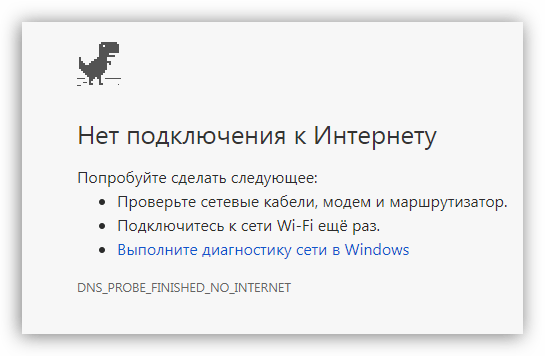
Если не удается подключиться к удаленному рабочему столу, в первую очередь проверьте доступ к интернету, ведь соединение происходит между устройствами по сети. Для проверки достаточно запустить браузер и попытаться посетить несколько веб-сайтов.
Если вы обнаружили, что с интернетом на компьютере есть проблемы, ознакомьтесь с нашими инструкциями с решением наиболее распространенных проблем.
Подробнее: Решение проблемы с неработающим интернетом на ПК
Настройки брандмауэра
Еще одна причина, из-за которой не подключается удаленный рабочий стол в Windows 10, — это настройки встроенного брандмауэра, где активна блокировка доступа к нему:
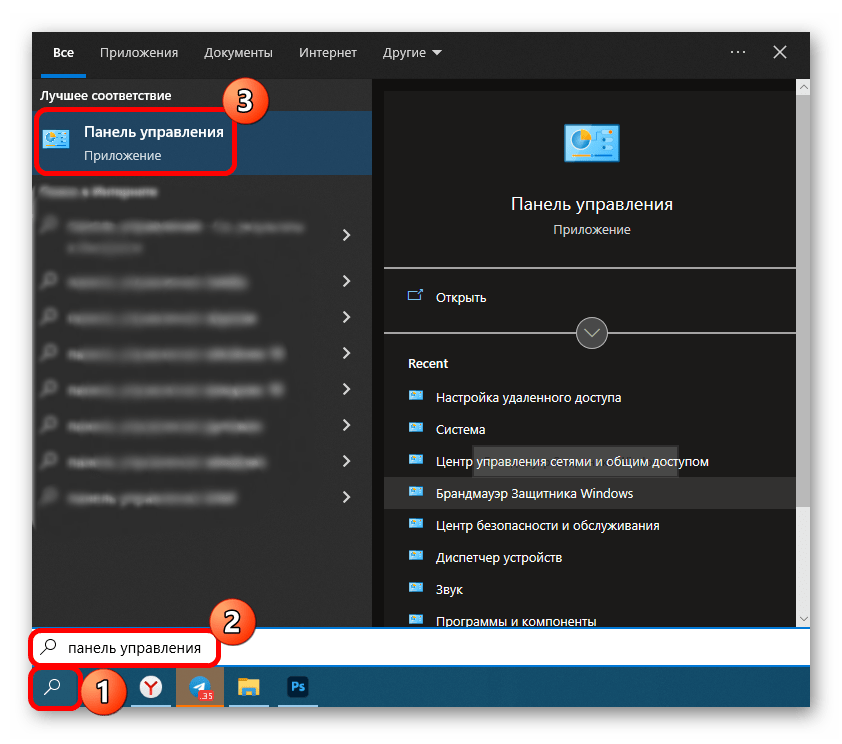
- Запустите «Панель управления»
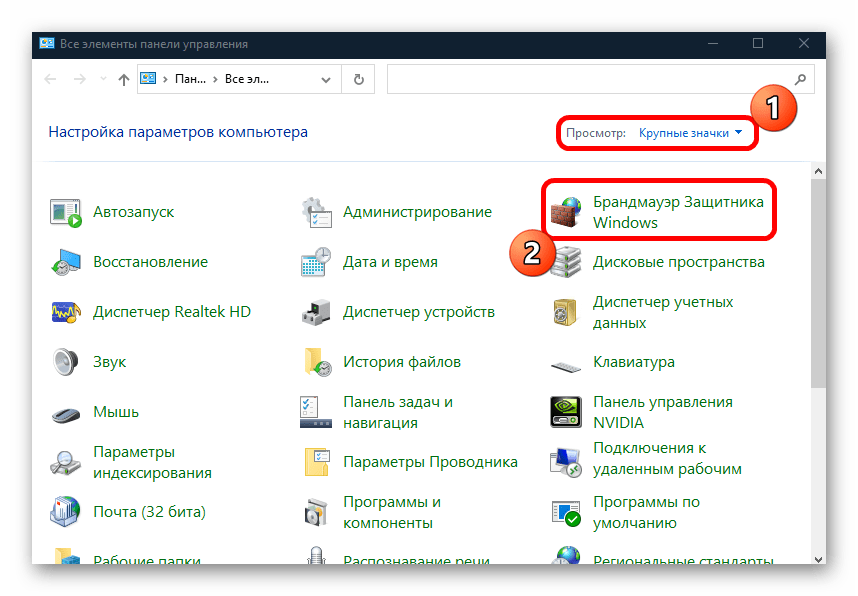
, используя поиск системы. - Для удобства выберите отображение разделов в виде крупных значков, затем перейдите в «Брандмауэр Защитника Windows»
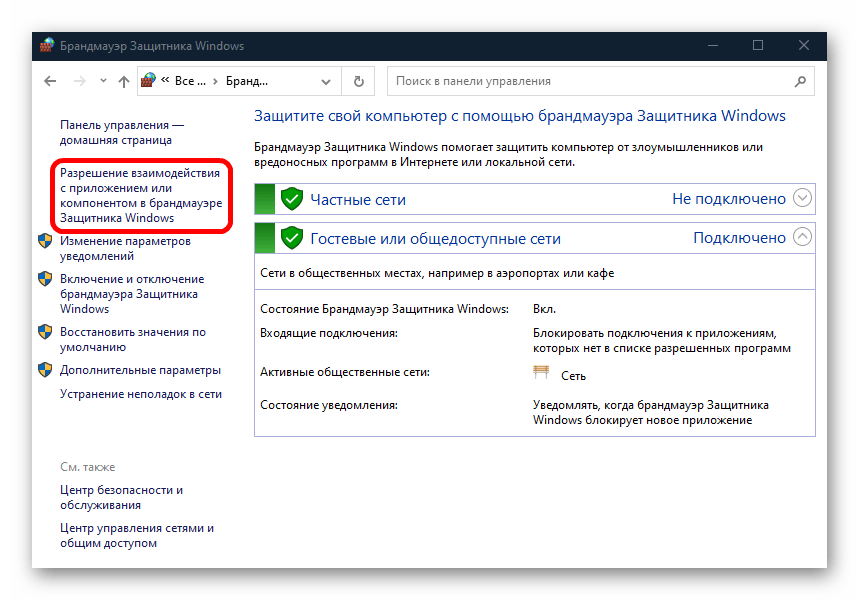
. - На панели слева кликните по строке «Разрешение взаимодействия с приложением или компонентом в брандмауэре Защитника Windows»
. - Щелкните по кнопке «Изменить параметры»
, чтобы настройки стали активными. Отметьте галочкой пункт «Удаленный помощник»
— он отвечает за подключение удаленных рабочих столов. Также можно выбрать тип сети, для которой будет доступна функция. Нажмите на «ОК»
, чтобы сохранить настройки.
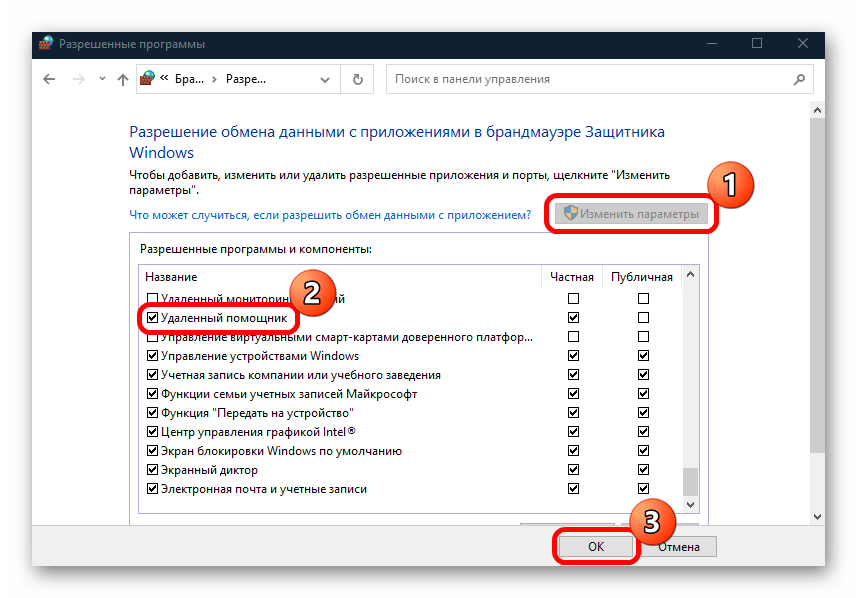
После этого можете попробовать вновь подключить к рабочему столу.
Если у вас установлен сторонний антивирус, то проверьте, не блокирует ли он подключение. Алгоритм действий отличается, но обычно этот параметр можно найти в настройках программы.
Разрешение удаленного подключения
Если вы впервые используете функцию подключения к удаленному рабочему столу, то стоит проверить разрешение этой возможности не только в брандмауэре, но и в самой системе:
- В «Панели управления»
лучше выбрать «Категория»
в меню «Просмотр»
. Затем кликните по разделу «Система и безопасность»
. - Далее в блоке «Система»
щелкните по строке «Настройка удаленного доступа»
. - В новом окне перейдите на вкладку «Удаленный доступ»
, а в разделе «Удаленный рабочий стол»
отметьте пункт «Разрешить удаленные подключения к этому компьютеру»
. Кликните по «ОК»
, чтобы настройки вступили в силу.
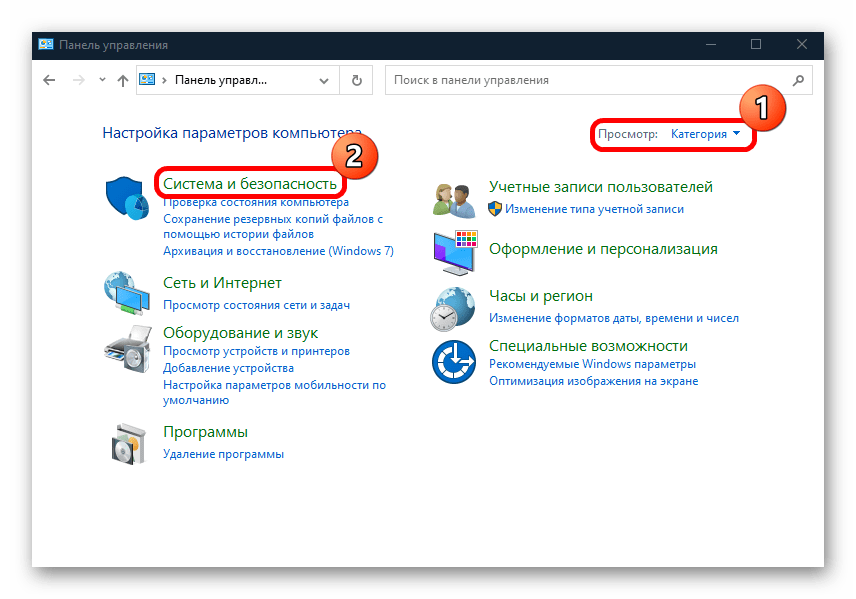
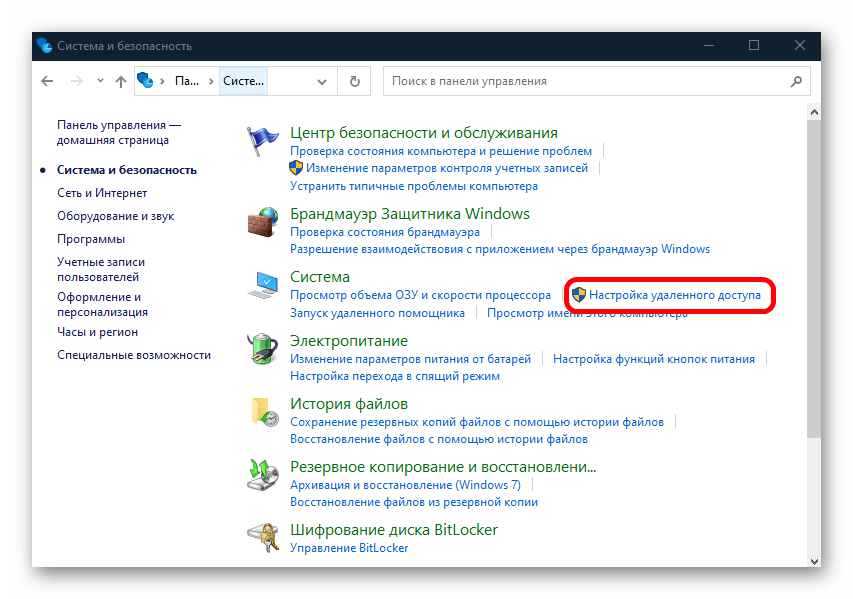

После этого удаленные подключения станут включены, поэтому проблема должна быть решена. Если не сработало, то переходите к следующим способам.
Отключение спящего режима
Подробнее: Отключение спящего режима в Windows 10

Удаление обновления
Разработчики Microsoft регулярно выпускают апдейты, которые предназначены для исправления ошибок и улучшения работы системы. Одно из таких обновлений может блокировать попытку подключения к удаленному рабочему столу, поэтому есть смысл попробовать его удалить, чтобы исправить неполадку:
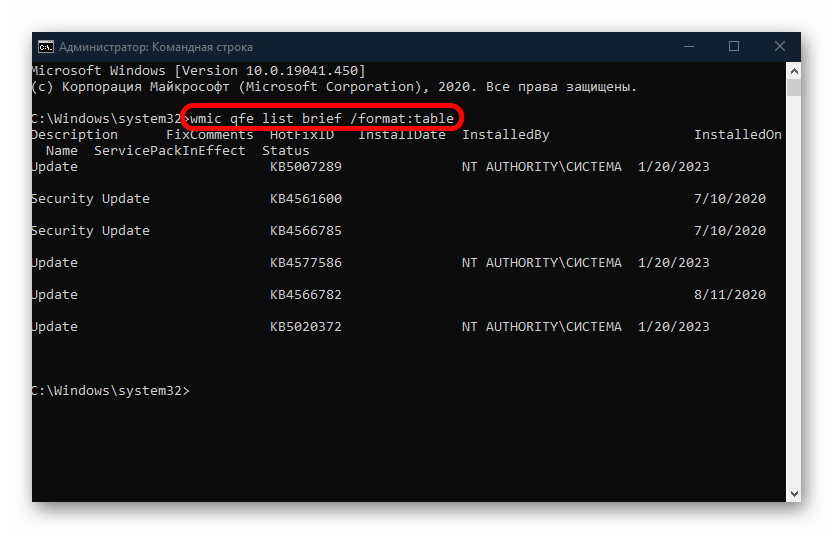
- Запустите «Командую строку»
от имени администратора. Проще всего воспользоваться строкой системного поиска. - Чтобы отобразить список всех установленных обновлений в окне консоли, выполните команду
wmic qfe list brief /format:table
. - Если в перечне есть обновление безопасности «KB3074679»
, то вставьтеwusa /uninstall /kb:3074679
и нажмите на клавишу «Enter»
.
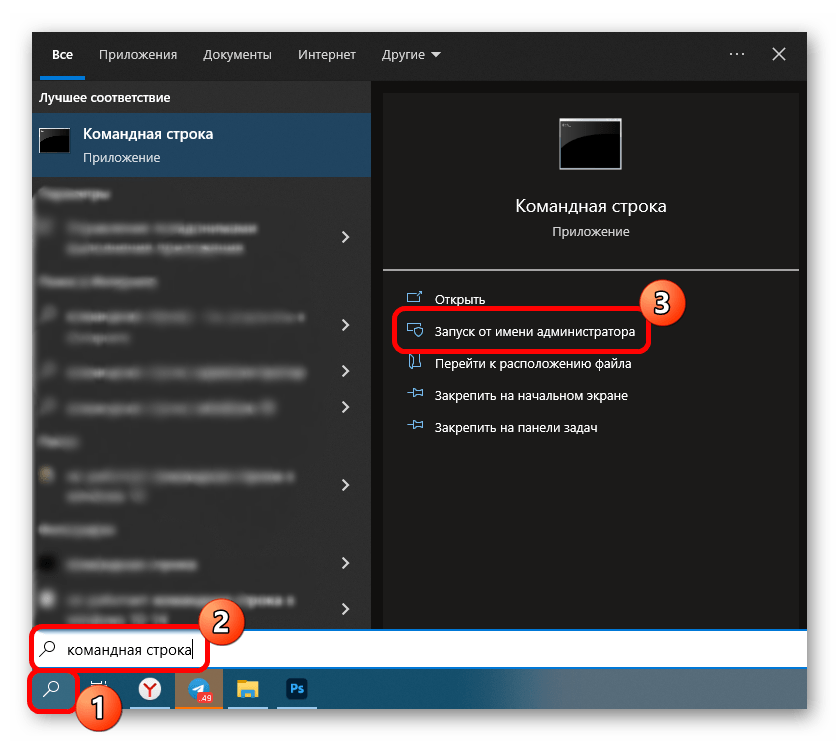
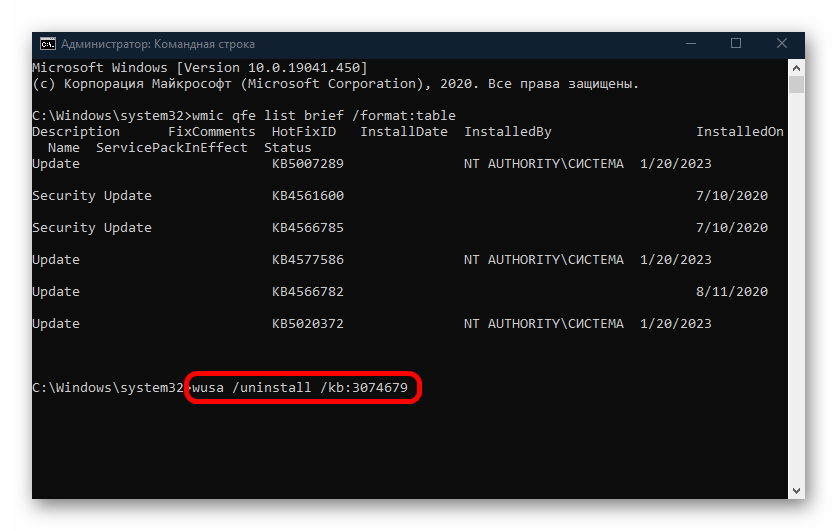
После того как проблемное обновление удалено, перезагрузите компьютер и попытайтесь снова подключиться к удаленному рабочему столу.
Установка пароля
Отсутствие пароля для учетной записи также является одной из причин удаленного подключения. Если профиль никак не защищен, то ни одно входящее подключение невозможно. Есть несколько способов установить пароль – об этом писал наш автор в отдельном руководстве.
Подробнее: Установка пароля на Windows 10

Изменение типа соединения
Если вы используете общедоступное подключение, то, скорее всего, оно препятствует удаленному подключению. Попробуйте изменить тип сети:
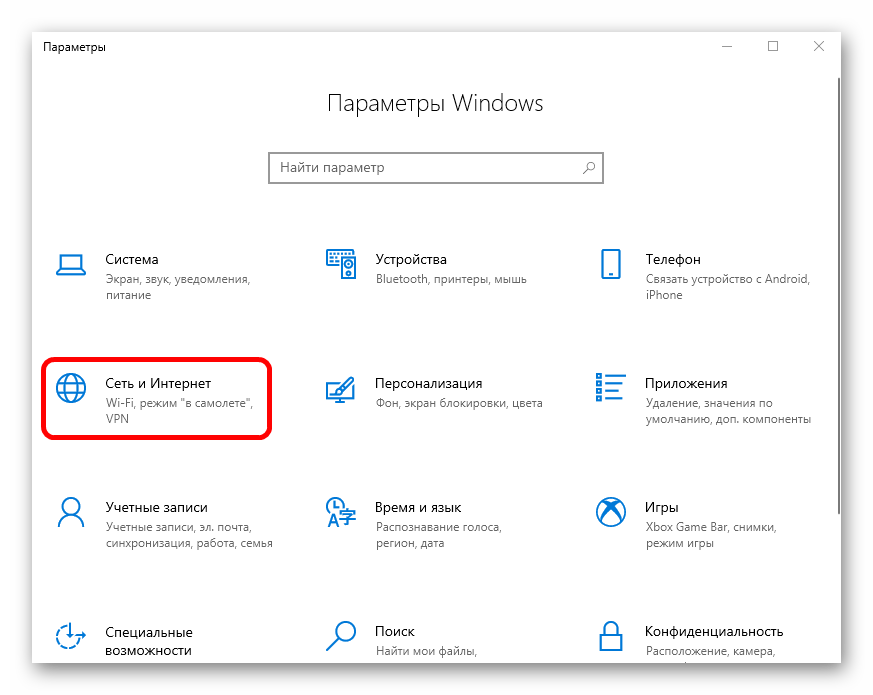
- Нажмите на «Пуск»
и перейдите в системные «Параметры»
. - Выберите раздел «Сеть и Интернет»
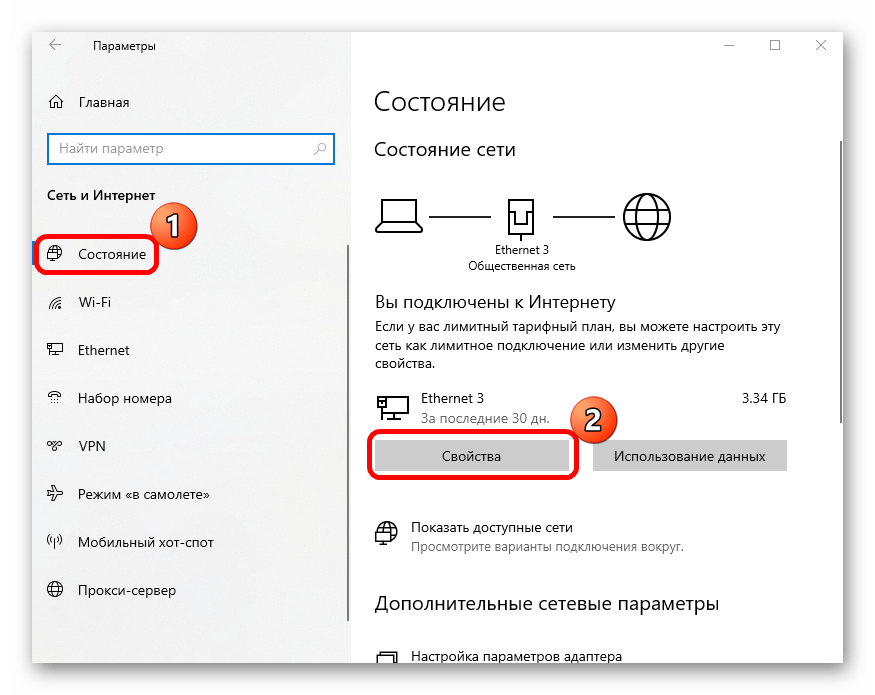
. - На вкладке «Состояние»
нажмите на «Свойства»
активного подключения. - В блоке «Сетевой профиль»
поставьте отметку у пункта «Частные»
.


При активном общедоступном подключении срабатывает встроенная защита, поэтому при смене сетевого профиля есть вероятность, что проблема будет решена.
Редактирование системного реестра
В некоторых случаях может помочь редактирование системного реестра, а точнее, создание нового параметра, который заставит протокол удаленного рабочего стола использовать PRC/HTTP вместо HTTP/UDP.
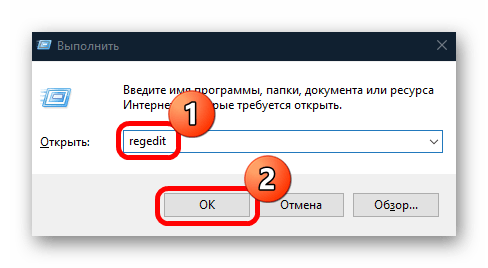
- Нажмите на клавиши «Win + R»
, затем введите командуregedit
и выполните ее, кликнув по кнопке «ОК»
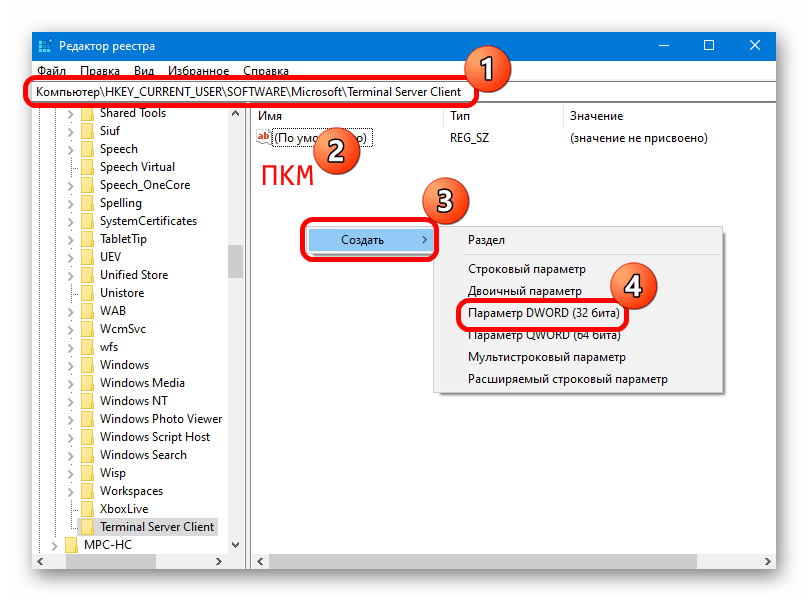
. - Перейдите по пути
HKEY_CURRENT_USER\SOFTWARE\Microsoft\Terminal Server Client
. В последнем каталоге создайте новый ключ. Для этого кликните правой кнопкой мыши по свободной области центральной части окна, затем наведите курсор на пункт «Создать»
и выберите «Параметр DWORD»
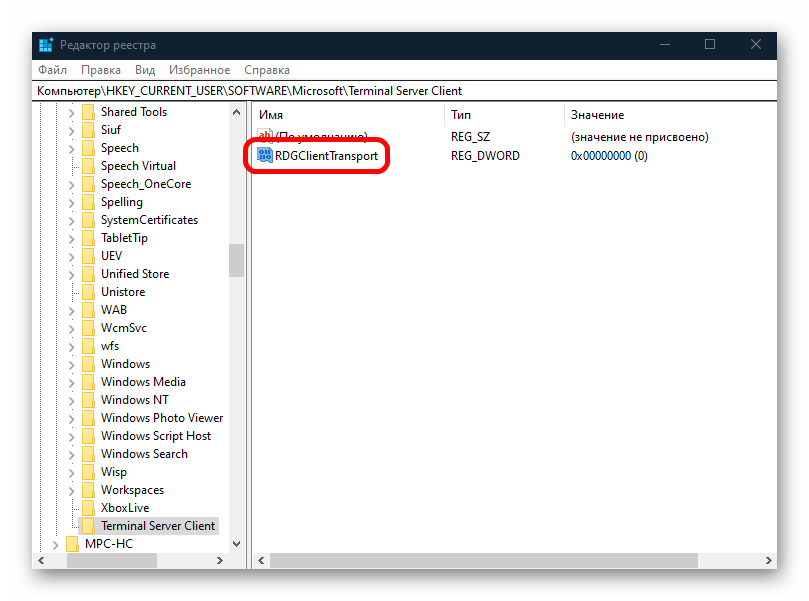
. - Задайте имя новому параметру – «RDGClientTransport»
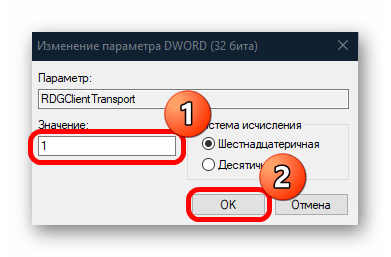
. Дважды кликните по нему ЛКМ, чтобы открыть окно с его свойствами. - В поле «Значение»
введите «1»
, остальное оставьте без изменений и сохраните настройки.
Как только нужные изменения будут внесены, перезагрузите систему и проверьте, сработал ли способ, попытавшись подключиться к удаленному рабочему столу.
Помогла ли Вам статья?
Способ 1: Проверка правильности ввода имени компьютера
Нередко причина рассматриваемой проблемы до банального проста: неверно указано имя целевой машины, к которой нужно подключиться по RDP. Проверьте правильность ввода требуемого значения и исправьте его, если обнаружите ошибки.
Способ 3: Устранение проблем связи с сервером
Также можно столкнуться с ситуацией, когда рассматриваемая ошибка возникает по причине сбоев связи с используемым сервером. Проверить наличие таковых можно с помощью утилиты nslookup
, запускаемой из «Командной строки»
.
- Откройте текстовый интерфейс управления с полномочиями администратора любым удобным методом, к примеру, вызовите «Поиск»
, начните вводить название оснастки, затем выделите результат и воспользуйтесь соответствующей опцией сброса.Подробнее: Открытие «Командной строки» от имени администратора в Windows 7
и Windows 10 - Введите команду вида, после чего нажмите «Enter»
:nslookup *адрес сервера*Вместо
*адрес сервера*
напишите URL или DNS-имя используемого сервера. - Если средство возвращает IP – хорошо, система взяла его в работу. Повторите шаги 1-2 уже на клиентской машине – если всё нормально и там, проблема в чём-то другом, воспользуйтесь одним из представленных ниже методов.

Если же вместо ИП утилита показывает ошибку, попробуйте сбросить кэш DNS клиента – в той же «Командной строке»
введите командуipconfig /flushdns
и нажмите Enter
. - Иногда и этих манипуляций оказывается недостаточно, и утилита по-прежнему сообщает, что связь с сервером не может быть установлена. В таком случае откройте файл hosts, отсюда же, текст следующий:
- Появится окно «Блокнота»
с готовым для редактирования файлом. Перейдите в его конец и впишите адрес RDP-сервера в таком формате:


Сохраните изменения и проверьте работоспособность подключения, теперь оно должно функционировать нормально.
Способ 4: Настройка брандмауэра
Мешать установке соединения могут и слишком строгие настройки системного или стороннего брандмауэра, в котором RDP-подключения могут быть вообще запрещены. Проблема может встречаться как на клиенте, так и на хосте, и для её решения воспользуйтесь руководствами далее, в которых детально рассмотрены все нюансы процедуры конфигурирования системного файервола.
Подробнее: Настраиваем брандмауэр Windows 7
и Windows 10
Внесистемные брандмауэры, идущие в комплекте с антивирусами, обычно нельзя настроить на пропуск RDP-соединения, поэтому в диагностических целях можете приостановить работу защитного ПО и проверить, не пропал ли сбой.
Подробнее: Как приостановить работу антивируса
Способ 5: Использование альтернативного клиента
Иногда причина проблемы может заключаться во встроенном в систему средстве использования RDP. К счастью, для Windows существует несколько аналогов от сторонних производителей, например, Remote Desktop Manager.
- Запустите программу после установки. В окне регистрации выберите пункт «Зарегистрировать позже»
и щёлкните «ОК»
. - После загрузки основного окна Ремоут Десктоп Менеджер нажмите на кнопку с плюсом в верхнем левом углу.
- Тип записи установите как «Сеанс»
, затем выберите категорию «Microsoft RDP»
и кликните «ОК»
. - Основные настройки сгруппированы на вкладке «Общие»
. Первым делом воспользуйтесь строкой «Имя»
, в которой введите произвольное наименование. - В поле «Узел»
укажите DNS-имя или IP-адрес клиентской машины. - Далее укажите учётные данные записи, под которой собираетесь подключаться к удалённому компьютеру, заполнив поля «Пользователь»
и «Пароль»
соответственно. - Завершите добавление сессии нажатием на «ОК»
.

Для подключения к созданной сессии в блоке «Навигация»
найдите сеанс, выделите единичным щелчком левой кнопки мыши, откройте вкладку «Панель управления»
, на которой воспользуйтесь кнопкой «Открыть сеанс»
.


Альтернативные клиенты могут помочь в устранении рассматриваемой проблемы, однако стоит иметь в виду, что они не панацея.
Помогла ли Вам статья?
Задайте вопрос или оставьте мнение
Не удается подключиться к удаленному рабочему столу и получить доступ к интерфейсу второго устройства? Ошибки могут быть разными – сначала нужно разобраться, в чем причина, чтобы быстро найти правильный путь решения.
Отключена опция
Первый же ответ на вопрос, почему не подключается к удаленному рабочему столу –
это деактивация соответствующей опции. По умолчанию она выключена, кроме того, многие пользователи специально ее отключают, чтобы не произошло случайного соединения с другим устройством.
Как бы то ни было, нужно проверить настройки и поменять их, если такая необходимость появится.
- Нажмите на пусковую строку (в любом свободном месте) правой кнопкой мышки;
- выберите из появившегося меню значок ;

- через панель управления откройте раздел ;

- в меню слева найдите кнопку «Настройка удаленного доступа»
; - в открывшемся окне переходим на последнюю, одноименную же вкладку.
Если вы видите, что отметка стоит в строке «Не разрешать подключения к этому компьютеру»
, ничего удивительного, что невозможно подключиться к удаленному рабочему столу!


Если этот способ решения не помог, проблема сохранилась – смотрим дальше, какие еще меры можно предпринять.
Спящий режим
Не удивляйтесь, но одна из самых частых причин появления ошибки подключения к удаленному рабочему столу – это включённый на устройстве спящий режим. Когда компьютер находится в таком режиме, соединение с другими рабочими станциями становится невозможным!
Хорошо, что это легко исправить! Если удаленный рабочий стол не подключается из-за спящего режима, достаточно просто отключить его.
- Нажмите на кнопку меню ;
- найдите слева иконку параметров;
- в открывшемся окне ищите значок ;

- через панель слева переходим на вкладку «Питание и спящий режим»
; - в окне справа находим блок ;
- перед вами два параметра – питание от батареи и питание от сети;
- убедитесь, что в обоих окнах выставлено значение .

Чтобы больше не думать о том, почему не подключается удаленный рабочий стол, лучше никогда не включать спящий режим. По крайней мере, на тот срок, пока рабочая станция используется для соединения с другим компьютером.
Блокировка брандмауэром
Если у вас не получается подключиться к удаленному рабочему столу, стоит проверить конфигурацию брандмауэра – он очень часто становится причиной появления подобных проблем. Сохраните эту шпаргалку, она никогда не будет лишней – в любом случае перед соединением стоит убедиться, что используются верные настройки.
- Откройте панель управления и найдите внутри иконку «Система и безопасность»
; - на панели слева ищем вкладку «Брандмауэр защитника Windows»
и открываем ее; - снова смотрим в левую часть экрана – наверху вы увидите кнопку «Разрешение взаимодействия с приложением или компонентов в брандмауэре»
;

- переносимся в правую часть экрана – жмите на кнопку ;
- Ниже вы увидите список программ, которые используются на компьютере – нужно найти любое упоминание RDP;
- Поставьте галочки в полях и . Сохраните внесённые изменения.

Если компьютер перестал подключаться к удаленному рабочему столу, обязательно проверьте параметры конфигурацию брандмауэра! Это помогает быстро разобраться с возникшей проблемой.
Еще несколько слов о том, почему не подключается удаленный рабочий стол Windows 10. Наверняка на вашем компьютере есть приложение-антивирус, вам необходимо попробовать отключить его защиту. Бывает, что стороннее ПО также блокирует RDP, как и встроенный брандмауэр.
Обновление безопасности
Разумеется, вы в курсе, что периодически разработчик выпускает обновления операционной системы – они нужны для улучшения некоторых функций, ускорения работы и многого другого.
Вам не удалось подключиться к удаленному рабочему столу? Стоит попробовать удалить одно конкретное обновление – частенько именно оно блокирует нормальную работу RDP.
- Одновременно нажмите на Win+R, чтобы открыть окно ;
- впишите туда команду cmd, а затем кликните , чтобы открыть командную строку;

- в появившееся поле впишите (без кавычек) «wmic qfe list brief /format:table» и нажмите на Enter;
- автоматически загрузится список всех установленных обновлений – нам нужно избавиться от конкретного;
- введите в командную строку (без кавычек) «wusa /uninstall /kb:3074679» и кликните по кнопке ввода.

Система запросит перезагрузку – если вы больше не хотите сталкиваться с тем, что подключение к удаленному рабочему столу не работает, жмите на иконку . После включения устройства все должно заработать!
Отсутствует пароль
Некоторые причины могут казаться вам буквально смешными! Кажется, причем здесь пароль? Почему отсутствие защитной комбинации – это причина того, что удаленному рабочему столу не удалось подключиться?
Это именно так, ваша используемая учётная запись обязательно должна быть защищена паролем – без этого условия никак. Поэтому необходимо срочно проверить, есть ли комбинация. Если ее нет, придумать и установить!
- Нажмите на кнопку меню и перейдите к иконке слева;

- В открывшемся окне ищите значок ;

- Слева находим вкладку ;

- В окне справа ищем блок и кликаем по значку ;
- Вводим комбинацию и повторяем ее, сохраняем. Готово!
Разобрались, почему ваш компьютер не подключается к удаленному рабочему столу? Как видите, большинство трудностей быстро разрешимы, и вы можете самостоятельно восстановить работоспособность устройства, чтобы вернуться к работе!
- Невозможно подключиться к удаленному ПК
- Альтернативное решение: Программы для удаленного подключения
- Вопросы и ответы: 4
Удаленные подключения используются для обмена информацией между компьютерами. Это могут быть как файлы, так и данные для настроек системных параметров и администрирования. Довольно часто при работе с такими подключениями возникают различные ошибки. Сегодня мы разберем одну из них – невозможность соединения с удаленным компьютером.
Невозможно подключиться к удаленному ПК
Проблема, о которой пойдет речь, возникает при попытке получить доступ к другому ПК или серверу с помощью встроенного в Windows RDP-клиента. Мы его знаем под именем «Подключение к удаленному рабочему столу».
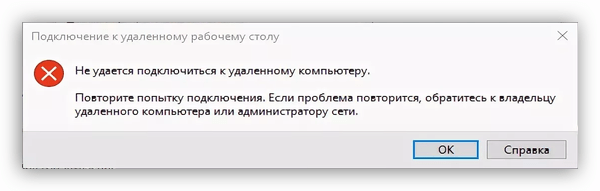
Данная ошибка возникает по нескольким причинам. Далее мы подробнее поговорим о каждой и приведем способы решения.
Причина 1: Отключение удаленного управления
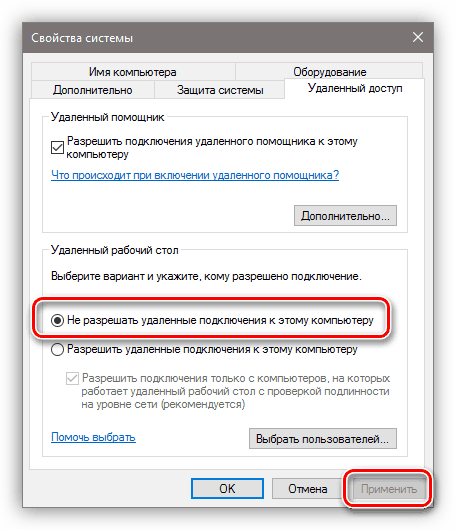
В некоторых случаях пользователи или системные администраторы выключают возможность удаленного подключения в настройках системы. Делается это в целях повышения безопасности. При этом изменяются некоторые параметры, отключаются службы и компоненты. Ниже приведена ссылка на статью, описывающую данную процедуру. Для того чтобы обеспечить удаленный доступ, необходимо включить все опции, которые мы в ней отключали.
Подробнее: Отключаем удаленное управление компьютером
Локальные групповые политики
На обоих компьютерах также необходимо проверить, не отключен ли компонент RDP в настройках локальных групповых политик. Данная оснастка присутствует только в профессиональных, максимальных и корпоративных редакциях ОС Windows, а также в серверных версиях.
- Для доступа к оснастке вызываем строку «Выполнить»
комбинацией клавиш Windows+R
и прописываем команду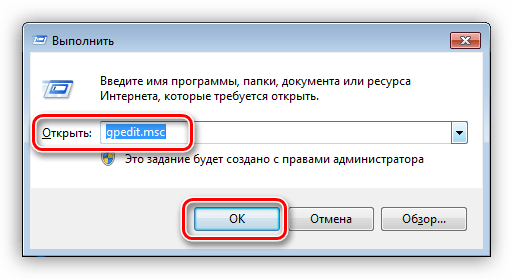
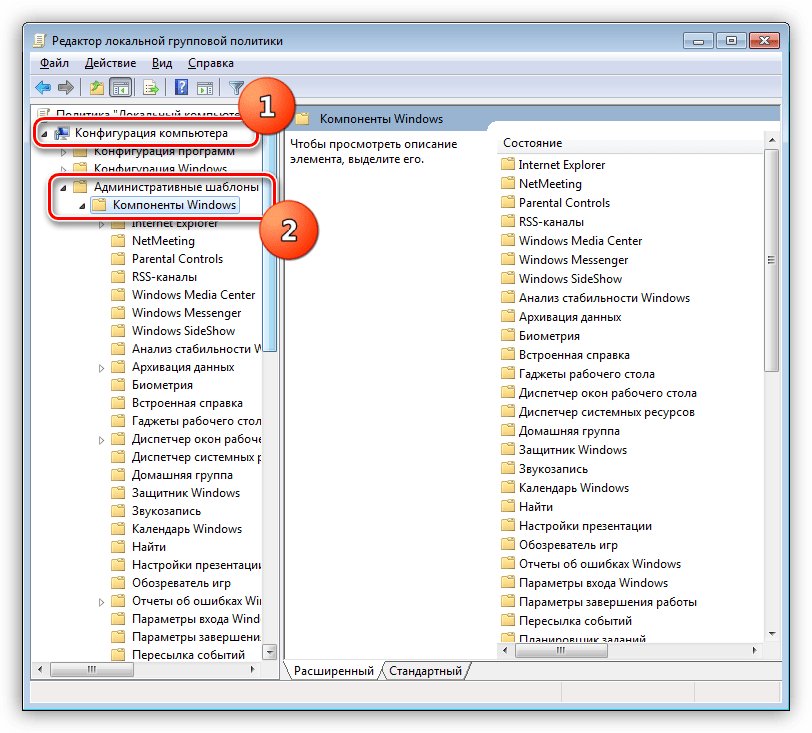
- В разделе «Конфигурация компьютера»
открываем ветку с административными шаблонами, а затем «Компоненты Windows»
.
- Далее по очереди раскрываем папки «Службы удаленных рабочих столов»
, «Узел сеансов удаленных рабочих столов»
и кликаем по подпапке с настройками подключений.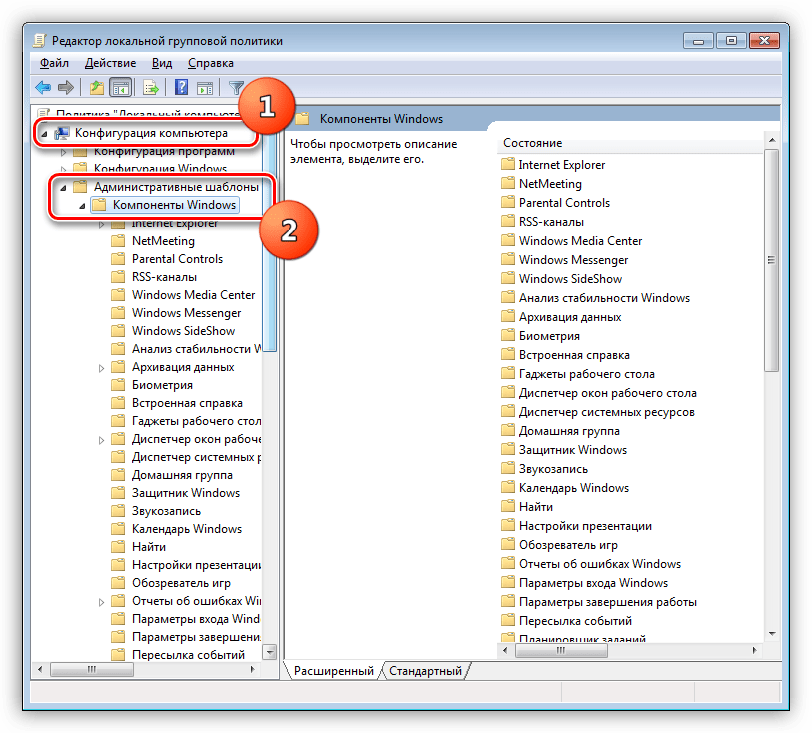
- В правой части окна дважды кликаем по пункту, разрешающему удаленное подключение с использованием служб удаленных рабочих столов.
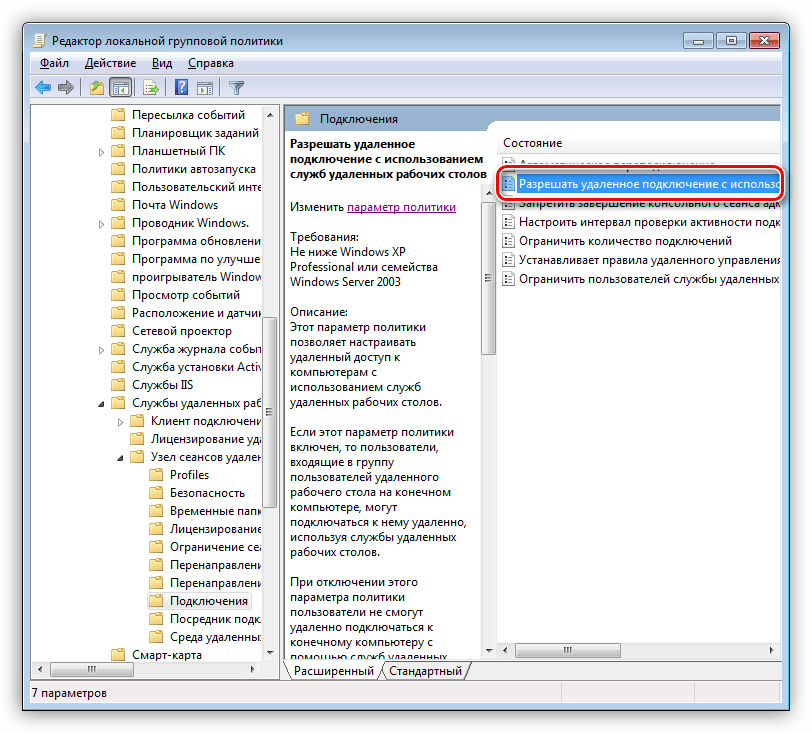
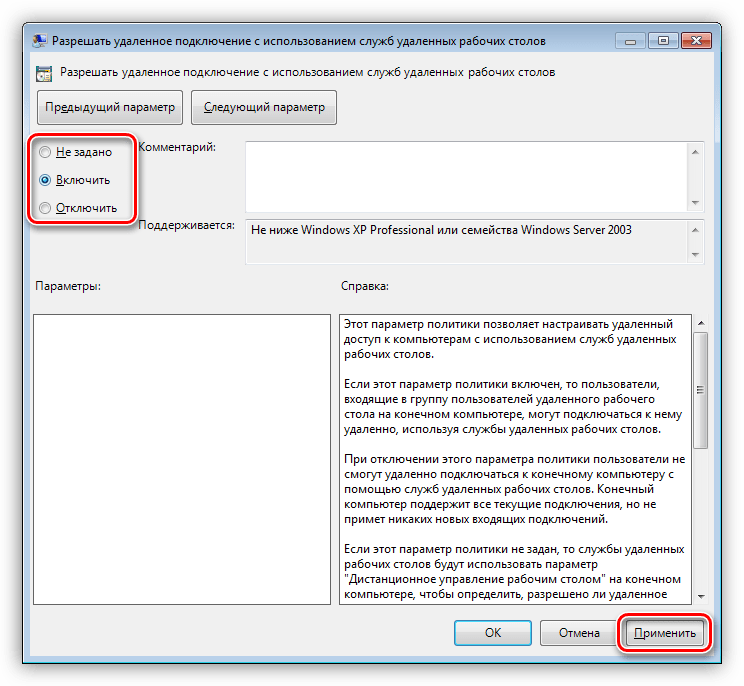
- Если параметр имеет значение «Не задано»
или «Включить»
, то ничего не предпринимаем, в противном случае ставим переключатель в нужное положение и жмем «Применить»
.
- Перезагружаем машину и пробуем получить удаленный доступ.
Причина 2: Отсутствие пароля
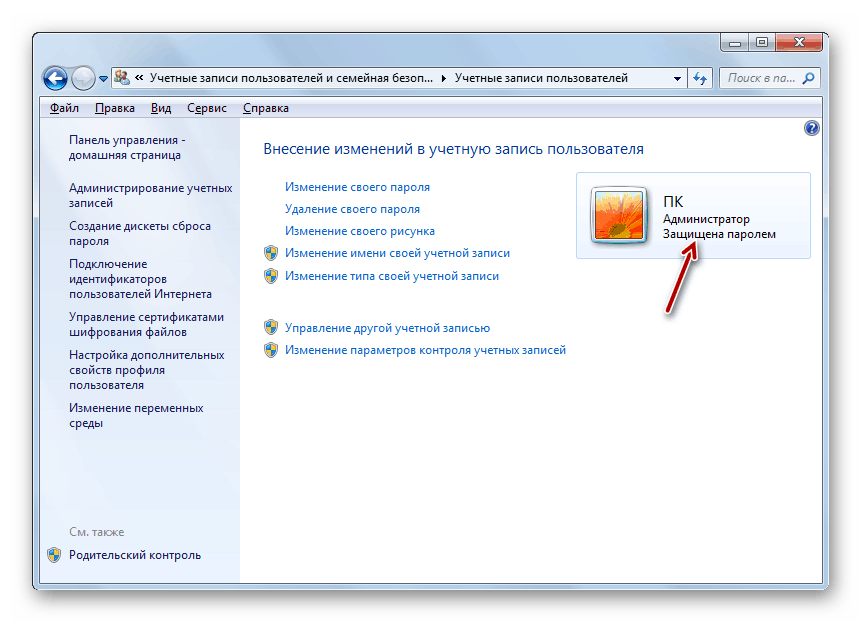
Если на целевом компьютере, а точнее, на учетной записи того пользователя, по которым мы входим в удаленную систему, не установлена защита по паролю, то подключение выполнить не удастся. Для того чтобы исправить ситуацию, необходимо создать пароль.
Подробнее: Устанавливаем пароль на компьютер
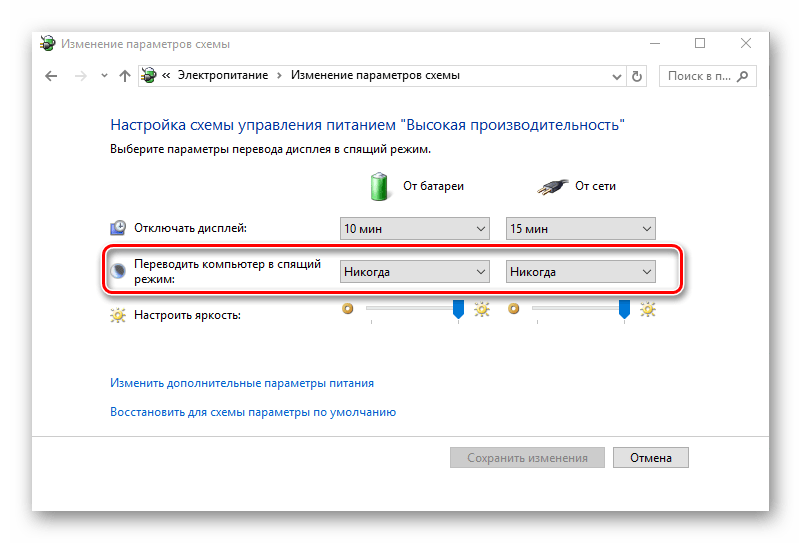
Причина 3: Спящий режим
Спящий режим, включенный на удаленном ПК, может воспрепятствовать нормальному соединению. Решение здесь простое: необходимо отключить данный режим.
Подробнее: Как отключить спящий режим на Windows 10
, Windows 8
, Windows 7
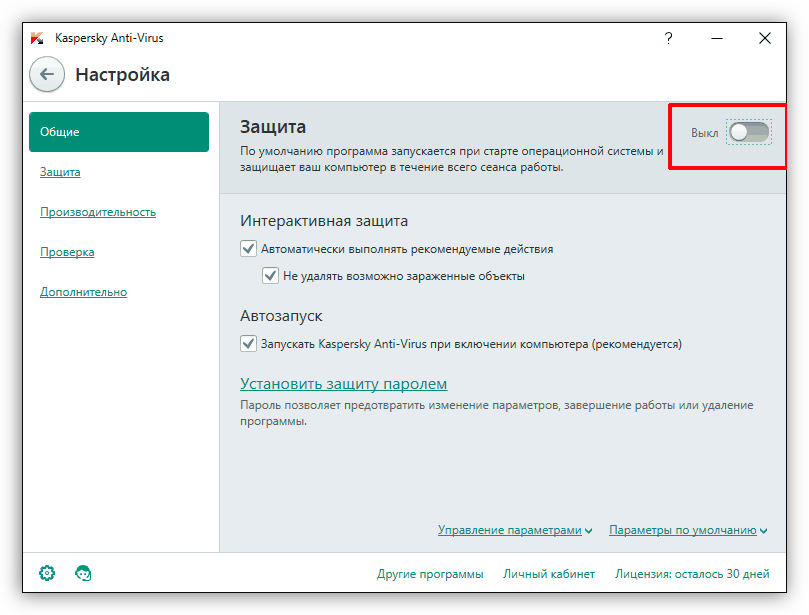
Причина 4: Антивирус
Еще одной причиной невозможности подключения может стать антивирусное программное обеспечение и входящий в его состав брандмауэр (файервол). Если такой софт установлен на целевом ПК, то его необходимо временно отключить.
Подробнее: Как отключить антивирус
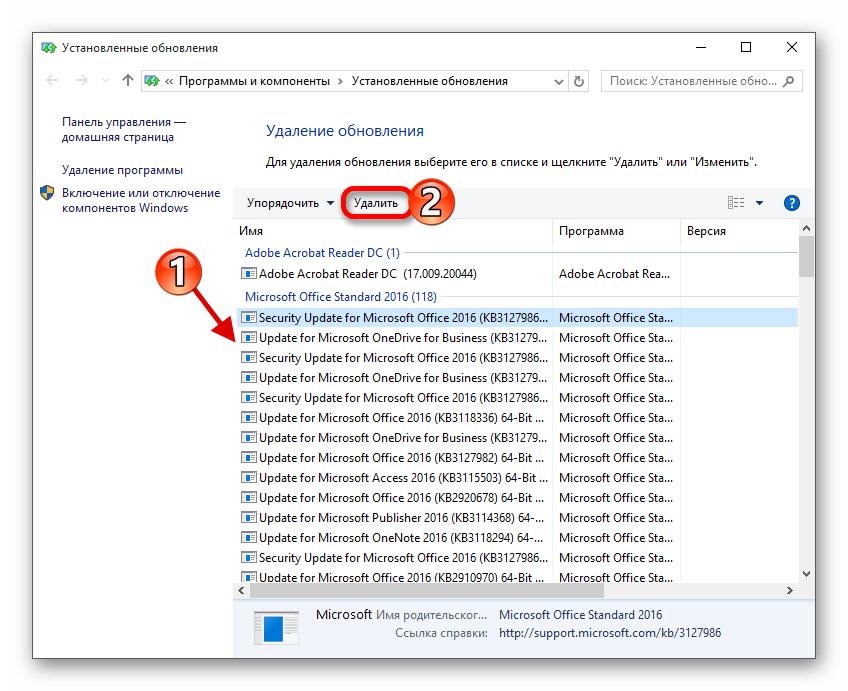
Причина 5: Обновление безопасности
Данное обновление под номером KB2992611 призвано закрыть одну из уязвимостей Windows, связанную с шифрованием. Варианта исправления ситуации два:
- Полное обновление системы.
- Удаление этого апдейта.
Подробнее:
Как обновить систему Windows 10
, Windows 8
, Windows 7
, Windows XP
Как удалить обновление в Windows 10
, Windows 7
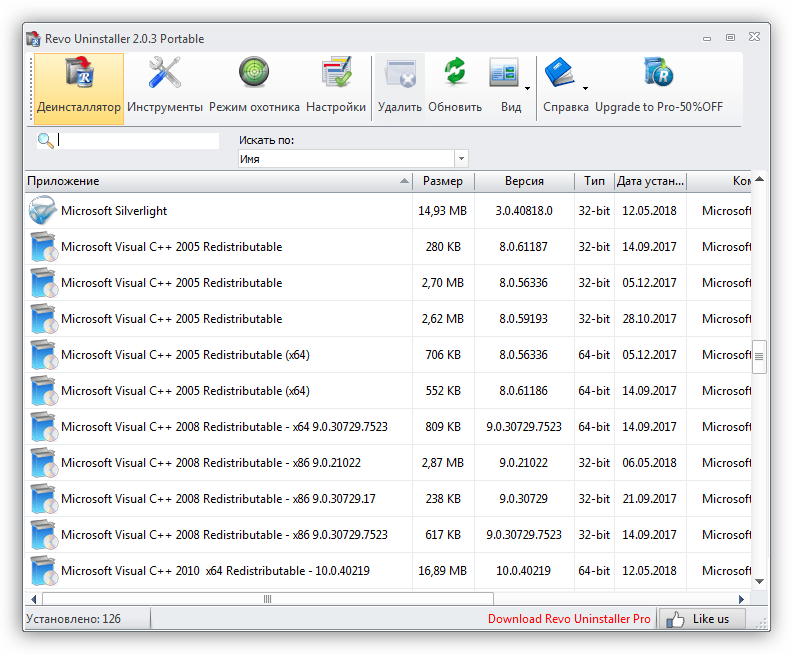
Причина 6: Сторонние программы для шифрования
Некоторые программы, такие, как, например, КриптоПро, могут стать причиной возникновения ошибки удаленного подключения. Если вы пользуетесь подобным софтом, то его необходимо удалить с компьютера. Для этого лучше использовать Revo Uninstaller
, так как кроме простого удаления нам еще придется почистить систему от оставшихся файлов и параметров реестра.
Подробнее: Как с компьютера удалить неудаляемую программу
Если без использования криптографического софта обойтись нельзя, то после удаления установите самую последнюю версию. Обычно такой подход помогает решить проблему.
Программы для удаленного подключения
Если инструкции, приведенные выше, не помогли решить проблему, то обратите внимание на сторонние программы для удаленного управления компьютерами, например, TeamViewer
. Его бесплатная версия обладает достаточным функционалом для полноценной работы.
Подробнее: Обзор программ для удаленного администрирования
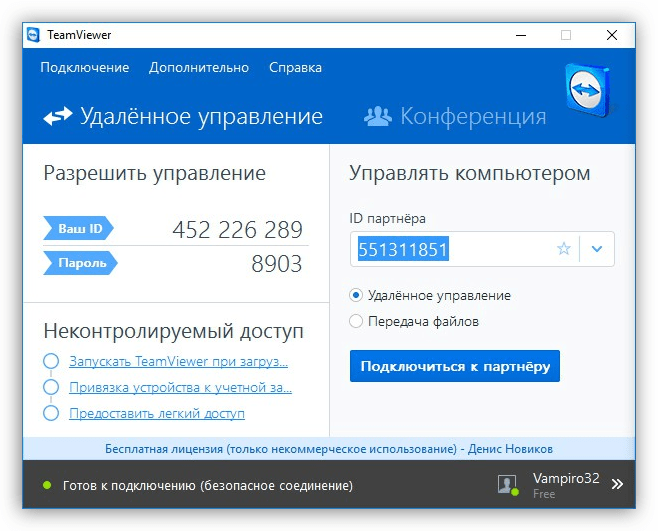
Причин, приводящих к невозможности выполнения подключения к удаленному рабочему столу с помощью RDP-клиента, великое множество. Мы привели способы устранения самых распространенных из них и, чаще всего, этого бывает достаточно. В случае повторного появления ошибки сэкономьте свое время и нервы, воспользовавшись сторонним клиентом, если такое возможно.
Помогла ли Вам статья?
Ошибка 0x204 Remote Desktop
возникает при попытке подключиться к удаленному рабочему столу Windows.

К сожалению, если вы видите это сообщение, нормально поработать вам не удастся – сначала нужно устранить проблему, чтобы можно было вернуться к использованию RDP.
Разрешите подключение
Error Code 0x204 Remote Desktop
– это сигнал, что ваш компьютер не может соединиться с удаленным рабочим столом. Почему это происходит, ведь в системе по умолчанию есть нужная функция, а клиент уже предустановлен?
Опция действительно есть, но ее необходимо активировать – возможно, ранее вы запретили подключение (или это сделал другой пользователь?) В любом случае, необходимо поработать с настройками, тогда и ошибка Microsoft Remote Desktop Error Code 0x204 исчезнет!
- Одновременно кликните по клавишам Win+R, чтобы вызвать окно ;
- Впишите в него команду SystemPropertiesRemote и кликните ;

- Откроется окно свойств системы, вам нужно перейти на вкладку ;
- Во втором блоке «Удаленный рабочий стол»
убедитесь, что поставили галочку напротив параметра «Разрешить удаленные подключения к этому компьютеру»
; - Идём дальше – отмечаем галочкой опцию «Разрешить удаленные подключения только с компьютеров с проверкой подлинности сети»
; - При необходимости жмём и вручную добавляем устройства, с которыми планируем взаимодействие. Просто следуйте инструкциям на экране.

Если появляется ошибка 0x204 Remote Desktop mac OS, необходимо также активировать разрешение на подключение. Это делается несколько иначе, так как операционная система имеет множество отличий.
- Нажмите на кнопку меню наверху слева и перейдите к блоку ;
- Отыщите на экране иконку , затем поставьте флажок напротив параметра ;
- Выберите, какие действия будут разрешены пользователям (список появится на экране, просто отметьте нужные пункты);
- Теперь определите, какие пользователи получат доступ к опции.
Вот и все! Как правило, эти простые действия гарантируют избавление от возникающей ошибки.
Настройка брандмауэра
Код ошибки 0x204 Microsoft Remote Desktop
может появляться из-за трудностей в работе брандмауэра.

Не удивляйтесь возникновению подобных проблем, если брандмауэр настроен на запрет подключений к удаленному рабочему столу.
Давайте проверим настройки и поменяем некоторые параметры при необходимости? Если проблема в брандмауэре, то уже через считанные секунды неприятная ошибка исчезнет и вы сможете нормально подключиться и работать.
- Щёлкните по любому месту в пусковой строке правой кнопкой мышки;
- В диалоговом окне выберите пункт ;
- В открывшейся панели ищите иконку «Система и безопасность»
;

- На панели слева находим вкладку .

Откроется новое меню – так как мы пытаемся определить, откуда берётся код ошибки 0x204 Microsoft Remote Desktop, нам нужно снова обратить внимание на панель с левой стороны экрана.
- Найдите иконку ;
- Внутри вы увидите кнопку , нажимайте на неё;
- Теперь в списке открывшихся приложений/программ/компонентов вам нужно найти название RDP;
- Поставьте галочки напротив этой строки. Важно, нужно проставить отметки как в разделе , так и в разделе ;
- Теперь щёлкните , чтобы сохранить внесённые изменения.
Ошибка 0x204 Remote Desktop
очень часто появляется именно из-за трудностей при взаимодействии с брандмауэром. Мы разобрались, теперь все должно работать!
Отключение антивируса
Очень часто подключение к RDP блокируется сторонним антивирусом – если мы уже поработали со встроенным брандмауэром, но ошибка сохранилась, обратите внимание на такую возможность!
Просто выключите защиту в реальном времени через настройки вашего антивируса и попробуйте установить соединение еще раз. Единую инструкцию привести сложно, так как интерфейс у всех приложений разный.
Удаление файлов
Если ошибка 0x204 Remote Desktop
появляется на макбуке, проблема может крыться в повреждённых файлах, которые «спрятались» в глубинах памяти вашего устройства. Можно их удалить и попробовать подключиться заново!
Важно: способ только для компьютеров macOS, для устройств Windows он не подходит.
- Нажмите на иконку Finder на нижней панели;

- В открывшемся окне наверху справа есть лупа – впишите в неё и нажмите на кнопку ввода;
- Как только система найдёт вам папку с таким именем, откройте ее щелчком по тачпаду или мышке;
- Найдите внутри файл с названием UBF8T346G9.com.microsoft.rdc, выделите его и щёлкните , чтобы удалить документ;
- Перезагрузите устройство!
Надеемся, оповещение «Error 0x204 Remote Desktop» вас больше не побеспокоит – хорошо, что в большинстве случаев проблему можно решить самостоятельно. Будьте внимательны, соблюдайте все условия подключения, тогда все получится!
Обновлено декабрь 2023
: остановите эти сообщения об ошибках и устраните распространенные проблемы с помощью этого инструмента. Получить сейчас в эту ссылку
- Скачайте и установите
программного обеспечения. - Он просканирует ваш компьютер на наличие проблем.
- Затем инструмент исправить проблемы
которые были найдены.

Код ошибки RDP 0x204 — это проблема с подключением к удаленному рабочему столу, которая чаще всего возникает, когда пользователь пытается подключиться к удаленному рабочему столу Windows из macOS, Android или других операционных систем, но терпит неудачу из-за проблем с драйверами или ограничений безопасности. Подробное сообщение об ошибке выглядит так:
Нам не удалось подключиться к удаленному компьютеру. Убедитесь, что компьютер включен, подключен к сети и включен удаленный доступ.
Код ошибки: 0x204
Хотя удаленный рабочий стол — это надежный инструмент, который позволяет пользователям подключаться к ПК и получать доступ к приложениям, файлам и сетевым ресурсам, иногда все работает не так, как должно.
Чтобы исправить эту ошибку RDP 0x204, вы можете выполнить следующие шаги в нашем решении.
Одна из наиболее распространенных причин кода ошибки 0x204 при попытке доступа к файлам по протоколу удаленного рабочего стола из операционной системы Windows заключается в том, что удаленный рабочий стол не включен в свойствах системы.
Однако эта проблема также может быть вызвана вашим брандмауэром (поскольку процесс, используемый удаленным рабочим столом, используется многими вредоносными программами). В этом случае вам необходимо настроить правило исключения, отключить постоянную защиту или полностью удалить сторонний пакет безопасности, чтобы решить проблему.
В некоторых случаях проблема может быть связана с временными файлами, хранящимися в папке «Контейнеры группы». Если этот сценарий применим, вы можете решить проблему, удалив папку UBF8T346G9.com.microsoft.rdc.
Декабрь 2023 г.
Этот инструмент настоятельно рекомендуется, чтобы помочь вам исправить вашу ошибку. Кроме того, этот инструмент обеспечивает защиту от потери файлов, вредоносных программ и аппаратных сбоев, а также оптимизирует работу вашего устройства для достижения максимальной производительности. Если у вас уже есть проблема с компьютером, это программное обеспечение может помочь вам решить ее и предотвратить повторение других проблем:
- Шаг 1: Установите инструмент восстановления и оптимизации ПК.
(Виндовс 10, 8, 7, ХР, Виста). - Шаг 2: Нажмите Начать сканирование
чтобы определить, какие проблемы вы испытываете с вашим компьютером. - Шаг 3: Нажмите Починить все
чтобы решить все проблемы.

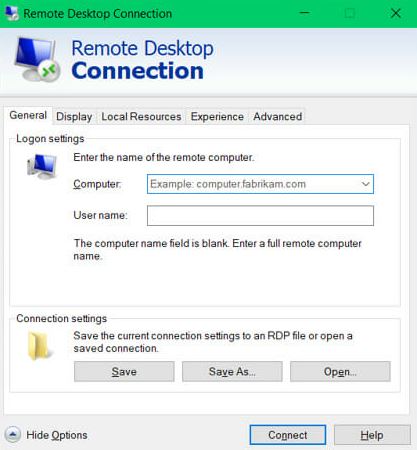
Переустановите приложение удаленного рабочего стола.
- Откройте приложение Microsoft Remote Desktop.
- Нажмите кнопку раскрывающегося меню рядом с именем (например, «Мой ноутбук») подключения к удаленному рабочему столу, которое вы хотите удалить, а затем нажмите «Удалить».
- После деактивации приложения попробуйте установить его снова.
Проверьте, установлено ли новое оборудование или драйверы
- Запустите диагностику оборудования, предоставленную производителем системы, чтобы определить, какой аппаратный компонент неисправен.
- Удалите или замените только что установленный драйвер.
Сопоставление порта для подключения к удаленному рабочему столу
- Откройте командную строку и введите IP config.
- Подключитесь к роутеру и найдите раздел Port Forwarding. В этом разделе вам нужно перенаправить TCP-порт 3389 на IP-адрес, который вы нашли ранее.
Используйте другое приложение удаленного рабочего стола
Встроенные программы Windows хороши до определенного момента, и они удобны тем, что бесплатны. Однако, как только у вас начнутся проблемы с ними, вам следует подумать о более стабильной и специализированной программе.
Проверьте брандмауэр
- Зайдите в панель управления и перейдите в раздел «Система и безопасность».
- Нажмите Разрешить приложение через брандмауэр Windows, который находится под брандмауэром Защитника Windows.
- Найдите удаленный рабочий стол и установите флажок, чтобы разрешить его в частных и общедоступных сетях.
Проверьте журнал удаленного рабочего стола
- Нажмите клавишу Windows + R (чтобы запустить приложение «Выполнить»).
- Введите SystemPropertiesRemote.exe и нажмите OK.
- Перейдите на вкладку «Удаленный» в свойствах системы.
- В разделе «Удаленный рабочий стол» выберите «Разрешить удаленные подключения к этому компьютеру». Разрешить удаленные подключения только с компьютеров, на которых работает удаленный рабочий стол с проверкой подлинности на уровне сети (рекомендуется).
- Этот вариант обеспечивает более безопасный метод проверки подлинности, который может лучше защитить ваш компьютер.
ОДОБРЕННЫЙ: Чтобы исправить ошибки Windows, нажмите здесь.
Часто задаваемые вопросы
Одна из наиболее распространенных проблем, вызывающих код ошибки 0x204, заключается в том, что протокол удаленного рабочего стола не включен на компьютере с Windows. В этом случае вы можете решить проблему, включив ее вручную на экране свойств системы и разрешив сетевые подключения.
Проблема 0x204 вызвана устаревшим программным драйвером или неправильным подключением или настройками безопасности. Вы можете попробовать сбросить настройки сети на своем Mac и посмотреть, поможет ли это.
-
Измените настройки вашего брандмауэра.
- Проверьте свои разрешения.
Разрешить подключение к удаленному рабочему столу.
Сбросьте документы.
- Проверьте статус службы RDP.
Обновите Windows.
Код ошибки RDP 0x204 — это проблема с подключением к удаленному рабочему столу, которая обычно возникает, когда пользователь пытается подключиться к удаленному компьютеру Windows из macOS, Android или другой операционной системы, но терпит неудачу из-за проблем с драйверами или ограничений безопасности. Убедитесь, что компьютер включен и подключен к сети, а удаленный доступ включен.