

Код ошибки 3 «Sftp доступ запрещен: permission denied» часто возникает при попытке подключения к удаленному серверу по протоколу SFTP. Данная ошибка указывает на то, что у пользователя недостаточно прав для доступа к указанному ресурсу. В этой статье мы рассмотрим несколько способов исправления данной ошибки.
Почему было отказано в разрешении из-за ошибки SFTP №3?
Мы всегда рекомендуем всем моим друзьям передавать файлы через SFTP из соображений безопасности.
Однако было обнаружено много ошибок, связанных с SFTP. Одна из них – ошибка SFTP №3, в разрешении которой отказано.
Эта ошибка возникла из-за проблемы с разрешениями, а также из-за возможности продолжить передачу файлов.
Для удобства работы с удаленными Linux серверами и обычными машинами многие начинающие пользователи использую программу WinSCP. Она и вправду очень удобная и простая в использование в отличии например от PuTTY, напоминает обычный проводник Windows. Но важно понимать что WinSCP это клиент который предназначен для копирования файлов, конечно с его помощью можно настраивать config и изменять другие файлы. Но выполнить какую либо команду не получиться, например, запустить службу или установить её. Для этих целей придется обратиться к PuTTY. Сегодня рассмотрим ошибку «Доступ запрещен, код ошибки 3» которая может появиться во время каких либо действий с файлами, копирования, перемещения, изменения и т.д. Говорит это о том что у Вас не хватает прав, но давайте обо всем по порядку.
Причины и решения ошибки 3 «Sftp доступ запрещен
Ошибка 3 «Sftp доступ запрещен: permission denied» возникает при попытке доступа к удаленному серверу по SFTP (SSH File Transfer Protocol), когда доступ к запрашиваемому ресурсу запрещен из-за проблемы с правами доступа.
Существует несколько возможных причин возникновения этой ошибки:
Для решения ошибки 3 «Sftp доступ запрещен: permission denied» вам потребуется выполнить следующие действия:
Следуя этим рекомендациям, вы сможете исправить ошибку 3 «Sftp доступ запрещен: permission denied» и успешно получить доступ к требуемому ресурсу на удаленном сервере.
WinSCP — популярный графический клиент SFTP и FTP-клиент для Windows, который позволяет пользователям осуществлять передачу файлов между компьютерами через протоколы SFTP, SCP, FTPS и FTP. Однако иногда пользователи могут столкнуться с сообщением об ошибке, которое гласит «Ошибка доступа запрещена (код ошибки 3) с сообщением от сервера ‘permission denied’».
Эта ошибка указывает на то, что у пользователя нет прав доступа к файлу или папке на удаленном сервере. Существует несколько возможных причин, по которым может возникать эта ошибка:
В целом, ошибка «Доступ запрещен (error code 3) с сообщением от сервера ‘permission denied’» в WinSCP может возникать по разным причинам, связанным с ограничениями доступа к файлам и папкам на удаленном сервере. При возникновении этой ошибки рекомендуется провести проверку прав доступа пользователя, файлов и папок, а также обратиться к администратору сервера для получения дополнительной помощи.
Почему WinSCP выдает ошибку доступа запрещен (код ошибки 3)
WinSCP — это популярный клиент для протокола передачи файлов FTP, SFTP, SCP и FTPS. Ошибку доступа запрещен (код ошибки 3) с сообщением от сервера «permission denied» часто вызывает неудачная попытка доступа к файлам на удаленном сервере. Вот несколько распространенных причин возникновения этой ошибки:
Если вы продолжаете сталкиваться с ошибкой доступа запрещен, возможно, вам стоит обратиться к администратору сервера или провайдеру хостинга для получения дополнительной помощи и проверки ваших прав доступа.
WinSCP и сообщение от сервера «permission denied»
При использовании программы WinSCP для передачи файлов может возникнуть ошибка доступа «Permission denied» (Запрещен доступ), сопровождаемая соответствующим кодом ошибки 3. Эта ошибка возникает, когда пользователям недостаточно прав для доступа к определенным файлам или директориям на удаленном сервере.
Возможные причины возникновения ошибки «permission denied» в WinSCP:
Для устранения ошибки «permission denied» в WinSCP следует выполнить следующие шаги:
При возникновении ошибки «permission denied» в WinSCP стоит помнить, что она указывает на ограничение в ваших правах доступа к определенным файлам или директориям на удаленном сервере. Поэтому может потребоваться связаться с администратором сервера для решения проблемы с доступом.
Неправильные настройки доступа на сервере
Ошибка «Sftp доступ запрещен: permission denied» может возникнуть из-за неправильных настроек доступа на сервере. Это может произойти из-за ряда причин, таких как неправильные права доступа к файлам и папкам или ограничения на уровне пользователя.
Для исправления этой ошибки, вам может потребоваться внести изменения в настройки доступа на сервере. Вот несколько шагов, которые могут помочь вам в решении этой проблемы:
Если вы продолжаете получать ошибку «Sftp доступ запрещен: permission denied» после выполнения этих шагов, возможно, вам потребуется обратиться за поддержкой администратора сервера или провайдера услуг хостинга. Они смогут помочь вам с дальнейшими настройками доступа и решением проблемы.
Проверьте правильность указания пути
Еще одной причиной ошибки может быть неправильно указанный путь к файлу или папке. Убедитесь, что вы правильно указали полный путь к требуемому ресурсу, включая все необходимые слеши и точки. Попробуйте указать абсолютный путь, а не относительный, чтобы быть уверенным, что вы обращаетесь к правильному местоположению.
Превышение лимита на количество соединений
Ошибка «Sftp доступ запрещен: permission denied» может возникнуть в случае, если количество одновременных соединений с сервером превышает установленный лимит. Лимит на количество соединений может быть установлен администратором сервера, и ограничение на количество соединений может быть имплементировано для обеспечения безопасности сервера или для контроля нагрузки.
При превышении лимита на количество соединений, сервер может отказывать в доступе к FTP/SFTP сервису и отображать сообщение об ошибке «Sftp доступ запрещен: permission denied». В этом случае, чтобы исправить ошибку, вам необходимо ограничить количество активных соединений или обратиться к администратору сервера для увеличения лимита на количество соединений.
Одним из способов ограничения количества активных соединений является ожидание освобождения соединения перед повторной попыткой подключения. Это может быть реализовано путем добавления задержки между попытками подключения или путем использования специальных инструментов для контроля и управления активными соединениями.
Если вы не можете ограничить количество активных соединений самостоятельно, рекомендуется обратиться к администратору сервера для получения помощи. Администратор может увеличить лимит на количество соединений или предложить более эффективное решение проблемы.
Недостаточные права доступа к файловой системе
Ошибка «Sftp доступ запрещен: permission denied» указывает на недостаточные права доступа к файловой системе. Эта ошибка может возникать при попытке доступа к файлам или директориям, на которые у пользователя нет нужных разрешений.
Чтобы исправить эту ошибку, вам потребуется выполнить следующие шаги:
Если после выполнения всех указанных выше шагов ошибка «Sftp доступ запрещен: permission denied» все еще возникает, возможно, проблема заключается в настройках сервера или в настройках пользователя. В этом случае рекомендуется обратиться к администратору системы или провайдеру хостинга для получения дополнительной помощи и информации о возможных ограничениях или конфликтах прав доступа.
Предотвращение сбоя вашего сервера!
Никогда больше не теряйте пациентов из-за низкой скорости сервера! Позвольте Северной Америке помочь вам.
Наши специалисты по серверам следят за вашим сервером и обслуживают его круглосуточно, без выходных, чтобы обеспечить его высокую скорость и безопасность.
Инструкции
При просмотре или удалении файла из Winscp может быть отказано в согласии на удаление или перемещение файла.
в разрешении отказаноКод ошибки: 3Сообщение об ошибке сервера: авторизация отклоненаКод запроса: 3
Стоимость элемента
Gracias por sus commentarios
Lo sentimos. Sistema el de envÃo de comentarios, безусловно, просто operativo en estos momentos Vuelva – эффективное намерение позже.
Этот тип проблем снижает производительность веб-сайта, потому что, когда один или несколько пользователей пытаются получить к нему доступ, его невозможно загрузить. Это заставляет Google понять, что в скорости загрузки страницы есть недостаток, который вредит ее ранжированию.
Но прежде чем заявить, что проблема действительно на сервере, необходимо оценить некоторые настройки на компьютере, так как существует вероятность, что проблема локальная.
Что означает ошибка 1020 Доступ запрещен?
На практике копии файлов веб-сайта распространяются по различным серверам, входящим в сеть CDN. Таким образом, пользователь будет подключен к серверу, ближайшему к его местоположению.
Почему возникает ошибка 1020?
Поэтому, прежде чем связываться с провайдером, важно подумать, нет ли локального происшествия, которое мешает работе веб-сайта. Ниже проверьте, какие факторы могут вызвать эту ошибку.
Узнайте, разрешает ли браузер использование файлов cookie
Этот сценарий идеально подходит для возникновения ошибки отказа в доступе, так как способствует существованию устаревших файлов cookie на локальном компьютере. Поэтому необходимо очистить кеш браузера и снова получить доступ к сайту.
Таким образом, все необходимые файлы будут полностью перезагружены, что приведет к их обновлению, что позволит веб-сайту функционировать.
Попробуйте использовать другой браузер
Я использую WinSCP и постоянно испытываю эту ошибку каждый раз, когда пытаюсь заменить/перезаписать файл. Я смог перенести/перезаписать файл, прежде чем с какой-либо проблемой, но не более того.
Точное сообщение об ошибке:
Я также попытался настроить некоторые параметры в настройках WinSCP, таких как Drag & Drop и Endurance, но ничего не изменилось.
Я переустановил PuTTY и WinSCP, но ничего не изменилось.
ОБНОВИТЬ: Я могу заменить свой файл, выйдя на 1 метку из пути к файлу (например, var/lib/myfolder/myproject/web-inf/report, назад на 1 метку на var/lib/myfolder/myproject/web-inf/) затем введите
но в моих отчетах будут ошибки, поэтому мне пришлось набрать sudo chown tomca6:tomcat6 report -R тогда ошибка будет очищена, и теперь я могу просмотреть мой замененный файл.
Это очень неудобно, поскольку я должен делать это каждый раз. Есть ли что-нибудь, что я могу сделать, чтобы исправить это? благодаря
Проверьте права доступа
Первое, что стоит проверить, это права доступа к папке или файлу, к которым вы пытаетесь получить доступ. Убедитесь, что у вас есть достаточные права для чтения, записи или выполнения указанного ресурса. Если вы не являетесь владельцем файла или папки, попробуйте запросить права доступа у администратора сервера.
Проверьте наличие подключения через SSH
Если включена политика безопасности на сервере, то доступ по протоколу SFTP может быть разрешен только для подключений с использованием SSH. Убедитесь, что вы подключаетесь к серверу через SSH и имеете соответствующие права доступа. Если у вас нет доступа через SSH, свяжитесь с администратором сервера.
Надеемся, что один из этих способов поможет вам исправить ошибку доступа к SFTP и получить доступ к требуемым ресурсам. Удачи вам!
Что делать если во время работы с файлом появляется ошибка «Не могу заново открыть файл ‘/»
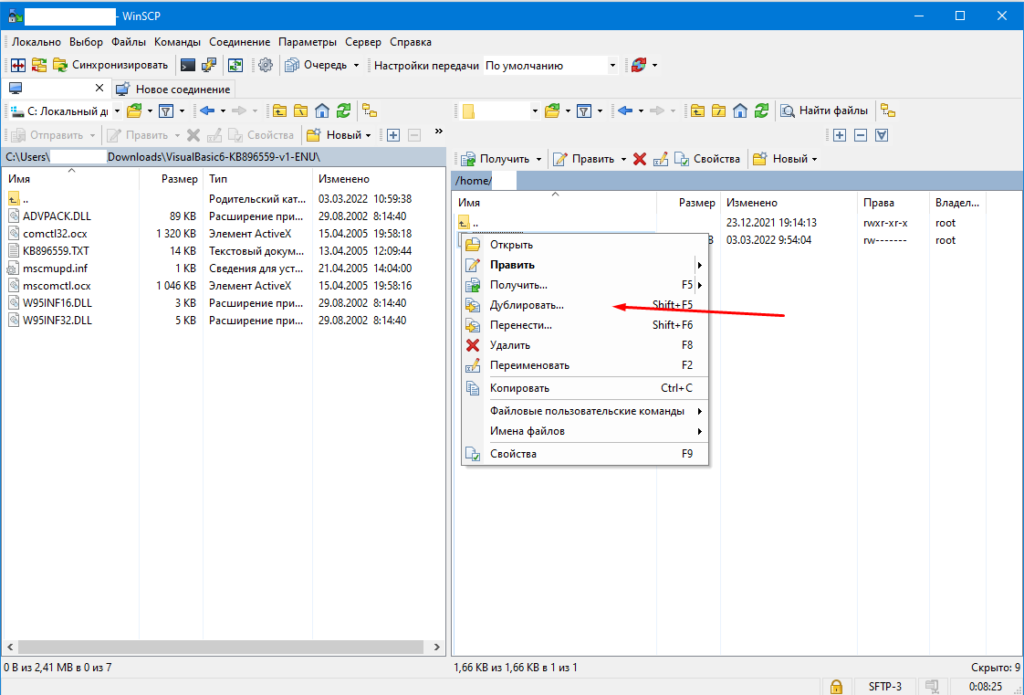
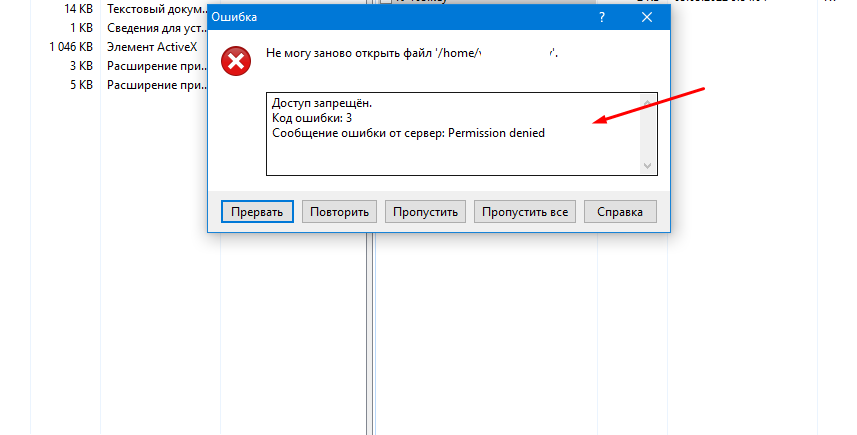
Вы как обычно кликаете ПКМ мыши и выбираете «Получить» но видите сообщение об ошибке следующего вида.
Сообщение ошибки от сервера: Permission denied (В разрешении отказано)
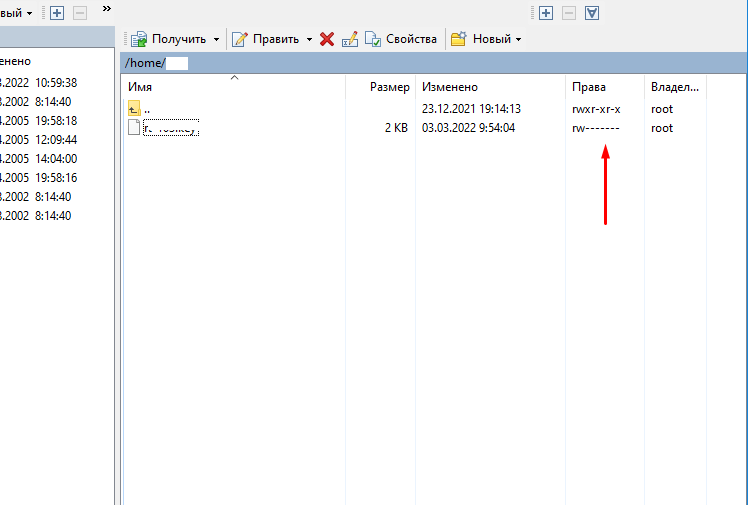
Все это говорит о том что у Вас просто напросто не прав на изменение этого файла. Определить это можно если посмотреть на колонку «Права», в данном случае видим что чтение и запись разрешены только владельцу файла «root». Для работы с файлами под обычным пользователям права должны выглядеть в этой колонке как и папки выше.
Можно определенному пользователю дать права «root» изменив настройки sftp сервера. Данный способ описан практически в каждой статье которую вы найдете в поиске. Но в этом случае обычный пользователь сможет удалять изменять системный файлы и файлы конфигурации. В результате можно положить сервер.
В нашем же случае гораздо проще изменить права необходимого файла. Для этого придется воспользоваться программой PuTTY.
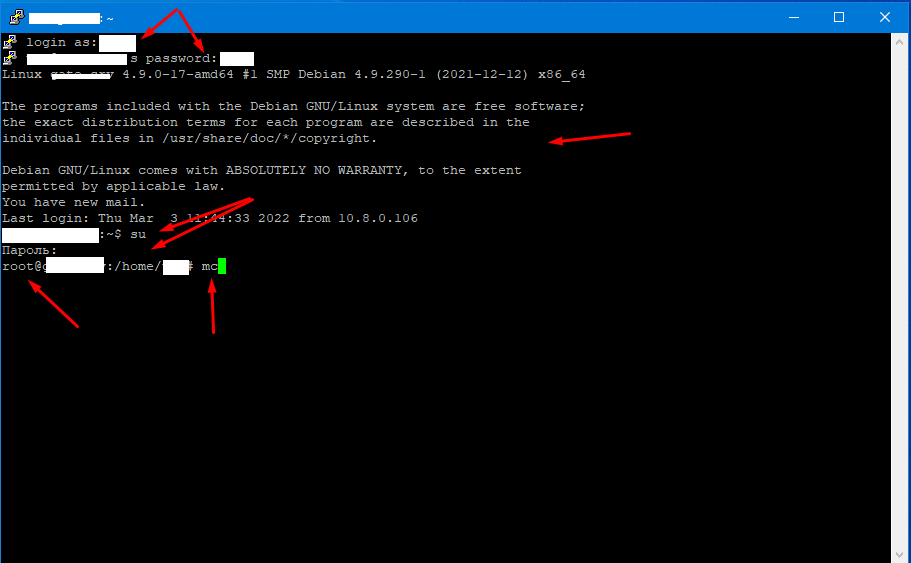
Скачиваем и запускаем программу, для подключения вводим ip адрес удаленного сервера.
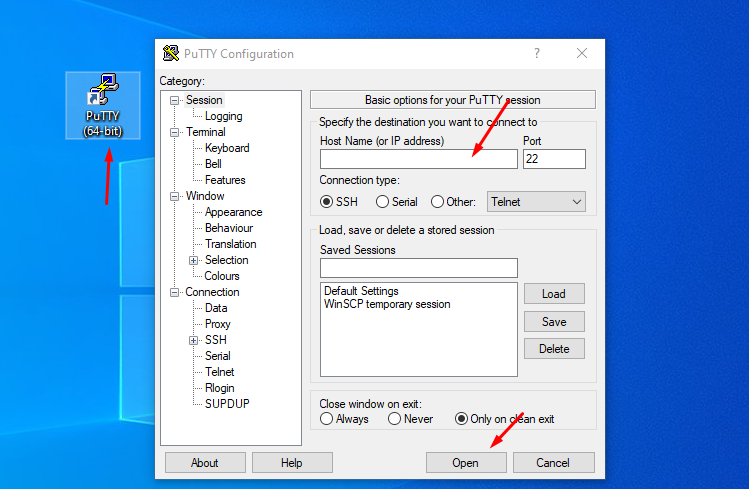
В открывшемся окне сначала авторизуемся под обычным пользователем, потом с помощью команды «su» получаем «root» права, и запускаем файловый менеджер «mc».
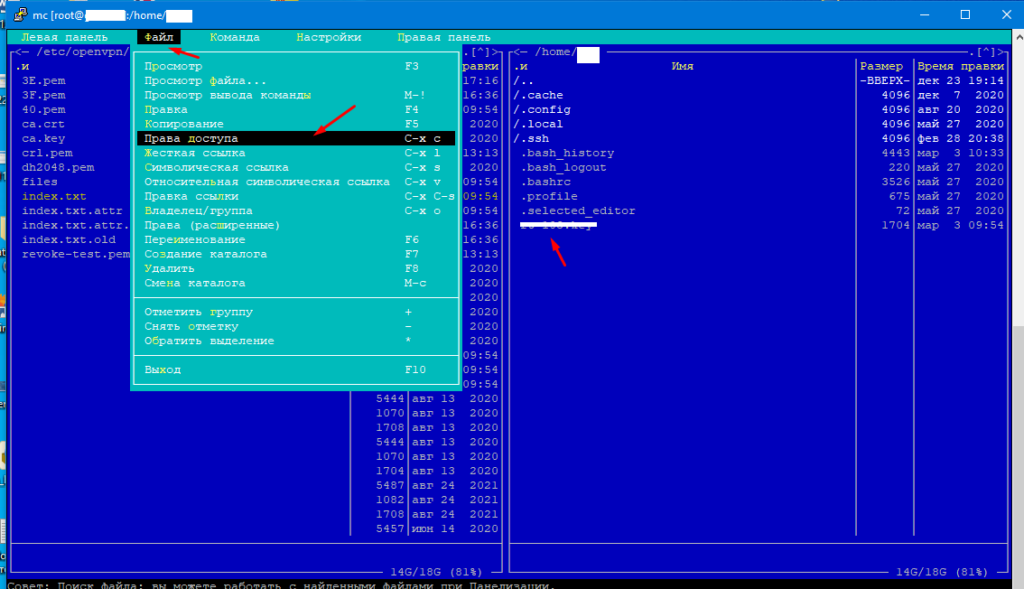
Находим необходимый файл, выделяем его и на панели инструментов открываем раздел «Файл» и выбираем пункт «Права доступа».
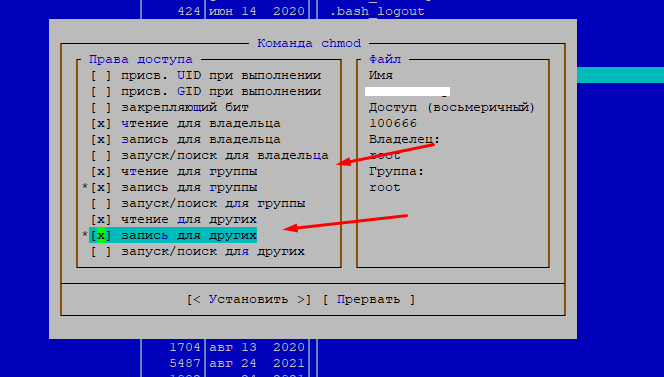
В открывшемся окне отмечаем пункты, если есть группы отмечаем «Чтение для групп»,» Запись для групп», если групп нет тогда «Чтение для других» и «Запись для других» либо можете отметить и то и то.
После этого необходимо переподключиться к удаленной машине в клиенте WinSCP.
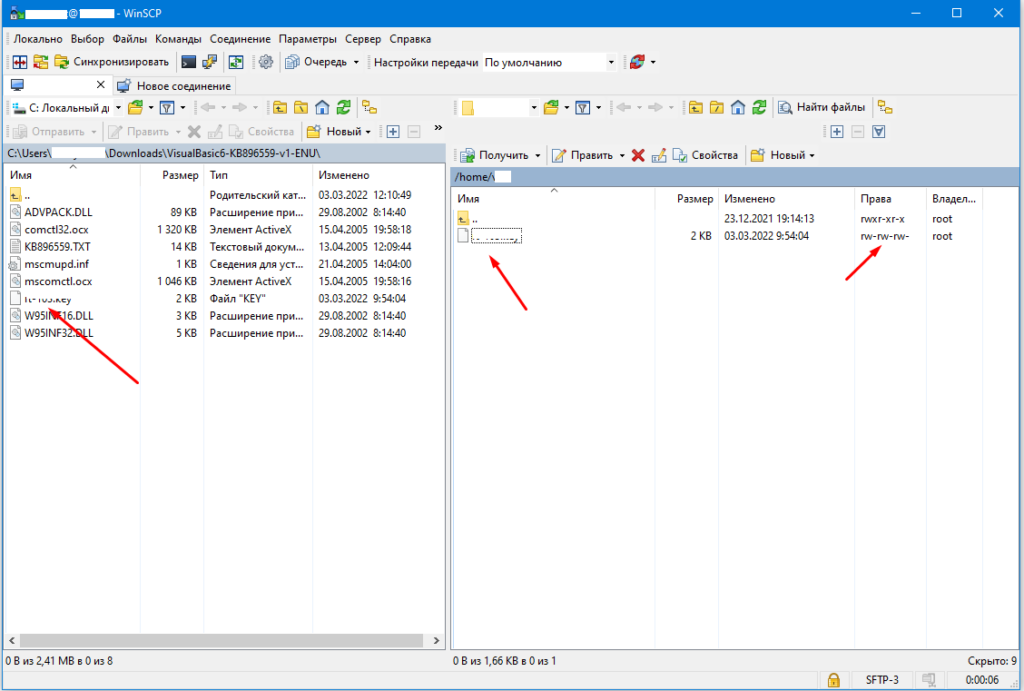
После этого все возможные действия (копирование, перемещение, изменение и т.д.) с фалом должны быть доступны.
Может ли кто-нибудь указать мне правильное направление для решения моей проблемы?
Код ошибки: 3
Сообщение об ошибке от сервера: Разрешение отклонено
Код запроса: 3
У меня та же проблема, что и у вас, и я не знаю, что делать.
Я нашел сообщение ниже, и, похоже, оно сработало для парня, задавшего вопрос, может ли оно сработать для вас? Мне с этим не повезло, пожалуйста, дайте мне знать, если вы его взломаете.
1) Откройте WinSCP
5) Теперь в поле «Подтверждения», 4-й пункт сверху, убираем «галочку»
DLAWS: Пожалуйста, забудьте о предыдущем ответе (Опубликовано: 28 сентября 2007 г., 05:46).
Единственный способ войти в систему и перенести/удалить/и т. д. файлов с/на мой компьютер, нужно было предоставить «root» разрешение на вход через SSH. (Необходимо установить PermitRootLogin да) в файле sshd_config.
Больше никаких «Доступ запрещен — код ошибки 3».
Пожалуйста, опубликуйте также основное сообщение об ошибке.
Есть идеи, почему ты это делаешь? Заранее спасибо! Ал
У меня та же проблема, что и в предыдущем отчете, как показано в этом вложении, но в сообщении об ошибке не указан код запроса. Я без проблем пытаюсь загрузить один файл, но эта проблема возникает только с новым файлом, как показано на рисунке. оба этих файла одинаковы для настроек разрешений. Я пробовал несколько раз на случай повреждения файла, но каждый раз возникала одна и та же проблема.
Есть ли у кого-нибудь какие-нибудь предложения, что нам следует попробовать при возникновении этой проблемы?
Значит, оба файла существуют в удаленном каталоге с одинаковыми разрешениями? Или существует только первый файл, а второй (тот, с которым вы получаете ошибку) является новым?
У нас похожая проблема. Мы можем переименовывать, удалять и создавать. Но когда мы перезаписываем, кажется, что загрузка в порядке, но мы получаем ошибку 3, в которой говорится, что загрузка «прошла успешно, но произошла ошибка при установке разрешений и/или временной метки»
Предлагается «отключить установку разрешений или сохранение временной метки» или мы можем «игнорировать ошибки разрешений»
Не уверен, какой вариант лучше и на что он повлияет.
Audit.log и безопасный журнал зеленые, проблем нет.
Запуск WinSCP версии 5.5.4. (Сборка 4433)
Сервер: Centos версии 6.5 (окончательная)
Прикрепите полный файл журнала, показывающий проблему (с использованием последней версии WinSCP).
Чтобы создать файл журнала, включите ведение журнала, войдите на свой сервер и выполните операцию и только ту операцию, которая вызывает ошибку. Отправьте журнал с вашим сообщением в виде вложения. Обратите внимание, что пароли и парольные фразы не сохраняются в журнале. Однако вы можете захотеть удалить и другие данные, которые вы считаете конфиденциальными, например имена хостов, IP-адреса, имена учетных записей или имена файлов (если они не имеют отношения к проблеме). Если вы не хотите публиковать журнал публично, вы можете пометить вложение как личное.
Я мог бы успешно перейти в корень HTML-документа (/var/www/html, принадлежащий www-data), но
не в /usr/local/bin, принадлежащий пользователю root. Код ошибки 3.
Я был в группе www-data, но не в корне. Добавил себя в группу root с разрешением 775.
(ДА. Почему я так долго? Может, мы ВСЕ слишком заняты, лол.)
Подключитесь к вашему серверу по ssh, используя putty или что-то еще.
и копируйте всё, что захотите
Потому что у тебя нет права. -rwx r—
у меня было то же сообщение. Это происходит потому, что мой sftp-сервер переполнен. Я решил свою проблему, удалив файлы на своем sftp-сервере.
У меня были такие же проблемы. Но я захожу через личный кабинет. Итак, я пробую еще раз под учетной записью root, и все работает
попробуйте sudo chmod 777 /имя_каталога в putty или Tiger vNC
у меня это сработало
Здравствуйте, я новичок в Raspberry Pi, программировании и всем этом.
Я пытаюсь скопировать файл с моего Rpi на компьютер через WINSCP. Когда я пытаюсь открыть папку с файлом в ней, я получаю:
Может кто-нибудь объяснить, что мне нужно сделать, чтобы получить разрешение??
Тот же ответ: начните новое сообщение и опубликуйте файл журнала или хотя бы полное сообщение об ошибке. Объясните, что вы подразумеваете под «открыть папку с файлом».
для безопасности вы можете chmod 775 вот так:
sudo chmod 775 /ВАШ_КАТАЛОГ
В моем случае ошибка произошла во время передачи файла. Мне было интересно, смогу ли я перенести файл между двумя отдельными сеансами FTP внутри WinSCP.
Как я устранил ошибку разрешения файла:
1- Я возобновил сеанс, в котором получил разрешение Ошибка, нажав кнопку с двумя противоположными зелеными стрелками внутри значка папки (Обновить, Ctrl+R).
(Не уверен, что это имело какое-то значение, но я так и сделал).
2- Затем я щелкнул значок папки с зеленой стрелкой вниз (Открыть каталог/закладку, Ctrl+O), в результате чего появился путь к файлу.
3- Я выбрал путь к файлу, по которому находятся мои домены.
4- Нажали ОК
Внезапно это снова сработало.
Хари Прасад Сала
Убедитесь, что папка в экземпляре AWS имеет необходимые разрешения.
chmod 777 имя_папки
У меня была аналогичная проблема, и я получал код ошибки 3. Выяснилось, что моим первым «получением» было фактически удаление файла из SFTP, и когда я сделал второй вызов файла, поэтому файла не было. выдает ошибку. Чтобы исправить, я сделал «получить», а затем копию из цели.
Я получил ту же ошибку, но я передал папку/файл в домашний каталог (пункт назначения), затем после этого я использовал Putty для подключения к этому серверу, а затем выполнил команду копирования, чтобы скопировать папку. в указанное место.
Я использую WinSCP 5.13.3
«C:Program Files x86WinSCP»
# WinSCP.com
# открыть “брасрутс”
WinSCP.exe “brassroots” // “C:websitesbrassrootswww” “/public”
Мой симптом *перемежающийся*. Я работаю со своим провайдером, но разрешения пока нет.
*ИНОГДА* WinSCP не удается скопировать измененный файл на сервер.
«Синхронизировать» распознает изменение. Копирование файла вручную также не удается. Диагноз:
В разрешении отказано; Код ошибки: 3; Сообщение об ошибке от сервера (en-US): Разрешение отклонено
Однако, если копирование не удастся, я все равно смогу удалить файл на сервере и заменить его!
Мне это кажется странным. Как получается, что с WinSCP, если я не могу скопировать/заменить файл, я все равно могу его удалить/заменить? Это моя загадка. Но проблема носит периодический характер.
Мой набор навыков — «пни его и посмотри, дернется ли он».
Я свел вопрос к этому.
Если вы, волшебники, можете что-то сказать, я буду очень признателен.
Разрешения на удаление и перезапись на большинстве серверов разделены.
Например, на серверах *nix, чтобы перезаписать файл, вам необходимы права на запись в файл. Но чтобы удалить файл, вам нужны права на запись в родительскую папку, а права на запись в файл не нужны.
Мартин, спасибо.
Все файлы — rw-r—r—. Каталог — rwxr-xr—
Владелец каталога показывает 36466 (что бы это ни значило). Владение файлом показывает 14 (тоже ???).
ИНОГДА копирование/замена файлов работает. Иногда это терпит неудачу. Если это не удается и я повторяю попытку (перезапускаю WinSCP), это работает часто (достаточно часто, чтобы я мог с этим жить). Но, очевидно, я бы предпочел разобраться в этом!
Мой провайдер хочет, чтобы я переключился на «SSH» (что бы это ни было), используя порт 22. В настоящее время я использую порт 21. Но я не уверен, что это что-то исправит, особенно если проблема носит периодический характер и, очевидно, связана с ней. к разрешениям.
Есть ещё идеи? Могу ли я что-нибудь сделать, чтобы выяснить, почему это происходит, но только иногда? Еще раз спасибо.
Какова бы ни была проблема, она не похожа на проблему на стороне клиента.
Переход на SSH (фактически на SFTP) в любом случае хорошая идея. Так что, если ваш интернет-провайдер предлагает это, попробуйте.
Когда я захожу на сервер с помощью WinSCP, вход иногда происходит очень *быстро* (почти мгновенно). В других случаях вход в систему происходит довольно *медленно*. Почти вялый. «Медленное» часто сопровождается сбоем первоначального соединения, тайм-аутом, а затем успешным соединением.
При быстром входе/мгновенном копировании файлов не получается! Если вход медленный, то почти всегда работает! Мне это кажется очень странным, но это очень логично!
Мне пришло в голову ещё кое-что (хотя это отвлекающий маневр). На моем старом ноутбуке все работало нормально, но на новом ноутбуке, который мой сын установил с помощью SSD, начались сбои. Я не понимаю, как это может вызвать проблему, но может ли «мгновенный» вход в систему каким-то образом быть связан с моим SSD? Как будто происходит какое-то кеширование? (Я не верю в эту ассоциацию, но выбрасываю ее на то, чтобы вы ее растоптали.)
Я все еще справляюсь, но время от времени у меня возникает желание еще немного побить эту мертвую лошадь. Спасибо, что смирились с этой периодической и, по-видимому, странной проблемой.
Из всех способов это можно сделать:
на пульте (Winscp) перейдите в домашний каталог. вы можете увидеть значок дома рядом со значком обновления.
скопируйте папку с локального хоста (слева) на удаленный хост (справа). Таким образом, контент будет скопирован с вашего локального компьютера на удаленный (домашний).
Теперь откройте putty и подключитесь по SSH к удаленному компьютеру.
use this command
Example: I have folder called Manisha.txt and I want to copy that to sona directory which is located in /opt/ (/root/opt/sona)
1. Open winscp
3. Where it says Default, Change that to sudo su-
See attached below
It will reduce permission denied problem.
Иногда на вашем новом компьютере может отображаться сообщение об ошибке, в котором указано, что разрешение Winscp было отклонено, код ошибки 3, запрос кода 3. Эта проблема может быть вызвана разными причинами. Код ошибки: 3 Сообщение об ошибке сервера: Permission Denied WinSCP или Windows Secure Copy на самом деле является бесплатным клиентом SFTP или SCP с открытым исходным кодом для Microsoft Windows. Наши инженеры службы поддержки проверили и определили ошибки авторизации. Обычно для этого требуется место, когда пользователь не только создал защиту для всех папок.
Вы были незаконно удалены с форума. За дополнительной информацией обращайтесь к своему веб-мастеру, администратору Norboard.
Я использую WinSCP и больше не получаю эту ошибку каждый раз, когда пытаюсь восстановить / перезаписать файл. Я был ужасно полностью готов передать / перезаписать файл, а также исправлю любую проблему, но не более того.
Я попытался изменить свойство, которое мне удалось обновить, так как эта ситуация теперь находится под моим именем пользователя при обновлении Tomcat6. Но мне все равно отказывают. Это значительно усложняет мне тестирование отдельных отчетов, в то время как мне нужно использовать его только тогда, когда проблема уже возникает в развернутом приложении.
Я также пытался настроить некоторые системы WinSCP, такие как Drag & Drop и Endurance, но это не имело никакого значения.
Я могу иметь право заменить исходящий файл и / или 1 метку в плане подачи (например, var для каждой библиотеки lib / myfolder / myproject и web-inf / report, 1 метку обратно на var для библиотеки / myfolder / myproject / web-inf /)тогда заходи
Но в моих отчетах могут быть проблемы, поэтому мне пришлось – ввести sudo chown tomca6: tomcat6 report -R тогда моя собственная ошибка будет исправлена, и теперь я могу увидеть замененный файл.
То, что мне нужно, чтобы вы сделали в этот раз, очень сложно. Что я могу сделать, чтобы окончательно решить эту проблему? большое спасибо
Человек остановлен из-за ошибки «SFTP Error # довольно много: Permission Denied»? Мы можем помочь вам с индивидуальной подгонкой.
В Bobcares мы часто верим запросам на исправление ошибок SFTP, связанных с нашими услугами администрирования хостинга.
Давайте сегодня подробно проанализируем эту ошибку и посмотрим, как наши специалисты собираются легко ее исправить.
Ошибки в конфигурации клиента Sftp
Конфигурация клиента Sftp — это набор настроек, которые определяют способ подключения и взаимодействия с сервером Sftp. Неправильная конфигурация может привести к возникновению различных ошибок при попытке подключиться к серверу.
Одной из наиболее распространенных ошибок является ошибка доступа «Permission denied» (запрет доступа). Эта ошибка может возникать по разным причинам, связанным с неправильными настройками клиента Sftp.
Вот некоторые общие ошибки, которые могут возникнуть в конфигурации клиента Sftp:
Для решения этих ошибок необходимо внести соответствующие исправления в конфигурацию клиента Sftp. Проверьте правильность введенных данных, включая имя пользователя, пароль, адрес сервера и порт. Если вы используете ключ, проверьте, что он указан правильно и доступен.
Также полезно проверить настройки безопасности сервера Sftp. Убедитесь, что у пользователя есть права на подключение по Sftp и не установлены какие-либо ограничения доступа.
Как мы можем реанимировать ошибку Thishave Permission Denied?
Недавно один из наших посетителей связался с нашей компанией и сообщил об ошибке авторизации. Он должен был использовать WinSCP, и каждый раз, когда он пытался заменить / перезаписать файл, парень мог получать следующее сообщение об ошибке.
Невозможно создать выбранный файл “имя файла”. В доступе часто отказывают. Код ошибки: 3Сообщение об ошибке сервера: в авторизации отказано
WinSCP или Windows Secure Copy – это платный клиент SFTP с открытым исходным кодом или клиент SCP для Microsoft Windows, если это необходимо.
Квалифицированный персонал нашей службы поддержки проверил и обнаружил ошибку авторизации. В основном это происходит, когда пользователь не берет права на создание для каждой папки.
Следовательно, WinSCP не может создавать временные данные для передачи. Давайте рассмотрим два основных метода, которым люди по всему миру следуют, чтобы исправить этот тип ошибки.
Разрешения на запись
Как упоминалось в начале, эти ошибки чаще всего являются результатом нескольких ошибок разрешений. Мы даем покупателю или просто группе доступ на запись ко всем записям.
Например, если оператором ПК является Ubuntu, нам, как правило, необходимо выполнить указанную здесь команду, находящуюся в папке in на сервере Ubuntu.
sudo chown -R ubuntu: ubuntu.
Отключить временную передачу файлов
WinSCP поддерживает непрерывную передачу файлов с использованием SFTP и FTP. Он сохраняет файл, который изначально был передан под временным именем файла.
И изменение имени целевой цели будет отображаться только после успешного завершения передачи.
Но отключение этой передачи во временный файл, безусловно, должно исправить отсутствие запрещенных разрешений.
Проблемы с авторизацией
Проблемы с авторизацией могут возникать при попытке получить доступ к серверу через протокол SFTP. Одной из самых распространенных проблем является ошибка 3 «SFTP доступ запрещен: permission denied». Эта ошибка означает, что у вас нет прав на доступ к запрашиваему ресурсу.
Если вы столкнулись с этой ошибкой, проверьте следующие возможные причины:
Если вы уверены, что все введено правильно, но проблема все еще остается, возможно, у вас ограничен доступ к данному ресурсу. В этом случае вам следует обратиться к администратору сервера или владельцу ресурса и запросить права доступа.
Используя эти рекомендации, вы сможете решить большинство проблем с авторизацией при использовании протокола SFTP. Если проблема по-прежнему остается, рекомендуется обратиться к профессионалам для получения дополнительной помощи.
Заключение
Короче говоря, в настоящее время вы столкнулись с ошибкой SFTP №3. В доступе отказано из-за неправильных разрешений каталога / папки. Сегодня мы, безусловно, подробно обсудили эту ошибку и поэтому увидели, что наши специалисты службы поддержки могут легко ее исправить.