

Устранение ошибки «Не удаётся подключиться к службе Windows».
Причины ошибки
Чем бы ни была вызвана ошибка, её последствия могут быть самыми разными, но справиться с задачей по устранению сбоя под силу даже малоопытному пользователю.
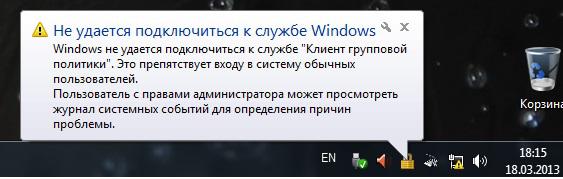
Как устранить ошибку при подключении к службе Windows
Для решения вопроса достаточно применения штатных средств операционной системы. При появлении ошибки «Не удаётся подключиться к службе Windows» рекомендуется продиагностировать систему и выполнить восстановление повреждённых элементов, применив системную утилиту System File Checker (SFC):
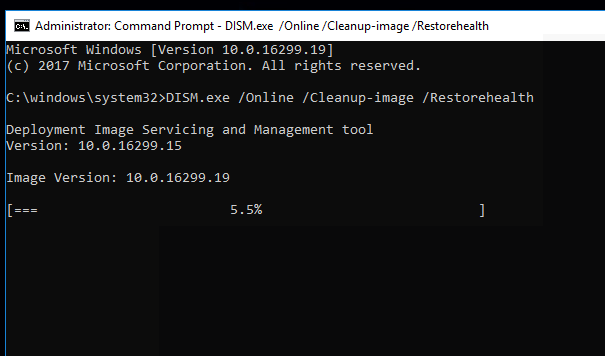
Восстановление системных файлов выполняется ещё одним инструментом ОС Windows – встроенной утилитой DISM:
Как проверить систему на вирусы
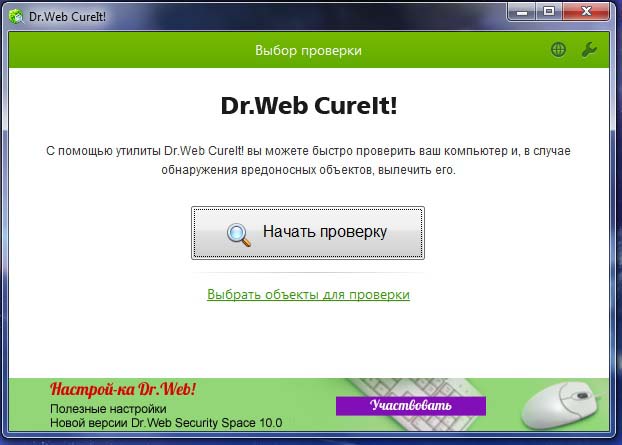
Повреждения системных файлов вследствие деятельности вредоносного софта – явление нередкое. Если в том, что служба не подключается, виноваты вирусы, для решения проблемы их устранение обязательно. Даже наличие хорошего антивируса не является гарантом того, что вирусные программы не смогут проникнуть в систему. К тому же пользователи и сами частенько способствуют заражению устройства, например, загружая софт из непроверенных источников. Так, при появлении ошибки, сообщающей, что не удалось подключиться к службе Windows, под подозрением в первую очередь вредоносные программы, повредившие нужные для полноценной работы системы файлы. Вирусы, поселившиеся на компьютере, могут привести и к более тяжёлым последствиям, если своевременно не избавиться от них. Кроме глубокой проверки дисков установленным антивирусом можно дополнительно использовать сторонние утилиты, например, Dr. Web CureIt или AdwCleaner, позволяющие тщательно просканировать устройство и устранить угрозы с использованием самых свежих антивирусных баз.
Как устранить ошибку с помощью команд
Сбой в ОС Windows 7 или других версий, сопровождающийся информацией о том, что не удаётся подключиться к службе уведомления о системных событиях, исправляется посредством консольных команд, которые сбрасывают сетевые параметры операционки, оставляя при этом настройки по умолчанию. Эти действия позволяют вернуть функциональность Windows и сети, но в случае, когда источником проблемы стали вирусы, конфликт программ или несовместимость оборудования, вопрос не будет решён до конца, пока причина остаётся на месте. Итак, выполняем следующие действия:
Если ошибка не устранилась, снова обращаемся к командной строке и используем команды:
После этого перезагружаемся и смотрим, решена ли проблема.
Какие ещё применяются методы борьбы с ошибкой
Кроме вышеперечисленных способов иногда проблему можно решить через Центр управления сетями и общим доступом:
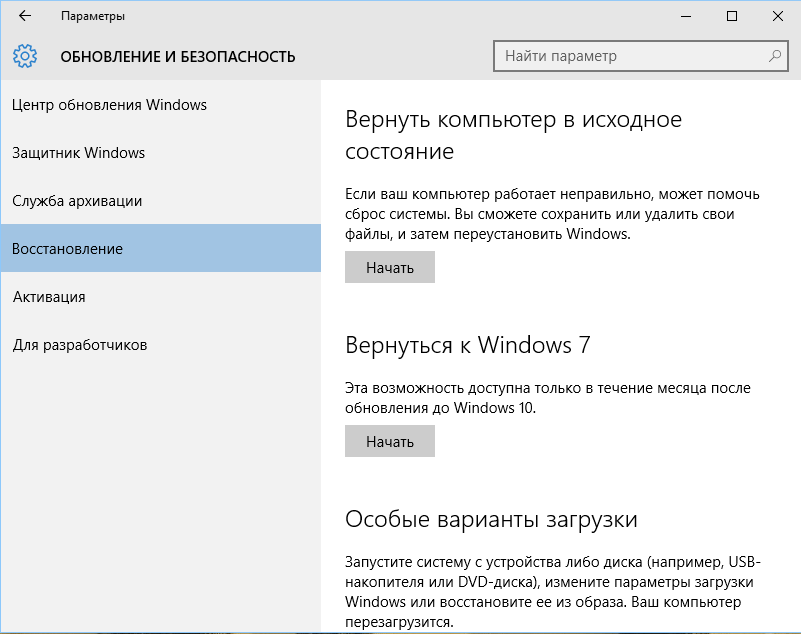
Если причина ошибки не была выявлена, а консольные команды не возымели нужного результата, есть возможность исправить ситуацию при помощи опции возврата системы в точку восстановления. Для выполнения этих манипуляций она должна быть создана ранее, чтобы Windows смогла вернуться в «прошлое», когда никаких проблем ещё не возникало. Воспользоваться функцией на Windows 10 можно перейдя к разделу «Восстановление» в Центре безопасности и обслуживания (идём сюда через Панель управления, для каждой версии системы наименование службы может отличаться, но суть остаётся та же). Процесс не затрагивает пользовательские данные, но лучше перенести важные данные на съёмный носитель, после чего запускаем процесс.
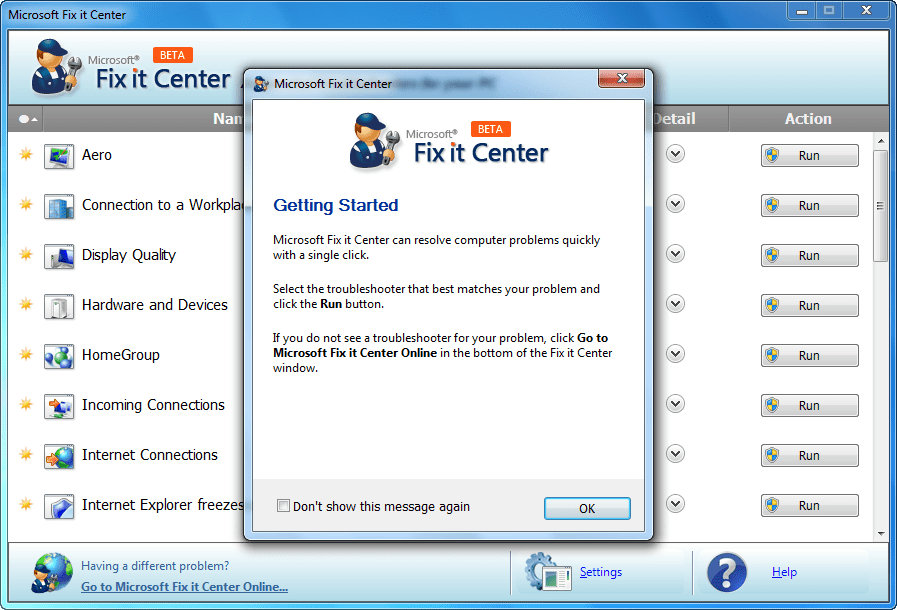
Если все принятые меры оказались безрезультатны, можно также обратиться к утилите, позволяющей автоматизировать процедуру исправления ошибок. Например, можно установить и использовать Microsoft Fix It, скачав инструмент с официального ресурса Microsoft.
Вышеописанные способы устранения ошибки с текстом «Не удаётся подключиться к службе Windows» обычно справляются с поставленной задачей, но в тяжёлых случаях эффективен будет только крайний метод борьбы со сбоями и ошибками всех мастей в виде переустановки системы.
Способы устранения ошибки «Удалённое устройство или ресурс не принимает подключение»
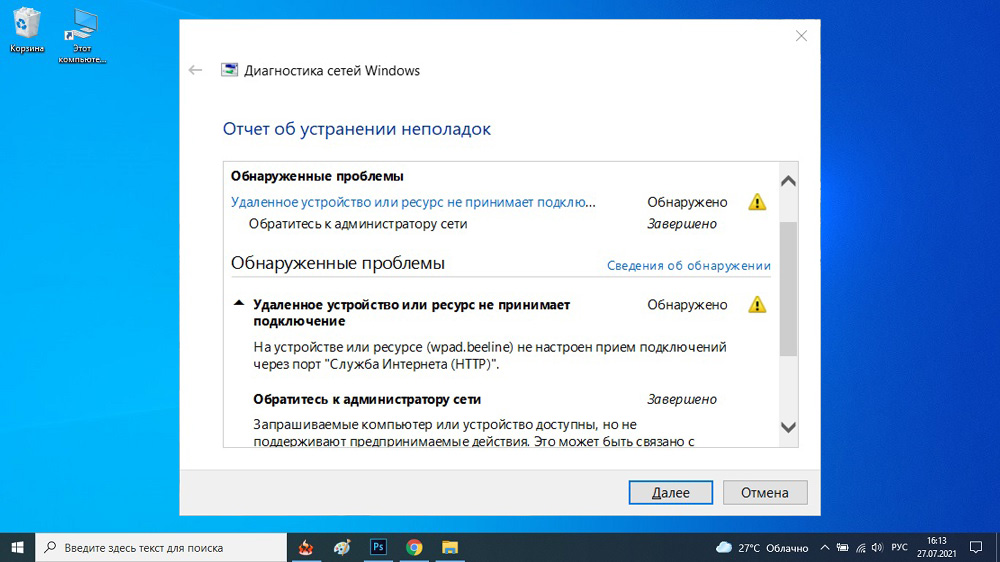
Большинство из нас не единожды сталкивались с пропаданием доступа к сети Интернет. Примерно в половине случаев это происходит по вине провайдера и связано с возникновением технических проблем с сетевым оборудованием. Обычно Windows незамедлительно реагирует на разрыв интернет-соединения, предлагая использовать встроенное средство диагностики сетевых проблем. К сожалению, информативность этой системной утилиты не слишком высока, а зачастую она ограничивается малозначимыми общими фразами. В их числе нередко оказывается и сообщение «удалённое устройство или ресурс не принимает подключение». Сегодня мы попытаемся разобраться, что оно означает и как с этим бороться.
Почему появляется предупреждение о невозможности соединения с удалённым устройством
Причиной выдачи диагностической утилитой предупреждения «Удалённый ресурс/устройство не принимает подключение» чаще всего является изменение настроек основного браузера, в результате чего вы не можете попасть ни на один сайт. Если использование альтернативного интернет-обозревателя помогло решить проблему, то стоит остановиться на рассмотрении именно этого аспекта. В противном случае можно грешить на настройки компьютера, особенно если другие устройства (например, ваш смартфон) не испытывают проблем с доступом к сети.
Если смена браузера или устройства ни к чему не приводит, остаётся не так уж много вариантов: проблемы на стороне провайдера, и здесь вы бессильны, или сбой в работе роутера, и здесь можно попытаться восстановить его работоспособность.
Способы самостоятельного устранения ошибки подключения
Рассмотрим по порядку, как исправить ошибку «Удаленное устройство не принимает подключение», выдаваемую встроенной диагностической утилитой.
Отключение прокси-сервера
Политика Роскомнадзора в последнее время постоянно ужесточается, список ресурсов, к которым ограничивается доступ на уровне провайдеров, растёт. Это вынуждает многих пользователей пользоваться VPN и прокси сервисами, чтобы обойти подобные ограничения и/или повысить анонимность сёрфинга. Зачастую такая политика применяется в локальных сетях учреждений, где также принято ограничивать потребление трафика, и в количественном, и в географическом аспектах.
А значит, первым делом нужно проверить, а не прокси ли виновны в отсутствии интернет-соединения. Алгоритм для Windows 10:
Более универсальный способ восстановления доступа к сети, пригодный для ХР и более старших версий:
После отключения прокси желательно перезагрузить компьютер.
При использовании недействительных прокси могут появляться и другие сообщения, например, что операционная система не смогла обнаружить прокси, или что на прокси-сервере возникла проблема, или прокси-сервер не в состоянии принимать соединения.
После перезагрузки проверяем, решена ли проблема с доступом в сеть. Если нет, «копаем» дальше.
Сброс настроек браузера
Вторая по встречаемости проблема, приводящая к отсутствию доступа к сети, – это неправильные настройки браузера. Неважно, по какой причине они изменились – из-за случайных действий пользователя, или в результате неправильного выключения компьютера (например, при пропадании электричества). Сброс настроек Internet Explorer помогает восстановить подключение к глобальной сети. Важно предварительно сделать копию закладок, ибо в результате этой операции они могут быть потеряны.
Рассмотрим, как производится сброс настроек Internet Explorer:
При отсутствии доступа к конкретному сайту или всем сетевым ресурсам всегда стоит проверять искомую страницу на нескольких браузерах. Настройки сети могут быть неправильными для браузера, используемого по умолчанию, в то время как другие интернет-обозреватели будут работать нормально.
Отключение антивируса/межсетевого экрана
Все версии Windows имеют средства защиты от внешних угроз, основным из которых считается встроенный Брандмауэр (файервол). Но с каждой версией он становится всё более подозрительным, зачастую усложняя доступ к некоторым сайтам, которые ранее открывались без проблем. А иногда бывает и так, что Брандмауэр, призванный контролировать все входящие извне пакеты, срабатывает на глобальном уровне, блокируя доступ к интернету. Поэтому наш очередной шаг – отключение защитника Windows. Делается это следующим образом:
Перезагружаем компьютер и смотрим результаты.
Стоит также попытаться отключить антивирусную программу – некоторые из них при возникновении угроз тоже действуют весьма решительно, делая невозможным подключение к сети, по крайней мере, на некоторых ресурсах.
Очистка системы
В редких случаях восстановить доступ к сетевым ресурсам помогает глобальная чистка операционной системы. Для начала можно воспользоваться встроенным средством Windows:
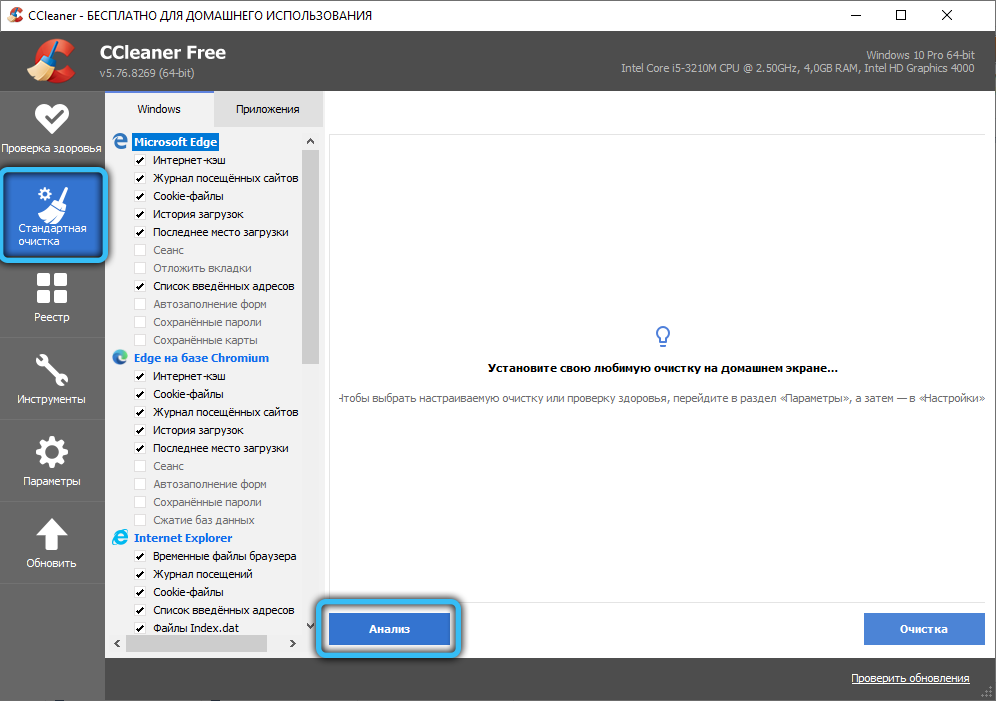
Но намного лучше справляются с этой задачей специализированные утилиты, самая известна из которых – CCleaner. Скачиваем её с официального сайта (можно бесплатную версию, для наших целей её функционала достаточно), устанавливаем, запускаем. Кликаем по вкладке «Стандартная очистка», затем по кнопке «Анализ». Ждём, когда программа проанализирует содержимое диска, жмём кнопку «Очистка». После завершения процедуры желательно также почистить реестр, для этого у CCleaner имеется отдельная вкладка.
Использование командной строки
Невозможность подключения к определённому сайту, домену или серверу с появлением сообщения о невозможности подключения к удалённому ресурсу можно попробовать «вылечить» использованием специальных консольных команд, которые следует запускать в режиме командной строки.
Для этого набираем в поле поиска фразу «Командная строка» и в окне результатов выбираем верхнюю строку, а в правом окне – пункт «Запуск от имени администратора».
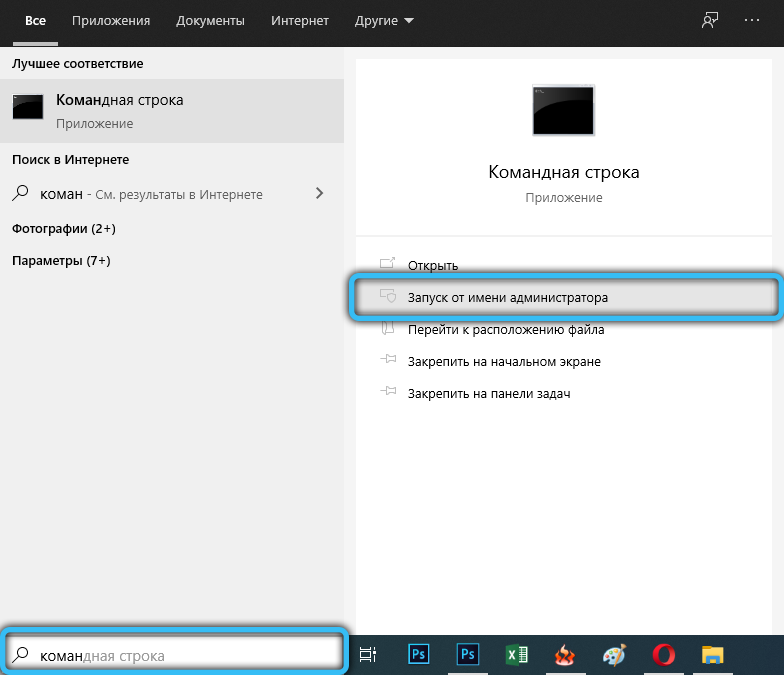
В окне консоли последовательно вводим нижеперечисленные команды, завершая каждую нажатием Enter:
ipconfig /flushdns nbtstat -R nbtstat -RR netsh int reset all netsh int ip reset netsh winsock reset
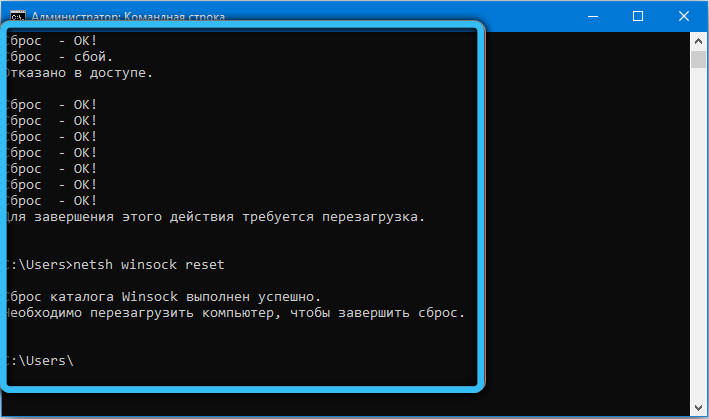
Особо вникать в назначение этих команд не стоит – просто проверьте, не восстановился ли доступ к заблокированным сайтам.
Откат системы
Этот способ считается крайней мерой, хотя на самом деле непонятно почему. И он действительно бывает самым действенным и эффективным, особенно если вы не затягиваете с использованием отката. Чем вы рискуете? Удалением программ, установленных после даты, на которую вы будете производить восстановление системы. Пользовательские данные, хранимые на несистемном диске, при этом не пострадают. Но на всякий случай лучше сделать резервное копирование важных данных, можно с использованием облачных сервисов.
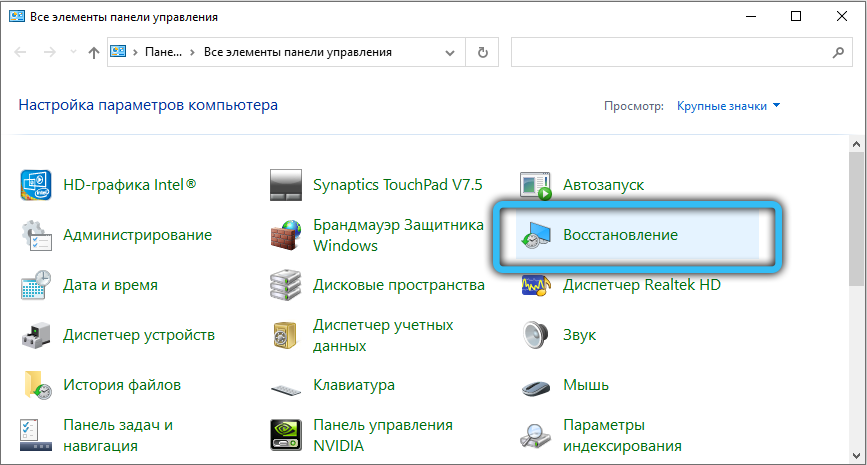
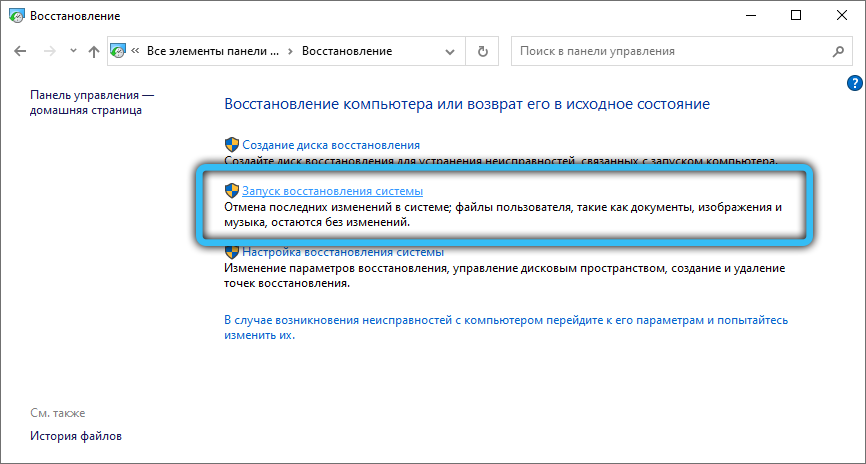
Запуск функции восстановления системы осуществляется через Панель управления. Важно, что вы должны помнить, когда у вас начались неприятности с доступом к удалённым ресурсам, чтобы выбрать контрольную точку, по дате расположенную как можно ближе к критическому событию.
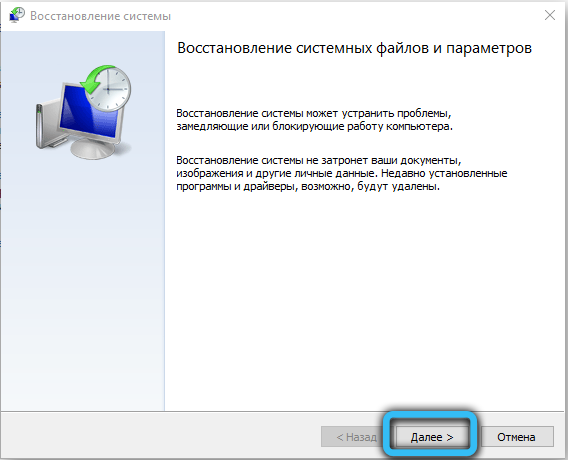
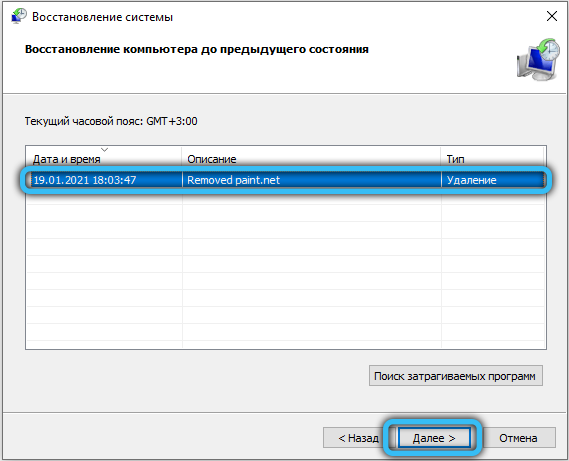
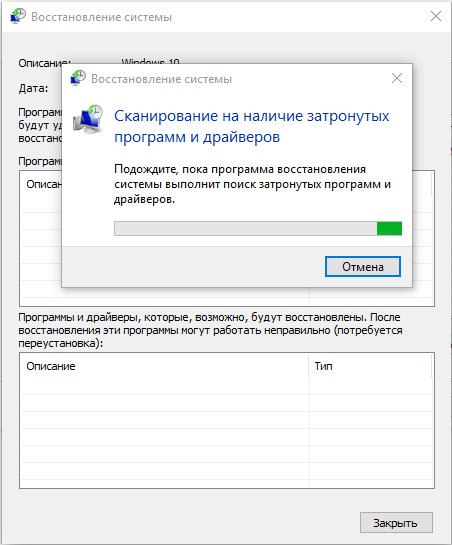
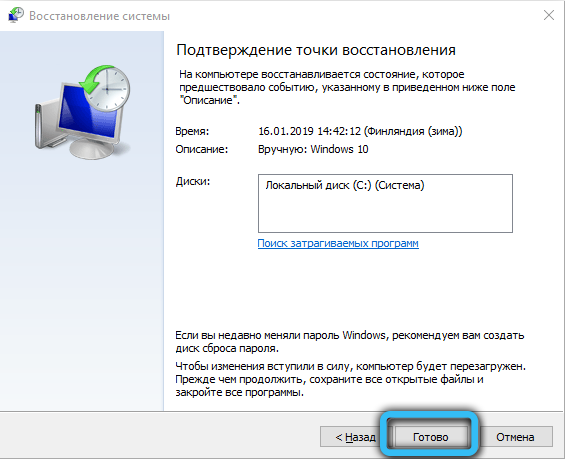
Сама процедура выполняется в соответствии с инструкциями и может длиться от нескольких до десятков минут, в зависимости от объёма диска и степени его загруженности программами и данными.
Заключение
Восстановление доступа в случае появления ошибки «Удалённый ресурс/устройство не принимает подключение» – задача не простая и может потребовать от вас нескольких часов напряжённой работы. Если все перечисленные здесь способы не возымели результата, можно предположить, что причина внешняя, и тогда стоит связаться с провайдером вашего интернета, чтобы попытаться вместе решить проблему.
Разношёрстные «экраны смерти» и прочие ошибки всегда доставляют неудобства и говорят о неисправностях различного характера, но в большинстве случаев с возникшими трудностями можно справиться своими силами, не привлекая специалистов сервиса. С ошибками BSOD сталкиваются пользователи любой из версий Windows и причины этого неприятного явления могут быть самыми разными. Сбои, появляющиеся при различных условиях, сопровождаются сообщением с кодом и описанием проблемы. От содержания текста во многом зависит, в каком направлении следует двигаться при решении задачи и важным моментом для быстрого устранения неприятности является определение причины. Один из таких сбоев возникает под кодом 0xc00000e9 и может свидетельствовать как о программных проблемах, так и аппаратных неисправностях устройства. « Непредвиденная ошибка ввода-вывода» или ошибка 0xc00000e9 – не редкое явление, с которым пользователи Windows могут «познакомиться» при установке, обновлении системы или уже во время её эксплуатации. Способов решения проблемы несколько, каждый из них будет эффективен в различных условиях, поэтому конкретнее помочь в поисках источника неисправности поможет отслеживание предшествующих сбою событий.
Методика устранения ошибки 0xc00000e9 на Windows.
Причины появления 0xc00000e9
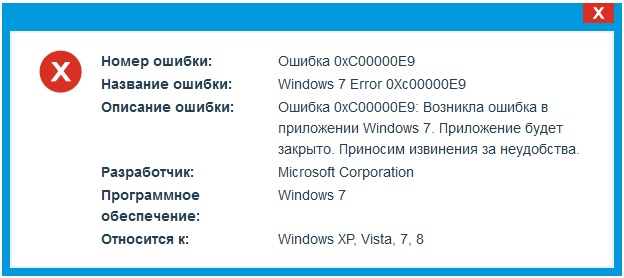
Возникший сбой BSOD, отображающий состояние 0xc00000e9 с соответствующим уведомлением на экране сопровождается сообщением о некорректности взаимодействия с устройством, которое было подключено к ПК или ноутбуку, при этом совсем не факт, что к девайсу в действительности что-либо подключалось. Текст ошибки говорит о возможных причинах в проблемном подключении накопителей (внешних устройств USB и прочих), при их использовании или сбоях в функционировании оборудования, например, жёсткого диска или дисковода, в связи с чем, рекомендуется проверить корректность подключений и выполнить перезагрузку. В сведениях о сбое будет констатация этого факта – возникла неожиданная ошибка ввода-вывода. Больше ни о чём конкретном нам текст на экране не говорит, но можно сделать вывод, что это скорее аппаратная проблема. Не исключено и, что мы имеем дело с программным сбоем. Причин, по которым появляется ошибка с кодом 0xc00000e9, предостаточно, наиболее вероятны следующие из них:
Ошибка взаимодействия с устройством, обнаруженная ввиду отсутствия контакта жёсткого диска с материнской платой, появляется при установке Windows 7, 8, 10. В такой ситуации следует воспользоваться рекомендацией проверить корректность подключения. В случае повреждений жёсткого накопителя или выхода из строя его контроллера система информирует об ошибке 0xc00000e9 при каждом запуске Windows 7 (или другой версии операционной системы). Сбой будет появляться снова, пока пользователь не примет соответствующие меры, поэтому с решением вопроса затягивать не стоит. Ошибка 0xc00000e9 при загрузке Windows 7, возникшая вследствие конфликта в процессе установки дистрибутива характерна для ноутбуков. В связи с наличием нескольких «подозреваемых», способных спровоцировать проблему, чтобы точнее определить источник неприятности, важно учитывать условия появления сбоя.
Как исправить ошибку 0xc00000e9
Поскольку частыми виновниками сбоя при загрузке системы являются подключённые периферийные устройства, их следует отключить от компьютера или ноутбука и выполнить перезагрузку. Если ОС запустилась нормально, устройство можно подключить снова, но в дальнейшем оно не должно быть подключено на момент старта Windows. Это самое простое, что можно сделать при возникшей неисправности в таких условиях, и если источником сбоя является другой фактор, он может быть устранён одним из методов, рассмотренных далее. Чаще всего пользователь не может с ходу определить, в чём конкретно причина неполадки, поэтому приходится пробовать несколько способов, решающих проблему в том или ином случае. Рассмотрим, как можно решить проблему средствами Windows и сторонними инструментами, а также путём физического вмешательства.
Программный способ решения поставленной задачи
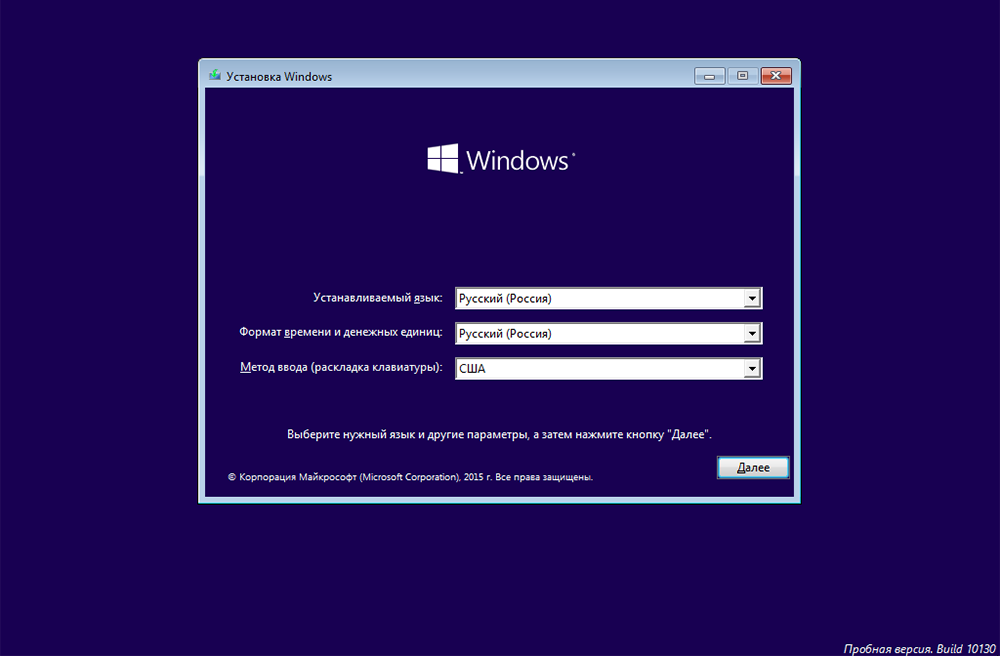
Вариант устранения ошибки, имеющей код 0xc00000e9, подойдёт в зависимости от её первоисточника, так что если вы столкнулись с данным сбоем и его причина неясна, выполните следующие действия:
Доступ к возможностям восстановления системы у Windows 10 проще, чем у Семёрки, хотя меню при запуске с загрузочного накопителя вначале не слишком отличается. В режиме восстановления здесь нужно выбрать раздел «Поиск и устранение неисправностей», перейдя в который мы получим целый арсенал инструментов для реанимации Windows. Можно выбрать командную строку, восстановление при загрузке и прочие варианты, можно также вернуться к предыдущей сохранённой точке и откатить операционную систему на тот момент, когда всё работало без сбоев. Если ОС загружается, отправить ОС в «прошлое» можно, используя службу Windows. В случае с «Десяткой» рекомендуется также установить последние обновления системы.
Физический способ
Ошибка с кодом 0xc00000e9 независимо от того, какая на устройстве стоит ОС, 7 или 10 версии, часто возникает по аппаратным причинам. Рассмотрим, как исправить сбой в таком случае.
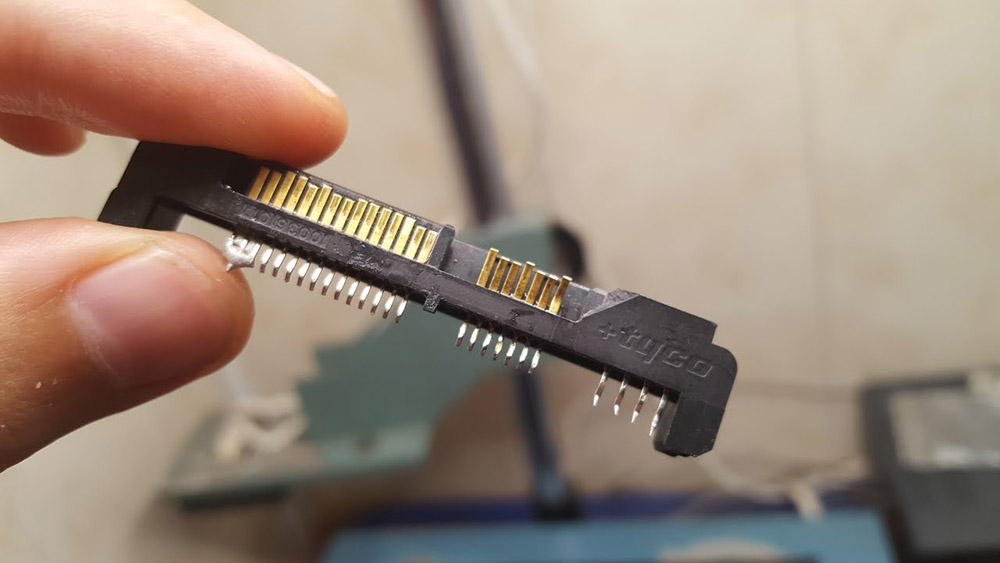
В большинстве случаев вышеперечисленные способы помогают устранить проблему, но если ни один из них не оказался эффективным, вероятно, что жёсткий диск имеет сильные физические повреждения, которые уже не исправить и полный выход устройства из строя теперь лишь вопрос времени. Поэтому как можно скорее следует скопировать важные данные со старого HDD на исправный накопитель.