

Следующие рекомендации актуальны только для лицензионных копий Windows 7, поскольку в пиратских средство активации может работать неправильно или быть вырезано. Если вы не уверены в том, что используете лицензионную операционную систему, ознакомьтесь с информацией о том, как проверить ее подлинность.
Инструкции из этой статьи подходят только владельцам лицензионных операционных систем Windows 7, соответственно, мы не рассматриваем решения проблем с активацией в пиратских сборках. Если у вас появилось сомнение насчет используемой версии операционной системы, прочитайте руководство о проверке лицензии.
Подробнее: Проверка лицензии на подлинность в Windows 7
Ошибка с кодом 0xc004e003 в Windows 7 не всегда означает, что придется решать ее при помощи специфических действий. Иногда она появляется из-за незначительных сбоев в работе операционной системы, поэтому обязательно проведите повторную активацию, выполнив простейшие шаги.
В случае повторения появления ошибки с тем же кодом приступайте к выполнению следующих методов, действуя последовательно. Так вы добьетесь успеха гораздо быстрее, нежели при хаотичной реализации каждого руководства.
Ошибка 0x80072f8f 0x20000 появляется при двух распространенных ситуациях. Первая из них – при обновлении с Windows 7 до более свежей версии или просто при установке Windows 10. Вторая частая ситуация заключается в появлении ошибки при запуске Media Creation Tool. Причины появления, как и особенности проявления в каждой них, будут разными. Но есть и хорошая новость, она заключается в том, что есть довольно четкое представление об ошибке и эффективное решение к каждой вариации проблемы.
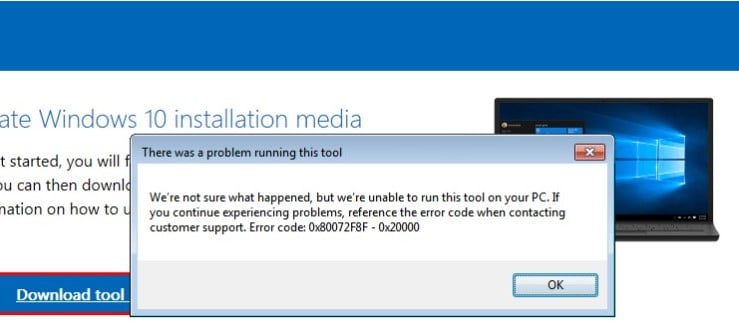
Почему появляется ошибка 0x80072f8f 0x20000?
Нам придется разделять две ситуации появления ошибки. Хотя они и имеют идентичный код, но во всем остальном сильно отличаются. Основная причина сбой с кодом 0x80072f8f 0x20000 при установке Windows 10 – отсутствие поддержки протоколов безопасности TLS. В Windows 7 Service Pack 1 по умолчанию включена поддержка только TLS 1.0. Сейчас же сервера Microsoft более не поддерживают столь устаревший стандарт. Требуется версия TLS 1.1 и TLS 1.2, которые по умолчанию отключены в старой операционной системе Windows 7. Их включение должно исправить проблему.
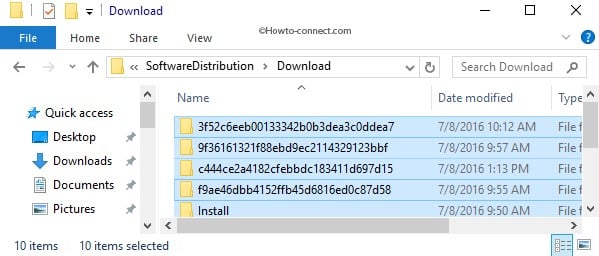
Если ошибка появляется при обновлении Windows, в основном через официальную утилиту Media Creation Tool, то проблема в некорректных файлах обновления. Видимо, система пыталась загрузить файлы для апдейта, но они оказались поврежденными. Нужно принудительно удалить их.
Как исправить ошибку 0x80072f8f 0x20000 при установке Windows 10?
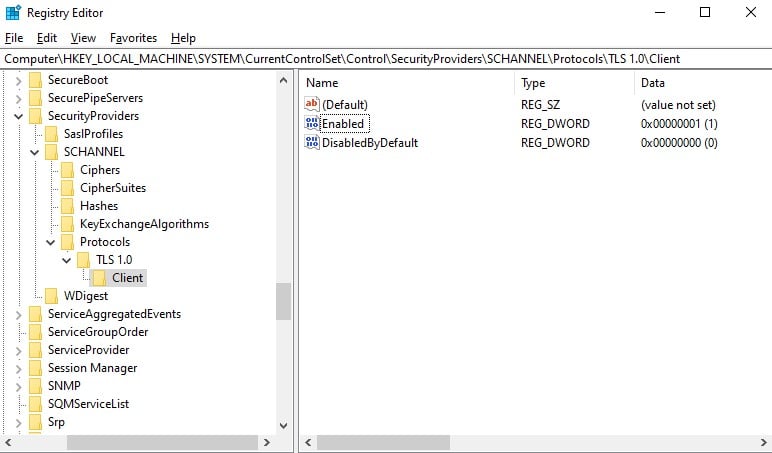
Как мы и писали, нам нужно заставить Windows 7 работать с TLS 1.1 и TLS 1.2. Это вполне реально сделать, если подкорректировать реестр операционной системы. Можно запустить Windows в безопасном режиме и сделать необходимые изменения. Это можно сделать вручную, но есть и более быстрый способ – запустить файл. Нам нужен один из файлов Microsoft, вот ссылка. Скачиваем его, запускаем и через пару секунд исправления должны быть внесены. Можно перезагружать ПК и снова пытаться установить Windows 10.
Что нужно сделать вручную:
- Изменяем значение параметра DisabledByDefault на 0 (если его нет, то просто создаем его).
- Тоже создаем или изменяем существующий параметр DisabledByDefault в значение 0.
Как исправить ошибку при обновлении через Media Creation Tool?
Для решения проблемы нужно зачистить файлы в одной из важных директорий, а также запустить обновление другим способом.
Теперь вы знаете, что делать, если появляется ошибка 0x80072f8f 0x20000 при разных обстоятельствах. Включение поддержки TLS 1.1 и новее поможет успешно завершить установку операционной системы, а очистка файлов и обновление через консоль избавит от неполадки при апдейте Windows.
Активация ОС Windows при всей своей простоте может оказаться непосильной задачей для неопытного пользователя, так как во время этой операции могут возникнуть ошибки, имеющие неочевидные причины. Данный материал мы посвятим одному из таких сбоев с кодом 0x80072f8f.
Для начала коротко разберем принцип процесса активации. Наша операционная система отправляет запрос на специальный сервер Майкрософт и получает соответствующий ответ. Именно на этом этапе и может возникнуть ошибка, причины которой кроются в некорректных данных, передаваемых серверу. Такое может произойти из-за неправильно выставленных (сбитых) настроек времени или сетевых параметров. На успешную активацию также могут повлиять вирусы, установленные программы и драйвера, а также наличие «лишнего» ключа в системном реестре.
Прежде, чем приступать к исправлению, следует убедиться в том, что выполнены все условия, необходимые для нормального течения операции.
После того как все приведенные выше пункты были выполнены, переходим к устранению других факторов.
Системное время
Сбитое системное время может стать причиной многих проблем. Особенно важны эти настройки для активации программного обеспечения, в том числе и ОС. Расхождение даже в одну минуту даст серверу повод не отправлять вам ответ. Решить эту задачу можно, выставив параметры вручную, или включив автоматическую синхронизацию через интернет. Совет: используйте адрес time.windows.com.
Подробнее: Синхронизируем время в Windows 7
Сетевые параметры
Неверные значения сетевых параметров могут привести к тому, что наш компьютер, с точки зрения сервера, будет отправлять неверные запросы. В данном случае неважно, какие именно настройки следует «подкручивать», так как нам просто требуется сбросить их к первоначальным значениям.
Неверный параметр реестра
Реестр Виндовс содержит данные для управления всеми процессами в системе. Естественно, там есть и ключ, «виновный» в нашей сегодняшней проблеме. Его нужно обнулить, то есть показать ОС, что параметр отключен.
Как видите, решить проблему с активацией Windows 7 довольно просто. Максимально внимательно выполняйте все необходимые действия, особенно это касается редактирования реестра, и не пользуйтесь украденными ключами.
Помогла ли Вам статья?
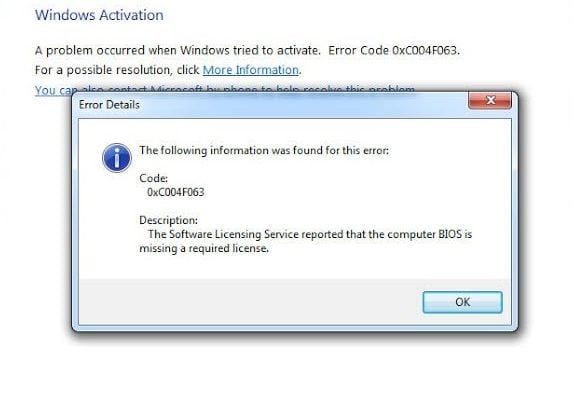
Во время активации ОС Windows можно наткнуться на ошибку 0xc004f063. Как правило, вместе с этим кодом идет сообщение о том, что BIOS не имеет необходимой лицензии для активации системы пользователя. Данная ошибка зачастую встречается на Windows 7, но ее также можно увидеть и на Windows 8.1/Windows 10.
Что вызывает ошибку активации 0xc004f063?
Метод №1 Запуск средства устранения неполадок активации
Прежде, чем переходить к каким-то более серьезным решениям, мы настоятельно рекомендуем вам воспользоваться системным средством устранения неполадок с активацией Windows 10. Некоторым пользователям помогает данное средство, другим — нет, но попытаться все же стоит.
Итак, нажмите у себя на клавиатуре комбинацию Windows+R, чтобы вызвать перед собой окошко «Выполнить». Теперь пропишите в пустой строке данного окна значение ms-settings:activation, после чего нажмите Enter. Опуститесь в самый низ окошка параметров и нажмите на строчку «Устранение неполадок».
Далее вам нужно немного подождать, пока средство просканирует вашу систему на наличие проблем с процессом активации, а затем применить то решение, которое оно вам предложит. Достаточно нажать на кнопку «Применить это исправление» либо следовать другим инструкциям от средства устранения неполадок.
Как только вы завершить работу со средством, перезагрузите свой компьютер. Вновь попытайтесь активировать Windows 10 и посмотрите, была ли решена ошибка 0xc004f063.
Метод №2 Активация Windows через SLMGR
Если вы сталкиваетесь с ошибкой 0xc004f063 при активации PRO-ключа, то, вероятно, проблема заключается в том, что ваш BIOS все еще использует лицензионный ключ от домашней версии Windows. Это довольно распространенная проблема для многих пользователей, купивших для себя компьютер с уже активированной Windows, которая впоследствии была заменена на другую версию ОС Windows, например, PRO-версию.
Проще говоря, во время активации система будет задействовать ключ, хранящийся в BIOS, а не тем, который пытается использовать пользователь. Попали примерно в такую же ситуацию? Тогда вам нужно попробовать активировать свою ОС, прибегнув к услугам средства управления лицензированием ПО Windows.
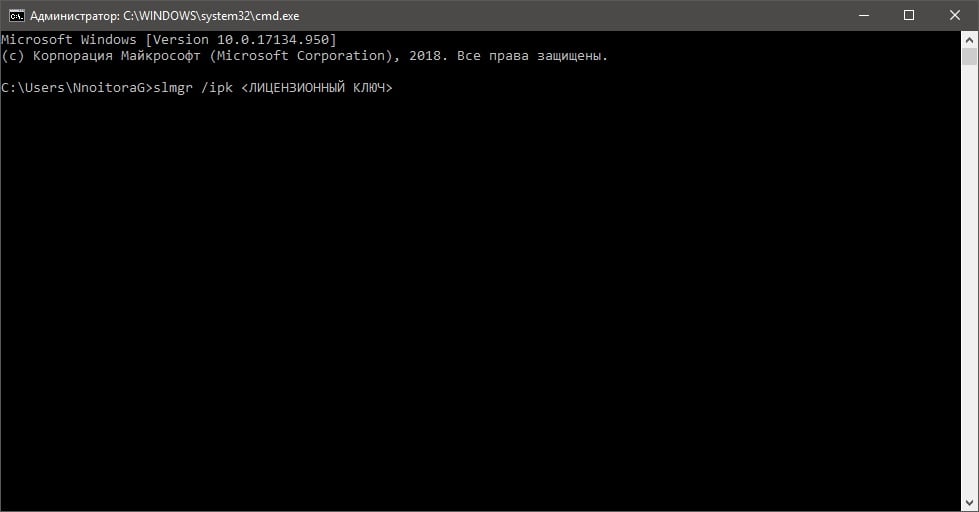
Нажмите ПКМ на Пуск и выберите из списка пункт «Командная строка (администратор)». Открыв перед собой окно Командной строки, выполните в ней следующие две команды:
После окончания работы данных команд закройте Командную строку и перезагрузите свой компьютер. Проверьте, была ли активирована ваша Windows.
Метод №3 Запуск SFC и DISM
В некоторых случаях ошибка активации 0xc004f063 может и вовсе возникать из-за поврежденных системных файлов Windows. В таком случае достаточно применить DISM и SFC, чтобы восстановить поврежденные компоненты. Откройте Командную строку, как это было показано в предыдущем методе, и выполните следующие команды:
Обязательно не забудьте перезагрузиться после выполнения первой команды и последней команды в списке. Как только вы снова зайдете в систему, попытайтесь активировать Windows и проверьте наличие ошибки 0xc004f063.
Метод №4 Связаться с поддержкой Майкрософт
Если никакие из вышеуказанных решений не помогли вам, то мы рекомендуем связаться с поддержкой Майкрософт и попросить у них помощи в активации системы. Вот ссылка на страничку с номерами телефонов центров обслуживания клиентов — выберите подходящий номер, наберите его и следуйте инструкциям ответившего оператора. Сразу ответим на ваш вопрос: нет, за звонок платить не придется.
Мы надеемся, что данный материал был полезен для вас в решении ошибки 0xc004f063.
Удаление используемого ранее ключа
Неполадка с кодом 0xc004e003 означает, что введенный пользователем ключ не прошел проверку. Однако сейчас он еще сохранен в ОС и не всегда обновляется при повторном вводе. Тогда правильным решением станет его удаление с последующим вводом через доступные в Виндовс средства. Рассмотрим два разных варианта, чтобы вы могли воспользоваться вторым, если первый окажется неэффективен.
Консольные команды средства «Активация Windows»
Обычно юзеры используют графическое меню для ввода ключей, но этот же инструмент имеет и консольные команды, позволяющие внести другие изменения. В нашем случае это более удобный вариант, поскольку среди элементов графического интерфейса нет функции удаления ключа.
Системная утилита slmgr. vbs
Альтернативный вариант — использование утилиты slmgr.vbs, так же работающей через консоль. Она тоже подходит для активации Windows, но делает это немного другим способом. Впрочем, для пользователя алгоритм действий от этого сложнее не становится.
Временное отключение брандмауэра
Брандмауэр Windows может блокировать некоторые входящие соединения и попытки связи с сетью при работе разных программ, однако с системными средствами это случается крайне редко. Исключениями являются корпоративные сборки, где установлены жесткие ограничения не только со стороны системы, но и администратора, занимающегося настройкой компьютера. Временно выключите стандартный межсетевой экран, чтобы понять, оказывает ли он какое-то влияние на средство активации.
Подробнее: Отключение брандмауэра в Windows 7
Сброс добавленного ранее ключа
Чаще всего ошибка с кодом 0xc004f074 появляется, если введенный ранее ключ активации не прошел проверку или при его написании допущены ошибки. Понадобится сбросить его одним из двух вариантов, а затем ввести повторно для проверки активации.
Инструмент «Активация Windows»
В Win 7 есть графическое меню, откуда и производится активация путем ввода ключа. Взаимодействовать с этим компонентом можно и через консоль, где понадобится ввести пару команд для удаления текущего ключа, а затем повторить активацию.
Консольная утилита slmgr. vbs
Если первый вариант не подходит или ошибка снова появляется, воспользуйтесь консольной утилитой slmgr.vbs, которая тоже связана с центром активации и позволяет вручную ввести ключ.
Временная деактивация межсетевого экрана
Брандмауэр Windows по умолчанию работает и использует стандартные правила фильтрации соединений. Обычно его действие никак не сказывается на работе других системных компонентов, однако при вмешательстве системного администратора в корпоративной сборке Виндовс, которая установлена в вашем офисе, возможно появление неприятных ситуаций, в том числе и при попытке активировать ОС — соединение просто не произойдет. Попробуйте отключить межсетевой экран, если у вас есть такие права и вы используете рабочий компьютер.
Проверка системного времени
В первую очередь рекомендуется проверить системное время — иногда синхронизации с интернетом не происходит, а автоматическое средство активации как раз связано с часами. Оно выдаст ошибку при вводе ключа, если установленное системное время не соответствует действительному. На нашем сайте вы найдете инструкцию по правильной настройке времени в Windows 7 и сможете понять, виноваты ли часы в возникновении неполадки с кодом 0xc004f074.
Корректировка системного времени
Системное время в Виндовс 7 должно использовать средство синхронизации при помощи интернета, но, если подключение отсутствует или обновление настроек не произошло по другим причинам, инструмент активации будет полагаться на установленную сейчас дату. При ее несоответствии действительной возможно появление окна о неудачной активации с рассматриваемой ошибкой, поэтому проверка и корректировка системного времени в случае его неправильной настройки считается обязательной.
Решение частых проблем
Рассмотренные выше методы хоть и являются эффективным, но некоторые пользователи получают другие ошибки при попытке их осуществления, что говорит о других проблемах в операционной системе. Разберем три самые популярные неполадки, чтобы вы могли сразу же решить их и повторить активацию ОС.
Повторный сброс времени
Обычно повторный сброс времени происходит после перезагрузки компьютера и чаще всего связан с севшей батарейкой на материнской плате. Соответственно, при постоянном обнулении данного параметра активация попросту не выполнится. Попробуйте найти решение в другой статье на нашем сайте.
Подробнее: Решаем проблему сброса времени на компьютере
Отсутствие окна активации
Выше мы рассматривали Вариант 1, при осуществлении которого всегда появляется графическое меню для ввода ключа. Если же оно отсутствует, вероятно, целостность системных файлов была нарушена или какие-то из них вовсе утрачены. Оптимальный метод в этом случае — использование встроенных средств сканирования, о которых рассказано в инструкции ниже.
Подробнее: Восстановление системных файлов в Windows 7
Повторное появление ошибки 0xc004e003
Если активация изначально прошла успешно, но после перезагрузки компьютера на экране снова появилось окно с той же ошибкой, вероятно, проблема заключается в использовании нелицензионной копии Windows. Реже ситуация связана с заражением компьютера специфическими вирусами, что решается сканированием при помощи любого удобного защитного ПО с последующим удалением вредоносного софта.
Подробнее: Борьба с компьютерными вирусами
Закончим руководство кратким описанием возможных проблем, появляющихся при выполнении описанных только что действий. Существуют три распространенные ошибки, которые решаются не особо сложно.
Если после перезагрузки компьютера дата сбрасывается, а ошибка 0xc004f074 снова появляется, скорее всего, неполадка как раз и связана с проблемами в установке системного времени. Чаще всего это происходит из-за севшей батарейки материнской платы, но есть и другие причины, о которых вы узнаете далее.
Отсутствие окна активации Windows
При выполнении Варианта 1 обязательно появляется окно, в котором осуществляется ввод ключа активации. Если этого не произошло, значит, компонент поврежден или по каким-то причинам отсутствует в операционной системе. В большинстве случаев помогает сканирование и восстановление системных файлов, что осуществляется путем ввода соответствующих команд в консоли.
Если изначально активация произошла успешно, но после перезагрузки компьютера ошибка с тем же кодом появилась снова, удостоверьтесь в том, что вы действительно используете лицензионную копию Windows. Дополнительно проверьте компьютер на наличие вирусов, поскольку некоторые из них негативно влияют на системные файлы, повреждая их или не давая службам нормально запуститься.