

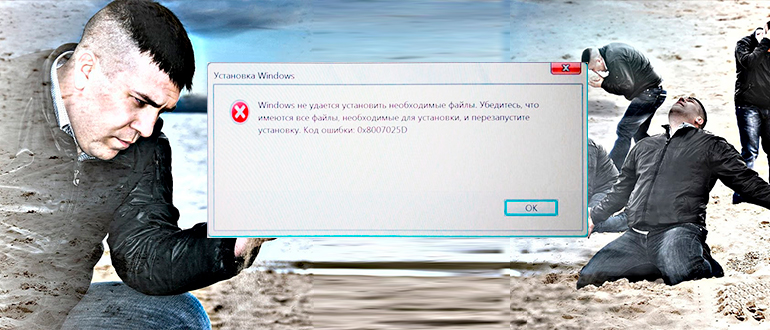
Всем привет на портале WiFiGiD. RU. И мы разбираем очередную проблему, когда при установке операционной системы Windows 10 или Windows 11 возникает ошибка с номером 0x8007025D. Текст ошибки такой:
Windows не удается установить необходимые файлы. Убедитесь, что имеются все файлы, необходимые для установки, и перезапустите установку. Код ошибки: 0x8007025D
В статье ниже мы разберем все возможные причины возникновения ошибки, а также как их можно решить. Также подобная проблема может возникать и при установке более старых версий Windows 8, 8.1, 7 или XP.
Нечитаемость некоторых файлов
Из текста ошибки понятно, что система по каким-то причинам не может найти некоторые файлы установки системы. Тут есть три варианта:
Читаем – как сделать загрузочную флешку.
Еще один из вариантов – это использовать USB порт другой версии: 2.0 или 3.0. Попробуйте разные порты на компьютере или ноутбуке. Если у вас стационарный системный блок, и вы подключаете флешку к передней панели – попробуйте подключить флешку напрямую к материнской плате, сзади системника.
Недостаточно места
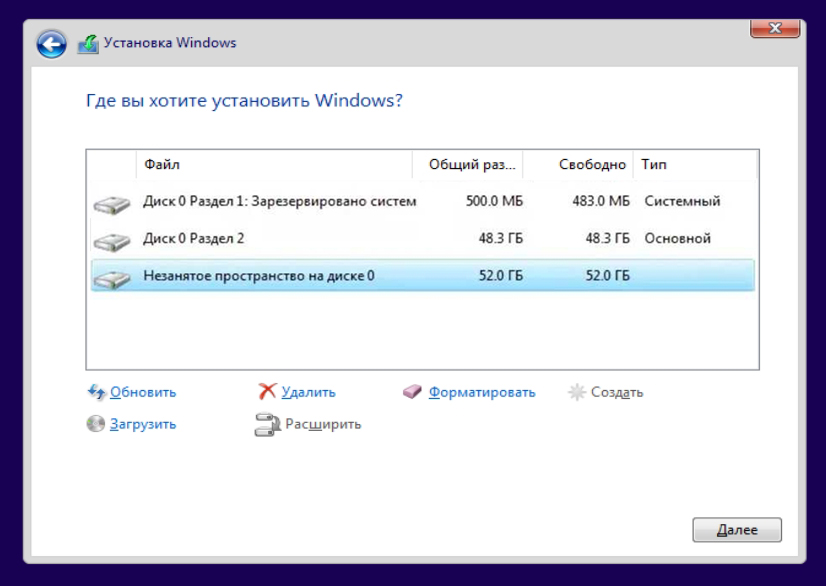
Очень часто ошибка с номером 0x8007025D возникает из-за того, что вы выбрали раздел или место на диске, на котором недостаточно место. Еще раз проверьте, чтобы количество гигабайт было достаточно. Для Windows 10 и 11 необходимо от 25 до 30 ГБ – лучше, чтобы места было как минимум 50. Возможно, вы нечаянно выбрали не тот том (или диск). Ориентируйтесь на размер. Если диск не отформатирован – сделайте это. Но помните, что после этого с него будут удалены все данные. Если у вас есть там важная информация, сохраните её в другое место.
Поврежденный раздел
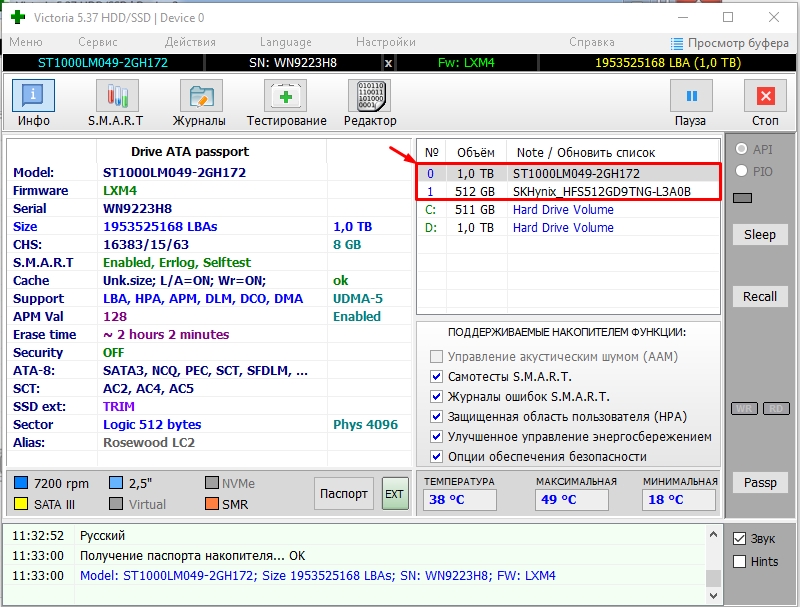
Есть вероятность, что жесткий диск или раздел, на который вы пытаетесь установить Windows 10 или 11 – сильно поврежден. Напомню, что битые сектора накапливаются со временем и в какой-то момент их количество может стать критическим. В первую очередь вам нужно проверить жесткий диск на наличие битых секторов – об этом подробно написано тут. Для этого мы будем использовать программу Victoria, загруженную на флешку. Проверяем с загрузочного носителя – так будет надежнее.
Раздел уже имеет какие-то файлы или установленную ОС
Я уже косвенно касался этой причины во второй главе, но все же повторюсь. Есть одно золотое правило – устанавливать операционную систему только на чистый, отформатированный раздел. Если же вы будете пытаться установить ОС в место, где уже есть какие-то файлы, папки или еще хуже – другая ОС, то могут возникнуть проблемы.
Сначала перенесите с потенциального раздела важную информацию на другой диск. В момент установки, или даже перед этим – полностью отформатируйте раздел под будущую Windows. А уже после этого начинаем установку.
Проблема в образе или программе
Возможно, при записи образа он был записан с ошибками. Такое возможно в двух случаях:
Проблема с BIOS
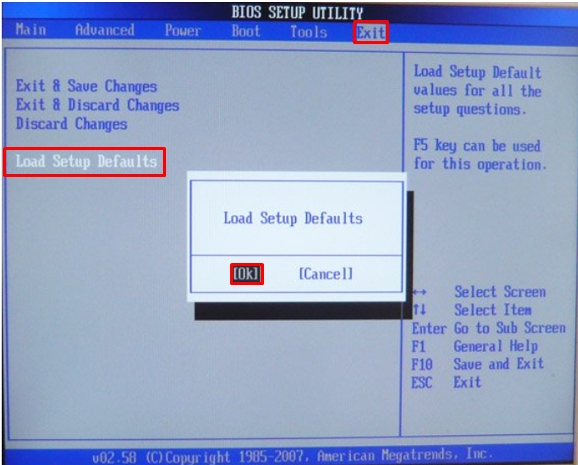
Есть вероятность, что проблема связана с настройками BIOS, ведь именно эта микросистема и работает со всем железом компьютера или ноутбука. Поэтому делаем следующее:
Читаем – как обновить BIOS.
Проблема с ОЗУ
Возможно, у нас проблема с оперативной памятью. Если у вас на компьютере установлено несколько плашек, попробуйте вытащить все кроме одной и выполнить установку. Если ошибка останется, меняем эту плашку на другую. Наша задача найти проблемную плашку (если она есть). Если у вас всего одна плашка – делаем проверку ОЗУ. Используем MemTest86 и загрузочную флешку.
Дополнительные советы
Если ничего из вышеперечисленного не помогло, то вот вам еще ряд советов, которые должны вам помочь:
На этом все, дорогие друзья. Пишите свои вопросы и дополнения в комментариях в самом низу статьи. Надеюсь она была для вас полезна. Всем добра и берегите себя!
Пользователи Windows 11, которые решили вручную обновиться до Windows 11 2022 Update (Windows 11, версия 22H2), могут столкнутся с несколькими распространенными ошибками
Windows 11, версия 22H2 или «Windows 11 2022 Update» представляет собой первое крупное обновление Windows 11, которое стало доступно 20 сентября 2022 года. Обновление является необязательным и включает несколько улучшений интерфейса операционной системы, некоторые новые функции и улучшения безопасности. Уже сейчас вы можете воспользоваться новыми функциями и улучшениями, используя официальные каналы Microsoft. Вы можете также ознакомиться с обзором новым функций Windows 11, версия 22H2.


Другие доступные способы установки вы можете найти в нашем обзоре:
Многие пользователи Windows 11 решили не дожидаться автоматического обновления до Windows 11 2022 Update и воспользовались официальными ISO-образами для установки Windows 11, версия 22H2. Однако, в этих случаях можно столкнутся с несколькими ошибками.
Мы не можем определить, готов ли компьютер к продолжению установки Windows 11. Попробуйте перезапустить программу установки
Даже если ваш компьютер соответствует системным требованиям Windows 11, в процессе установки обновления с помощью официального ISO-образа, приложение может выдать ошибку:
Мы не можем определить, готов ли компьютер к продолжению установки Windows 11. Попробуйте перезапустить программу установки
Решение
Если вы воспользовались официальными ISO-образами Windows 11, версия 22H2, то на ПК будет установлена сборка Windows 11 build 22621.382 – это общедоступная версия «Windows 11 2022 Update». После ее установки, в Центре обновления Windows будет доступно обновление KB5017321 (Build 22621.521). Однако, при его установке может возникнуть ошибка 0x800f0806.
Вы также можете использовать готовые ISO-образы Windows 11 Build 22621.521, чтобы сразу установить «Windows 11 2022 Update» на последней сборке.
Последние статьи #Windows
В списке инструментов стандартного средства устранения неполадок в Windows 11 есть и тот, который предназначен для решения распространенных ошибок с «Центром обновления Windows». Данный инструмент может помочь исправить ситуацию, когда при попытке инсталляции апдейта на экране появляется ошибка с кодом 0xc190011f. Вам понадобится только запустить это автоматическое средство и дождаться результатов сканирования.
Проверка состояния связанных служб
Если ошибки не были обнаружены или после их исправления вы все еще получаете уведомление с кодом 0xc190011f, нужно переходить к следующим вариантам исправления. Один из основных подразумевает проверку состояния связанных с установкой обновлений служб. Необходимо самостоятельно просмотреть каждую из них и изменить тип запуска, если это понадобится.
Иногда проблемы с установкой обновлений в Windows 11 вызваны в сбое работы самого «Центра обновления Windows». Например, некоторые файлы были загружены не полностью из-за прерывания сети или неожиданного завершения работы ОС, что привело к их повреждению и невозможности повторного скачивания. В таких случаях помогает полный сброс компонентов с очисткой текущих файлов обновлений, чтобы они загрузились заново без ошибок.
Установка актуальных региональных настроек
Использование региональных настроек, отличающихся от вашего текущего местоположения в Windows, может привести к сбоям во время скачивания файлов с официальных серверов Microsoft, поскольку именно ваш текущий регион учитывается при поиске оптимального источника. Мы бы рекомендовали проверить региональные настройки и изменить их на правильные, если это понадобится.
Проверка целостности системных файлов
Нарушение целостности системных файлов — одна из возможных причин проблем с работой «Центра обновления Windows». Во время проверки апдейтов могут появляться самые различные ошибки, в том числе и с кодом 0xc190011f. Для решения ситуации оптимально будет использовать стандартные консольные команды, как раз предназначенные для проверки системных файлов и их дальнейшего восстановления. Более детально об этом читайте в другой статье на нашем сайте по следующей ссылке.
Подробнее: Использование и восстановление проверки целостности системных файлов в Windows
Удаление сторонних VPN
Рассматриваемая в данной статье ошибка со скачиванием обновлений часто вызвана различными сетевыми сбоями. Влиять на них могут и сторонние VPN, установленные в качестве программ на компьютер. Многие из них устанавливают свои драйверы для виртуальных сетевых карт, чтобы перенаправлять соединение и подключаться к серверам. Это может повлиять на работу «Центра обновления Windows» в плане получения доступа к библиотекам Microsoft. Мы бы рекомендовали вручную на время удалить используемый VPN, а затем проверить доступность обновлений снова.
Ручная установка обновления
Подробнее: Установка обновлений в Windows 11 вручную
Сброс Windows 11 до заводских настроек
Самый радикальный метод решения проблемы заключается в возвращении Виндовс 11 к исходному состоянию. Это позволит избавиться от всех программных конфликтов или нарушений системных файлов, которые не были восстановлены предыдущими способами. При сбросе до заводских настроек внимательно следуйте инструкциям, чтобы не удалить важные вам файлы. Переместите их в надежное место или выберите соответствующий режим восстановления, который не будет их задевать.
Подробнее: Сброс Windows 11 к заводским настройкам