

Usb-порт работает некорректно
Убедитесь, что проблема в USB-порте, а не в носителе ЭЦП, для этого переключите токен к другому порту. Если носитель определился системой, то перезагрузите ПК. Обычно это помогает справиться с проблемой и запустить работу всех USB-портов. Если перезагрузка не помогла, то желательно обратиться в техническую поддержку для устранения неисправности.
Pin-код rutoken и rutoken lite. как разблокировать носитель?.
- Zu_Zu
- Посетитель
- Неактивен
Ошибка при разблокировке рутокен ЭЦП 2
При разблокировке пин-кода пользователя возникает ошибка Не удалось разблокировать PIN_код ПользователяКод ошибки 0х6F87Неверная контрольная сумма объекта
Пин-код пользователя задавался стандартный — 12345678При его вводе выходит ошибка: Неверное значениеКод ошибки 0хF003
Отформатировать носитель не вариант,тк там ЭПДрайвер последней версии v.4.3.1.0 от 29.01.2018Что делать? В чем проблема?
#2 Ответ от Zu_Zu 2018-02-07 11
- Николай Киблицкий
- Техническая поддержка
- Неактивен
Здравствуйте!Попробуйте произвести процедуру разблокирования на другом компьютере. Без использования сторонних средств виртуализации или удаленного подключения.
#4 Ответ от Vintik 2018-02-08 13
- Vintik
- Посетитель
- Неактивен
Обращались в УЦ где получали ключ?Видно и думаю понятно, что это был ключ для ЕГАИС-алко,возможно УЦ при форматировании.
Число попыток ввести правильный pin код исчерпано криптопро
Если когда-то были неправильно установлены предыдущие ключи и новый носитель не устанавливается, то нужно очистить реестр (Windows). Для этого в панели CSP есть кнопка «Удалить запомненные пароли».
Если в событиях приложений ошибок не было, а в системе евент-логи их показали, необходимо проверить файлы Sfc/scannow, а после перерегистрировать компоненты MSIExec/unregister, потом — MSIExec/regserver.
Rd1007 – база знаний – сервер документации рутокен
Владелец устройства вводит пароль для подтверждения каждого значимого действия. Например, для смены криптопровайдера через панель управления, входа в ЕГАИС или на портал Росреестра, регистрации онлайн-кассы в ИФНС или подачи заявки на участие в аукционе. Форма запроса появляется на разных этапах — от регистрации на интернет-площадках до смены настроек доступа.
Первый раз PIN-код используется еще на «старте» работы с носителем — после установки драйверов и запуска панели управления. Для выполнения дальнейших операций требуется выбрать сертификат из списка (если их несколько) и ввести пользовательский пин Рутокен по умолчанию.
Указание максимального количества попыток ввода pin-кода пользователя (администратора)
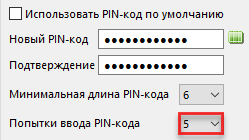
Для повышения уровня безопасности следует изменить максимальное количество попыток ввода PIN-кода Пользователя (Администратора), заданное в Панели управления Рутокен по умолчанию.
Небольшое количество попыток (1-4) может привести к случайной блокировке PIN-кода, большое количество (более 5) — снизит уровень информационной безопасности.
Для того чтобы задать максимальное количество попыток ввода PIN-кода Пользователя (Администратора), в секции из раскрывающегося списка Попытки ввода PIN-кода выберите необходимое значение (рекомендуется выбрать значение — 5).
Что делать, если забыл пароль к сертификату электронной подписи?
На электронную подпись устанавливают один из типов защиты: пароль или пин-код. Разберемся, чем они отличаются.
Панель управления не видит рутокен эцп 2
Для решения проблемы выполните следующие действия:
Если ничего не помогло и ошибка осталась, обращайтесь в удостоверяющий центр «Астрал». Мы предлагаем услуги по генерации ЭЦП любых типов на выгодных условиях, а также комплексное техническое сопровождение. Для решения проблем мы готовы проконсультировать по телефону либо найти выход с помощью удаленного подключения к вашему компьютеру.
Работа с PIN-кодом Администратора
Если пользователь забыл пароль, который был введен при добавлении сертификата в систему, он может узнать его при помощи программы «csptest».
Для этого необходимо сделать по шагам следующие действия:
Программа отобразит сервисную информацию, среди которой будет и пин код для контейнера криптопро.
Рутокен драйвер не видит рутокен
Рутокен при подключении к компьютеру не отображается в Панели управления Рутокен, кнопка «Ввести PIN-код» неактивна.
Если используется Подключение к удаленному рабочему столу, подробную информацию можно прочитать в этой статье.
Определите модель Рутокен по маркировке на самом ключе, воспользовавшись этой инструкцией.
Возможно, не хватает питания для Рутокена. Попробуйте подключить Рутокен в другой USB-порт.
Если используется удлинитель, подключите Рутокен напрямую.
Проверьте работают ли флешки, другие токены или смарт-карты.
Модель Рутокен S должна отображаться в разделе Контроллеры USB.
Модели Рутокен ЭЦП 2.0, Рутокен Lite должны отображаться в разделе Устройства чтения смарт-карт.
*Иногда могут отображаться как «USB Smart Card reader», «Rutoken ECP» или «Rutoken Lite»
Убедитесь, что Рутокен отображается в Диспетчере устройств без ошибки. Если ошибка есть — попробуйте поискать решение в нашей Базе знаний или обратитесь в службу технической поддержки.
Откройте Панель управления Рутокен и перейдите на вкладку Настройки.
Проверьте значение в раскрывающемся списке Количество считывателей Рутокен S. Если установлен «0», то увеличьте это значение до 1 и примените изменения
Если на другом компьютере Рутокен так же не определяется, скорее всего, он вышел из строя. Обратитесь в компанию, где приобретался Рутокен для его замены.
Если гарантийный срок еще не истек — замена Рутокен производится бесплатно.
Драйвер не установлен или устройство отображается в диспетчере устройств с восклицательным знаком
Ошибка создания подписи обычно имеет в расшифровке два значения:
Неисправность работы подписи связана с некорректной работой криптопровайдера, неустановленными или необновленными сертификатами.
Решение проблемы зависит от типа ошибки и обычно не требует обращения в техническую поддержку.
Возврат устройства к заводским настройкам возможен только тогда, когда PIN-код Администратора заблокирован.
Сообщение о том, что PIN-код Администратора заблокирован:
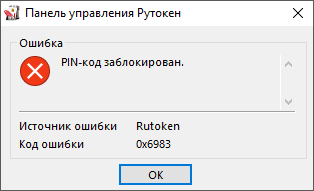
Если пользователь исчерпал все попытки ввода PIN-кода Администратора, то существует возможность вернуть устройство к заводским настройкам. Для этого не надо знать PIN-код Администратора.
При возврате устройства Рутокен к заводским настройкам все данные на нем, в том числе ключи и сертификаты, будут удалены безвозвратно.
При возврате устройства Рутокен ЭЦП Flash к заводским настройкам Flash-память тоже очистится, а информация, сохраненная в ней будет удалена безвозвратно.
В процессе возврата устройства к заводским настройкам не следует отключать его от компьютера, так как это может привести к поломке устройства.
Для запуска процесса возврата устройства Рутокен к заводским настройкам:
В окне с предупреждением об удалении всех данных на устройстве Рутокен нажмите ОК.
В окне с сообщением об успешном форматировании устройства Рутокен нажмите ОК. В результате устройство вернется к заводским настройкам.
Как придумать надежный пин для рутокен и сменить пароль
При возникновении окна c просьбой ввести pin-код (см. рис. 3), необходимо указать значение 12345678. Для удобства работы следует отметиться галкой пункт Запомнить pin-код.
Рис. 1. Окно ввода пин-кода
Для носителя Rutoken! Если стандартный pin-код (12345678) был самостоятельно изменен с помощью Панели управления Рутокен, то в данном окне следует указывать новый пин-код, назначенный при смене. Информация о новом пин-коде хранится только у абoнента и не известна спецоператору связи.
Pin код заблокирован rutoken 0x6983
Какие PIN-коды бывают у Рутокена?
PIN-код Пользователя, PIN-код Администратора и PIN-код защищенного раздела (задается только для устройства Рутокен ЭЦП 2.0 Flash).
Чем PIN-код лучше пароля?
PIN-код, в отличие от пароля, не обязан быть длинным и случайным. Он привязан к смарт-карте или токену, а это значит, чтобы воспользоваться PIN-кодом, злоумышленнику придется физически получить устройство в распоряжение.
Недостатки в длине или случайности PIN-кода компенсируются требованием физического владения устройством и ограничениями на перебор PIN-кода. После определенного количества неудачных попыток ввода PIN-кода Рутокен блокируется до момента его разблокировки администратором. Таким образом операционная система Рутокен защищает от множества известных и потенциальных атак, в том числе от атак методом подбора PIN-код.
Как правильно хранить PIN-коды?
- Храните Рутокен и PIN-коды в разных местах.
- Не передавайте PIN-коды другим людям (в том числе коллегам и администраторам).
- Записывайте PIN-коды в надежном месте. Ни у кого кроме вас не должно быть доступа к ним.
Что такое PIN-код Пользователя?
PIN-код Пользователя — набор знаков, который используется для доступа к электронной подписи и другим настройкам Рутокена.
Значение PIN-кода Пользователя по умолчанию — 12345678.
Для безопасного использования Рутокена PIN-код необходимо изменить.
Что такое PIN-код Администратора?
PIN-код Администратора — набор знаков, который используется для администрирования Рутокена и управления его PIN-кодами.
Значение PIN-кода Администратора по умолчанию — 87654321.
Что такое PIN-код защищенного раздела?
PIN-код защищенного раздела — набор знаков, который используется для доступа к защищенному разделу на устройстве Рутокен ЭЦП 2.0 Flash.
Значение PIN-кода защищенного раздела по умолчанию — 12345678.
Для безопасного использования защищенного раздела PIN-код необходимо изменить.
Кто может изменить PIN-код?
PIN-код Пользователя можно изменить, если вы знаете PIN-код Администратора, но для этого должна быть выбрана одна из специальных политик смены PIN-кода — «Пользователь и Администратор» или «Пользователь».
Также его можно изменить после ввода PIN-кода Пользователя, но для этого тоже должна быть выбрана одна из специальных политик смены PIN-кода — «Пользователь и Администратор» или «Администратор».
PIN-код защищенного раздела можно изменить, если вы знаете его текущее значение.
Как придумать безопасный PIN-код?
- PIN-код должен состоять из 6-10 знаков.
- В состав PIN-кода должны входить: цифры, латинские буквы, пробелы и специальные символы (точки, запятые, восклицательные знаки и т.п).
- Если у вас больше одного Рутокена, то рекомендуется для каждого устройства задать свои PIN-коды.
- Не рекомендуется использовать — наборы символов, которые расположены подряд на клавиатуре (12345678, qwerty и т.п).
- Не рекомендуется использовать — персональные данные (имена, фамилии, адреса, номера паспортов и т.п).
Почему PIN-код может быть заблокирован? У кого есть право его разблокировать?
В устройствах Рутокен есть механизмы защиты от перебора PIN-кодов. Количество попыток ввода неправильного PIN-кода ограничено и задается при форматировании (максимальное значение 10).
PIN-код Пользователя блокируется в том случае, если пользователь ввел несколько раз подряд его неверное значение. Его можно разблокировать, если вы знаете PIN-код Администратора.
PIN-код Администратора блокируется по той же причине, что и PIN-код Пользователя. Его можно разблокировать, но при этом все данные на нем удалятся и он вернется к заводским настройкам.
PIN-код защищенного раздела блокируется по той же причине, что и PIN-код Пользователя. Его можно разблокировать, если вы знаете PIN-код Администратора.
Если вы отключаете Рутокен от компьютера, то счетчик неудачных попыток ввода PIN-кода не сбрасывается.
Как в панели управления рутокен изменить pin-код пользователя?
Требования к новому PIN-коду описаны в разделе Как придумать безопасный PIN-код?
Что делать, если Рутокен заблокирован
Знание PIN-кодов необходимо для работы с устройством Рутокен.
Для каждого устройства Рутокен задано два PIN-кода:
- PIN-код Пользователя;
- PIN-код Администратора.
PIN-код Пользователя используется для доступа к электронной подписи и объектам на устройстве (сертификатам, ключевым парам).
Если при работе с сторонним приложением запрашивается PIN-код устройства Рутокен, то вам надо ввести PIN-код Пользователя.
PIN-код Администратора используется для администрирования устройства и управления PIN-кодами.
PIN-код Администратора используется только в Панели управления Рутокен.
Правила хранения PIN-кодов:
- Не храните в одном месте PIN-коды и Рутокен.
- Не передавайте PIN-коды другим людям (в том числе коллегам и администраторам).
- PIN-коды можно записать в надежном месте, главное чтобы ни у кого кроме вас не было доступа к ним.
Если вам не сообщили PIN-код Пользователя, вероятнее всего, он задан по умолчанию (12345678).
Если вы купили Рутокен в удостоверяющем центре — PIN-код Администратора вам должен сообщить сотрудник удостоверяющего центра.
Если Рутокен вам выдали на работе — PIN-код Администратора, скорее всего, знает системный администратор, IT-служба или HelpDesk.
Если Рутокен вам выдали в банке — PIN-код Администратора вам должен сообщить сотрудник банка.
Если вы приобрели Рутокен для личных целей, то на нем установлены PIN-коды по умолчанию.
Панель управления Рутокен предназначена для обслуживания устройств Рутокен в операционных системах семейства Microsoft Windows. В Панели управления Рутокен можно изменить и разблокировать PIN-коды.
Установить ее можно вместе с комплектом драйверов Рутокен для Windows. Актуальная версия комплекта драйверов доступна по ссылке:
Пароль с особыми правилами
Основных форм-факторов, в которых выпускаются токены, три: USB-токен, смарт-карта и брелок. Защита при помощи PIN-кода чаще всего встречается в USB-токенах, хотя последние модели USB-токенов выпускаются с возможностью установки RFID-метки и с жидкокристаллическим дисплеем для генерации одноразовых паролей.
Наиболее популярные модели токенов на современном электронном рынке России – Рутокен, eToken от компании “Аладдин”, и электронный ключ от компании “Актив”. Рассмотрим наиболее часто задаваемые вопросы касательно PIN-кодов для токена на примере токенов этих производителей.
1. Какой PIN-код используется по умолчанию?
В таблице ниже представлены информация о PIN-кодах по умолчанию для токенов Рутокен и eToken. Пароль по умолчанию отличается для разных уровней владельцев.
2. Надо ли изменять PIN-код по умолчанию? Если да, то в какой момент работы с токеном?
PIN-код по умолчанию настоятельно рекомендуется изменить сразу после старта работы с токеном.
3. Что делать, если PIN-коды на токене неизвестны, а PIN-код по умолчанию уже сброшен?
Единственный выход — полностью очистить (отформатировать) токен.
4. Что делать, если PIN-код пользователя заблокирован?
Разблокировать PIN-код пользователя можно через панель управления токена. Для выполнения этой операции необходимо знать PIN-код администратора.
5. Что делать, если PIN-код администратора заблокирован?
Разблокировать PIN-код администратора невозможно. Единственный выход — полностью очистить (отформатировать) токен.
6. Какие меры безопасности предприняты производителями для снижения риска подбора пароля?
Основные пункты политики безопасности для PIN-кодов USB-токенов компаний “Аладдин” и “Актив” представлены в таблице ниже. Проанализировав данные таблицы можно сделать вывод, что eToken предположительно будет иметь более защищенный пин код. Рутокен, хоть и позволяет задавать пароль всего из одного символа, что небезопасно, по остальным параметрам не уступает продукту компании “Аладдин”.
Важность сохранения PIN-кода в секрете известна всем тем, кто использует токены в личных целях, хранит на нем свою электронную подпись, доверяет электронному ключу информацию не только личного характера, но и детали своих бизнес-проектов. Токены компаний “Аладдин” и “Актив” обладают предустановленными защитными свойствами и вместе с определенной долей предосторожности, которая будет проявлена пользователем, снижают риск подбора пароля до минимума.
Rutoken перестает определяться (windows 10)
Потенциально могут возникать периодические ошибки из-за недоступности сертификатов, невозможности запустить панель управления. Одновременно светодиод на токене горит, а сам Рутокен имеется в Диспетчере устройств. Подобная ситуация может быть связана со спецификой работы материнской платы компьютера, когда при переходе из энергосберегающего режима в штатный не происходит «пробуждения» токена.
В случае если ошибка не исчезла, обратитесь за консультацией в удостоверяющий центр, где вы оформили ЭЦП и приобрели Рутокен.
Настройка считывателя в криптопро
- Вставьте ruToken в USB-порт
- Перейдите на вкладку
- Нажмите на кнопку
Откроется окно со списком установленных считывателей. Если в списке нет считывателя Все считыватели смарт-карт, нажмите кнопку «Добавить»
Если кнопка «» не активна, то нужно перейти на вкладку «» и нажать на ссылку «Запустить с правами администратора».

Для продолжения установки считывателя нажмите кнопку «Далее»
В следующем окне выберите считыватель Все считыватели смарт-карт и нажмите кнопку «»


- Подключите устройство Рутокен к компьютеру.
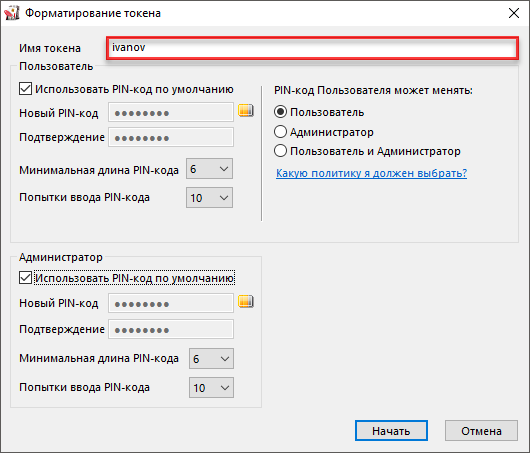
- Запустите Панель управления Рутокен. В секции Форматирование токена отобразится кнопка Форматировать.
- Нажмите Форматировать. Откроется окно Форматирование токена.
- Укажите имя устройства.
- Измените политику смены PIN-кода Пользователя.
- Укажите новый PIN-код Пользователя (Администратора).
- Укажите минимальную длину PIN-кода Пользователя (Администратора).
- Укажите максимальное количество попыток ввода PIN-кода Пользователя (Администратора).
- Нажмите Начать.
Указание имени устройства
Для указания имени устройства Рутокен в поле Имя токена укажите новое имя устройства.
Изменение политики смены PIN-кода Пользователя
В зависимости от выбранной при форматировании устройства Рутокен политики, PIN-код Пользователя может быть изменен:
- только пользователем (если установлен переключатель «Пользователь»);
- пользователем и администратором (если установлен переключатель «Пользователь и Администратор»);
- только администратором (если установлен переключатель «Администратор»).
Если вы установите переключатель в положение «Пользователь«, то сможете изменить PIN-код Пользователя только, если знаете его.
При установке переключателя в положение «Пользователь» становятся невозможны следующие операции:
- инициализация токена через PKCS#11 посредством C_InitToken()
- смена PIN-кода Администратора при использовании Microsoft Base Smart Card Crypto Provider
Если вы установите переключатель в положение «Администратор«, то сможете изменить PIN-код Пользователя только, если знаете PIN-код Администратора.
При установке переключателя в положение «Администратор» становится невозможна операция смены PIN-кода Администратора при использовании Microsoft Base Smart Card Provider.
Если вы установите переключатель в положение «Пользователь и Администратор», то сможете изменить PIN-код Пользователя, если знаете или PIN-код Администратора, или PIN-код Пользователя.
Для изменения политики в секции PIN-код Пользователя может менять установите переключатель в необходимое положение.
Указание нового PIN-кода Пользователя (Администратора)
Для того чтобы задать новый PIN-код Пользователя (Администратора), который будет доступен только после возврата устройства к заводским настройкам:
- В секции Пользователь (Администратор) снимите флажок Использовать PIN-код по умолчанию.
- В полях Новый PIN-код и Подтверждение введите новый PIN-код Пользователя (Администратора).Секция для задания PIN-кода Пользователя: Секция для задания PIN-кода Администратора:
Указание минимальной длины PIN-кода Пользователя (Администратора)
Рекомендуемая длина PIN-кода — 6-10 символов. Использование короткого PIN-кода (1-5 символов) снижает уровень безопасности, а длинного PIN-кода (более 10 символов) может привести к увеличению количества ошибок при его вводе.
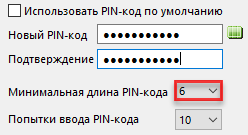
Для того чтобы задать минимальную длину PIN-кода Пользователя (Администратора), в секции Пользователь (Администратор) из раскрывающегося списка Минимальная длина PIN-кода выберите необходимое значение.
Для того чтобы задать максимальное количество попыток ввода PIN-кода Пользователя (Администратора), в секции Пользователь (Администратор) из раскрывающегося списка Попытки ввода PIN-кода выберите необходимое значение (рекомендуется выбрать значение — 5).
Ru1024 – база знаний – сервер документации рутокен
Если PIN-код Администратора стандартный (или известен), а PIN-код Пользователя был изменен, новое значение вспомнить не удается, выполните следующие действия:
Откройте “Панель управления Рутокен” – на вкладке “Администрирование” выберите кнопку “Информация”.
Как снять блокировку пин-кода rutoken
После 10 ошибочных попыток пин-код Rutoken блокируется. Администратор может снять блокировку с пользовательского пароля, нажав кнопку «Разблокировать» напротив соответствующей секции («вкладка «Администрирование»).
Устранение ошибки с построением цепочки сертификатов
Обычно ошибку вызывает отсутствие сертификатов доверенных корневых центров. Чтобы устранить неисправность, нужно открыть список сертификатов и найти проблемный. Он будет иметь отметку о проблеме в проверке отношений:
Затем пользователь скачивает с официальной страницы сертификат Минкомсвязи РФ и сертификат удостоверяющего центра, имеющего проблемы в работе. Устанавливают их в раздел «Корневые сертификаты», а пошаговый процесс выглядит так:
В нужном сертификате нажать «Установить».
В мастере импорта сертификатов нажать «Далее» и в новом окне поставить галочку напротив «Поместить все сертификаты в следующем хранилище». Нажать «Обзор».
В открывшемся списке выбрать «Доверенные корневые центры» и нажать последовательно «ОК» и «Далее».
Нажать «Готово», а затем подтвердить установку.
Дождаться установки и перезагрузить ПК. Если после этого подписание сопровождается ошибкой, то необходимо обратиться за помощью в техническую поддержку.
Ошибки в работе носителя электронной подписи могут быть вызваны как неисправностью самого носителя, так и неисправностями в программном обеспечении. Перезагрузите ПК и переключите токен в другой порт, чтобы убедиться в его исправности. Если проблема вызвана тем, что токен поврежден, то необходимо обратиться в сервисный центр компании, выпустившей USB.