

Ошибка с кодом 13 сканера PANTUM M6500 и методы ее решения

Основные причины
Возможных ситуаций, в которых принтер отказывается работать, не так уж много:
Некоторые неполадки вполне можно устранить дома самостоятельно, с другими лучше обратиться к специалистам, особенно если есть подозрение, что технику нужно разбирать.
Возможные причины появления ошибки
Существует всего две причины, по которым может возникать ошибка с кодом 13 при попытке сканирования на МФУ PANTUM M6500. Они обе связаны исключительно с качеством сборки или физическими повреждениями, поэтому нет программных решений, позволяющих самостоятельно решить появившуюся проблему. Разберем причины более детально:

Добавим, что в нескольких случаях специалисты замечали, что ошибка возникала из-за поломки оптопары домашней позиции сканера, но появляется такая неисправность крайне редко, поэтому чаще всего истинной причиной будет одна из указанных выше.
Причины появления ошибки «Нет картриджа» в принтерах Pantum M6500 серии
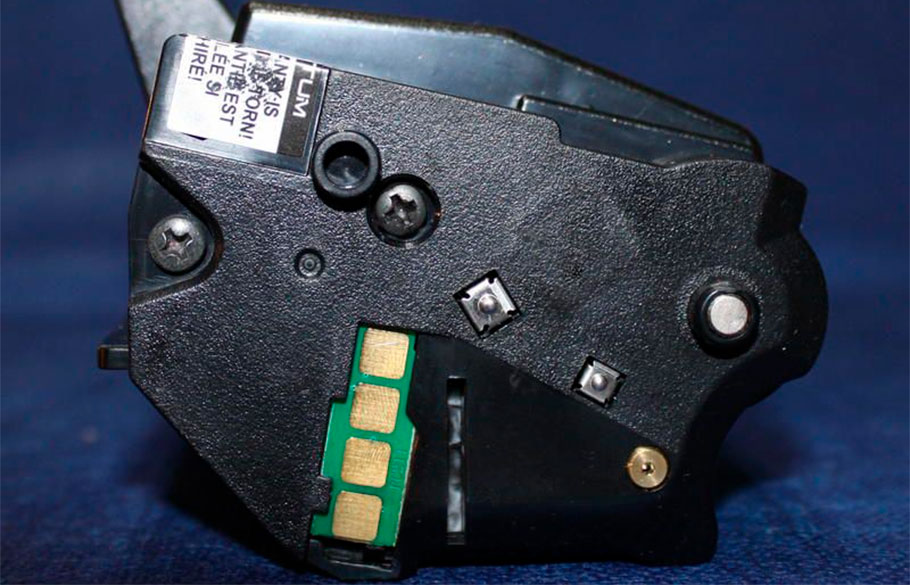
Поводом для появления данной ошибки могут служить как механические повреждения принтера, так и проблемы с расходными материалами. Поэтому, чаще всего Pantum M6500 пишет нет картриджа по следующим причинам:
Почему еще может появиться
Рассмотрим еще несколько возможных вариантов, которые хоть и редко, но встречаются:
Если ничего не помогает, то можно также попробовать устранение неполадки через откат операционной системы до последней удачной точки. Однако это возможно только в том случае, если такая точка имеется. Желательно почаще создавать их вручную, так они автоматически создаются при установке некоторых важных программ и обновлений.
Наконец, самый лучший способ решения проблемы — это обратиться в наш сервисный центр. Мы знаем, как исправить ошибку принтера любой сложности, работаем с разными моделями печатающих устройств (Canon, HP, Epson и пр.). Так что, если не удается распечатать документ и нет вариантов, как это исправить, то мы всегда готовы оказать компетентную помощь по разумной цене.
Мы предлагаем свои услуги как фисическим, так и юридическим лицам, и готовы взять на комплексное абонентское обслуживание ваше предприятие. Все подробности вы сможете узнать позвонив на номер в шапке сайта.
Не забудьте сказать автору «Спасибо», «лайкнуть» или сделать перепост:
Ошибка очереди печати
Случается так, что из-за неполадок устройства пользователь раз за разом отправляет документ на печать, чем провоцирует еще одну проблему — скопление файлов в очереди, из-за чего система зависает и может не исправиться даже после перезагрузки. Тогда требуется ручная очистка очереди.
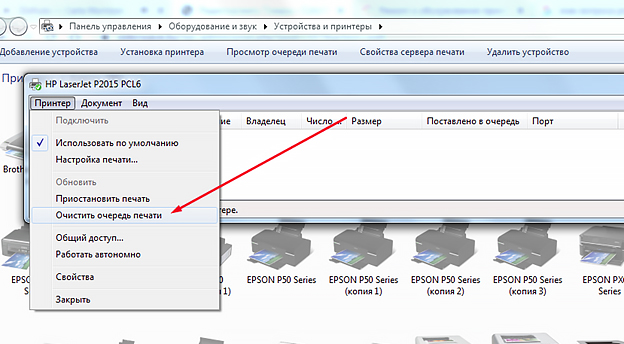
Сделать это несложно. В панели управления Windows найдите раздел с принтерами. Затем отыщите интересующую модель, с которой возникла проблема. Щелкните на ней правой кнопкой мыши, выберите пункт «Просмотр очереди». В открывшемся окне есть кнопка «Очистить очередь печати», на которую и следует нажать.
2 значение светодиодных индикаторов, Значение светодиодных индикаторов
5.2 Значение светодиодных индикаторов
Печать данных / сведения о картридже (многоцветны
Режим ожидания. Нажмите кнопку для перехода принтера из режима ожидания в режим разогрева. После разогрева принтер переходит в состояние готовности.
Прием данных.Принтер получает данные из компьютера, идет обработка данных в памяти или печать.
Данные были в переданы в принтер, но принтер не печатает. Если индикатор Готовность мигает постоянно без какого-либо выхода печати, нажмите кнопку Отмена / Продолжить, чтобы напечатать данные, находящиеся в этот момент в памяти принтера.
Замятие бумаги. Одиночный красный индикатор горит постоянно, а многоцветный (зеленый) индикатор мигает.
В лотке для бумаги отсутствует носитель, или носитель в лотке не соответствует типу носителя, указанному в драйвере. Будут мигать одиночный красный индикатор и многоцветный (зеленый) индикатор.
Ошибка, связанная с картриджем, или закончился тонер.
Другие ошибки принтера.
Мигающий оранжевый индикатор в режиме готовности принтера, означает, что в картридже закончился тонер.

Pantum 2207 горит оранжевая лампочка восклицательный знак
После подключения и включения принтера нажмите Далее.
Нажмите Завершено для выхода из установки, или выберите Регистрация продуктачерез Интернет для
перехода на сайт регистрации продукта. Мы рекомендуем зарегистрировать Ваш продукт, чтобы иметь возможность получать уведомления о последних обновлениях драйверов и другие оповещения для поддержания самого современного уровня программного обеспечения Вашего принтера.
Если Вы хотите переустановить или обновить драйвер, удалите старый драйвер. Если Вы не удалите предыдущий драйвер перед установкой, во время инсталляции нового драйвера появится следующее окно. Нажмите кнопку OK, чтобы удалить старый драйвер. После удаления ранее установленных драйверов и установки нового драйвера или переустановки предыдущей версии драйвера Вам будет предложено перезагрузить компьютер.

Меры предосторожности
Меры предосторожности перед использованием
1.Прочитайте все инструкции и убедитесь, что вы их поняли.
2.Вы должны иметь представление об основах работы с электрическими устройствами.
3.Придерживайтесь всех предупреждений и инструкций, указанных на устройстве или в прилагаемом руководстве для оборудования.
4.Если инструкции по эксплуатации противоречат информации по технике безопасности, повторно изучите последнюю, поскольку вы могли неправильно понять инструкции по эксплуатации. Если противоречие не удается устранить, позвоните по горячей линии службы поддержки пользователей или обратитесь за помощью к представителю сервисной службы.
5.Перед очисткой оборудования выньте кабель питания из розетки питания переменного тока. Не используйте жидкие чистящие средства и аэрозоли.
6.Убедитесь, что оборудование расположено на устойчивой поверхности, чтобы предотвратить серьезные повреждения, которые может вызвать падение оборудования.
7.Не размещайте оборудование вблизи радиаторов, кондиционеров или вентиляционных труб.
8.Не ставьте предметы на кабель питания. Не размещайте оборудование в месте, где люди будут наступать на кабель питания.
9.Не перегружайте напряжением розетки и удлинители. Это может отрицательно отразиться на производительности и привести к пожару или ударом электрическим током.
10.Следите, чтобы животные не грызли кабель питания переменного тока и интерфейсный USB кабель.
11.Не допускайте попадания острых предметов в гнезда оборудования, избегайте прикосновений к устройству под высоким напряжением, это может привести к пожару или поражению электрическим током. Будьте осторожны и не проливайте жидкости на оборудование.
12.Не разбирайте оборудование, чтобы избежать риска поражения электрическим током. Необходимый ремонт могут выполнять только профессиональные специалисты по техническому обслуживанию. Открытие или снятие крышки может привести к поражению электрическим током или другим опасным ситуациям. Неправильная разборка и сборка также может привести к поражению электрическим током при дальнейшем использовании.

13.Если случится что-либо из следующего, отсоедините оборудование от компьютера и выньте вилку кабеля питания из розетки, затем обратитесь к квалифицированным техническим специалистам за обслуживанием:
•внутрь оборудования попала жидкость.
•оборудование попало под дождь или на него пролили воду.
•оборудование упало или была повреждена крышка.
•производительность оборудования значительно изменилась, снизилась скорость печати.
14.Настраивайте только элементы управления, упоминаемые в инструкциях. Неправильная настройка других элементов управления может привести к повреждениям, на исправление которых у профессиональных специалистов технического обслуживания уйдет больше времени.
15.Не используйте оборудование во время грозы, чтобы предотвратить риск поражения электрическим током. По возможности, во время грозы вынимайте вилку кабеля питания.
16.При непрерывной печати нескольких страниц поверхность лотка сильно нагревается. Не трогайте эту поверхность и не давайте детям приближаться к ней.
17.Сигнальный провод устройства, подключаемый к принтеру, не предназначен для использования вне помещений.
18.Необходимо обеспечить регулярную вентиляцию в случае длительного использования или печати большого количества документов в плохо проветриваемом помещении.
19.В состоянии ожидания устройство автоматически переходит в режим экономии энергии (сна), если в течение некоторого времени (например, 1 минуты) не получает задание на печать; устройство не потребляет энергию только в том случае, если оно не подключено ни к одному внешнему источнику питания.
20.Устройство относится к классу оборудования 1 и в процессе эксплуатации должно быть подключено к электрической розетке с заземлением.
21.Данное устройство необходимо траспортировать в соответствии с
транспортировочными метками на упаковке.
22.Это устройство является низковольтным оборудованием. При использовании этого устройства с напряжением ниже указанного диапазона, соблюдайте соответствующие меры предосторожности или обратитесь в центр послепродажного обслуживания Pantum, если тонер ложится на отпечатках или оборудование запускается медленно.
23.Устройство продается в полной комплектации. Компоненты устройства при необходимости можно приобрести в сервисном центре послепродажного обслуживания Pantum. Если комплектация приобретенного устройства не соответствует указанной в спецификации,обратитесь в организацию где был приобретено устройство для решения проблемы.
24.Устанавливайте это устройство в месте с температурой окружающей среды 10°C–35 °C и относительной влажностью 20 %–80 %.

25. По соображениям безопасности и другим причинам принтер может переключаться в режим прерывистой печати после непрерывной печати в течение определенного времени.
26.Данное оборудование соответствует части 15 нормы федеральной комиссии по связи и промышленности стандарта(ов) РСС. Операция зависит от следующих двух ситуаций:
(1) данное оборудование не может принести вредную интерференцию
(2) данному оборудованию необходимо принимать любую полученную интерференцию, включая интерференцию, которая может принести нежданную операцию.
27.Заявление экспозиции о электромагнитном излучении:
Данное оборудование соответствует федеральной комиссии по связи ограничение экспозиции излучения для неуправляемой окружающей среды.
Данное оборудование должно установить и работать с минимальной дальности 20 см от вашего тела.
Данное устройство не влияет на работу любой антенной или передатчика, и может быть установлено в одном помещение.
28..Данное оборудование уже проверено и подтверждано соответствие ограничению для цифрового устройства класса Б, согласно части 15 нормы федеральной комиссии по связи. Эти ограничения разработаны, чтобы обеспечить разумную защиту против вредного вмешательства в жилую среду. Это оборудование производит, использует и может излучить энергию, радиочастоты и если используется в соответствии с инструкциями, не может вызвать вредное вмешательство. Однако нет никакой гарантии, что вмешательство не произойдет в конкретной ситуации.
Если данное оборудование точно производит вредную интерференцию в радиоприемник или прием телевизионный сигнала, которая определяется путём включения или выключения оборудования, то рекомендают пользователю произвести следующие операции:
• Перерегулирование или перестановка антенны для приема.
• Увеличение расстояние между оборудованием и приемником.
• Подключение принтера к резетки с сетью, отличающаяся от той, с которой соединяли приемник.
• Запрос сотрудника или технического персонала организации предоставляющей радио/ телевизионный сигнал.
29.Изменения или исправление конструкции произведеные третий стороной может привести к поломке оборудования и снятию с гарантии.
30.Затратой энергии данной продукции является 2.710W Вт в етевомс режиме, если все проводные сетевые порты соединяются и все беспроводные сетевые порты актированы.
31.С данным устройством желательно изпользовать экранированные кабели.
32.Данное цифровое устройство класса Б отвечает регламенту ИЦЭС-003.

33.Это оборудование соответствует требованиям части 68 правил FCC и требованиям, принятым ACTA. На задней панели данного оборудования является этикетка, которая содержит, среди других информации, идентификатор продукта в формате США: VFCFA01A5103M. При необходимости этот номер должен быть предоставлен телефонной компании. Данное оборудование использует следующие гнезда USOC: RJ11, RJ-45, USB гнезда и гнезда питания.
34.REN (ЭКВИВАЛЕНТНОСТИ ЗВОНКА НОМЕРА) ЗАЯВЛЕНИЕ Обратите внимание: Эквивалентное число сигнала вызова (REN: 0.1A) присвоенный каждому терминальному устройству, указывает на максимальное количество терминалов, которые могут быть подключены к телефонному интерфейсу. Терминал интерфейса может состоять из любой комбинации устройств, чтобы сумма эквивалентных чисел сигнала вызова всех устройств не должна превышать 5.
35.ПРИЛОЖЕНИЕ ОГРАНИЧЕНИЯ ЗАЯВЛЕНИЕ
Обратите внимание: Данное оборудование соответствует требованиям к защите телекоммуникационных сетей, эксплуатации и безопасности требованиям, как это предусмотрено в соответствующем терминальном оборудовании технических требований документа (ов). Об этом свидетельствуют маркировкой оборудования с номером сертификации Индустриального стандарта для Канады. Производитель не гарантирует, что оборудование будет работать в соответствии с требованиями пользователей.
Перед установкой данного оборудования пользователи должны убедиться в том, что допустимо подключать к оборудованию местной телекоммуникационной компании. Кроме того, оборудование должно быть установлено с использованием допустимого способа подключения. Клиент должен знать, что соблюдение указанных вышеуказанных условий не может предотвратить в некоторых ситуациях.
Ремонт сертифицированного оборудования должен быть согласован с представителем, назначенным поставщиком. Любой ремонт или изменения, сделанные пользователем в данное оборудование или нарушения работы оборудования могут привести к тому, что телекоммуникационная компания потребует от пользователя отключить оборудование.
Пользователи должны обеспечить для своей собственной защиты, что электрическое заземление источника питания и телефонных линий, соединены друг с другом.
Эта мера предосторожности может быть особенно важна в сельской местности.
Внимание: Пользователи не должны пытаться сделать эти соединения самостоятельно, а обратиться в соответствующую организацию или к электрику, в зависимости от обстоятельств.
36. Данный продукт соответствует применимым Индустриального стандарта для Канады.
37.Сохраните настоящее руководство пользователя надлежащим образом.

Плановое техническое обслуживание, 1 расходные материалы, 1 обслуживание картриджа
2 замена картриджа, Расходные материалы, Обслуживание картриджа, Замена картриджа, 1 расходные материалы 6.1.1 обслуживание картриджа
6. Плановое техническое обслуживание
6.1 Расходные материалы
Используйте только сертифицированные фирменные картриджи PANTUM в Вашем принтере
Не заправляйте картриджи повторно. Повреждения, вызванные использованием повторно
заправленных картриджей, приводят к аннулированию гарантии на принтер.
Картриджи следует хранить в таких же рабочих условиях, что и принтер
Срок службы оригинальных картриджей, поставляемых с принтером, может быть пусковым,
стандартным или картриджем с высокой выходной способностью в зависимости от модели и страны, в которой был куплен принтер.
·Расход тонера на страницу варьируется в зависимости от напечатанного содержания на странице и настроек плотности печати. Если Вы изменяете плотность печати на более светлую или более темную печать, расход тонера также изменяется.·Распаковывайте картридж с тонером непосредственно перед его установкой в принтер и не подвергайте барабан большему воздействию света, чем это необходимо.
6.1.2 Замена картриджа
Картридж пуст и должен быть заменен, когда многоцветный светодиодный индикатор загорается желтым цветом.
Шаги по замене картриджа:1)

Для доступа к картриджу откройте крышку отсека картриджа и поднимите картридж вдоль
направляющих слотов внутри принтера.
Откройте новый пакет картриджа, держите картридж за ручку и осторожно потрясите его 5 или 6 раз,
чтобы убедиться, что тонер в картридже рассредоточен равномерно.
Снимите защитную крышку (транспортную блокировку) внизу картриджа.
Используйте боковые направляющие внутри принтера, чтобы вставить новый картридж. Когда
картридж попадет в эти направляющие, надавите на него, пока не убедитесь, что он полностью вставлен в принтер.
Закройте крышку картриджа и включите принтер. Желтый индикатор должен погаснуть.

Информация о нормативных требованиях
Этот символ означает, что по истечении срока службы продукта его нельзя утилизировать как бытовые отходы. Использованное оборудование необходимо доставить в специальный сборный пункт по утилизации отходов электрического и электронного оборудования. См.: Директива 2002/96/ЕС по отходам электрического и электронного оборудования (WEEE). Чтобы получить дополнительную информацию, обратитесь к своему продавцу или поставщику.
Этот продукт предназначен для эксплуатации только в помещениях.
Соответствие директивам Европейского сообщества (ЕС)
Этот продукт соответствует требованиям по защите, изложенным в директивах Совета Европейского сообщества 2014/35/EU и 2014/30/EU о сближении и согласовании законов странучастниц в отношении электромагнитной совместимости и безопасности электрического оборудования, предназначенного для использования в определенных пределах напряжения.
Производитель этого продукта: Zhuhai Pantum Electronics Co.,Ltd., No.3883, Zhuhai Avenue, Zhuhai, Guangdong, China 519060.
Заявление о соответствии требованиям директив предоставляется по запросу от уполномоченного представителя.
Этот продукт отвечает определению класса B стандарта EN 55032 и требованиям к безопасности стандарта EN 60950.
Этот принтер полностью отвечает требованиям Директивы 2009/95/EC (ограничение содержания вредных веществ) и требованиям переработанной версии Директивы 2011/65/EU по обращению с токсическими и опасными веществами.
Сертифицирован Таможенным Союзом России, Белоруссии и Казахстана. Унифицированный символ: EAC.
2 удаление драйвера, Удаление драйвера
При установке нового или обновленного драйвера удалите старый драйвер. Чтобы удалить старый драйвер:
Нажмите Пуск Все программы, выберите Pantum P1000 Series или Pantum P2000 Series нажмите
4.2 Удаление драйвера
Щелкните OK в всплывающем окне, чтобы начать процедуру удаления драйвера.
Всплывающая полоса отображает прогресс удаления.
После удаления драйвера перегрузите компьютер.

Меры безопасности
Устройство должно быть расположено в близи источников электропитания для обеспечения легкого отключения питания!
Безопасность при эксплуатации лазерного устройства
Лазерное излучение вредит здоровью человека. Поскольку лазерные компоненты полностью изолированы принтере, лазерное излучение не распространяется наружу. Чтобы не подвергнуться воздействию лазерного излучения, не разбирайте принтер произвольным образом!
Принтер соответствует положениям Свода федеральных нормативных актов США для лазерных продуктов класса 1. Принтер оснащен лазерным диодом класса III b, излучение которого не распространяется на другие лазерные компоненты.
Лазерные компоненты должны соответствовать требованиям свода Федеральных Правил США, 21 СФП 1040, ИЭК 60825-1.
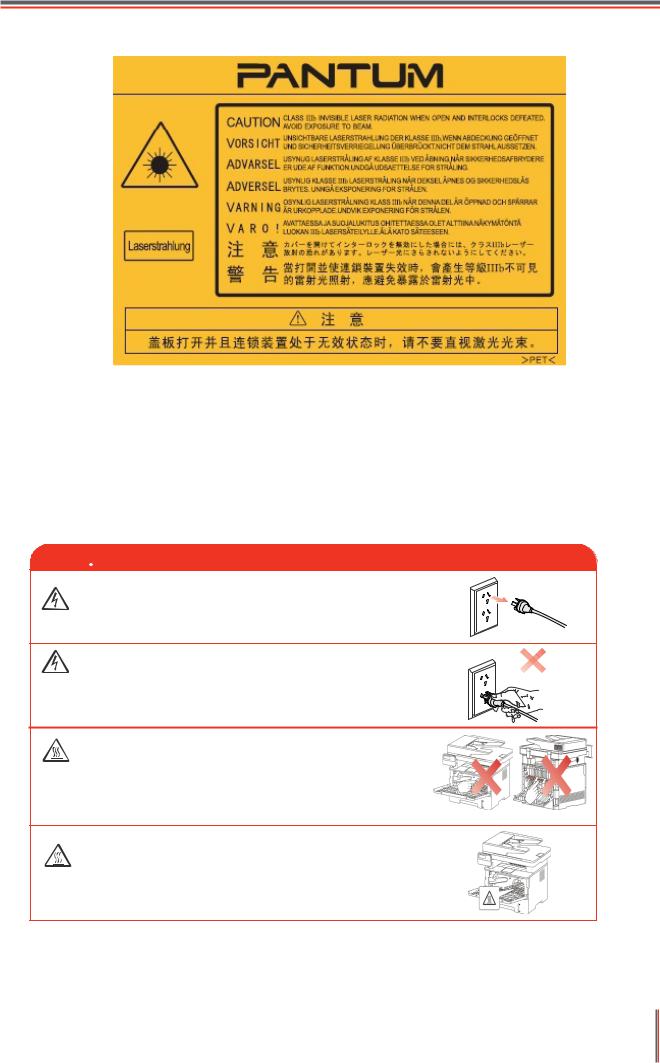
На лазерных компонентах внутри принтера находится следующая наклейка:
Предостережения относительно безопасного
Прежде чем использовать принтер, обратите внимание на следующие предостережения относительно безопасности:
Внутри принтера находится электрод под высоким напряжением. Перед тем как чистить принтер, убедитесь, что он отключен от сети!
Запрещается вставлять и вынимать из розетки вилку кабеля питания мокрыми руками —это может послужить причиной поражения электрическим током.
При печати термозакрепляющее устройство нагревается и какое-то время остается горячим. Прикоснувшись к нему (в показанной затемненной области), можно получить ожоги!
На термозакрепляющее устройство наклеена эт и к ет к а с п р ед у п р е ж д е н и е м о в ы с о к о й температуре. Не удаляйте и не повреждайте эту этикетку.

Принтер Pantum M6500 пишет «Нет картриджа» после заправки
Принтеры Pantum появились относительно недавно. Их низкая стоимость привлекла внимание потребителей, которые не гонятся за дорогой брендированой продукцией (хоть и качественной), а желают значительно экономить на печати. По этим причинам, принтеры Pantum быстро набрали популярности, особенно в сегменте бюджетных печатающих устройств лазерного типа.
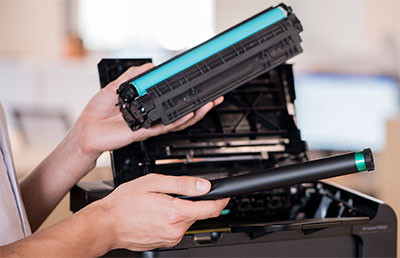
На сегодняшний день самой популярной моделью является лазерный принтер Pantum M6500. И этому не стоит удивляться. Ведь устройство имеет в своем арсенале множество функций. При этом купить принтер можно дешевле, чем за 10000 рублей. Стоит сразу отметить, что цена на Pantum M6500 в полтора раза ниже, чем на аналогичное устройство любого иного производителя.
Однако как выявилось в дальнейшем, многие владельцы МФУ Pantum M6500 оказались не готовы к последствиям его эксплуатации. И речь идет не о качестве данного изделия (которое весьма неплохое), а о классических проблемах, возникающих в процессе его работы. Тут стоит понимать, что подобное присуще всем печатающим устройствам, вне зависимости от производителя. Просто с проблемами продукции всемирноизвестных брендов уже давно известно как бороться, достаточно лишь взглянуть на код ошибки принтера Canon или любого иного устройства. Но вот с МФУ нового производителя все куда сложнее.
В этой статье мы расскажем Вам, что делать, если принтер Pantum M6500 пишет «Нет картриджа». Подобная ошибка часто возникает у данного аппарата, особенно после заправки картриджа Pantum PA-210/ PC-211/ PC-230. Мы подробно изучили данную проблему, поэтому предоставим всевозможные пути ее решения, которые существуют на момент написания этой статьи.
Правовые вопросы
Pantum и логотип Pantum являются зарегистрированными товарными знаками Zhuhai Pantum Electronics Co.,Ltd.
Microsoft®, Windows®, Windows Server® и Windows Vista® являются товарными знаками корпорации Microsoft в США или других странах и регионах.
Google Cloud Print является торговой маркой Google Inc.
Mopria®, the Mopria® Logo and the Mopria® Alliance logo are registered trademarks and service marks of Mopria Alliance, Inc. in the United States and other countries. Unauthorized use is strictly prohibited.
Mac and the Mac logo are trademarks of Apple Inc., registered in the U.S. and other countries.
AirPrint и логото на AirPrint са тьрговски марки на Apple Inc.
Wi-Fi Direct, Wi-Fi Protected Setup(WPS), WPA, WPA2 и Wi-Fi Protected Access са тьрговски марки на Wi-Fi Alliance.
Права владения на названия программного обеспечения, упомянутого в данном руководстве пользователя, принадлежат соответствующим компаниям согласно их лицензионным соглашениям. Эти названия упоминаются исключительно для инструкций.
Все остальные упомянутые здесь продукты и торговые названия могут быть зарегистрированными товарными знаками, товарными знаками или знаками обслуживания соответствующих владельцев и упоминаются исключительно для инструкций.
Авторское право на это руководство пользователя принадлежит Zhuhai Pantum Electronics Co.,Ltd.
Запрещается копировать, переводить, изменять и передавать это руководство пользователя любыми средствами и в любой форме без предварительного письменного разрешения Zhuhai Pantum Electronics Co.,Ltd.

Заявление об ограничении ответственности
Для повышения качества услуг, предоставляемых пользователям, Zhuhai Pantum Electronics Co.,Ltd. оставляет за собой право вносить изменения в это руководство пользователя. Информация, изложенная в этом руководстве, может изменяться без предварительного уведомления.
Ответственность за любые повреждения, возникшие из-за несоблюдения требований этого руководства, возлагается на пользователей. При этом, кроме явных гарантий, предоставленных в руководстве или соглашении по обслуживанию, компания Zhuhai Pantum Electronics Co.,Ltd. не предоставляет никаких явных или подразумеваемых гарантий в дополнение к настоящему руководству пользователя (в том числе в отношении содержания или слов).
Использование данного продукта для копирования, печати, сканирования определенных документов или изображений либо другие операции могут быть запрещены местным законодательством. Если вы не уверены в законности использования данного устройства для работы с определенными документами или изображениями, вы должны заранее проконсультироваться с юристом.
Устройство можно безопасно использовать только в нетропических климатических зонах на высоте не выше 2000 м над уровнем моря.
Назначение индикатора на принтере
Принтер является устройством, которое распечатывает информацию на бумаге. На нем установлен световой индикатор. Последний может быть зеленого или красного цветов. Зеленый означает готовность, красный же предупреждение. Индикатор необходим, чтобы показать работоспособность устройства.
Внимание! Индикаторы могут по-разному реагировать на изменение состояния устройства. Если принтером долго не пользоваться, лампочка может погаснуть, несмотря на то, что устройство включено.

Как найти и устранить проблему
Для начала необходимо определить причину, почему горит лампочка. Неполадки могут возникать в следующих случаях:

Мигающая лампочка
Если лампочка постоянно мигает красным цветом, есть несколько причин такого явления:
Закрыть крышку и положить бумагу можно самостоятельно. С другими же проблемами лучше обратиться к мастеру.

Если лампочка горит красным, делаем следующее:
Назначение индикаторов на принтере
Принтер – это устройство, предназначенное для распечатывания информации с электронных носителей на бумаге. Световые индикаторы разных цветов — зеленого («готовность») и красного («предупреждение») — обязательно присутствуют на данной аппаратуре. Они предназначены для сообщения о состоянии работоспособности.
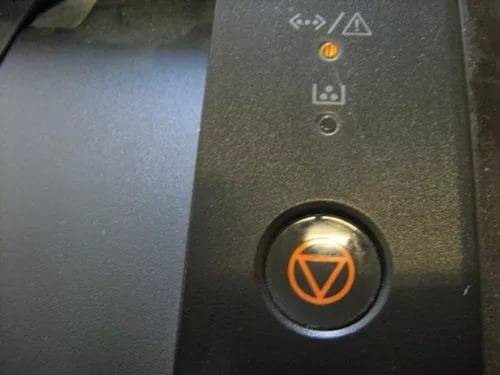
На изменение состояния техники индикаторы отвечают по-разному: светятся периодически или постоянно, а иногда вообще находятся в выключенном состоянии.
Если красная кнопка мигает на лазерных принтерах Epson, HP, Samsung, Xerox, то причины этого могут быть следующие:
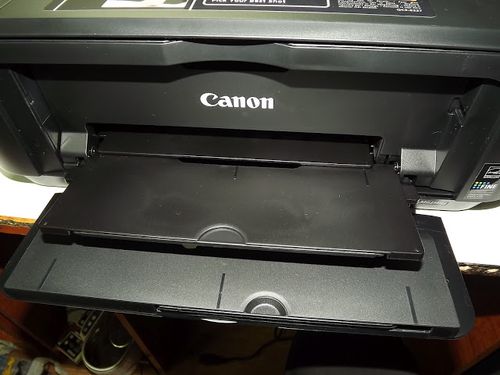
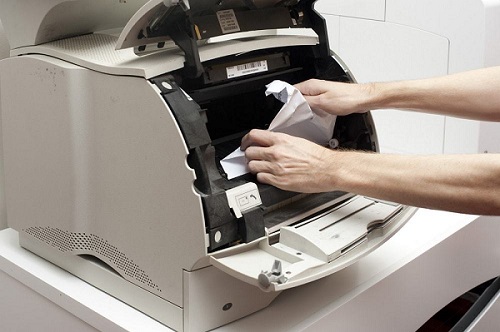
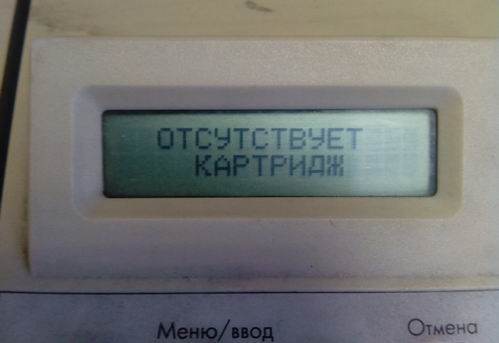
Из приведенного перечня наиболее распространенными проблемами являются замятие или отсутствие бумаги, неполадки с картриджем.
Как сбросить картридж Pantum M6500 после заправки
В руководстве пользователя принтером Pantum M6500 Вы найдете информацию о том, что оригинальный картридж к устройству является перезаправляемым. Это же подтверждают наличие специальных отверстий у картриджа: для пополнения тонера и для сброса отработки. Тогда почему принтер блокирует расходник после его заправки? Дело в том, что чип картриджа запрограммирован на создание определенного количества отпечатков. После того, как лимит будет исчерпан, принтер перестанет его распознавать (чип считается неисправным).
Судя по многочисленным отзывам о Pantum M6500, этот лимит настает приблизительно после создания 5000 страниц отпечатков. В свою очередь, картридж PC-230/ PC-211 имеет ресурс 1600 страниц. Проведя небольшие математические расчеты, Вы получите, что картридж можно заправлять всего 2-3 раза (3 раза только стартовый, так как у него изначально низкий запас тонера, которого хватает на 500 страниц отпечатков), после чего принтер перестанет его распознавать.
Важно: Многие потребители жалуются на то, что чип картриджа перестает распознаваться уже после первой заправки изделия. В связи с этим можно сделать вывод, что чипы имеют разную прошивку. Видимо по этой причине изделия очень тяжело перепрошить.
Выйти из ситуации можно следующими способами:
Внимание: На этот счет очень много как положительных, так и отрицательных отзывов потребителей. Но мы заметили одно совпадение. Данный способ срабатывает, если контакт заклеить ранее, чем в картридже PC-211EV закончится тонер и принтер выдаст ошибку. Судя по отзывам, после заклейки контакта принтер не выдает ошибку отсутствия картриджа по окончанию тонера в нем.
Внимание: Дампы принтера Pantum M6500 представлены лишь с целью ознакомления. За их самовольное использование для перепрошивки принтера наша компания не несет никакой ответственности.
Подводя итоги можно с уверенностью сказать, что на сегодняшний день нет ни одного действующего способа программного сброса ошибки «В принтере Pantum M6500 нет картриджа», которая появляется после перезаправки расходника. Самый оптимальный вариант, это купить новый картридж PC-211EV или PC-230R, и установить его в устройство на замену старого расходного материала. Если все же хочется сэкономить, то целесообразнее будет купить безлимитный чип для картриджа PC-211. Установив единожды такой чип на картридж для принтера Pantum M6500, он будет автоматически обнулять счетчик при каждой последующей заправке изделия тонером PC-211RB (или универсальным тонером HI-BLACK тип 1.8 для Samsung ML-1210).
Как убрать ошибку на принтере?
Внимание: воспользуйтесь интерактивным прайс-листом для определения стоимости заправки Вашего картриджа (принтера):
Довольно распространенная ситуация — нужно срочно напечатать важный документ, а на экране возникает ошибка принтера. Сходу разобраться в причинах иногда не получается, даже если уведомление содержит указание на проблему. Рассмотрим основные ситуации, когда принтер выдает ошибку, и дадим несколько советов по их устранению. А если наладить устройство не получается, то предлагаем обратиться к профессионалам в наш сервисный центр.

Алгоритм поиска и устранение проблемы
Возможные причины мигания индикатора «предупреждение» весьма разнообразны. Но все же можно искать неполадки в определенной последовательности действий. Алгоритм поиска и решения проблем следующий.
Может наблюдаться такое состояние печатающей техники, когда одновременно светятся или мигают два индикатора — красный и зеленый. Действуют в этих случаях так.
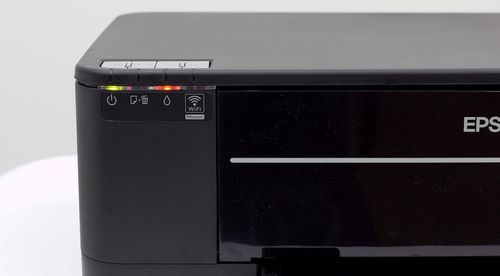
Когда после проведения всех предложенных действий принтер все равно не печатает, и сигнализируют его индикаторы, тогда можно попробовать напечатать отчет. Это делают следующим способом: нажимают большую кнопку на принтере и в течение нескольких секунд удерживают ее. Появившаяся распечатка может указать на отсутствие тонера либо необходимость «перепрошивки» устройства. Тогда краску следует добавить, или сбросить счетчик, воспользовавшись специальной программой.
Если проблему не удалось устранить самостоятельно, то лучше обратиться в сервисный центр за помощью специалистов или вызвать мастера на дом.
Большинство рассмотренных причин того, почему на принтере горит красная лампочка, можно устранить собственноручно, не прибегая к посторонним услугам. Бумагу следует вставлять аккуратно, не превышая допустимого для используемой модели количества листов. Оптимальным вариантом действий будет ознакомление с эксплуатационной инструкцией во время покупки, а не при возникновении проблемы. Соблюдение правил пользования – вот гарантия долгой и безотказной работы техники.
Печатающая техника стала верным помощником каждого человека на работе и в быту. И ситуации, когда на принтере горит красная лампочка или восклицательный знак в треугольнике и он не печатает, очень огорчают любого пользователя этих устройств, а иногда вводят в ступор из-за непонимания случившейся ситуации.
В этой инструкции мы расскажем, что означают мигания лампочек и значения цветов. Выясним причины, почему такое случается и как таких проблем избежать в дальнейшей работе. Дадим практические советы, которые помогут исправить поломку и возобновить работу Вашего принтера.
Предисловие
Добро пожаловать в мир продуктов Pantum!
Мы благодарим вас за выбор продуктов Pantum!
Для защиты ваших интересов внимательно ознакомьтесь со следующими инструкциями.
Что делать, если лампочка по-прежнему горит
Если все предыдущие способы не помогли, придется осматривать электронную систему устройства. Для начала попробуйте обнулить счетчик напечатанных страниц. Делаем следующее:
Если картридж был в ремонте, возможно, мастер не смог устранить все неполадки. Попробуйте сделать следующее:
Возможно, принтер сам сможет сообщить нам о том, почему он не работает. Попробуйте напечатать отчет. Нажимаем большую кнопку на устройстве и держим ее несколько секунд. Тогда появится распечатка, где принтер укажет на необходимость перепрошивки или отсутствие тонера. Заменяем краску, и сбрасываем счетчик.
Большинство проблем, связанных с красной лампочкой можно решить дома, не прося специалистов. Прибегать к помощи мастера придется, если вы знаете, что одна из деталей подлежит ремонту или замене. Также в сервисный центр можно обратиться, если установить причину проблемы так и не удалось.
Посмотрите, что в компе в статусе пишет, скорее всего требует замены картриджа. Покупайте новый картридж или ищите заправочный набор в котором будет тонер с чипом и заправляйте самостоятельно или, если не можете сами, лучший вариант — отнесите в СЦ для заправки. Мой же совет — т. к. бывает трудно найти заправочные наборы (если найдете, купите сразу несколько), выкиньте этот принтер и купите какой-ньть принтер HP, работающий на 285м или 283м картридже, вот они очень долго прослужат и дешевы в заправке, расхо

Если вас не устраивает ответ или его нет, то попробуйте воспользоваться поиском на сайте и найти другие ответы в категории Компьютеры
Если на принтере начинает гореть красная лампочка, это может быть связано с различными проблемами в работе устройства. Чтобы разобраться и выяснить точную причину, понадобится обследовать его. Кнопка горит как от банального отсутствия бумаги, так и от более серьезных неполадок, требующих разборки. Поэтому при самостоятельном поиске поломок потребуется обращать внимание на различные детали.
2 чистка принтера, Чистка принтера
6.2 Чистка принтера
Закрыть лоток автоматической подачи бумаги.
Используйте мягкую ткань с мягким моющим средством, чтобы протереть наружную поверхность
Откройте крышку тоступа к картриджу и достаньте картридж. Поместите картридж на лист бумаги в
затененном месте, чтобы избежать прямого воздействия яркого света.
· Поскольку в картридже могут содержаться остатки тонера, доставайте его аккуратно, чтобы не просыпать тонера.· Положите пустой картридж на бумагу, чтобы случайно не рассыпать тонер на рабочую поверхность.· Во время установки картриджа не прикасайтесь к зеленой поверхности барабана, чтобы не поцарапать её.
Напечатайте тестовую страницу.

При чистке внутренних частей принтера некоторые компоненты могут сохранять высокую температуру. Когда Вы открываете крышку отсека для картриджей для чистки деталей принтера, пожалуйста, не дотрагивайтесь до деталей, изображенных серым темным цветом на следующих фотографиях.
Удаляйте пыль с поверхности блока лазерного сканирования мягким сухим безворсовым тампоном из
хлопка или мягкой тряпочкой, смоченной в небольшом количестве спирта.
Аккуратно очистите внутренние области принтера, выделенные светло-голубым цветом, сухой тканью
без ворса, как показано ниже.
·Пожалуйста, используйте мягкие моющие средства.·
привести к повреждению поверхности.·Не пользуйтесь чистящими средствами с аммиаком.·Не используйте изопропиловый спирт для чистки любой поверхности, кроме поверхности лазерного сканера.
Не используйте сильные коррозионные чистящие вещества, такие как бензол,

Программные ошибки печати принтера
Работу печатающего устройства обеспечивают два вида программ: драйвера и специальное ПО, которое предоставляется производителем и помогает удобно управлять рабочими задачами. В том случае, если программное обеспечение установлено ненадлежащим образом или отсутствует, то даже при наличии драйвера могут возникнуть проблемы. О них сигнализирует система, сообщением, которое появляется при отправке файла на печать.
Возможна также вирусная атака на компьютер, которая повредила софт, из-за чего принтер пишет ошибку при попытке работать с ним. Необходимо установить качественный антивирус и свежие базы, пролечить компьютер, а затем переустановить программное обеспечение.
Распространенная проблема — конфликт драйверов, если к одному ПК подключено сразу несколько печатающих устройств, либо есть локальная сеть с несколькими аппаратами и общим доступом. Рекомендуется единовременно подключать к компьютеру только один принтер, а при устройстве локальной сети выбирать одинаковые приборы для всех участников сети. Также можно зайти в «Панель управления» и настроить принтер, используемый по умолчанию.
Панель управления принтером, 1 панель управления, Панель управления
5. Панель управления принтером
5.1 Панель управления
Кнопка Отмена/Продолжить используется для отмены задания печати или продолжения работы, которая, возможно, была прервана из-за состояния бумаги, из-за окончания печати первой стороны при ручной двусторонней печати или другой аналогичной причине.
Индикатор НЕТ БУМАГИ показывает, что бумага не соответствует требованиям, произошло замятие бумаги или возникли другие проблемы, связанные с бумагой.
·Красный цвет означает ошибку;
·Оранжевый означает, что картридж установлен неправильно или в картридже заканчивается тонер, или
возникла какая-то проблема, связанная с картриджем;
·Зеленый цвет означает нормальную эксплуатацию.

Аппаратные ошибки принтера — что делать?
Несколько вариантов неполадок, которые связаны именно с физической частью прибора и его подключением:
Распространенный вариант поломки — потребность в обновлении или замене чипа, отслеживающего статус заправки чернил. Актуально и для лазерных, и для струйных моделей. Также следует проверить, не засохла ли печатающая головка, и при необходимости прочистить ее.
Варианты решения неисправности
Светодиодные индикаторы на корпусе принтера предназначены для уведомления пользователя техники о возможных проблемах и поломках. Они могут иметь разные варианты работы: мигать, постоянно гореть, вовсе не светится, загораться сразу по несколько штук. Но также многое зависит от цвета лампочки. Зеленый «говорит», что проблем нет, оранжевый или желтый предупреждает, а красный сообщает о серьезных ошибках или неполадках.
Устранение неисправностей, 1 идентификация, 2 индикация
Во-первых, убедитесь, что:
· Кабель питания подключен правильно и принтер включен;· Картридж установлен надлежащим образом;· Выходной лоток полностью закрыт;· Бумага вставлена правильно;· Кабель USB подключен правильно между принтером и компьютером;· Соответствующий драйвер принтера установлен надлежащим образом;· Был выбран соответствующий порт компьютера, который правильно настроен.
Вы можете устранить большинство проблем самостоятельно. Если Вам нужна дополнительная помощь, в Центре Решений Pantum помогут найти ответы на часто задаваемые вопросы и дать совет и рекомендации по устранению неисправностей.
7.3 Общие рекомендации по устранению неисправностей
7.3.1 Разрешение общих проблем
Бумага неправильно размещена в лотке автоматической подачи бумаги или слоте ручной подачи бумаги.
Перезагрузите бумагу правильно. Проверьте правильную регулировку направляющих подачи бумаги.
Слишком много листов в лотке для бумаги.
Используйте бумагу, рекомендованную для использования с принтером.
Удалите лишнюю бумагу. Специальные носители печати должны загружаться через слот ручной подачи бумаги.
Бумага не соответствует требованиям.
Убедитесь, что используемая бумага соответствует требованиям. Если вы используете специальные носители, подавайте их через слот ручной подачи бумаги.
Имеются остатки бумаги внутри принтера.
Откройте крышку отсека для картриджей и почистите проход для бумаги.
Непрерывное замятие бумаги
Подающий ролик загрязнен.
Откройте крышку отсека для картриджей и почистите подающий ролик. Пожалуйста, свяжитесь со Службой Обслуживания Pantum, если проблему не удается устранить самостоятельно.
Отказ подачи бумаги
Проверки и причины
Толщина бумаги слишком велика.

Принтер печатает, но в результате выходят пустые страницы.
В картридже закончился тонер или картридж установлен неправильно.
Извлеките картридж и осторожно встряхните его, как описано в разделе 6.1.2, шаг 3.Замените картридж принтера, как описано в разделе 6.1.2.
Возможно, что в исходном документе, посланном на печать, имеются пустые страницы.
Проверьте документ на наличие пустых страниц.
Ошибки прикладной программы.
Попытайтесь напечатать документ из другого приложения
Чрезмерный электростатический заряд на носителе, который часто появляется в очень сухой среде.
Проветрите носители печати для удаления накопленного электростатического заряда.
Одновременная подача нескольких листов бумаги
Носители печати сырые и слипшиеся. Это явление часто встречается в чрезмерно влажных средах.
Проветрите носители печати, чтобы уменьшить их слипание, вызванное сыростью.
В лоток для бумаги помещены носители иного типа, чем определено в драйвере.
Замените бумагу соответствующей описанию в драйвере или измените настройки драйвера в соответствии с типом носителя в лотке.
Данный тип носителя печати не поддерживается принтером.
Используйте носитель печати, поддерживаемый принтером.
Убедитесь в правильности выбора принтера в области Имя в меню Печать.
Результатом печати является неправильное содержание документа (несоответствующее исходному тексту) или его незаконченность.
Отключите и снова подключите кабель принтера. Попробуйте напечатать ранее напечатанный документ, в правильной печати которого Вы уверены.Далее, попробуйте использовать другой кабель USB. И затем, если возможно, подключите принтер к другому компьютеру и попытайтесь напечатать ранее напечатанный документ, в правильной печати которого Вы уверены.
Кабель принтера не подключен надежно или поврежден.


На принтере есть индикатор, который обычно горит зеленым цветом. Но если он становится красным, создается впечатление, что это сигнал, что устройство работает неправильно. Да, это так. Красная или оранжевая лампочка означает, что есть проблема, мешающая работе принтера. Давайте узнаем, что именно может вызывать такое явление.
Pantum M7300FDW User manual

Pantum M7300 Series
Монохромное лазерное МФУ
Перед использованием принтера рекомендуется внимательно ознакомиться с данным Руководством

Решение ошибки 13 сканера PANTUM M6500
Решение подбирается отталкиваясь от того, какова причина появления неисправности. В любом случае придется обращаться в сервисный центр, поскольку вручную без специальных знаний и навыков детали просто не заменить. Однако если вы владеете должными умениями и нашли сломанную деталь, можете исправить ее самостоятельно. При нарушении контакта со шлейфом все просто — его можно припаять заново, предварительно зачистив. При покупке нового, если не удается найти оригинальный, полностью совместимым считается шлейф SAMSUNG SCX 4200/4300 p/n (JC39-00358A).

Если речь идет именно о сканирующей линейке, ее придется менять, предварительно разобрав МФУ. Данный процесс не самый простой, поэтому выполняйте ремонт только на свой страх и риск.

При отсутствии оригинальной линейки можно приобрести SCX-3405/4728/4729/483xFD/340x/M2070/M2825/M2675/2880FW с маркировкой DL520-09UHM-T p/n (0609-001409). Сейчас эту линейку можно найти в официальных магазинах или на вторичном рынке без каких-либо трудностей.
Помимо этой статьи, на сайте еще 12283 инструкций. Добавьте сайт Lumpics.ru в закладки (CTRL+D) и мы точно еще пригодимся вам.
Отблагодарите автора, поделитесь статьей в социальных сетях.