

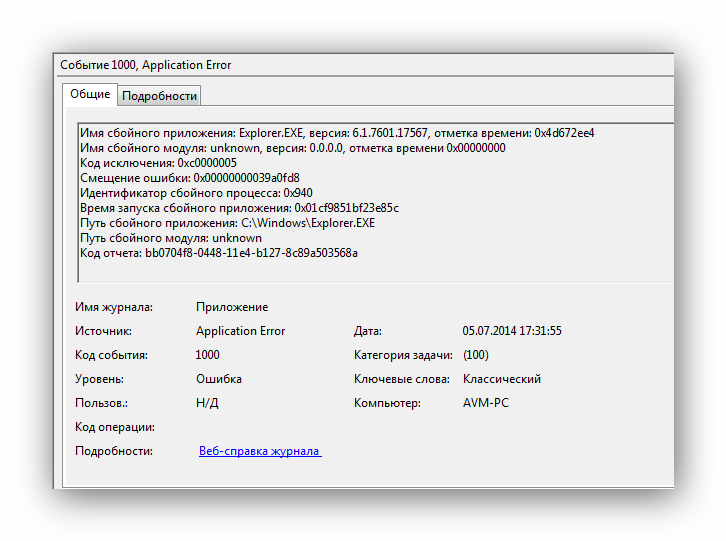
Некоторые пользователи наталкиваются на ошибку «Код события 1000» в системном приложении «Просмотр событий». Данный код означает, что приложение внезапно завершило свою работу по неизвестной причине. Помимо кода ошибки, пользователю предоставляется директория к исполнительному файлу приложения, которое вылетело.
Причины ошибки «Код события 1000»
Причин для подобной ошибки может быть действительно множество, но мы все же смогли составить список наиболее из наиболее вероятных.
Методы решения «Код события 1000»
Метод №1 Сканирование программой SFC
Для начала мы рекомендуем попробовать провести сканирование такой системной утилитой, как System File Checker. Если у вас в системе действительно есть поврежденные файлы или модули, то данная программа поможет найти их и восстановить. Чтобы запустить ее, сделайте следующее:
Вам придется подождать некоторое время между выполнением команд, но если в вашей Windows действительно присутствовали какие-то поврежденные файлы, то этот метод должен был помочь. Перезагрузите компьютер и снова загляните в «Просмотр событий». Возможно, «Код события 1000» перестала появляться.
Метод №2 Удаление конкретного приложения
Также вы можете попробовать удалить или же заменить приложение, которое вызывает данную проблему. Как правило, вы должны сразу же понять, какое именно приложение виновно, проверив лог, т.е. там же, где вы нашли «Код события 1000». Если у вас получилось определить нужное приложение, то вы можете удалить его со своего компьютера следующим образом:
Метод №3 Выполнение чистой загрузки
Если вы не смогли обнаружить нужное приложение в «Просмотре событий», то можно воспользоваться иным, несколько более сложным методом, который поможет определить виновника. Метод этот имеет название «чистая загрузка». Выполняется подобная загрузка следующим образом:
Теперь вам нужно проверить, пропал ли «Код события 1000». Если да, то одна из программ/служб была виновна в проблеме. Активируйте поочередно все отключенные элементы и проверяйте, когда появится ошибка.
Метод №4 Обновление Windows до последнего билда
Если никакой из вышеперечисленных методов не смог помочь с вашей проблемой, то пора попробовать просто обновить свою операционную систему. Отсутствие тех или иных обновлений для Windows может вызывать разнообразные ошибки. Вот что вам нужно сделать:
Мы надеемся, что хотя бы какой-то из четырех представленных здесь методов смог помочь вам в решении проблемы с «Код события 1000».
Описывание и исправление ошибок в операционной системе Windows 10 может быть сложной задачей для многих пользователей. Одна из таких ошибок – это «Код события» 1000, которая может возникнуть при запуске или работе некоторых программ.
Эта ошибка обычно связана с неправильной работой одного или нескольких компонентов операционной системы, что приводит к аварийному завершению программы и отображению сообщения об ошибке. Хотя точные причины возникновения ошибки могут быть различными, существует несколько универсальных методов исправления.
Первым шагом при исправлении ошибки «Код события» 1000 в Windows 10 является обновление программы, с которой возникает проблема. Проверьте, нет ли доступных обновлений для вашей программы, и установите их, если они есть. Обновления могут содержать исправления, которые устранят ошибку.
Если обновление программы не помогло, вторым шагом может стать проверка целостности системных файлов операционной системы. Для этого можно воспользоваться командной строкой и выполнить команду SFC /scannow. Это сканирует системные файлы и заменяет поврежденные копии, что может решить проблему.
В этой статье:
В чем заключается ошибка «Код события» 1000?

Ошибка «Код события» 1000 в операционной системе Windows 10 может возникнуть при запуске различных приложений. Она указывает на сбой в работе программы, который приводит к ее аварийному завершению.
Ошибка «Код события» 1000 может быть вызвана различными причинами, такими как неправильный код программы, конфликты с другими приложениями, проблемы с памятью или ошибки в системных файлах. Данная ошибка может привести к потере данных и нестабильности работы компьютера, поэтому исправление ее является важной задачей для пользователей Windows 10.
Возможные способы исправления ошибки «Код события» 1000

Для исправления ошибки «Код события» 1000 можно применить несколько методов. Вот некоторые из них:
Обновление операционной системы: Проверьте наличие обновлений для вашей операционной системы и установите их. Некоторые обновления могут содержать исправления, которые решают проблемы с ошибкой «Код события» 1000. Проверка на наличие вредоносного ПО: Сканируйте ваш компьютер на наличие вредоносного ПО с помощью антивирусного программного обеспечения. Вредоносные программы могут быть причиной ошибки «Код события» 1000. Отключение сторонних приложений: Отключите временно все сторонние приложения и затем запустите проблемную программу снова. Это поможет выяснить, вызывает ли какое-либо из сторонних приложений ошибку «Код события» 1000.
Если указанные выше методы не помогли решить проблему, рекомендуется обратиться к специалистам технической поддержки для получения дополнительной помощи. Они смогут провести детальный анализ системы и найти наиболее эффективное решение для исправления ошибки «Код события» 1000.
Причины возникновения и последствия
Ошибка “Код события” 1000 в Windows 10 может возникать по разным причинам, и каждая из них может иметь различные последствия для компьютера и пользователя.
Причины возникновения ошибки “Код события” 1000

Если на вашем компьютере появляется ошибка “Код события” 1000, важно найти и устранить ее причину для предотвращения возможных негативных последствий. В некоторых случаях требуется профессиональная помощь специалистов или использование специализированных программ для исправления ошибок в системе.
Ошибка с кодом 1000 на Twitch появляется в том случае, если сервис не способен загрузить запрашиваемый контент. Хотя реальные причины могут быть разные, сами разработчики говорят, что дело в скорости вашего интернета. Вероятно, он слишком медленный для потокового просмотра видео. Первым делом следует убедиться, что дело не в этом. Все, что удалось узнать о данной ошибке – описано ниже.
Воспроизведение мультимедиа прервано. Ошибка 1000.
Загрузка видео была отменена. Попробуйте позже (Ошибка #1000)
Как исправить ошибку?
Согласно информации от разработчиков, Twitch выдает ошибка с кодом 1000 тем пользователям, у которых скорость 6 Мбит/сек или ниже. Под эту категорию подпадают практически все пользователи мобильного интернета, так как на нем скорость легко может просаживать до данного уровня и ниже. Подключение к стабильной точке доступа Wi-Fi с хорошим уровнем сигнала может исправить ошибку.
В самых сложных случаях, когда перечисленные решения не помогают, стоит перейти на просмотр стримингового сервиса через видеоплеер. Чаще всего используют VLC. Вероятно, проблема в самом сервисе. Во время важных событий в киберспорте или при запуске популярных игр, могут быть трудности с подключением.
Когда приложение на вашем ПК дает сбой, одним из возможных кодов, которые вы увидите в журнале просмотра событий, является ошибка приложения с идентификатором события 1000. Когда это появится, программа, которую вы используете, неожиданно закроется. Более того, вы не сможете запустить его должным образом. Если вы начинаете замечать, что этот код ошибки чаще возникает на вашем компьютере, значит, пора решить проблему.
В этой статье мы научим вас, как устранить сбой приложения с кодом ошибки 1000. Убедитесь, что вы продвигаетесь по нашему списку решений, пока не найдете то, которое устранит проблему навсегда.
Как исправить событие с идентификатором 1000 в Windows 10
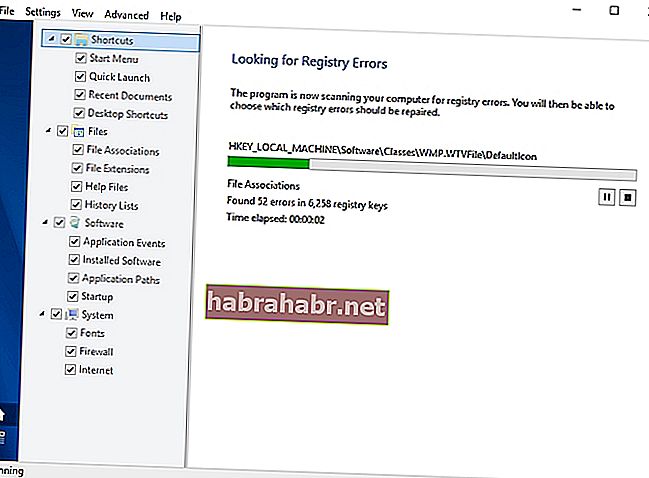
Также стоит отметить, что этот инструмент решает все проблемы в вашем реестре. Итак, как только процесс будет завершен, вы заметите значительное улучшение производительности вашего компьютера.
Выполнение сканирования SFC
Возможно, у вас повреждены системные файлы, поэтому вы часто сталкиваетесь с ошибкой приложения Event ID 1000. Итак, мы предлагаем выполнить сканирование SFC, чтобы решить проблему. Средство проверки системных файлов просканирует ваш компьютер на наличие поврежденных файлов WRP, а затем обработает их соответствующим образом. Чтобы выполнить сканирование SFC, вам просто нужно следовать этим инструкциям:
DISM.exe / Online / Cleanup-image / Restorehealth
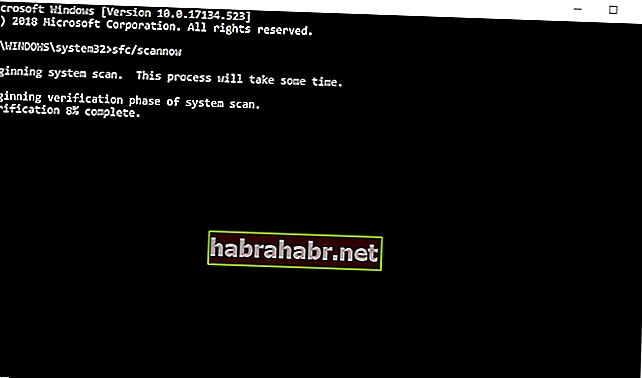
Сканирование может занять пару минут. Поэтому важно не мешать этому.
Обновление драйверов
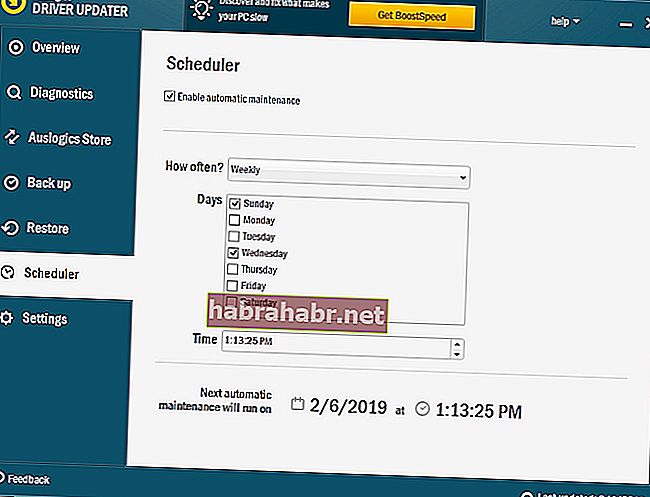
Некоторые пользователи сообщили, что ошибка Event ID 1000 появляется из-за устаревших, поврежденных или поврежденных драйверов. Поэтому мы рекомендуем обновить ваши драйверы. Вы можете сделать это вручную, но этот процесс может быть трудоемким, рискованным и утомительным. Вы должны знать, что научиться исправлять Event ID 1000 в Windows 10 легко, особенно если решение можно автоматизировать. Используйте Auslogics Driver Updater, и одним нажатием кнопки вы можете исправить все проблемы, связанные с драйверами на вашем ПК.
Переустановка NET Framework
Некоторым программам требуется NET Framework для нормальной работы. В некоторых случаях, когда NET Framework требуется ремонт, может появиться ошибка Event ID 1000. Итак, мы рекомендуем переустановить его, выполнив следующие действия:
Некоторые программы или службы имеют тенденцию мешать работе других приложений или программного обеспечения, что часто приводит к таким проблемам, как ошибка Event ID 1000. Поэтому мы рекомендуем выполнить чистую загрузку, чтобы запустить Windows с минимальным набором драйверов и программного обеспечения для запуска. Для этого следуйте инструкциям ниже:
Переустановка программного обеспечения
Если возникает ошибка приложения Event ID 1000, проблема, вероятно, кроется в самом уязвимом программном обеспечении. Таким образом, переустановка может решить проблему. Вот шаги:
После переустановки программного обеспечения попробуйте запустить его, чтобы проверить, исчезла ли ошибка.
Как исправить ошибку приложения Event ID 1000 в Windows 10/8/7 [Новости MiniTool]
Вы видели ошибку приложения с кодом события 1000 в журнале просмотра событий при сбое приложения в Windows 10/8/7? Если да, вы пришли в нужное место. Вот пять методов, которые предлагает MiniTool вы можете попытаться исправить ошибку приложения легко и эффективно.
Событие 1000, ошибка приложения
Иногда ваше приложение Windows внезапно дает сбой. Когда вы переходите в журнал просмотра событий, вы можете увидеть один код ошибки, а наиболее распространенным является ошибка приложения «событие 1000». Посмотрим на следующий рисунок! Вы видите, что идентификатор события — 1000. Это означает, что вы не можете запустить эту программу должным образом или программа может неожиданно закрыться.
Ошибка приложения с кодом события 1000 может возникнуть по нескольким причинам, включая поврежденные системные файлы, плохо установленную . NET Framework и т. Д. Теперь пришло время решить проблему. Все решения применимы к Windows 10/8/7.
Как исправить событие с идентификатором 1000 в Windows 10/8/7
Прежде чем пробовать что-либо еще, вы должны сначала убедиться, что ваша Windows действительно полная и нет никаких расхождений. Во многих случаях, если системные файлы Windows отсутствуют или повреждены, ваш компьютер не будет работать должным образом или столкнется с некоторыми неожиданными ошибками, такими как ошибка идентификатора события Windows 1000.
Поэтому вам следует запустить сканирование System File Checker и посмотреть, сканирует ли эта утилита Windows и восстанавливает ли поврежденный файл. Вот как использовать инструмент в Windows 10/8/7:
Наконечник: Иногда вы можете не запустить сканирование sfc с сообщением об ошибке «Защита ресурсов Windows не смогла выполнить запрошенную операцию» или «Защита ресурсов Windows не смогла запустить службу восстановления». Чтобы получить решения, обратитесь к этому сообщению — Быстрое исправление неработающего SFC Scannow (акцент на 2 случаях) .
Переустановите программу
Если вы получаете ошибку с кодом события 1000, возможно, сама программа работает неправильно. Таким образом, вы можете попробовать удалить и установить его снова, чтобы устранить проблему.
1. Откройте панель управления в Windows 10/8/7 и перечислите все предметы большими значками.
2. Щелкните значок Программы и особенности ссылка на список приложений.
3. Щелкните правой кнопкой мыши проблемную программу и выберите Удалить удалить его.
4. Перезагрузите компьютер, загрузите последнюю версию этой программы и снова установите ее на свой компьютер. Попробуйте открыть его, чтобы увидеть, появляется ли ошибка.
Сканирование на наличие вредоносных программ для Windows 10/8/7
Вредоносное ПО, шпионское ПО, вирусы и программы-вымогатели на вашем компьютере также могут вызвать ошибку приложения 1000. Таким образом, вы можете запустить антивирус или программу защиты от вредоносных программ для сканирования вашего компьютера и удаления вирусов и вредоносного ПО.
Одно из лучших антивирусных программ 2019 года — Защитник Windows
Если вы ищете место для хранения ваших устройств с Windows, вам следует сначала запустить лучшее антивирусное программное обеспечение — Защитник Windows. Посмотрим подробнее.
Переустановите. N ET Framework
Для многих программ им требуется . NET Framework, иначе они не смогут работать бесперебойно. Если Framework неправильно установлен или поврежден, ошибка с кодом события 1000 может появиться в журналах событий.
1. Нажмите Win + R запустить Бежать инструмент.
2. Ввод appwiz.cpl и нажмите Хорошо .
3. Щелкните Включение и отключение функций Windows .
4. Разверните содержимое . NET Framework и снимите выделение со всех записей.
5. Используйте средство очистки . NET Framework, чтобы удалить эту функцию.
6. Перезагрузите компьютер.
7. Получите последнюю версию . NET Framework и снова установите ее на свой компьютер.
Обновите Windows
В операционных системах Windows может возникнуть ошибка, а некоторые службы и модули не работают должным образом. Чтобы исправить ошибку приложения с идентификатором события 1000, вы можете попробовать обновить Windows до последней сборки.
В качестве примера возьмем Windows 10:
Выполните чистую загрузку
Некоторые службы могут конфликтовать с некоторыми приложениями; в результате появляется событие с идентификатором 1000. Чтобы решить эту проблему, вы можете выполнить чистую загрузку.
Конец
Сталкивались ли вы с ошибкой приложения с кодом события 1000 при сбое приложения в Windows 10/8/7? Теперь здесь почти все возможные методы. Просто попробуйте их исправить с идентификатором события Windows 1000, и пусть ваша программа будет работать правильно.
(Решено) Идентификатор события 1000 в Windows 7, 8 и 10
Если вы ищете решение ошибки приложения с идентификатором события 1000, вы обратились по адресу. Вот 5 исправлений, которые вы можете попробовать исправить.
Если вы ищете решение ошибки приложения с идентификатором события 1000, вы обратились по адресу. Вот 5 исправлений, которые вы можете попытаться решить быстро и легко.
Попробуйте эти исправления
Возможно, вам не придется пробовать их все. Просто двигайтесь вниз по списку, пока не найдете тот, который вам подходит.
Исправление 1. Обновите драйверы.
Обновление драйверов всегда должно быть вашим вариантом, когда что-то идет не так с вашим компьютером или системой. Независимо от того, решите ли вы обновить драйверы устройств вручную, с помощью Центра обновления Windows или используете надежный сторонний продукт, очень важно, чтобы у вас всегда были самые свежие драйверы для вашей операционной системы.
Есть два способа обновить драйверы:
Вариант 1 — Вручную — Вам потребуются навыки работы с компьютером и терпение, чтобы обновить драйверы таким образом, потому что вам нужно найти именно тот драйвер в Интернете, загрузить его и установить шаг за шагом.
Вариант 2 — автоматически (рекомендуется) — Это самый быстрый и простой вариант. Все это делается парой щелчков мышью — легко, даже если вы компьютерный новичок.
Вариант 1 — Загрузите и установите драйвер вручную
Производители вашего оборудования постоянно обновляют драйверы. Чтобы получить их, вам необходимо перейти на веб-сайты каждого производителя, найти драйвер, соответствующий вашей конкретной версии Windows (например, 32-разрядной версии Windows), и загрузить драйвер вручную.
После того, как вы загрузили правильный драйвер для своей системы, дважды щелкните загруженный файл и следуйте инструкциям на экране, чтобы установить драйвер.
Вариант 2 — автоматическое обновление драйверов
Если у вас нет времени, терпения или навыков работы с компьютером для обновления драйверов вручную, вы можете сделать это автоматически с помощью Водитель Easy .
Driver Easy автоматически распознает вашу систему и найдет для нее подходящие драйверы. Вам не нужно точно знать, в какой системе работает ваш компьютер, вам не нужно рисковать, загружая и устанавливая неправильный драйвер, и вам не нужно беспокоиться о том, что вы ошиблись при установке.
Вы можете автоматически обновлять драйверы с помощью БЕСПЛАТНОЙ или Pro версии Driver Easy. Но с версией Pro это займет всего 2 клика:
2) Запустите Driver Easy и щелкните Сканировать сейчас кнопка. Затем Driver Easy просканирует ваш компьютер и обнаружит проблемы с драйверами.
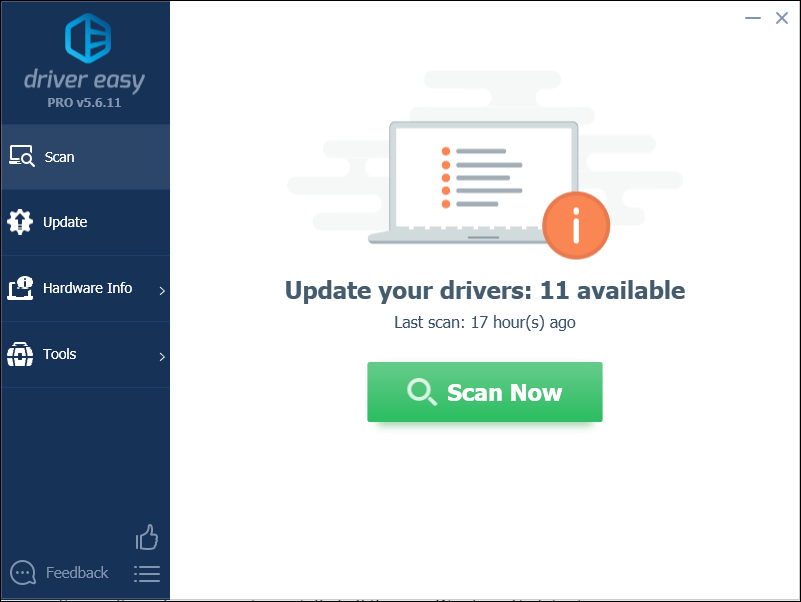
3) Нажмите Обновить все для автоматической загрузки и установки правильной версии всех драйверов, которые отсутствуют или устарели в вашей системе (для этого требуется Pro версия — вам будет предложено выполнить обновление, когда вы нажмете «Обновить все»).
Проверьте наличие обновлений Windows
Обновления Windows также могут устранять ошибки, связанные как с оборудованием, так и с программным обеспечением. Поэтому убедитесь, что вы установили все новые обновления Windows, чтобы ваш компьютер работал бесперебойно. Вот как это сделать:
Показанные ниже экраны относятся к Windows 10, но этот метод также применим к Windows 7 и 8.
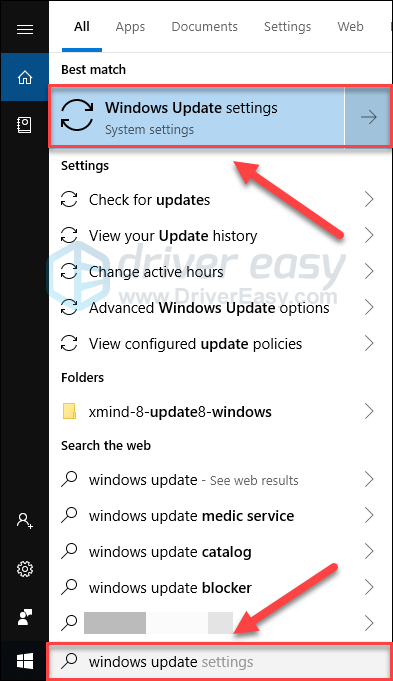
1) На клавиатуре нажмите Логотип Windows ключ. Затем введите Центр обновления Windows и выберите Настройки Центра обновления Windows .
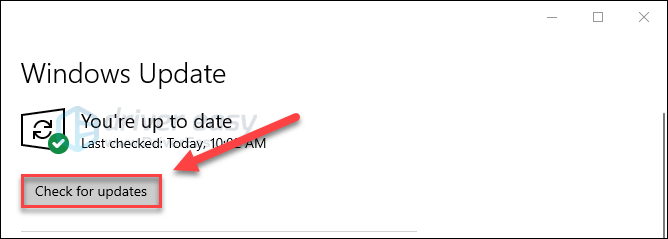
2) Нажмите Проверить обновления, а затем подождите, пока Windows автоматически загрузит и установит обновления.
3) Перезагрузите компьютер.
Если проблема не исчезла после обновления компьютера, продолжайте читать и попробуйте исправить это ниже.
Сканирование на наличие вредоносных программ на вашем компьютере
Вредоносные программы на вашем компьютере, включая вирусы, шпионское ПО и программы-вымогатели, также могут вызывать ошибки приложений. Итак, вам следует запустить средство удаления вредоносных программ, чтобы определить, есть ли на вашем компьютере какие-либо вредоносные программы.
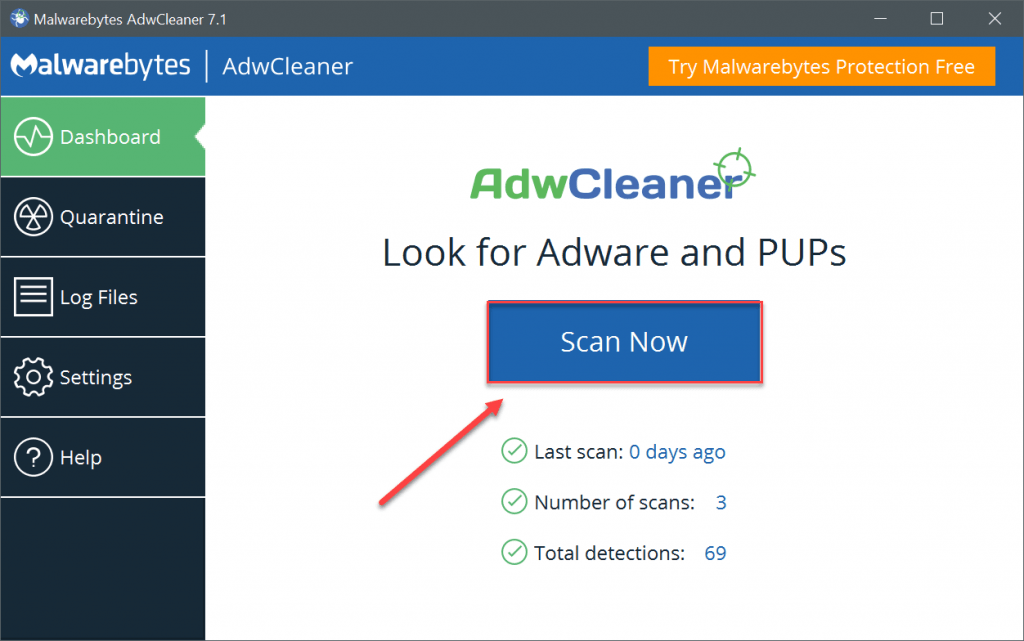
3) Дождитесь завершения процесса. Если на вашем компьютере есть вредоносное ПО, удалите его, следуя инструкциям на экране.
Если вредоносное ПО не обнаружено, это означает, что ваша проблема не вызвана вредоносным ПО. Попробуйте исправить это ниже.
Исправление 4. Выполните чистую загрузку.
Некоторые службы или программы, запущенные на вашем компьютере, могут конфликтовать с определенными приложениями на вашем компьютере, что приводит к ошибкам приложений. Чтобы узнать, не в этом ли проблема, попробуйте выполнить чистую загрузку. Вот как:
1) На клавиатуре нажмите Windows logo key и р в то же время, чтобы открыть диалоговое окно «Выполнить».
2) Тип msconfig . Затем на клавиатуре нажмите кнопку Enter, Shift и Ctrl одновременно с клавишами для запуска конфигурации системы от имени администратора.
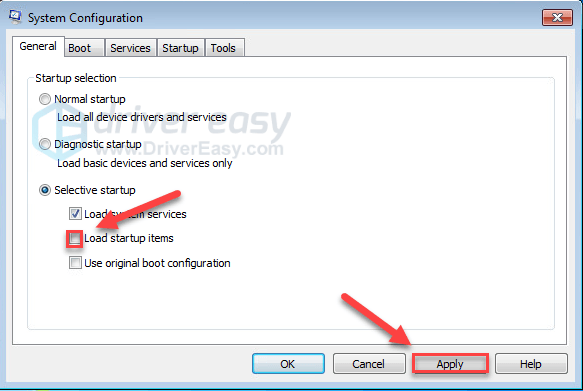
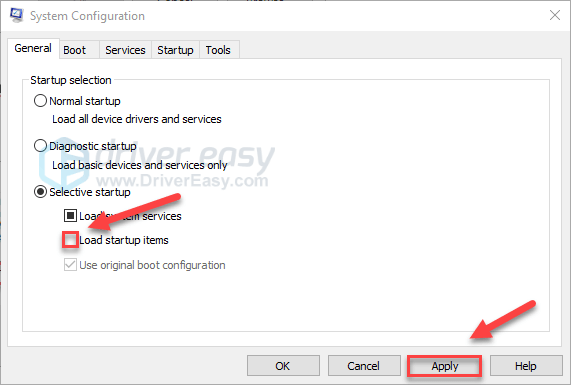
3) Снимите флажок рядом с Загрузить элементы автозагрузки . Затем нажмите Применять .
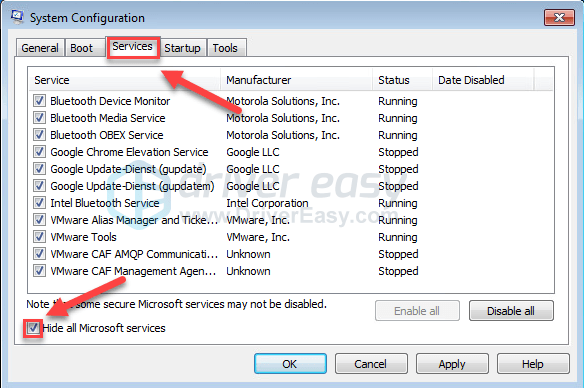
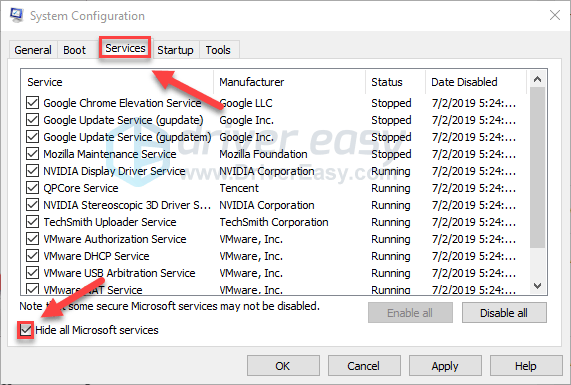
4) Щелкните значок Вкладка Services, а затем установите флажок рядом с Скрыть все службы Microsoft .
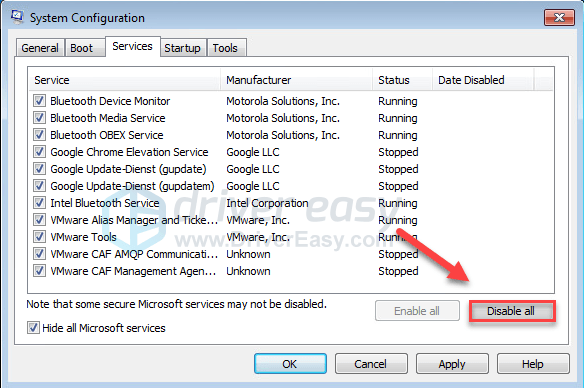
5) Нажмите Отключить все .
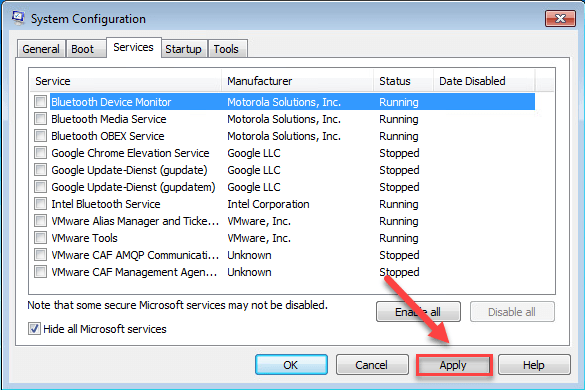
6) Нажмите Применять .
7) Щелкните значок Вкладка ‘Автозагрузка’.
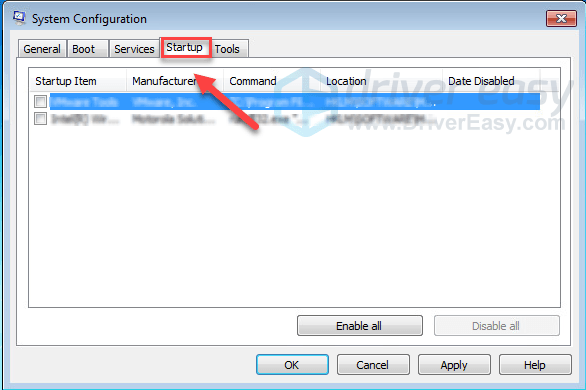
Снимите флажок рядом с программой, которая не запускается автоматически, а затем нажмите Хорошо .
Отключайте только те программы, которые, как вы знаете, не должны запускаться автоматически при запуске. В целях безопасности следует сохранить автоматический запуск антивируса.
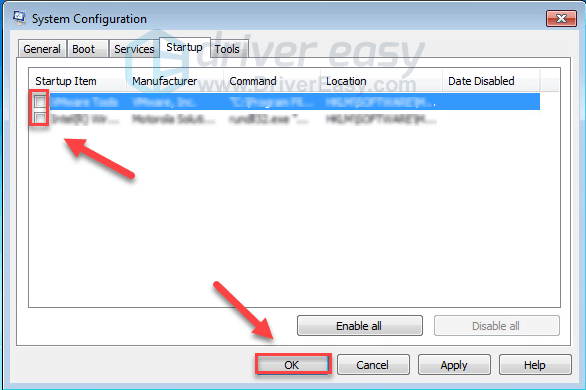
9) Нажмите Рестарт и дождитесь перезагрузки компьютера.
После перезагрузки компьютера проверьте, решена ли проблема. Если да, вам может потребоваться повторно включить важные запуски и службы один за другим, чтобы увидеть, какие из них конфликтуют, чтобы вы могли отключить их.
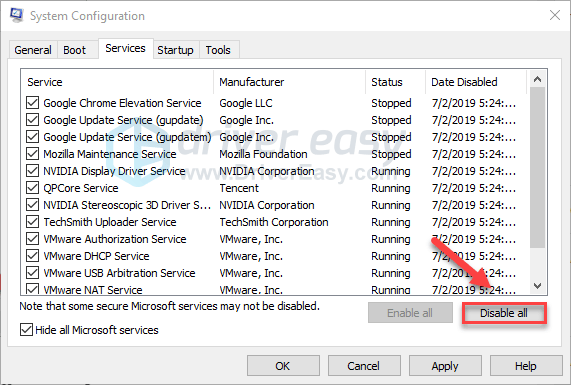
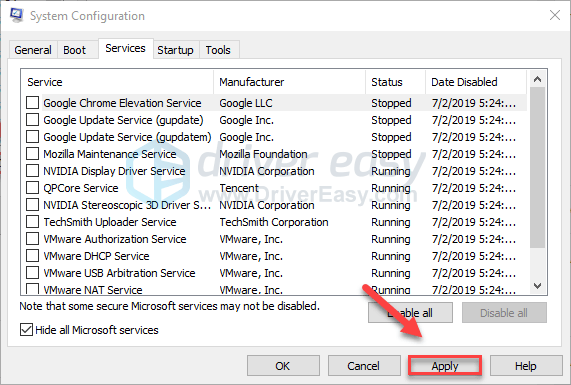
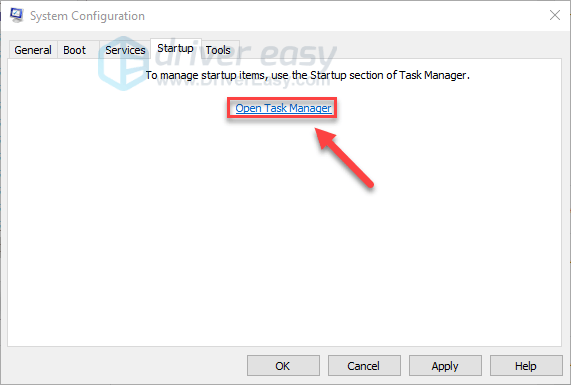
7) Щелкните значок Вкладка ‘Автозагрузка’ , затем щелкните Открыть диспетчер задач .
Щелкните правой кнопкой мыши программу, для которой вы хотите запретить автоматический запуск, и выберите Отключить .
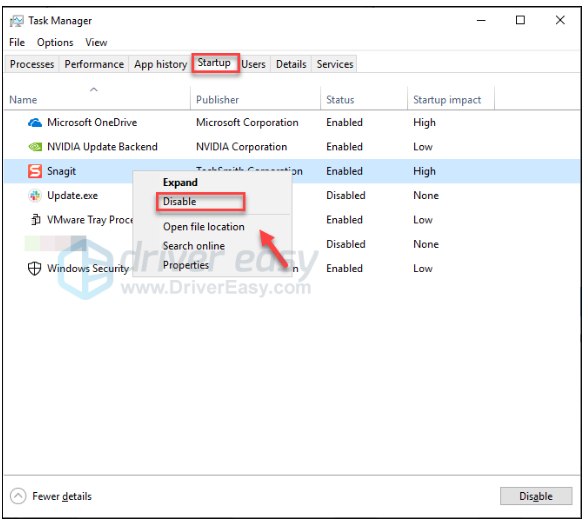
9) Перезагрузите компьютер и проверьте, решило ли это вашу проблему.
Если нет, вам необходимо перезагрузить компьютер, чтобы он запустился нормально. Следуйте инструкциям ниже:
После устранения неполадок чистой загрузки перезагрузите компьютер для нормальной загрузки
2) Тип msconfig и нажмите Хорошо .
3) Нажмите кнопку рядом с Нормальный запуск, а затем щелкните Применять .
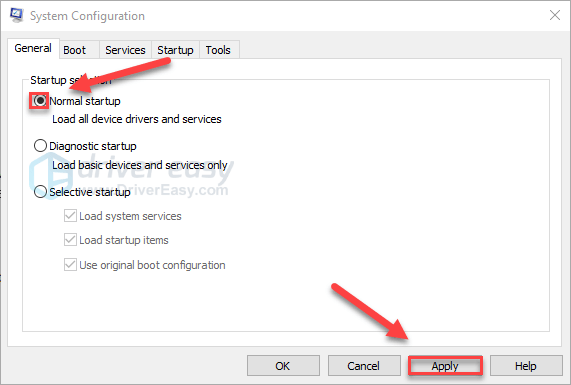
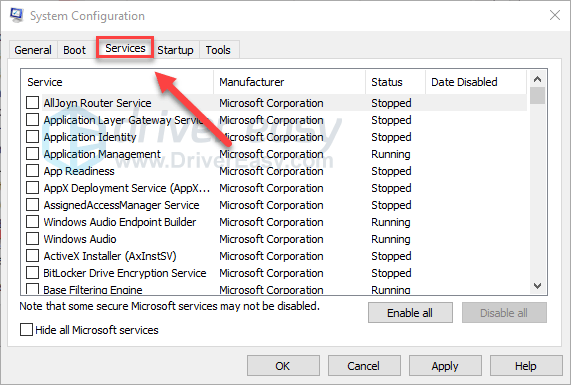
4) Щелкните значок Вкладка Services .
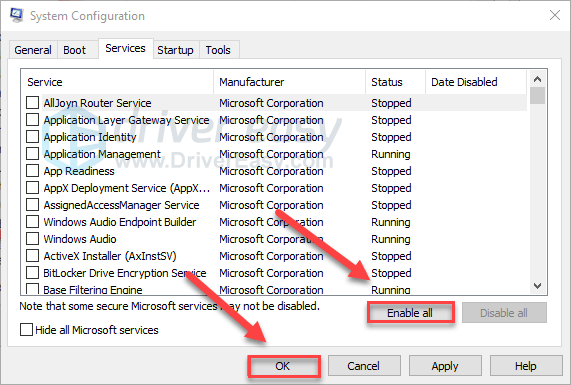
5) Нажмите Включить все, затем щелкните Хорошо .
6) Нажмите Рестарт .
Ваш компьютер загрузится нормально после того, как вы закончите этот шаг. Если чистая перезагрузка не устранила проблему, попробуйте исправить это ниже.
Запустите командную строку
Поврежденные или поврежденные системные файлы также могут вызывать эту проблему. Если это проблема для вас, может помочь командная строка. Следуйте инструкциям ниже:
1) На клавиатуре нажмите Логотип Windows ключ и р в то же время.
Этот процесс может занять несколько минут. Подождите, пока он будет завершен.
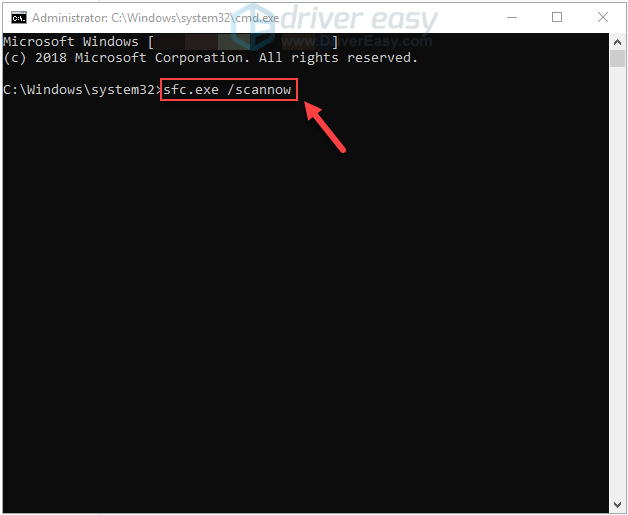
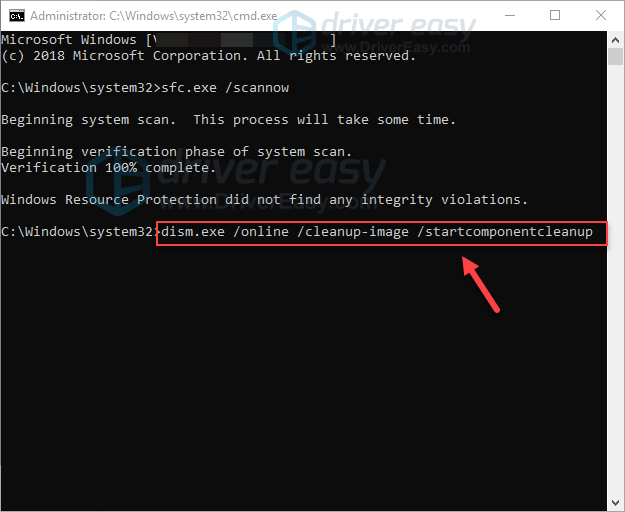
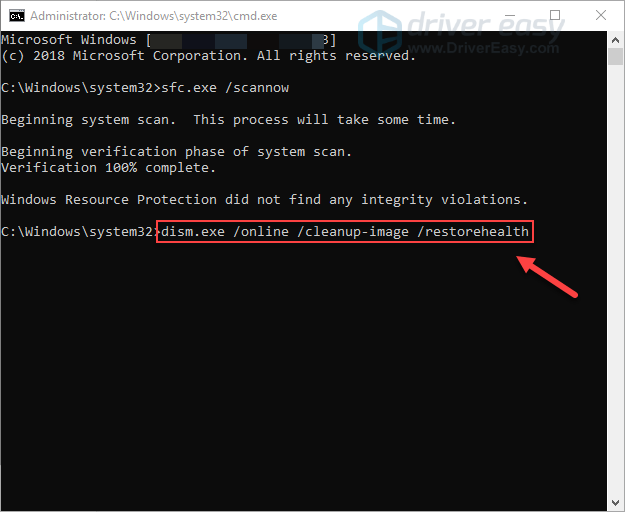
Дождитесь завершения процесса. Затем перезагрузите компьютер, чтобы проверить, сработало ли это исправление для вас.