


Пользователи, работающие в рамках платформы Честный Знак
, могут столкнуться с ошибками маркировки. Для устранения этих проблем необходимо выявить причины сбоев. Рассмотрим наиболее распространенные ошибки и способы их устранения.
Недостаточное описание товара в документе «Ввод в оборот»
В подобной ситуации пользователь увидит ошибку под номером 41. Данная проблема может возникнуть при попытке введения продукта в товарооборот, когда его карточка еще не была опубликована и располагается в «черновиках». Операцию можно проводить сразу после того, как карточка будет опубликована.
Обратите внимание, что карточки, созданные несколько лет назад, могут не позволить ввести товар в оборот. Это связано с введенными изменениями в законодательстве. Если требования к публикациям потребовали изменений, то следует внести данные, которых недоставало, и снова осуществить отправку карточки на прохождение модерации.
Недостаточное описание товара в документе «Ввод в оборот»
В подобной ситуации пользователь увидит ошибку под номером 41. Данная проблема может возникнуть при попытке введения продукта в товарооборот, когда его карточка еще не была опубликована и располагается в «черновиках». Операцию можно проводить сразу после того, как карточка будет опубликована.
Обратите внимание, что карточки, созданные несколько лет назад, могут не позволить ввести товар в оборот. Это связано с введенными изменениями в законодательстве. Если требования к публикациям потребовали изменений, то следует внести данные, которых недоставало, и снова осуществить отправку карточки на прохождение модерации.
Недостаточное описание товара в документе «Ввод в оборот» – ошибка 41
Недостаточное описание товара в документе “Ввод в оборот” может привести к появлению кода ошибки 41 в программе Честный Знак. Данная проблема возникает, когда пользователь пытается ввести продукт в оборот, но соответствующая карточка продукта остается неопубликованной и находится в статусе “Черновик”. Операция может быть выполнена только после публикации карточки.
Стоит отметить, что карточка описания товара, созданная в 2019 году, может не позволить ввести товар в оборот в связи с изменениями в законодательстве, в частности в части требований к публикации. Для исправления ситуации достаточно указать недостающие данные и отправить карточку на модерацию.
Поможем устранить ошибку 41. Оставьте заявку
Доверительная приёмка
Вы можете принять или отклонить документы, которые находятся в статусе «Новый»
или «Ожидает приёмку»
.
В списке документов выберите нужный документ. Если документ был со статусом «Новый»
, дождитесь успешной отправки в систему ЭДО отчёта о получении документа. После успешной отправки этого отчёта документ перейдёт в статус “Ожидает приёмку”
и становится активной кнопка “Принять”
— вы можете принять документ.
Выберите склад, на который принимается продукция, и нажмите кнопку «Принять»:
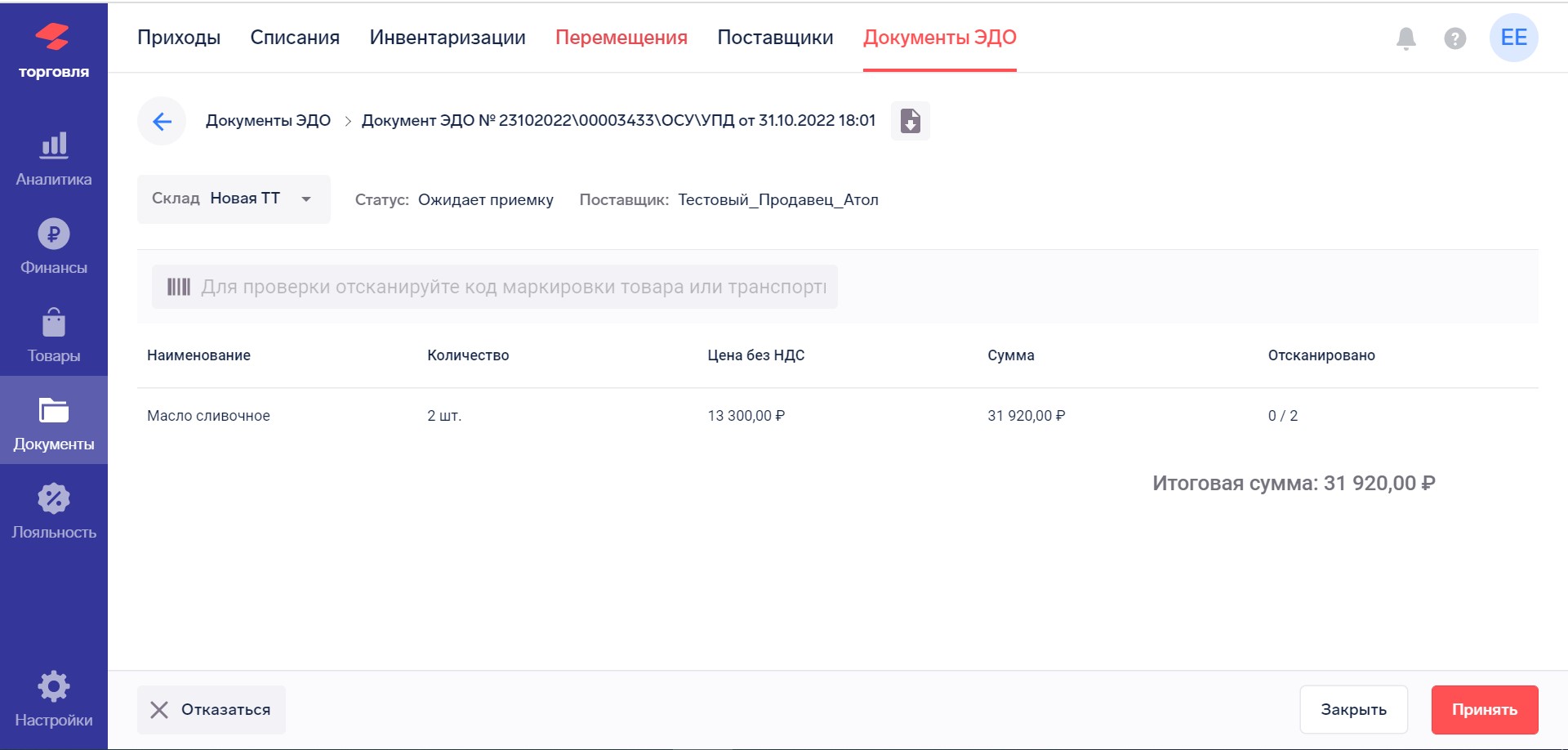
Проверка поставки и принятие документа

Нужна помощь с устранением ошибок маркировки?
Не теряйте время, мы окажем бесплатную консультацию и поможем исправить ошибки в системе Честный Знак в кратчайшие сроки.
Подготовьтесь к маркировке с Мультикас
Мы поможем подготовиться к маркировке, у нас есть все, что нужно!
Также читают:

Маркировка товаров в 2022 году: какие товары подлежат обязательной маркировке

Маркировка товаров: проверки и штрафы

Правила перемаркировки товаров системе «Честный ЗНАК»

Все о маркировке товаров Честный Знак

Ошибки маркировки товаров в «Честном ЗНАКе»
10 июля 2022
Пользователи, работающие в «Честном ЗНАКе», могут сталкиваться с ошибками маркировки. Чтобы их устранить, нужно выяснить причины ― почему возник сбой. Рассмотрим самые распространенные ошибки и способы их исправления.
УКЭП не найдена или не настроено ПО для работы в системе
Для регистрации и дальнейшей работы в системе мониторинга участники оборота маркированных товаров должны получить усиленную квалифицированную электронную подпись и настроить ПО. Если «Честный ЗНАК» их не определяет, то выдает ошибку. Причины сбоя и способы его устранения:>
- USB-носитель с ключами и сертификатом электронной подписи не установлен в порт ПК. Если флеш-накопитель отсутствует, система не определяет КЭП. Соответственно, выдает ошибку. Обратите внимание, что подпись может храниться на жестком диске ПК (то есть, уже стоять на компьютере).
- СКЗИ не установлена. Чтобы войти в личный кабинет системы маркировки, должна стоять программа для криптографии (VipNet либо КриптоПро). Она позволяет работать с электронной подписью. Даже если флешка с КЭП установлена в порт USB, но программа СКЗИ отсутствует, «Честный ЗНАК» выдает ошибку. Скачайте и установите программу криптографии.
- Плагин и расширение для браузера не установлены. Это одно из требований для успешного входа в систему маркировки. Если выскакивает сообщение с ошибкой «Плагин недоступен», нужно его поставить. Подойдет Рутокен Плагин либо КриптоПро ЭЦП Browser plug-in. Дополнительно в браузере следует установить расширение «Адаптер Рутокен Плагин» и «CryptoPro Extension for CAdES Browser Plug-in».
- Сертификаты не установлены. Для успешной работы в системе мониторинга нужно установить корневые и личные сертификаты в криптографическую программу.

Остановимся подробнее на процессе установки сертификатов. Сначала про личный. Ход действий зависит от используемого СКЗИ:
- VipNet. Переходим в программу и находим свою КЭП в списке. Отправляемся в раздел «Свойства» и в контейнере ключей нажимаем на кнопку «Открыть». Устанавливаем сертификат. Не забываем, что нужно указать, для какого пользователя, и выбрать хранилище «Личный».
- КриптоПро CSP. Переходим на вкладку «Сервис» и нажимаем «Установить личный сертификат» → «Обзор». Указываем расположение файлов на ПК и создаем связку с контейнером закрытого ключа. Выбираем требуемый файл личного сертификата и подтверждаем действие кнопкой «ОК».
Недостаточное описание товара в документе «Ввод в оборот»
В данном случае «Честный ЗНАК» выдает ошибку с кодом 41. Проблема возникает в случае, когда пользователь пытается ввести в оборот товар, карточка которого не опубликована и находится в статусе «Черновик». Операцию можно выполнить после публикации карточки.
Карточка с описанием товара, созданная в 2019 году, может не позволять вводить продукцию в оборот. Это связано с изменениями в законодательстве: требований для публикации. Чтобы исправить ситуацию, достаточно указать недостающие данные и отправить карточку на модерацию.
Не приходит подтверждение (накладная находится в статусе ожидания)
Прежде всего, отметим, что проблема возникает преимущественно со стороны поставщика, то есть получатель не всегда может ее решишь. Зачастую ошибка появляется при сотрудничестве с крупными поставщиками ― время обработки их документов часто увеличено (из-за большого объема данных). У мелких контрагентов причина сбоев заключается в том, что они подтверждают информацию вручную (в данном случае играет роль человеческий фактор).
Что делаем? Звоним контрагенту и рассказываем о проблеме. Он может попробовать отправить данные повторно (нажать на кнопку для отправки сведений в ЧЗ, а потом кликнуть «Отправить отказ»). После подтверждения отказа повторно отправить документы в систему маркировки.
В результате: происходит отмена предыдущей операции (при которой не дошло подтверждение) и выполняется повторная. Если ничего не помогает, нужно обратиться в техподдержку операторам «Честного ЗНАКа».
КиЗ принадлежит другому участнику
Система маркировки товаров выдает ошибку 22, если контрагент по ошибке отправил данные другой организации. Либо же поставщик неправильно указал код места деятельности. Такая проблема возникает во время приемки товара, когда получатель считывает КиЗ на упаковках.
Выход из ситуации: обращаемся к поставщику. Просим, чтобы он проверил информацию. Вероятно, понадобится отправить ему квитанцию. После устранения ошибки нужно повторно выполнить операцию.
Действие было отменено пользователем
Ошибка с кодом 0x8010006E указывает на отмену действия во время входа в систему. Например, пользователь нажал на кнопку «нет» в окне предупреждения о безопасности либо в момент ввода пароля. То есть, действие не было подтверждено (и по факту отменено). Чтобы избавиться от ошибки, попробуйте выполнить операцию заново, подтверждая действия на всех ее этапах.
Внутренняя ошибка сервера
Ошибка 500 «Честного ЗНАКа» ― распространенная проблема, которая не связана с действиями пользователя. Обычно она возникает при авторизации в системе. Причина ее появления ― технические сбои на сервере. Такое часто случается, когда на него оказывается большая нагрузка. Способы решения:
- очистить кэш страниц в браузере, который используется для входа в систему мониторинга;
- попробовать зайти в «Честный ЗНАК» с другого браузера.
Если ни один из способов не помог решить проблему, нужно написать в техподдержку. Вполне возможно, сбой устранят без участия пользователя.
Обращение в техническую поддержку не нужно игнорировать. Если придется разбираться с контролирующими органами, будет на что ссылаться: есть подтверждение, что ошибка в работе произошла не по вине участника оборота маркированных товаров.
Иногда ошибка 500 указывает на неправильные действия пользователя. Например, если при заполнении профиля на первом этапе он не нажал на кнопку «проверить» после фактического адреса регистрации. В таком случае проблему можно устранить самостоятельно путем исправления данных.
Недопустимый статус кода маркировки
«Честный ЗНАК» выдает ошибку 14 при вводе остатков или регистрации любого другого документа. Расшифровывается, как недопустимый статус маркировочного кода. Причины ее появления:
- средство идентификации товара или транспортной упаковки пребывает в одном из статусов: «Перемаркирован», «Ожидает подтверждения приемки», «Ожидает передачу собственнику», «Ожидает перемаркировку»;
- статус маркировочного кода товара, выпущенного зарубежным производителем, отличается от «Эмитирован. Получен»;
- агрегат вышестоящего уровня для маркировочного кода пребывает в статусе «Расформирована».
- проверьте статус отчета о нанесении, если указано, что он обработан с ошибками, проблема в нем;
- убедитесь, что денег на счету достаточно для регистрации документа (в зависимости от количества заказанных кодов, из расчета, что он стоит 50 копеек без НДС), если средств не хватает, пополните баланс;
- проверьте статус маркировочных кодов (в отчет попадают только отсканированные марки, имеющие статус «Верифицирован»);
- если код в статусе «Эмитирован. Получен», это означает, что он пока не нанесен.
Нужно скопировать отчет о нанесении и отправить повторно на регистрацию.
Недопустимый переход в товаропроводящей цепочке
Ошибка 11 маркировки означает, что товар, подготовленный для отгрузки, находится в неподходящем статусе. Например, не принят, поэтому не числится на балансе торгового предприятия, или выведен из оборота. В любом из этих случаев оформить отгрузку невозможно ― документально товар отсутствует и не принадлежит пользователю.
Проверьте статус продукции. Выполните операцию, чтобы товар перешел на баланс предприятия: перемаркировать и ввести в оборот (если выведен из него) или подтвердить приемку (если не принят).
Набор ключей не существует
Ошибка с кодом 0x80090016 возникает при попытке входа в «Честный ЗНАК». Вероятная причина ― система ПК определяет сайт ЦРПТ ЧЗ как опасный объект, представляющий угрозу для компьютера.
- добавьте в браузере сайт ЧЗ в надежные узлы;
- деактивируйте антивирус;
- отключите блокировку рекламы.
Если ничего не помогло и ошибка сохранилась, переустановите плагин и сертификаты КЭП.
Ошибка исполнения функции
Ошибка с кодом 0x8007065B появляется тогда, когда отсутствует лицензия на ПО КриптоПро СSP. Для проверки ее статуса зайдите в программу. Перейдите во вкладку «Общие» и на строке «Срок действия» посмотрите текущий статус лицензии. Например, если «Истекла», срок закончился и нужно его продлевать. Приобрести новую лицензию можно у разработчика, а затем активировать ее.
Если с лицензией все в порядке, а система выдает ошибку, попробуйте переустановить плагин и сертификаты КЭП.
Указан неверный алгоритм
Если используется устаревшая версия КриптоПро CSP, при попытке входа в систему появляется ошибка с кодом 0х80090008. Для ее устранения проверьте, программа какой версии используется. При необходимости обновите ее до последней.
Если версия криптопровайдера актуальна, попробуйте переустановить плагин. Если и это не помогает, переустановите сертификаты подписи.
Ошибка 5090 при выбытии товара через РВ
При выводе лекарственного препарата из оборота через регистратор выбытия «Честный ЗНАК» иногда отправляет ошибку 5090. При ее появлении нужно проверить статус синхронизации устройства со спутниками ГЛОНАСС. Следует перейти из главного меню в раздел «Информация» и посмотреть, какое значение стоит в пункте «До блок-ки». Если «Блокировка», потребуется повторно связаться со спутником навигации и выполнить операцию заново.
Ошибка неверного запроса
Ошибка 400 «Честного ЗНАКа» указывает на то, что сервер не может корректно распознать и обработать запрос. Такое возникает, когда тот искажен, неправильно введен или поврежден. Или же (что наиболее вероятно) пользователь указал в поисковой строке несуществующий адрес сайта. Как результат, он не может попасть в личный кабинет.
- обновите страницу, нажав F5;
- проверьте, правильно ли указан URL-адрес;
- очистите кэш и cookie используемого браузера.
Как правило, пользователю удается устранить проблему самостоятельно.
Сервер недоступен
Ошибка 503 свидетельствует о временной недоступности сервиса, в том числе системы маркировки. Наиболее распространенная причина ― перегруженность внешними запросами. В данном случае не остается ничего другого, как просто подождать. Ускорить решение проблемы можно путем обновления страницы.
Ошибки при обработке документов Честным ЗНАКом
УПД подписывают оба контрагента — продавец и покупатель продукции. Данные проходят обработку в системе маркировки, после чего документ получает определенный статус. В зависимости от результатов проверки:
- «Обработан успешно» ― выполнен переход прав собственника на маркированные товары;
- «Обработан с ошибками» ― товар не перешел к другому владельцу.
Чтобы просмотреть статус документа, сделайте следующее:
- Авторизоваться в личном кабинете ГИС МТ.
- Выбрать группу товаров, с которой работаете.
- В разделе с документами представлен список файлов и отражены статусы. Если какой-то обработан с ошибкой, можно войти в него и посмотреть: «Сформировать список ошибок».
Ошибки кодов маркировки при приемке товаров
Рассмотрим несколько основных ошибок, с которыми сталкиваются пользователи во время приемки товаров. Речь пойдет о проблемах в кодами маркировки. Представим данные в виде таблицы.
Ошибки при работе с ЭДО
Вопрос-ответ

Чтобы устранить ошибку настройки обмена с СУЗ в 1С:Розница, нужно изменить адрес отправки запроса. Его можно скопировать, перейдя в станцию управления заказами из личного кабинета «Честного ЗНАКа».
Проблема, скорее всего, заключается в сканере штрихкодов. Нужно проверить его работоспособность: отсканировать другой двумерный код (например, QR) и посмотреть, что отобразится на экране. Или считать этот же код Data Matrix, но другим сканером.

Нужна помощь с устранением ошибок маркировки?
Не теряйте время, мы окажем бесплатную консультацию и поможем исправить ошибки в системе Честный Знак в кратчайшие сроки.
Подготовьтесь к маркировке с Мультикас
Мы поможем подготовиться к маркировке, у нас есть все, что нужно!
Также читают:
Маркировка товаров в 2022 году: какие товары подлежат обязательной маркировке
Маркировка товаров: проверки и штрафы
Правила перемаркировки продукции в системе «Честный ЗНАК»
Все о маркировке товаров Честный Знак
Пользователи, работающие в системе под названием «Честный ЗНАК», наверняка сталкивались с различными ошибками в маркировке товаров. Для того чтобы устранить их, следует разобраться с причинами сбоев. Предлагаем вам ознакомиться с основными из них.
Внутренняя ошибка сервера
Ошибка с кодом «500» возникает достаточно часто, причем, как правило, ее появление не связано с действиями человека. Причина ее возникновения — техсбои на сервере. Рекомендуем написать операторам системы ЧЗ.
Но есть и ситуации, когда данная ошибка указывает на неверные действия со стороны пользователя. Это может произойти тогда, когда в процессе заполнения профиля была нажата кнопка «проверить» уже после фактического адреса регистрации. В данной ситуации решение простое – необходимо лишь самостоятельно исправить данные.
Ошибки при работе с электронным документооборотом ЭДО
Документ не отображается в системе
Если документ находится в обработке, дождитесь ее завершения. Если документ некорректен, проверьте статус документа, в котором должно быть написано “отправлен в ГИС МТ”.
Пользователь не зарегистрирован в системе маркировки
В этом случае отмените операцию, зарегистрируйтесь в системе “Честная Знак” и повторите операцию.
Документ уже был зарегистрирован
Если документ уже был зарегистрирован в системе, исправьте дату и номер документа.
Ошибка исполнения функции
Такую ошибку (код 0x8007065B) пользователь может увидеть в том случае, когда в ПО нет действующей лицензии. Для того чтобы уточнить это, необходимо проверить ее текущий статус. Если срок уже истек, то следует обратиться к разработчику. Если же со сроком действия все в порядке, то рекомендуем выполнить переустановку плагина, а также сертификатов КЭП.
КиЗ принадлежит другому участнику
При регистрации в МДЛП чека обратного заказа или реализации может появиться сообщение об ошибке: “Код маркировки из документа принадлежит другому участнику обращения. Исправьте и отправьте документ повторно”. Данная ошибка возникает в том случае, если документ содержит код маркировки, отсутствующий на складе МДЛП поставщика.
Для устранения этой ошибки на вкладке “Маркировка” в столбце “Коды” нажмите на статус кода маркировки. Затем нажмите “Повторить”.
Убедитесь, что код маркировки принадлежит:
- Вашей организации, если вы осуществляете отгрузку товара. Если коды находятся на складе другой компании, подтвердите их получение.
- Организации поставщика, если вы получаете товар. Если коды находятся на складе другой компании, свяжитесь с поставщиком для подтверждения получения. Либо получите маркированный товар и повторно отправьте документ, вызвавший ошибку.
Ошибка 5090
Может возникнуть в процессе вывода медпрепарата из оборота посредством РВ. Рекомендуем проверить, синхронизировано ли ваше устройство с ГЛОНАСС. В главном меню программы в пункте «Информация» можно посмотреть, есть ли блокировка. В том случае, если стоит «блокировка», необходимо восстановить связь со спутником и повторно осуществить все действия.
Недопустимый переход в товаропроводящей цепочке
Ошибки такого рода могут возникать по следующим причинам:
- Попытка передачи товара с некорректным статусом.
- Попытка перевести медикаменты, полученные по государственному контракту, как продажу за собственные средства.
- Попытка вернуть товар по счету 415 с типом 2 (возврат), когда первоначально товар был получен по счету 702. В этом случае контрагенту необходимо загрузить схему 702.
- Лекарство уже реализовано и не может быть перемещено дальше.
Приёмка маркированных товаров
В SIGMA реализована приёмка УПД с функциями СЧФДОП и ДОП, теми типами документов, которые рекомендованы системой Честный ЗНАК для передачи сведений о маркированных товарах.
Раздел в личном кабинете: «Документы — Документы ЭДО»
В документе доступна сортировка по всем столбцам.
Для сортировки нажмите на нужный столбец.

Внутренняя ошибка сервера
Ошибка с кодом «500» возникает достаточно часто, причем, как правило, ее появление не связано с действиями человека. Причина ее возникновения — техсбои на сервере. Рекомендуем написать операторам системы ЧЗ.
Но есть и ситуации, когда данная ошибка указывает на неверные действия со стороны пользователя. Это может произойти тогда, когда в процессе заполнения профиля была нажата кнопка «проверить» уже после фактического адреса регистрации. В данной ситуации решение простое – необходимо лишь самостоятельно исправить данные.
Ошибка Действие отменено пользователем 0x8010006e
Ошибка, обозначенная как “Действие отменено пользователем (0x8010006e)”, возникает при доступе к личному кабинету Честного Знака и может происходить по двум сценариям:
- Не вставлен носитель ЭЦП: Данная ошибка возникает, если носитель электронной подписи (ЭЦП) не вставлен в компьютер. При выборе электронной подписи появляется сообщение об отсутствии носителя. Нажатие кнопки “Отмена” приводит к возникновению этой ошибки. Для устранения ошибки необходимо убедиться, что носитель электронной подписи вставлен правильно для успешной авторизации.
- Отмена подтверждения в модальном окне: Данная ошибка проявляется при отмене пользователем какого-либо действия при входе в систему. Например, нажатие кнопки “Нет” во всплывающем окне предупреждения о безопасности или при вводе пароля контейнера ключей приводит к данной ошибке. Для ее устранения попробуйте войти в систему еще раз, разрешив все действия. Выберите необходимый носитель и введите пароль контейнера ключей. Если пароль ключевого контейнера утерян, обратитесь в Удостоверяющий центр для получения нового ключа подписи.
Ошибки при заказе кодов
При работе с документами возможны ошибки ГИС МТ «Честный знак». Это ошибки, которые возвращаются после отправки сведений в ГИС МТ. Наиболее частые ошибки, возникающие при заказе кодов, собраны в этом разделе.
Действие отменено пользователем
В этом случае можно увидеть на экране ошибку, имеющую код 0x8010006E. Такая ситуация возникает тогда, когда была выполнена отмена действия в процессе осуществления входа в систему. Например, человек нажал на кнопку «нет» в окошке предупреждения или же в процессе ввода пароля. Все что необходимо сделать – еще раз произвести операцию, подтверждая при этом свои действия на каждом этапе.
Проверка поставки и принятие документа
Для приемки, сканер должен быть переведен в клавиатурный режим. Подробнее о режимах сканера можно прочитать в статье Сканеры ШК и Считыватели магнитных карт.
Вы можете проверить поставку по документу на соответствие кодов маркировки в документе кодам маркировки на фактически привезённой продукции.
Подключите двумерный сканер штрихкодов к ПК, поместите курсор в поле с подсказкой “Для проверки отсканируйте пачку или блок” и отсканируйте коды маркировок на полученном товаре. Вы можете произвести выборочную проверку — не обязательно сканировать коды маркировки на всей продукции в поставке.
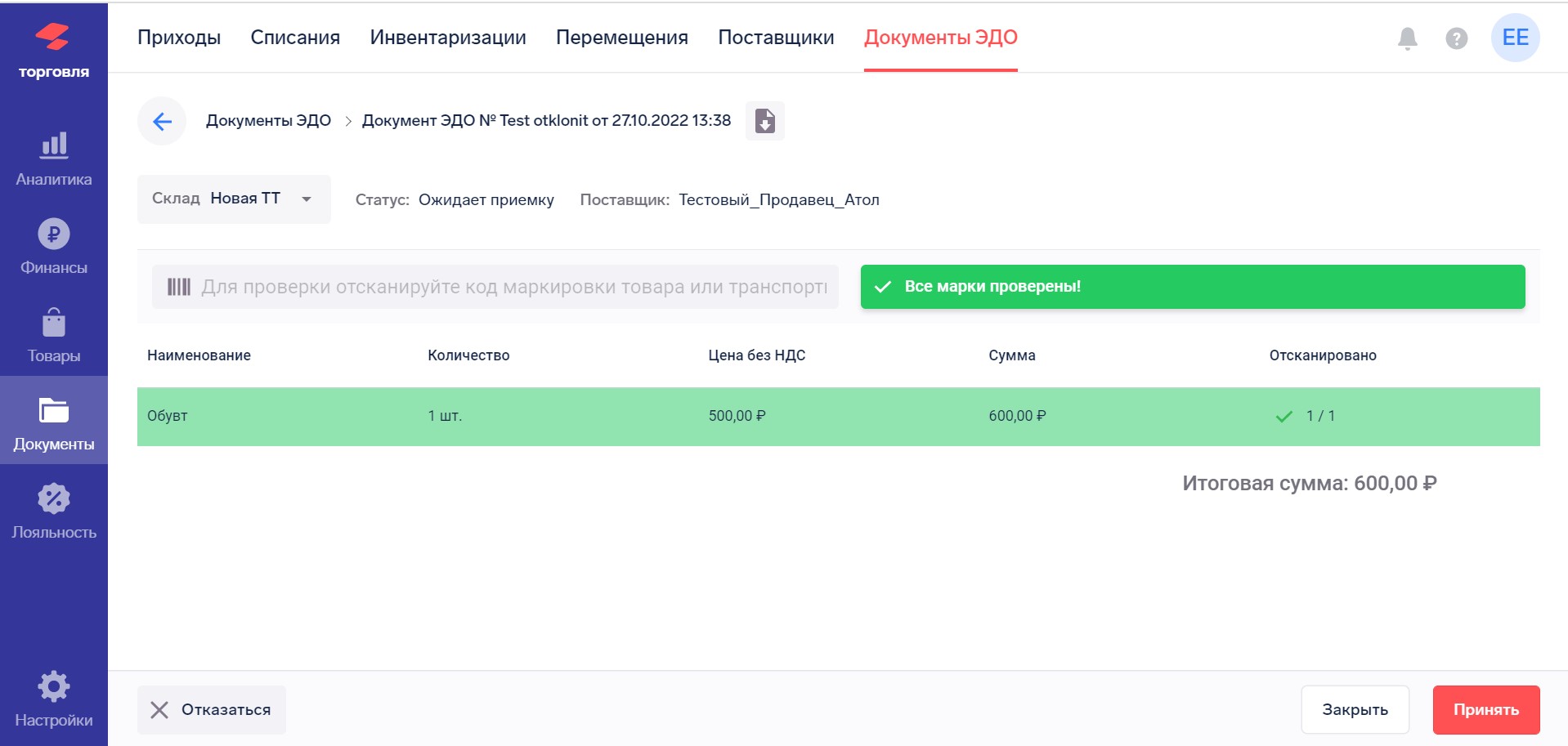
Если отсканирована вся привезённая продукция и ошибок в поставке нет, то система сообщит, что проверены все марки. Нужно выбрать склад, на который осуществляется приёмка, и нажать в документе кнопку “Принять”
. Документ будет подписан УКЭП, подпись отправится в систему ЭДО, документ перейдет в статус “Принят — Документооборот завершён”
.
При этом создаётся внутренний документ прихода с товарными позициями из документа. Если товарные позиции с указанными в документе поставки штрихкодами отсутствовали в каталоге товаров SIGMA, они будут созданы. Если такие товарные позиции уже есть в каталоге товаров Sigma, то обновятся только остатки на складе согласно документу поставки.
Для корректного обновления остатков на складе, при загрузке данных из документа, поле Штрихкод из карточки товара должно содержать 14 символов (например, 09785000579053).
Также из документа ЭДО поставки табака забирается информация о поставщике. Если поставщика с таким ИНН ещё не было в списке поставщиков SIGMA, то будет создан внутренний поставщик SIGMA. Если поставщик с таким ИНН уже есть в SIGMA, то новый создан не будет.
К создаваемому при приёмке из ЭДО внутреннему документу прихода будет привязан соответствующий поставщик из каталога поставщиков.
Ошибка 5090 при выбытии товара через РВ
Прежде чем инициировать тестовое выбытие, убедитесь, что регистратор выбытия разблокирован. В меню “Информация” отметьте столбец “До блокировки”, в котором должно быть указано время до блокировки. Если установлено значение “Блокировка”, выполните поиск спутника.
Код ошибки: 5090. Описание ошибки: MBRB 0x86 (134) указывает на то, что регистратор выбытия не был разблокирован на момент выбытия.
Чтобы выполнить тестовое выбытие на регистраторе сделайте следующие:
- Войдите в меню “Сервис”.
- Выберите “Проверить РВ”.
- Выберите “Тестовое выбытие” и дважды нажмите зеленую кнопку.
После успешного проведения тестового выбытия документ с типом 20521 должен появиться в личном кабинете системы маркировки “Честный Знак” в разделах “Реестр документов” и “Отправленные”.
Набор ключей не существует – ошибка 0x80090016
Для устранения ошибки “Набор ключей не существует” выполните следующие действия с помощью системного администратора:
- Добавьте сайт личного кабинета Честный Знак в список надежных узлов в браузере.
- Отключите блокировщики рекламы.
- Отключите антивирусное программное обеспечение.
Если и после этих действий ошибка не исчезла, попробуйте переустановить сертификаты электронной подписи и плагин.
Накладная находится в статусе ожидания
В первую очередь важно отметить, что такая ошибка чаще всего возникает со стороны лица, поставляющего товары, а это значит, что получатель попросту не имеет возможности самостоятельно справиться с проблемой. Наиболее вероятная причина – увеличение времени обработки из-за большой нагрузки. Это может быть при работе с крупными поставщиками. Если вы работаете с мелкими контрагентами, то причина неполадок может быть связана с тем, что они подтверждают информацию самостоятельно, то есть вручную, допуская ошибки.
Для того чтобы решить проблему необходимо связаться с контрагентом и рассказать о проблеме. Контрагенту следует повторно отправить данные (сначала нажать на кнопку «отправка», а после кликнуть на «отправление заказа»). После того, как отказ был подтвержден, можно заново отправлять все документы в систему ЧЗ. Если решить проблему таким образом не удалось, то рекомендуем связаться с технической поддержкой ЧЗ.
Внутренняя ошибка сервера – ошибка 500
Встреча с ошибкой 500 системы маркировки является распространенной проблемой, не связанной с действиями пользователя. Как правило, она возникает в процессе авторизации в системе и вызвана техническими сбоями на сервере, особенно при большой нагрузке на него. Вот как ее можно решить:
- Очистите кэш страниц браузера, используемого для доступа к системе мониторинга.
- Попробуйте войти в “Честный Знак” с другого браузера.
Если эти действия не помогли решить проблему, рекомендуется обратиться в службу технической поддержки. Проблема может быть устранена без вмешательства пользователя. Игнорировать эту проблему не рекомендуется, так как она является документальным подтверждением вашего утверждения о том, что ошибка возникла не по вине участника процесса обращения маркированных товаров.
Иногда ошибка 500 может свидетельствовать об ошибках пользователя. Например, если пользователь не нажал кнопку “проверить” после регистрации своего фактического адреса при первоначальной настройке профиля, то проблема может быть решена самостоятельно путем корректировки данных.
Поможем решить ошибки в маркировке в кратчайшие сроки. Оставьте заявку, и специалист свяжется с вами
Набор ключей не существует
Такая ошибка может возникнуть при попытке осуществления входа в систему (0x80090016). Чаще всего причина кроется в том, что компьютер пользователя считает сайт небезопасным. Есть несколько путей решения:
- отключить на ПК установленный блокировщик рекламы;
- отключить антивирусное программное обеспечение;
- добавить сайт системы ЧЗ в браузере в надежные узлы;
- переустановить плагин, а также сертификаты квалифицированной электронной подписи.
Набор ключей не существует
Такая ошибка может возникнуть при попытке осуществления входа в систему (0x80090016). Чаще всего причина кроется в том, что компьютер пользователя считает сайт небезопасным. Есть несколько путей решения:
- отключить на ПК установленный блокировщик рекламы;
- отключить антивирусное программное обеспечение;
- добавить сайт системы ЧЗ в браузере в надежные узлы;
- переустановить плагин, а также сертификаты квалифицированной электронной подписи.
Недопустимый статус кода маркировки
Ошибка “Недопустимый статус кода маркировки” возникает в том случае, если идентификационный код товара или идентификационный код транспортной упаковки находится в одном из следующих статусов: “Перемаркирован”, “Ожидает подтверждения приемки”, “Ожидает передачи владельцу” или “Ожидает перемаркировки”. Другие сценарии, вызывающие эту ошибку, включают:
- КИ импортного товара/КИТУ не имеет статуса “Выдан. Получен”.
- Агрегат более высокого уровня для идентификационного кода товара/КИТУ находится в статусе “Расформирована”.
Чтобы исправить эту ошибку, необходимо устранить ее первопричину. Часто проблема решается сама собой с течением времени, поскольку обновление статуса кода может происходить с задержкой. После обработки информации статус кода должен измениться на “Выдан. Получен”, что устраняет ошибку.
Чтобы проверить статус, присвоенный коду в системе, откройте таблицу кодов и нажмите кнопку “Проверить статус кодов”. Система обновит данные, отобразив текущие статусы имеющихся кодов.
Если ошибка не исчезает, то она может быть связана с неисправностью сканера. Если устройство, подключенное к кассе, неисправно, система может выдавать ошибки для всех кодов, независимо от их статуса. Для решения этой проблемы переключите сканер в режим эмуляции COM-порта.
Если самостоятельно решить проблему с недействительными кодами маркировки не удается, не стесняйтесь обращаться в службу технической поддержки любым удобным способом.
Темы статьи
-
Приёмка маркированных товаров
-
Проверка поставки и принятие документа
-
Приёмка блоков сигарет
-
Ошибки при проверке товара в системе «Честный ЗНАК»
КиЗ принадлежит другому участнику
В этом случае отобразится ошибка с кодом 22. Она появляется в случае отправки контрагентом данных другой организации. Также код 22 можно увидеть, если был некорректно указан код места деятельности.
Данная ситуация возникает в процессе считывания получателем контрольных идентификационных знаков на упаковке продукции. Единственный способ справиться с этой проблемой – обратиться к поставщику. В некоторых случаях придется отправить квитанцию. После того как все ошибки устранены, следует еще раз выполнить все действия.
Действие отменено пользователем
В этом случае можно увидеть на экране ошибку, имеющую код 0x8010006E. Такая ситуация возникает тогда, когда была выполнена отмена действия в процессе осуществления входа в систему. Например, человек нажал на кнопку «нет» в окошке предупреждения или же в процессе ввода пароля. Все что необходимо сделать – еще раз произвести операцию, подтверждая при этом свои действия на каждом этапе.
Корректировка УПД
Если при получении товара, вы выявили несоответствие с накладной, необходимо направить поставщику информацию о расхождении для корректировки поставки.
1. Для проверки отсканируйте все товары из документа.
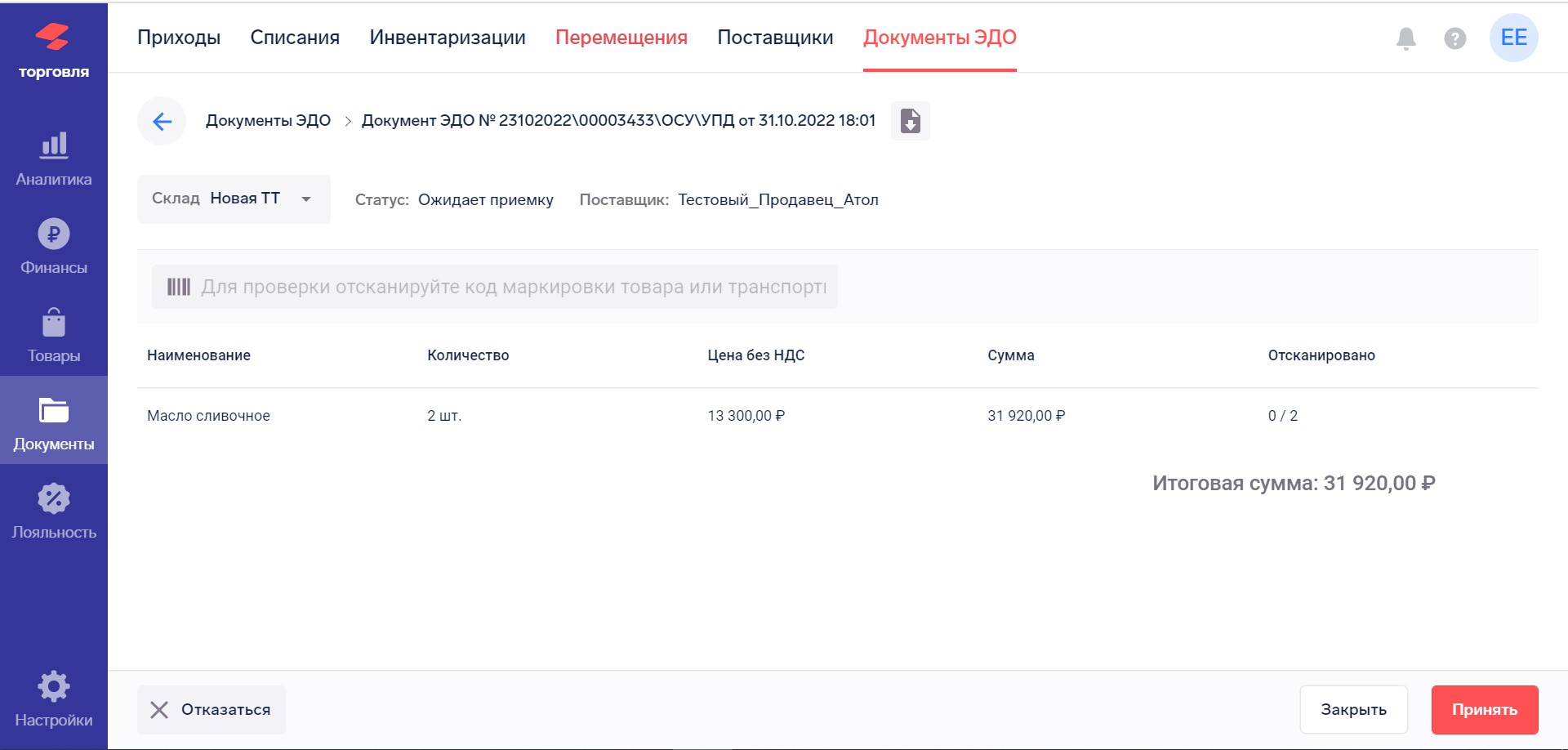
2. Если товара нет в документе, вы получите следующее сообщение: «Марка отсутствует в документе».
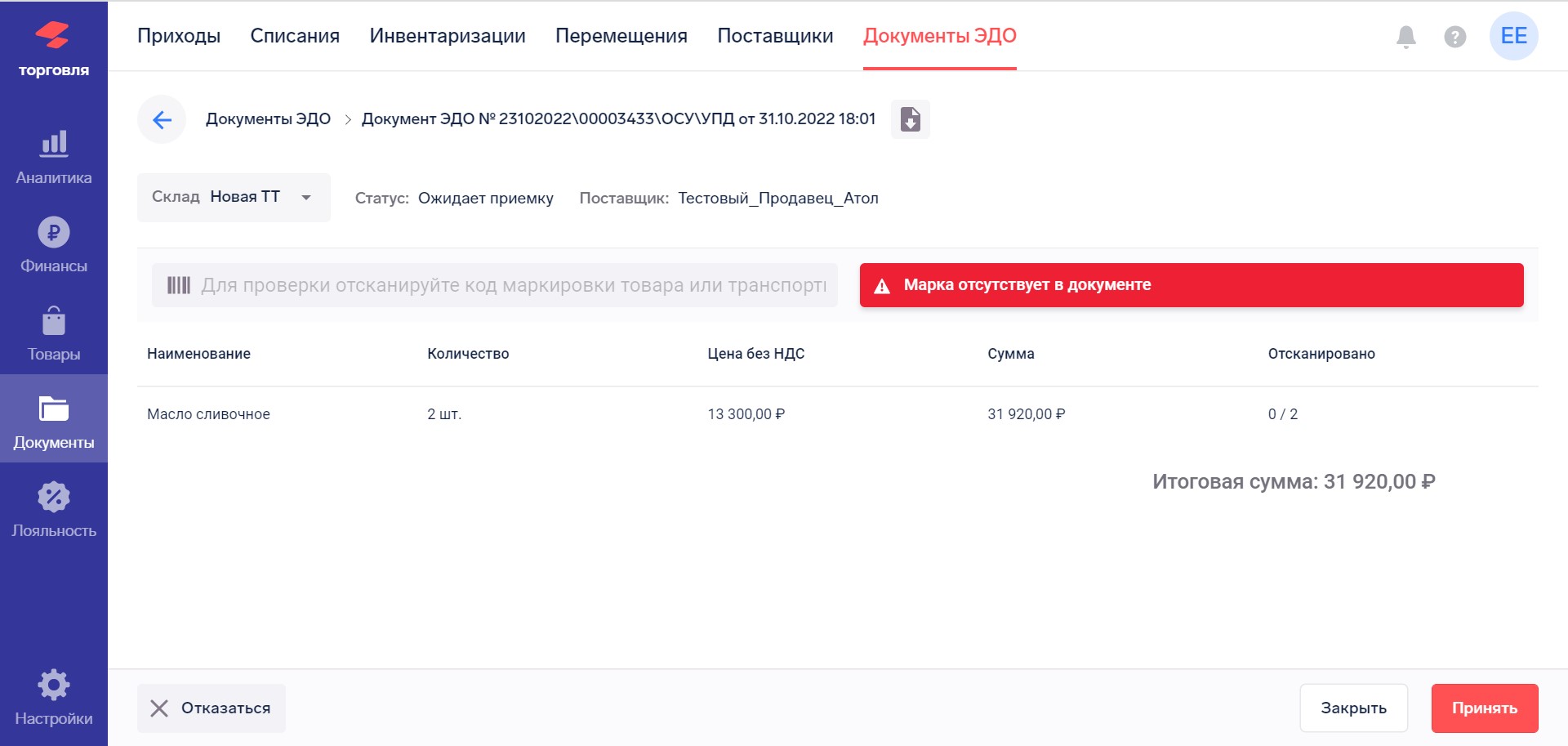
3. Далее нажмите «Отказаться»
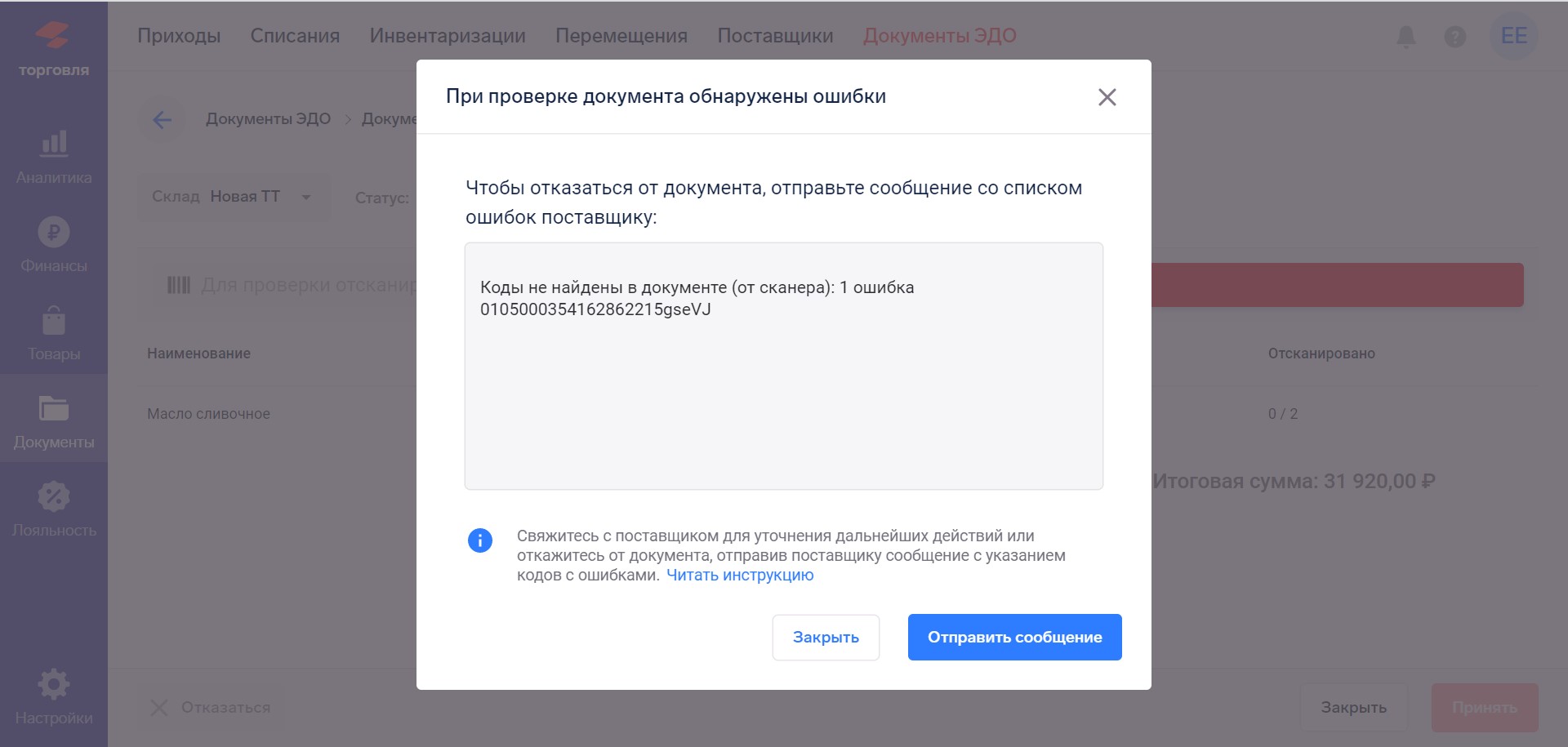
4. Нажмите отправить и документ перейдёт в статус Отклонён
.
После корректировки, поставщик направит вам новую накладную по которой необходимо провести приёмку:
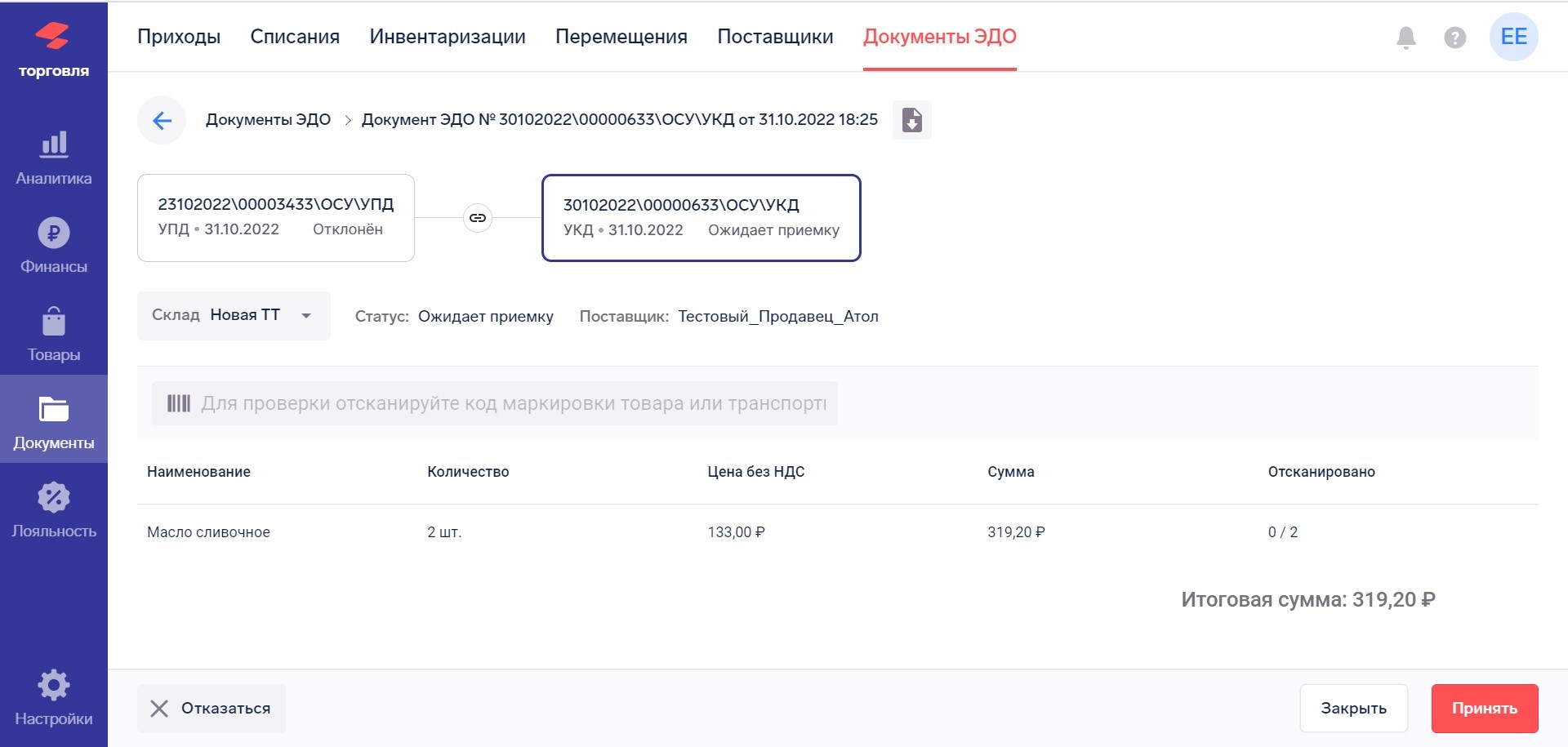
После проверки позиций в УКД нужно выбрать склад, на который осуществляется приёмка, и нажать в документе кнопку “Принять”
. При этом создаётся внутренний документ прихода с товарными позициями из документа.
На кассе процесс работы с УПД аналогичный. Работа с УКД на кассе не поддерживается.
Подготовьтесь к маркировке с Мультикас
Мы поможем подготовиться к маркировке, у нас есть все, что нужно!
Также читают:
Маркировка товаров в 2022 году: какие товары подлежат обязательной маркировке
Маркировка товаров: проверки и штрафы
Правила перемаркировки продукции в системе «Честный ЗНАК»
Все о маркировке товаров Честный Знак
Пользователи, работающие в системе под названием «Честный ЗНАК», наверняка сталкивались с различными ошибками в маркировке товаров. Для того чтобы устранить их, следует разобраться с причинами сбоев. Предлагаем вам ознакомиться с основными из них.
Не приходит подтверждение – накладная находится в статусе ожидания
Эта проблема чаще всего возникает на стороне поставщика, что затрудняет ее решение для получателя. Особенно часто она встречается при работе с крупными поставщиками, что связано с увеличением времени обработки документов (часто это связано с большим объемом данных). При работе с более мелкими контрагентами ошибки могут быть вызваны человеческим фактором при подтверждении информации вручную.
Чтобы решить эту проблему, предпримите следующие шаги:
- Свяжитесь с контрагентом и сообщите ему о возникшей проблеме.
- Предложите контрагенту повторно отправить данные, нажав кнопку “Отправить в ЦЗ”, а затем “Отправить отказ”.
- После подтверждения отказа повторно отправить документы в систему маркировки.
Этот процесс отменяет предыдущую операцию (когда подтверждение не было получено) и инициирует новую. Если эти действия окажутся неэффективными, обратитесь в службу технической поддержки операторов “Честного Знака”.
Ошибки при приемке маркированных товаров
В процессе сверки кодов могут возникать следующие ошибки:
- n кодов с ошибкой
- Код маркировки отсутствует в документе.
Если при сверке кодов возникает ошибка “n кодов с ошибкой”, то это свидетельствует о том, что на момент сверки код не был введен в оборот или не принадлежал продавцу. Для решения этой проблемы выполните следующие действия:
- Проверьте, принадлежит ли код продавцу и был ли он запущен в оборот. Зайдите в раздел “Быстрая проверка кода” на считывателе и отсканируйте код.
- На экране появится сообщение о том, был ли код выпущен в обращение, и ИНН владельца кода. Код действительно должен принадлежать продавцу и быть выпущен в обращение.
Код не принадлежит отправителю
Для устранения этой ошибки выполните следующие действия:
- Проверьте владельца кода, найдя его в разделе “Коды маркировки” → “Поиск по коду” или отсканировав код на ридере в разделе “Быстрая проверка”.
- Если код находится на балансе и подписан ЭЦП, дальнейшие действия не требуются. Ошибка возникает из-за того, что сервис проверяет владельца кода и отправителя универсального передаточного документа (УПД). После подписания коды зачисляются на баланс получателя.
- Если код находится на балансе, но УПД не подписан, то, скорее всего, код был принят по другому УПД. Свяжитесь с поставщиком, чтобы уточнить, почему в УПД содержатся коды, которые он уже отгрузил ранее.
- Если код находится на балансе стороны, не участвующей в сделке, а УПД не подписана, свяжитесь с поставщиком и уточните, почему он отгружает товар, не принадлежащий ему.
Код не был выпущен в обращение
В этом случае необходимо связаться с поставщиком и сообщить ему, что коды не были введены в обращение. Не подписывайте УПД до тех пор, пока коды не приобретут нужный статус.
Код маркировки отсутствует в документе
Убедитесь, что код действительно включен в документ. Найдите его по следующим тегам:
- КИЗ – код маркировки.
- НомУпак – передача ОСУ.
- ИдентТрансУпак – для агрегата.
Если код в документе отсутствует, но поставщик отгрузил товар с этим кодом, свяжитесь с ним и запросите новый УПД.
Ошибка исполнения функции
Такую ошибку (код 0x8007065B) пользователь может увидеть в том случае, когда в ПО нет действующей лицензии. Для того чтобы уточнить это, необходимо проверить ее текущий статус. Если срок уже истек, то следует обратиться к разработчику. Если же со сроком действия все в порядке, то рекомендуем выполнить переустановку плагина, а также сертификатов КЭП.
Неверный запрос
Такая ошибка имеет код 400. Это значит, что сервером не могут быть ни обработаны, ни распознаны запросы. Чаще всего это связано с тем, что пользователь неверно указал адрес сайта и по этой причине не может осуществить вход в личный кабинет.
Необходимо нажать на клавиатуре F5 (обновление url), проверить корректность указанного адреса, а если не поможет – почистить в браузере cookie и кэш.
Если вы только начинаете работать в системе ЧЗ, то рекомендуем ознакомиться с оборудованием, которое понадобится для маркировки. На сайте нашей компании Азтек вы можете приобрести ТСД, сканеры штрихового кода, принтеры этикеток, а также расходные материалы к ним (этикетки и риббоны).
Приёмка маркированных товаров
В SIGMA реализована приёмка УПД с функциями СЧФДОП и ДОП, теми типами документов, которые рекомендованы системой Честный ЗНАК для передачи сведений о маркированных товарах.
Раздел в личном кабинете: «Документы — Документы ЭДО»
В документе доступна сортировка по всем столбцам.
Для сортировки нажмите на нужный столбец.
Ошибка проверки кодов маркировки
Иногда при переходе к оплате на Эвоторе появляется сообщение «Некоторые коды маркировки не были проверены». Рассказываем, что с ним делать.
Ошибка может возникать по разным причинам. Во второй строке сообщения всегда указано, из-за чего именно произошла ошибка. Например, «ИНН кассира не может быть пустым»:
Чтобы понять, с какой позицией возникли проблемы, нажмите Отмена
. В списке товаров позиция будет отмечена восклицательным знаком на красном фоне. Для получения подробной информации, нажмите на этот значок.
В информационном окне сказано, почему произошла ошибка.
Неверное состояние ЭКЛЗ/ФН
. Скорее всего, вы зарегистрировали Эвотор на ФФД 1.2, не указав признак торговли маркированными товарами.
Если признак есть, проверьте последний Z-отчёт на предмет неотправленных уведомлений в ОИСМ. Если их больше одного, проверьте настройки ОИСМ.
Как проверить и исправить настройки ОИСМ
Если адрес и порт ОИСМ указаны правильно, а уведомления всё равно не отправляются, обратитесь в техподдержку вашего ОФД.
Касса не найдена
или Ошибка проверки состояния кассы
. Перезагрузите Эвотор и повторите попытку.
КиЗ принадлежит другому участнику
В этом случае отобразится ошибка с кодом 22. Она появляется в случае отправки контрагентом данных другой организации. Также код 22 можно увидеть, если был некорректно указан код места деятельности.
Данная ситуация возникает в процессе считывания получателем контрольных идентификационных знаков на упаковке продукции. Единственный способ справиться с этой проблемой – обратиться к поставщику. В некоторых случаях придется отправить квитанцию. После того как все ошибки устранены, следует еще раз выполнить все действия.
Ошибки при вводе в оборот
При работе с документами возможны ошибки ГИС МТ «Честный знак». Это ошибки, которые возвращаются после отправки сведений в ГИС МТ. Наиболее частые ошибки, возникающие при вводе в оборот, собраны в этом разделе.
Ошибки при проверке товара в системе «Честный ЗНАК»
SIGMA проверяет коды из УПД
в системе «Честный знак».
Возможны следующие ошибки:
-
Код отсутствует в системе
-
Код не принадлежит отправителю
-
Код не в обороте
После подписания УПД оператор ЭДО отправляет его в
В случае выявления ошибки хотя бы по одному коду в УПД, весь документ будет обработан с ошибкой на стороне
, а вы не станете собственником товара.
Некоторые ошибки поставщик может исправить, в этом случае свяжитесь с ним, прежде чем отклонять документ.
-
Код отсутствует в системе
— поставщик ошибся в коде, эта единственная ошибка, которую уже не исправить. Поставщику необходимо отправить вам новую исправленную УПД, правильно указав в ней коды.
В случае этой ошибки недостаточно данных для создания товаров в Сигма Облако, поэтому товары и остатки не будут созданы, но вы можете создать их вручную.
-
Код не принадлежит отправителю
— поставщик ещё сам не стал владельцем товара, но всё ещё может это сделать, если ему передаст права собственности на товар его поставщик. -
Код не в обороте
— поставщик должен ввести в оборот товары, тогда ошибка уйдёт.
Ошибки проверки УПД сканером:
-
«Обнаружены не указанные в документе товары»
Означают, что при проверке сканером выявлены товары, коды которых не были указаны в УПД или ошибочно указанные коды.
Чтобы посмотреть полный список кодов — нажмите на сообщение с ошибками в окне отклонения УПД.
Рекомендуем связаться с поставщиком для уточнения дальнейших действий.
Вы можете принять документ при выявлении этих ошибок, либо отказаться от УПД, отправив сообщение со списком ошибок поставщику.
Указан неверный алгоритм – ошибка 0x80090008
Если при попытке входа в систему вы встречаете код ошибки 0x80090008, это может быть связано с использованием устаревшей версии КриптоПро CSP. Для устранения этой ошибки необходимо сделать следующее:
- Уточните, какая версия программного обеспечения используется в данный момент.
- При необходимости обновите ее до последней доступной версии.
- Если обновление версии криптопровайдера не помогло решить проблему, попробуйте переустановить плагин или сертификаты подписи.
Темы статьи
-
Приёмка маркированных товаров
-
Проверка поставки и принятие документа
-
Приёмка блоков сигарет
-
Ошибки при проверке товара в системе «Честный ЗНАК»
Ошибка неверного запроса 400
Ошибка 400 в Честном Знаке означает, что сервер не может правильно распознать и обработать запрос. Это может произойти, если запрос составлен неправильно, неправильно введен или поврежден. Кроме того, пользователи могут столкнуться с этой ошибкой, если в строке поиска введен несуществующий адрес сайта. Чтобы решить эту проблему, выполните следующие действия:
- Обновите страницу, нажав клавишу F5.
- Убедитесь в правильности URL-адреса.
- Попробуйте ввести первые буквы названия сайта в строке поиска, чтобы система могла подсказать правильное направление.
- Очистите кэш-память и файлы cookie браузера.
Как правило, пользователи могут решить эту проблему самостоятельно.

УКЭП не найдена или не настроено ПО для работы в системе
“Честный Знак” может не обнаружить электронную подпись при регистрации или при входе в личный кабинет участника оборота. В таких случаях в окне входа в систему появляется уведомление: “Внимание! Усиленная квалифицированная подпись не найдена или программа не настроена для работы в системе.” Данная проблема может быть вызвана несколькими факторами:
Отсутствие USB-накопителя с электронной подписью
Электронная подпись обычно хранится на защищенном USB-накопителе, который должен быть вставлен в USB-порт компьютера или ноутбука. Если он не вставлен, возможно, что подпись хранится на локальном жестком диске компьютера.
Криптографическая программа не установлена
Для доступа к личному кабинету Честный Знак необходимо установить криптографическую программу VipNet или Крипто Про. Без него вы не сможете воспользоваться системой отслеживания, даже если у вас есть электронная подпись.
Отсутствующий плагин или расширение браузера
Если вы столкнулись с сообщением об ошибке “Плагин недоступен”, это означает, что на вашем компьютере не установлен плагин Рутокен Плагин или КриптоПро ЭЦП Browser plug-in. Убедитесь, что Рутокен Плагин и Крипто Про Расширение для CAdES Browser Plug-in правильно настроены в вашем браузере.
Сертификаты не установлены
Возможно, что сертификаты электронной подписи и корневые сертификаты не были установлены в криптопрограмме. Рассмотрим два сценария решения этой проблемы:
Личный сертификат не установлен
В VipNet
Чтобы проверить, установлен ли сертификат, перейдите в программу VipNet, найдите в списке свою текущую электронную подпись и нажмите кнопку “Свойства”. Затем в разделе “Контейнер ключей” нажмите кнопку “Открыть”. В открывшемся окне нажмите кнопку “Установить сертификат”. Выберите пользователя, для которого будет устанавливаться сертификат, и выберите хранилище сертификатов “Персональное”.
В программе Крипто Про
На вкладке “Сервис” информационного окна КриптоПро CSP нажмите кнопку “Установить персональный сертификат”, а затем “Обзор”. Мастер установки предложит указать местоположение файла сертификата на компьютере и создать сопоставление с контейнером закрытого ключа. Выбрав нужный файл личного сертификата, нажмите “ОК”. Если выбрать опцию “Найти контейнер автоматически”, то КриптоПро автоматически подберет необходимый контейнер и сертификат. Подтвердите действие после установки сертификата, нажав кнопку “Готово”.
Корневые сертификаты не установлены
Необходимо установить файл корневого сертификата. Как правило, его можно найти на сайте сертификационного центра, где был получен сертификат, или на официальном сайте агентства. Откройте загруженный файл и нажмите кнопку “Установить сертификат”. Следуйте инструкциям мастера установки сертификата. Для создания цепочки доверия очень важно точно указать место хранения файлов в качестве хранилища “Промежуточные центры сертификации”.
Решив эти общие проблемы, вы сможете эффективно устранить ошибки маркировки в платформе Честный Знак.
Исправим ошибку УКЭП не найдена или не настроено ПО для работы в системе. Оставьте заявку, и специалист свяжется с вами в ближайшее время
Доверительная приёмка
Вы можете принять или отклонить документы, которые находятся в статусе «Новый»
или «Ожидает приёмку»
.
В списке документов выберите нужный документ. Если документ был со статусом «Новый»
, дождитесь успешной отправки в систему ЭДО отчёта о получении документа. После успешной отправки этого отчёта документ перейдёт в статус “Ожидает приёмку”
и становится активной кнопка “Принять”
— вы можете принять документ.
Выберите склад, на который принимается продукция, и нажмите кнопку «Принять»:
Неверный запрос
Такая ошибка имеет код 400. Это значит, что сервером не могут быть ни обработаны, ни распознаны запросы. Чаще всего это связано с тем, что пользователь неверно указал адрес сайта и по этой причине не может осуществить вход в личный кабинет.
Необходимо нажать на клавиатуре F5 (обновление url), проверить корректность указанного адреса, а если не поможет – почистить в браузере cookie и кэш.
Если вы только начинаете работать в системе ЧЗ, то рекомендуем ознакомиться с оборудованием, которое понадобится для маркировки. На сайте нашей компании Азтек вы можете приобрести ТСД, сканеры штрихового кода, принтеры этикеток, а также расходные материалы к ним (этикетки и риббоны).
Приёмка блоков сигарет
SIGMA умеет работать с блоками сигарет.
При приёмке достаточно отсканировать DataMatrix на упаковке блока для проверки поставки.
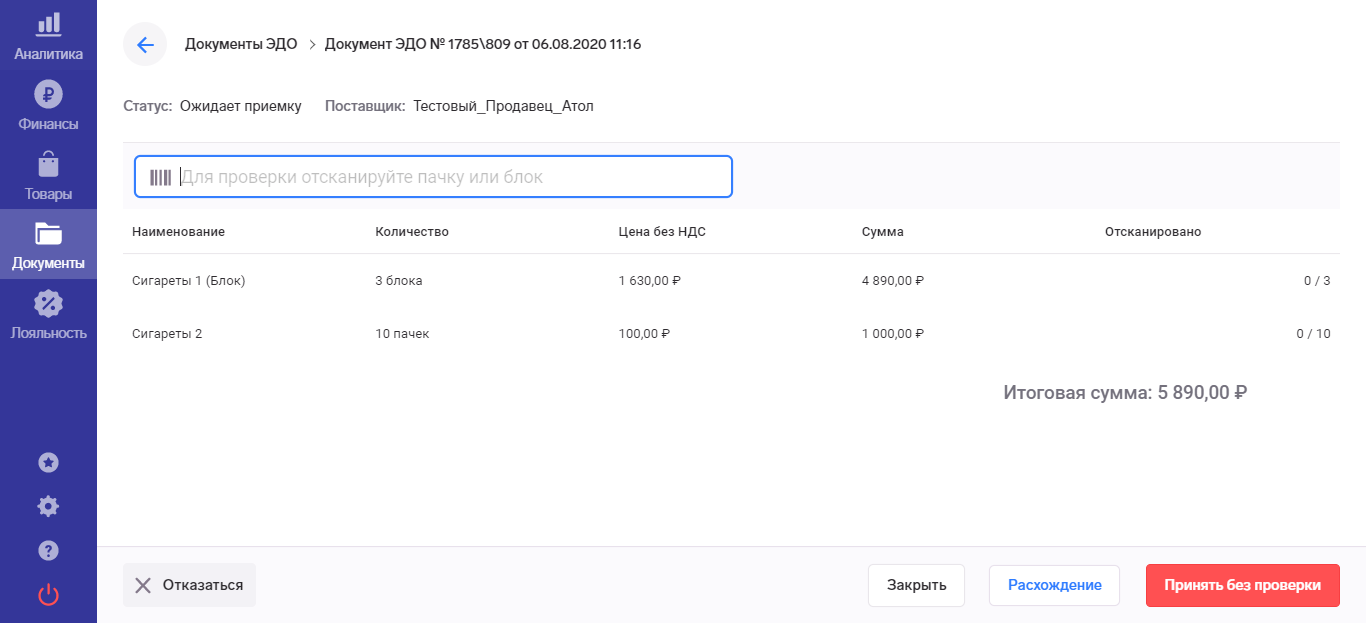
На остатки при этом зачислятся 10 пачек, которые находятся в блоке.
Их можно продать отдельно или, отсканировав код маркировки с блока, продать весь блок.
Сервер недоступен – ошибка 503
Ошибка 503 означает временную недоступность сервиса, в том числе и системы маркировки. Часто это происходит из-за перегрузки внешними запросами. В таких случаях лучше всего подождать, пока сервер снова станет доступным. Ускорить этот процесс можно, обновив страницу.
Накладная находится в статусе ожидания
В первую очередь важно отметить, что такая ошибка чаще всего возникает со стороны лица, поставляющего товары, а это значит, что получатель попросту не имеет возможности самостоятельно справиться с проблемой. Наиболее вероятная причина – увеличение времени обработки из-за большой нагрузки. Это может быть при работе с крупными поставщиками. Если вы работаете с мелкими контрагентами, то причина неполадок может быть связана с тем, что они подтверждают информацию самостоятельно, то есть вручную, допуская ошибки.
Для того чтобы решить проблему необходимо связаться с контрагентом и рассказать о проблеме. Контрагенту следует повторно отправить данные (сначала нажать на кнопку «отправка», а после кликнуть на «отправление заказа»). После того, как отказ был подтвержден, можно заново отправлять все документы в систему ЧЗ. Если решить проблему таким образом не удалось, то рекомендуем связаться с технической поддержкой ЧЗ.
Ошибка 5090
Может возникнуть в процессе вывода медпрепарата из оборота посредством РВ. Рекомендуем проверить, синхронизировано ли ваше устройство с ГЛОНАСС. В главном меню программы в пункте «Информация» можно посмотреть, есть ли блокировка. В том случае, если стоит «блокировка», необходимо восстановить связь со спутником и повторно осуществить все действия.
Ошибка исполнения функции – ошибка 0x8007065B
Возникновение ошибки 0x8007065B свидетельствует о том, что срок действия лицензии на программное обеспечение КриптоПро CSP истек. Для решения этой проблемы выполните следующие действия:
- Проверьте срок действия лицензии на программное обеспечение КриптоПро CSP.
- Если срок действия лицензии истек, получите новую, действующую лицензию у организации, имеющей право на продажу криптографических средств.
- Введите новый номер лицензии в настройках КриптоПро.
- После получения и установки обновленной лицензии вы сможете начать регистрацию и работу в системе маркировки.
Поможем решить ошибки в маркировке в кратчайшие сроки. Оставьте заявку, и специалист свяжется с вами
Заключение
В заключение, если вы столкнулись с ошибкой, не описанной в данном описании, обратитесь за помощью к нашим специалистам. Мы являемся экспертами в области работы с маркированными товарами и будем рады помочь Вам.
Решим ошибки в маркировке. Оставьте заявку, и мы поможем вам!