

В настоящее время это аппаратное устройство не подключено к компьютеру. ( Код 45)
Если вы заметили Код 45 в диспетчере устройств при проверке состояния устройства в его свойствах, не беспокойтесь. Код 45 – распространенная ошибка в диспетчере устройств, и вы можете легко ее исправить!
» Расшифровка кодов ошибок POST (ПОСТ) карты
Расшифровка кодов ошибок POST (ПОСТ) карты
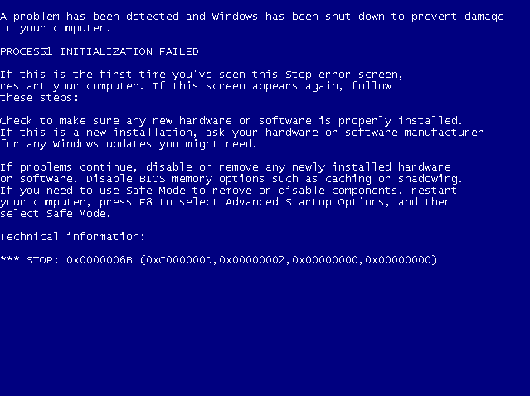
Полная загрузка
Данная таблица содержит POST-коды, которые отображаются при полной процедуре POST.
Сокращенная загрузка
Сокращенная процедура выполняется при установке в BIOS параметра Quick Power On Self Test.
AMIBIOS 8

Прошли те времена, когда устранение неполадок считалось сложной задачей. В настоящее время многие пользователи активно берут на себя ответственность за решение любых распространенных проблем, возникающих на их ПК. Ошибка с кодом 10 возникает, когда диспетчер устройств не может запустить аппаратное устройство. Обычно она указывает на то, что что драйвера повреждены или не были определены или же имеется неисправное оборудование. Поскольку это одна из стандартных ошибок драйверов в Windows 10, 8, 7, иногда достаточно воспользоваться нужными драйверами. Следовательно, столкновение с ошибкой с кодом 10 не является препятствием. Попробуйте воспользоваться тринадцатью тщательно подобранными методами, чтобы исправить ее.
Попробуйте эти исправления
Эта ошибка возникает, когда ваш компьютер не может распознать подключенное устройство, так что это может быть проблема с оборудованием или программным обеспечением. Вы можете попробовать следующие 7 решений, чтобы исправить код 45.
Повторно подключите устройство
предлагается сообщение об ошибке, это аппаратное устройство может не быть обнаружено вашим компьютером, поэтому ваша система не может распознать ваше устройство. Вы можете попробовать выполнить следующие действия для повторного подключения:
устройство от вашего компьютера.
2) Проверьте и убедитесь, что соединительные порты и кабели работают правильно.
Вы можете попробовать подключить устройство к другому компьютеру или попробовать другой кабель на этом устройстве, чтобы проверить, работает ли он.
3) Если с вашим портом или кабелем что-то не так, вам нужно его новым. В противном случае перейдите к следующему шагу.
ваше устройство к компьютеру.
5) Проверьте состояние устройства в , чтобы убедиться, что все вернулось на круги своя. Если это так, вы увидите сообщение Это устройство работает правильно, как показано ниже.

Вручную удалите и переустановите драйвер устройства
Если в сообщении об ошибке указано, что ваше аппаратное устройство не подключено к компьютеру, скорее всего, ваш драйвер устройства отсутствует или поврежден. В этом случае вам может помочь удаление и переустановка драйвера устройства вручную.
клавишу с логотипом Windows , затем выберите

2) В окне найдите устройство, которое выдает вам код 45.
3) Щелкните правой кнопкой мыши запись этого устройства и выберите

4) Установите флажок для Удалите программный драйвер для этого устройства (если вас попросят подтвердить).

5) В диспетчере устройств нажмите в строке меню и выберите Сканировать на предмет изменений оборудования Это должно обновить систему, затем переустановите устройство и соответствующий драйвер.

6) Перезагрузите компьютер, затем откройте Диспетчер устройств, чтобы проверить, исправлена ли проблема с кодом 45.
Запустите средство устранения неполадок оборудования и устройств Windows
Microsoft предлагает вам Средство устранения неполадок оборудования и устройств для диагностики и устранения проблем с оборудованием. Попробуйте этот встроенный инструмент, если с вашим устройством возникнут какие-либо проблемы с оборудованием.
Перейдите в раздел, который
До Windows 10 build 1809
в поиске поле и щелкните , чтобы запустить его.

2) Обязательно просматривайте элементы панели управления в виде

4) Нажмите Оборудование и звук.

5) Щелкните Оборудование и устройства.

6) Появится мастер устранения неполадок. Нажмите Далее, чтобы начать.

7) Следуйте инструкциям на экране, чтобы завершить устранение неполадок.
8) Перезагрузите компьютер и проверьте, исчез ли код 45.
После Windows 10, сборка 1809
Некоторые люди могут не найти средство устранения неполадок оборудования и устройств на панели управления. Вероятно, это связано с тем, что на вашем компьютере установлена версия после Windows 10 build 1809, в которой средство устранения неполадок оборудования и устройств было «удалено». Не волнуйтесь, вы все равно можете запустить средство устранения неполадок оборудования и устройств следующим образом:
1) Откройте проводник на своем компьютере и перейдите в C: Windows System32
2) Прокрутите вниз и найдите – это средство устранения неполадок оборудования и устройств. Дважды щелкните исполняемый файл, который нужно запустить.

3) Вы можете увидеть всплывающее окно с сообщением Введите ключ доступа, предоставленный вашей службой поддержки


5) Теперь вы должны увидеть Средство устранения неполадок оборудования и устройств. Нажмите , чтобы продолжить.
6) Следуйте инструкциям на экране, чтобы завершить устранение неполадок.
7) Перезагрузите компьютер, и ваша проблема должна быть решена.
Запустите средство проверки системных файлов
Проверка системных файлов (SFC) — это встроенный инструмент Windows, который сканирует и восстанавливает поврежденные системные файлы. Если вы столкнулись с проблемой кода 45 в диспетчере устройств, вероятно, файл, отвечающий за ваше устройство, отсутствует или поврежден. Поэтому вам следует запустить SFC, чтобы решить проблему. Для этого:
в поле поиска на рабочем столе. Щелкните правой кнопкой мыши , чтобы выбрать Запуск от имени администратора, а затем нажмите , если будет запрошено разрешение.

2) Когда вы увидите командную строку, введите sfc/scannow и нажмите Enter.

3) Windows теперь проверит систему, файлы и автоматически исправит все обнаруженные проблемы.
4) После завершения проверки выйдите из командной строки.
5) Повторно подключите аппаратное устройство и посмотрите, работает ли оно правильно.
Запустите CHKDSK
CHKDSK (Проверить диск) — это утилита запуска команд, используемая для проверки файловой системы и состояния жестких дисков системы. Иногда проблема жесткого диска может быть возможной причиной кода 45. В этом случае вы можете запустить chkdsk, чтобы решить вашу проблему.
в окно поиска на рабочем столе. Щелкните правой кнопкой мыши , чтобы выбрать Запуск от имени администратора
в ответ на запрос Контроль учетных записей
3) Снова отобразится командная строка. Введите следующую команду:

на клавиатуре, затем введите , чтобы подтвердить, что вы хотите выполнить проверку диска при следующей перезагрузке компьютера. Сначала убедитесь, что вы закрыли все свои приложения.

: проверка диска может занять некоторое время. Так что, если у вас нет времени запустить проверку диска при следующей загрузке, вы можете пропустить ее и снова перенести, выполнив действия, описанные выше.
5) После завершения проверки диска откройте Диспетчер устройств и посмотрите, был ли исправлен код 45.
Если этот метод не помог решить вашу проблему, не волнуйтесь. Есть еще кое-что, что можно попробовать.
Исправление 6. Запустите сканирование DISM
Обслуживание образов развертывания и управление ими. Сканирование DISM может помочь исправить ошибки компьютера. Вот как запустить сканирование DISM:
3) Снова отобразится командная строка. Введите следующую команду и нажмите

4) Дождитесь завершения сканирования (это может занять до 20 минут).
5) Перезагрузите компьютер и перезапустите Диспетчер устройств. Проверьте, исправлен ли код 45; если да, то поздравляю! В противном случае перейдите к следующему исправлению.
Обновите драйверы вашего устройства
Иногда ваша проблема с кодом 45 может быть вызвана отсутствующим или устаревшим драйвером. Чтобы выяснить, является ли это основной причиной, попробуйте обновить драйверы устройств и посмотреть, имеет ли это значение.
Есть два способа обновить драйверы на вашем компьютере: вручную и автоматически.
Обновите драйвер вручную: вы можете перейти на веб-сайт производителя, найти последнюю версию драйвера, совместимую с вашим вариантом системы Windows, а затем установить его на свой компьютер. Это требует времени и навыков работы с компьютером.
Автоматически обновите драйвер: если у вас нет времени или терпения, вы можете сделать это автоматически с помощью
Driver Easy автоматически распознает вашу систему и найдет для нее правильные драйверы. Вам не нужно точно знать, в какой системе работает ваш компьютер, вам не нужно рисковать загрузкой и установкой неправильного драйвера, и вам не нужно беспокоиться об ошибке при установке.
Вы можете автоматически обновлять драйверы с помощью версии Driver Easy Но с версией Pro требуется всего 2 клика (и вы получаете полную поддержку и 30-дневную гарантию возврата денег
и установите Driver Easy.
2) Запустите Driver Easy и нажмите Driver Easy просканирует ваш компьютер и обнаружит любую проблему драйверов.

3) Нажмите кнопку рядом с помеченным драйвер, чтобы автоматически загрузить правильный драйвер (это можно сделать с помощью версии), а затем установите его на свой компьютер.
, чтобы автоматически установить правильную версию всех драйверов, которые отсутствуют или устарели (вы можете сделать это с помощью — вам будет предложено выполнить обновление после нажатия

4) После обновления драйверов перезагрузите компьютер и повторно подключите устройство, чтобы увидеть, решена ли проблема.
Как исправить ошибку “Запуск этого устройства невозможен” (код 10)
Обычно ошибка выглядит так, как показано на изображении ниже. Увидев такое окно, не нужно вдаваться в панику. Прокрутите вниз, чтобы узнать подробности, которые помогут в устранении этой проблемы. Давайте же начнем.

Перезагрузите компьютер
Звучит просто, но это один из самых эффективных шагов по исправлению многих ошибок на вашем компьютере! Иногда причиной проблемы может быть временная проблема в диспетчере устройств. Перезагрузка компьютера может решить проблему.
Функция устранения неполадок оборудования и устройств встроена в Windows. Давайте разберемся, как использовать средство устранения неполадок для определения, а затем решения обнаруженой проблемы.

Шаг 2: Когда откроется средство устранения неполадок оборудования, нажмите “Далее”, чтобы запустить средство устранения неполадок.
Шаг 3: Средство устранения неполадок просканирует и отобразит отчет. Выберите то, что вы хотите исправить, и нажмите “Далее”.

Это устранит возникшую проблему.
Совет: Другой способ запустить средство устранения неполадок – просто открыть командную строку, ввести следующий текст: msdt.exe -id DeviceDiagnostic, а затем нажать на клавишу Enter.
Отмените последние изменения в драйвере устройства
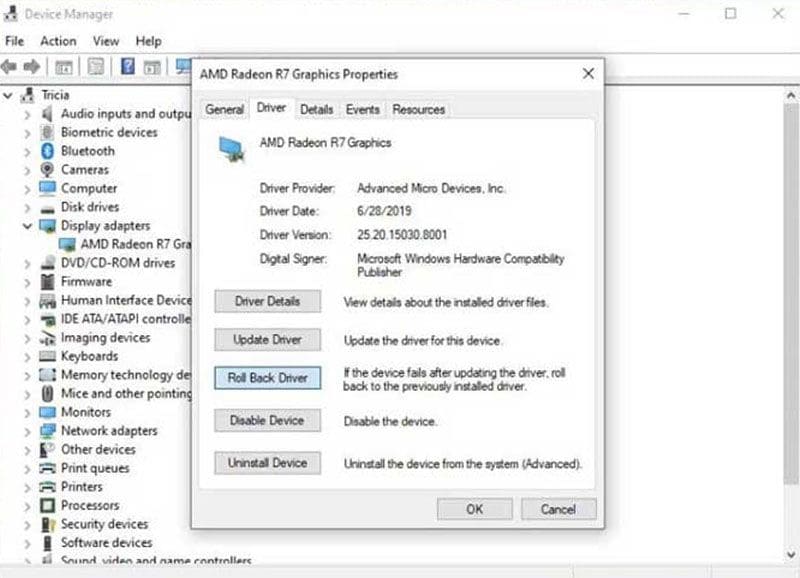
Если Windows по-прежнему выдает ошибку, рассмотрите возможность отмены последних изменений, внесенных в драйвер устройства. Для этого вы можете сделать следующее:
Шаг 1: Отсоедините от ПК все внешние устройства.
Шаг 2: Чтобы откатить драйвер устройства, выполните следующие действия:

Обновите драйвера для этого устройства
Если кнопка “Откатить драйверы” выделена серым цветом или отключена, это означает, что для выполнения этого шага ранее не было доступных параметров. Теперь вам нужно воспользоваться другим методом, например, обновить драйвера устройства. Это может помочь устранить ошибку “Запуск этого устройства невозможен” (код 10).
Давайте изучим конкретные шаги, предусмотренные этим методом:
Шаг 1:Нажмите одновременно на клавиши “Windows” и “X”, чтобы открыть страницу меню “WinX”.
Шаг 2: Выберите вкладку “Диспетчер устройств”.
Шаг 3: Найдите “Контроллеры универсальной последовательной шины” и разверните вкладку.
Шаг 4: Щелкните по ней правой кнопкой мыши и во всплывающем меню выберите “Обновить программное обеспечение драйвера”.
Шаг 5: Во всплывающем списке выберите “Автоматический поиск обновленного программного обеспечения драйвера”.
Шаг 6: Это позволит Windows выполнить поиск. Все, что вам нужно сделать дальше, это следовать инструкциям на экране, чтобы завершить процесс.
Выполните обновление Windows
Обновление Windows предотвращает появление подобных ошибок на ПК с Windows, поскольку в результате обновляется операционная система, в которой уже включены последние исправления безопасности. Microsoft часто предоставляет пользователям обновления, чтобы они могли максимально использовать возможности своей операционной системы, исправляя ошибки и повышая производительность своего ПК. Если вы видите, что для вашего компьютера доступно новое обновление и вы его еще не установили, скорее всего, ошибка с кодом 10 является результатом использования более старой версии. Вот как вы можете проверить наличие обновлений и обновить свой ПК.
Шаг 1: Нажмите “Пуск” и перейдите к иконке “Настройки”.
Шаг 2: В разделе “Настройки” нажмите “Обновления и безопасность”.
Шаг 3: Теперь с левой панели перейдите в “Центр обновления Windows” и нажмите “Проверить наличие обновлений” во всплывающем окне обновления Windows.

Шаг 4: Появится новое окно с уведомлением о начале обновления и отображением индикатора выполнения установки.
Шаг 5: Перезагрузите компьютер, как только вы увидите на экране сообщение о необходимости перезагрузить компьютер для завершения процесса установки.
После этого ошибка должна исчезнуть.
Исправьте поврежденные записи реестра вручную
Не расстраивайтесь, если описанные выше методы оказались бесполезными. У вас еще есть шанс все наладить. В качестве следующего метода мы предлагаем вам исправить поврежденные записи реестра самостоятельно. Когда дело доходит до ошибок диспетчера устройств, куда входит и ошибка с кодом 10, помочь может выполнение некоторых настроек с помощью редактора реестра Windows. Другими словами, если вы удалите значения реестра UpperFilters и LowerFilters, вы сможете легко избавиться от проблемы. Причиной неправильных значений UpperFilter и LowerFilter может быть не только ошибка с кодом 10, но и различные ошибки диспетчера устройств, такие как код 19, код 32, код 41 и т.д. Давайте посмотрим, как можно исправить эти значения реестра и обеспечить более плавную работу системы, устранив ошибку с кодом 10.
Шаг 1: Для начала просто откройте диалоговое окно запуска, нажав одновременно клавиши “Windows + R”.
Шаг 2: В диалоговом окне запуска введите “Regedit” (без кавычек), а затем нажмите Enter или кнопку “OK”.
Шаг 3: Найдите “HKEY_LOCAL_MACHINE” и разверните его на левой панели экрана.
Шаг 4: Вам нужно делать это до того момента, пока вы не дойдете до следующего пути:”HKEY_LOCAL_MACHINESYSTEMCurrentControlSetControlClass (разверните ключ реестра классов)
Шаг 5: Вы увидите большой список подключей в разделе “Class”, где каждый подраздел соответствует глобальному уникальному идентификатору (GUID), представляющему определенный тип оборудования на вашем компьютере.
Шаг 6: Вам необходимо проверить правильный или, лучше сказать, проблемный GUID класса из списка. Нажмите на него, когда найдете GUID класса устройства, и дождитесь результатов.
Шаг 7: Теперь найдите значения UpperFilters и LowerFilters. Щелкните правой кнопкой мыши по каждому из них и выберите “Удалить”.
Шаг 8: Ответьте “Да” на вопрос: “Удаление определенных значений реестра может привести к нестабильности системы. Вы уверены, что хотите удалить это значение навсегда?”.
Шаг 9: Закройте редактор реестра и перезагрузите компьютер. Мы надеемся, что удаление UpperFilters и LowerFilters решит вашу проблему.

Отключите и снова включите USB-контроллер
К счастью, шаги по отключению и повторному включению USB-контроллера просты и не повлияют на корректную работу вашего компьютера. Давайте же пробежимся по конкретным шагам:
Шаг 1: Нажмите “Пуск” и перейдите на вкладку “Панель управления”. Выберите “Система”, а затем вкладку “Оборудование”.
Шаг 2: После открытия страницы “Диспетчер устройств” щелкните “Контроллеры универсальной последовательной шины”, чтобы развернуть ее.

Шаг 3: Щелкните правой кнопкой мыши по каждому из них и выберите “Удалить”.
Шаг 4: После завершения удаления перезагрузите компьютер. Машина переустановит все USB-контроллеры.
Шаг 5: Подключите USB-устройство, которое должно установиться без каких-либо проблем.
Совет: проверьте, работает ли USB-устройство на другом ПК. Если да, то контроллеры USB работают неправильно.
Попробуйте более старую версию драйвера
Инвестируйте в покупку USB-концентратора с хорошим питанием для поддержки некоторых USB-устройств, которым может потребоваться дополнительная мощность. Подключение USB-устройств к такому концентратору может помочь избавиться от ошибки “Запуск этого устройства невозможен”.
Замените неисправное устройство
Ошибку с кодом 10 не всегда вызывают проблемы с программным обеспечением. Неисправность вашего ПК также может быть связана с отказом оборудования. Если все меры, о которых говорилось ранее, не сработают, то высока вероятность того, что вы попросту используете неисправное устройство. Перед покупкой нового оборудования восстановите данные с помощью надежного инструмента.
Выполните восстановление системы
Старый, но надежный способ избавиться от сбоев и проблем с Windows – это восстановить систему. Внимательно следуйте приведенным ниже инструкциям, чтобы выполнить восстановление системы.
Шаг 1: Сначала сохраните свои файлы.
Шаг 2: Теперь вам необходимо загрузить систему с установочного носителя Windows. Нажмите “Восстановить мой компьютер”.

Шаг 3: Выберите язык и нажмите “Далее”, чтобы продолжить.

Шаг 4: Перейдите к “Устранению неполадок”, а затем к списку меню “Дополнительные параметры”.

Шаг 5: Далее выберите “Восстановление системы”.

Шаг 6: Теперь вам нужно выбрать точку восстановления. После этого нажмите “Далее”. Вы увидите окно “Подтвердите точку восстановления”. Затем нажмите “Готово”.

Шаг 7: Когда появится всплывающее окно с вопросом “После запуска, восстановление системы не может быть прервано. Вы хотите продолжить?”. Нажмите “Да”.

Шаг 8: Как только вы это сделаете, Windows начнет восстановление до выбранной точки, и, надеемся, это исправит код ошибки 10.
Выполните чистую установку Windows
Если переустановка Windows также не увенчалась успехом, то это знак, что пора обратиться за профессиональной помощью. Рекомендуем проконсультироваться либо со службой технической поддержки Microsoft, либо даже с производителем вашего компьютера.
Как восстановить несохраненные или утерянные данные после возникновения ошибки “Запуск этого устройства невозможен” (код 10)?
Конечно же важно устранить ошибку при ее появлении, но оказавшись в такой ситуации не менее важно сохранить ценные данные и файлы. Если вы довольно часто сталкиваетесь с ошибкой “Запуск этого устройства невозможен”, самое время провести тщательную проверку. Чтобы спасти свои данные, вы можете попробовать инструмент Recoverit Data Recovery. Этот простой в использовании инструмент восстанавливает практически все, о чем вы можете подумать – файлы, папки, данные Excel, фотографии, презентации PowerPoint, аудио, видео и т.д. К тому же у этого программного инструмента есть одно важное преимущество – он может отыскивать ваши данные из корзины, поврежденного ПК или внешних устройств, даже тогда, когда вы думаете, что все уже потеряно.
Давайте посмотрим на этапы использования данного инструмента:
Шаг 1: Выберите расположение
Выберите жесткий диск на вкладке “Жесткие диски” или рабочий стол на вкладке “Выберите расположение”. Нажмите “Начать”, чтобы приступить к сканированию.

Шаг 2: Просканируйте расположение
Для завершения сканирования Recoverit требуется несколько минут. Во время сканирования вы также можете точно указывать тип файлов, которые вы ищите, или останавливать сканирование для вашего удобства.

Шаг 3: Просмотрите и восстановите файлы
Нажав на кнопку “Предварительный просмотр” или дважды щелкнув по файлу, пользователь может просмотреть восстановленные файлы. После этого нажмите кнопку “Восстановить”, чтобы вернуть файлы.

Подведение итогов
В этой статье мы перечислили методы исправления ошибки “запрошенная операция была неудачной”. Кроме того, потеря и восстановление данных также не должны лишать вас сна. Существует много вещей, которые нельзя сохранить, однако инструмент Recoverit Data Recovery может надежно сохранить все ваши ценные данные всего в три быстрых шага. В настоящее время Recoverit обслуживает 5 миллионов пользователей в более чем 160 странах мира, предоставляя им круглосуточную бесплатную техническую поддержку и 100% гарантию отсутствия вирусов. Это краткий ответ на все ваши вопросы о сохранении потерянных или удаленных данных.