

Синий экран смерти возникающий в системах Windows, называется также – A Blue Screen of Death, если быть короче BSOD. В этой статье мы рассмотрим самые распространенные ошибки, а их довольно много, а так же, из-за каких неисправностей может возникать та, или иная ошибка синего экрана в Windows.
Коды приведены в шестнадцатеричном виде + название ошибки с последующим описанием ошибки.
Для быстрого поиска своей ошибки воспользуйтесь поиском в браузере (работает на любых браузерах) с помощью горячих клавиш Ctrl + F
0x00000001 – APC_INDEX_MISMATCH: Как правило данная ошибка означает проблемы с драйвером, который не правильно вызывает асинхронный вызов процедур. Решением проблемы может быть загрузка из безопасного режима и удаление драйвера, который был установлен перед появлением проблемы. А так же, проблема иногда может возникать из-за севшей батарейки в материнской плате, как бы это звучало ни странно, соответственно решение проблемы – ее замена.
0x00000002 – DEVICE_QUEUE_NOT_BUSY: Данная ошибка означает, то что ранее установленное устройство работает не правильно. Т.е это может быть как сбой драйвера (обычно принтера), или подключенного устройства к Вашему ПК, который мешает загрузке. Решением проблемы является обычно переустановка драйвера устройства или его обновление.
0x00000003 – INVALID_AFFINITY_SET: Рекомендуемое решение проблемы заменить оборудование (драйвер), которое было установлено до появления ошибки, обычно – это несовместимость принтера.
0x00000004 – INVALID_DATA_ACCESS_TRAP: Нехватка оперативной памяти, либо мощности блока питания. А так же, рекомендуется обновить операционную систему.
0x00000005 – INVALID_PROCESS_ATTACH_ATTEMP: Указывает на не правильную работу файла Http.sys. Решением проблемы будет установить последние обновления ОС, либо если установлены драйверы фильтра TDI (антивирусные программы), для теста можете попробовать удалить антивирус и проверить далее на наличие появления данной ошибки.
0x00000006 – INVALID_PROCESS_DETACH_ATTEMPT: Редкая ошибка, возникает из-за неправильной очереди вызова процедура APC. Для устранения можете попробовать установить последние обновления Windows, либо сделать переустановку системы.
0x00000007 – INVALID_SOFTWARE_INTERRUPT: 1) Может возникать из-за неправильного написанного ПО, попробуйте удалить то ПО, которое было установлено до появления ошибки. 2) Либо попробуйте выполнить обновление Вашей ОС.
0x00000008 – IRQL_NOT_DISPATCH_LEVEL: Может возникать из-за несовместимого ПО, либо неисправности считывания жесткого диска.
0x00000009 – IRQL_NOT_GREATER_OR_EQUAL: Может возникать из-за того, что какое-то ПО вызывает запрещенные прерывания. Проверьте установленное ПО. А так же, рекомендуется сделать обновление ОС.
0x0000000A – IRQL_NOT_LESS_OR_EQUAL: Указывает на то, что какая-то установленная программа, или драйвер получила доступ с более высокими привилегиями и ОС на это прерывает систему. Рассмотрите недавно установленное ПО, или драйвер, которое Вы устанавливали до появления проблемы. Рекомендуется удалить, или переустановить.
0x0000000B – NO_EXCEPTION_HANDLING_SUPPORT: Редкая ошибка, означает, что для данной ошибки не существует описаний.
0x0000000C – MAXIMUM_WAIT_OBJECTS_EXCEEDED: Превышено количество объектов, которые находятся в режиме ожидания. Здесь могут быть проблемы с недавно установленным ПО, либо с оперативной памятью.
0x0000000D – MUTEX_LEVEL_NUMBER_VIOLATION: Попытка получить мьютекс на низшем уровне. Иногда может возникать из-за какого-либо неправильного обновления системы на Windows 7, может помочь откат системы.
0x00000010 – SPIN_LOCK_NOT_OWNED: Редкая ошибка, указывает на попытку освободить собственную спин-блокировку.
0x00000011 – THREAD_NOT_MUTEX_OWNER: Редкая ошибка. Указывает на попытку высвободить поток не своим мьютексом.
0x00000012 – TRAP_CAUSE_UNKNOWN: В каком-то приложение происходит неожиданное прерывание, либо неизвестное исключение с плавающей точкой. Попробуйте переустановить недавно установленное приложение.
0x00000013 – EMPTY_THREAD_REAPER_LIST: Список потока поврежден. (для программистов)
0x00000015 – LAST_CHANCE_CALLED_FROM_KMODE: Редкая ошибка. Указывает что служба исключения запустилась в режиме ядра. (для программистов)
0x00000016 – CID_HANDLE_CREATION: Редкая ошибка. Произошел отказ при создании описателя, чтобы представить клиентский ID. (для программистов)
0x00000017 – CID_HANDLE_DELETION: Редкая ошибка. Произошел отказ при удалении описателя, чтобы представить клиентский ID. (для программистов)
0x00000018 – REFERENCE_BY_POINTER: Некорректно-работающий драйвер. Переустановите или удалите ранее установленный драйвер.
0x00000019 – BAD_POOL_HEADER: Может быть несколько причин и решений. 1) Данная ошибка сообщает о том, что возникла проблема в Вашей файловой системе NTFS. Нужно обновить или переустановить систему. 2) Проблема из-за антивируса, попробуйте удалить антивирус. 3) Чрезмерный разгон оперативной памяти, или Ваша оперативная память повредилась. Замените модуль памяти. 3) Если у Вас Windows Server – отключите SMB2.
0x0000001A – MEMORY_MANAGEMENT: Ошибка в работе оперативной памяти. Обычно решается заменой модуля ОЗУ. Либо так же может быть ошибка в управлении памяти на уровне операционной системы, попробуйте обновить свою ОС.
0x0000001C – PFN_REFERENCE_COUNT: Повреждено управление памяти элемента БД, поврежден счетчик ссылок. (для программистов)
0x0000001E – KMODE_EXCEPTION_NOT_HANDLED: Довольно “общая ошибка”. Может быть аппаратная несовместимость подключенного устройства. Неисправный драйвер, или запущенная служба. Так же может быть конфликт ОЗУ.
0x00000020 – KERNEL_APC_PENDING_DURING_EXIT: Следует обратить внимание на установленные системные драйвера. Для устранения ошибки установите последний драйвер Symevent.sys.
0x00000021 – QUOTA_UNDERFLOW: Неправильное распределение ресурсов процесса. (для программистов)
0x00000022 – FILE_SYSTEM: Данная ошибка возникает из-за проблем в файловой системе. Попробуйте переустановить систему, либо сделать ее обновление, если это возможно.
0x00000023 – FAT_FILE_SYSTEM: Проблема в файловой системе FAT. 1) Попробуйте удалить антивирус. 2) Проверить и исправить ошибки системы: Chkdsk/f/r. 3) Добавить новую физическую память, чтобы увеличить количество пула не подкачиваемой памяти.
0x00000024 – NTFS_FILE_SYSTEM: Аналогично предыдущей ошибке, но в системе NTFS.
0x00000025 – NPFS_FILE_SYSTEM: Аналогично предыдущей ошибке, но в системе NPFS.
0x00000026 – CDFS_FILE_SYSTEM: Проблема связанная с использованием CD диска, которое привело к аварийному краху системы.
0x00000027 – RDR_FILE_SYSTEM: Аналогично предыдущей ошибке, но связанной с подсистемой SMB на дисках.
0x00000028 – CORRUPT_ACCESS_TOKEN: Недопустимый маркер доступа. (для программистов)
0x00000029 – SECURITY_SYSTEM: Внутренняя проблема системы обеспечения безопасности.
0x0000002B – PANIC_STACK_SWITCH: Стек ядра переполнен. Данная ошибка может быть вызвана из-за использования драйвера, которое занимает слишком большое пространство в ядре, или повреждает его.
0x0000002C – PORT_DRIVER_INTERNAL: Системная ошибка в Port драйвера. Т.е это системная ошибка ввода-вывода без какого-либо конкретного описания.
0x0000002D – SCSI_DISK_DRIVER_INTERNAL: Проблема связанная с диском, который подключен через интерфейс SCSI.
0x0000002E – DATA_BUS_ERROR: 1) Ошибка в модулях оперативной памяти. 2) Либо ошибка в драйвере, которая обращается к памяти по адресу, которого не существует.
0x0000002F – SET_OF_INVALID_CONTEXT: Указатель шины стека имеет неправильное значение. (для программистов)
0x00000031 – PHASE0_INITIALIZATION_FAILED: Во время инициализации системы произошел сбой. Обычно это связанно с не корректными драйверами устройств.
0x00000034 – CACHE_MANAGER: Ошибка в диспетчере кэша файловой системы. К примеру драйвер требующий не подкаченную память инициализирует ошибку, из-за того что ее очень мало.
0x00000035 – NO_MORE_IRP_STACK_LOCATIONS: Такая ошибка может означать неисправную оперативную память.
0x00000036 – DEVICE_REFERENCE_COUNT_NOT_ZERO: Драйвер попробовал удалить устройство, у которого есть зависимые устройства. Решением проблемы может быть установка более свежих драйверов, либо заменить устройство, из-за которого произошел сбой.
0x00000038 – SERIAL_DRIVER_INTERNAL: Ошибка драйвера последовательного порта.
0x00000039 – SYSTEM_EXIT_OWNED_MUTEX: Какой-то процесс закончил свою процедуру и не освободил ресурсы, которым он обладал.
0x0000003B – SYSTEM_SERVICE_EXCEPTION: Ошибка возникает при использовании чрезмерным потреблением подкачекнной памяти. Рекомендуется обновить систему.
0x0000003E – MULTIPROCESSOR_CONFIGURATION_NOT_SUPPORTED: Ошибка возникает из-за наличия в системе нескольких процессоров разного типа. Решением проблемы будет установка процессоров одного типа.
0x00000040 – MUST_SUCCEED_POOL_EMPTY: Неверное использование драйвером функции IoBuildPartialMdl(). Обновление системы обычно решает данную проблему.
0x00000042 – ATDISK_DRIVER_INTERNAL: Внутреняя ошибка драйвера жесткого диска. Решается перепрошивкой HDD, либо его заменой.
0x00000043 – NO_SUCH_PARTITION: Драйвер определил, что раздел жесткого диска не найден.
0x00000044 – MULTIPLE_IRP_COMPLETE_REQUESTS: Два разных драйвера “думают”, что им принадлежит один и тот же пакет, и они все пытаются его завершить. Решением проблемой является то, что нужно выявить тот самый драйвер, удалив его через безопасный режим.
0x00000045 – INSUFFICIENT_SYSTEM_MAP_REGS: Недостаток системных регистров.
0x00000046 – DEREF_UNKNOWN_LOGON_SESSION: Ошибка безопасности. Удаление какого-либо маркера, которая не является частью сеанса входа в систему.
0x00000048 – CANCEL_STATE_IN_COMPLETED_IRP: Пакет запросов на ввод-вывод (IRP) был завершен, а после этого отменен. Для решения проблемы Вам нужно определить драйвер, в котором возникает проблема, либо откат системы до момента, когда этой ошибки не возникало.
0x0000004D – NO_PAGES_AVAILABLE: Указывает на то, что памяти больше недостаточно для выполнения какой-либо операции. Обычно решением проблемы является то, что нужно определить драйвер-виновник и его удалить, либо переустановить. Так же поможет откат системы до момента, когда этой ошибки не возникало.
0x0000004E – PFN_LIST_CORRUPT: Файл подкачки управлением памятью поврежден. Для решения устранения данной ошибки требуется выявить неисправный драйвер, либо данная ошибка может быть признаком неисправной ОЗУ.
0x0000004F – NDIS_INTERNAL_ERROR: Проблема в сетевом драйвере NDIS. Переустановите, или удалите его.
0x00000050 – PAGE_FAULT_IN_NONPAGED_AREA: Данная ошибка обычно указывает на неисправность оперативной памяти, видеокарты, или жесткого диска. Помимо всего данная ошибка может возникать из-за установленного антивируса, или повреждением файловой системы NTFS.
0x00000051 – REGISTRY_ERROR: Данная ошибка появляется из-за ошибок в системном реестре. Либо из-за битых секторов жесткого диска.
0x00000056 – INSTRUCTION_COHERENCY_EXCEPTION: Неисправность кэш-инструкций. Проблема может быть в ОЗУ, либо системных файлах, попробуйте сделать откат до момента когда не было данной ошибки.
0x00000057 – XNS_INTERNAL_ERROR: Ошибка внутренней XNS.
0x00000058 – FTDISK_INTERNAL_ERROR: Ошибка загрузки зеркалированного устройства.
0x0000005A – CRITICAL_SERVICE_FAILED: Указывает, что при запуске набора управления LastKnownGood не удавалось инициализировать критическую службу.
0x0000005B – SET_ENV_VAR_FAILED: Не удалось инициализировать критическую службу. Попробуйте совершить откат системы до момента когда этой ошибки не было.
0x0000005C – HAL_INITIALIZATION_FAILED: Не работает инициализация HAL. Решение: 1) Смена параметра HPET в BIOS, 2) Выключение ACPI в BIOS, 3) Выключение в BIOS Integrated Peripherals/On- Chip ATA Devices/On-Chip IDE Conroller и Integrated Peripherals/On- Chip ATA Devices/PCI IDE BusMaster.
0x0000005D – UNSUPPORTED_PROCESSOR: Запуск Windows на неподдерживемом процессоре.
0x00000064 – SYMBOLIC_INITIALIZATION_FAILED: Инициализация символьной ссылки перестала отвечать. Для решения проблемы: 1) Обновить BIOS, 2) Откатить систему до момента когда не было данной ошибки.
0x00000065 – MEMORY1_INITIALIZATION_FAILED: Инициализация ОЗУ перестала отвечать. Для решения проблемы: 1) Обновить BIOS, 2) Откатить систему до момента когда не было данной ошибки.
0x00000067 – CONFIG_INITIALIZATION_FAILED: Невозможность изменить или прочитать файл реестра. Для решения проблемы попробуйте откатить систему до момента когда не было данной ошибки.
0x00000069 – IO1_INITIALIZATION_FAILED: Работа с инициализацией ввода-вывода перестала отвечат. Для решения проблемы попробуйте откатить систему до момента когда не было данной ошибки.
0x0000006B – PROCESS1_INITIALIZATION_FAILED: Во время запуска Windows произошел сбой. Довольно общая ошибка, проблема может быть в неисправном жестком диске, или кабеле SATA/IDE.
0x0000006F – SESSION3_INITIALIZATION_FAILED: Во время запуска Windows произошел сбой. Для решения проблемы попробуйте откатить систему до момента когда не было данной ошибки.
0x00000070 – SESSION4_INITIALIZATION_FAILED: Во время запуска Windows произошел сбой. Для решения проблемы попробуйте откатить систему до момента когда не было данной ошибки.
0x00000073 – CONFIG_LIST_FAILED: Указывает на ошибку в заполнение реестра. Убедитесь в наличии свободного места на диске, или разделе, куда установлена Windows.
0x00000074 – BAD_SYSTEM_CONFIG_INFO: Ошибка реестра. Для решения проблемы попробуйте откатить систему до момента когда не было данной ошибки, либо переустановка системы.
0x00000077 – KERNEL_STACK_INPAGE_ERROR: Ошибка вероятнее всего вызвана неисправностью оперативной памяти, или жесткого диска. А так же наличие вирусов в Windows могут послужить такой ошибке.
0x00000078 – PHASE0_EXCEPTION: Указывает на сбой во время инициализации HAL. Решением будет обновить систему до более новой версии.
0x0000007A – KERNEL_DATA_INPAGE_ERROR: Ошибка вероятнее всего вызвана неисправностью оперативной памяти, или жесткого диска. А так же проблема может быть в самой материнской плате.
0x0000007B – INACCESSIBLE_BOOT_DEVICE: При загрузке Windows потеряла доступ к системному разделу. Убедитесь, что все драйвера HDD, контроллеры HDD и адаптеры SCSI совместимы с установленной версией Windows. А так же данная ошибка может оповещать о неисправности жесткого диска.
0x0000007D – INSTALL_MORE_MEMORY: Недостаточно ОЗУ для запуска Windows.
0x0000007E – SYSTEM_THREAD_EXCEPTION_NOT_HANDLED: Возникло исключение, которое не удалось распознать. Решением проблемы может быть множество причин. 1) Неисправный драйвер, попробуйте откатить систему до момента когда не было данной ошибки, либо переустановка системы. 2) Убедитесь, что на системном диске достаточно места, попробуйте освободить место на разделе с Windows. 3) Обновите BIOS. 4) Попробуйте заменить видеокарту или ОЗУ. 5) Отключите кеш в BIOS. 6) Сбросьте BIOS и после попробуйте запустить Windows без батарейки на мат. плате.
0x0000007F – UNEXPECTED_KERNEL_MODE_TRAP: ЦПУ сгенерировал ошибку, которую не удалось интепритировать. Решение проблемы: 1) Убедитесь, чтовсе комплектующие ПК установлены корректно. 2) Обновите BIOS. 3) Разгон процессора так же может послужить этой ошибке. 4) Отключите кеширование в BIOS. 5) Неисправность материнской платы. 6) Неисправность подключенного устройства, к примеру по USB. 7) Проблема в ОЗУ, попробуйте почистить ластиком контакты, либо заменить его.
0x00000080 – NMI_HARDWARE_FAILURE: Апаратный сбой. Попробуйте отсоединить все недавно присоединенные устройства, удалите так же их драйвера. Проблема может быть так же в оперативной памяти.
0x0000008E – KERNEL_MODE_EXCEPTION_NOT_HANDLED: Приложение сгенерировало исключение, которое не удалось определить. Данная ошибка является общей и в ней могут быть много неисправностей. 1) Неисправный драйвер, попробуйте откатить систему до момента когда не было данной ошибки, либо переустановка системы. 2) Убедитесь, что на системном диске достаточно места, попробуйте освободить место на разделе с Windows. 3) Обновите BIOS. 4) Попробуйте заменить видеокарту или ОЗУ. 5) Отключите кеш в BIOS. 6) Сбросьте BIOS и после попробуйте запустить Windows без батарейки на мат. плате.
0x00000098 – END_OF_NT_EVALUATION_PERIOD: Указывает на то, что Windows требует ввести лицензионный ключ активации, т.е закончился пробный период использования. Приобрести ключ активации для Вашего Windows можете в нашем интернет-магазине в каталоге на следующей странице. Доставка ключа моментальная в автоматическом режиме.
0x0000009A – SYSTEM_LICENSE_VIOLATION: Операционная система Windows обнаружила нарушение лицензионного соглашения. Попробуйте активировать систему лицензионным ключом, приобрести его можете на следующей странице.
0x0000009C – MACHINE_CHECK_EXCEPTION: Невозможность использования ПК в существующей конфигурации. 1) Попробуйте обновить BIOS. 2) Замена процессора.
0x0000009F – DRIVER_POWER_STATE_FAILURE: Драйвер определяется в режиме потребления энергопитания, который не соответствует верным настройкам. Как правило, причиной ошибки являются не корректные драйвера, которые были недавно установлены. Для решения проблемы попробуйте откатить систему до момента когда не было данной ошибки.
0x000000A0 – INTERNAL_POWER_ERROR: Система, которая распределяет электропитание выдает ошибки, или не работает. Фатальная ошибка менеджера управления питанием, попробуйте поменять настройки энергопитания, либо заменить блок питания.
0x000000A1 – PCI_BUS_DRIVER_INTERNAL: Несогласованная работа внешних переферийных устройств. Отсоедините неисправную периферию и удалите драйвера для них.
0x000000A5 – ACPI_BIOS_ERROR: BIOS не соответствует стандартам ACPI. 1) Обновить BIOS. 2) Отключить ACPI.
0x000000BE – ATTEMPTED_WRITE_TO_READONLY_MEMORY: Ошибка возникает, когда драйвер пытается записать в ячейку ОЗУ данные, которые предназначены только для чтения. Проблема может быть в не корректном драйвере. Часто возникает данная проблема при установке антивируса “Аваст”. А так же есть случаи из-за плохого питания от БП возникала проблема с записью в ОЗУ.
0x000000C1 – SPECIAL_POOL_DETECTED_MEMORY_CORRUPTION: Недопустимая запись в оперативную память. Возможна неисправность ОЗУ, либо питания ПК.
0x000000C2 – BAD_POOL_CALLER: Неверное обращение к ОЗУ. Проблема может быть как в не корректном драйвере, либо в неисправности ОЗУ.
0x000000C4 – DRIVER_VERIFIER_DETECTED_VIOLATION: Неисправный драйвер. Переустановите его, либо откатите систему.
0x000000C5 – DRIVER_CORRUPTED_EXPOOL: Система попыталась получить доступ к недопустимому уровню памяти. Проблема как правило возникает из-за некорректного драйвера, выявите его и удалите, либо переустановите, либо откатите систему до момента, когда такой ошибки не возникало.
0x000000CA – PNP_DETECTED_FATAL_ERROR: Ошибка Plug and Play переферии или ее драйвера. Замените переферию, или переустановите драйвер.
0x000000CB – DRIVER_LEFT_LOCKED_PAGES_IN_PROCESS: Блокировка оператора ввода-вывода. Проблема как правило возникает из-за некорректного драйвера, выявите его и удалите, либо переустановите, либо откатите систему до момента, когда такой ошибки не возникало.
0x000000CE – DRIVER_UNLOADED_WITHOUT_CANCELLING_PENDING_OPERATIONS: Проблема как правило возникает из-за некорректного драйвера, выявите его и удалите, либо переустановите, либо откатите систему до момента, когда такой ошибки не возникало.
0x000000D1 – DRIVER_IRQL_NOT_LESS_OR_EQUAL: Драйвер уровня ядра обратился к ОЗУ в то время, когда его привилегии были высокие. Выявите драйвер и удалите, либо переустановите, либо откатите систему до момента, когда такой ошибки не возникало.
0x000000D8 – DRIVER_USED_EXCESSIVE_PTES: Не осталось свободного места в таблице записи ОЗУ, такое возникает из-за некорректного драйвера. Выявите драйвер и удалите, либо переустановите, либо откатите систему до момента, когда такой ошибки не возникало.
0x000000DA – SYSTEM_PTE_MISUSE: Память в ОЗУ была вызвана не правильным образом, такое возникает из-за некорректного драйвера. Выявите драйвер и удалите, либо переустановите, либо откатите систему до момента, когда такой ошибки не возникало.
0x000000DE – POOL_CORRUPTION_IN_FILE_AREA: Драйвер повредил память пула, которая используется для страниц предназначенных для жесткого диска. Выявите драйвер и удалите, либо переустановите, либо откатите систему до момента, когда такой ошибки не возникало.
0x000000E9 – ACTIVE_EX_WORKER_THREAD_TERMINATION: Из памяти удален процесс, который должен был быть выполнен. Такое возникает из-за некорректного драйвера. Выявите драйвер и удалите, либо переустановите, либо откатите систему до момента, когда такой ошибки не возникало.
0x000000ED – UNMOUNTABLE_BOOT_VOLUME: Система попыталась смонтироваться на загрузочное устройство, но возникла ошибка, либо загрузочное устройство не определилось.
0x000000EF – CRITICAL_PROCESS_DIED: Критическая остановка системного процесса.
0x000000F4 – CRITICAL_OBJECT_TERMINATION: Процесс который обеспечивал работу ОС был остановен или удален. Если система вообще не загружается из-за этой ошибки, сделайте откат системы до момента, когда данной ошибки не возникало.
0x000000F7 – DRIVER_OVERRAN_STACK_BUFFER: Драйвер переполнил буфер. (для программистов)
0x000000FC – ATTEMPTED_EXECUTE_OF_NOEXECUTE_MEMORY: Попытка использовать память, которая не должна быть использована.
0x000000FD – DIRTY_NOWRITE_PAGES_CONGESTION: Закончилась память для выполнения операций. Такое возникает из-за некорректного драйвера. Выявите драйвер и удалите, либо переустановите, либо откатите систему до момента, когда такой ошибки не возникало.
0x000000FE – BUGCODE_USB_DRIVER: Ошибка драйвера USB.
0x000000FF – RESERVE_QUEUE_OVERFLOW: Переполнение очереди памяти. (для программистов)
0x00000101 – CLOCK_WATCHDOG_TIMEOUT: Проблема в сбое ядра или неисправности процессора.
0x00000109 – CRITICAL_STRUCTURE_CORRUPTION: Ошибка в процессах ядра системы, для устранения ошибки перезагрузите ПК.
0x0000010D – WDF_VIOLATION: Проблема с библиотекой установленных драйверов. Выявите драйвер и удалите, либо переустановите, либо откатите систему до момента, когда такой ошибки не возникало.
0x00000113 – VIDEO_DXGKRNL_FATAL_ERROR: Ядро видеосистемы повреждено. 1) Переустановите драйвер видеоадаптера. 2) Неисравен видеоадаптер (видеокарта).
0x00000116 – VIDEO_TDR_ERROR: Попытка сбросить драйвер видеоадаптера, или восстановить его. 1) Переустановите драйвер видеоадаптера. 2) Неисравен видеоадаптер (видеокарта).
0x00000117 – VIDEO_TDR_TIMEOUT_DETECTED: Драйвер видеоадаптера не отвечает. 1) Переустановите драйвер видеоадаптера. 2) Неисравен видеоадаптер (видеокарта).
0x00000119 – VIDEO_SCHEDULER_INTERNAL_ERROR: Видеоадаптер обнаружил фатальную ошибку. 1) Переустановите драйвер видеоадаптера. 2) Неисравен видеоадаптер (видеокарта).
0x00000124 – WHEA_UNCORRECTABLE_ERROR: Фатальный аппаратный сбой, но Windows не удалось определить в чем именно проблема. Проблема возможна из-за неудачного разгона процессора, либо его неисправность. А так же проблема может быть в неисправной оперативной памяти.
0x0000012B – FAULTY_HARDWARE_CORRUPTED_PAGE: Аппаратные проблемы с оперативной памятью.
0x1000007E – SYSTEM_THREAD_EXCEPTION_NOT_HANDLED_M: Нераспознная ошибка среди системных файлов или программ в операционной система. Откатите систему до момента, когда такой ошибки не возникало.
0x1000007F – UNEXPECTED_KERNEL_MODE_TRAP_M: Неизвестная ошибка процессора, ядро не смогло распознать причину.
0xC0000221 – STATUS_IMAGE_CHECKSUM_MISMATCH: Повреждение системного файла. Откатите систему до момента, когда такой ошибки не возникало.
0xC0000218 – STATUS_CANNOT_LOAD_REGISTRY_FILE: Невозможность загрузить файл реестра. Откатите систему до момента, когда такой ошибки не возникало.
0xDEADDEAD – Ошибка вызванная пользователем в ручную.
Windows 10 – это самая популярная операционная система, используемая миллионами пользователей по всему миру. Однако ни одна ОС не застрахована от возникновения ошибок. Когда что-то идет не так, Windows 10 записывает информацию о проблемах в журнал ошибок. Знание, как расшифровать коды событий в журнале ошибок, может помочь пользователям легко определить причину проблемы и найти решение.
Каждый раз, когда возникает ошибка, Windows 10 генерирует уникальный код события, который идентифицирует тип и характер ошибки. Код события состоит из цифр и букв и может содержать несколько значений. Чтобы понять, какой именно тип ошибки возник, пользователю необходимо расшифровать код события и найти его описание в индексе ошибок Windows.
Коды событий имеют разные уровни важности: от информационных и предупредительных сообщений до критических ошибок, которые могут привести к аварийному завершению работы системы. Расшифровка кодов событий помогает пользователям понять, насколько серьезна ошибка и какие меры необходимо предпринять для ее устранения.
Знание кодов событий в журнале ошибок Windows 10 может быть полезным не только для обычных пользователей, но и для опытных системных администраторов. Они могут использовать эту информацию для быстрого и точного обнаружения и исправления ошибок в сети компьютеров.
В данной статье мы рассмотрим несколько распространенных кодов событий в журнале ошибок Windows 10 и предлагаемые способы их решения. Знакомство с этими кодами поможет пользователям быстро находить решения проблем и снизить время простоя системы.
- Как расшифровать коды ошибок Windows 10
- Как понять коды событий в журнале ошибок Windows 10
- Практическое применение знания кодов событий Windows 10
Когда пользователи сталкиваются с проблемами в Windows 10, они могут проверить журнал ошибок, чтобы получить дополнительную информацию о возникшей проблеме. Журнал ошибок Windows 10 содержит информацию о событиях, произошедших на компьютере, включая коды событий и их значения.
Коды событий являются числовыми значениями, которые помогают определить причину возникшей проблемы. Они могут быть полезными при поиске решения, особенно если появляются однотипные ошибки. Расшифровка кодов событий позволяет понять, что именно произошло и как можно исправить проблему.
Ниже приведена таблица с некоторыми распространенными кодами событий и их значениями:
Это лишь небольшая часть возможных кодов событий, которые могут появиться в журнале ошибок Windows 10. Чтение этих кодов поможет пользователю более точно определить причину возникшей проблемы и выбрать наиболее подходящий способ ее решения.
Если пользователь сталкивается с регулярными ошибками, связанными с определенным кодом события, рекомендуется обратиться к специалисту или поискать решение в Интернете. Часто проблемы имеют уже готовое решение, которое можно найти на официальных сайтах или форумах сообщества пользователей Windows.
Как расшифровать коды ошибок Windows 10
Когда на компьютере, работающем под управлением операционной системы Windows 10, происходит ошибка, в системном журнале событий сохраняется код, который помогает определить причину проблемы. Расшифровка кодов ошибок Windows 10 может помочь пользователю понять, что именно произошло и как решить проблему.
Ошибки Windows 10 имеют уникальные коды событий, которые выполняют функцию идентификации конкретной ошибки. Для расшифровки кода события можно использовать интегрированный инструмент под названием «Средство просмотра событий». Чтобы открыть этот инструмент, нужно выполнить следующие действия:
Полученный код события можно использовать для поиска дополнительной информации о возникшей ошибке. Для этого можно воспользоваться поисковыми системами или официальным сайтом Microsoft.
Иногда Windows 10 может предлагать дополнительную информацию о коде ошибки и возможные способы ее устранения. В этом случае можно воспользоваться системными утилитами, такими как «Центр обновления Windows», «Диагностика памяти Windows» или «Инструмент проверки файловой системы».
Расшифровка кодов ошибок Windows 10 может быть сложной задачей, особенно для неподготовленного пользователя. В случае затруднений, рекомендуется обратиться к специалистам или воспользоваться официальной поддержкой Microsoft.
Как понять коды событий в журнале ошибок Windows 10
Расшифровка кодов событий может быть полезной, если вы хотите понять, что вызывает ошибки на вашем компьютере. Кроме того, знание этих кодов может помочь вам найти решение проблемы в Интернете или получить квалифицированную помощь от службы поддержки Microsoft.
Для того, чтобы понять коды событий, вам понадобится открыть журнал ошибок Windows 10. Для этого выполните следующие действия:
Когда вы выбрали запись с нужным кодом события, важно обращать внимание на значения, которые отображаются в поле «Код события». Обычно код события состоит из нескольких цифр и букв, разделенных дефисами или точками.
После того, как вы нашли код события, можно начинать расшифровку. Есть несколько способов расшифровать код события:
Знание кодов событий в журнале ошибок Windows 10 поможет вам более эффективно решать проблемы и сохранять работоспособность вашего компьютера. Используйте описанные выше методы, чтобы расшифровать коды событий и найти решение проблемы, которая мешает вашей работе.
Практическое применение знания кодов событий Windows 10
Знание и понимание кодов событий Windows 10 может быть весьма полезным для различных целей, связанных с устранением проблем в операционной системе. События в журнале ошибок Windows часто предоставляют информацию о причинах и типах ошибок, что позволяет пользователю или администратору системы быстрее находить решение проблемы.
Основные области применения знания кодов событий Windows 10:
1. Диагностика проблем: Коды событий помогают идентифицировать и классифицировать ошибку, которая произошла на компьютере. Например, код события может указывать на отсутствующий драйвер устройства или некорректные настройки системы. Используя код события, можно быстро определить причину проблемы и найти решение.
2. Поиск соответствующей информации: Зная код события, можно легче найти информацию о нем в интернете. Многие сообщества и форумы обсуждают способы устранения ошибок, связанных с определенными кодами событий. Это позволяет найти рекомендации и решения от других пользователей, которые уже столкнулись с подобной проблемой.
3. Предотвращение возникновения ошибок: Анализируя коды событий, можно выявить определенные тренды ошибок или повторяющиеся проблемы. Это поможет принять проактивные меры для предотвращения возникновения таких ошибок в будущем. Например, если код события указывает на неполадки с драйвером устройства, можно обновить или переустановить драйвер до того, как возникнут серьезные проблемы.
4. Взаимодействие с технической поддержкой: Коды событий Windows 10 – это инструмент, который можно использовать при обращении в службу поддержки Microsoft или другие технические службы. Предоставление кода события позволяет авторитетным специалистам быстро оценить ситуацию и предложить решение проблемы.
В целом, знание кодов событий Windows 10 является полезным навыком для любого пользователя ОС. Оно позволяет быстрее находить решение возникающих проблем, оптимизировать работу системы и предотвращать возникновение ошибок в будущем.
Как читать журнал событий Windows ?
Думаю, что каждый из пользователей, который работает с компьютером, сталкивался с проблемами и ошибками. Пора вам научиться читать журнал событий Windows , который отображает сообщения приложений и самой системы: ошибки, информационные сообщения, предупреждения. Здесь содержится информация о событиях, кои система посчитала записать для администратора. Просто так, на всякий пожарный.
В нормально работающей системе пользователь сюда дорогу не знает – просто незачем. Однако при появлении ошибок (лагов) в Windows поводов заглянуть сюда появляется немало, благо отсюда есть что почерпнуть.
Где находится Журнал событий?
Самый быстрый способ попасть в него, это набрать в строке поиска после нажатия клавиши WIN слова «журналы событий». И щёлкнуть по соответствующей ссылке:

Или наберите Пуск — команда eventvwr.msc. По умолчанию, Просмотр событий откроет вкладки, в том числе со сводкой административных событий, где перечислена информация по важности для администратора. Важнейшая из них Критический тип события. Погуляйте по разделу Журналы Windows, ключевые директории Приложения и Система. Всё происходящее в системе записывается в нескольких документах. И скорее всего, вы обнаружите там несколько ошибок. Это не значит пока ровным счётом ничего. Если система стабильна, эти ошибки не критичны и не побеспокоят вас никогда. Кстати, можете присмотреться – ошибки сохраняются для программ, которых на компьютере давно уже и нет.

Игра была закрыта с помощью клавиш Alt + F4 – мама, видимо, зашла в комнату.
Теоретически, остальным программам также велено записывать важные и не очень события в Журнал, однако, на моей памяти, они эти почти не занимаются.
Читателю уже может показаться, что внимание к Журналу можно не уделять. Ан нет. Журнал поможет внимательному и думающему пользователю в случаях появления серьёзных сбоев в работе, например, при появлении BSOD или при неожиданных перезагрузках системы. Так, в Журнале легко обнаружиться «погибший» драйвер. Вам нужно лишь внимательно посмотреть на появившиеся красные значки с надписью Критический уровень и удалить указанный драйвер, а может подумать о замене устройства.

ничего страшного ещё не произошло

а здесь уже всё серьёзно: компьютер отключался
Процессы и логи результатов
К примеру, после некоторого времени работы мы обнаружили залипание мыши, пропажу некоторых папок и неработающие пути: первый признак появления сбойных секторов на диске. Для работы с ними необходимо последовательно запустить утилиту проверки состояния диска chkdsk /f, которая начнёт работу после перезагрузки, а затем проверим на целостность файловую систему самой Windows sfc /scannow. Так вот, на результаты работы как этих, так и прочих утилит можно посмотреть в том же журнале:

Так как одна из этих утилит запускается системой только перед загрузкой (для тома, который эту систему содержит), есть смысл поискать результаты по флагу Wininit (от Windows Initialisation).
Как научиться читать журнал событий windows ?
Впрочем, можно не гадать. Microsoft имеет официальную страницу поддержки по сообщениям системы. Если вас интересует конкретное событие, вы можете посетить страницу в сети. Однако, по моему мнению, очень хорошим сервисом, который поможет читать журнал событий Windows , является сервис
В России ему аналогов нет, однако для владеющих английским и просто любопытствующих я покажу как им пользоваться. Так, для взятого выше примера, на странице сервиса введите в поля код ошибки и службу, которая её вызвала:

Как всегда, просмотр журнала событий – это не панацея. Однако от бессмысленных гаданий пользователя может спасти, сэкономив на поиске проблемы кучу времени.
Журнал событий Windows — как очистить?
Итак, с проблемами справились, система стабильна. Тогда давайте избавимся от ненужных в Журнале записей: если вы Журнал посещали, некую захламлённость по числу записей в нём наблюдать могли.
Способов очистки существует несколько. Можно это сделать через PowerShell Windows:
Можно через консоль:
for /f %x in (‘wevtutil el’) do wevtutil cl “%x”
Я же предложу вам небольшой скрипт, который вы можете поместить в текстовый документ, сохранить с расширением .bat. Я свой так и назвал Очистка логов (итоговый файл запускайте с правами админа):

Дождитесь окончания работы скрипта, окно консоли само захлопнется:

Читаем журнал событий самостоятельно.
Прямо сейчас вы сможете обнаружить, например, какие службы или программы тормозят ваш компьютер во время загрузки Windows. Или мешают компьютеру побыстрее выключиться. Из строки Выполнить (WIN + R) запускаем Просмотр событий
Журналы приложений и служб — Microsoft — Windows — Diagnostics-Performance — Работает
Щёлкнем правой мышкой по параметру и выберем в меню пункт Фильтр текущего журнала

В поле Все коды событий введите код 203 (Контроль производительности при выключении):


Иногда требуется выяснить причину перезагрузки Windows сервера, который не должен был перезагружаться, но всё же сделал это.
В меню «Пуск» найдите приложение: «Просмотр событий» или «Eventvwr«, и запустите его. Дальше перейдите в «Журналы Windows / Система«. Затем справа нажмите «Фильтр текущего журнала«.
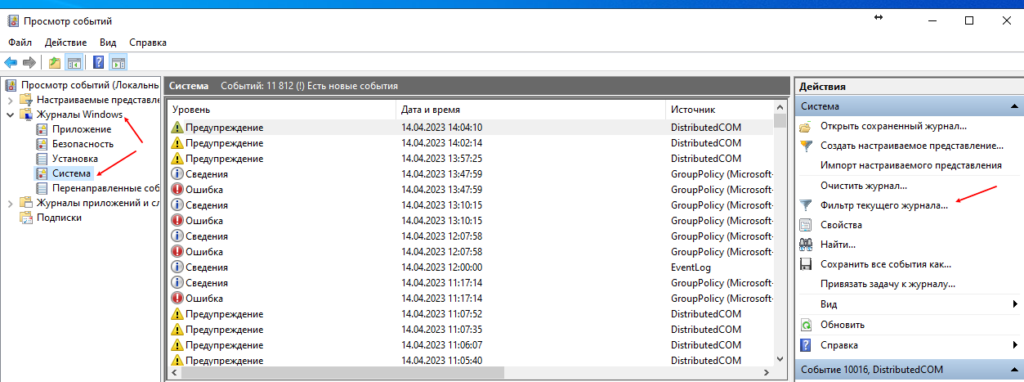
Просмотр событий Windows
В открывшемся окне, в поле «Все коды событий» впишите следующие коды: 41,1074,1076,6005,6006,6008,6009,6013. Ниже я напишу что они означают.
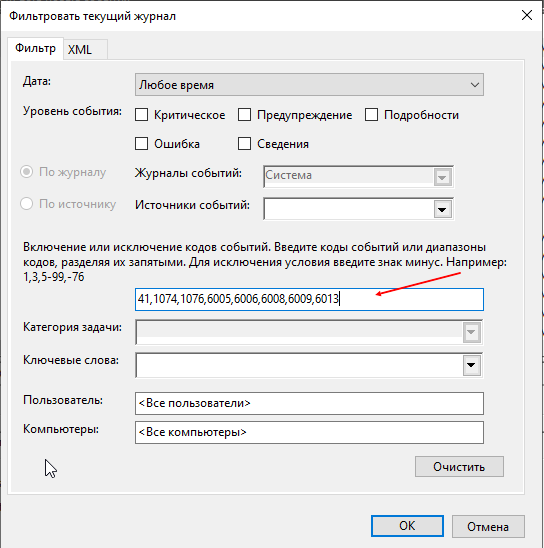
Фильтр журнала событий Windows
После нажатия на OK, журнал сократится и вы будите видеть только те события, которые связаны с перезагрузкой или выключением компьютера.
Используемые коды событий
Таблица кодов событий Windows
Узнаём причину перезагрузки Windows на моём примере
Итак, начинаем листать события сверху вниз.
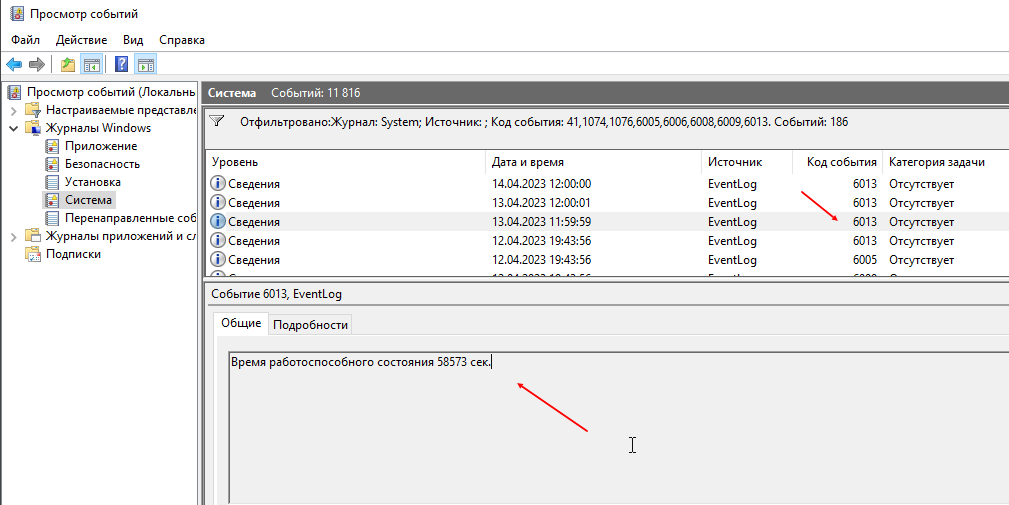
Время работы 58573 сек. Значит компьютер уже работает некоторое время
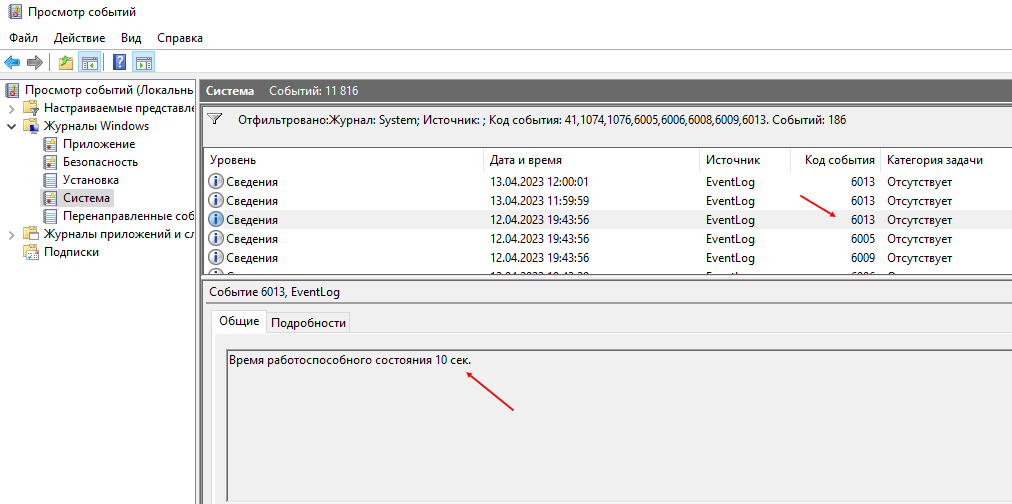
Время работы 10 секунд. Значит компьютер только что включился
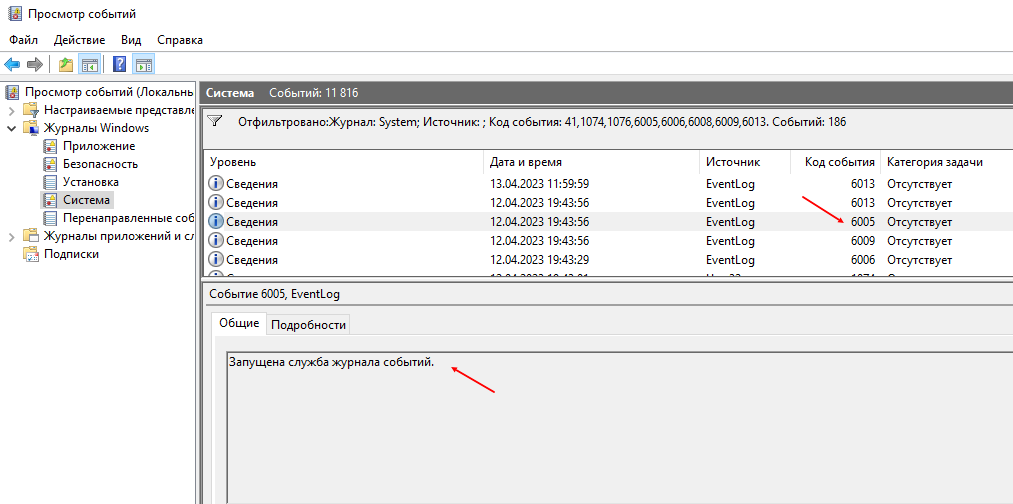
Запущена служба журнала событий. Значит система только что загрузилась
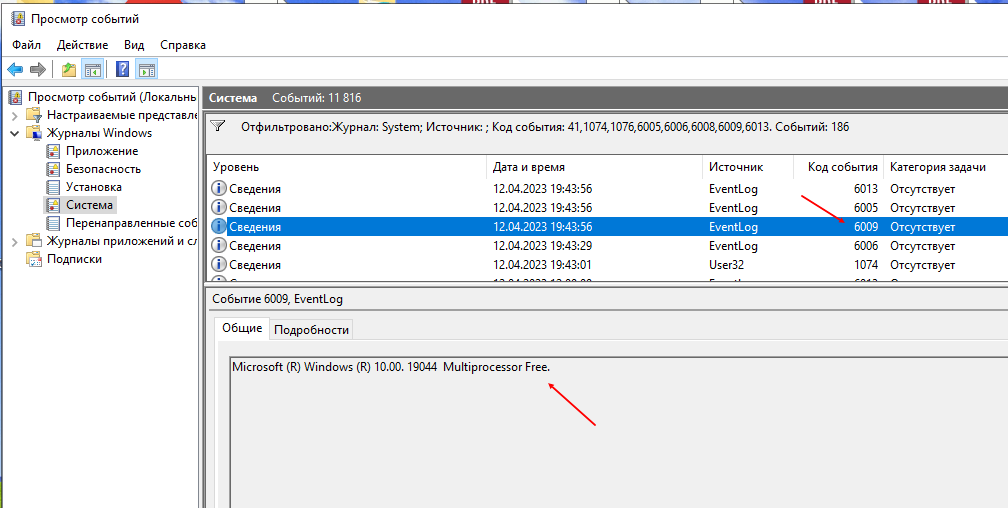
Верия только что загруженной системы — 10.00.19044. Это сообщение пишется сразу после загрузки системы
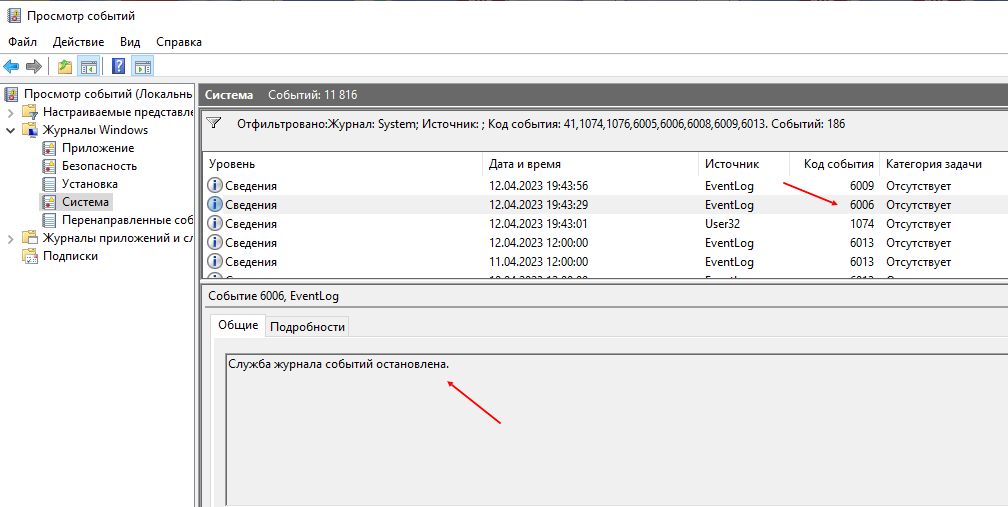
Служба журнала событий остановлена. Значит вот вот система начнёт завершение своей работы
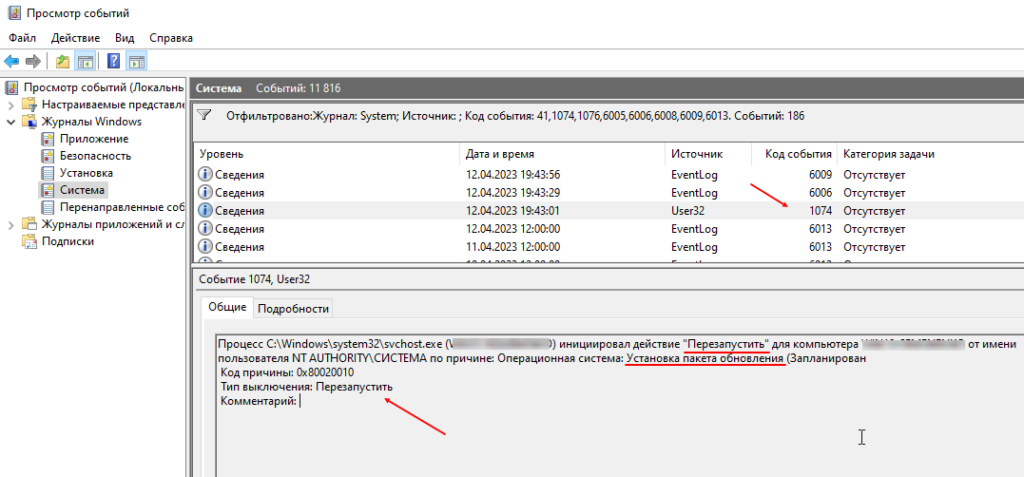
И наконец, мы видим причину завершения работы системы. Будет выполнена перезагрузка из за установки пакета обновления
Вам может быть интересно: Бесплатные утилиты для Windows
При диагностики проблемы, которая вызывает неожиданные перезагрузки или выключения машины под управлением Windows, важно знать, какие события могут быть с этим связаны, коды этих событий (англ. event ID) и как найти соответствующие логи.
В этой заметке я публикую коды событий, связанных с выключением/перезагрузкой системы.
Я также показываю, как просмотреть историю включений/выключений с помощью стандартного приложения «Просмотр событий» (англ. Event Viewer) или из командной строки с помощью PowerShell.
Коды Событий Выключения
Список кодов в журнале событий Windows, связанных с выключением или перезагрузкой системы:
«Просмотр событий» — История Выключений
События связанные с выключениями системы (включая дату и время) могут быть просмотрены с помощью программы «Просмотр событий».
Запустить «Просмотр событий» и найти события связанные с выключениями:
Логи Выключений в PowerShell
Журналы выключения/перезагрузки в Windows также можно получить из командной строки с помощью команды
Например, чтобы отфильтровать
В данной статье мы рассмотрим основные коды событий журнала Windows и предоставим полезные советы и инструкции по их расшифровке. Мы расскажем, как правильно интерпретировать сообщения журнала, чтобы быстро и точно определить источник проблемы и найти решение.
Вы узнаете, как расшифровать коды ошибок журнала Windows, какие значения имеют основные статусы и события, а также как правильно анализировать сообщения журнала для диагностики проблем. Мы также поделимся с вами полезными советами и рекомендациями по обработке и исправлению распространенных проблем, связанных с кодами событий журнала Windows.
Диагностика проблем и устранение ошибок — это важные навыки для любого пользователя операционной системы Windows. Подробное знание и понимание кодов событий журнала позволит вам быстро и эффективно решать возникающие проблемы и обеспечить бесперебойную работу вашего компьютера.
Расшифровка кодов событий журнала Windows
Как правило, события в журнале Windows представляют собой коды, которые могут быть расшифрованы для понимания причины возникновения проблемы. Каждый код события имеет свой уникальный идентификатор, который указывает на конкретную ошибку или проблему.
Чтобы расшифровать коды событий журнала Windows, вы можете посетить сайт Microsoft, где есть список кодов событий и их значения. Вы также можете воспользоваться инструментами диагностики Windows, такими как «Диспетчер событий», чтобы получить дополнительную информацию о конкретной проблеме.
Однако, чтобы ускорить диагностику проблем и сэкономить время, мы предлагаем следующие полезные советы и инструкции:
Расшифровка кодов событий журнала Windows может быть полезным инструментом для быстрой диагностики проблем, которые могут возникнуть на вашем компьютере. Следуя нашим советам и инструкциям, вы сможете эффективно определить и решить проблемы, которые могут влиять на производительность и стабильность вашей системы Windows.
Полезные советы и инструкции
Диагностика и решение проблем, связанных с кодами событий журнала Windows, может быть сложной и требовать определенных навыков. В этом разделе представлены полезные советы и инструкции, которые помогут вам быстро и эффективно диагностировать и решить проблемы с вашей системой.
Изучите описание кода события
Первым шагом при диагностике проблемы является изучение описания кода события, который появился в журнале Windows. Оно может дать вам первоначальное представление о том, что может быть не так с вашей системой.
Используйте подробные сведения о событии
Подробные сведения о событии, доступные в журнале Windows, могут предоставить дополнительную информацию о проблеме. Используйте эту информацию для более точной диагностики и решения проблемы.
Ищите подобные проблемы в Интернете
Если вы столкнулись с конкретным кодом события, вероятно, вы не первый, кто столкнулся с этой проблемой. Поищите информацию в Интернете, и возможно, вы найдете полезные советы от других пользователей, которые уже столкнулись с этой проблемой и нашли способ ее решения.
Обновите драйверы и программное обеспечение
При некоторых кодах событий проблема может быть связана с устаревшими или поврежденными драйверами или программным обеспечением. Проверьте, что у вас установлены последние версии драйверов и программного обеспечения, и обновите их, если это необходимо.
Проверьте наличие вирусов и вредоносных программ
Некоторые проблемы с кодами событий могут быть вызваны вирусами или другими вредоносными программами. Убедитесь, что ваша система защищена и проведите проверку на наличие вирусов и вредоносных программ.
Проведите диагностику аппаратного обеспечения
В некоторых случаях, проблемы с кодами событий могут быть связаны с аппаратным обеспечением. Проведите диагностику аппаратного обеспечения, используя соответствующие инструменты или обратитесь к специалистам, чтобы узнать, есть ли проблемы с аппаратурой.
Важно помнить, что каждый код события может иметь свои уникальные рекомендации и действия, поэтому внимательно изучайте каждый код и следуйте соответствующим инструкциям.
При диагностике проблем работы системы обновления Windows довольно часто приходится встречаться с различными кодами ошибок. Как правило, натыкаясь на новую ошибку в логе windowsupdate.log, журнале установки или панели управления приходится идти в Google и собирать по крупицам всю возможную информацию о нужном коде ошибки.
Например, администратор встретился в журнале с ошибкой 0x80070422. Что она означает? Из цифрового кода это абсолютно не понятно. А что если бы вы, получив данную ошибку моментально сконвертировали ее в более человеческий вид ERROR_SERVICE_DISABLED? Т.е. уже четко видно, что проблема связана с одной из отключённых служб Windows, из-за которых клиент не может закачать обновления. И практически сразу приходит на ум проверка статуса службы BITS.
В следующей таблице перечислен список всех ошибок обновления Windows, с расшифровкой их кодов и кратким описанием, собранный из Windows SDK. Надеюсь, использование этих данных существенно упростит вам диагностику ошибок Windows Update.