

Windows запускает ряд служб в фоновом режиме. Вы можете найти эти фоновые службы с их текущим состоянием в окне Службы (нажмите Windows + R , введите services.msc и нажмите Enter ). Эти службы также можно увидеть на отдельной вкладке в разделе «Утилита настройки системы» (обычно известной как msconfig ). Сегодня я натолкнулся на странную проблему с фоновыми службами, запущенными в окне Services . Для каждой службы в статусе указано « Не удалось прочитать описание». Код ошибки 2 ″ . Посмотрите на следующий скриншот:

Поскольку существует код ошибки 2, можно сделать вывод, что файлы фоновых служб отсутствовали в системе. Первое, что я сделал после того, как увидел ошибку, я просто проверил необходимые файлы для сервисов. Так что с моей системой все было ОК , файлы были там were Поэтому я запустил Средство проверки системных файлов, чтобы найти и исправить возможные повреждения, и перезагрузился. Но не было никакой разницы в ситуации, службы все еще показывают ту же ошибку.
Теперь я начал с устранения неполадок в другом направлении и, наконец, закончил весь этот беспорядок следующим решением:
1. Нажмите сочетание клавиш Windows + R , введите Regedt32.exe в диалоговом окне Выполнить и нажмите Enter, чтобы откройте редактор реестра .
2. Перейдите в следующее местоположение:
HKEY_LOCAL_MACHINE SYSTEM CurrentControlSet Control MUI

4. В показанном выше поле введите Значение данных как 38b . Убедитесь, что вы выбрали шестнадцатеричную базу здесь. Нажмите ОК . Теперь вы можете закрыть Редактор реестра и перезагрузиться, чтобы исправить ситуацию.
Надеюсь, это поможет!
Интуиция/Как вы туда попали —
Я предполагаю, что вы сделали одно или оба из них, чтобы приземлиться в этом сообщении об ошибке.
a. Удалил ключ вручную из реестра с помощью HKEY_LOCAL_MACHINESYSTEMCurrentControlSetServices и удалил сервис здесь)
b. Эта услуга была в «автоматическом» запуске — поэтому удаление службы было каким-то образом введено в заблуждение при «запуске автоматически» — и, следовательно, создало этот код. Не удалось прочитать код ошибки описания 2. Вот почему — вы должны были остановить службу или изменить ее до «Начать вручную», прежде чем делать это.
Как это исправить и что сработало для меня —
Начало сканирования системы. Этот процесс займет некоторое время.
Начало фазы проверки сканирования системы. Проверка 100% полный. Защита ресурсов Windows обнаружила поврежденные файлы, но не удалось исправить некоторые из них. Детали включены в CBS. Log WindirLogsCBSCBS.log. Например, C:WindowsLogsCBSCBS.log
Изменения в системном файле вступят в силу после следующей перезагрузки.
Download Windows Repair & Speedup Tool to fix errors automatically
Windows runs a number of services in the background. You can find these background services with their current status in Services window (Press Windows + R, type Enter). These services are also seen in a separate tab, under the hood of System Configuration Utility (commonly known as msconfig).
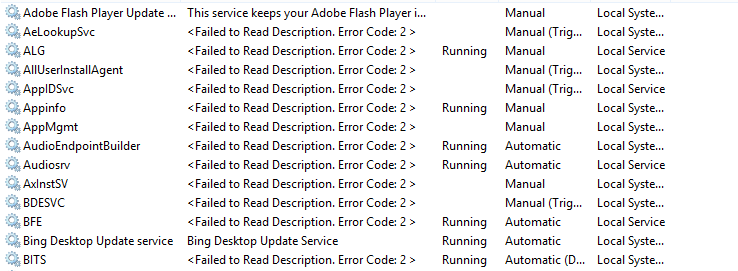
Since there is error code 2, it can be concluded that background services files were missing from the system. The first and foremost thing I did after seeing the error, I just checked the necessary files for the services. So it was everything OK with my system, the files were there
So I ran the System File Checker to find out and fix possible corruption and rebooted it. But there was no difference in the situation, services still showing the same error.
1. Press Windows Key + R combination, type put Regedt32.exe in Run dialog box and hit Enter to open the Registry Editor.
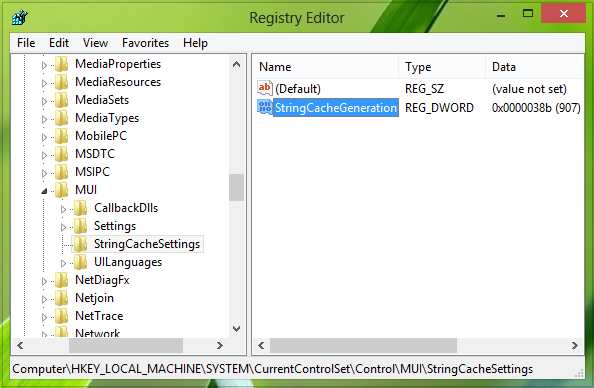
In the right pane of this newly created key, create a new DWORD value, name it as StringCacheGeneration. Double click this newly created DWORD to modify its Value data:
4. In the above-shown box, type the Value data as 38b. Make sure you have selected Hexadecimal base here. Click OK. You may now close the Registry Editor and reboot to get it fixed up.
I hope this helps!
An Electrical Engineer by profession, Kapil is a Microsoft MVP and a Windows Insider MVP. Please read the entire post & the comments first & create a system restore point before making any changes to your system.

Так как есть код ошибки 2, можно сделать вывод, что в системе отсутствовали файлы фоновых служб. Первое, что я сделал, увидев ошибку, я просто проверил необходимые файлы для служб. Так было все Хорошо с моей системой, файлы были там 🙂 Итак, я запускаю System File Checker, чтобы узнать и исправить возможное повреждение и перезагрузить. Но не было никакой разницы в ситуации, службы по-прежнему показывают ту же ошибку.
Теперь я начал работу по устранению неполадок в другом направлении и, наконец, оказался в этом беспорядке с помощью следующего решения:
Не удалось прочитать описание. Код ошибки 2
1. Нажмите Windows Key + R комбинация, тип put Regedt32.exe в Бежать диалогового окна и нажмите Enter, чтобы открыть Редактор реестра.
2. Перейдите к следующему местоположению:

4. В приведенном выше окне введите Данные о ценности как 38b, Убедитесь, что вы выбрали шестнадцатеричный база здесь. Нажмите Хорошо, Теперь вы можете закрыть Редактор реестра и перезагрузитесь, чтобы получить исправление.
Надеюсь это поможет!
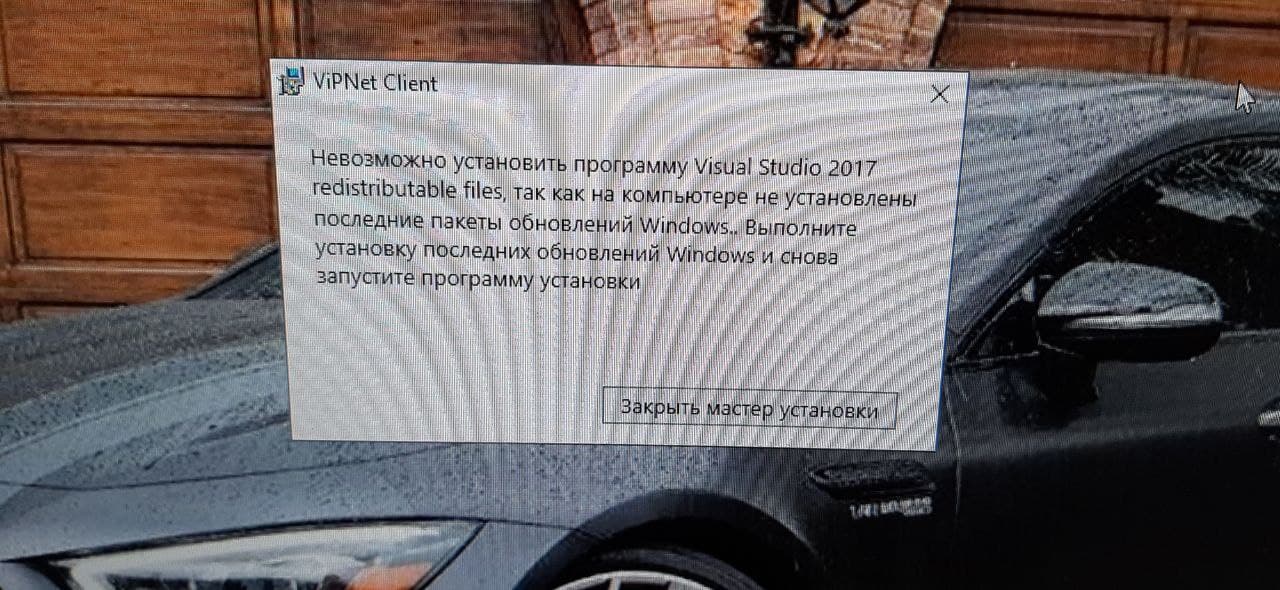
С данной ошибкой мы столкнулись, когда нужно было установить VipNet Client на Windows 10 Домашней версии. Сам установщик выдает ошибку “Невозможно установить программу Visual Studio 2017 Reditributible files, так как на компьютеры не установлены последние пакеты обновлений Windows. Выполните установку последних обновлений Windows и снова запустите программу установки.“ Из описания сразу понятно что необходимо установить обновления. Ещё бы, на момент попытки установки стояла Windows Home 1909 а уже была актуальная версия 21H2.
2 в службе “Центр обновления Windows”. Решение.
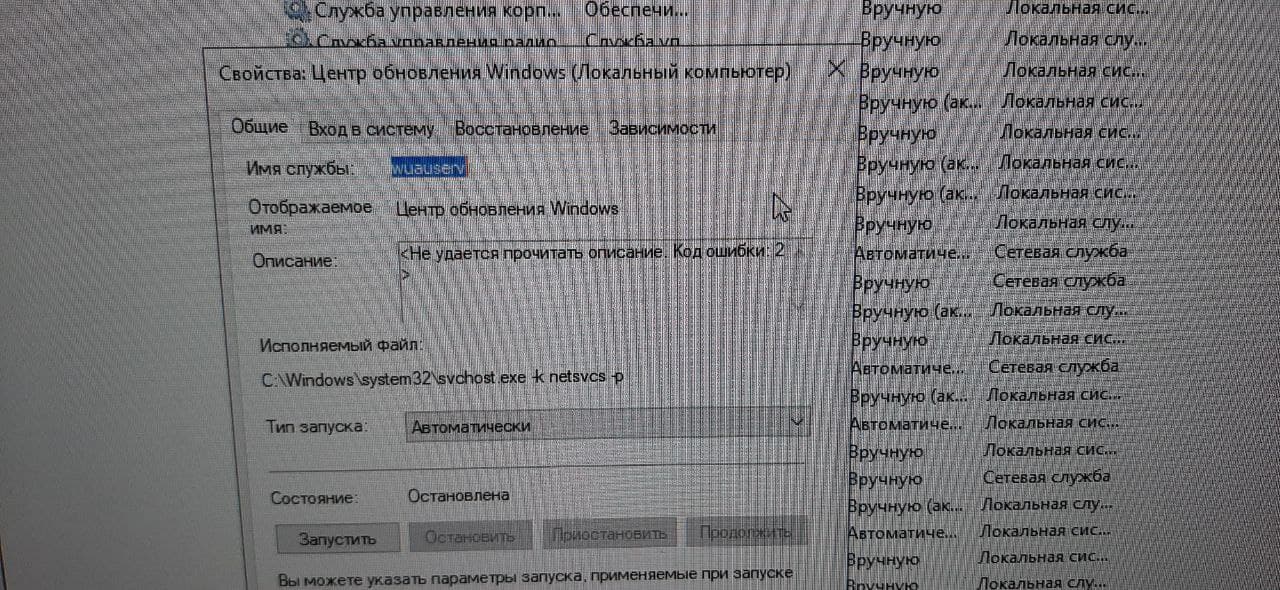
Данная ошибка связана с повреждением системных файлов. Решили попробовать восстановить поврежденные файлы. Запустили командную строку от имени администратора и ввели команду:
После ввода и нажатия Enter появляется новая ошибка: “Защите ресурсов Windows не удается запустить службу восстановления”. Тут же становится ясно, что необходимо сперва устранить эту ошибку, чтобы запустить службу “Центр обновления Windows”. Как оказалось данная ошибка возникает, когда отключены службы «Установщик модулей Windows», «Установщик Windows» или «TrustedInstaller». Проверил, действительно они были отключены, включил их и запустил sfc /scannow заново, он проверил файлы и восстановил поврежденные. После этого ошибка “Не удается прочитать описание. Код ошибки: 2” исчезла и служба “Центр обновления Windows” запустилась без проблем. Соответственно, после этого пошли пакеты обновления и Windows обновился и получилось без проблем установить VipNet Client.
«Steam Error 2» обычно является ошибкой (ошибкой), обнаруженных во время выполнения. Разработчики Valve Corporation обычно оценивают Steam с помощью серии модулей для удаления ошибок в соответствии с отраслевыми стандартами. Ошибки, такие как ошибка 2, иногда удаляются из отчетов, оставляя проблему остается нерешенной в программном обеспечении.
После первоначального выпуска пользователи Steam могут столкнуться с сообщением «Steam Error 2» во время запуска программы. Если возникает ошибка 2, разработчикам будет сообщено об этой проблеме через уведомления об ошибках, которые встроены в Steam. Затем Valve Corporation исправляет эти дефектные записи кода и сделает обновление доступным для загрузки. Если есть уведомление об обновлении Steam, это может быть решением для устранения таких проблем, как ошибка 2 и обнаруженные дополнительные проблемы.
Почему происходит ошибка времени выполнения 2?
Сбой во время выполнения Steam, как правило, когда вы столкнетесь с «Steam Error 2» в качестве ошибки во время выполнения. Мы рассмотрим основные причины ошибки 2 ошибок:
Steam Error 2 проблемы часто являются результатом отсутствия, удаления или случайного перемещения файла из исходного места установки Steam. Основной способ решить эти проблемы вручную — заменить файл Valve Corporation новой копией. В качестве дополнительного шага по устранению неполадок мы настоятельно рекомендуем очистить все пути к неверным файлам и ссылки на расширения файлов Valve Corporation, которые могут способствовать возникновению такого рода ошибок, связанных с Steam Error 2.
Steam Error 2 Проблемы, связанные с Steam:
Обычно ошибки Steam Error 2 с Steam возникают во время запуска или завершения работы, в то время как программы, связанные с Steam Error 2, выполняются, или редко во время последовательности обновления ОС. Запись ошибок Steam Error 2 внутри Steam имеет решающее значение для обнаружения неисправностей электронной Windows и ретрансляции обратно в Valve Corporation для параметров ремонта.
Проблемы Steam Error 2 могут быть отнесены к поврежденным или отсутствующим файлам, содержащим ошибки записям реестра, связанным с Steam Error 2, или к вирусам / вредоносному ПО.
Точнее, ошибки Steam Error 2, созданные из:
Совместима с Windows 2000, XP, Vista, 7, 8, 10 и 11
Произошла ошибка при вводе кода 2
В системе безопасности крупнейшей игровой платформы Steam, разработанной компанией Valve, обнаружена серьезная уязвимость— 25 июля на YouTube была загружена видеодемонстрация эксплуатации ошибки. Проблема широко обсуждается пользователями ресурса Reddit.
Согласно данным, представленным на видео, злоумышленник может скромпрометировать учетную запись пользователя Steam благодаря некорректной работе функции восстановления пароля — система принимала в качестве верного кода даже пустое значение. В результате взломщик получал возможность сброса пароля учетной записи.
Для проведения успешной атаки требовалось знать лишь имя аккаунта пользователя. При этом злоумышленник не мог узнать email пользователя Steam или его старый пароль.
По сообщению издания Master Herald, Valve уже исправила ошибку безопасности, однако компания до сих пор не представила данных о том, какое количество учетных записей могло быть скомпрометировано таким образом. Тем не менее, пользователи, чьи учетные записи были скомпрометированы, получили письмо следующего содержания (спасибо Haoose за уточнение ):
25 июля мы обнаружили в системе Steam ошибку, которая могла привести к возможности сброса пароля на вашем аккаунте в период с 21 по 25 июля. Сейчас ошибка устранена.
Чтобы защитить пользователей сервиса, мы сбрасываем пароли учетных записей, пароли к которым были изменены в указанный период. Вы получите письмо с вашим новым паролем. После получения письма, рекомендуется зайти в свой Steam-аккаунт и задать новый пароль.
Особенно отмечаем, что несмотря на то, что злоумышленники могли изменить пароль вашей учетной записи в указанный период, они не могли узнать сам пароль. Если вы активировали функцию Steam Guard, то ваш аккаунт был защищен от несанкционированного доступа даже в случае сброса пароля.
Несмотря на то, что дыра в механизме восстановления паролей уже закрыта, злоумышленники успели взломать множество Steam-аккаунтов. В числе пострадавших даже некоторые известные «стримеры» с ресурса Twitch (например, RTZ и Resolut1on) — узнать их имя пользователя в системе Steam легко можно с помощью «стрима» игрового процесса.

По сообщениям профильных блогов, посвященных играм, пользователи, активировавшие защитную функцию Steam Guard, не были подвержены атаке.
Совместима с Windows 2000, XP, Vista, 7, 8 и 10
Признаки ошибки 2
Такие сообщения об ошибках 2 могут появляться в процессе установки программы, когда запущена программа, связанная с Valve Corporation (например, Steam), при запуске или завершении работы Windows, или даже при установке операционной системы Windows. Отслеживание момента появления ошибки 2 является важной информацией при устранении проблемы.
Причины ошибки 2
Ошибки типа Ошибки во время выполнения, такие как «Ошибка 2», могут быть вызваны целым рядом факторов, поэтому важно устранить каждую из возможных причин, чтобы предотвратить повторение ошибки в будущем.
Ошибки во время выполнения в базе знаний
Ниже описана последовательность действий по устранению ошибок, призванная решить проблемы Ошибка 2. Данная последовательность приведена в порядке от простого к сложному и от менее затратного по времени к более затратному, поэтому мы настоятельно рекомендуем следовать данной инструкции по порядку, чтобы избежать ненужных затрат времени и усилий.
Восстановить записи реестра, связанные с ошибкой 2
Редактирование реестра Windows вручную с целью удаления содержащих ошибки ключей Ошибка 2 не рекомендуется, если вы не являетесь специалистом по обслуживанию ПК. Ошибки, допущенные при редактировании реестра, могут привести к неработоспособности вашего ПК и нанести непоправимый ущерб вашей операционной системе. На самом деле, даже одна запятая, поставленная не в том месте, может воспрепятствовать загрузке компьютера!
Предупреждение: Если вы не являетесь опытным пользователем ПК, мы НЕ рекомендуем редактирование реестра Windows вручную. Некорректное использование Редактора реестра может привести к серьезным проблемам и потребовать переустановки Windows. Мы не гарантируем, что неполадки, являющиеся результатом неправильного использования Редактора реестра, могут быть устранены. Вы пользуетесь Редактором реестра на свой страх и риск.
Перед тем, как вручную восстанавливать реестр Windows, необходимо создать резервную копию, экспортировав часть реестра, связанную с Ошибка 2 (например, Steam):
Следующие шаги при ручном редактировании реестра не будут описаны в данной статье, так как с большой вероятностью могут привести к повреждению вашей системы. Если вы хотите получить больше информации о редактировании реестра вручную, пожалуйста, ознакомьтесь со ссылками ниже.
Мы не несем никакой ответственности за результаты действий, совершенных по инструкции, приведенной ниже — вы выполняете эти задачи на свой страх и риск.
Проведите полное сканирование вашего компьютера на вредоносное ПО
Есть вероятность, что ошибка 2 может быть связана с заражением вашего компьютера вредоносным ПО. Эти вредоносные злоумышленники могут повредить или даже удалить файлы, связанные с Ошибки во время выполнения. Кроме того, существует возможность, что ошибка 2 связана с компонентом самой вредоносной программы.
Очистить систему от мусора (временных файлов и папок) с помощью очистки диска (cleanmgr)
Со временем ваш компьютер накапливает ненужные файлы в связи с обычным интернет-серфингом и повседневным использованием компьютера. Если такие ненужные файлы иногда не удалять, они могут привести к снижению быстродействия Steam или к ошибке 2, возможно вследствие конфликтов файлов или перегрузки жесткого диска. Удаление таких временных файлов при помощи утилиты Очистка диска может не только устранить ошибку 2, но и существенно повысить быстродействие вашего компьютера.
Совет: Хотя утилита Очистки диска является прекрасным встроенным инструментом, она удаляет не все временные файлы с вашего компьютера. Другие часто используемые программы, такие как Microsoft Office, Firefox, Chrome, Live Messenger, а также сотни других программ не поддаются очистке при помощи программы Очистка диска (включая некоторые программы Valve Corporation).
Как запустить Очистку диска (cleanmgr) (Windows XP, Vista, 7, 8 и 10):
Обновите драйверы устройств на вашем компьютере
Ошибки 2 могут быть связаны с повреждением или устареванием драйверов устройств. Драйверы с легкостью могут работать сегодня и перестать работать завтра по целому ряду причин. Хорошая новость состоит в том, что чаще всего вы можете обновить драйверы устройства, чтобы устранить проблему с Ошибка 2.
В связи с временными затратами и общей сложностью обновления драйверов мы настоятельно рекомендуем использовать утилиту обновления драйверов, например DriverDoc (разработана Microsoft Gold Partner), для автоматизации этого процесса.
Пожалуйста, учтите: Ваш файл Ошибка 2 может и не быть связан с проблемами в драйверах устройств, но всегда полезно убедиться, что на вашем компьютере установлены новейшие версии драйверов оборудования, чтобы максимизировать производительность вашего ПК.
Используйте Восстановление системы Windows, чтобы «Отменить» последние изменения в системе
Восстановление системы Windows позволяет вашему компьютеру «отправиться в прошлое», чтобы исправить проблемы Ошибка 2. Восстановление системы может вернуть системные файлы и программы на вашем компьютере к тому времени, когда все работало нормально. Это потенциально может помочь вам избежать головной боли от устранения ошибок, связанных с 2.
Пожалуйста, учтите: использование восстановления системы не повлияет на ваши документы, изображения или другие данные.
Чтобы использовать Восстановление системы (Windows XP, Vista, 7, 8 и 10):
Удалите и установите заново программу Steam, связанную с Ошибка 2
Инструкции для Windows 7 и Windows Vista:
Инструкции для Windows XP:
Инструкции для Windows 8:
После того, как вы успешно удалили программу, связанную с Ошибка 2 (например, Steam), заново установите данную программу, следуя инструкции Valve Corporation.
Совет: Если вы абсолютно уверены, что ошибка 2 связана с определенной программой Valve Corporation, удаление и повторная установка программы, связанной с Ошибка 2 с большой вероятностью решит вашу проблему.
Запустите проверку системных файлов Windows («sfc /scannow»)
Проверка системных файлов представляет собой удобный инструмент, включаемый в состав Windows, который позволяет просканировать и восстановить поврежденные системные файлы Windows (включая те, которые имеют отношение к Ошибка 2).
Чтобы запустить проверку системных файлов (Windows XP, Vista, 7, 8 и 10):
Установите все доступные обновления Windows
Microsoft постоянно обновляет и улучшает системные файлы Windows, связанные с Ошибка 2. Иногда для решения проблемы Ошибки во время выполнения нужно просто напросто обновить Windows при помощи последнего пакета обновлений или другого патча, которые Microsoft выпускает на постоянной основе.
Чтобы проверить наличие обновлений Windows (Windows XP, Vista, 7, 8 и 10):
Произведите чистую установку Windows
Пожалуйста, учтите: Если проблема 2 не устранена после чистой установки Windows, это означает, что проблема Ошибки во время выполнения ОБЯЗАТЕЛЬНО связана с аппаратным обеспечением. В таком случае, вам, вероятно, придется заменить соответствующее оборудование, вызывающее ошибку 2.
Информация об операционной системе
Сообщения об ошибках 2 могут появляться в любых из нижеперечисленных операционных систем Microsoft Windows:
Проблема с 2 все еще не устранена?
Обращайтесь к нам в любое время в социальных сетях для получения дополнительной помощи:
Об авторе: Джей Гитер (Jay Geater) является президентом и генеральным директором корпорации Solvusoft — глобальной компании, занимающейся программным обеспечением и уделяющей основное внимание новаторским сервисным программам. Он всю жизнь страстно увлекался компьютерами и любит все, связанное с компьютерами, программным обеспечением и новыми технологиями.
Мобильный аутентификатор Steam Guard — одна из функций мобильного приложения Steam, позволяющая защитить ваш аккаунт. Аутентификатор генерирует код, который нужно вводить при каждом входе в свой аккаунт Steam. Этот одноразовый код меняется каждые 30 секунд, и его невозможно угадать.
Если у вас возникли проблемы с мобильным аутентификатором, ознакомьтесь с ответами на часто задаваемые вопросы о нём. Если у вас останутся вопросы, свяжитесь со службой поддержки Steam.
Введите код, указанный в нашем письме:
Примечание: Служба поддержки не получит ваше сообщение, если вы не введете этот код. Не закрывайте окно, пока не нажмете кнопку «Отправить».
Произошла ошибка при вводе кода 2 стим
где постоянно меняются одноразовые коды? такое существует вообще,простите пожалуйста?
Когда открываешь приложение в телефоне там пишется код например RTPOE под которым написано вы вошли как «имя акк». Данные коды пятизначные постоянно меняются их и надо вводить.
Пользуюсь уже месяц, пока все хорошо и стабильно. Ошибок нет, все зависит от пользователя. Автор темы сам себе всё испортил не надо было удалять не изменив на то как было. Там же настройки есть, все достаточно просто. пиши в поддержку, код для сброса, который выдали во время включения 2-х факторной защиты необходимо было запомнить. Попробуй зайди в свой аккаунт через браузер, при ошибке вылезет окно, в котором будет предложено обратиться за помощью. Дальше просто вводишь что требуют.
Я вообще поставить аутентификатор на мобилу не могу, приходит СМС с кодом, ввожу этот код, а он мне пишет, что якобы код введён не верно и так раз 10 запрашивал код и все они мне приходили неправильные, короче надо ждать пока допилять аутентификатор!
У меня тоже самое ♥♥♥♥♥♥♥♥ наткнулся на этот вопрос. Думал хоть здесь ответ найду.
Стим код ошибки 2
В системе безопасности крупнейшей игровой платформы Steam, разработанной компанией Valve, обнаружена серьезная уязвимость — 25 июля на YouTube была загружена видеодемонстрация эксплуатации ошибки. Проблема широко обсуждается пользователями ресурса Reddit.
Steam has been one of the most iconic companies for game distribution for over a decade. Though the extremely popular platform has a ton of other rivals, like Epic Games, Steam still manages to come out on top for most gamers.
However, you’re having a hard time opening your games or even launching the program. What is Steam error code 2, and what does it mean? In this article, we’ll be going over why this issue happens as well as guide you through multiple methods to try and fix this problem.
The Steam error code 2 is most likely due to a network problem that’s either from your internet or from another setting on your computer. Without further ado, here’s how you can fix Steam error code 2.
Disable The Family Sharing Feature.
A great feature that a lot of gaming-families can use is the ‘Family Library Sharing’ feature. This is a great way to allow other members of your family to access games that are stored in your Library.
This way, even if your siblings or children didn’t buy the game, they’ll still be able to play the game through your Steam library. Unfortunately, the transfer of data between devices can sometimes mess with certain games.
Вот как можно отключить функцию «Общий доступ к семейной библиотеке»:
Если эта функция отключена, ваша игра больше не будет путаться с другими устройствами. Попробуйте открыть игру и посмотрите, появляется ли ошибка по-прежнему.
Проверьте файлы игры.
Действительно крутая функция, которая какое-то время была полууникальной для Steam, — это возможность проверять ваши игровые файлы. С помощью этого метода Steam сможет проверить ваши локальные файлы и оценить, отсутствуют ли у вас какие-либо данные.
Отсутствие файлов может привести к подобным ошибкам, особенно если скомпрометированы ваши сетевые файлы. Если Steam обнаружит какие-либо неполные папки, процесс автоматически загрузит необходимые файлы для завершения ваших игровых файлов.
Вот как вы можете проверить свои игровые файлы:
Steam загрузит все недостающие файлы, поэтому имейте в виду, что это может использовать необходимую пропускную способность. После полной проверки вашей игры попробуйте запустить ее и посмотрите, сохраняется ли ошибка.
Измените сервер загрузки.
Для ускорения загрузки в Steam есть набор серверов, предназначенных для обслуживания определенных географических мест. Таким образом, даже если вы из Азии, вам нужно будет загрузить игру только с азиатского сервера.
При этом ваши загрузки должны происходить намного быстрее, поскольку серверы физически ближе к вам, чем, скажем, Америка. К сожалению, на этих серверах иногда могут возникать ошибки или проблемы с сетью, которые приводят к подобным ошибкам. Мы перенесем ваш сервер загрузки в другое место, чтобы посмотреть, поможет ли это решить проблему с сетью.
Вот как можно изменить сервер загрузки:
Всякий раз, когда вы сейчас запускаете программу, любые загрузки, мешающие игре, должны продолжать загрузку.
Добавьте пользователей в свои свойства Steam.
Когда вы закончите с этим, попробуйте снова запустить программу Steam.
Переустановите Steam.
Возможно, вы уже пытались переустановить Steam, но мы включили в этот метод еще несколько деталей, которые помогут вам правильно удалить программу. Без этих дополнительных действий Steam, возможно, не был бы полностью удален с вашего компьютера.
Из-за остаточных файлов на вашем компьютере любые будущие переустановки Steam могут оказаться под угрозой. Кроме того, мы понимаем проблему, связанную с удалением Steam: потеря всех установленных игровых файлов. 😟 Вот самый безопасный способ защитить ваши игры в Steam.
Помимо этого, вы также можете сохранить и перенести эти файлы в другую папку, чтобы вам не приходилось загружать их снова. К сожалению, мы не сможем гарантировать, что этот более простой метод сработает на 100 процентов. В любом случае, вот как вы можете это сделать:
C:Program Files (x86)Steamsteamappscommon
После выполнения всех этих действий ваши игры должны быть в безопасности, и мы гарантируем, что они не будут удалены вместе со Steam.
Удалите Steam.
Двигаясь дальше, мы правильно удалим Steam, чтобы убедиться, что программа полностью удалена с вашего компьютера. Это позволит гарантировать, что следующая установка пройдет без проблем и осложнений.
Не совершайте ошибку, просто найдя папку Steam и нажав «Удалить». Это оставит остаточные файлы и не позволит полностью удалить Steam с вашего компьютера.
Вот как правильно удалить Steam:
Удалить все реестры.
Наконец, несмотря на удаление программы, Steam имеет тенденцию хранить несколько файлов по всему вашему компьютеру. Мы избавимся от этих файлов через редактор реестра, который представляет собой каталог всех настроек первого уровня на вашем компьютере, к которым у вас есть доступ.
Вы можете обратиться к официальной теме поддержки Steam, чтобы узнать, как это сделать. Как только это будет сделано, вы, наконец, сможете переустановить Steam, загрузив официальный установщик с их сайта. Запустите установщик, чтобы начать установку Steam.
После всех этих действий и после новой установки Steam на ваш компьютер не забудьте перенести свои игры обратно в папку SteamApps. Это должно завершить этот метод и, надеюсь, исправить код ошибки Steam 2.
.
Теперь, когда вы дошли до конца этой статьи, мы надеемся, что помогли вам исправить код ошибки Steam 2. Если у вас есть какие-либо вопросы, оставьте нам комментарий ниже.