

Ошибка 0x80096004 появляется в процессе обновления Windows 10. Причина — система не признаёт подлинность загружаемых файлов. Ошибка чаще всего возникает из-за повреждения хранилища сертификатов или системных файлов Виндовс. Так как точную причину определить сложно, придётся перепробовать несколько методов, пока ошибка не будет устранена.
Автоматическое устранение неполадок
Первым делом попробуем устранить неполадки с помощью встроенного инструмента системы.

Устраняем неполадки в автоматическом режиме
К сожалению, чаще всего встроенное средство устранения неполадок не находит причину ошибки или не может с ней справиться. Однако попробовать в любом случае стоит.
Замена файла crypt32. dll
Одна из возможных причин появления ошибки — проблемы с сертификатами, из-за которых система не опознает обновления. Чтобы её устранить, попробуем заменить файл crypt32.dll, связанный с реализацией сертификатов на Виндовс.
Найти файл crypt32.dll можно в папках C:WindowsSystem32 (на 32-битных версиях Windows) и C:WindowsSysWOW64 (на 64-битных версиях). Самый безопасный способ — скопировать его с другого компьютера и перенести на тот, при обновлении которого появляется ошибка.

Проблема может быть в этом файле
После того, как заведомо исправный файл будет получен, необходимо добавить его в системную папку.
Командная строка нужна нам для регистрации компонента в системе. После выполнения команды закрываем консоль и пробуем ещё раз обновить Виндовс.
Сброс компонентов системы обновления
Ошибка может появиться из-за повреждения служб, отвечающих за работу системы обновления. Устранить эти неполадки можно сбросом компонентов.
Запускаем командную строку с правами администратора и выполняем две команды:
Следующая команда — cd /d %windir%system32.
Затем перерегистрируем компоненты системы обновления. Вводим следующие команды:
regsvr32.exe atl. dll;
regsvr32.exe urlmon. dll;
regsvr32.exe mshtml. dll;
regsvr32.exe shdocvw. dll;
regsvr32.exe browseui. dll;
regsvr32.exe jscript. dll;
regsvr32.exe vbscript. dll;
regsvr32.exe scrrun. dll;
regsvr32.exe msxml. dll;
regsvr32.exe actxprxy. dll;
regsvr32.exe softpub. dll;
regsvr32.exe wintrust. dll;
regsvr32.exe dssenh. dll;
regsvr32.exe rsaenh. dll;
regsvr32.exe gpkcsp. dll;
regsvr32.exe sccbase. dll;
regsvr32.exe slbcsp. dll;
regsvr32.exe cryptdlg. dll;
regsvr32.exe initpki. dll;
regsvr32.exe wuapi. dll;
regsvr32.exe wuaueng. dll;
regsvr32.exe wucltui. dll;
regsvr32.exe wups. dll;
regsvr32.exe wuweb. dll;
regsvr32.exe qmgr. dll;
regsvr32.exe qmgrprxy. dll;
regsvr32.exe wucltux. dll;
regsvr32.exe muweb. dll;
regsvr32.exe wuwebv. dll;
Затем сбрасываем Winsock — netsh winsock reset.
Последний шаг — запуск служб BITS и Центра обновления:
После выполнения этих двух команд перезагружаем систему.
Можно не вводить все эти команды в консоль, а создать BAT-файл.
Отключение брандмауэра и антивируса
Запрещать установку обновления может также брандмауэр или «Защитник Windows». Чтобы преодолеть этот запрет, на время отключим их. Начнём с брандмауэра «Защитника Windows»:

Настройка брандмауэра Виндовс

Отказываемся от защитного экрана на время установки обновления
Теперь отключим сам «Защитник»:

Переходим в настройки безопасности Windows

Меняем параметры защиты от вирусов и угроз
Если за безопасность системы отвечает антивирус от сторонних разработчиков, отключаем его вместе со всеми дополнительными функциями вроде брандмауэра. После успешной установки обновлений включаем защитные функции обратно.
Проверка системных файлов
Одна из возможных причин появления ошибки 0x80096004 — повреждение системных файлов. Найти и устранить сбои поможет системная утилита System File Checker (SFC). Запускаем командную строку с правами администратора и выполняем команду sfc/scannow.

Проверяем целостность системных файлов
Если после сканирования с помощью SFC ошибка сохраняется, запускаем проверку системных файлов другой встроенной утилитой — DISM. Для этого выполняем команду DISM/Online/Cleanup-Image/RestoreHealth. Подробнее о том, как работают эти инструменты, мы рассказали в статье о проверке целостности системных файлов.
Ручная установка обновлений
Если автоматическая установка через Центр обновлений всё равно не работает, используем ручную инсталляцию.

Устанавливаем обновление вручную
Единственный непонятный момент во всей этой процедуре — номер обновления. Чтобы уточнить его, выполняем следующие действия:
Для ручной инсталляции обновлений подходит также утилита Media Creation Tool. Обычно её используют для создания установочной флешки Windows 10. Но можно сделать так:

Обновление через Media Creation Tool
Это принудительное обновление системы, которое должно пройти без ошибки 0x80096004.
Что делать, если не работает КриптоПро ЭЦП Browser plug-in
При использовании КриптоПро ЭЦП Browser plug-in могут возникать ошибки, приводящие к тому, что плагин не работает или работает некорректно, из-за чего электронная подпись не создаётся. Рассмотрим наиболее распространённые варианты ошибок и разберёмся, как их устранить.
При проверке отображается статус «Плагин загружен», но нет информации о криптопровайдере
Это значит, что криптопровайдер КриптоПро CSP не установлен. Необходимо загрузить дистрибутив программы с сайта разработчика и установить её на компьютер. В настройках плагина в графу Список доверенных узлов также следует добавить адрес ресурса, с которым работаете (например, nalog. ru).
Не удаётся построить цепочку сертификатов для доверенного корневого центра. (0x800B010A)

При этой ошибке плагин не может сформировать запрос на создание ЭЦП. Она возникает, если по каким-то причинам нет возможности проверить статус сертификата. Например, если нет привязки к ключу или доступа к спискам отзыва. Также проблема может воспроизводиться, если не установлены корневые сертификаты.
Для устранения этой ошибки нужно привязать сертификат к закрытому ключу.
Сначала проверьте, строится ли цепочка доверия. Для этого нужно открыть файл сертификата, а затем вкладку Путь сертификации.

Для установки корневого сертификата необходимо:
Установка промежуточных сертификатов выполняется точно так же, как и установка корневых, за исключением того, что в процессе установки вместо пункта Доверенные корневые центры сертификации нужно выбрать пункт Промежуточные центры сертификации.
Если вы создаёте ЭЦП таких форматов, как CAdES-T или CAdES-X Long Type 1, ошибка может возникать из-за отсутствия доверия к сертификату оператора службы предоставления штампов времени. В этой ситуации нужно установить корневой сертификат УЦ в доверенные корневые центры.
ЭЦП создаётся с ошибкой при проверке цепочки сертификатов

Данная проблема возникает из-за отсутствия доступа к спискам отозванных сертификатов. Списки должны быть доступны для загрузки на сайте удостоверяющего центра, который выпустил сертификат ЭЦП. Установка списков выполняется по той же схеме, что и установка промежуточного сертификата.
Ошибка несоответствия версии плагина
Данная проблема может возникнуть, если ваш браузер не поддерживает установленную версию плагина. Попробуйте воспользоваться другим обозревателем.
Ошибки 0x8007064A и 0x8007065B

Ошибка возникает в связи с окончанием срока действия лицензий на КриптоПро CSP (КриптоПро TSP Client 2.0, Криптопро OCSP Client 2.0).
Чтобы создать электронную подпись с форматом CAdES-BES, необходима действующая лицензия на КриптоПро CSP. Создание ЭЦП с форматом CAdES-X Long Type 1 потребует наличия действующих лицензий:
После приобретения лицензии потребуется её активация.
Набор ключей не существует (0x80090016)

Возникает из-за того, что у браузера нет прав для выполнения операции. Для решения проблемы в настройках плагина добавьте сайт в Список доверенных узлов.
Отказано в доступе (0x80090010)

Возникает в связи с истечением срока действия закрытого ключа. Чтобы проверить срок действия, запустите Крипто-Про CSP, затем откройте вкладку Сервис. Далее необходимо выбрать пункт Протестировать и указать контейнер с закрытым ключом. Если в результатах тестирования вы увидите, что срок действия закрытого ключа истёк, необходимо получить новый ключ.

Ошибка: Invalid algorithm specified. (0x80090008)
Появление такой ошибки означает, что криптопровайдер не поддерживает алгоритм используемого сертификата. Рекомендуется проверить актуальность версии КриптоПро CSP.
Если предлагаемые выше способы устранения ошибок не помогут, рекомендуем обратиться в службу поддержки КриптоПро.
У вас ещё нет электронной подписи? Её можно заказать у нас на сайте. Выберите подходящий вариант ЭЦП: для участия в электронных торгах, работы с порталами или отчётности. Процедура оформления не займёт больше одного дня.
This article will teach you how to fix the 0x80096010 error code on Windows 10/11 operating systems by presenting different solutions that you can use depending on the cause of the error message.
The Windows error 0x80096010 is one of the most common Windows errors you may encounter while surfing the web, playing video games, or checking emails. It is often accompanied by different error messages. Some of which are listed below:
- windows live error 0x80096010
- install failed 0x80096010
- aol installation failed with error 0x80096010
- installproduct error: 0x80096010
- error code 0x80096010
- gfwl setup error code: 0x80096010
- 0x80096010 error
- windows essentials 2012 0x80096010 error
This error code is usually displayed after a failed attempt to update your video card drivers If the driver is not compatible with your operating system and needs an update for it to function properly.
In order to fix the error code 0x80096010, you must install a newer version of your video card driver that’s compatible with Windows 10/11. If it doesn’t work, try uninstalling your graphics card completely then installing it again or updating to a new graphics card altogether.
If you do not have antivirus software installed, you should do so now to protect your computer against threats. Do a quick internet search for a virus scanner and find one you like.
Once you’ve downloaded one, install it and run a full system scan of your computer. Make sure that you have a fast and stable internet connection while doing so. You may need to pay for an updated version of antivirus software in order to get automatic updates, but even free versions will be able to help with scanning.
Ensure That Windows Is Up-to-Date
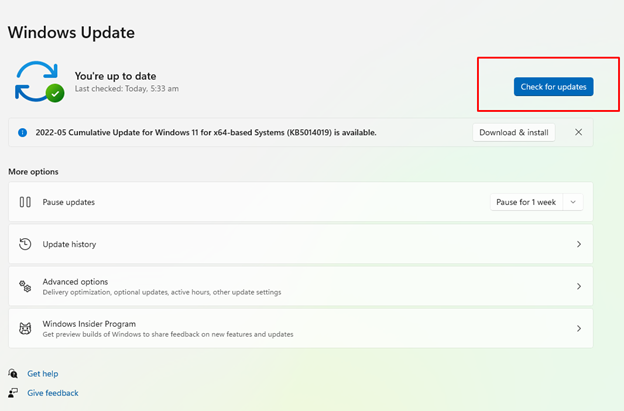
If you choose to manually install Windows updates, there are special tools available for searching and downloading these patches. If you are worried about what might happen if one of these patches crashes your computer or causes other issues, simply use caution when installing them. After all, the best way to make sure that your PC is running smoothly is by keeping it up-to-date with regular updates.
Once Windows updates are set to download automatically, they will be automatically installed at an appropriate time (but only when your computer isn’t in use), so there is no need to worry about how you can stop windows updates from installing automatically. It may not be possible to complete all desired actions before a scheduled restart occurs. However, any remaining actions will be completed after the restart.
Check Your System Files
Another thing you should do when trying to fix a problem with your computer is to check your system files. It’s possible that something you have recently done caused these files to be corrupted, so it’s worth looking into. The best way to do that is to use the System File Checker command and see if that fixes things for you.
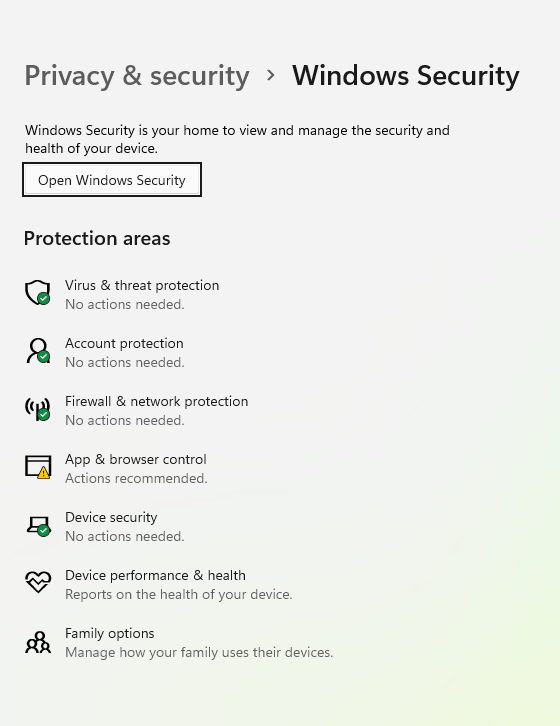
Check Your Antivirus Program
If your computer is experiencing the 0x80096010 error code, then there’s a chance that the antivirus program installed onto your device has detected a threat. It is also likely that it has been corrupted or damaged.
There are two ways in which an antivirus program malfunctions. First, some of these programs were not designed for use with older software and may conflict with an operating system newer than what they were designed for. Second, many of these programs contain old data from previous scans and failed attempts at removal that can make it difficult to remove files related to certain applications or pieces of software when they are required.
Update Drivers
If you use Windows OS, updating drivers will be a good way to resolve your issue. Device drivers are an important component of your computer and if they are outdated, there may be various errors triggered. What’s more, an expired driver may affect your PC performance and stability so you should ensure that they are all up-to-date.
You can update them automatically or manually via the internet or CD provided by the manufacturer. It’s easy to update device drivers in Windows 10/8/7 if you have an updated driver database. In order to get it, all you need is a few clicks and then everything will be done for you without any further actions required from your side.
- Once opened, you’ll see various devices with different statuses like Unknown Devices, Hardware Resources, etc.
- Next, access the updated information of a particular device. Right-click it and tap the Properties option.
- Once there, navigate to the Driver tab and click the Update Driver button on that page to begin installing its latest version. If prompted with Windows needs your permission message during the installation process, click Continue Anyway to proceed with the installation.
Note: Make sure that both your computer and network adapter are connected before proceeding with the above instructions since you cannot install drivers while they are disconnected. - Windows automatically scans the entire computer system to locate all outdated drivers. After that, it displays the information in the Device Manager window.
- Then check any related entry and right-click each selected item so as to let the system roll out relevant updates through the automatic download and installation method.
- When no warning signs or errors come up or appear when you’re carrying out these steps on your system, your issue has been solved for good now!
Tip: Manual driver search is usually easier than updating existing ones. However, it only works when no error messages occur when Windows installs such new drivers on your machine.
Use System Restore
One of the most effective ways to fix the 0x80096010 error code is through the use of System Restore. If you’re unfamiliar with how it works, then there’s a chance that attempting to use it could lead to further issues with your computer and operating system.
System Restore will allow you to roll back certain changes made by updates or third-party applications that may be preventing certain files from working correctly. It does so by creating restore points (which are essentially snapshots of your operating system) after every major update or software installation.
If a problem occurs, you can revert back to an earlier restore point and hopefully fix whatever issue is causing problems with your computer. If a restore point doesn’t fix things, then you can always try again with another one until something works.
To use System Restore:
- Launch it through the Start menu and select All Programs.
- Once you’ve created a restore point, you can try running your computer again and see if things work properly.
Perform a Clean Boot
A clean boot is a troubleshooting step that allows you to start your computer with nothing running in the background. This way, if a program is causing your problem, it won’t be active when you try to fix it.
A clean boot can help you narrow down what, exactly, is causing your computer issue. To do a clean boot:
- First, power off your computer and unplug it from any outlets or power bars.
- Select Last Known Good Configuration from the menu that pops up.
- Then reboot your computer normally.
If you’re still getting error messages after a clean boot, move on to the next recommended fix.
Use a PC Repair Tool
In many cases, your computer’s registry can become corrupted for a number of reasons, and as a result, you may end up receiving a series of error messages whenever you try to access certain programs. This is what is known as a registry error or system error, but thankfully there are plenty of ways that you can fix such errors using third-party software (such as PC repair tools).
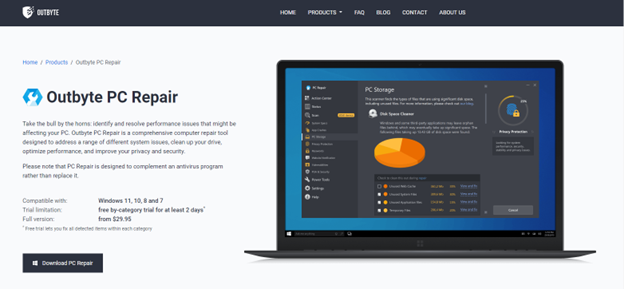
But not all such PC repair tools are created equal; some allow you to repair and optimize your registry while others do little more than spy on your system and slow it down. We recommend trying out Outbyte PC Repair first since it offers superior performance compared to other tools.
Change the DNS Settings
DNS is an acronym for Domain Name System. It’s basically a phone book of websites, but it’s not something that you usually have to think about. The DNS settings you use are automatically configured when you connect to your internet service provider (ISP). But if your ISP has changed its DNS settings, you may experience issues with certain sites.
Here’s how to change your network’s DNS settings:
- Go to Control Panel and click Network and Internet.
- Then click Network and Sharing Center and click Change adapter settings in the left menu bar.
- Change these settings to 8.8.8.8 and 8.8.4.4 respectively, then tap or click OK twice to save your changes and restart your computer to use them.
Run the DISM Command
One of the quickest and simplest ways to fix the error code 0x80096010 is by using the DISM command. This command will enable you to resolve these types of errors with ease. Running it won’t require any additional software because DISM (Deployment Image Servicing and Management) is a native utility in every version of Windows OS.
To run these commands:
- Press the Win+R keyboard shortcut, type cmd into the Run dialog box, and press the Enter key or click the OK button.
- Now, type the DISM /Online /Cleanup-image /RestoreHealth command into the Command Prompt window and hit the Enter key or click the OK button to execute it.
- Your system might ask for your permission to continue. Just click the Yes button or type Y and hit Enter key on your keyboard.
Wrapping Up
If you’re getting the error code or don’t know how to fix it, use the steps above. The guide is for all versions of Windows 11, 10, 8 and 7. If it doesn’t help or if you have any questions, post them in the comments below and we will do our best to help you out!
Hope you found the article useful. In case we missed something, feel free to add more details that might be missing from our article in the comments below as well!
Give us some love and rate our post!
0x80096010 Ошибка обновления Windows 10

Обновление операционной системы Windows 10 – это важный процесс, который позволяет держать ваш компьютер в безопасности и всегда работать с последней версией программного обеспечения. Однако, иногда при обновлении системы появляется ошибка 0x80096010, которая может привести к серьезным проблемам. В данной статье мы разберемся, что это за ошибка, какие могут быть причины ее возникновения и как ее можно исправить.
Что такое ошибка 0x80096010 при обновлении Windows 10?
Ошибка 0x80096010 – это ошибка, которая возникает при установке обновлений Windows 10. Она может появиться как на новом компьютере, так и на уже используемом. Эта ошибка указывает на проблемы в процессе проверки цифровой подписи файла, который нужно установить. Если эта проверка не удалась, то обновление не может быть установлено.
Какие причины могут быть у ошибки 0x80096010?
- Неправильно настроенные настройки системного времени и даты;
- Использование нелицензионного программного обеспечения;
- Поврежденный реестр системы;
- Вирусы и другое вредоносное ПО;
- Установленное программное обеспечение, которое мешает работе системы.
Как исправить ошибку 0x80096010?
Исправление ошибки 0x80096010 может занять некоторое время и требует от пользователя внимательности и технических знаний. Вот несколько решений, которые могут помочь исправить проблему:
- Убедитесь, что правильно настроены дата и время на вашем компьютере. Для этого зайдите в панель управления, выберите «Часы, язык и регион», затем «Дата и время». Проверьте правильность установки, если они неправильные – измените их на нужные;
- Удалите и переустановите все нелицензионное програмное обеспечение – это может быть причиной ошибки;
- Сканируйте свой компьютер на наличие вирусов и другого вредоносного ПО. Используйте антивирусное программное обеспечение, чтобы проверить вашу систему на наличие вирусов;
- Отключите или удалите все программное обеспечение, которое может мешать работе системы.
Итог

Ошибка 0x80096010 при обновлении Windows 10 может стать серьезной проблемой и привести к отказу системы. Есть несколько методов, которые помогут исправить эту ошибку. Однако, важно помнить о том, что ошибка может быть вызвана разными причинами, и если вы не имеете достаточных знаний в этой области, то лучше обратиться к специалистам по ремонту компьютеров, чтобы они помогли в решении проблемы.
Ошибка обновления Windows 10 0x80096010 является одной из наиболее распространенных проблем, которую пользователи сталкиваются во время попытки обновления операционной системы. В данной статье мы рассмотрим причины возникновения этой проблемы и предложим возможные способы ее решения.
Почему возникает ошибка 0x80096010?
Ошибку 0x80096010, как и многие другие ошибки обновления Windows 10, может вызвать ряд причин. Некоторые из них включают в себя следующее:
- Неправильно настроенные настройки безопасности
- Конфликты с установленными антивирусными программами
- Повреждение файлов операционной системы
- Недостаточно свободного пространства на жестком диске
- Проблемы с серверами установки обновлений Windows
Существует несколько способов исправления ошибки обновления Windows 10 0x80096010. Некоторые из них представлены ниже:
Примечание: перед проведением любых действий настройки своей системы рекомендуется выполнить полное резервное копирование.
Обновление безопасности
Одной из причин ошибки 0x80096010 может быть настроенная безопасность вашей системы. Чтобы исправить эту проблему, вы можете изменить настройки безопасности следующим образом:
- Откройте Панель управления и выберите «Центр обновления Windows».
- Нажмите на ссылку «Изменить параметры безопасности».
- Отключите все параметры безопасности.
- Нажмите «Применить» и перезапустите компьютер.
Отключение антивируса
Причиной ошибки 0x80096010 может быть установленное антивирусное программное обеспечение, которое может мешать процессу обновления. Для исправления проблемы вам нужно отключить антивирусное программное обеспечение или удалить его.
Проверка жесткого диска на ошибки

Поврежденные файлы могут вызвать ошибку 0x80096010. Чтобы исправить эту проблему, вы можете запустить проверку жесткого диска на ошибки. Для этого выполните следующие действия:
- Откройте проводник и выберите диск, который нужно проверить.
- Нажмите правой кнопкой мыши и выберите «Свойства».
- Перейдите на вкладку «Инструменты» и нажмите «Проверить».
- Выберите «Проверка на ошибки» и нажмите «Начать».
Удаление временных файлов

Недостаточное свободное пространство на жестком диске может вызвать ошибку 0x80096010. Чтобы исправить эту проблему, вы можете удалить все временные файлы, используя следующие инструкции:
- Откройте «Параметры» и выберите «Система».
- Перейдите на вкладку «Хранение».
- Нажмите на ссылку «Очистить все файлы» под заголовком «Освободить место на этом устройстве».
- Выберите все необходимые файлы и нажмите «Очистить файлы».
Обновление через командную строку
Если вы столкнулись с ошибкой 0x80096010 при обновлении Windows 10 через обычный интерфейс, попробуйте обновить Windows 10 через командную строку. Для этого выполните следующие действия:
- Откройте командную строку в режиме администратора.
- Введите команду «wuauclt.exe/updatenow» и нажмите «Enter».
- Дождитесь завершения процесса обновления.
Итоги
Ошибки обновления Windows 10 могут привести к сбоям в работе вашей системы. Ошибка 0x80096010 может быть вызвана различными причинами, включая настройки безопасности, конфликты антивирусных программ, повреждение файлов операционной системы, недостаточное свободное место на жестком диске и проблемы с серверами установки обновлений. Чтобы исправить эту проблему, вы можете использовать различные методы, такие как изменение настроек безопасности, отключение антивируса, проверка жесткого диска на ошибки, удаление временных файлов и обновление через командную строку. Но какой бы метод вы не выбрали, не забывайте выполнять регулярное резервное копирование данных, чтобы сохранить свои файлы в безопасности в случае неудачи любого из этих методов.
Никогда не приятно столкнуться с ошибкой, а тем более, если она связана с обновлением операционной системы. Ошибка 0x80096010 может возникнуть при попытке установки обновлений Windows 10. В этой статье мы разберемся в причинах возникновения данной ошибки и предложим несколько методов ее устранения.
Причины ошибки 0x80096010
Ошибки 0x80096010 может быть связана с некоторыми нарушениями в работе операционной системы. Наиболее вероятные причины возникновения ошибки:
- Нелицензионная версия операционной системы;
- Отсутствует необходимый сертификат;
- Недостаточно прав для установки обновлений;
- Поврежденные или отсутствующие файлы системы;
- Проблемы с интернет-соединением.
Проверьте, нет ли у вас каких-либо проблем с перечисленными выше причинами, и только после этого приступайте к исправлению ошибки.
Существует несколько методов, которые помогут вам в борьбе с ошибкой 0x80096010. Попробуйте пройти все перечисленные шаги, чтобы найти наиболее подходящее для вашего случая решение проблемы.
Прежде, чем приступить к исправлению ошибки, рекомендуем сделать резервную копию важных данных на вашем компьютере. Это поможет вам защитить свою информацию в случае возникновения каких-либо проблем в процессе решения ошибки.
Проверка наличия необходимого сертификата
Для установки некоторых обновлений Windows требуется наличие сертификата. В случае его отсутствия может возникнуть ошибка 0x80096010. Проверьте, есть ли у вас необходимый сертификат. Если он отсутствует, обратитесь к разработчикам ПО для получения подробной инструкции по его получению.
Проверка прав пользователя
Некоторые обновления могут требовать повышенных прав доступа. Убедитесь, что у вас есть достаточно прав для установки обновлений. Если нет, попробуйте выполнить следующие шаги:
- Перейдите в меню Пуск и найдите поисковую строку. Наберите в ней «cmd»;
- Нажмите правой кнопкой мыши на значок приложения и выберите «Запустить от имени администратора»;
- Нажмите клавишу Enter и закройте командную строку;
- Установите обновления и перезагрузите компьютер.

Обновление драйверов
Драйверы устройств могут негативно влиять на процесс установки обновлений Windows. Убедитесь, что все драйверы, установленные на вашем компьютере, обновлены до последней версии. Для этого выполните следующие действия:
- Перейдите в меню Пуск и найдите поисковую строку. Наберите в ней «Устройства и принтеры»;
- Найдите список устройств, установленных на вашем компьютере и выберите устройство, для которого нужно обновить драйвер;
- Нажмите правой кнопкой мыши на устройство и выберите пункт «Обновить драйвер»;
- Нажмите на кнопку «Автоматический поиск обновлений драйверов» и дождитесь окончания процесса.
Произведение чистки системы
Поврежденные или отсутствующие файлы системы могут вызывать ошибку 0x80096010. Чистка системы может помочь восстановить эти файлы и устранить ошибку. Выполните следующие действия:
- Перейдите в меню Пуск и выберите «Параметры»;
- Выберите пункт «Система» и далее «Хранилище»;
- Нажмите на кнопку «Очистить» под заголовком «Очистка диска»;
- Отметьте все пункты в чек-боксах и нажмите «ОК»;
- После того, как процесс очистки завершится, перезагрузите компьютер.
Проверка интернет-соединения

Нестабильное интернет-соединение может привести к ошибкам при установке обновлений Windows. Проверьте, есть ли у вас соединение с интернетом. Если есть, попробуйте перезапустить ваш роутер или модем.
Ошибка 0x80096010 может возникать по разным причинам. Но с помощью нескольких методов устранения вы сможете решить возникшие проблемы и установить обновления Windows 10 без каких-либо проблем.
Многие пользователи сталкиваются с ошибкой 0x8007000d при попытке обновить Виндовс 10 до последней версии. После появления этого сообщения, пользователи операционной системы от Microsoft больше не могут получать ежемесячные обновления безопасности. Иногда получается инициализировать процесс получения новой версии, но неисправность опять появится на старте закачки файлов или уже в процессе интеграции нововведений.
Почему появляется ошибка?
0x8007000d ошибка обновления Windows 10 происходит в основном из-за двух причин:
Код 0x8007000d появляется при попытке загрузки и установки обновлений или при активации ОС или продукта MS Office. Эта неисправность также известна как сбой активации и появляется, когда файлы активации не найдены.

Любое изменение ОС затрагивает основные файлы. Причем постоянно идет сверка на соответствие с «заводским» состоянием. Если какой-либо элемент не отвечает заданным параметрам, то система отказывается проводить обновление. Потому что, это потенциально приведет к окончательной поломке.
Для того, чтобы исправить эту проблему, необходимо проверить различные элементы системы.
Методы решения ошибки
Поскольку современные операционные системы – это сложный модульный инструмент, в нем часто возникают сбои. Поэтому Microsoft также разрабатывает специальные штатные утилиты, способные восстановить системные файлы, устранить проблемы и восстановить предыдущее рабочее состояние Виндовс без ошибки 0x8007000d.
Запуск проверки файлов
Данная программа является штатной для ОС и запускается из командной строки. Чтобы попробовать исправить код неисправности 0x8007000d сделайте:
dism /online /cleanup-image /restorehealth
dism /online /cleanup-image /StartComponentCleanup
Средства устранения неполадок
Это встроенная утилита, которая может помочь вам исправить некоторые общие проблемы, в том числе 0x8007000d ошибку обновления Windows 10.


Программа работает автоматически. Придется подождать пока операция закончится.
Применить редактор групповой политики
Редактор групповой политики также может быть полезен для исправления неисправности с кодом 0x8007000d. Некоторые пользователи подтверждают, что это может помочь. Так что, стоит попробовать.
Вывод
Вышеперечисленные способы исправления кода ошибки 0x8007000d помогают большинству пользователей. Тем не менее, у некоторых пользователей может не получиться избавиться от проблемы. Самым верным способом устранить неполадку является чистая переустановка операционной системы. В любом случае, изначально попробуйте представленные методы.
НОВОСТИ

Компания Microsoft начала постепенное распространение обновления системы Windows 10 May 2020 Update. Здесь есть ряд изменений и новых функциональных возможностей, которые улучшат качество работы компьютеров и ноутбуков. Это девятое крупное обновление системы и первое для 2020 года.
Microsoft завершила разработку обновления раньше обычного и потратила больше времени на тестирование и решение найденных проблем. В результате версия 2004 включает в себя значительные изменения кода. Это означает потенциальные проблемы с совместимостью, драйверами, неожиданные ошибки и т. д.
Поскольку May 2020 Update требует переустановки системы, могут возникнуть проблемы, несвязанные конкретно с этой версией. Обычно процесс обновления может оказаться неудачным из-за проблем с хранилищем, несовместимыми программами, повреждёнными или устаревшими драйверами, кастомными конфигурациями компонентов и проблемами с работоспособностью компонентов. В этом руководстве мы расскажем о некоторых известных проблемах и их возможных решениях.
Помощь в устранении проблем при установке Windows 10 May 2020 Update
Когда появляется новая версия Windows 10, могут возникнуть проблемы двух типов. Вы можете столкнуться с известными ошибками, которые случаются в процессе и после установки обновления. Это проблемы с активацией, хранилищем, функциональными возможностями. Это необязательно проблемы именно версии 2004.
Ещё есть проблемы из-за багов конкретно в данном обновлении. Они могут относиться к драйверам, совместимости с приложениями или сторонними антивирусами.
В этой статье описаны проблемы обоих типов, в том числе во время и после установки при помощи центра обновления Windows, Update Assistant и Media Creation Tool.
Как исправить проблемы центра обновления Windows при установке May 2020 Update
Рекомендуется использовать центр обновления Windows. Впрочем, этот механизм не является совершенным и иногда в его работе происходят ошибки, которые не позволяют поставить обновление.
Если центр обновления Windows не работает, можно использовать инструмент решения проблем для исправления самых распространённых ошибок.


Решение ошибки 0x80073712 при использовании центра обновления Windows
Если во время обновления до Windows 10 2004 вы получаете ошибку 0x80073712, один или больше нужных файлов отсутствуют или повреждены.

Исправление ошибки 0x800F0922 при использовании Центра обновления
Ошибка 0x800F0922 появляется, когда Центр обновления Windows не может подключиться к серверу Microsoft или когда в разделе System Reserved не хватает свободного места.
Отключите VPN
Ошибка 0x800F0922 может означать, что включено соединение VPN.

Изменение размера раздела System Reserved
Если сторонние приложения безопасности, вроде антивирусов, хранят свои данные в разделе System Reserved, есть вероятность, что обновление Windows 10 не установится.

Когда такое происходит, нужно использовать сторонние приложения для изменение размера зарезервированного раздела. Он должен быть не меньше 500 Мб. Или можно выполнить чистую установку версии Windows 10 2004. Это решает данную проблему и позволяет решить все остальные, повысив производительность.
Media Creation Tool представляет собой утилиту, созданную главным образом для чистой установки и обновления Windows 10. В его работе тоже могут быть проблемы, особенно в начале распространения May 2020 Update.
Исправление проблемы с зависанием загрузки в Media Creation Tool
При обновлении Media Creation Tool скачивает установочные файлы Windows 10 и дополнительные обновления. Скачивание дополнительных обновлений может зависнуть, что не позволяет установить версию 2004.

Как исправить проблемы с установкой May 2020 Update с USB-носителя
Когда не удаётся установка при помощи носителя с интерфейсом USB, это может означать повреждение или отсутствие необходимых файлов. Проблему легко исправить, используя Media Creation Tool.


Если установка с этого носителя снова не получается, попробуйте выполнить эти шаги ещё раз, но на другом компьютере. Или используйте другое приложение, вроде Rufus, для создания установочного носителя.
Как устранить проблему установки обновления May 2020 Update
Если процесс обновления до Windows 10 May 2020 Update начался, в нём могут быть разнообразные ошибки, в зависимости от проблемы.
Устранение ошибок 0x8007042B 0x4000D и 0x800700B7 0x2000A
Эти ошибки показывают, что в фоновом режиме запущен другой процесс. Обычно это приложения и сервисы из автозагрузки, такие как системные процессы, сторонний антивирус, приложения рабочего стола.

Можно также выполнить чистую установку Windows 10 или временно удалить мешающие программы.

Устранение ошибки 0xC1900107
Ошибка 0xC1900107 означает, что устройство недавно обновлялось до новой версии. При этом установочные файлы не были удалены и мешают выполнять следующее обновление.


Устранение проблем с завершением установки Windows
Пытаетесь ли вы установить крупное обновление Windows 10 или накопительные обновления, могут появиться следующие две ошибки:
Ошибка: Невозможно завершить обновление. Отмена изменений. Не выключайте компьютер. (We couldn’t complete the updates. Undoing changes. Don’t turn off your computer)


Решение проблем с установкой Windows

Решение ошибки 0x80200056
Ошибка 0x80200056 не является критической. Она означает случайную перезагрузку во время обновления. Достаточно повторно запустить установку обновления.
Как исправить проблемы с Update Assistant при установке May 2020 Update
Кроме центра обновления Windows и Media Creation Tool, Microsoft предоставляет инструмент Update Assistant для принудительной установки обновления. Здесь также могут быть ошибки.

Как исправить проблемы с хранилищем при установке May 2020 Update
Хотя Windows 10 содержит функцию «Зарезервированное хранилище» для хранения временных файлов, могут возникнуть связанные с дисковым пространством ошибки:
• 0x80070070 – 0x50011• 0x80070070 – 0x50012• 0x80070070 – 0x60000


Как исправить проблемы с аппаратной и программной несовместимостью при установке May 2020 Update
Аппаратная и программная несовместимость могут блокировать процесс обновления. В таком случае вы должны найти источник несовместимости и устранить его.
Ошибка 0x80070002 0x20009
Если вы обновляетесь с более старой версии Windows 10 до May 2020 Update, может возникнуть ошибка 0x80070002 0x20009. Это означает, что не найдены определённые файлы.
Это ещё одна распространённая проблема с обновлением до новой версии Windows 10. Она решается отключением вспомогательных дисков, включая флешки. После отключения периферийных устройств повторно запустите процесс установки.
Ошибка 0xC1900101
Пытаясь установить версию 2004 или другую, вы можете столкнуться с ошибками 0xC1900101 и 0x80090011. Они означают неполадки с драйверами. Коды этих ошибок следующие:
Отключите периферийные устройства
Для сведения к минимуму возможных ошибок необходимо отключать все периферийные устройства, такие как внешние жёсткие диски, принтеры, устройства Bluetooth и USB, камеры и другие.
После установки можно подключить их снова.
Обновление драйверов устройств до последних версий может устранить ошибки. Для проверки наличия обновлений драйверов в Windows 10 сделайте следующее.


Оптимизация хранилища
Если вы видите ошибку 0xC1900101, можно использовать настройки хранилища, удалить ненужные приложения и игры, перенести лишние файлы на другой раздел или на другое хранилище для освобождения свободного места.
Ремонт установки
Ошибка 0xC1900101 может указывать на проблемы с текущей установкой Windows и вы не сможете обновить систему.
Эту ошибку можно исправить при помощи утилит командной строки Deployment Servicing and Management (DISM), System File Checker (SFC) и System File Checker (SFC).
Чистая установка
Если на вашем компьютере уже установлена Windows 10, вы скорее всего не увидите эти ошибки. Если появляются ошибки 0xC1900200 – 0x20008, 0xC1900202 – 0x20008 или 0x80300024, устройство не отвечает минимальным системным требованиям.
Эти требования следующие:
• Процессор: частота 1 ГГц;• Память: 2 Гб для 32-разрядной версии и 64-разрядной;• Жёсткий диск: 16 Гб дискового пространства для 32-разрядной версии и 20 Гб для 64-разрядной;• Видеокарта: DirectX 9 или новее с WDDM 1.0;• Экран: 800 x 600.
При наличии одной из этих ошибок вам скорее всего нужно обновить оперативную память.
Ошибка 0x800F0923
Ошибка 0x800F0923 означает проблемы с совместимостью драйвера или приложения на компьютере. При обновлении до новой версии Windows 10 данная ошибка обычно указывает на проблему с драйвером видеокарты, устаревшую программу или антивирус.
Одним из методов поиска проблемы является запуск Update Assistant или Media Creation Tool. Во время установки, если есть проблемы с совместимостью, эти инструменты показывают ошибку более подробно.

Удаление несовместимого драйвера

Если вы видите одну из этих ошибок, отключите проблемное устройство и попробуйте выполнить обновление снова.
Ошибка 0xC1900208
Во время обновления до версии 2004 можно столкнуться с ошибкой 0xC1900208 – 0x4000C. Это может означать, что установленное на компьютере приложение несовместимо. Обычно это старая программа для рабочего стола или сторонний антивирус.

Как исправить ошибки после установки May 2020 Update
Даже если установка Windows 10 2004 успешно завершилась, проблемы могут начаться после. Это может быть чёрный экран, проблемы со связью и активацией.
Устранение проблем с чёрным экраном после обновления
Чёрный экран во время и после установки встречается довольно часто. Обычно это указывает на проблему с графическим драйвером, аппаратными компонентами или на неправильную установку новой версии.


Исправление проблем с сетью после обновления
После установки Windows 10 May 2020 Update есть вероятность столкнуться с проблемами в работе сети, вроде медленного беспроводного подключения, разрывов связи, полного отсутствия связи или недоступного адаптера.
Решение проблем с сетью


Сброс сетевых адаптеров
Если проблема сохраняется, сброс сетевого стека удалит, переустановит и задаст настройки по умолчанию, которые могут решить проблему.

Если проблемы остались, причин может быть множество, включая проблемы с адаптером, драйверами, настройками, сигналом, кабелем, маршрутизатором, провайдером и самой Windows 10 2004.
Решение проблем с активацией после обновления
На Windows 10, когда вы активировали систему, повторная активация происходит автоматически после обновления или даже чистой установки без необходимости вводить лицензионный ключ. Иногда повторная активация не срабатывает и вы получаете сообщение «Windows не активирована» с ошибкой 0x803F7001 на странице настроек активации.
В таком случае необходимо просто подождать и позднее Windows 10 должна активироваться автоматически. Если прошло несколько дней и активация не произошла, можно использовать инструмент решения проблемы с активацией.
Как свести к минимуму проблемы при обновлении до Windows 10 May 2020 Update
Windows 10 установлена на тысячах аппаратных и программных конфигураций. Разработка такой системы является очень сложным процессом, поэтому всегда есть шанс столкнуться с неполадками во время или после обновления.
Если подготовиться к установке обновления, эти шансы можно свести к минимуму.
Резервное копирование
Создание резервной копии вашего компьютера является одним из лучших способов подготовиться к обновлению. Процесс установки Windows 10 содержит все механизмы безопасности для восстановления предыдущей установки в случае наличия проблем. Этот механизм не всегда срабатывает как задумано.

Кроме резервного копирования операционной системы рекомендуется копировать файлы на внешний жёсткий диск или в облачное хранилище.
Удаление ненужных приложений
Приложения для рабочего стола и сторонний антивирус и часто являются причиной невозможности установить обновление операционной системы. Рекомендуется удалить эти приложения, прежде чем устанавливать обновление. После вы сможете поставить их обратно.
Процесс удаления приложений на Windows 10 уже описывался выше.
Отключение приложений безопасности
Кроме удаления конфликтующих приложений можно удалить сторонний антивирус и прочие приложения безопасности. После обновления Windows 10 их можно установить обратно.
Если проблема в защитнике Windows, его нельзя удалить, но можно отключить.
Важно: временное удаление и отключение приложений безопасности не опасно. Однако, никогда не стоит оставлять устройство без защиты надолго.

Освобождение дискового пространства
Если объём свободного дискового пространства на устройстве небольшой, обновление не установится. Сначала нужно освободить дисковое пространство.
Удаление необязательных периферийных устройств
Зачастую источником проблем становятся периферийные устройства, без которых можно обойтись. Прежде чем продолжать установку May 2020 Update, отключите от компьютера все флешки, карты памяти, внешние жёсткие диски, принтеры, сканеры, Bluetooth-устройства и т. д. Отключите док-станцию от ноутбука.
Останутся только мышь, клавиатура, монитор и подключение к интернету. После установки обновления все периферийные устройства можно снова подключить.
Отключите брандмауэр


Отключение лимитных приключений
Если вы настроили сетевое подключение как лимитное, Windows 10 2004 не будет скачиваться. Нужен доступ в интернет с неограниченным объёмом трафика.


Если вы хотите свести к минимуму вероятность проблем, проще всего выполнить чистую установку Windows 10. Чистая установка удалит все данные на этом разделе жёсткого диска и позволит установить систему без багов.
Если вы хотите выполнить чистую установку, нужно создать загрузочную флешку при помощи Media Creation Tool.
Заключение
Microsoft старается максимально улучшить систему и упростить процесс перехода на следующую версию Windows 10. Высокая сложность не позволяет полностью избавиться от ошибок.
Не рекомендуется устанавливать подобные крупные обновления сразу после их релиза. В них могут содержаться неизвестные баги и ошибки, которые могут внести проблемы в работу компьютера. Желательно подождать выпуска нескольких накопительных обновлений, чтобы система стала более стабильной.
https://www. rdpfree. ru/novosti/item/52-samyj-rasprostranjonnye-problemy-v-obnovlenii-windows-10-may-2020-i-varianty-ikh-resheniya
FAQ
ROG 7.1, ROG Centurion, ROG Strix Wireless, STRIX RAID DLX, STRIX RAID PRO, STRIX SOAR, Xonar AE, Xonar U5, Xonar U7 MKII
При установке драйвера звуковой карты и гарнитуры после последнего обновления Windows появляется сообщение об ошибке цифровой подписи.
В октябре Microsoft выпустил KB4579311 и KB4577671, в котором были изменены настройки цифровых подписей.
На текущий момент драйвер некоторых аудио карт и гарнитур не может установиться, всплывает сообщение об ошибке: “the digital signature of the 0x80096010 object has not been verified.”
ASUS выпустит новые драйвер с решением проблемы, даты указаны ниже:
ROG Centurion (ROG 7.1) (новый драйвер уже представлен на сайте поддержки Asus.)
STRIX RAID DLX, STRIX RAID PRO, STRIX SOAR, Xonar AE (новый драйвер уже представлен на сайте поддержки Asus.)
Xonar U7 MKII, Xonar U5, ROG Strix Wireless (новый драйвер уже представлен на сайте поддержки Asus.)
До того момента, когда будет выпущен новый драйвер, пожалуйста, информируйте пользователя согласно следующему решению:
1. Более ранние версии, чем WIN10 20H2 (2004/1909/1903) + WIN10 20H2 обновленный со старой версии:
Выполните следующие шаги по удалению KB4579311 и / или KB4577671, а затем установите драйвер.
* Если установлены и KB4579311, и KB4577671, они оба должны быть удалены. Если установлен только один из них, то просто удалите его.
** После завершения установки драйвера KB4579311 и KB4577671 можно будет снова их установить.
2. WIN10 20H2, которая заново установлена:
Пожалуйста, ожидайте от ASUS выпуска нового драйвера. Если возможно, не устанавливайте с нуля систему Win10 20H2, если вы собираетесь использовать продукты ASUS аудио.
* Как только драйвер будет установлен, ошибка больше не будет проявляться.
Аудио карты: STRIX RAID DLX, STRIX RAID PRO, STRIX SOAR, Xonar AE, Xonar U7 MKII, Xonar U5
Гарнитуры: ROG Centurion (ROG 7.1), ROG Strix Wireless
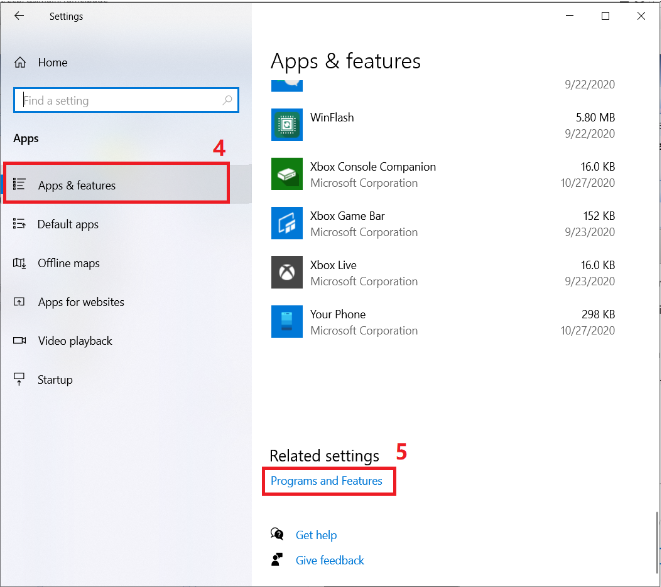
Шаги по удалению KB4579311 и / или KB4577671:
a. Откройте “Программы и возможности” из “Параметров”.
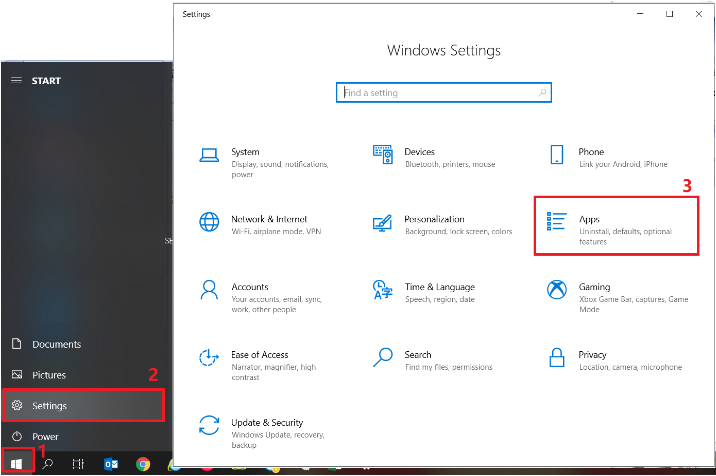
b. Выберите «Просмотр установленных обновлений» слева, затем найдите в списке «KB4579311» и / или «KB4577671». Щелкните, чтобы удалить их..
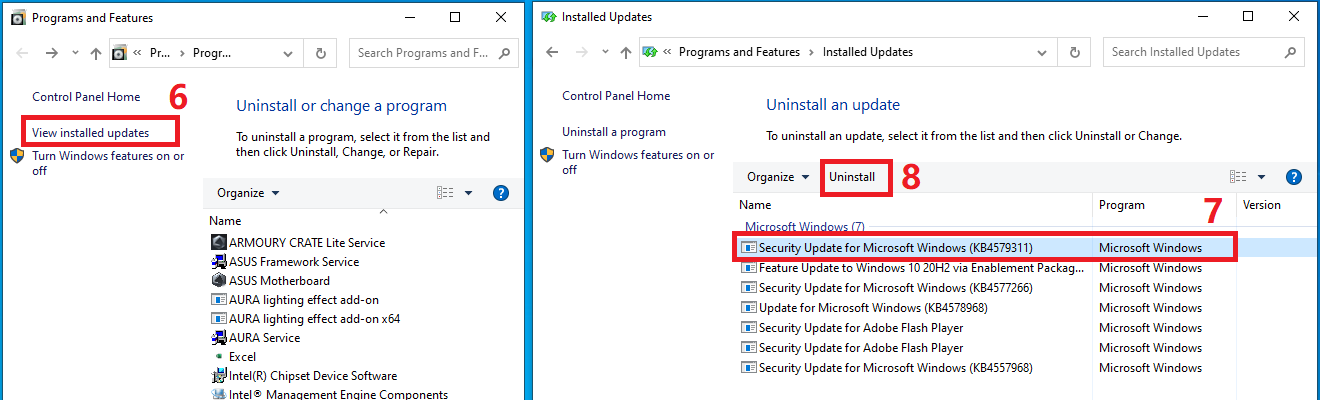
c. Затем снова установите драйвер. После завершения установки драйвера, установите KB4579311 и / или KB4577671 снова.
Эта информация была полезной?
Yes
No
- Приведенная выше информация может быть частично или полностью процитирована с внешних веб-сайтов или источников. Пожалуйста, обратитесь к информации на основе источника, который мы отметили. Пожалуйста, свяжитесь напрямую или спросите у источников, если есть какие-либо дополнительные вопросы, и обратите внимание, что ASUS не имеет отношения к данному контенту / услуге и не несет ответственности за него.
- Эта информация может не подходить для всех продуктов из той же категории / серии. Некоторые снимки экрана и операции могут отличаться от версий программного обеспечения.
- ASUS предоставляет вышеуказанную информацию только для справки. Если у вас есть какие-либо вопросы о содержании, пожалуйста, свяжитесь напрямую с поставщиком вышеуказанного продукта. Обратите внимание, что ASUS не несет ответственности за контент или услуги, предоставляемые вышеуказанным поставщиком продукта.