

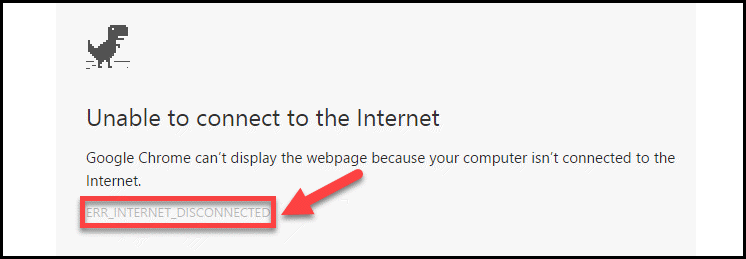
Сообщение NET ERR_INTERNET_DISCONNECTED появляется, если пропало Интернет-соединение. Либо вашему браузеру так кажется, потому что он не может связаться с Интернет-ресурсом. Это сбой, связанный с нарушением работы какого-либо устройства, вызывающий отсутствие соединения Интернет. Причин тому много, от простых до глобальных поломок, начинаем разбираться по порядку.
- Первичные меры
- Сброс настроек vpn и прокси
- Включаем FIPS
- Сбрасываем dns
- Отключаем мешающие программы
- Cбрасываем настройки браузера
- Откатываем систему
- Переустанавливаем драйвера
- Перенастраиваем роутер
При посещении Интернет-сайтов появляется ошибка , и не совсем понятно, каким образом её исправить. Из данного текста не ясно, что стало причиной отключения устройства от глобальной сети. Сейчас в статье мы решим эту проблему разными способами. И вы снова сможете воспользоваться Интернетом.
Как правило, ошибка ERR INTERNET DISCONNECTED появляется при отсутствии доступа к интернету, или при наличии проблем в настройках системы или подключенного оборудования. Предлагаю найти точную причину и исправить ее.
Разобранные способы могут не только устранить неполадку, но и восстановить качество интернет-задач. Скорее всего станет комфортнее играть в онлайн игры, серфить и просматривать видео.
Кстати, ERR INTERNET DISCONNECTED в переводе на русский означает «ошибка, интернет отключен», что еще раз подтверждает наличие сетевых неполадок.
Обновление сетевых драйверов при проблемах с Интернетом
Прежде чем приступать к следующему способу решения проблем с сетевым подключением, нужно проверить кабель. Для этого можно воспользоваться ноутбуком или другим ПК и узнать, будут ли в нём открываться сайты.
Если причину ошибки ещё не удалось найти, значит нужно обратиться к диспетчеру устройств и проверить исправность сетевого драйвера:
- Открытие ДУ можно выполнить несколькими способами. Попробуйте это сделать так: нажмите WIN+R и введите «»;
- Найдите ветку «» и раскройте её;Выберите “Сетевые адаптеры” в ДУ
- Выберите один из адаптеров, через который проходит подключение. Нажмите ПКМ и укажите мышью пункт «».Нажмите “Удалить устройство”
Ошибка err connection reset — соединение было сброшено возникает если не получается связаться с нужным сайтом. Сброс соединения означает, что вас отключили от сервера, на котором расположен сайт, потому что невозможен обмен данными с вашим устройством.
Чаще всего, причина в самом сайте. Сайты часто закрываются на ремонт, тех обслуживание, или по причине не уплаты хозяев за их содержание. Мы рассмотрим случаи, когда сайт не виноват.

Причины потери сетевого соединения и пропажи интернета. 8 способов исправить ошибку Err Internet Disconnected.
Если Вы счастливый обладатель телефона на базе Windows, то код ошибки 80073cf9 вам наверняка встречался. Эта ошибка возникает в Windows Phone версии 8.1 и выше, при попытке установить что-либо из магазина приложений Windows.
Ничего страшного в этом нет. С этой проблемой и мы сталкивались не раз и на Люмия 735 и на Lumia 630.
Путём проб и ошибок мы пришли к трём рабочим вариантам, которые помогут избавиться от кода ошибки 80073cf9 в Windows Phone и в конце к 100% варианту, если не помогут первые три.
Прежде чем начать, не забудьте сделать резервную копию.
Свободное место
Первое что надо сделать: проверить наличие свободного места на телефоне. Если не хватает места для хранения, приложение не сможет загрузиться.
Иногда местоположение по умолчанию для приложений стоит на памяти телефона, где уже нет места, а на SD карте наоборот полно места. Нужно изменить местоположение на SD карту.
Как сохранять приложения на карту SD:
- Перейдите в Настройки.
- Прокрутка опций и нажмите на Контроль памяти.
- Проверьте наличие свободного места. В случае необходимости поменяйте расположение для новых приложений.
- Сохраните новые настройки, затем попытайтесь установить приложение или обновить его.
Региональные настройки
Некоторые пользователи столкнулись с ошибкой 80073cf9 из-за региональных настроек смартфонов. Сохранённые в устройстве настройки не соответствовали настройкам: указанным в учётной записи. Проверьте соответствие настроек данным аккаунта.
Перед тем как изменять региональные настройки убедитесь, что в настоящий момент нет активных загрузок.
- Перейдите в Настройки.
- Зайдите в Язык + регион.
- Проверьте настройку региона: надо чтобы она сходилась с регионом в вашей учётной записи.
- Перезагрузите телефон.
Настройки даты и времени
Нужно проверить дату и время, чтобы они были актуальны. И выполнить синхронизацию вручную.
- Заходим в Настройки.
- Далее в Дата и время.
- Отключить автоматическую синхронизацию.
- Перенастроить и проверить все параметры.
- Сохранить настройки.
- Найти учётную запись Microsoft.
- Нажать на неё и удерживать палец.
- Выбираем пункт Обновить.
- Находим закачки со статусом Примите меры и отменяем их.
Крайний 100% вариант
Если не помогли предыдущие варианты, то для исправления ошибки 80073cf9 остаётся только программный сброс телефона.
Сброс настроек Windows Phone:
- На телефоне удерживайте кнопки уменьшения громкости + питания в течение нескольких секунд, пока телефон не завибрирует.
- Теперь можно отпустить кнопки и подождать, пока телефон будет перезагружен.
- После того как телефон включится, установите или обновите приложение, которое показывал ошибку.
Дайте знать, какой шаг помог вам исправить ошибку в комментариях, или поделитесь своим вариантом.
Пути исправления всех ошибок Windows Phone схожи. Тут сброс телефона, синхронизация и настройки даты. Например, эти же способы помогают избавиться от ошибки 805a8011.

Работаю в сервисном центре по ремонту и обслуживанию бытовой техники. За более чем 10 лет трудовой деятельности, я сталкивался с решением большого количества проблем в работе ОС Windows, периферийных устройств, бытовой техники, игровых консолей Playstation и т. д.
– это сообщение об ошибке, которое часто появляется на телефоне и компьютере при использовании Интернета. Эта ошибка не позволяет браузеру подключаться к определенному веб-сайту и ограничивает доступ к Интернету.
Перезагрузка телефона или компьютера в этом случае не работает. В этой статье вы узнаете как легко исправить эту ошибку. Прежде всего следует выявить причину возникновения ошибки ERR INTERNET DISCONNECTED. Существует несколько причин, по которым это сообщение об ошибке появляется в браузере.

Первой и наиболее известной причиной, вызывающей ошибку интернета, является ваша программа. Антивирус имеет тенденцию защищать вас через Интернет с использованием стратегии , что также может привести к отключению от Интернета в различных случаях.
локальная сеть (LAN) или беспроводное соединение также могут быть причиной ошибки. Иногда изменение локальной сети может повлиять на настройки и отключить интернет. cookie и кэш браузера также могут блокировать доступ в Интернет.
Повторно подключитесь к беспроводной или проводной сети (выключите и снова включите питание маршрутизатора / выключите его), затем включите и снова подключите ваше устройство (iPad / iPhone / Computer или любое другое устройство)
В основном: ваша система не может получить доступ к Интернету.
Поэтому первое, что нужно убедиться, это проверить подключение (будь то беспроводное или проводное) и убедиться, что вы можете подключиться к маршрутизатору или переключиться с других устройств; в случае беспроводного соединения попробуйте подключить телефон или интеллектуальное устройство к этому маршрутизатору по беспроводной сети и посмотреть, работает ли интернет; в случае подключения другого компьютера через Ethernet к маршрутизатору.
Это подтвердит теорию получает ли маршрутизатор интернет от провайдера; если это так, мы продолжаем с шагами ниже, но если это не так; тогда мы должны устранить неполадки с поставщиком услуг Интернета или Интернет-провайдером.
Решения для устранения ошибки ERR INTERNET DISCONNECTED
Исходя из упомянутых выше причин, существует множество решений для решения этой проблемы. Вы должны попробовать следующие методы и проверить, работает ли определенный метод для вас или нет.
Исправить настройки локальной сети
Одной из причин ошибки ERR INTERNET DISCONNECTED является автоматическое изменение настроек локальной сети на вашем компьютере. Таким образом, изменив эти настройки, вы сможете вернуть свой интернет в рабочее состояние.
Win + X на клавиатуре в Windows 10 и выбрав панель управления из списка. В других версиях Windows вы можете открыть его из меню «Пуск». Внутри панели управления нажмите на . Если вы не можете найти его, переключите и вы увидите это.
В окне «Свойства обозревателя» перейдите на вкладку «», расположенную вверху, и нажмите «Настройки локальной сети».
Когда вы находитесь в настройках локальной сети, все флажки и нажмите . Это определенно будет работать для вас. Если по каким-либо причинам он не выполняет свою работу, перейдите к следующему решению.
Очистка данных браузера
Файлы cookie и кэш могут разорвать ваше сетевое соединение. Таким образом, их очистка решит проблему, связанную с вашим интернет-соединением. Следуйте инструкциям, чтобы очистить данные вашего браузера.
Как очистить историю в Firefox
Вы можете очистить данные браузера в браузере Firefox, нажав клавиш Ctrl + Shift + Del на клавиатуре. Откроется новое окно с параметрами по умолчанию. Просто нажмите кнопку « и перезапустите браузер Firefox, чтобы просматривать веб-страницы.
Как очистить данные просмотра в Google Chrome
Чтобы очистить данные браузера в Google Chrome, введите в адресной строке и нажмите кнопку « Очистить данные браузера» . Установите флажки в появившемся окне и снова нажмите кнопку Очистить данные просмотра . Перезапустите хром и проверьте, работает ли он.
Переустановка антивируса
В командной строке введите netsh wlan show profile.
Затем введите следующую команду и удалите все профили Wi-Fi.
Сделайте это для всех профилей Wi-Fi, а затем снова подключитесь только к вашему Wi-Fi. Убедитесь, что вы не включаете «кавычки» при удалении имени Wi-Fi.
Если вы ищете телефон, который обеспечивает большинство основных функций смартфона без обычной высокой цены, то #Samsung #Galaxy # J3 – идеальный выбор. Это компактный телефон с 5-дюймовым дисплеем, что делает его очень удобным. В версии 2017 года этого устройства используется четырехъядерный процессор Exynos 7570 в сочетании с 2 ГБ оперативной памяти, что позволяет ему бесперебойно запускать приложения. Хотя это надежный телефон, бывают случаи, когда могут возникнуть определенные проблемы, которые мы будем решать сегодня. В этой последней части нашей серии устранения неполадок мы будем устранять ошибку Galaxy J3 Err_Internet_Disconnected при использовании мобильных данных и другие связанные с этим проблемы.
Если у вас есть Samsung Galaxy J3 или любое другое устройство Android по этому вопросу, не стесняйтесь связаться с нами, используя эту форму. Мы будем более чем рады помочь вам с любой проблемой, которая может возникнуть у вас с вашим устройством. Это бесплатный сервис, который мы предлагаем без каких-либо условий. Однако мы просим, чтобы, когда вы обращаетесь к нам, постарались быть максимально подробными, чтобы можно было сделать точную оценку и найти правильное решение.
Если вы хотите просмотреть предыдущие части этой серии, перейдите по этой ссылке.
J3 Err_Internet_Disconnected Ошибка при использовании мобильных данных
Проблема: мой мобильный пакет Samsung Galaxy J3 включает в себя мобильные данные объемом 1 ГБ, когда я дома, мой телефон подключен к Wi-Fi, и интернет работает нормально. Однако, когда я нахожусь вне дома, мой телефон не подключается к Интернету. Мобильные данные включены все время. Я получаю сообщение ERR_INTERNET_DISCONNECTED. Может кто-нибудь посоветовать, что мне нужно сделать, чтобы мой телефон мог подключаться к интернету, когда меня нет дома. Спасибо
Решение. Это сообщение об ошибке обычно отображается в браузере, когда он не может выйти в Интернет. Поскольку вы уже убедились, что у вас есть подписка на мобильные данные, следующий шаг – убедиться, что вы находитесь в хорошей зоне покрытия. Убедитесь, что телефон получает сигнал LTE. Также необходимо убедиться, что в телефоне установлены правильные настройки APN. Эти настройки уникальны для каждого оператора, поэтому вы должны сравнить настройки APN своего телефона с настройками вашего оператора и внести необходимые изменения на своем устройстве.
Если проблема не устранена, выполните следующие действия, перечисленные ниже.
- Переключить режим самолета.
- Убедитесь, что загруженное приложение вызывает эту проблему, проверив, возникает ли проблема в безопасном режиме. В противном случае это может быть вызвано загруженным приложением. Узнайте, что это за приложение и удалите его.
- Сделайте резервную копию данных телефона, затем выполните сброс настроек.
J3 продолжает отключаться от Wi-Fi
Связанная проблема: Не знаю, можете ли вы, ребята, помочь с этим, но у меня раздражающая проблема с Wi-Fi. У меня есть J3 android 7.0. Моя проблема в том, что мой телефон разорвёт соединения, если у меня будет только одна или две полосы и произнесет «плохое интернет соединение». Это также делает это много в горячих точках, которые требуют от меня принять соглашение, чтобы иметь возможность использовать их. Есть ли способ прямо помешать этому? Я ничего не могу найти в интернете за 0 и не могу найти ничего похожего в настройках. Любой совет? Я установил Wi-Fi, чтобы он всегда был включен даже во сне, но это ничего не дало.
Решение. Эта проблема возникает только в определенной сети Wi-Fi или во всех сетях Wi-Fi, к которым она пыталась подключиться? Если это только одна конкретная сеть, попробуйте забыть эту сеть с телефона, а затем снова подключитесь к ней. Вы также должны проверить, могут ли другие устройства успешно подключаться к этой сети, поскольку, если они этого не делают, проблема может быть уже вызвана маршрутизатором.
Если проблема возникает для каждой сети Wi-Fi, к которой вы пытаетесь подключиться, выполните действия, перечисленные ниже.
- Запустите телефон в безопасном режиме, затем проверьте, возникает ли такая же проблема, когда телефон работает в этом режиме. Если это не так, то это может быть вызвано загруженным приложением. Узнайте, что это за приложение и удалите его.
- Протрите кеш-раздел телефона из режима восстановления.
- Сделайте резервную копию данных телефона, затем выполните сброс настроек.
J3 Wi-Fi выключается, когда экран выключен
Проблема: у меня есть Samsung J3, и каждый раз, когда экран выключается, он отключается от Wi-Fi, к которому я подключен, но Wi-Fi включен, и это не происходит с моим другим телефоном, а также, кажется, что в то время как я подключен, интернет очень медленный на этом телефоне по сравнению с моим другим, и иногда он говорит, что я отключен от Wi-Fi, хотя включен и подключен, и мой маршрутизатор работает нормально
Решение. Весьма вероятно, что это проблема, связанная с настройкой, когда Wi-Fi отключается, когда телефон спит. Чтобы это исправить, просто следуйте инструкциям ниже.
- Проведите вниз от верхней части экрана
- Нажмите и удерживайте значок Wi-Fi
- Нажмите Больше
- Нажмите Сохранить Wi-Fi во время сна
- Нажмите на всегда
Что касается медленного Wi-Fi-соединения, которое получает ваш телефон, попробуйте проверить, вызывает ли загруженное приложение эту проблему, запустив телефон в безопасном режиме. Если проблема не возникает при запуске телефона в этом режиме, это может быть вызвано загруженным приложением. Узнайте, что это за приложение и удалите его. Если проблема не устранена, попробуйте выполнить сброс до заводских настроек. Обязательно сделайте резервную копию данных вашего телефона перед выполнением сброса.
Бывает такое, что захотев провести время в интернете, вы берете свой смартфон или садитесь за персональный компьютер, предвкушая приятное погружение в океаны мировой сети. Но запустив браузер, вместо открывающегося интернет-сайта вдруг видите следующую надпись: ошибка ERR INTERNET DISCONNECTED. А значит, у вас отсутствует нормальное соединение с интернетом. Как так вообще получилось? Что делать и куда бежать? Нет интернета, значит нет и многих развлечений, общения с интересными людьми, работы, в конце концов. Разберемся как исправить ситуацию.
Что это за ошибка
Будет полезно для начала узнать о том, почему вообще выскакивает такое сообщение. Как правило, к нему приводят следующие причины.
- Плохие драйверы сетевой платы.
- Непрогнозируемый и временный сбой ваших настроек сети.
- Причина проблемы в Cookies и засоренном кэше вашего веб-браузера.
- Специализированное программное обеспечение блокирует интернет-соединение. Этим могут грешить антивирусы.
- Проблемы с роутером.
- Интернет-соединение обрывают вирусы и вредоносные приложения.
Все эти причины можно устранить. Поэтому не надо печалиться, скорее читайте наши инструкции по избавлению от этой напасти и возвращайтесь в интернет.
Чтобы решить эту проблему, необходимо воспользоваться одним из ниже описанных способов. Все они являются достаточно эффективными в борьбе с неполадками с интернет-соединением.
Проверка подключения к сети
Err Internet Disconnected нам говорит о том, что компьютер просто отключен от соединения. В связи с этим, вам придется проверить сетевое подключение вашего маршрутизатора и ПК.
- Проверьте не пропал ли специальный значок подключения на панели задач.
- Проверьте провода, возможно они оборвались. Вытащите их и снова вставьте в разъемы.
- Посмотрите есть ли интернет на других устройствах сети.
- Осмотрите роутер на предмет его рабочего состояния. Должны гореть все необходимые лампочки. Отключите на роутере питание и спустя несколько минут снова включите. Можно просто от него отключить кабель питания, если вообще нет специальной кнопки.
- Подождите после активации пару минут и опять проверьте подключение.
В случае если из этого списка ничего не помогло, то можно двигаться дальше.
Проблемы у компании провайдера
Провайдер интернета тоже может спровоцировать описываемую проблему. Это может быть обрыв кабеля, либо какой-то технический сбой. А может быть вы просто забыли оплатить услугу предоставления вам интернета. Вот что в таком случае следует сделать.
- Необходимо позвонить интернет-провайдеру и узнать, все ли там в порядке.
- Объясните ситуацию. Иногда провайдер делает перезагрузку оборудования и ошибка пропадает.
- Зайдите в настройки роутера и посмотрите наличие подключения к интернет-провайдеру.
- Немаловажно также узнать у других клиентов вашего интернет-провайдера о возможном наличии проблем.
Не помогло? Давайте поговорим о фаерволах.
Отключать фаервол не рекомендуется, ведь он служит надежной стеной от различных вирусов из интернета. Тем не менее это необходимо сделать, чтобы исключить возможность того, что в проблеме замешана эта программа. Ведь в отдельных случаях она легко блокирует интернет-соединение. Алгоритм действий следующий.
- Зайдите в Панель управления и найдите вкладку «Брандмауэр» ОС Windows.
- Зайдите во вкладку под названием «Включение» и отключение брандмауэра.
- Выберите во всех пунктах «Отключить брандмауэр».
- Закройте окна, а после этого проверьте, может быть интернет появился.
Если интернет, к сожалению, не появился, настало время проверить антивирус.
Кроме проактивной защиты от вирусов, в современных антивирусах есть также специальные модули анализа активности сети, а также свои фаерволы. Чтобы исключить антивирус из круга подозреваемых, необходимо его на несколько минут отключить.
Как правило, такая процедура вполне возможна. Чтобы это сделать, вам придется найти ярлык вашего антивируса на панели задач, нажать на нем правой кнопкой мыши и выбрать «Выход» или «Приостановка защиты».
В случае если всему виной ваш антивирус, то возможно его придется полностью удалить, а затем установить снова.
Изменение настроек локальной сети, которые были сделаны в автоматическом режиме, тоже могут стать причиной ошибки на экране дисплея. Вот что следует делать.
- Зайдите в свойства веб-браузера.
- В новом окне необходимо найти пункт «Безопасность» и нажать кнопку под названием «Настройка сети».
- Уберите галочки с полей «Использовать прокси-сервер» и «Автоопределение параметров».
Теперь обновите страничку в браузере. Если интернет все еще не работает, то идем дальше.
Драйвера сетевой карты
Иногда причиной ошибки становится повреждение драйверов так называемой сетевой карты. И именно поэтому она не работает. Надо просто переустановить все драйверы для этой карты. Скачивать их надо только с интернет-сайта компании-производителя оборудования.
Очистка истории веб-браузера
Списывать со счетов веб-браузер точно нельзя. Рекомендуется сбросить все его настройки. Но для начала воспользуйтесь каким-либо другим приложением для просмотра веб-страничек.
- В веб-браузере Chrome нажмите комбинацию клавиш Ctrl и H. В меню найдите вкладку под названием Очистить историю.
- Выберите данные размещаемых программ, cookie.
Если не помогло, выполните сброс всех настроек браузера. В итоге произойдет выход из вашего аккаунта, отключаться все установленные расширения, будут сброшены практически все настройки, откреплены все ваши вкладки, однако, сохранены пароли, история, а также данные автозаполнения.
- Зайдите в «Настройки».
- Выберите пункт «Дополнительные».
- Нажмите на «Сброс настроек», а затем подтвердите это действие.
Эти манипуляции с браузером должны помочь.
Решение проблемы на смартфонах
Если проблема застигла вас при использовании планшета или мобильного телефона, то ваши действия должны быть следующими.
- Зайдите в настройки вашего смартфона.
- Найдите настройки сим-карт. Укажите для сети передачи данных тот слот, который используется для вашей симки.
- Снова вернитесь в настройки и выберите в меню пункт Выполнить восстановление настроек по умолчанию.
- После этого требуется перезагрузить телефон, проверить возможность нормального подключения по сети Wi-Fi, а затем повторить процедуру.
После этого ошибки Err Internet Disconnected на смартфоне больше не будет.
Мы разобрались, что ошибка сети — это совсем не приговор. Несмотря на то, что у многих сразу же начинается настоящая паника. Ведь пропал сам интернет! На сегодняшний день существует достаточно много разнообразных способов устранения проблем с интернет-соединением на персональном компьютере и мобильном телефоне. Какой-то из них вам непременно поможет.
В случае необходимости можете задать вопросы нам, напишите в обсуждениях и мы обязательно ответим. Делитесь статьей в социальных сетях и оставайтесь с нами.
Автоматическое устранение неполадок
Для устранения сбоя ERR INTERNET DISCONNECTED воспользуйтесь встроенным в систему средством по автоматическому поиску и устранению неполадок.
Универсальная инструкция для Windows 10 – 7:
- Войдите в «Панель управления» через меню «Пуск» или «Поиск».
- Сверху укажите «Мелкие значки» и переместитесь в раздел «Устранение неполадок».
- Выберите пункт «Просмотр всех категорий».
- Щелкните мышкой по «Сетевому адаптеру».
- Выберите «Далее» и следуя инструкциям проведите процедуру анализа.
Видео-инструкция
В этом видео вы узнаете, каким образом исправить ошибку с уведомлением ERR_INTERNET_DISCONNECTED и другие неполадки сети.
Что делать, если пропал Интернет
Ошибку с данным кодом можно встретить в разных браузерах, но чаще всего в Гугл Хром. Так как именно этому браузеру пользователи отдают предпочтение. Решению ошибки может помочь обычная перезагрузка устройства или роутера. Иногда достаточно вынуть сетевой шнур из розетки и подождать 15 минут, чтобы перезагрузить свой профиль на сервере провайдера. Если сеть пропала на компьютере, попробуйте вынуть Интернет-кабель из порта и вставить его обратно.
Также стоит проверить на каком уровне нет подключения. Если вы до этого пользовались Google Chrome, запустите Internet Explorer. В мобильных устройствах Андроид также есть встроенный браузер от производителя.
Мобильные браузеры в Google Play
Сброс настроек браузера
Способ эффективен, если менялось множество параметров, но вы не помните, что было изменено. Поэтому, для восстановления работоспособности рекомендую выполнить сброс.
- Через «Меню» войдите в «Настройки».
- В верхней строке поиска наберите «Сброс» и воспользуйтесь найденным пунктом.
- Подтвердите действие.
Также можно удалить браузер, а затем установить заново.
Дополнительные способы
Из дополнительных вариантов решения могу выделить следующие:
- Откат системы или сброс параметров. В первом случае должно быть включено создание точек отката, а второй способ доступен только в Windows 10 и 8.
- Деактивируйте сторонние расширения через параметры браузера. Некоторые из них способны вызывать сбои.
- Сбросьте настройки маршрутизатора. Обычно для этих целей на задней панели располагается маленькая кнопка с маркировкой «Reset». Возможно, понадобится тонкий предмет (иголка или ручка), чтобы нажать на нее. Если «Reset» отсутствует, то сброс осуществляется через панель конфигурации.
Если ни один из способов не помог, и ошибка ERR INTERNET DISCONNECTED осталась, то рекомендую связаться с Интернет-провайдером, поскольку скорее всего неисправность на их стороне.
Сброс DNS и сетевых настроек
Нередко пользователи, вирусы или вредоносные приложения меняют сетевые параметры, после чего перестает работать выход в интернет. Поэтому, в качестве еще одного способа исправления ошибки ERR INTERNET DISCONNECTED выступает сброс сетевых параметров.
Как это сделать:
- Войдите в командную строку с привилегиями администратора. Найти ее можно в «Пуск» или через функцию поиска.
- Поочередно выполните четыре команды. Каждая из них должна начинаться с новой строки и сопровождаться «Enter».
- netsh winsock reset
- netsh int ip reset c:
esetlog.txt - netsh winhttp reset proxy
- ipconfig /flushdns
После успешного выполнения команд перезагрузите компьютер вместе с роутером.
Откатываем систему
Избавиться от error 106 internet disconnected, как и от большинства прочих ошибок и проблем можно откатом на точки восстановления. Эта методика помогает устранить большинство проблем с ОС.
ВАЖНО: перенесите все нужные файлы (фото, видео, прочие данные) с рабочего стола и системного диска на другие диски и носители. После отката они могут быть утрачены!
- Используем «WIN+R»;
- Вписываем «control»;
- Переходим к подпункту «Восстановление»;


- Далее по инструкции запущенного приложения;
- При выборе точек восстановления, рекомендую наиболее раннюю (больше вероятность, что сбоев тогда еще не было);

Произойдет откат системы и перезагрузка, после которой большинство ошибок пропадают.
Cбрасываем настройки браузера
Наиболее часто ошибки типа internet disconnected 106 выскакивают в Хроме. Наиболее простой и быстрый варрант наладки работы браузера – сброс настроек до изначальных. С этой целью:

- Выбираем «Настройки»;
- Там находим «Дополнительные»;

- Когда это не решило проблему, переходите в меню «ПрограммыИкомпоненты» способом, описанным в предыдущем параграфе;
- В списке отыщите хром и удалите его;
Проверка качества соединения
Нередко ошибку NET ERR INTERNET DISCONNECTED удается решить, связавшись с Интернет-провайдером. Но перед этим желательно выполнить краткую диагностику сети.
- Запустим командную строку, воспользовавшись поиском.
- Вводим ping mail.ru -n 12 и жмем «Enter». Начнется обмен данными между компьютером и сервером mail. Дождитесь окончания процесса.
- Посмотрите на результат. Не должно быть сообщений о превышении интервала, и время ответа в среднем должно составлять 100 мс. Меньше – лучше.
Если время превышает 200 мс и присутствуют многократные сообщения о превышении интервала, то это и стало причиной сбоя. Рекомендуется обратиться к Интернет-провайдеру, и выяснить, в чем проблема.
Ошибка ERR_CONNECTION_RESET — Соединение сброшено Видео
https://youtube.com/watch?v=uHmXdjWWc8w%3Ffeature%3Doembed
Первичные меры
Получив сообщение internet disconnected, следует убедиться, что «wifi» у вас работает и услуга оплачена. Самой распространенной причиной отключения Интернета становится забывчивость при его оплате за месяц, особенно в феврале (всего 28-29 дней). Перезагрузите роутер (роутер отключают на 2-3 минуты от питания). Убедившись, что другие приборы подключены к интернету и работают, выполните перезагрузку ПК/ноутбука.

Когда перезагрузкой вопрос не решился, выполните клик ПКМ по значку в панели снизу экрана. В меню выбираете подраздел «ДиагностикаНеполадок».

Когда диагностика указывает, то неполадки с роутером или сетью, начинайте проверять провода. Следует убедиться, что проводное соединение имеет хороший контакт. Исправное кабельное соединение с сетевой картой отражается мигающей лампочкой на карте.

Проверьте, светится ли у вас индикатор локального соединения с сетью. При подключении к первому порту, светится обычно первая лампочка. Если лампочки не светятся, следует заменить кабель (скорее всего он поврежден или нет контакта в соединении).
Следует проверить, что кабели подключены к соответствующим портам, даже если вы их не трогали. За вас это могли сделать мама, папа брат, сестра и прочие родственники, причем они в этом не признаются. Убедитесь, что кабели вставлены плотно, до щелчка.

Показатели индикаторов роутера могут подсказать причину сбоя. Первым делом убедитесь, что светится индикация подключения к Интернету. При соединении по «Wifi», следует проверить, светится и индикатор работы вайфай.

Некоторые роутеры имеют нулевые порты, которые светятся при наличии подключения к поставщику Интернета. Когда порт светится, но индикаторы Интернета погасли – скорее всего проблемы у вашего провайдера с сетью. Если вы вовремя оплатили его услуги, тогда звоните оператору в поддержку или на горячую линию. Когда простейшие первичные меры не решили проблему, будем разбираться далее.
Проверка компьютера на вирусы для исправления ошибки
Проверить компьютер на вирусы при помощи Kaspersky Virus Removal Tool
Запуск утилиты для проверки наличия вирусов на компьютере
При проверке компьютера важно использовать внешние средства проверки по той причине, что вирусы могли найти способ остановить встроенный антивирус. Или метод обхода защитной системы. И если запустить сканирование, то встроенный антивирус может не заметить никакой вредной активности в системе. В то время как скачанная антивирусная утилита проведёт полную проверку ПК и выявит любой подозрительный код. После чего предоставит пользователю право выбора действий с подозрительным ПО — удалить, перенести в карантин, оставить без изменений. Такие настройки должны помочь исправить проблему с уведомлением ERR_INTERNET_DISCONNECTED.
Запуск антивирусной утилиты Kaspersky Removal Tool
Необходимо учитывать, что подобные утилиты редко могут ошибаться. Если программа указывает на то, что в игре или приложении есть подозрительный код, лучше всего удалить её. Оставив без внимания, программа с вирусом может стать причиной более серьёзных проблем в ПК в будущем.
Настройка TCP/IP
Попробуйте выполнить ручную настройку протокола TCP/IP.
- Запустите приложение «Выполнить», найдя его в «Пуск» или воспользовавшись комбинацией «Windows + R».
- Напишите control /name Microsoft.NetworkandSharingCenter.
- Щелкните по «Изменению параметров».
- Зайдите в «Свойства» адаптера, нажав по нему правой мышкой.
- Снимите галочку с IPv6.
- Выделите IPv4 и откройте «Свойства».
- Во вкладке «Общие» активируйте два пункта автоматического обнаружения и щелкните «Ок».
Иногда наоборот помогает указание более надежных DNS серверов, например, от Google. В качестве первичного укажите «8.8.8.8» и вторичного «8.8.4.4».

Чистка списка автозагрузки
Также сбой ERR INTERNET DISCONNECTED способны вызывать некоторые программы. Как правило, они автоматически загружаются вместе с Windows, предлагаю это исправить.
- Пользователям семерки необходимо вызвать окно выполнения с помощью «Win+R» и ввести msconfig.
- Переместиться в раздел «Автозагрузка» и деактивировать лишние программы.
- Пользователям десятки нужно нажать «SHIFT+CTRL+ESC» и зайти в «Автозагрузку».
- Отключите автоматический запуск приложений правым кликом, выбрав соответствующий пункт.
Отключаем мешающие программы
Вызывать сбой net err internet disconnected могут программы, которые создают «виртуальные» сетевые подключения или карты. Меняющие ваш ВПН программы. Их придется удалить, для нормальной работы. Для этого:
- Нажимают «WIN+R;
- Набирают «control»;

- В раскрывшемся меню переходят в подраздел «ПрограммыИкомпоненты»;
- Кликают по третьему столбцу, чтобы выполнить сортировку программ по дате их установки;

- Следует удалить все, что установили без спроса и разрешения от вас;
- Удалите последние установленные проги, до установки которых такого сбоя не наблюдалось;
- Вдобавок, можно удалить все, что более вам не пригодится;
Существуют приложения, запускаемые при загрузке. Некоторые не отображаются в списках, их можно отыскать только среди программ, запускаемых автозагрузкой. Для их отключения сделайте так:
- Если у вас Виндовс7: Жмете «WIN+R» и набираете «msconfig»;
- Когда стоит Виндовс10: Заходите в «ДиспетчерЗадач» нажимая одновременно «Ctrl+Shift+Esc»;
- В появившемся окошке переходите ко вкладочке «Автозагрузка»;

- В списке запускаемых программ можно оставить Антивирусы и Realtek (это драйвера аудиокарты);
- Сделайте перезагрузку;
Очистка кэша
Воспользуйтесь стандартной функцией очистки кэша, которая доступна во всех браузерах.
- Откройте окно с веб-обозревателем и нажмите «SHIFT+CTRL+DELETE».
- Укажите «Все время» и активируйте дополнительные опции очистки.
- Выполните процедуру очистки, и перезапустите браузер.
FIPS
Если используется Wi-Fi соединение, то рекомендую включить режим соединение с «FIPS».
Нажмите по иконке «уровня связи» рядом с временем. Покажется окно с подключениями, щелкните по активному соединению правой мышкой и откройте «Свойства». Во вкладке «Безопасность» войдите в «Дополнительные параметры» и активируйте пункт «FIPS».
Исправляем ERR_INTERNET_DISСONNECTED Видео
https://youtube.com/watch?v=crK3wCwmKWU%3Ffeature%3Doembed
Перенастраиваем роутер
Стоит попробовать перенастройку роутера, если прочие меры не помогли. Выполните сброс настроек и заново настройте конфигурацию. Чтобы найти описание действий по сбросу и перенастройке именно своей модели, найдите наклейку снизу корпуса.
На ней содержится вся информация о модели, впишите модель в поисковое поле браузера. Далее изучите инструкцию и повторите в точности все действия. Можете написать свой вопрос в комментариях, я отвечу в течение суток.
Также сбой ERR INTERNET DISCONNECTED возникает в результате неисправности сетевого драйвера. Как правило, это случается после обновления или критических ошибок в системе. Решением станет откат или полная его переустановка.
- Откройте диспетчер устройств и разверните пункт «Сетевых адаптеров».
- Щелкните правой мышкой по основному компоненту, обычно это «Realtek», «Atheros» или «Wireless». После чего войдите в «Свойства».
- Во вкладке «Драйвер» щелкните «Откатить».
- Также можно удалить драйвер, и повторно установить, скачав с официального сайта материнской платы. Это более эффективное решение. Альтернативным вариантом станут приложения для автоматического обновления.
После того как все будет сделано, перезагрузите Пк.
Сброс настроек vpn и прокси
Ошибка internet disconnected 106 может появиться после сбоя настроек VPN либо Прокси. Иногда, пользователи случайно сбивают настройки кликом не туда. Поменять эти настройки могут некоторые программы или дополнения в браузерах. Первым делом:


- Выбираем вкладочку «Подключения», а в ней «НастройкаСети»;
- Снимите галку в строчке «Использовать прокси-серверы»;
- Кликните «ОК»;

В браузерах следует перейти в «Настройки» —» «Расширения» и отключить все, которые могут менять vpn и proxy.
Проверка настроек IP
Ошибка net err internet disconnected появляется при неверных данных в настройке IP адреса. Такое случается если произошел системный сбой, либо выключен DHCP сервер в маршрутизаторе. Для восстановления настроек делают так:
- Используют «WIN+R»;
- Вписывают: «ncpa.cpl»;

- Переходят к подключению через адаптер, которое вы используете;
- Кликаете его ПКМ и запускаете либо «Диагностику», если вы ее еще не выполняли;

- Либо переходите к «Свойствам»;
- Снова выберите «Свойства» и включите настройки как на скриншоте ниже;

Предварительные действия
В первую очередь выполните простые рекомендации, которые могут помочь устранить проблему за считанные минуты.
- Проверьте работоспособность других браузеров.
- Попробуйте подключиться к интернету через другие устройства.
- Перезагрузите компьютер. Не секрет, что обычный перезапуск позволяет устранить множество неполадок.
- Осмотрите сетевой кабель, он должен плотно соединяться с «LAN» разъемом. При правильном подключении к компьютеру должна загореться лампочка рядом с кабелем.
- Отключите роутер на 15 минут, нажав по кнопке «OFF» или вынув кабель питания из сети. Одновременно произойдут две вещи: сброс сессии со стороны провайдера и охлаждение роутера, если он перегрелся.
- Убедитесь, что на лицевой части роутера горит индикатор с иконкой компьютера. Это говорит об успешном подключении. Если все подключено, но индикатор не горит, то возможно неисправен роутер или поврежден кабель. Часто приходится заменять коннекторы из-за плохой фиксации и контакта.
- Интернет кабель «WAN» или «ADSL» должен быть подключен к соответствующему порту. Как правило, этот порт находится сбоку, имеет соответствующую пометку и отличается цветом. Новых пользователей преимущественно подключают через оптоволокно по «WAN» порту, а пользователи, не зная этого приобретаю роутеры без поддержки «WAN» и подсоединяют кабель к «ADSL» разъему. В результате несовместимости интерфейсов интернет не работает.
- Многие роутеры оснащены универсальным индикатором WAN с изображением земного шара. Красный или оранжевый цвет говорит о том, что кабель подключен, но нет доступа в интернет. Тогда рекомендуется обратиться в службу поддержки, и узнать в чем причина. Зеленый сигнализирует об успешном соединении с интернет-сетью.
Если после тщательной проверки неполадки не выявлены, и сбой продолжает появляться, то это говорит о возможных неполадках в системе.
Настройка роутера при ошибке ERR_INTERNET_DISCONNECTED
В некоторых старых моделях роутеров известной фирмы TP-LINK данную ошибку можно решить нестандартными средствами. Например, коннектор сетевого адаптера нужно вытащить из порта на самом роутере.
Порт для кабеля питания роутера
И через минуту вставить обратно. Этот способ позволяет восстановить подключение к Интернету. Проверить причастность роутера к неполадке с Интернетом можно при помощи ноутбука или компьютера. Нужно сетевой кабель вынуть из порта в роутере и вставить его в порт сетевой карты на ПК.
Если в компьютере появится Интернет, значит необходимо проверить настройки роутера. Или его работоспособность. Попробуйте выполнить сброс настроек и настроить домашнее подключение заново для устранения ошибки ERR_INTERNET_DISCONNECTED.
Кнопка для сброса настроек роутера
Чтобы настройки роутера сбросить до заводских найдите специальную для этого кнопку на корпусе. Её необходимо удерживать несколько секунд. После чего нужно открыть веб-интерфейс и выполнить все необходимые настройки. При очередном подключении после сброса настроек роутера вы обнаружите, что ошибку удалось исправить.
Прокси или VPN
Убедитесь, что не используется прокси или VPN сервер.
- Нажмите на клавиатуре кнопки «Win и R», пропишите inetcpl.cpl и щелкните «Ок».
- Переместитесь в раздел «Подключения» и щелкните по кнопке «Настройка сети».
- Активируйте опцию автоматического определения параметров и снимите галочки с других пунктов.
Таким образом был отключен прокси, но это не решит проблему с VPN программами. Дело в том, что VPN приложения вносят дополнительные настройки в систему, что может нарушить ее работу. Поэтому рекомендуется их удалить. Для этого лучше всего использовать деинсталляторы, например, «Revo Uninstaller».
Антивирусы
Защитное ПО способно блокировать некоторые сайты и общий выход в интернет. Проверить этот вариант можно временно отключив защиту. Если это поможет, то внесите нужные приложения и сайты в список исключений.
Если антивируса в системе нет, тогда отключите брандмауэр. Найти его можно через функцию поиска.

Удаление профилей Wi-Fi
Иногда ошибка ERR INTERNET DISCONNECTED наблюдается только при соединении с интернетом через Wi-Fi. В таких случаях помогает удаление WLAN профилей.
- Откройте командную строку от администратора.
- Введите netsh wlan show profiles и нажмите «Enter». Отобразятся все имеющиеся профили.
- Теперь используйте netsh wlan delete profile name=»Имя_профиля», чтобы удалить каждую запись. В кавычках указывается требуемое имя, полученное на втором шаге.
После того как все будет сделано, повторно подключитесь к Wi-Fi.
Сбрасываем dns
Избавиться от сообщения error 106 internet disconnected может помочь сброс DNS и чистка Кеша ДНС. Для сброса сделайте так:
Запустите «КоманднуюСтроку» с администраторскими полномочиями;
В ней наберите по очереди эти строчки, после каждой нажимая «Энтер»;
- ipconfig /flushdns
- netsh winsock reset
- netsh int ip reset c:
esetlog.txt

Затем перезагружайте ваш прибор (ПК/Ноутбук) и маршрутизатор тоже.
Каким образом исправить ошибку ERR_INTERNET_DISCONNECTED в браузере
Каждый браузер собирает в папку профиля на устройстве определённую информацию. Это необходимо для того, чтобы при следующих посещениях сайта скорость отображения его страниц была значительно быстрее. Со временем эти файлы накапливаются и могут вызывать ошибки разного рода. Чтобы удалить их, нужно открыть настройки.
В веб-браузере это можно сделать так:
- Нажмите на кнопку меню и выберите пункт «»;Нажмите кнопку меню и выберите “Настройки”
- Слева в меню нажмите на пункт «Конфиденциальность и безопасность»;Выберите строку “Конфиденциальность и безопасность”
- В основном окне нажмите на пункт «»;Нажмите на пункт “Очистить историю”
- Выберите в окне кнопку со значением, за какой период нужно очистить историю. Установите значение «За всё время»;Выберите значение “За всё время”
- Нажмите на кнопку «» внизу окна.
После этих действий попробуйте перезагрузить браузер и попасть на один из сайтов, которые вы пытались открыть ранее. Ошибка ERR_INTERNET_DISCONNECTED должна быть исправлена.
Если вы используете мобильную версию браузера, то почистить его можно следующим образом
- Нажмите на кнопку «»;Нажмите на кнопку “Настройки”
- Затем нужно выбрать пункт «» и найти браузер;
- Выберите пункт «»;Выберите пункт “Данные кэша”
- И удалите эти файлы из телефона.
Можно воспользоваться приложениями, которые очищают кэш программ и игр в мобильном телефоне.
Включаем FIPS
Устранить сбой err internet может помочь включение FIPS.
ВАЖНО: Данный метод работает только для ноутбуков, подключенных к Интернету по Wi-Fi сети.
- Найдите значок вайфай внизу на панели задач и кликните его ЛКМ;
- Откроется список сетей;
- Выберите свою и кликните ее ПКМ;
- Переходите в «Свойства»;
- Откройте вкладочку «Безопасность»;
- Переходите в подраздел: «ДополнительныеПараметры»;
- Установите галку около FIPS;

Решение проблем с файрволом при уведомлении ERR_INTERNET_DISCONNECTED
Антивирусы могут не только предотвращать несанкционированный доступ к компьютеру, но и быть причиной ограничения доступа к Интернету. Особенно часто происходит блокировка выхода в сеть онлайн игры и их античитерские программ. Не зависимо от того, при каких обстоятельствах появились проблемы, необходимо проверить файрвол в ПК. Для этого понадобится отключить на время антивирус. Как это сделать — нужно найти информацию на официальном сайте защитного ПО. Например, инструкция находится по ссылке для пользователей Avast.
Инструкция для отключения антивируса Аваст на официальном сайте
Недостаточно отключить только антивирус, требуется также проверить работу системного брандмауэра. Так как он тоже способен блокировать выход ПК в сеть Интернет.
Порядок действий для устранения ошибки ERR_INTERNET_DISCONNECTED:
- Нажмите для этого WIN+R и запишите «»;Запишите и выполните команду “Control” в Windows
- Выберите среди пунктов раздел «Система и безопасность»;Нажмите на пункт “Система и безопасность”
- Затем выберите пункт «»;Нажмите на пункт “Брандмауэр Windows”
- Слева в меню необходимо выбрать параметры его включения/отключения и выполнить приостановку его работы.Отключение брандмауэра Windows
Теперь проверьте своё подключения к Интернету. Если в браузере появляется всё тоже окно со знакомым кодом, значит необходимо включить антивирус. После чего вернуться в окно параметров брандмауэра и включить его. Это также означает то, что данные программы не являются причиной отсутствия подключения. Следует искать неисправности в других приложения и разделах системы.