

Проблема с кодом ошибки 400 на андроиде характеризуется тем, что при подключённом и работающем интернете, не работает приложение YouTube. Также может быть ошибка 404 и 410, они практически идентичны. Эта проблема наиболее характерна для андроидов старых версий
Ошибка встречается как в мобильном приложении, так и в браузере

Причины возникновения
Наверно каждому понятно, что такое приложение графический интерфейс, в чем его суть. На всякий случай разъясним, что это оболочка, через которую мы управляем смартфонами/планшетами. Все эти красивые кнопочки, элементы меню и прочее, тапая на которые, мы выполняем различные задачи, используя свои гаджеты – это и есть графический интерфейс.

Возникновение ошибки возможно в следующих случаях:
Причины проблемы
Вот некоторые, самые распространённые причины, из-за которых может возникнуть проблема сбоя системы.
- На устройство было установлено приложение, которое вступило в конфликт с операционной системой.
- Некорректная работа оболочки, которая может быть вызвана: либо программной ошибкой в лаунчере, либо приложение повреждено вирусом.
- Производственный брак в самом устройстве.
- Установлена некачественная прошивка, либо прошивка установлена неправильно.
Почему ошибка появляется
Обладатели устройств на базе ОС Android периодически сталкиваются с разного рода программными ошибками и системными сбоями. Так, иногда встречается ошибка в приложении «Графический интерфейс системы», которая может быть одноразовой или появляться после запуска конкретной программы, обращения к определённым функциям, а также возникать с регулярной периодичностью, что мешает выполнению любых действий с девайсом. Корректная работа данного системного софта Android обеспечивает полноценное взаимодействие пользователя с системой, ведь без реализации интерфейса, отображающего все необходимые опции, рабочий стол и меню, выполнять даже самые простые манипуляции с устройством невозможно. При возникновении неполадок в функционировании системного приложения в любых масштабах необходимо предпринять действия по устранению сбоя.
Причины проблемы с графическим интерфейсом
В большинстве случаев, непосредственной причиной возникновения данной ошибки является некорректная работа ряда мобильных приложений, нестабильная работа ОС Android (обычно, кастомной её версии), а также проблемы в работе карты памяти (microSD) телефона.
В ряде случаев причиной данной ошибки также может являться заводской брак самого устройства, который не возможно устранить программными методами.
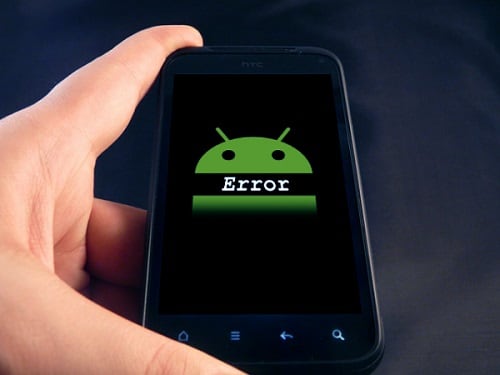
Выбор инструментов для решения проблемы непосредственно зависит от того, есть ли у вас возможность полноценного доступа к настройкам ОС «Andoid» на данном устройстве. Если есть, тогда выполните следующее:
- Удалите недавно установленные приложения. Если проблема возникла недавно, то по одному удалите с устройства недавно установленные приложения, наблюдая, появляется ли ошибка после каждого удалённого приложения. Если после удаления какого-либо приложения проблема не возникает, тогда такое приложение могло выступать причиной возникновения дисфункции;
- Изымите из устройства карту памяти microSD. Выключите ваш телефон, изымите из него карту памяти, затем включите устройство, и наблюдайте, появиться ли ошибка вновь;
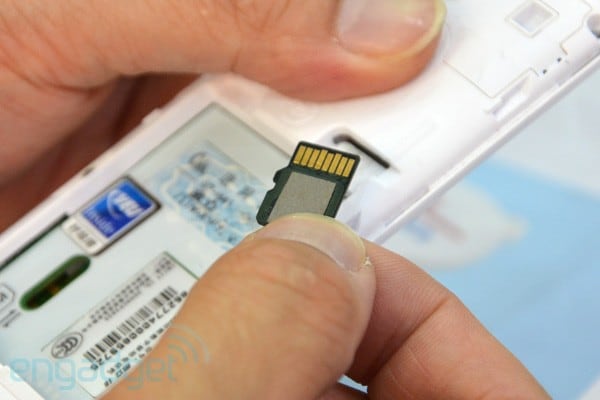
Изымите карту MicroSD из вашего устройства
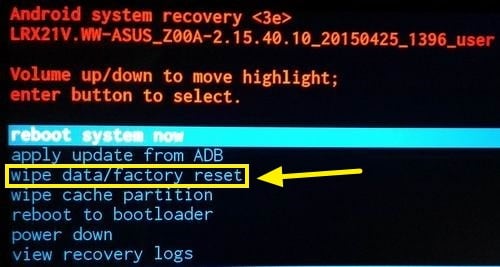
Выберите wipe data/factory reset и подтвердите свой выбор
https://youtube.com/watch?v=q04zBbs0GMU%3Ffeature%3Doembed
В приложении графический интерфейс произошла ошибка – причины
Собрав информацию в различных интернет ресурсах мы выявили распространенные причины появления ошибки.
- Конфликт системы с каким-либо из установленных приложений, игр и прочего софта, что делать в таком случае читайте в абзаце ниже;
- Проблема появилась после действия вируса, при этом необходимые для полноценного функционирования системы файлы повреждены, либо удалены. Вирус может “съедать” такие файлы. Зачем? Либо они мешают ему, угрожают его обнаружению, а тогда их надо перезаписать, удалить, либо просто что бы навредить пользователям;
- Забитый кэш графического интерфейса системы. Встречается редко, но имеет место быть;
- Если у вас установлен “Лаунчер”(лаунчер представляет собой оболочку системы. Все, что вы видите на экране при пользовании смартфоном выводит лаунчер). Он может быть поврежден, либо так же пострадать от вируса;
С причинами разобрались, поговорим о путях устранения конфликта. Попытайтесь вспомнить появилась ли ошибка после установки какого-либо приложения или выскочила “внезапно”. В случае сообщения появилось после установки софта, рекомендуем следующие операции:

- Удалить последние установленные приложения, вызывающие конфликт. В первую очередь программы для изменения внешнего вида интерфейса;
- Переустановить Лаунчер, если таковой используется на устройстве;
- Переключиться на “стандартную” тему оформления;
- Очистите кэш графической оболочки. Для этого заходим в Настройки – Приложения – листаем до закладки Все и ищем Графический интерфейс системы и нажимаем. В открывшемся меню выбираем пункт “Очистить Кэш”. В удачных исключениях такой подход помогает.
Когда сбой графического интерфейса вызван вирусом, ситуация становится сложнее, везде сразу советуют делать общий сброс к заводским настройкам – это мало кому помогло и вот почему.
Общий сброс при решении проблемы
Общий сброс – вернет конфигурацию смартфона к заводским настройкам. Говоря иначе – все сторонние программы и информация будут удалены. Сбросятся настройки темы оформления, языковые и настройки аккаунтов. При проникновении зловреда в устройство он удаляет некоторые файлы вшитые в систему, системные файлы. Сделав общий сброс вы откатите настройки, но удаленные файлы не восстановятся.
Перепрошивка смартфона
Перепрошивка 100%й и проверенный способ в борьбе с этой бедой. Мысленно смиритесь с фактом, что придется снести все данные, предварительно сохраните контакты, фото, музыку.
Не делайте “резервное копирование приложений”, вирус останется в зараженных файлах.
https://youtube.com/watch?v=q04zBbs0GMU%3Ffeature%3Doembed
IT специалист. Автор информационных статей на тему Андроид смартфонов и IOS смартфонов. Эксперт в области решения проблем с компьютерами и программами: установка, настройка, обзоры, советы по безопасности ваших устройств. В свободное время занимается дизайном и разработкой сайтов.

Графический интерфейс системы произошла ошибка Андроид что делать? Такое может случиться с любым устройством под управлением операционной системы Android. Вы запускаете какое-либо приложения, сразу же появляется надпись «В приложении графический интерфейс системы произошла ошибка» или ошибка является циклической, то есть, появляется постоянно, сразу же после закрытия.
Причины проблемы с приложением «Графический интерфейс системы»
Чаще всего ошибка связана с программным сбоем, который мог появиться вследствие установки стороннего софта, препятствующего нормальной работе лаунчера или оболочки. Нередко на устройствах Android подобные проблемы возникают и после перепрошивки. Метод устранения неполадки напрямую зависит от провоцирующего фактора и в основном, достаточно программного решения, но в некоторых случаях речь идёт об аппаратных неисправностях, тогда при отсутствии специальных навыков пользователю рекомендуется доверить дело профессионалам.
Вероятные причины, которыми может быть вызвана ошибка графического интерфейса системы:
- Установка приложения, спровоцировавшего конфликт с системой.
- Кривая прошивка или неправильно выполненная перепрошивка устройства.
- Повреждение системных компонентов вследствие заражения вирусами.
- Некорректная работа лаунчера из-за его повреждения (в том числе, вредоносными программами).
- Забитый кэш лаунчера.
- Заводской брак Android-устройства.
Одноразовый программный сбой часто устраняется обычной перезагрузкой устройства (данный простейший метод достаточно эффективен и применим в качестве первых шагов по устранению любых ошибок). Если же вы заметили, что проблема появилась после установки конкретного софта, то возможно именно новая программа или игра на девайсе стала причиной того, что появилась ошибка «Графический интерфейс системы». Если так, решение очевидно – удаление этого ПО. Иногда проблема решается извлечением карты памяти из устройства. Лаунчер также можно перезапустить (остановить его и включить снова, что выполняется в настройках девайса в разделе приложений), если это сторонний интерфейс, есть вероятность, что ошибка исчезнет после его переустановки или удаления. Редко, но бывает, что спасают очистка кэша и удаление данных приложения. Когда самые простые методы оказались неэффективны, приступаем к более серьёзным мероприятиям.
Рассматривая, что делать дальше, если произошла ошибка «Графический интерфейс системы», а предыдущие способы не справились с задачей, остановимся на эффективном варианте устранения сбоя в виде сброса к заводским настройкам. Метод решает многие проблемы связанные с некорректным функционированием ОС Android.
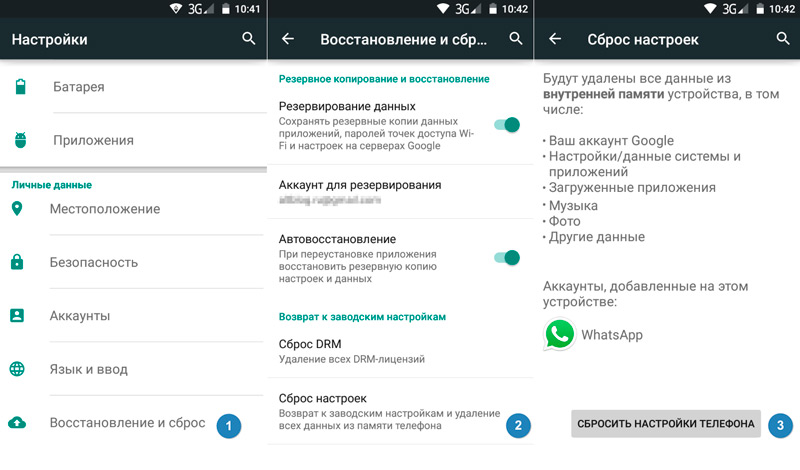
В случае же, когда сбой оболочки произошёл после перепрошивки – это единственно верное решение (при конфликте приложений лучше использовать более простые варианты). Способов выполнения данной процедуры существует несколько, но перед применением любого из них следует сделать копию пользовательских данных, поскольку вся информация, что хранится в памяти устройства, будет утеряна (это не затронет файлы на SD-карте). Так, сброс к заводским настройкам вернёт девайс в состояние «из коробки», удалив всё, что было установлено пользователем.
Сброс через «Настройки»
Проще всего выполнить процедуру посредством меню настроек:
- Переходим к настройкам устройства.
- В разделе «Личные данные» выбираем опцию «Восстановление и сброс».
- В новом окне есть возможность выполнить резервное копирование данных, сохранив информацию на серверах Google (отмечаем этот пункт).
- Нажимаем внизу «Сброс настроек», в новом окне знакомимся с предупреждением об очистке памяти устройства и подтверждаем действие нажатием на соответствующую кнопку.
- По завершении процесса девайс сам выполнит перезагрузку, запустившись уже в том виде, что и был при покупке.
Сброс через «Рекавери»
Режим Recovery Mode позволяет выполнять множество операций с устройством, в том числе применяется он и с целью решения данной проблемы, что особенно актуально, когда ошибка выскакивает на регулярной основе, не давая подобраться к имеющимся опциям. Сброс осуществляется через встроенное или кастомное рекавери (функционал в этом случае гораздо шире, но для возврата к заводским настройкам достаточно и штатного средства). Так, для решения проблемы проделываем следующее:
Общий сброс настроек не всегда бывает эффективен. Например, в случае серьёзного поражения или удаления системных компонентов вирусами ситуация не изменится. Перепрошивка – это крайний программный метод решения проблемы, но рабочий. Перед тем, как в результате процедуры вы снесёте все данные, необходимую информацию стоит сохранить. При этом копировать софт не нужно, поскольку его элементы могут быть заражены, тем более что программы легко снова инсталлировать из магазина приложений. Чтобы установить заводскую или кастомную прошивку можно использовать тот же Recovery, предварительно скачав файл прошивки и поместив его на внешнюю карту памяти. Далее нужно сделать следующее:
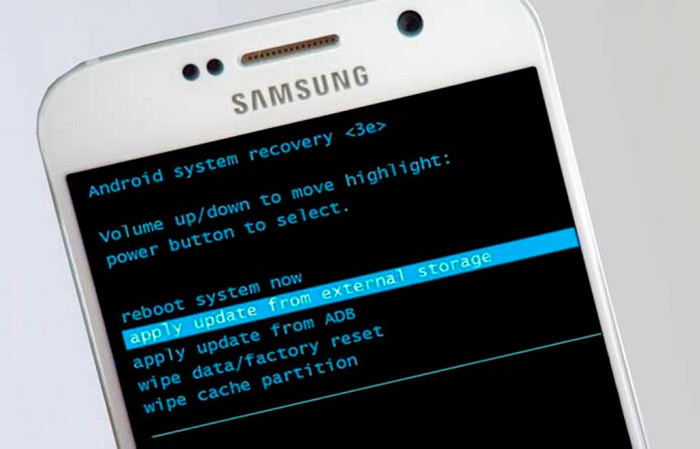
- Погружаем устройство в данный режим (процедура аналогична и в случае с кастомным рекавери).
- В стоковом меню выбираем Apply update from external storage, указываем файл прошивки и подтверждаем действие.
- По окончании процесса установки переходим к опции Wipe data/ffactory reset, что позволит стереть «хвосты» предыдущей операционки.
- После чего нажимаем reboot system now, вследствие чего устройство перезагрузится.

Код ошибки 400 с сообщением, что имеются проблема с сетью, появляется на телефоне или планшете Android при попытке открыть Ютуб через приложение. Также, ошибка 400 появляется в браузере при входе на сайт YouTube через компьютер или ноутбук с Windows 10 с комментированием «Bad Request» или «Client has issued a malformed or illegal request«
Код 400 говорит, что с вашего телефона или компьютера был отправлен неверный запрос на севера YouTube, и сервис не смог его обработать. Виновником ошибки 400 являются поврежденные файлы cookie в браузере, которые могут неправильно кэшироваться. Также, это могут быть установленные расширения в браузере, как The Great Suspender, которое использует совместные cookie, и при превышении лимита размера файла, появляется код ошибки 400.
В этой инструкции о том, как исправить ошибку 400 на Android и Windows 10 в браузере при заходе на сайт YouTube. Зная, как её устранить, вы сможете самостоятельно решать проблемы и на других сайтах.

Исправить ошибку 404 на телефоне Android

Далее перейдите в магазин приложений Google Play и удостоверьтесь, что вы авторизованы под учетной записью. В Google Play найдите приложение YouTube и обновите его.

Исправить ошибку 404 на компьютере Windows 10
Если вы получаете ошибку 404 с пояснением «Bad Request» или «Client has issued a malformed or illegal request» на компьютере с Windows 10, то проделайте ниже способы решения.
Удалить cookie YouTube
Откройте браузер Яндекс, Edge или Chrome и вставьте в адресную строку следующий адрес chrome://settings/siteData, после чего нажмите Enter. Далее в правом верхнем углу в поиске напишите слово YouTube и нажмите на «Удалить все показанные файлы cookie«.
Примечание: На мобильных телефонах, вы можете попробовать удалить полностью все cookie и историю в параметрах браузера.

Удалить gsScrollPos через рефреш

Дополнительно
Если ошибка 400 появится вновь, то виновником будет установленное расширение в браузере. В этом случае, вы можете отключать по одному расширению, чтобы выявить виновника. Не забывайте чистить историю и cookie в параметрах браузера, после удаления или отключения расширения.
Код ошибки 400 на Ютубе – причины и как исправить
Код ошибки 400 на Ютубе ставит в тупик большинство пользователей – что делать с этой напастью? Браузер может выдавать подобные сообщения, но серьезной проблемы тут нет. Исправлять недоразумение придется самостоятельно – если вы сильно хотите посмотреть искомое видео. Мы расскажем об алгоритме действий на ПК (в браузерной версии) и поможем отыскать решение для мобильного устройства.

Что означает код ошибки 400 на Ютубе
Теперь нам предстоит разобраться с классическими причинами неполадки. Предугадать все параметры, влияющие на функционирование приложения, невозможно. Поэтому мы рассмотрим наиболее распространенные:
Исправление ошибки на компьютере
Вы получили от Ютуба код ошибки 400, что это – выяснить не смогли, и теперь пребываете в депрессии? Соберитесь, войдите в активный режим и начинайте действовать. Проблема может быть решена следующими способами:
Чистка кэша браузера
Часть сведений, добытых в Сети, браузер сохраняет на винчестере – это делается для того, чтобы многократно не загружать одни и те же файлы. Практической пользы эти клочки информации не представляют, они попросту захламляют память устройства. Если регулярно превышать пределы допустимого объема, возникают сбои и нарушения в работе некоторых программ (браузеров и приложений).
Процедура для разных веб-обозревателей имеет определенные отличия. Сейчас вы узнаете, как делать чистку кэша в “Опере”. Перед вами – пошаговая инструкция.

Шаг 1. Откройте обозреватель Opera, зайдите в “Меню” и переместитесь в “Настройки”.

Шаг 2. Теперь вас интересует вкладка “Безопасность”.

Шаг 3. Переместившись в “Конфиденциальность”, кликайте по кнопке “Очистить”.

Шаг 4. Всплывает окно с несколькими пунктами. То, что планируете очистить, необходимо отметить галочками. Если у вас выскочил код ошибки 400 на Ютубе, проблема с сетью устраняется установкой галочки напротив “Кэша”. После этого наводится порядок в истории посещений.
Чистка cookie
Интернет-ресурсы обожают собирать информацию о посетителях. Для этого им и нужны файлы cookie. Работа пользователей благодаря этим файлам тоже облегчается, вот только обрывки cookie могут основательно “подвесить” браузер. Чтобы нормализовать работу браузера, сделайте вот что:
Отключить расширения
С хостингом могут вступать в конфликт плагины, которыми оснащен ваш браузер. Это приводит к ошибкам, но пользователи могут выключать те или иные расширения. Проведите эксперимент, не удаляя полезные модификации. Если ошибка исчезла и ролик доступен – проблема была связана с плагином. Опишем порядок действий.

Шаг 1. Запустив обозреватель, найдите кнопку с тремя точками (верхний правый угол). Вас интересуют “Дополнительные инструменты” – наведите на них курсор.

Шаг 2. Всплывает меню – там необходимо отыскать “Расширения”. Переходите дальше.

Шаг 3. Перед вами – список активированных расширений. Попробуйте отключить все плагины и снова проверить Ютуб на наличие ошибки. Если код ошибки 400 на Ютубе исчез, начните отключать расширения поочередно, пока не обнаружится проблемное звено.
Отключение безопасного режима
На Ютубе есть контент, ограниченный возрастным барьером “18+”. Есть и сомнительные ролики, доступ к которым запрещен по соображениям безопасности (такие материалы можно обозначить термином “bad”). В этом случае запрос (request) блокируется системой.
Ролики, о которых идет речь, даже в поисковой строке не отображаются. Что же касается возраста, то его хостинг вычисляет по информации, указанной в вашем профиле при регистрации. Дополнительный инструмент анализа – характер контента, который вы регулярно просматриваете. Для отключения режима сделайте три шага:
Исправление ошибки в мобильном приложении YouTube
Когда на вашем смартфоне с ОС Android (или другой вариант) установлено мобильное приложение, сетевые неполадки тоже могут возникать. Многие пользователи жалуются на некорректную работу самого приложения. Для начала убедитесь, что Интернет-соединение установлено. Всё в порядке? Если выскочил код ошибки 400 на Ютубе, а проблемы с сетью не обнаружены, действуйте по стандартным схемам. Ниже приведены алгоритмы.
Кэш мобильной версии тоже имеет свойство переполняться. Удалив лишние файлы, пользователи в большинстве случаев исправляют проблему. А помогут вам инструменты, вмонтированные в структуру приложения. Распишем подробную инструкцию.

Шаг 1. Отыщите “Приложения” в “Настройках”.

Шаг 2. Вам потребуется вкладка “Установлено”. В самом конце списка присутствует “YouTube”.

Шаг 3. Топните по названию программы, чтобы оказаться в разделе “О приложении”. Дальше – “Кэш” и “Очистить кэш”.
Обновление приложения

Если у вас лицензия программы, это не является страховкой от багов устаревшей версии. Попробуйте обновить приложение через Google Play Market. Вам потребуется опция “Мои приложения”.

Чтобы стать обладателем последней версии, жмите кнопку “Обновить”. Второй вариант – просмотреть предлагаемый перечень и выбрать YouTube.
Переустановка приложения

К этому шагу придется прибегнуть, если предыдущие действия не устранили неполадку. В “Настройках” отыщите раздел “Приложения”.

Кликните по приложению YouTube.

В верхнем секторе экрана расположилась кнопочка “Удалить”. Жмите, а затем подтверждайте свое решение.

Перемещайтесь в Google Play Market, разыщите YouTube через внутренний поисковик и запустите процесс повторной установки.
После этих манипуляций код ошибки 400 на Ютубе должен исчезнуть. Как видите, вариантов устранения проблемы хватает. Вам не нужно изучать программирование, что-то взламывать или нанимать специалистов. Всё можно сделать своими руками.
Проблема с сетью код ошибки 400 на андроиде не работает YouTube решение

Добрый день сегодня разберем «Код ошибки 400» в приложении YouTube на андроид. Причиной данной ошибки является проблемы с сетью или устаревшая версия приложения ютюб.
Базовые действия при ошибке 400 андроид

Для этого переходим в «Настройки» «Приложения и уведомления»

Далее выбираем «Показать все приложения»

Потом в списке приложений ищем YouTube кликаем по нему
Далее для профилактики останавливаем и заново запускаем приложение а после переходи на вкладку «Хранилище и кешь»


Здесь очищаем «Хранилище» и «Кэш»
Потом пробуем заново запустить приложение
Сброс настроек до заводских
Если в телефоне нет важной информации можно попробовать сбросить настройки для этого
Установка YouTube из Apk файла
https://pro-ytube. com/kod-oshibki-400-na-youtube. html
https://www. mobileoc. ru/android/oshibki-android-oc/kod-oshibki-na-androide-ne-rabotaet-yutub-reshenie
Play Market — это приложение, выполняющее функцию диспетчера для всех программ на смартфоне. Именно поэтому ошибки, связанные с функционированием Play Market, являются особенно неприятными.

Описание самых распространённых ошибок при работе с Play Market
Не забывайте, что Android Market, Google Play Market, Google Store, Play Market — это одно и то же приложение. Поэтому не пугайтесь при виде несоответствия названий.
Коды ошибок 400, 410, 489 — неполадки с интернетом
Ошибки с кодами 400, 410, 489 вызываются неполадками с интернетом:
Способ решения таких ошибок — смена источника приёма:
Ошибка скачивания приложения
Проблема заключается в остановке загрузки. Процесс загрузки останавливается на 95%. Возможно, загрузку приложения блокирует родительский контроль Google Play Market. Чтоб его отключить:

Заходим в настройки Play Market

Отключаем «Родительский контроль», если он включён
Коды ошибок 406, 409, 481 — проблемы с аккаунтом Google
Данные ошибки объединяет то, что все они связаны с проблемами работы Google-аккаунта:
Для устранения проблемы:

В разделе Google вы увидите все добавленные на вашем устройстве Google-аккаунты

Удалите Google-аккаунт, под которым заходите в Play Market

Утвердительно ответьте на предложение по очистке кэша
Если этот метод не решит проблему, то удалите все обновления Play Market и попробуйте снова зайти в него:

Перейдите в раздел «Приложения» из меню «Настройки»

Нажмите кнопку «Удалить обновления» в карточке Google Play

Нажмите «ОК» для подтверждения удаления обновлений Google Play
Ошибка/прерывание скачивания приложения
Ошибка возникает из-за нехватки места на устройстве. Для продолжения загрузки освободите память устройства.
Коды ошибок 490, 491
Ошибка 490 — процесс скачивания приложения останавливается либо вообще не начинается.
Ошибка 491 возникает из-за чрезмерного скопления «мусора» в памяти устройства.
Для разрешения обеих проблем нужно очистить кэш приложения Play Market. Инструкцию по очистке кэша ищите в разделе «Коды ошибок 406, 409, 481 — проблемы с аккаунтом Google» этой статьи.
Не удаётся загрузить/обновить приложение из-за ошибки
Ошибка с кодом 492 говорит о том, что произошёл сбой в хранилище кэша Play Market. Отсюда следует, что необходимо разобраться с расположением кэша, точнее говоря, переместить его в другое место.

Сache Fixer позволяет перемещать кэш приложений
Файл не найден
Появление этой ошибки возможно в двух случаях:
Коды ошибок 497, 498
Ошибки с кодами 497 и 498 появляются во время загрузки программы из Play Market. Совершить это действие не получается, так как Play Market может выдавать cообщение «недостаточно памяти» даже когда на устройстве много свободного места. Ситуация исправляется:
Универсальные способы избавления от ошибок
Источников для возникновения ошибок много, а путей решения — ещё больше. Но существует несколько универсальных приёмов, используя которые можно исправить неполадки в течение пяти минут. Перед осуществлением глобальных операций рекомендуется выполнить несколько шагов.
Бэкап
Бэкап — это резервное копирование данных. В процессе бэкапа создаётся копия, которая предназначена для восстановления файлов в случае их повреждения или утраты. Во время исправления любых проблем, связанных с ОС, велика вероятность утраты всей информации, поэтому необходимо перестраховаться. В качестве инструмента для создания копии можно выбрать приложение из списка:
Каждая из этих программ бесплатна и есть в свободном доступе в сети.
Приложения для выполнения бэкапа
GCloud Backup позволяет очень быстро переместить информацию со смартфона в облако Helium позволяет создавать резервные копии ваших приложений и данных на SD карту или в облачное хранилище Super Backup позволяет быстро создать резервную копию контактов, сообщений и лога звонков Titanium Backup умеет делать бэкап и восстановление всех пользовательских данных Ultimate Backup умеет копировать и восстанавливать данные в автоматическом режиме Holo Backup позволяет сделать бэкап по беспроводному соединению
Проверка фонового режима обмена данными
Фоновые данные программы — это специальная информация, которая передаётся в двух направлениях по интернету даже тогда, когда приложение находится в режиме офлайн. Корректная работа Play Market невозможна без правильной настройки работы этого режима.
Как включить фоновый режим на разных версиях Android
Синхронизация — это процесс обмена данными между устройствами. Она нужна для быстрого и эффективного отображения изменений одновременно на всех синхронизированных устройствах. Таким образом, можно сэкономить большое количество времени, так не нужно повторно вводить одинаковые данные.
Для синхронизации аккаунта:

Нажимаем Google в разделе «Личные данные»

Кликите аккаунт, с которого вы сидите в Play Market

Запустите синхронизацию по одноимённой кнопке
Очистка кэша
Программы на Android OC часто скачивают информацию из интернета. Самый распространённый пример — картинки. Они как раз и хранятся в кэш-памяти. То есть приложение просто показывает уже ранее скачанное изображение, вместо того, чтобы тратить интернет-трафик и время на повторную загрузку. Это очень удобное свойство кэш-памяти, так как многократное скачивание ведёт к денежным потерям из-за расхода трафика, а также замедляет работу других приложений, связанных с интернетом. Кэш-память со временем забивается, в том числе и ненужными, устаревшими данными. Отсюда возникают тормоза в работе устройства, во избежание которых необходимо проводить очистку кэша.
Как очистить кэш
В данном списке выбираем Play Market Переходим в раздел «Приложения» Нажимаем на кнопку «Очистить кэш»
После удаления мусора ваш смартфон начнёт работать значительное быстрее, и все ошибки исчезнут.
Удаление данных приложений
Данные приложений — это информация про все операции начиная с первого запуска программы. Большое скопление этих данных приводит к торможению работы приложения и различным ошибкам. Ещё информация может занимать достаточно много места. После удаления данных приложение вернётся в состояние, в котором оно находилось перед первым запуском.
Как удалить данные приложения
Принцип действий аналогичен удалению кэша, только нужно нажать «Удалить данные».

Для удаления лишней информации необходимо нажать кнопку «Стереть данные»
Подавляющее большинство ошибок с Play Market решается с помощью описанных методов.
От большинства ошибок Play Market вы можете избавиться очисткой кэша и данных приложения. Не забывайте проверять синхронизацию аккаунта Google, обращайте внимание на состояние фонового режима обмена данными. Ошибки Play Market — это то, с чем вы сможете справиться.
Способы исправления
Если сбой системы начал возникать после установки какой-либо новой программы, то эта проблема решается просто. Достаточно удалить вновь установленное приложение, и после этого перезагрузить устройство. Скорее всего, после этих манипуляций, нормальная работа операционной системы будет восстановлена.

Случается и так, что сбой операционки может быть исправлен удалением из устройства SD-карты. Следует попробовать выключить аппарат, извлечь все имеющиеся карты памяти, запустить девайс заново и убедиться, осталась ли ошибка.

Если и после этого смартфон/планшет продолжает глючить, то не остаётся ничего, как только его перепрошивать. Рекомендуется для этого использовать только заводской вариант прошивки. Как это сделать? Либо доверить эту операцию профессионалам из центров по обслуживанию (наиболее предпочтительный вариант), либо попытаться сделать это самому, найдя подробную инструкцию на каком-либо из многочисленных форумах (к примеру, 4pda) в сети Интернет.
https://youtube.com/watch?v=oxKxaHOVmeM%3Ffeature%3Doembed%26wmode%3Dopaque
Варианты решения ошибки
1. Первоначально, чтобы решить эту проблему, стоит попробовать перепривязка аккаунта Google. Если ваш аккаунт гугл привязан к устройству, телефону или планшету, то вам может помочь этот метод. Первым делом стоит выйти из аккаунта и удалить его из сохранённых, то есть отвязать его. Далее перезайти в плэймаркет и выставить следующие настройки:
- В пункте Автообновление приложений поставить – никогда
- В пункте скачивание приложений – всегда спрашивать.
- После чего перезагрузить устройство.
- При заходе в ютуб, будет предложено обновить его и после этого проблема будет решена.
2. Вторым способом решить эту проблему будет банальная очистка кэша, причём может помочь как в браузере, так и в приложении.
- Нужно зайти в историю браузера
- Выбирать пункт очистить историю
- И выставить все галочки, особенно в графе удаления куки.
В мобильном устройстве этого можно добиться похожим образом:
- Зайти в настройки смартфона или планшета:
- Выбирать категорию приложения
- Зайти в каждое и найти пункт очистить кэш, нажать на соответствующую область
- После очистки кэша зайти в плеймаркет и проверить, есть ли обновление ютуба
- После обновления ошибка должна быть решена.
3. Третий способ переустановка самого ютуба. Необходимо полностью удалить приложение ютуб и все связанные с ним данные.. Может быть повреждён запрос, из-за чего сервера ютуб просто не могут дать ответа на этот запрос. Для поиска и устранения остаточных мусорных файлов можно использовать ccleaner. После удаления всех остаточных файлов надо перезагрузить устройство. После перезагрузки можно устанавливать последнюю версию приложения.
4. Если вы пользуетесь телефоном или планшетом не так давно и на нём нет каких-либо ценных файлов, то можно попробовать сбросить до стартовых настроек.
5. У пиратских версий системы такая проблема может встречаться нередко. Одним из решений может быть удаление ютуба и установка через apk.-файл. То есть вы просто находите в поисковике установочный файл и скачиваете вручную со стороннего источника.
7. Плеймаркет работает только с правильного времени. Если у вас стоит неверное дата или время или по причине например неправильной работы автонастройки, то плеймаркет работать не будет. Так что первым делом стоит выставить вручную правильное время и выбрать соответствующий часовой пояс в настройках даты и времени. После чего зайти в плеймаркет, найти приложения ютуб и сервисы гугл плей и обновить их до последней версии. Из-за неправильной настройки времени, плей маркет может не отобразить обновления, хотя на первый взгляд работать абсолютно исправно.
Устраняем ошибку
Из-за чего появляется эта ошибка ясно, теперь следует определиться с тем, каким образом ее устранять. Для начала вспомните, возможно она возникла именно после установки вами какого-то приложения. Тогда следует просто деинсталлировать его, перезагрузить планшет/смартфон на Android Lollipop и проверить, ушла проблема или нет.
Карта памяти

Иногда, ошибка устранялась путем извлечения из девайса карты памяти. Для этого следует отключить девайс, вытащить карту, включить и проверить, осталась ошибка или нет.
Восстановление стандартных настроек
Если предыдущие варианты не помогли, тогда остается только вернуть настройки устройства к тем, что были установлены на заводе. Будут удалены все данные, хранящиеся во внутренней памяти смартфона/планшета (не на карте памяти). Чтобы это сделать нужно:


Сброс настроек через Recovery

Если пользоваться интерфейсом Android из-за выскакивающей ошибки совсем не получается, единственный выход – зайти в Recovery Mod и сделать сброс через него. Как включить данный мод? Выключите устройство, затем зажмите кнопку громкости + и кнопку питания.
Учтите, что на некоторых девайсах вход в данное меню осуществляется по другому.
Когда откроется меню, выберите «Wipe data/Factory reset». Управление происходит при помощи кнопок громкости + (выбор) и – (подтверждение).

Если дела совсем плохи, ничего сделать не получается, тогда только один вариант – перепрошивка. Используйте стоковую прошивку, то есть, заводскую. Инструкции, как это сделать, можно найти на официальном сайте производителя устройства (не всегда) или на форуме 4pda.
Ремонт

Заключение
Проблема с ошибкой в «графический интерфейс системы» может иметь как программную, так и аппаратную природу, а её решение напрямую зависит от возможности доступа к полноценному функционалу системы. Попробуйте удалить недавно установленные приложения, изымите карту памяти, а это если указанные советы оказались неэффективны – сбросьте телефон до заводских настроек. Стоит также подумать над обращением с телефоном в сервисный центр. Возможно, проблема имеет не программную, а аппаратную природу, и вашему устройству может потребоваться обстоятельный ремонт.
Программные ошибки в операционной системе Андроид возникают довольно часто, большинство пользователей обнаруживают неприятные моменты в использовании. Сегодняшняя статья посвящена проблеме операционной системы при которой на экран выскакивает сообщение “ошибка графический интерфейс системы“. По ходу статьи рассмотрим возможное проблемы, а затем дадим советы по устранению этой беды.
Ошибка «К сожалению приложение графический интерфейс системы остановилось» может быть вызвана как программный сбоем, так и аппаратной поломкой. Соответственно, от этого зависит и способ ее устранения.
Вероятнее всего, с подобной проблемой на своём девайсе сталкивался каждый пользователь (или почти каждый) смартфонов или планшетов под управлением Андроида. Причины, вызывающие такой сбой, могут быть различными, и, соответственно, методы устранения проблемы тоже будут различными.