

Невозможно представить современный смартфон без работающего Маркета. Он является буквально сердцем операционной системы, предоставляя ей доступ к безграничному разнообразию полезных дополнений и приложений, которые так необходимы для работы и развлечения активным пользователям Android.
Ошибки, которые высвечиваются на дисплее смартфона, уже известны с самых ранних версий Андроида, большинство из них уже имеют эффективное решение. Исключением не стал и код ошибки 920 в Плей Маркете. С помощью нижеприведённой инструкции любой пользователь сможет исправить ошибку, которая возникает в процессе работы с Маркетом. Необязательно обращаться к специалистам за помощью, достаточно лишь следовать инструкции.
Возможные причины появления ошибки
Придется произвести несколько простых манипуляций с активным Интернет-соединением.
Вне зависимости от того, как именно сейчас вы выходите в интернет, отключите его (чаще всего это можно сделать с помощью переключателей в шторке, если их нет, пожалуйте к параметрам смартфона, у первой же вкладки должны быть соответствующие ползунки). После того как соединение будет полностью разорвано, вновь включите его. Проверьте, появляется ли данная ошибка в Google Play вновь.
Если пользователь подключен к мобильному интернету, нужно поискать доступную точку беспроводной связи (если она открытая, обязательно соблюдайте меры безопасности в плане обмена приватными данными). Если при смене точки подключения проблема исчезла, значит, дело именно в ней. Обратитесь к оператору, предоставляющему услугу. В зависимости от способа подключения возможны следующие манипуляции:
Если проблема устранилась во время переключений, обратитесь к поставщику услуги. Перед этим проверьте, не блокирует ли установленный файервол подключение Google Play. Также не забывайте про аппаратную исправность устройств, которые предоставляют интернет.
Исправление сервисов Google
Очень распространенной причиной этой ошибки является поврежденные или устаревшие данные соответствующих приложений. Самый простой способ – просто удалить эти данные, это можно сделать без вмешательства сторонних инструментов.
Перейдите к «Настройкам» вашего телефона, нам нужен раздел «Приложения», в котором поочередно нужно очистить кэш и удалить данные у записей «Play Market», «Сервисы Google Play» и «Google Services Framework». Для этого внутри настроек этих приложения воспользуйтесь кнопкой «Удалить кэш» и «Очистить данные».

В приложении «Play Market» также нажмите на кнопку «Удалить обновления».

После этих манипуляций перезагрузите телефон, сразу же после его включения попробуйте загрузить любую игру или приложение в Play Маркете. Если ошибка не возникает, тогда не устанавливайте обновление для Магазина до тех пор, пока не выйдет новое, исправленное – обычно на это не нужно много времени.
Если предыдущие манипуляции не оказали должного эффекта, необходимо проверить правильность интеграции вашего аккаунта Google Play в саму систему. Для этого в параметрах операционной системы найдите название учетки, и снимите все галочки с синхронизации.

Перезагрузите телефон, проследуйте по тому же пути и верните галочки вспять, игнорируя появляющиеся уведомления об ошибках. Дождитесь, пока будет произведена синхронизация по всем пунктам, затем попробуйте воспользоваться магазином.
Если это не помогло, то полностью удалите активную учетную запись, и подключите ее заново после перезагрузки устройства. Еще можно провести испытания с другим аккаунтом, где ранее неисправность не наблюдалась.
Вывод

Ошибка 920 не является серьезной проблемой и решается в большинстве случаев за несколько минут. Причиной ее возникновения могут быть нестабильное интернет-подключение и проблема в синхронизации аккаунта с сервисами Google.
Устраняем ошибку 920 в Play Маркете
Для того чтобы избавиться от данной ошибки, следует выполнить несколько несложных действий, которые будут описаны ниже.
Сбой интернет-соединения
Первое, что нужно проверить – это вашу связь с интернетом. Если вы используете WI-FI, то горящий значок, обозначающий подключение, не всегда значит, что соединение стабильно. В «Настройках» устройства перейдите в пункт «WI-FI» и отключите его на несколько секунд, после чего верните ползунок в рабочее состояние.

После этого проверьте функционирование беспроводной сети в браузере, и если сайты без проблем открываются, заходите в Плей Маркет и продолжайте работу с приложениями.
Сброс настроек Play Маркете


Выполнив эти действия, перезагрузите устройство и пробуйте воспользоваться магазином приложений.
Удаление и восстановление аккаунта
Следующее, что может помочь в случае «Ошибки 920» — это так называемая переустановка Google-аккаунта.


Прекращение синхронизации аккаунта с Play Market точно должно помочь разобраться с ошибкой. Если и после этого она продолжает блокировать процесс скачивания или обновления, поможет только откат устройства к заводским настройкам. Узнать, как это сделать, вы сможете из соответствующей статьи по ссылке ниже.
«Ошибка 920» является частой проблемой и решается она в большинстве случаев несколькими простейшими способами.
Мы рады, что смогли помочь Вам в решении проблемы.
Помимо этой статьи, на сайте еще 12204 инструкций. Добавьте сайт Lumpics. ru в закладки (CTRL+D) и мы точно еще пригодимся вам.
Отблагодарите автора, поделитесь статьей в социальных сетях.
В Google Play существует много кодов ошибок, таких как 963, 504, 505 и т. д. Среди них ошибка 920 в «Плей Маркете» считается наиболее распространенной. Этот код появляется тогда, когда пользователи не могут загружать или обновлять приложения в Google Play.
Существует довольно много теорий о фактической причине, вызывающей эту ошибку. Некоторые пользователи считают, что это может быть связано сервером Google. Самый частый способ, который может помочь, это просто подождать несколько минут и повторить загрузку или обновление приложения.
Если этот простой метод не помогает, тогда наша статья именно для вас. Прочитайте ее, и один из методов обязательно поможет вам избавиться от проблемы.
Исправить ошибку 920 в Google Play не сложно, поэтому можете попытаться решить проблему самостоятельно, не обращаясь в сервисные службы. В рамках нашей статьи представим четыре метода решения данной проблемы.
Очистка кэша

Самый первый и простой способ мы разобрали немного выше, далее будут способы немного сложнее, по нарастающей.
Если эта ошибка больше не появляется, приложение устанавливается хорошо и также обновляется, тогда мы вас поздравляем. Вы решили данную проблему.
Проверка интернет-соединения

Метод №2: отключить и включить Wi-Fi (сотовых данных). Это еще один базовый метод для устранения ошибки 920 Google Play. Это сообщение может возникать, когда вы воспроизводите множество задач, например:
В этом случае скорость вашего интернет-соединения становится недостаточной для установки необходимого вам приложения, поэтому и появляется ошибка 920 в «Плей Маркете».
В этом случае необходимо проделать некоторые шаги:
А если даже сейчас ошибка 920 продолжает появляться, тогда переходим к следующему методу.
Очищаем данные в Google Play

Метод № 3: очистка кэша и данных в Google Play Store. Это немного сложнее, чем предыдущие два метода, в этом методе нужно сделать больше шагов, чтобы избавиться от ошибки.
Выполнив этот шаг, очистите историю и кэш в вашем устройстве (удалите все последние приложения). Перейдите в Google Play и возобновите загрузку или обновление.
Изменение учетной записи Google

Способ № 4: удаление и добавление учетной записи Google. Лучше всего следовать порядку упомянутых методов. Например, попробуйте каждый метод в заданном порядке, пока вы не избавитесь от ошибки 920 Google Play.

Заводские настройки
Если вы будете следовать методам, как показано выше, и действовать начиная с самых простых, по нарастающей, для удаления кода ошибки 920, это поможет решить вашу проблему.
Если ничего не помогло из тех методов, что представлены выше, тогда с сожалением сообщаем, что необходимо произвести полный сброс всех настроек и вернуться к заводским.
Делать это необходимо только в том случае, если не помог ни один из предложенных методов, потому что в этом случае произойдет удаление всех загруженных приложений и всех ваших данных.
Исправляем код ошибки 920 в Google Play Market
Помимо этой статьи, на сайте еще 12184 инструкций. Добавьте сайт Lumpics. ru в закладки (CTRL+D) и мы точно еще пригодимся вам.
Ошибка 920 возникает в Google Play во время загрузки приложений на смартфоны и планшеты под управлением ОС Android. Данная ошибка может проявляться по следующим причинам:
Ниже вы сможете найти несколько проверенных методов решения ошибки 920 в Google Play. Мы настоятельно рекомендуем вам придерживаться того порядка выполнения, в котором расположены сами методы.
Методы решения ошибки 920 в Google Play

Метод №1 Перезапуск устройства
Возможно, ошибка 920 возникла не из-за проблемы на вашей стороне, а из-за каких-то неполадок на серверах Google Play. Попробуйте подождать пару-тройку часов, а затем проверьте, исчезла ли ошибка. Если данный код исчезнет, то можно считать, что он был всего лишь своеобразным уведомлением о проблеме в Google Play. Если же не исчезнет — читайте статью дальше.
Метод №3 Перезапуск Wi-Fi
В некоторых случаях ошибка 920 может возникать из-за некорректно работающего Wi-Fi модуля в Android-устройстве. Это не серьезная проблема, которая при своем появлении решается простым перезапуском включенного Wi-Fi. Воспользуйтесь панелью уведомления, чтобы перезапустить свой Wi-Fi и посмотрите, поможет ли это разрешить вам проблему в Google Play. Также это можно сделать через настройки устройства.
Метод №4 Удаление кэша Google Play
Возможно, ошибка 920 могла появиться из-за поврежденного кэша приложения Google Play. Достаточно удалить его со своего устройства, чтобы проверить такую вероятность. Чтобы удалить кэш Google Play, вам необходимо сделать следующее:
Знайте, что расположения и названия всяческих настроек на вашем устройстве могут слегка отличаться от того, что мы указали выше. Все зависит от версии системы Android. Попробуйте воспользоваться Google Play — ошибка 920 не должна более мешать вам загружать нужные приложения.
Метод №5 Удаление обновлений Google Play
Тут точно такая же логика, как и в случае кэша. Некоторые обновления для приложения Google Play могли установиться не вполне корректно, что и вызвало появление этой проблемы. Давайте попробуем избавиться от обновлений для Google Play:
Перезагрузите свое устройство и проверьте, была ли решена ошибка 920 в Google Play.
При использовании гаджетов на операционной системе Android порой могут возникать различные ошибки. Нередко они связаны именно со сбоями в Google Play, или имеющемся в нем аккаунте. Если при работе с устройством на экране появился код ошибки 920, Андроид подает сигнал, что при установке приложений что-то пошло не так. Рассмотрим, о чем сигналит это оповещение, и как исправить положение вещей.

Даже самое лучшее программное обеспечение может давать сбои, или работать некорректно. Порой достаточно провести минимальный набор манипуляций, чтобы восстановить нормальное функционирование гаджета. Причины, по которым может выскакивать код ошибки 920 на Андроид разные:
- Неверно настроенное время.
- Перегруженная память устройства.
- Переполненный кэш.
Главное, на что обращать внимание при очистке – освободить от лишнего мусора все программы, связанные с Google. Именно из-за этого часто возникают ошибки в системе.
Обратите внимание! Основная причина появления ошибки 920 на Андроид – переполненный кэш Play Маркета.
Как исправить код ошибки 920 на Android
Устранить неполадки часто помогает простая очистка кэша. Также, желательно удалить лишние данные из Плей Маркета. Чистка происходит таким образом:
- В меню рабочего экрана выберите иконку «Настройки».
- Пролистните до блока «Устройство», выберите пункт «Приложения».
- Кликните по пункту «Диспетчер приложений».
- Крутите список вниз, пока не попадете «Play Маркет»
- На его странице опуститесь вниз, и нажмите кнопку «Очистить кэш».
Плей Маркет Исправление кода ошибки 920 в Плей Маркете
Сбои в работе Google Play – уже признано нормальным процессом. Некоторые неполадки нельзя отнести к серьезным. К примеру, код ошибки 920 в Плей Маркете можно назвать нормальным и легко устраняемым явлением. Она означает, что не удалось обновить приложение, нередко возникает у пользователей «кастомных» сборок Андроида, или его отдельных приложений. Безусловно, существуют причины подобных сбоев, а также варианты их исправления.

Причина возникновения ситуации
Повлечь появление ошибки 920 могут различные моменты. Как уже отмечалось, чудо-изобретатели могут вносить свои коррективы в девайсы. Такие меры нередко становятся причиной ошибки. Но если это не так, то проблема может возникать из-за следующего:
- Нарушена связь с точкой доступа Wi-Fi.
- Сбиты настройки Play Маркета.
- Ваша версия Android устарела, и не соответствует скачиваемому приложению.
- На смартфоне просто нет свободного места.
Обратите внимание! Ошибка 920 – самая легкоустраняемая проблема для держателей смартфонов Андроид.
Как исправить код ошибки 920 в плеймаркете
Исправлением неполадок следует заниматься последовательно. Начинайте с самого простого, и только после переходите на более серьезные способы:
- Проверьте связь с интернетом. Самое первое, что можно сделать в такой ситуации. Если используете WI-FI, то отключитесь от сети, и через 10-15 секунд снова активируйте ее. Возобновилась ли работа интернета можно проверить открыв браузер, и посетив любой сайт. Если все работает, обычно начинает нормально действовать и Плей Маркет.
- Сбросьте настройки Play Маркета. Откройте список приложений на смартфоне, перейдите на строку «Play Market». После этого поочередно нажимайте на кнопки – сначала «Очистить кэш». После этого нажмите на «Сброс». Завершив процесс очистки, перезагрузите гаджет.
- Удалите свой Гугл аккаунт, и вновь его восстановите. Для переустановки через настройки откройте папку с аккаунтами, и нажмите «Удалить аккаунт». Все данные будут утрачены. Для восстановления своего профиля, потребуются почта и пароль от учетной записи. Восстановление происходит путем нажатия на кнопку «Добавить аккаунт», и введения данных входа в него.
Исправление ошибок с помощью сервиса «Код ошибки»
Электронные сервисы и личные кабинеты, компьютеры, планшеты и смартфоны – всё это облегчает жизнь современного человека. Потребители и пользователи часто сталкиваются с ошибками, которые делают невозможной нормальную эксплуатацию онлайн-платформ и оборудования. Каждая ошибка – это результат неправильного взаимодействия отдельных программных модулей, библиотек и электронных компонентов.
С ошибками нужно бороться, для их устранения мы запустили информационный портал «Код ошибки», где даны подробные пошаговые инструкции. Они расскажут:
- Что делать при возникновении ошибок в банковских терминалах;
- Как устранить ошибки в мобильных приложениях;
- Как избавиться от ошибок при настройке смартфона или планшета;
- Что делать со сбоями в компьютере;
- Что делать при возникновении ошибок на сайтах и онлайн-сервисах;
- Как научиться разбираться в кодах ошибок.
Инструкции на информационном портале «Код ошибки» разработаны и проверены в реальных условиях. С ними сможет разобраться даже начинающий пользователь, далёкий от компьютеров, смартфонов и интернета. Строго следуя каждому шагу найденной инструкции, вы сможете быстро разобраться с возникшими проблемами.
У нас вы найдёте:
- Инструкции и подсказки по устранению ошибок в стационарных компьютерах и ноутбуках;
- Инструкции по устранению проблем при настройке смартфонов и планшетов;
- Пошаговые действия по решению проблем в приложениях и программах;
- Коды самых распространённых ошибок на сайтах и в онлайн-сервисах.
Наши инструкции и рекомендации нацелены на самые распространённые ошибки, с которыми часто сталкиваются потребители и пользователи. Также на сайте опубликованы коды, с помощью которых помечаются те или иные проблемы – для лёгкой диагностики и устранения сложностей.
Не нашли подходящую инструкцию – воспользуйтесь формой обратной связи. Задайте вопрос с развёрнутым описанием ошибки и действий, приведших к её возникновению. Ведь дать точный и верный ответ можно только после воспроизведения условий, в результате которых происходит проявление ошибки. Мы изучим проблему и найдём для неё полноценное решение, представленное в виде очередной пошаговой инструкции – так вы поможете не только себе, но и другим пользователям.
Эта ошибка означает сбой соединения. Необходимо выключить эквайринговый терминал, чтобы у него потух экран и включить. Также проверить кабели, идущие к пинпаду.
Ошибки 403, 4455
Клиент ошибся при вводе ПИН-кода.
Клиент нажал кнопку Отмена на пинпаде.
Клиент слишком долго вводит ПИН-код. На ввод дается 1 минута.
Ошибки 4100, 4119
Нет связи с банком. Сначала нужно проверить есть ли интернет на этой кассе. Если интернет есть, а ошибка продолжает появляться – необходимо выключить эквайринговый терминал, чтобы у него потух экран и включить.
“Операции не найдены.” Ошибка возникает при возврате платежа, когда покупатель для возврата использует другую карту. Не ту, по которой совершался платеж. Повторите операцию с помощью карты, с которой производилась операция.
Номер карты, которая использовалась для покупки указан в чеке (четыре последние цифры).
Если клиент использует смартфон и не может выбрать в нём правильную карту, то лучше будет использовать непосредственно саму карту.
Если не помогло – обратитесь в службу поддержки – 8 (800) 35 00 123.
Ошибка 4451 означает недостаточно средств на карте.
- баг в работе учетной записи Google;
- поврежденный кэш Google Play;
- беспроводное Wi-Fi подключение работает неправильно;
- проблемы на стороне сервера Google Play.
Ниже вы сможете найти несколько проверенных методов решения ошибки 920 в Google Play. Мы настоятельно рекомендуем вам придерживаться того порядка выполнения, в котором расположены сами методы.
- перейдите в «Настройки» своего Android-устройства;
- найдите в списке Google Play и выберите приложение;
- выберите « Хранилище» и «Очистить кеш»;
- перезагрузите устройство.
- откройте «Настройки»;
- выберите Google Play и нажмите на кнопку в виде трех точек;
- нажмите на опцию «Удалить обновления» и кнопку «ОК».
Приветствую вас на WiFiGid! Эта статья посвящается Ошибке 920 от известного магазина Android-приложений Play Market. Проявляется она как во время загрузки новых приложений, так и при обновлении старых. Обычно ее можно исправить за несколько минут, но бывают и исключения. Пробуем, делаем.
Но если вдруг у вас найдется свой новый способ решения этой ошибки – напишите, пожалуйста, об этом в комментариях к этой статье. Так вы поможете тысячам других наших читателей с точно такой же проблемой.
Как выглядит ошибка

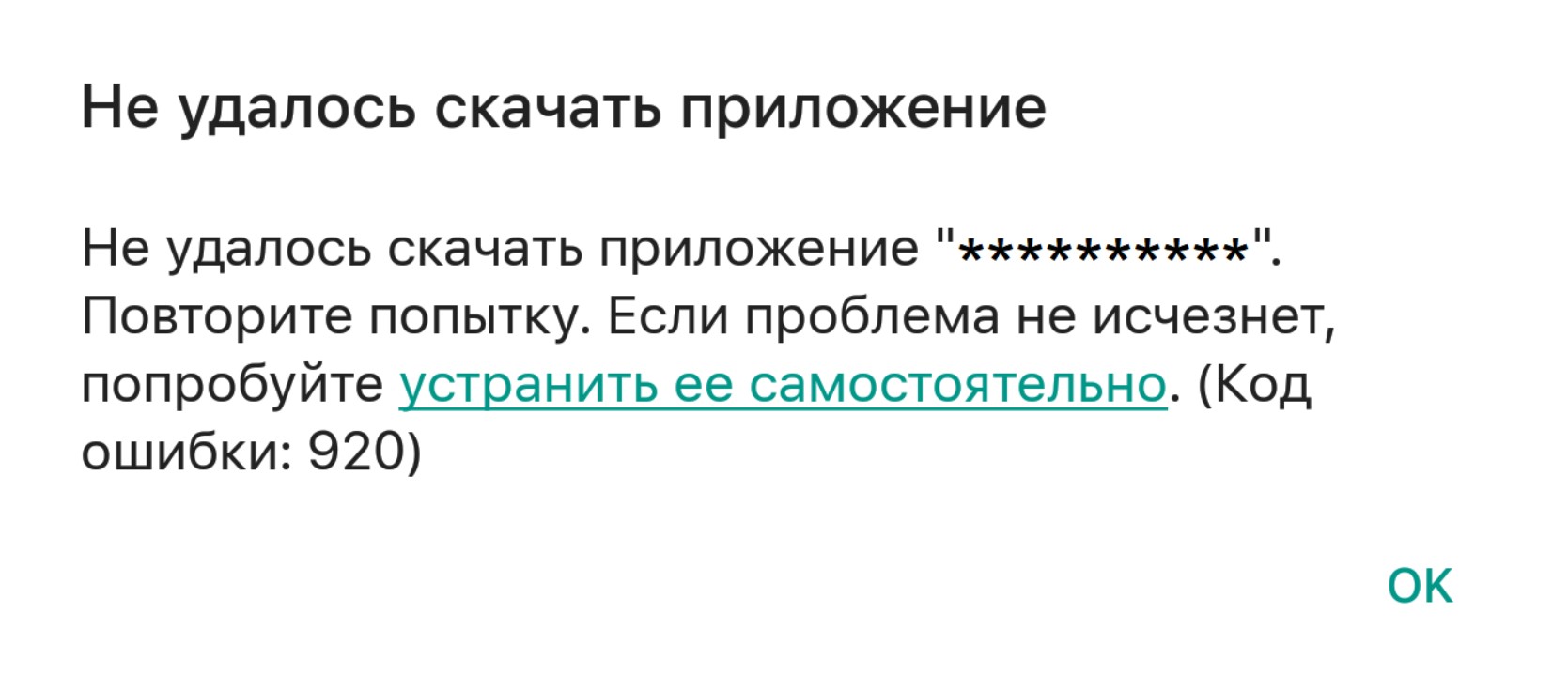
У ошибки 920 есть две основные формулировки:
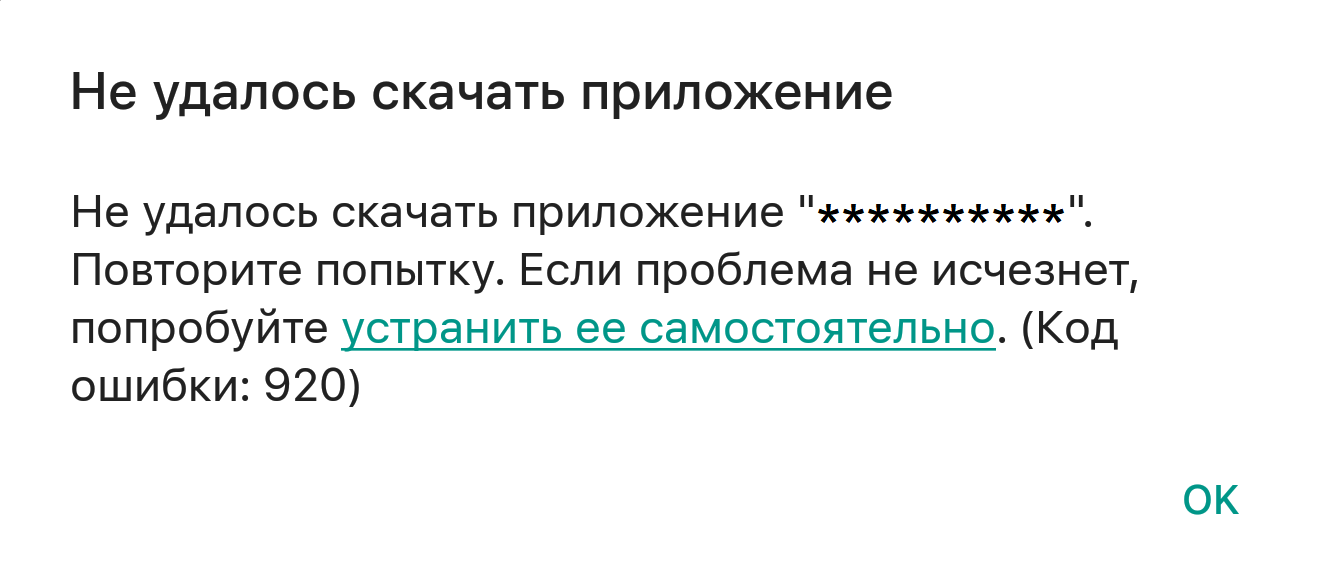
Это одна и та же проблема с одним и тем же решением, поэтому в рамках этой статьи не будем их делить. Внешний вид ошибки в Play Market:
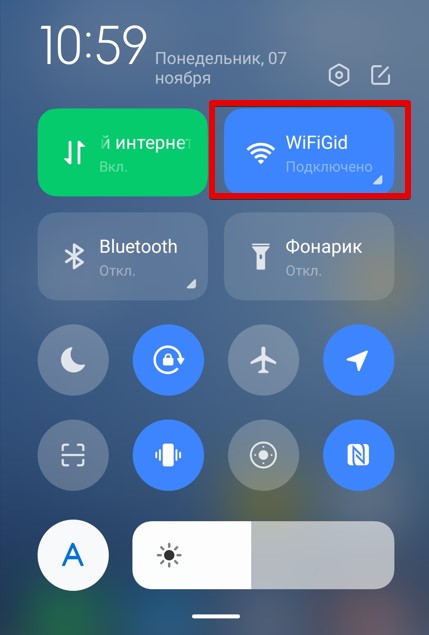
Способ 1 – Проверяем интернет
Способ 2 – Сбрасываем кэш Google Play
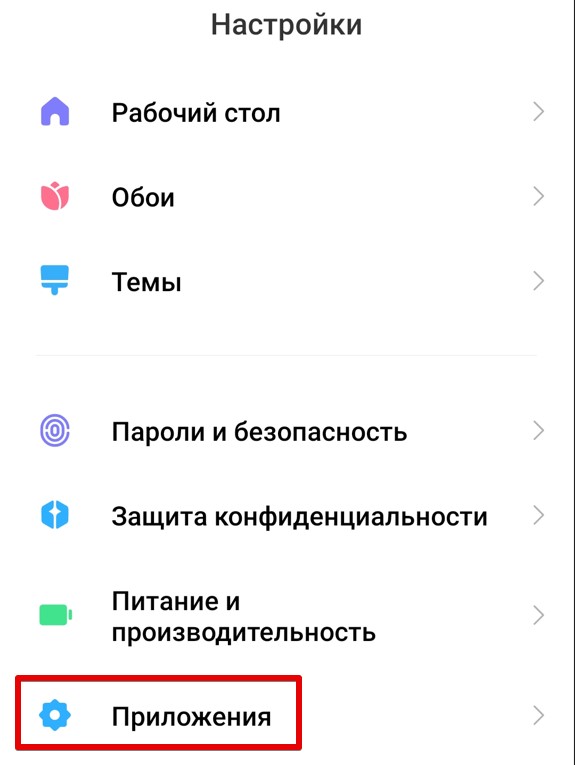
Тоже рабочее решение, которое применяется и во многих других случаях – просто почистить кэш. Кто знает, как это делать, уже может идти делать. С остальными работаем по шагам:
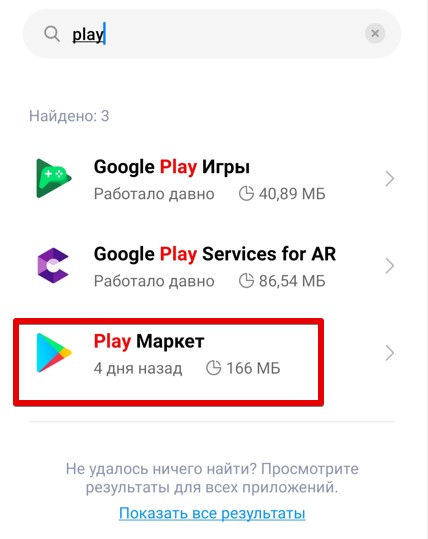
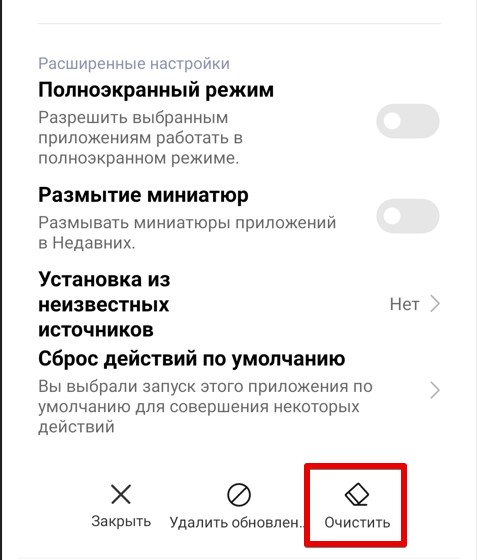
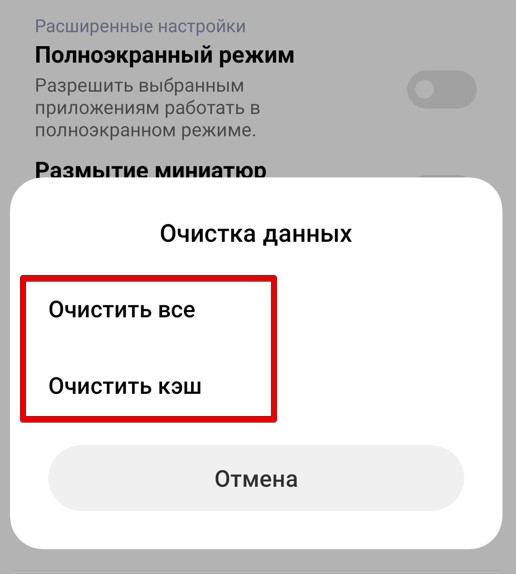
Способ 3 – Санкции
После блокировок загрузки и обновления платных приложений в Google Play после ввода всех этих санкций, тоже столкнулся с Ошибкой 920. Но тут уже подобрал интересное решение, которое позволяет все этой обойти. Просто делаем по шагам, обдумываем каждый шаг, на деталях останавливаться не буду, кто хочет – заморочится.
- На вашем телефоне должен быть любой VPN. Если нет – просто скачиваем его, не включаем.
- На телефоне выходим из аккаунта Google. Сам по себе выход и вход в аккаунт Google на телефоне тоже может разрешить эту проблему (а вот и проверите заодно), но этот способ немного о другом. Пока просто отвязываем аккаунт Google на телефоне.
- Чистим кэш Google Play как на предыдущем шаге (да, еще раз с уже отвязанным аккаунтом, чтобы он вообще ничего не знал о вас).
- Включаем VPN.
- Спокойно обновляем все приложения.
- А после успешного обновления заходим в свой аккаунт Google.
Это решение помогает с обновлением приложений, а с установкой все еще проще можно сделать – заходим на любой APK Mirror и самостоятельно скачиваем и устанавливаем любую последнюю версию вашего приложения в обход Google Play.
Способ 4 – Ляг поспи и всё пройдет
Заголовок не шуточный. Если возникла ошибка сегодня, вы все перепробовали – ничего не делайте хотя бы до завтра. Быть может проблемы у самого Play Market или в чем-то другом, но не вас. Зайдите на следующий день в отзывы этого приложения, полистайте самые новые – скорее всего вы будете не один, и кто-то из пользователей напишет свое решение. А быть может и сами разработчики заморочатся и что-то починят. Просто подождите!
Способ Последний
Сбрасываем телефон к заводским настройкам, предварительно сохранив все важные файлы и фотографии.
Другой вариант вам вряд ли кто-то подскажет. Если приложение не обновляется и после сброса – забудьте про него как в страшном сне, можно жить и без него. Но если вдруг нашли решение, черканите свою историю в комментариях под этой статьей. Будет очень интересно почитать. Заранее спасибо!