

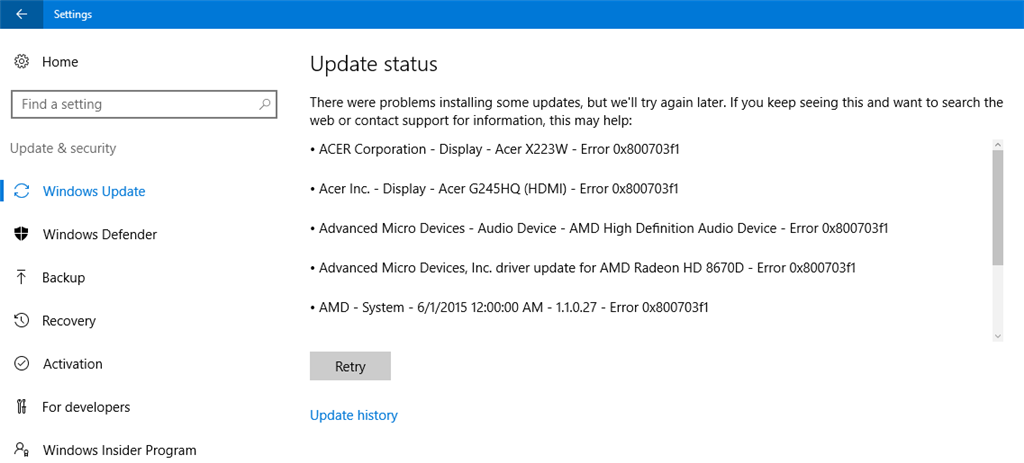
0x800703f1 — это ошибка, возникающая во время обновления операционной системы Windows 10. Ошибка не уникальна, способна появляться при установке самых разных апдейтов, первые сообщения о ней начали всплывать в Интернете еще где-то в 2017-2018 гг. К счастью, избавиться от ошибки можно с помощью универсального набора «фиксов» для Центра обновления Windows 10.
В сегодняшней статье мы посмотрим, как устранить 0x800703f1 и вернуть себе возможность нормально обновлять Windows 10.
Методы решения ошибки 0x800703f1
Метод №1 Автоматическое средство
Когда у вас на компьютере возникают проблемы с обновлением системы, первым делом вы должны обратиться за помощью к автоматизированному средству устранения неполадок. Подобное средство является встроенным, а поэтому никаких внешних программ вам качать не придется. Итак, чтобы пустить средство в работу, вам нужно сделать следующее:
Метод №2 Проверка на вирусы и вредоносное ПО
Крайне маловероятно, но некоторые пользователи утверждают, что у них проблемы с апдейтом Windows 10 иногда возникают по вине проникшего в систему вируса или вредоносного программного обеспечения. Возможно, вы тоже имеете дело с каким-то незваным гостем. Тут вам на выручку приходит Защитник Windows — системный антивирус.
Чтобы запустить антивирусное сканирование Защитника Windows 10, нужно сделать вот что:
Удалите зараженные и подозрительные файлы из своей системы, если такие будут найдены. После этого еще раз запустите обновление Windows 10 и проверьте, появится ли ошибка 0x800703f1.
Метод №3 Удаление последних обновлений
Ранее некорректно установленный апдейт может стать причиной возникновения проблем с обновление Windows 10. В таком случае вам нужно пройти в журнал обновлений и удалить последний апдейт. Делается это следующим образом:
Если проблема действительно заключалась в неправильно установленном апдейте, то ошибка 0x800703f1 должна будет исчезнуть.
Метод №4 Восстановление поврежденных системных файлов
Возможно, ошибка 0x800703f1 возникла в результате поврежденных системных файлов и компонентов Windows 10. Как не сложно догадаться, обновление ОС будет невозможным, если какая-то из ее составляющих работает не так, как положено. К счастью, все можно исправить с помощью такой утилиты, как DISM (служба обслуживания образов развертывания и управления ими). Утилита запускается через командную строку.
Стоит отметить, что на работу DISM может уйти вплоть до 10 минут.
Метод №5 Перезапуск службы Центра обновления
По тем или иным причинам служба Центра обновления Windows 10 может перестать работать. Решение — ручной перезапуск службы. Сделайте следующее:
Стоит отметить, что именно вот этот метод зачастую и помогает с подобными проблемами.
Метод №6 Сброс компонентов Центра обновления
Вот мы и подошли к «тяжелой артиллерии». Если ничего из вышеуказанного вам не помогло, то, скорее всего, какие-то компоненты вашего Центра обновления были повреждены. Сейчас мы займемся восстановлением этих самых компонентов. Итак, создайте у себя на Рабочем столе самый обычный текстовый файл. Откройте этот текстовик и вставьте в него следующий ряд команд:
call :print Checking the services status.
:: —— Delete the qmgr*.dat files —— call :print Deleting the qmgr*.dat files.
:: —— Renaming the softare distribution folders backup copies —— call :print Deleting the old software distribution backup copies.
cd /d %SYSTEMROOT%
if exist «%SYSTEMROOT%winsxspending.xml.bak» ( del /s /q /f «%SYSTEMROOT%winsxspending.xml.bak» ) if exist «%SYSTEMROOT%SoftwareDistribution.bak» ( rmdir /s /q «%SYSTEMROOT%SoftwareDistribution.bak» ) if exist «%SYSTEMROOT%system32Catroot2.bak» ( rmdir /s /q «%SYSTEMROOT%system32Catroot2.bak» ) if exist «%SYSTEMROOT%WindowsUpdate.log.bak» ( del /s /q /f «%SYSTEMROOT%WindowsUpdate.log.bak» )
call :print Renaming the software distribution folders.
:: —— Reset the BITS service and the Windows Update service to the default security descriptor —— call :print Reset the BITS service and the Windows Update service to the default security descriptor.
:: —— Reregister the BITS files and the Windows Update files —— call :print Reregister the BITS files and the Windows Update files.
cd /d %SYSTEMROOT%system32 regsvr32.exe /s atl.dll regsvr32.exe /s urlmon.dll regsvr32.exe /s mshtml.dll regsvr32.exe /s shdocvw.dll regsvr32.exe /s Browseui. dll regsvr32.exe /s jscript.dll regsvr32.exe /s vbscript.dll regsvr32.exe /s scrrun.dll regsvr32.exe /s msxml.dll regsvr32.exe /s msxml3.dll regsvr32.exe /s msxml6.dll regsvr32 .exe /s actxprxy.dll regsvr32.exe /s softpub.dll regsvr32.exe /s wintrust.dll regsvr32.exe /s dssenh.dll regsvr32.exe /s rsaenh.dll regsvr32.exe /s gpkcsp.dll regsvr32.exe /s sccbase.dll regsvr32.exe /s slbcsp.dll regsvr32.exe /s cryptdlg.dll regsvr32.exe /s oleaut32.dll regsvr32.exe /s ole32.dll regsvr32.exe /s Shell32.dll regsvr32.exe /s initpki.dll regsvr32.exe /s wuapi.dll regsvr32.exe /s wuaueng.dll regsvr32.exe /s wuaueng1.dll regsvr32.exe /s wucltui.dll regsvr32.exe /s wups.dll regsvr32.exe /s wups2. dll regsvr32.exe /s wuweb.dll regsvr32.exe /s qmgr.dll regsvr32.exe /s qmgrprxy.dll regsvr32.exe /s wucltux.dll regsvr32.exe /s muweb.dll regsvr32.exe /s wuwebv.dll
:: —— Сброс Winsock —— вызов :print Сброс Winsock. сброс netsh winsock
:: —— Сброс прокси-сервера WinHTTP —— вызов :print Сброс прокси-сервера WinHTTP.
if %family% EQU 5 ( proxycfg.exe -d ) else ( netsh winhttp сброс прокси )
:: —— Запуск служб обновления Windows —— вызов :print Запуск служб обновления Windows. просто начни с битов
вызов :print Запуск служб Центра обновления Windows. просто запустите appidsvc
вызов :print Запуск служб обновления Windows. просто запусти cryptsvc
вызов :print Запуск служб Центра обновления Windows. просто запустите DcomLaunch
:: —— Завершить процесс —— вызов :print Операция завершилась успешно.
Ничего не меняйте! Как есть, так и предоставляется. Теперь сохраните внесенные изменения и измените расширение файла с TXT на BAT. Далее дважды щелкните созданный файл и наблюдайте за процессом сброса центра обновлений Windows 10. После окончания работы созданного «батника» перезагрузите ПК и проверьте наличие ошибки 0x800703f1.
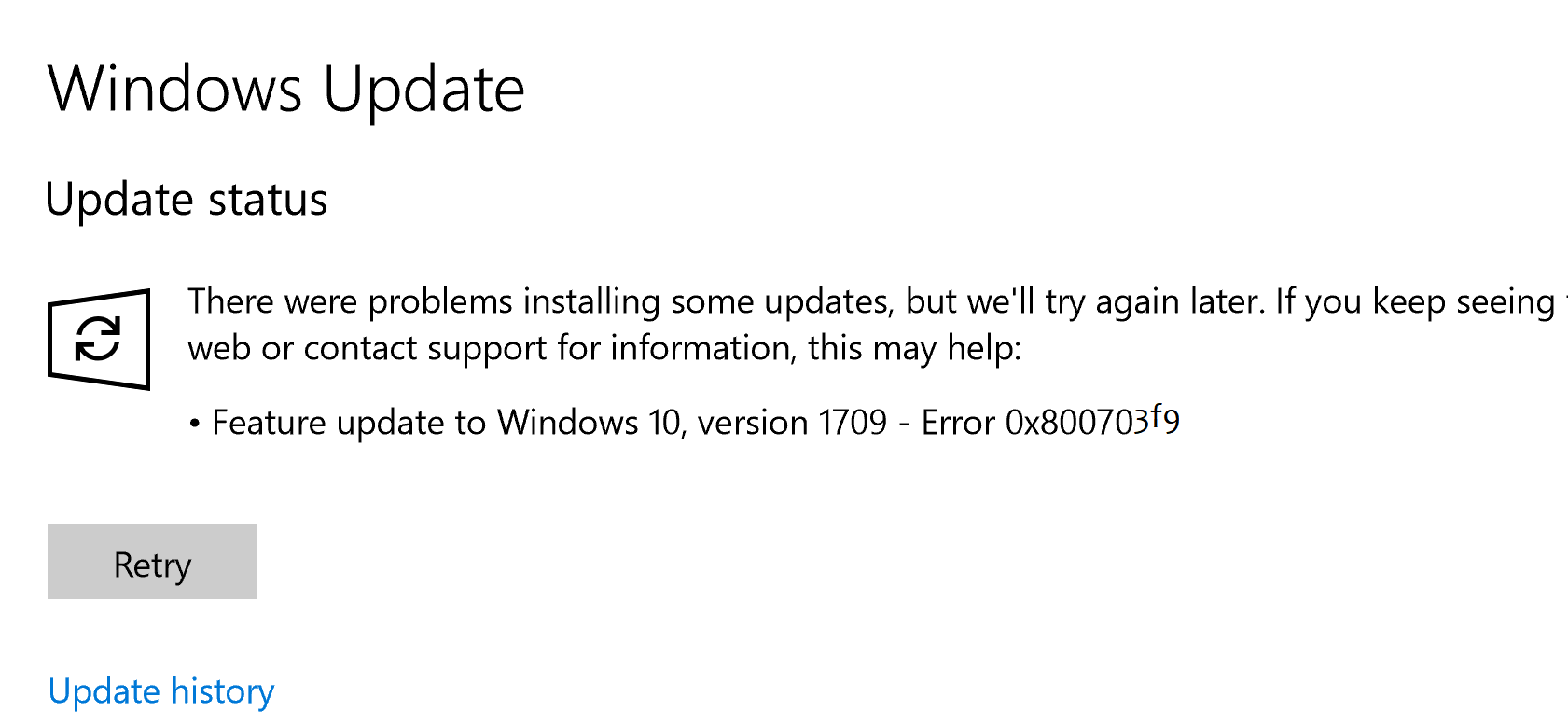
В этой статье мы подробно разберемся с ошибкой 0x800703f9. Итак, этот код смогут увидеть пользователи всех версий операционной системы Microsoft. В Windows 7 этот код выглядит немного иначе: в нем нет первых двух символов — 0 и x. Однако, несмотря на эту небольшую разницу, эти коды означают одно и то же.
0x800703f9 — это одна из классических ошибок, возникающих при обновлении операционной системы через Центр обновлений. Подобная проблема решается набором давно зарекомендовавших себя методов, которые применяются при возникновении подобных ошибок. Именно эти методы мы сейчас с вами и рассмотрим.
Руководство по устранению ошибки 0x800703f9 в Windows 10
Перезагрузка компьютера
Все довольно просто: ошибка 0x800703f9 не могла возникнуть в результате работы системы. Попробуйте перезагрузить систему и проверить, устранена ли проблема. Нет — двигаться дальше по списку.
Проверка состояния интернет-соединения
. Да, подобную проблему может создать антивирус. Попробуйте остановить работу вашего антивируса или вообще удалить его, чтобы убедиться в его причастности к ситуации. Кроме того, следует также отметить, что данная ошибка может быть вызвана и системным антивирусом в виде Защитника Windows — его можно отключить в параметрах системы в соответствующем разделе.
Восстановление системных файлов и поврежденных секторов HDD
Ошибка 0x800703f9 могла возникнуть в результате повреждения некоторых системных файлов, задействованных в процессе обновления операционной системы. Кроме того, некоторые сектора вашего жесткого диска также могут быть повреждены, в результате чего доступ к некоторым файлам будет недоступен. Чтобы попытаться устранить эти две возможные проблемы, вы можете использовать две удобные команды: SFC и CHKDSK.
Чтобы их выполнить, вам нужно будет сделать следующее:
Между выполнением этих двух команд может пройти немало времени, поэтому вам придется проявить еще и немало терпения. Как только программы SFC и CHKDSK завершат свою работу и восстановят вашу систему/диск, попробуйте еще раз обновить операционную систему. Ошибку 0x800703f9 можно исправить.
Удаление папы $WINDOWS. ~ BT
В папке $WINDOWS.~BT могут храниться файлы от уже предыдущих, уже установленных обновлений, которые, возможно, вступают в конфликт с файлами новых обновлений. Вам нужно попробовать удалить эту папку, а затем посмотреть, поможет ли это устранить ошибку 0x800703f9. Найти папку $WINDOWS.~BT вы можете в C:.
Восстановление компонентов Центра обновления Windows
Ошибка 0x800703f9 могла возникнуть во время обновления вашей системы по той причине, что некоторые компоненты Центра обновления были повреждены. Вы можете попробовать восстановить эти компоненты до их изначального состояния с помощью следующего набора команд для Командной строки с правами Администратора:
Как только вы завершите ввод всех вышеуказанных команд, перезагрузите операционную систему, после чего попробуйте снова выполнить ее обновление. Возможно, ошибка 0x800703f9 была исправлена.
Активация опции в Центре обновления
Естественно, вы можете прибегнуть к ручной установке обновления, с которым у вас возникли проблемы при автоматическом обновлении через Центр обновления. Перейдите на ресурс Каталога Центра обновления Майкрософт, найдите нужное вам обновление, загрузите его к себе на компьютер и установите. Готово. И никакой ошибки 0x800703f9 вы не увидите.
Многие пользователи Windows часто жалуются, что ошибка 0x800703f9 не позволяет им обновлять свои системы.
Пользователи сталкиваются с этой ошибкой при попытке обновления до Windows 10, а также при попытке установить последние обновления в своей ОС Windows 10.
Как исправить ошибку 0x800703f9
Ошибка 0x800703f9 может помешать загрузке новых обновлений, что может быть большой угрозой безопасности для многих пользователей. Говоря о проблемах обновления, пользователи сообщили о следующих проблемах:
Ищете лучший инструмент для исправления ошибок обновления Windows? Вот лучшие варианты.
Решение 1. Проверьте свой антивирус
Иногда 0x800703f9 Ошибка Центра обновления Windows может быть вызвана вашим антивирусом или брандмауэром. Ваш антивирус иногда может случайно заблокировать Центр обновления Windows, что может привести к этой проблеме.
Однако вы можете решить эту проблему, просто отключив некоторые параметры антивируса.
Если отключение настроек не решает проблему, возможно, вы захотите полностью отключить антивирус.
Даже если вы отключите антивирус, Защитник Windows по-прежнему будет защищать вашу систему, поэтому вам не о чем беспокоиться.
В худшем случае вам может потребоваться удалить антивирус, чтобы решить эту проблему. Если удаление антивируса решает проблему, вы можете рассмотреть возможность перехода на другое антивирусное решение.
На рынке доступно множество отличных антивирусных инструментов, но лучшими являются Bitdefender , BullGuard и Panda Antivirus .
Все эти инструменты полностью совместимы с Windows 10, и в будущем они не вызовут никаких проблем.
Решение 2. Запустите средство устранения неполадок Центра обновления Windows
Если у вас возникают проблемы при загрузке обновлений, вы можете решить проблему с помощью средства устранения неполадок Центра обновления Windows.
Microsoft знает о проблемах Центра обновления Windows и уже разработала инструмент, который может помочь вам с распространенными ошибками Центра обновления Windows.
Если вы не знакомы, средства устранения неполадок Microsoft предназначены для сканирования вашего ПК и устранения распространенных проблем.
Если у вас возникла ошибка 0x800703f9 в Центре обновления Windows, вы можете исправить ее, выполнив следующие действия:
Решение 3. Сброс компонентов обновлений Windows вручную.
Иногда проблемы с Центром обновления Windows могут возникать из-за поврежденных файлов. Например, если ваши компоненты Центра обновления Windows повреждены, вы можете столкнуться с ошибкой Центра обновления Windows 0x800703f9 на вашем ПК.
Однако вы можете решить эту проблему, просто остановив службы Windows Update и удалив поврежденные файлы. Это относительно просто, и вы можете сделать это, выполнив следующие действия:
Решение 4. Удалите папку C
По словам пользователей, иногда определенные файлы могут помешать вам установить обновления. Чтобы решить эту проблему, рекомендуется найти и удалить эти файлы.
Решение 5. Запустите сканирование SFC и DISM
Если у вас есть эта проблема на вашем компьютере, проблема может быть в поврежденных системных файлах. Однако вы можете решить эту проблему, запустив сканирование SFC. Для этого просто выполните следующие действия:
После завершения сканирования SFC проверьте, сохраняется ли проблема. Если вам не удалось запустить сканирование SFC или если при сканировании не было обнаружено никаких проблем, вы можете попробовать использовать сканирование DISM.
Чтобы сделать это, просто сделайте следующее:
После завершения сканирования DISM проверьте, сохраняется ли проблема. Если это произойдет, или если вы не смогли запустить сканирование SFC прежде, обязательно повторите сканирование SFC еще раз и проверьте, решает ли это проблему.
Epic Guide alert! Все, что вам нужно знать о работе в DISM.
Решение 6 – Изменить настройки Центра обновления Windows
По словам пользователей, иногда 0x800703f9 ошибка Центра обновления Windows может появляться из-за ваших настроек Центра обновления Windows.
Однако вы можете решить эту проблему, просто отключив один параметр. Для этого просто выполните следующие действия:
После этого проблема с Центром обновления Windows должна быть решена, и ваш компьютер должен быть решен.
Решение 7 – Очистите ваш реестр
Несколько пользователей сообщили, что они исправили ошибку 0x800703f9 Windows Update, просто очистив свой реестр.
По словам пользователей, иногда ваш реестр может мешать процессу обновления Windows и вызывать эту проблему.
Чтобы решить эту проблему, рекомендуется использовать программу очистки реестра. Есть много замечательных приложений, которые могут помочь вам в этом, но лучшими являются Advanced SystemCare , Восстановление реестра , CCleaner и Wise. Очиститель реестра .
Все эти инструменты просты в использовании, поэтому не стесняйтесь использовать любой из них для очистки реестра. После очистки реестра проверьте, устранена ли проблема.
Решение 8. Выполните обновление на месте
Если у вас возникли проблемы с ошибкой Центра обновления Windows 0x800703f9, вы можете решить их, просто выполнив обновление на месте.
В случае, если вы не знакомы, обновление на месте заставит вас обновить Windows, сохранив все ваши файлы в целости и сохранности. Для этого просто выполните следующие действия:
Когда вы закончите, проверьте, решена ли проблема.
Как всегда, если вы нашли другие обходные пути, вы можете помочь сообществу, перечислив их в разделе комментариев ниже.
Примечание редактора . Этот пост был первоначально опубликован в августе 2016 года и с тех пор был полностью переработан и обновлен для обеспечения свежести, точности и полноты.
Несмотря на то, что Windows 10 находится на пути к тому, чтобы стать самой используемой ОС в мире, Microsoft получает различные жалобы от пользователей, и большинство из них связаны с функцией обновления и конфиденциальностью.
Пользователи насчитали более 30 различных проблем с обновлением, которые необходимо устранить. Один из них влияет на периферийные устройства, порты USB и обозначается кодом 0x800703f1 . Это связано с ошибкой регистрации Сервиса и приводит к зависанию обновления. Пока Microsoft не решит эту проблему, у нас есть несколько ценных советов и обходных путей для вас.
Как исправить ошибку обновления Windows 10 0x800703f1
Ошибка Центра обновления Windows 0x800703f1 может появиться и помешать вам установить определенные обновления. Говоря об этой ошибке, пользователи сообщили о похожих проблемах:
Решение 1. Откат неисправных драйверов
Драйверы являются ядром этой проблемы. В то время как большинство драйверов работали без проблем до обновления, Windows 10 как-то повредила их. Итак, ваш первый шаг – попытаться откатить драйверы до их прежнего состояния. Следуйте этим инструкциям:
Если это ничего не изменило, переходите к следующему шагу.
Решение 2. Используйте инструменты SFC и DISM
Если вы продолжаете получать ошибку 0x800703f1, проблема может быть вызвана повреждением файла. Это может произойти по разным причинам и привести к повреждению установки Windows. Однако вы можете исправить проблемы с повреждением, просто запустив сканирование SFC. Для этого выполните следующие действия:
По завершении сканирования проверьте, устранена ли проблема. Если сканирование SFC не устранило проблему, или вы вообще не могли запустить сканирование SFC, вы можете вместо этого использовать DISM. Чтобы использовать DISM для восстановления компьютера, выполните следующие действия.
После завершения сканирования DISM проверьте, сохраняется ли проблема. Если проблема все еще существует, или вы не могли запустить DISM scan раньше, обязательно запустите ее снова и проверьте, решает ли это проблему.
Решение 3 – Удалить драйверы Nvidia и опыт работы с Nvidia GeForce
Часто ваши драйверы могут вызвать ошибку 0x800703f1 и помешать вам обновить ваш компьютер. По словам пользователей, эта проблема может быть вызвана драйверами Nvidia. Если это так, вам нужно удалить драйверы nVidia и nVidia GeForce Experience с вашего ПК.
Существует несколько способов удалить драйверы Nvidia и программное обеспечение nVidia, но лучше всего использовать программное обеспечение удаления. Если вы не знакомы с ним, программа удаления может удалить любое приложение с вашего ПК. В дополнение к удалению приложения программа удаления также удалит все файлы и записи реестра, связанные с ним, так что это будет так, как если бы программное обеспечение никогда не устанавливалось.
Если вы ищете хорошее программное обеспечение для удаления, мы рекомендуем вам использовать IOBit Uninstaller . Этот инструмент невероятно прост в использовании, поэтому вы сможете легко удалить любое приложение. После удаления драйверов и программного обеспечения Nvidia переустановите драйверы Nvidia и проверьте, решает ли это вашу проблему.
Решение 4 – Проверьте свой антивирус
По словам пользователей, иногда ваш антивирус может вмешиваться в вашу систему и вызывать ошибку 0x800703f1 при попытке обновить вашу систему. Если это так, мы советуем вам отключить определенные антивирусные функции и проверить, помогает ли это. Если проблема не устранена, необходимо полностью отключить антивирус и проверить, помогает ли это.
Если проблема появляется даже с отключенным антивирусом, вам следует рассмотреть возможность удаления антивируса. Как только вы удалите его, попробуйте выполнить обновление еще раз. Если удаление антивируса решает проблему, возможно, стоит подумать о переходе на другой антивирус.
На рынке есть много отличных антивирусных инструментов, но лучшим является Bitdefender , так что не стесняйтесь попробовать его.
Решение 5 – Отключить Защитник Windows
Если на вашем компьютере нет стороннего антивируса, вполне вероятно, что Защитник Windows работает в фоновом режиме. Это надежное антивирусное программное обеспечение, и в большинстве случаев оно никак не повлияет на вашу систему.
Тем не менее, немногие пользователи сообщили, что иногда Защитник Windows может привести к этой проблеме. Чтобы решить эту проблему, рекомендуется отключить постоянную защиту в Защитнике Windows. Это довольно просто, и вы можете сделать это, выполнив следующие действия:
После этого попробуйте выполнить обновление еще раз. Помните, что, отключив защиту в режиме реального времени, вы сохраните уязвимость своей системы, поэтому не посещайте подозрительные веб-сайты, пока защита в режиме реального времени отключена.
Решение 6 – Запустите средство устранения неполадок Центра обновления Windows
Если вы не можете обновить свою систему из-за ошибки 0x800703f1, проблема может быть связана с вашей системой. К счастью, Windows 10 поставляется с различными средствами устранения неполадок, которые могут легко устранить распространенные проблемы на вашем компьютере. Существует даже специальное средство устранения неполадок Центра обновления Windows, которое можно использовать, и для его запуска необходимо выполнить следующие действия:
Как только устранение неполадок завершено, проверьте, сохраняется ли проблема.
Решение 7. Перезапустите все компоненты Центра обновления Windows.
По словам пользователей, иногда эта проблема может быть вызвана компонентами Центра обновления Windows. Чтобы устранить эту проблему, необходимо перезапустить все компоненты Центра обновления Windows вручную. Для этого вам просто нужно выполнить несколько команд в командной строке. Для этого просто выполните следующие действия:
После выполнения этих команд попробуйте снова выполнить обновление Windows и проверьте, сохраняется ли проблема.
Решение 8. Выполните чистую переустановку Windows 10.
В конце концов, если ваша проблема все еще существует, вы должны выполнить чистую установку Windows 10. Вы потеряете только установленные программы и приложения, а все остальное можно скопировать на другие разделы.
Итак, используйте уже подготовленный USB/DVD-привод и переустановите систему. Мы можем обещать вам, что все будет работать намного лучше.
Это должно обернуть это. Если у вас есть какие-либо вопросы или альтернативные обходные пути, не стесняйтесь размещать их в комментариях.
Примечание редактора . Это сообщение было первоначально опубликовано в марте 2017 года, и с тех пор оно было полностью переработано и обновлено для обеспечения свежести, точности и полноты.
С выпуском Windows 10 Microsoft пообещала большую стабильность и лучшую поддержку для всех пользователей. С 2015 года компания справилась с поставленной задачей. По крайней мере, большую часть времени. Однако частые обновления иногда имеют свои проблемы.
А именно, некоторые обязательные обновления провоцируют различные проблемы. Код ошибки обновления 0x80072af9 – это только один из них. Целью данного обновления является повышение общей безопасности в Microsoft Office. Однако, как доказал случай, он может оказать обратное влияние на систему. Это известный виновник сбоев программ Office и системных перетаскиваний. Сегодня мы постараемся помочь вам решить эту проблему.
Исправить ошибку обновления Windows 10 0x80072af9
Иногда ошибка 0x80072af9 может появиться и препятствовать обновлению Windows. Эта ошибка может быть проблематичной, и, говоря об ошибках Windows, вот некоторые похожие проблемы, о которых сообщили пользователи:
Использование хорошего антивируса важно, если вы хотите защитить свой компьютер от онлайн-угроз. Однако ваш антивирус может иногда взаимодействовать с вашей системой и вызывать ошибку 0x80072af9. Чтобы решить эту проблему, рекомендуется отключить определенные антивирусные функции и проверить, помогает ли это. Если проблема сохраняется, возможно, вам придется полностью отключить антивирус.
В худшем случае единственным решением может быть удаление антивируса. Если удаление антивируса решает проблему, вам следует подумать о переходе на другой антивирус, например Bitdefender . Этот антивирус предлагает отличные функции, и он никак не повлияет на вашу систему, так что не стесняйтесь попробовать его.
Решение 2. Попробуйте обновить вашу систему
Для начала, вы должны попробовать и проверить наличие обновлений прямо сейчас. Возможно, старательные разработчики Microsoft подготовили исправление, и оно ждет, когда вы его получите. Чтобы проверить наличие нового обновления базы знаний (KB), выполните следующие действия:
Имейте в виду, что это будет работать, только если нет поврежденных системных файлов. Если проблема не устранена, перейдите к следующему шагу.
Решение 3 – Проверьте Windows на наличие повреждений
Как мы все знаем, обновления устанавливаются и хранятся в системном разделе. Более того, возможное заражение вредоносным ПО процветает при игре с этими необходимыми файлами. Таким образом, файлы могут быть повреждены или удалены. На самом деле, они начинают работать против вас. Итак, мы должны проверить их.
Первый шаг, который вы должны сделать, – это сканирование всех разделов с помощью Защитника Windows или стороннего программного обеспечения для защиты от вредоносных программ. Кроме того, вы хотите проверить целостность файлов с помощью командной строки. И это способ сделать это:
Сканирование SFC начнется. Это сканирование может занять около 15 минут, поэтому не прерывайте его.
Если вы не можете запустить сканирование SFC, или если сканирование SFC не устранило вашу проблему, вам нужно вместо этого использовать сканирование DISM. Для этого запустите командную строку от имени администратора и выполните команду DISM/Online/Cleanup-Image/RestoreHealth .

Сканирование DISM может занять 20 минут и более, поэтому не вмешивайтесь в него. По завершении сканирования проверьте, устранена ли проблема. Если проблема сохраняется, повторите сканирование SFC еще раз, чтобы устранить проблему.
Решение 4 – Очистить ненужные файлы
Кроме того, вы можете использовать встроенные средства Windows для очистки системных файлов. Так как они могут вызвать множество проблем из-за конфликтов с основными файлами, мы должны избавиться от них. Имейте в виду, что вы можете использовать даже доверенные сторонние очистители для этой задачи. Мы проведем вас через стандартную процедуру с помощью встроенного очистителя дисков:
Есть также много отличных сторонних инструментов, которые могут чистить ненужные файлы. Если вы ищете хороший сторонний инструмент для очистки ваших файлов, вы можете рассмотреть возможность использования CCleaner . Этот инструмент невероятно прост в использовании, поэтому вы сможете легко удалить ненужные файлы.
Решение 5 – удалить обновление
Вероятно, это не первый и не последний раз, когда вы устанавливали неисправное обновление. Более того, поскольку Windows 10 обновляется сама по себе, существует вероятность того, что все может пойти не так. Тем не менее, вы можете по крайней мере удалить неисправные обновления. Чтобы избавиться от ошибочного обновления, выполните следующие инструкции:
Это должно быть так. Перезагрузите компьютер и проверьте поведение Office после удаления файла обновления.
Решение 6 – Переустановите Office
В конце концов, поскольку эта ошибка связана с Office и его приложениями, вы можете попробовать переустановить весь пакет. Это будет стоить вам времени и нервов, но исправит даже самые безжалостные проблемы.
Существует несколько способов удаления приложения, но лучший способ – использовать программное обеспечение для удаления. Если вы не знакомы, деинсталлятор – это специальное приложение, которое удалит выбранное приложение вместе со всеми связанными с ним файлами и записями реестра.
Используя программное обеспечение для удаления, вы полностью удалите приложение, и это будет так, как если бы приложение никогда не устанавливалось. На рынке есть много замечательных приложений для удаления, но IOBit Uninstaller предлагает большинство функций, так что вы можете попробовать его.
После удаления Office с помощью этого инструмента установите его снова и проверьте, решена ли проблема.
Решение 7 – Отключить режим планшета
Windows 10 поставляется с полезной функцией, которая называется режим планшета. Как вы можете догадаться, эта функция предназначена для планшетов, и как только вы ее включите, она оптимизирует ваш пользовательский интерфейс для устройств с сенсорным экраном. Однако иногда эта функция может мешать работе вашей системы, и, по мнению пользователей, она может даже вызвать ошибку 0x80072af9.
Чтобы решить эту проблему, вам просто нужно отключить режим планшета. Это невероятно просто, и вы можете сделать это, выполнив следующие действия:
Как только эта функция отключена, проверьте, решена ли проблема.
Решение 8 – Используйте Восстановление системы
Если вы продолжаете получать сообщение об ошибке 0x80072af9, вы можете исправить ее с помощью функции восстановления системы. Если вы не знакомы, функция «Восстановление системы» – это функция, которая позволяет восстановить ваш компьютер до прежнего состояния и устранить все недавние проблемы. Чтобы восстановить систему с помощью функции «Восстановление системы», вам просто нужно сделать следующее:
После восстановления компьютера проверьте, не появляется ли код ошибки 0x80072af9.
Это были наши решения для ошибки обновления Windows 10 0x80072af9. Мы, безусловно, надеемся, что вам удалось их устранить. Кроме того, если у вас есть какие-либо сомнения или вопросы, обязательно поделитесь ими в разделе комментариев ниже.
Примечание редактора . Этот пост был первоначально опубликован в феврале 2017 года и с тех пор был полностью переработан и обновлен для обеспечения свежести, точности и полноты.
Исправляем ошибки установки обновлений Windows 7
Windows 7 по-прежнему остается популярной операционной системой в корпоративной среде, несмотря на то, что уже вышли две новые версии клиентских ОС. Расширенная поддержка «семёрки» закончится лишь 14 января 2020 г., а это значит, что ближайшие 4 года для нее будут выходить обновления, исправляющие обнаруженные уязвимости.
Существует правило – если есть обновления, то есть и проблемы с их установкой. Давайте разберем, какие основные проблемы возникают при обновлении Windows 7 через Windows Server Update Services (WSUS) и как их исправить с наименьшими затратами.
Эту ошибку вы практически гарантированно будете наблюдать на любой системе, впервые обратившейся к серверу WSUS. В WindowsUpdate.log также встретится предупреждение: WARNING: Exceeded max server round trips
Причина проблемы в том, что список обновлений стал слишком большим, и клиент не может принять его за один заход. Подробности — blogs.technet.microsoft.com/sus/2008/09/18/wsus-clients-fail-with-warning-syncserverupdatesinternal-failed-0x80244010 Какое решение предлагает Microsoft? Если после ошибки запустить повторный поиск обновлений, то процесс загрузки метаданных продолжится с момента возникновения ошибки. Терпение господа, терпение. Три, пять попыток wuauclt /detectnow – и все образуется. Не забудьте при повторном поиске дождаться окончания предыдущего цикла поиска, иначе магия не сработает!
Ошибка #2. Не устанавливаются обновления Windows с ошибкой 0x80070308
Встречается эпизодически, и в одном случае из 100 у нее есть единственное и очень специфическое решение — удалить ключ HKLMComponentsPendingRequired=1
Перезагрузиться. Здесь важно не переусердствовать, не следует удалять никакие другие ключи в этом разделе, даже если они вам очень не нравятся, потому что после этого обновления прекратят ставиться навсегда.
Ошибка #3. Все другие ошибки
Summary: Seconds executed: 1164 Found 16 errors Fixed 4 errors
Проблема заключается в том, что во время установки обновлений в системе могут появиться битые файлы. Что является причиной — неисправная сеть, диск, оперативная память, сам Windows Update – выяснить не получится, а исправить ошибки для установки последующих обновлений придется.
Как правило, повреждаются *.cat, *.mum, *.manifest файлы. У кого-то повреждаются *.dll, но я на практике не сталкивался. И вроде бы средство SURT должно само исправить ошибки, поскольку внутри него есть огромный каталог эталонных файлов. Только в последний раз SURT обновлялся в октябре 2014 года, а исправлений на операционную систему с тех пор вышло бесчисленное множество, и многих файлов в каталоге не хватает.
Ниже я опишу последовательность действий, необходимых для исправления ошибок установки обновлений на Windows 7 x64 с использованием SURT. Для редакции x86 просто потребуется другой пакет SURT из KB947821.
Последовательность действий будет следующая.
Запустить первый проход Windows6. 1-KB947821-v34-x64. msu
Пользователя от работы отвлекать не потребуется, все сделаем удаленно. Создаем следующий командный файл и запускаем его:
где BUHWKS02 – целевая машина. Когда скрипт отработает и встанет на паузу, проверяем %windir%LogsCBSCheckSUR.log Если ошибок не найдено – дело не в битых обновлениях. Если он заканчивается
Summary: Seconds executed: 1164 Found 16 errors Fixed 4 errors CSI Manifest All Zeros Total count: 6 CSI Catalog Corrupt Total count: 3 Fixed: CSI Catalog Corrupt. Total count: 3 CBS MUM Corrupt Total count: 3 CBS Catalog Corrupt Total count: 3 CSI Catalog Thumbprint Invalid Total count: 1 Fixed: CSI Catalog Thumbprint Invalid. Total count: 1 Unavailable repair files: winsxsmanifestswow64_microsoft-windows-gdi32_31bf3856ad364e35_6.1.7601.19091_none_c19fa2719495aca9.manifest winsxsmanifestsamd64_microsoft-windows-capi2-weakcrypto_31bf3856ad364e35_6.1.7601.23290_none_5e936c9c5ce2e8e6.manifest winsxsmanifestswow64_microsoft-windows-gdi32_31bf3856ad364e35_6.1.7601.23290_none_c22840d8adb43043.manifest winsxsmanifestsamd64_microsoft-windows-gdi32_31bf3856ad364e35_6.1.7601.19091_none_b74af81f6034eaae.manifest winsxsmanifestsamd64_microsoft-windows-capi2-weakcrypto_31bf3856ad364e35_6.1.7601.19091_none_5e0ace3543c4654c.manifest winsxsmanifestsamd64_microsoft-windows-gdi32_31bf3856ad364e35_6.1.7601.23290_none_b7d3968679536e48.manifest servicingpackagesPackage_2_for_KB3123479
то будем исправлять.
Копируем эталонные файлы на целевую машину
Microsoft предлагает нам длинную, путанную процедуру с извлечением хороших файлов из обновлений и размещением их в определенные каталоги средства SURT. При этом пути в статьях неверные. Где-то и вовсе рекомендуют подкладывать оригинальные msu файлы.
Самый простой и правильный вариант следующий — скопировать эталонные файлы с рабочей системы:
*.mum and *.cat из C:WindowsservicingPackages складываются в %windir%TempCheckSURservicingpackages *.manifest из C:WindowswinsxsManifests складываются в %windir%TempCheckSURwinsxsmanifests
Проблема в том, что битых файлов обычно десятки, и их очень сложно выбрать и скопировать. Тогда на помощь приходит следующий скрипт PowerShell (эталонной считается машина, с которой вы запускаете скрипт)
Как видите, скрипт прост и может быть легко заточен напильником под вашу инфраструктуру.
Запускаем второй проход Windows6. 1-KB947821-v34-x64. msu
================================= Checking System Update Readiness. Binary Version 6.1.7601.22471 Package Version 26.0 2016-03-03 09:15 Checking Windows Servicing Packages Checking Package Manifests and Catalogs Checking Package Watchlist Checking Component Watchlist Checking Packages Checking Component Store Summary: Seconds executed: 1435 No errors detected
Ошибка #4. Если SURT отработал нормально, а обновления все равно не ставятся
Попробуйте прибегнуть к старому приему – сбросить службу Windows Update в исходное состояние. Для этого необходимо удалить каталог %windir%SoftwareDistribution.
Ошибка #5
Клиент исчезает из консоли WSUS. Любопытная ошибка, связанная с неправильным клонированием машин и задвоением (затроением и т.д.) идентификаторов клиентов. Решается так:
Ошибка #6
GetCookie failure, error = 0x8024400D, soap client error = 7, soap error code = 300, HTTP status code = 200 SyncUpdates failure, error = 0x80072EE2, soap client error = 5, soap error code = 0, HTTP status code = 200 Windows Update Client failed to detect with error 0x80072ee2
Ошибка связана с нехваткой ресурсов в AppPool WSUS. Решение — снять лимит на потребляемую память. Как это сделать — статья. Коротко: Открываем IIS, Application Pools, WsusPool, Advanced Settings. Параметр Private Memory Limit устанавливаем в 0.
Продолжение темы настройки WSUS — в моей следующей статье: https://habrahabr.ru/post/329440/
PS: Многие ошибки решены в новом клиенте WSUS: 1. K B3125574 «Windows 7 post SP1 Convenience Rollup Update». Внимательно ознакомьтесь с разделом Known issues!
Предварительно необходимо установить KB3020369 «April 2015 servicing stack update for Windows 7 and Windows Server 2008 R2».
C80003fa ошибка обновления windows 7
Доброго времени суток, друзья! Все наверняка знают, что обновляя программные продукты, вы не только расширяете возможность обновляемой программы, но и также улучшаете безопасность компьютера в целом. Иногда, при этой процедуре возникают разные ситуации, поэтому решил затронуть тему, почему не устанавливаются обновления Windows 7. Причин, когда не происходит обновление в Windows 7, может быть не так много.
В этой статье я постараюсь максимально кратко и доступно рассказать вам про все. С остальными версиями Windows все то же самое, за исключением некоторых тонкостей (например, в XP «Центр обновления Windows» открывается немного по-другому). Однако я думаю, что это несущественно, поэтому поехали!