Пользователи получают ошибку 0xc00d36b4 в Windows 10 , когда встроенный медиаплеер не может воспроизвести определенный видеофайл. В таких случаях проигрыватель пропускает текущий видеофайл и начинает воспроизведение следующего. Некоторые возможные причины ошибки 0xc00d36b4 в Windows 10 включают неподдерживаемый формат файла, переход медиаплеера в состояние неопределенности, вмешательство кодека и т. д. Сообщение об ошибке, которое вы можете увидеть в Groove Music или Windows Media Player :
Can’t play, This item is in a format we don’t support, Please choose something else 0xc00d36b4 (0xc00d36b4)
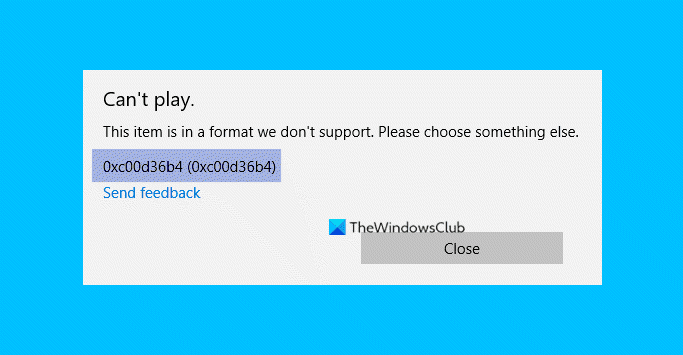
Ошибка 0xc00d36b4. Формат этого элемента не поддерживается.
Если вы столкнулись с этой проблемой, попробуйте следующие предложения:
1] Проверьте(Verify) , поддерживается ли формат файла или нет
Всякий раз, когда вы получаете эту ошибку на ПК с Windows 10 , первым шагом, который вы должны сделать, является проверка формата файла. Иногда пользователь воспроизводит файл, который не поддерживается проигрывателем Windows Media .
Чтобы узнать формат видеофайла, щелкните его правой кнопкой мыши и выберите « Свойства(Properties) ». Некоторые форматы файлов, которые поддерживает проигрыватель Windows Media(Media Player) , включают mp3 , mp4 , wma , 3gp, aac и т. д. Вы можете получить подробный список поддерживаемых форматов файлов на веб-сайте Microsoft .
2] Повторно включите проигрыватель Windows Media(Windows Media Player) или сбросьте Groove(Reset Groove)
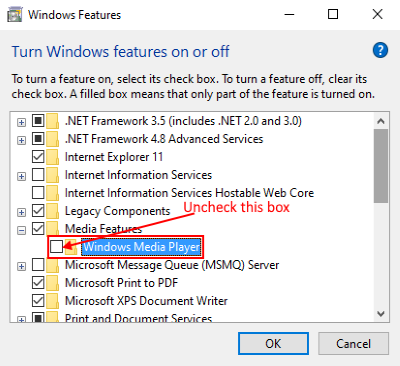
Иногда, когда проигрыватель Windows Media(Windows Media Player) переходит в состояние неопределенности (не открывается и не закрывается), отображается ошибка 0xc00d36b4, из-за которой приложение не может работать. В таком состоянии может помочь отключение и повторное включение приложения. Вот как это сделать:
Если Groove Music выдает этот код ошибки, мы предлагаем вам открыть «Настройки(open Settings) » и «Сбросить настройки приложения Groove Music»(Reset the Groove Music app) .
Чтение(Read) : Проигрыватель Windows Media не открывается(Windows Media Player won’t open) .
3] Запустите(Run) средство устранения неполадок с воспроизведением аудио. ( Playing Audio)
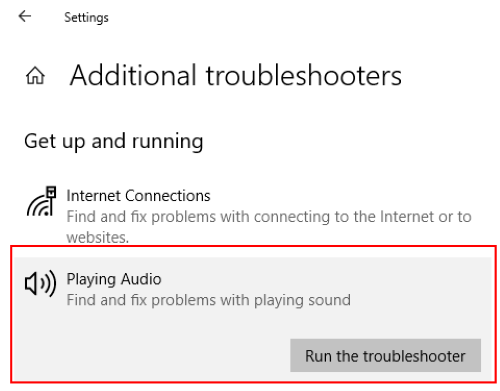
Следуйте инструкциям, чтобы запустить средство устранения неполадок «Воспроизведение аудио».
4] Обновите драйверы в Windows 10.
В некоторых случаях пользователи получают ошибку 0xc00d36b4, когда драйверы их системы не обновлены. Рассмотрите возможность обновления драйверов вашей системы(updating your system’s drivers) .
5] Неправильная настройка параметров воспроизведения(Playback)
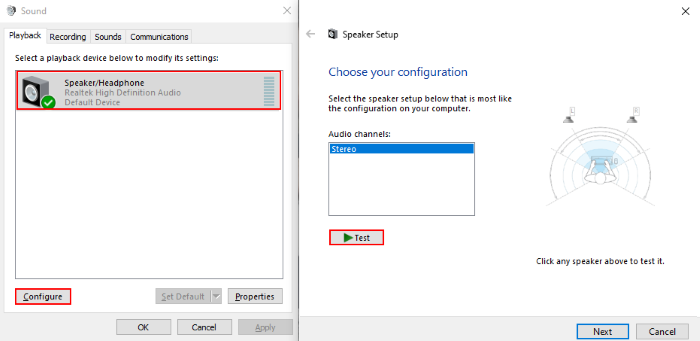
Поврежденные музыкальные мелодии также могут вызывать ошибку 0xc00d36b4. Следуйте приведенным ниже шагам по устранению неполадок, чтобы настроить параметры воспроизведения.
Когда тестирование будет завершено, нажмите кнопку «Далее» и снимите флажки со всех звуковых мелодий, вызывающих ошибки. После этого перезагрузите систему и проверьте, существует ли ошибка.
6] Изменить аудиоформат по умолчанию
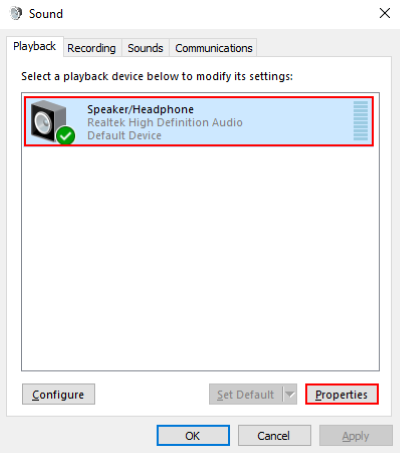
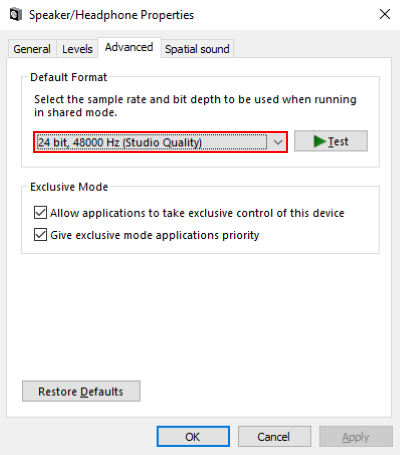
7] Используйте сторонний видеоплеер
Надеюсь, эта статья помогла вам решить проблему.
Вас сбила с толку страшная ошибка Windows 0xc00d36b4? Исправьте этот раздражающий звук легко и быстро с помощью нашего руководства.
Если вы пользователь Windows, который любит слушать музыку или смотреть видео на компьютере, обнаружение звуковой ошибки может стать настоящим раздражением. Одной из таких ошибок является ошибка 0xc00d36b4, которая часто вызывается несовместимым форматом файла или отсутствующими кодеками.
В этом руководстве мы объясним распространенные причины этой проблемы и предоставим вам несколько эффективных методов устранения неполадок, которые помогут вам ее устранить.
Звуковая ошибка 0xc00d36b4 возникает, когда Windows не удается воспроизвести звук из-за проблемы с аудиокодеком. Обычно это происходит в приложении Groove Music или Movies & TV и может быть вызвано одним или несколькими из следующих факторов:
Ниже мы перечислили различные методы устранения неполадок, которые помогут вам устранить проблему в кратчайшие сроки, независимо от причины. Выберите решение, наиболее подходящее для вашей ситуации.
Проверьте формат файла, который вы воспроизводите
Различные медиаплееры и кодеки поддерживают разные форматы файлов, и если файл, который вы пытаетесь воспроизвести, находится в неподдерживаемом формате, проигрывателю не удастся воспроизвести его, что приведет к рассматриваемой проблеме.
Вот почему первое, что мы рекомендуем сделать, — это убедиться, что файл, который вы пытаетесь воспроизвести, находится в поддерживаемом формате. Вы можете сделать это, щелкнув правой кнопкой мыши по файлу и выбрав пункт Свойства. Перейдите на вкладку «Общие» и проверьте там расширение или тип файла.
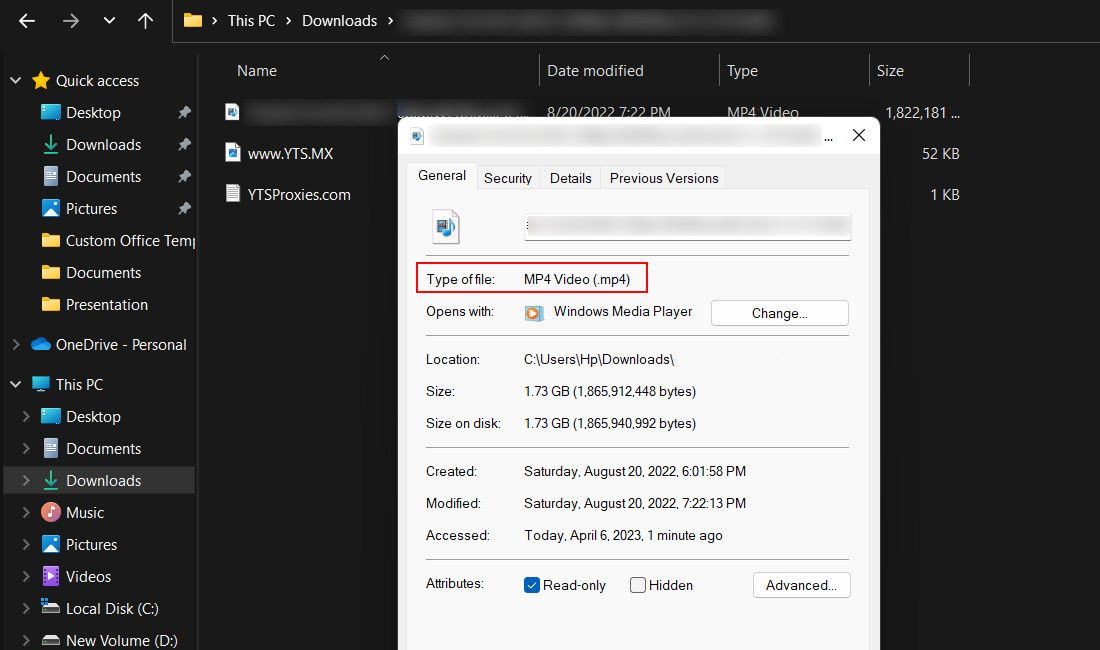
Если это не так, вы можете использовать стороннее приложение для преобразования его в совместимый формат. В качестве альтернативы вы можете попробовать использовать другое приложение, поддерживающее формат вашего аудиофайла.
Запустите средство устранения неполадок со звуком
Еще одним простым способом устранения проблем, связанных со звуком, в Windows является запуск средства устранения неполадок со звуком.
Это работает путем проверки ваших настроек звука и аппаратного обеспечения на наличие потенциальных проблем. Если будут выявлены какие-либо проблемы, средство устранения неполадок предложит исправления, которые вы можете применить с помощью кнопки Применить это исправление кнопка в утилите.
Мы рассмотрели, как использовать этот удобный инструмент, в нашем руководстве по исправлению отсутствия звука в Windows, так что ознакомьтесь с ним для получения более подробной информации.
В некоторых случаях, пока медиаплеер ожидает загрузки отсутствующего кодека или поврежденного файла, он может перестать отвечать на запросы, вызывая код ошибки 0xc00d36b4. Если это произойдет, лучше всего принудительно закрыть медиаплеер и повторно включить его, чтобы устранить проблему.
Вот как вы можете это сделать:
Удалите кодеки Nero
Как мы упоминали выше, если на вашем компьютере установлены кодеки Nero, то есть вероятность, что это мешает работе Groove Music или проигрывателя Windows Media.
Если это относится к вам, то самый простой способ устранить проблему — удалить кодеки Nero. Вот как вы можете это сделать:
Отключите защиту от копирования
В некоторых случаях пользователи замечали, что функция защиты от копирования не позволяет воспроизводить определенные файлы. Эта функция обычно используется для предотвращения несанкционированного копирования и распространения контента, защищенного авторским правом, но также может вызвать конфликты с соответствующим оборудованием и программным обеспечением.
Отключив его, вы можете обойти любые ограничения, которые, возможно, были реализованы этой функцией и которые вызывают проблему.
Обновите звуковые драйверы
Может возникнуть проблема с установленными в системе аудиодрайверами, которая мешает им взаимодействовать с соответствующим оборудованием и приводит к возникновению проблемы.
Обычно это происходит, когда драйверы либо повреждены, либо устарели. К счастью, обе эти проблемы можно устранить, обновив аудиодрайверы в Windows. Самый простой способ сделать это — использовать утилиту диспетчера устройств, которая по умолчанию поставляется с Windows.
Наконец, вы можете попробовать переустановить проигрыватель Windows Media, который устранит все неполадки в самом медиаплеере, которые могут способствовать возникновению проблемы.
В качестве альтернативы вы также можете рассмотреть возможность перехода на сторонний медиаплеер, который предлагает аналогичную функциональность, пока корпорация Майкрософт не выпустит официальное исправление этой проблемы. В нашем предыдущем руководстве мы рассмотрели некоторые из лучших бесплатных медиаплееров для Windows, к которым вы можете обратиться, чтобы принять обоснованное решение.
Проблемы со звуком в Windows устранены
Применив методы устранения неполадок, которые мы рассмотрели в этом руководстве, вы сможете устранить звуковую ошибку 0xc00d36b4 в вашей системе Windows раз и навсегда. Мы настоятельно рекомендуем поддерживать вашу систему и программное обеспечение в актуальном состоянии и убедиться, что у вас установлены необходимые кодеки, чтобы избежать возникновения подобных проблем в будущем.
Однако, если проблема не устранена, вы всегда можете обратиться за дополнительной помощью в официальную службу поддержки Майкрософт. Они смогут разобраться в проблеме и предоставить вам соответствующее решение.
С ошибкой 0xc00d36b4 сталкиваются пользователи Windows 10, которые пытаются открыть определенные файлы через приложение «Музыка Groove». Проигрыватель автоматически пропустит файл, вызывающий эту ошибку, если тот будет находится в плейлисте.
Что вызывает ошибку 0xc00d36b4?
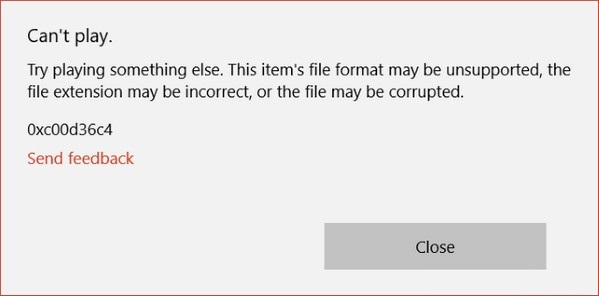
Метод №1 Проверка формата файла
В большинстве случаев, пользователи Windows 10 сталкиваются с ошибкой 0xc00d36b4 потому, что они пытаются запустить в «Музыка Groove» файл, формат которого не поддерживается проигрывателем. Вот список форматов, поддерживаемых Groove:
Не нашли формат своего файла в вышеуказанном списке? Тогда не удивительно, что вы столкнулись с проблемами. В таком случае вы можете либо найти нужный файл в другом формате, либо воспользоваться конвертером.
Метод №2 Повторное включение Windows Media Player
Приложение «Музыка Groove» работает на основе такого системного компонента, как Windows Media Player. Иногда этот компонент может зависнуть или начать функционировать совершенно некорректно. Вам нужно переподключить Windows Media Player в своей системе и посмотреть, исправит ли это ошибку.
Попробуйте сделать следующее:
Попробуйте открыть нужный вам файл в «Музыке Groove», чтобы проверить наличие ошибки 0xc00d36b4.
Метод №3 Удаление кодеков Nero (если применимо)
Оказывается, приложение «Музыка Groove» не очень то и сильно дружит с кодеками, поставляемыми компанией Nero. Некоторые пользователи утверждают, что им удалось избавиться от ошибки 0xc00d36b4, удалив со своего компьютера кодеки Nero, например, Nero Digital.
Удалить кодеки Nero (как и любое другое ПО) возможно в «Программы и компоненты», доступ к которому можно получить следующим образом:
Как только избавитесь от кодеков, перезагрузите компьютер и проверьте наличие ошибки 0xc00d36b4.
Метод №4 Изменение формата звука по умолчанию
Некоторым пользователям удалось избавиться от ошибки 0xc00d36b4 на своих компьютерах после смены формата звука по умолчанию. По всей видимости, эти настройки каким-то образом могут вызывать проблемы при открытии файлов в приложении «Музыка Groove».
Итак, попробуйте сделать следующее:
Срабатывает, конечно, не в каждом случае, но определенным пользователям в борьбе с ошибкой 0xc00d36b4 помогли именно такие действия.
Ошибка 0xc00d36c4 может проявлять себя при попытке воспроизведения видео или музыки с DVD-привода или с телефона соединенным через USB. Проблема может возникать на системах Windows 8/8.1/10.
В большинстве случаев ошибка 0xc00d36c4 возникает при воспроизведении файлов MP4. Хотя эта же проблема может появляться и в работе с другими форматами. Иногда проблемы возникают при файлах которые, были созданы самими пользователями. То есть видео созданное через смартфоны или GoPro.
Пользователи использующие Windows Media Player, Xbox Music или Groove наиболее часто жалуются на данную проблему.
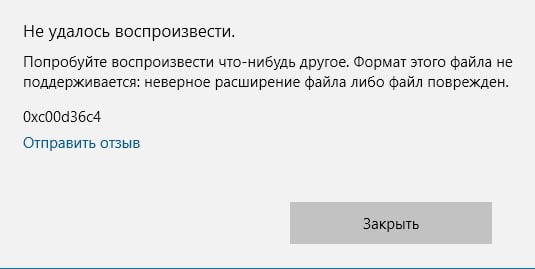
Причины ошибки 0xc00d36c4
Именно эти три причины являются основными для этой проблематики. Теперь давайте рассмотрим методы решения.
Метод №1 Скачать VLC Media Player.
Загрузить данную утилиту вы можете с официального сайта или с Магазина приложений Windows. Если вы получайте ошибку даже при работе с VLC Media Player, то переходите к следующему пункту.
Метод №2 Исправить кодек
Если именно вы создали видео и вы не можете проиграть его, то скорее всего дело в неправильном кодеке. Для того чтобы это исправить, вам понадобится загрузить утилиту для конвертирования видео в более приемлемый формат.
Например, если у вас есть видео в формате .avi, то попробуйте выполнить конвертацию в формат MP4. После этого запустите видео в вашем видеоплеере. Ошибка 0xc00d36c4 должна была вас оставить.
Метод №3 Перейти на локальный аккаунт
Вы можете сменить на время свой аккаунт Microsoft на локальную версию. Это возможно решит проблему с данной ошибкой.
Скорее всего, попытавшись открыть какое-то видео в операционной системе Windows 10, вы увидели ошибку воспроизведения с кодом 0xc00d36cb. Она может появляться как при проигрывании только отдельных роликов, так и при запуске определенных форматов: mkv, mp3, mp4 и т. п. Эту досадную проблему вполне реально исправить самостоятельно, выполнив несколько простых манипуляций.
Причины ошибки 0xc00d36cb
В большинстве случае сбой с кодом 0xc00d36cb вызван одной из следующих проблем:
Как исправить ошибку 0xc00d36cb?
Сейчас мы по порядку рассмотрим те действия, которые могут восстановить работоспособность видео. Однако рекомендуем начать с того, чтобы попытаться снова загрузить этот файл. Высока вероятность проблемы в самом видео, оно могло не полностью загрузиться или испытать проблемы в загрузке. Следующим шагом исправления или диагностики, называйте как хотите, является переход на другой проигрыватель. Нужно знать, проблема в конкретном плеере или видео не запускается во всех программах. В первом случае, достаточно перейти на использование другого проигрывателя, во-втором случае, можно переходить к решению ошибки.
Используем средство устранения неполадок
Было бы глупо не воспользоваться инструментом, который автоматически сканирует систему воспроизведения видео. Он встроен в Windows 10 и легко доступен любому пользователю. Очень вероятно, что этого окажется достаточно для исправления проблемы, во всяком случае – это точно не повредит. По опыту, средство восстановления работает хорошо, часто обнаруживает поломки и устраняет их или по крайней мере сообщает, что нужно сделать.
Вот, как его можно запустить:
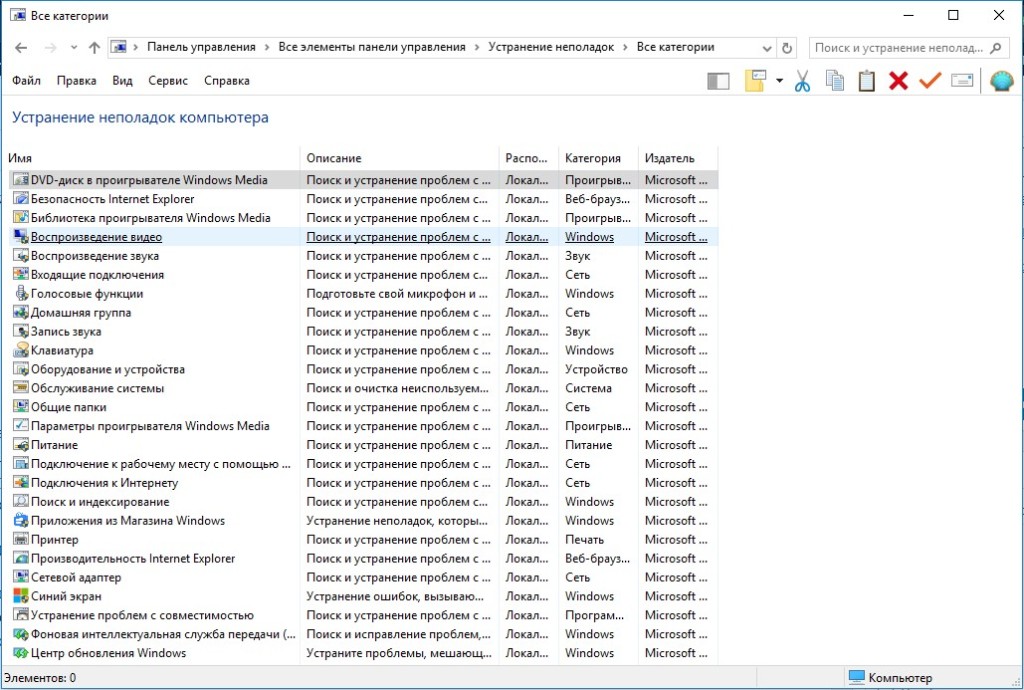
Выполняем сброс Microsoft Store
Для воспроизведения видео Windows задействует магазин Microsoft, поэтому устранение его кэша нередко помогает. Хоть панацеей это решение назвать и нельзя, но оно прост в реализации, в силу чего мы поставили его в качестве одного из первых методов. Самый простой способ добиться цели – вставить в командную строку wsreset.exe.
Открываем доступ к файлу
Если система не имеет привилегий на использование и обработку файла, она лишена возможности его воспроизведения. Это можно сделать как для целой папки, так и для отдельных элементов.
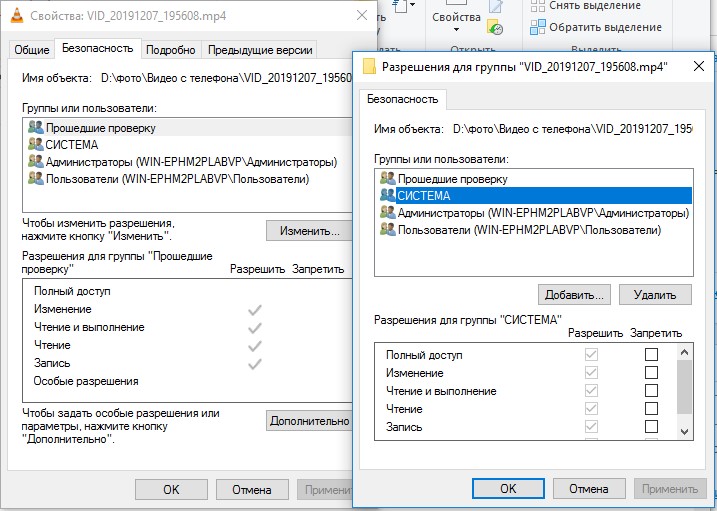
Создаем новый профиль пользователя
Когда все предыдущие способы не дали положительного результата, пора делать вывод о наличии проблем в файлах пользователя. Создание нового аккаунт должно помочь в этом вопросе.