

Любой среднестатистический пользователь ПК ежедневно осуществляет копирование или перемещение файлов из одной директорию в другую. Но даже при выполнении столь простой и привычной задачи возникают разного рода проблемы. В частности, появляется сообщение с кодом 0x800700e1, и не понятно, как исправить ошибку на Windows 10. Чтобы решить проблему, необходимо проанализировать причины ее возникновения, а затем рассмотреть варианты устранения неполадок.
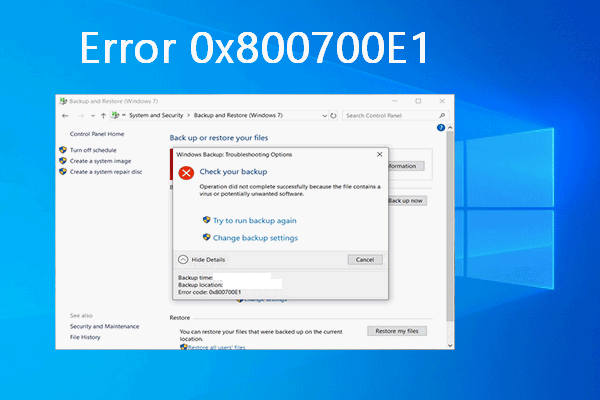
Причины проблемы
Запрет на копирование и перемещение определенных файлов бывает вызван одним из следующих факторов:
Также причина возникновения проблемы указывается в уведомлении, которое содержит в себе код ошибки 0x800700e1. Однако не стоит расценивать эти сведения в качестве истины, поскольку компьютер мог ошибочно распознать в блокируемом файле угрозу, и он абсолютно безопасен.
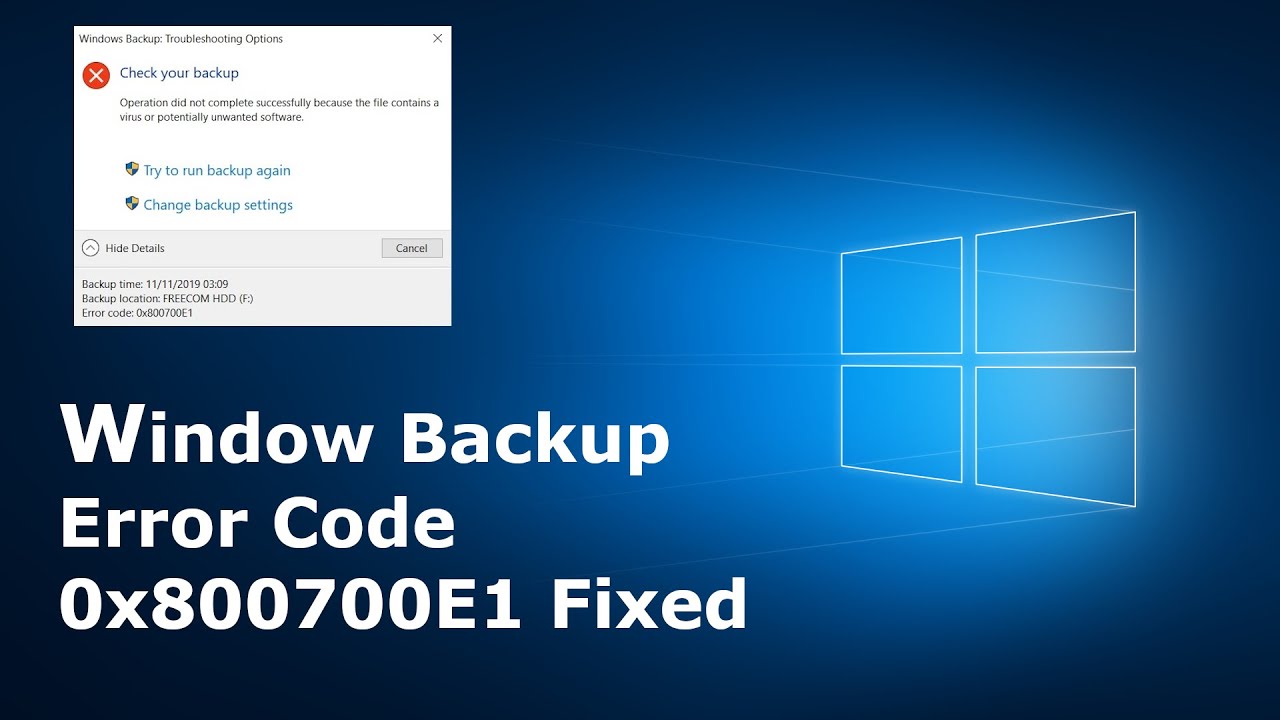
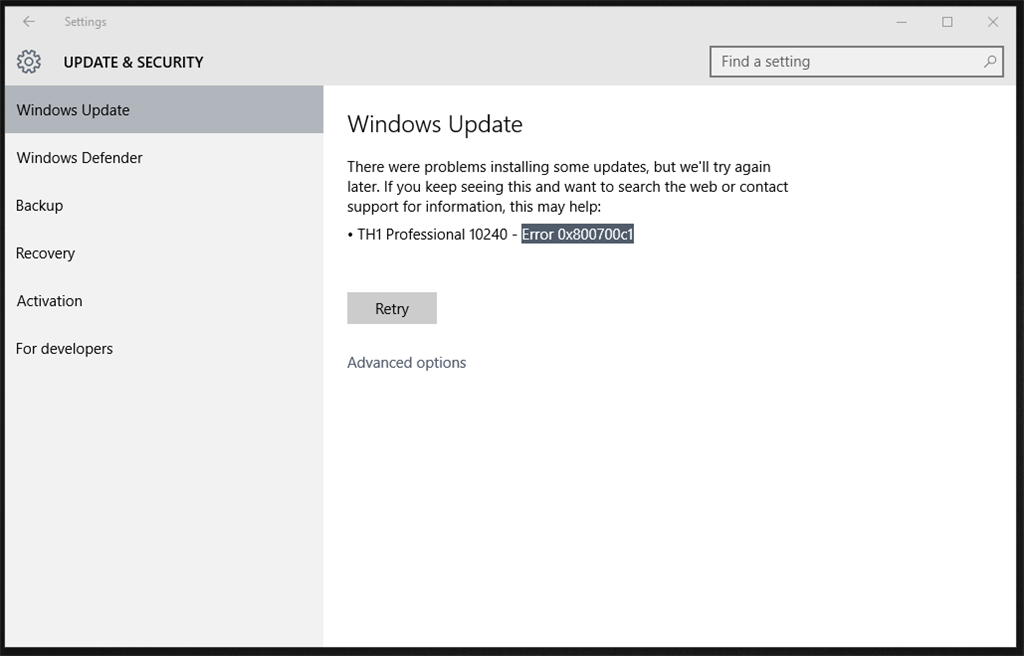
Обновление Windows 10 Anniversary прошло не так уж гладко для всех пользователей. Многие из них дали отчет о том, что их обновление постоянно прерывается ошибкой 0x800700c1. В сообщении ошибки говорится примерно следующее:
Обновление до Windows 10, версия ****- Ошибка 0x800700c1
Некоторые из пользователей решили свою проблему отключением антивируса. Другие же попросту загрузили вручную установочный диск и с помощью его выполнили обновление.
Давайте теперь поближе рассмотрим эти методы решения ошибки 0x800700c1.
Решения для ошибки 0x800700c1
Метод №1 Загрузка установочного диска вручную
В некоторых случая когда автоматическое обновление не работает, вы можете попробовать загрузить установочный диск вручную и через него запустить обновление. Для этого сделайте следующее:
Средство начнет загружать Windows 10. По окончанию установки начнется процесс обновления.
Во время процесса установки ваш ПК может несколько раз перезагружаться.
Метод №2 Отключение антивируса
Есть вероятность, что именно включенный антивирус не дает вам выполнить обновление. Простое отключение антивируса смогло помочь некоторым пользователям справиться с ошибкой 0x800700c1.
Просто зайдите в настройки своего антивируса и отключите его защиту от вирусов в реальном времени. После этого попробуйте провести обновление.
Ошибка 0x80070001 обычно появляется при установке Windows 10, но может затрагивать и тех, кто инсталлирует на свою физическую машину Windows 11 или 7. Что характерно, проявляется проблема практически всегда в виде зависания на определенном уровне установки. У кого-то это 59%, у других – 72%, а бывает и 99%. Повторная попытка обычно не увенчивается успехом, сколько бы пользователь не пытался. Однако в некоторых случаях неполадка возникает и в процессе обновления. К счастью, неполадка не очень серьезная, имеет вполне понятные причины появления, а также способы решения.
Windows не может установить необходимые файлы. Убедитесь, что все файлы, необходимые для установки, доступны, и перезапустите установку. Код ошибки: 0x80070001
Причины ошибки 0x80070001
Существует 2 основные причины ошибки с кодом 0x80070001, точнее даже группы проблем:
Как исправить ошибку 0x80070001?
Вот ряд действий, которые вам следует попробовать, чтобы прийти к решению проблемы:
Подводя итог, ошибка 0x80070001 не является проблемой самого устройства, по крайней мере в большинстве случаев. Хотя есть отдельные ситуации, когда поврежден или неправильно работает сам DVD-дисковод. В остальных ситуациях нужно просто перезаписать установочщик Windows на другой накопитель и все пройдет без ошибок.
При действиях с файлами Windows: копировании, перемещении или удалении, а иногда — при действиях, связанных с созданием резервной копии Windows, вы можете получить сообщение об ошибке 0x800700E1, текст может отличаться, но обычно уведомляет о том, что «файл содержит вирус или потенциально нежелательную программу».
В этой инструкции подробно о том, как исправить ошибку 0x800700E1 в Windows 11, 10 и других версиях системы при выполнении различных действий с файлами или резервном копировании, а также дополнительная информация, которая может пригодиться.
Ошибка 0x800700E1 при копировании, удалении, перемещении файла

Если ошибка 0x800700E1 с заголовком «Действие прервано» появляется при действиях с файлами и папками, в большинстве случаев это говорит о том, что встроенный антивирус Windows (а иногда — сторонний антивирусный продукт) обнаружил угрозы в файле, с которым производились действия и поместил его в карантин, либо удалил файл. Возможные действия в этой ситуации:
Учитывайте, что все описанные действия имеет смысл производить только в случае, если вы уверены, что хотите выполнить действия с файлом, который система посчитала небезопасным и берёте ответственность за возможные последствия на себя.
Более подробно о ситуации применительно к файлам и папкам в отдельной статье: Операция не была успешно завершена, так как файл содержит вирус или потенциально нежелательную программу.
Ошибка при создании резервной копии Windows
Второй распространенный сценарий появления ошибки 0x800700E1 — сбой процесса создания резервной копии встроенными средствами Windows. В этом случае рекомендую использовать следующий подход:
Надеюсь, один из подходов поможет исправить ошибку 0x800700E1 в вашей ситуации. Если проблема сохраняется, опишите в комментариях, при каких действиях вы сталкиваетесь с проблемой, возможно, я или кто-то из читателей сможет помочь.
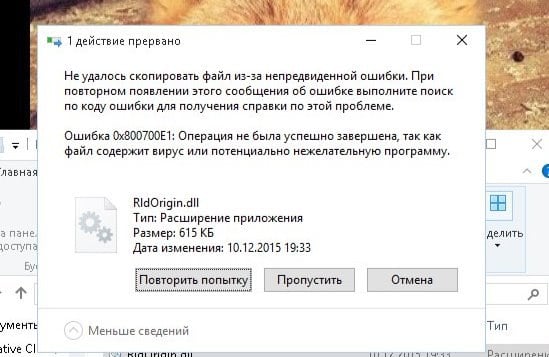
Пользователи ОС Windows, начиная от «восьмерки» и заканчивая «десяткой», жалуются, что при перемещении определенных файлов перед ними возникает ошибка 0x800700E1. В сообщении данной ошибки указана следующая информация:
Не удалось скопировать файл из-за непредвиденной ошибки. При повторном появлении этого сообщения об ошибке выполните поиск по коду ошибки для получения справки по этой проблеме.
Ошибка 0x800700E1: Операция не было успешно завершена, так как файл содержит вирус или потенциально нежелательную программу.
Кроме того, некоторые пользователи утверждают, что на подобную ошибку можно наткнуться во время создания резервной копии системы.
Причины за ошибкой 0x800700E1
Как правило, ошибка 0x800700E1 возникает из-за того, что Защитник Windows, системный антивирус, заблокировал файл, который вы попытались перенести, потому что тот посчитал его вирусом или нежелательным ПО. Эту же информацию можно прочесть в последней строчке сообщения самой ошибки. Сам файл при этом, разумеется, ни тем, ни другим может и не являться.
Частенько с ошибкой 0x800700E1 имеют дело игроки, пытающиеся перетащить «таблетку», которая предназначена для взлома видеоигры. Тем не менее бывают и такие случаи, когда перемещаемый файл действительно содержит в себе вирус либо является не совсем тем, чем кажется.
Как исправить ошибку 0x800700E1?
Метод №1 Отключение Защитника Windows
Защитник Windows пытается всего лишь защитить вас от потенциальных угроз, однако иногда он чуток перебарщивает, начиная блокировать важные файлы и программы. Решение очень простое: отключаем Защитник, перемещаем файл в нужное место и включаем Защитник обратно. Чтобы отключить Защитник Windows, вам нужно сделать следующее:
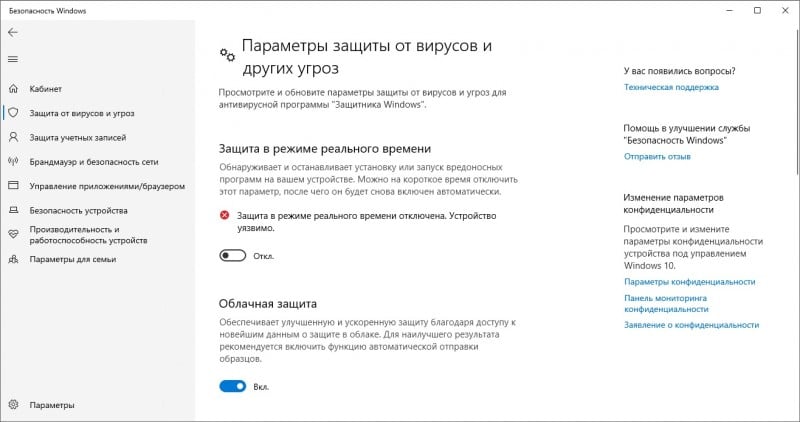
Проверьте наличие ошибки 0x800700E1 при перемещении файлов.
Метод №2 Внесение файла в список исключений
Если вы не хотите постоянно отключать Защитник Windows, когда вам всякий раз захочется переместить «проблемный» файл, можно внести его в список исключений системного антивируса. Для этого вам нужно:
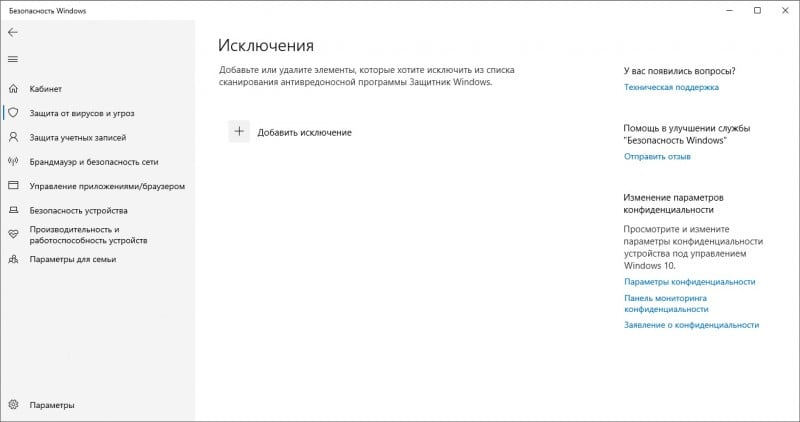
Готово. Теперь Защитник Windows не станет блокировать ваш файл и ошибка 0x800700E1 больше не должна вам мешать.
Метод №3 Сканирование ОС Windows и удаление файла
А не думали ли вы, что файл, который вы ранее пытались переместить, может действительно содержать внутри себя вредоносный элемент? Просканируйте свою систему на наличие вирусов и прочих вредителей.
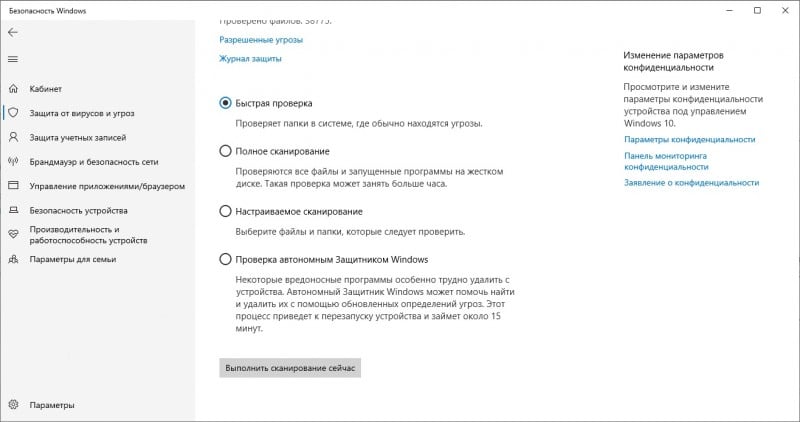
Файл вновь угодил под прицел Защитника? Если вы раздобыли этот файл из какого-то недостоверного источника и он не критически важен для вас — удалите его. Удалите, а потом еще раз просканируйте ОС Windows, дабы убедиться в том, что тот не оставил сюрпризов на вашем компьютере. Ну если файл доверенный, например, это таблетка для игрушки или какая-то взломанная portable-программка, то воспользуйтесь двумя предыдущими методами.
Убедитесь, что на диске/системном разделе у вас имеется достаточно места. Если накопитель трещит по швам, стоит подумать над тем, как его очистить, например, перенести программы на другой том или расширить том системный. Размер загружаемых компонентов апдейта может варьироваться от нескольких мегабайт до гигабайта и больше, учитывайте этот момент.
Защитник обнаруживает нежелательное программное обеспечение / вирус
Поэтому, если ваше приложение повреждено, восстановите его или повторно загрузите и установите. Если проблема все еще не решена, есть несколько методов, с помощью которых вы можете попытаться исправить ошибку. Методы указаны ниже.
Временное отключение Защитника Windows
Защитник Windows иногда очень неудобен для фильтрации угроз. В результате он помечает законные приложения, поэтому лучше всего временно отключить Защитник Windows.
Шаг 1) Сначала откройте Настройки Windows нажав на Клавиша Windows + I или щелкнув значок «Параметры» в меню «Пуск» Windows. Нажми на Обновление и безопасность в настройках Windows.

Шаг 2) Теперь на правой панели окна перейдите к Безопасность Windows вкладка, а справа нажмите на Защита от вирусов и угроз.
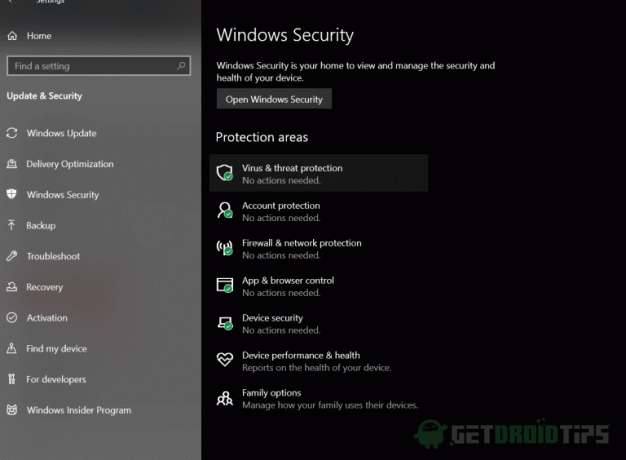
Шаг 3) Нажми на Управление настройками вариант под лейблом Настройки защиты от вирусов и угроз.
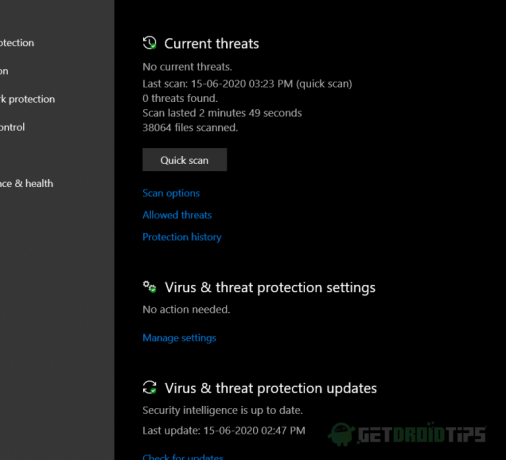
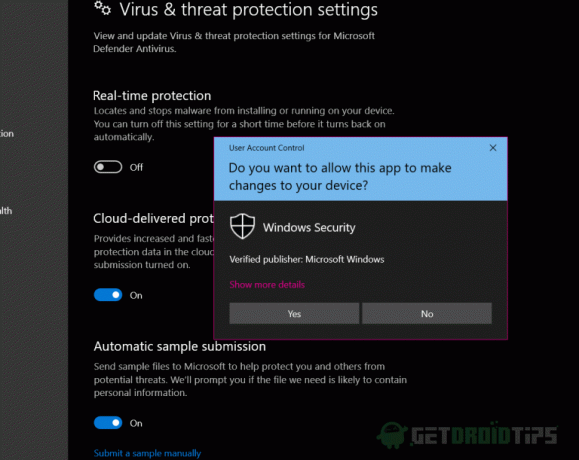
Шаг 4) Теперь переключите Защита в режиме реального времени появится приглашение нажать на да чтобы подтвердить. Вы отключили Защитник Windows. Теперь попробуйте выполнить задачу, которая показывала код ошибки Windows 10 0x800700E1, и посмотрите, устранена ли ошибка.
Отключение Защитника Windows через редактор реестра
Иногда обычный способ отключить Защитник Windows не работает. Антивирусные службы по-прежнему работают в фоновом режиме. Следовательно, нам придется использовать редактор реестра, чтобы навсегда отключить защитник. Как только проблема будет решена, вы можете удалить файл reg и снова включить Защитник Windows.
Шаг 1) Чтобы открыть редактор реестра Windows, просто введите «Реестр» в поле поиска Windows и щелкните первый вариант, чтобы открыть редактор реестра.
Шаг 2) Скопируйте и вставьте следующий путь в адресную строку, чтобы открыть каталог Защитника Windows в редакторе реестра.
HKEY_LOCAL_MACHINE SOFTWARE Policies Microsoft Защитник Windows
Шаг 3) Щелкните правой кнопкой мыши пустую область, наведите указатель мыши на Новый, и выберите DWORD (32 бита) Значение.

Шаг 4) Задайте имя значения как Отключить антишпионское ПО и установите данные значения как 1. Убедитесь, что Шестнадцатеричный выбран вариант, а затем нажмите на в порядке кнопка.
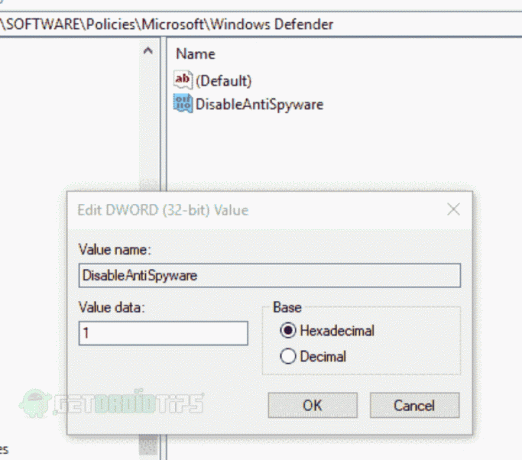
После этого Защитник Windows будет отключен навсегда, запустите приложение и проверьте, устранена ли ошибка.
Восстановление и исключение проблемного файла
Вы можете использовать Powershell или CMD для восстановления файла. Более того, вы можете исключить файл, чтобы Защитник не сканировал его. Следовательно, вы можете предотвратить ошибку и запустить приложение.
Шаг 1) Тип cmd на панели поиска Windows щелкните его правой кнопкой мыши и выберите Запустить от имени администратора. Затем скопируйте приведенный ниже код, вставьте его в командную строку и нажмите Enter.
sfc / SCANFILE = c: windowsexplorer.exe

Шаг 2) После того, как вы нажмете Enter, Windows автоматически проверит файлы и восстановит их. Теперь, чтобы Защитник Windows не вмешивался, вам нужно будет добавить приложение в папку исключения.
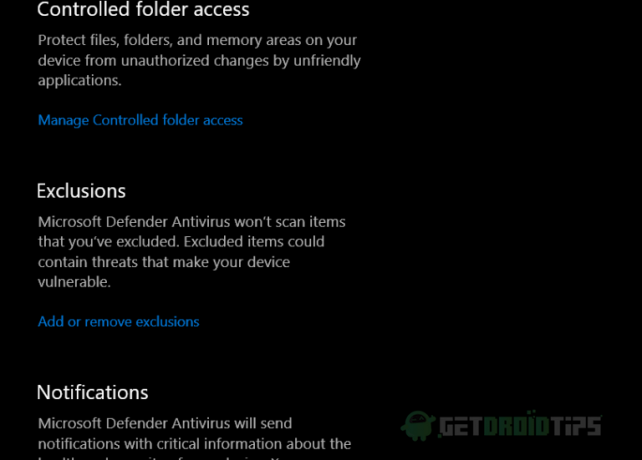
Шаг 3) Теперь нажмите на Добавить исключение кнопку и выберите файл, вы также можете выбрать папку, тип файла и процесс.
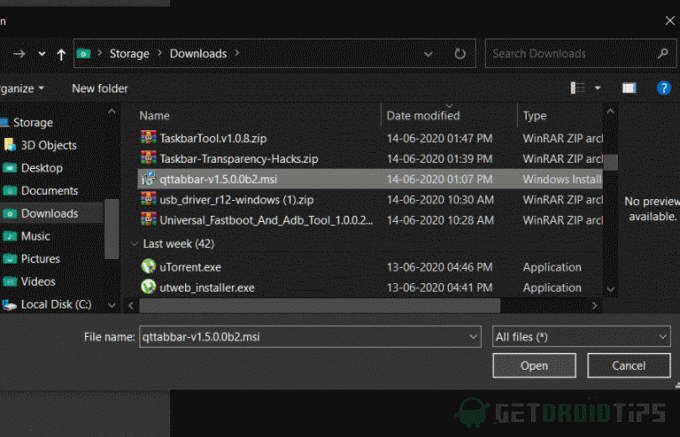
Шаг 4) Во всплывающем окне файлового менеджера перейдите в каталог, в котором вы сохранили файл, выберите файл и нажмите Открыто. Теперь файл исключен. Вы можете запустить файл и посмотреть, устранена ли ошибка.
Отключение всех сторонних служб, запуск приложения
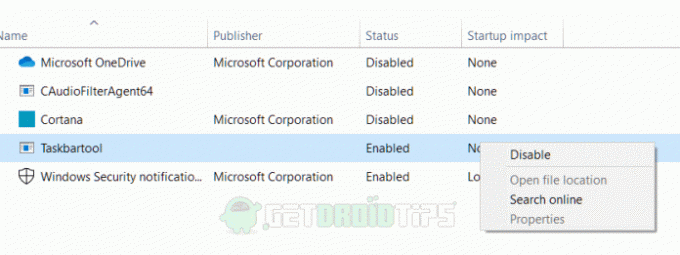
Возможно, что служба или любое запускаемое приложение конфликтует с приложением, что приводит к ошибке. Поэтому отключите все сторонние службы и отключите все приложения от запуска.
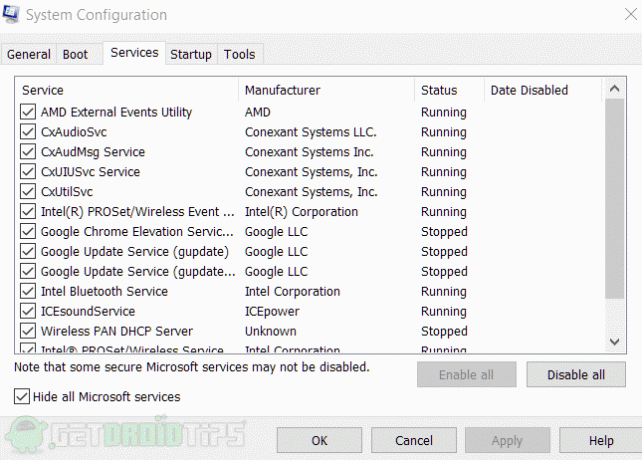
Шаг 1) Нажмите Клавиша Windows + R чтобы открыть диалоговое окно «Выполнить», введите msconfig и нажмите Enter, чтобы открыть окно конфигурации системы, перейдите в вкладка услуг и проверьте Скрыть все Службы Microsoft вариант. Щелкните значок Отключить все кнопка.
Как исправить ошибку 0x800700E1 при перемещении файлов?
Невозможно со стопроцентной уверенностью сказать, сколько времени уйдет у пользователя на решение проблемы. Все зависит от того, что именно вызвало ошибку. Но, в любом случае, предлагается действовать по общепризнанному алгоритму, включающему в себя самые действенные способы устранения неполадок.
Операционная система Windows 10 обладает встроенным средством защиты. Но его достоинство в виде высокого уровня безопасности сочетается с недостатком, когда защитник ошибочно блокирует те или иные файлы. Чтобы подтвердить или опровергнуть это предположение, необходимо временно отключить Windows Defender:


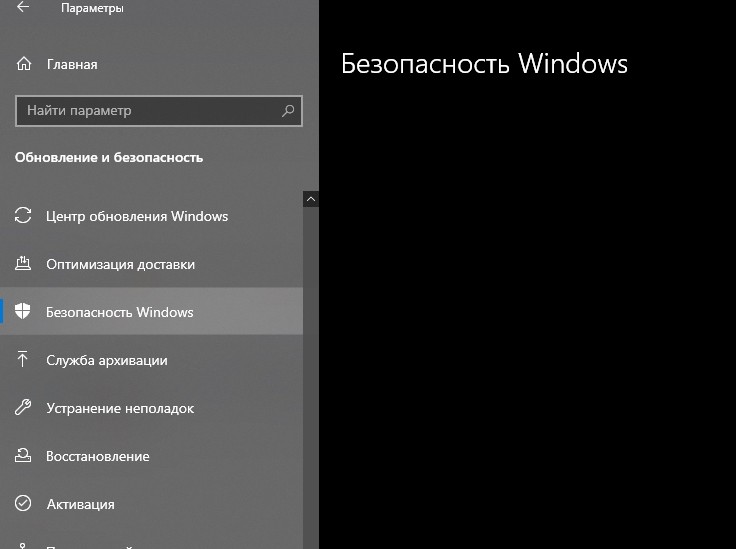
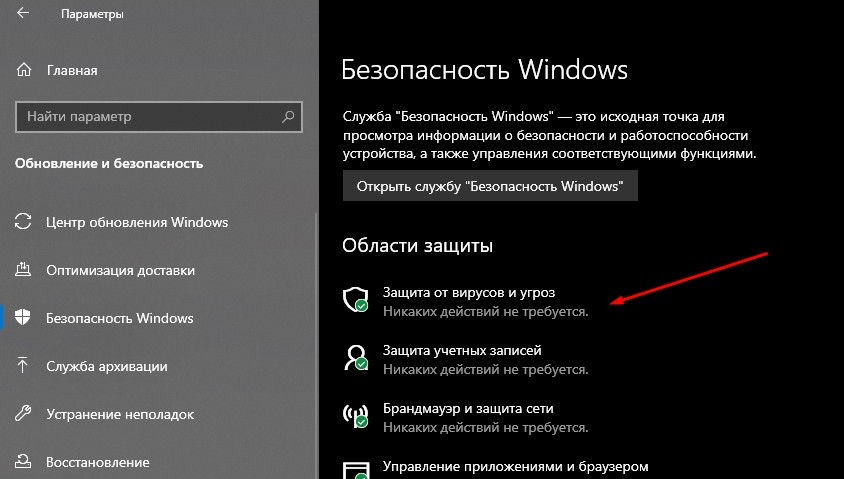
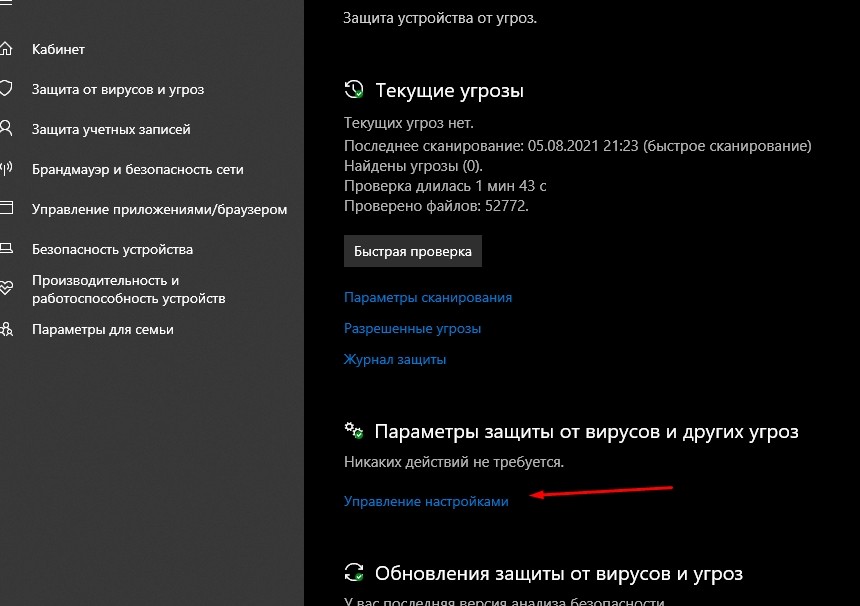

Выполнив указанные в инструкции действия, попробуйте снова переместить файл. Если операция прошла успешно, то заново активируйте Windows 10 и переходите к следующему шагу решения проблемы. Если ничего не поменялось – выполните сканирование системы. О том, как это сделать, будет рассказано далее.
Если перемещение и копирование действительно было заблокировано Windows Defender, то рекомендуется добавить проблемный файл в список исключений. Это позволит осуществлять любые манипуляции, в то же время не снижая уровень защиты. Для создания исключения нужно:


Теперь копирование, перемещение и другие действия будут выполняться без каких-либо затруднений даже при работающем защитнике Windows 10.
Несмотря на возможную ошибку Windows Defender, нельзя исключать тот факт, что файл действительно является вредоносным. В таком случае рекомендуется запустить сканирование на вирусы:

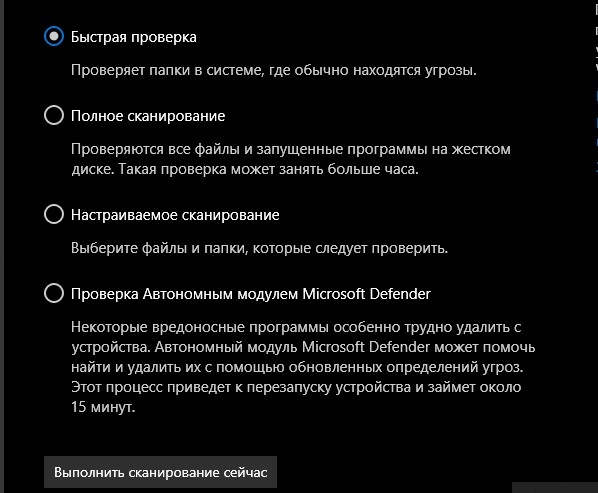
По завершении операции будет предложено избавиться от обнаруженных вирусов и угроз, в числе которых может оказаться ваш файл. Будьте к этому готовы.
Если файл не угрожает безопасности компьютера, то обязательно проверьте количество свободного места на внутреннем накопителе. Возможно, данные не удается скопировать просто из-за отсутствия достаточного пространства.
На заметку. Вы можете освободить некоторое количество места, проведя удаление мусора встроенными средствами Windows или при помощи программ вроде CCleaner.

Отключение сторонних средств безопасности
Также нельзя исключать, что файл распознан в качестве вредоносного одним из сторонних приложений. В частности, подобное случается, когда на компьютере установлен Kaspersky Internet Security, Avast или любой другой антивирус. Добавьте проблемный файл в список исключений в используемой программе, и тогда он спокойно переместится в нужную директорию. Но делайте это на свой страх и риск, так как он действительно может представлять опасность.
«Чистая» загрузка»
Наконец, стоит попробовать выполнить копирование в режиме «чистой» загрузки. Для этого нужно открыть приложение «Конфигурация системы», отключить все программы во вкладке «Автозагрузка» и перезапустить ПК.
Рестарт службы обновления
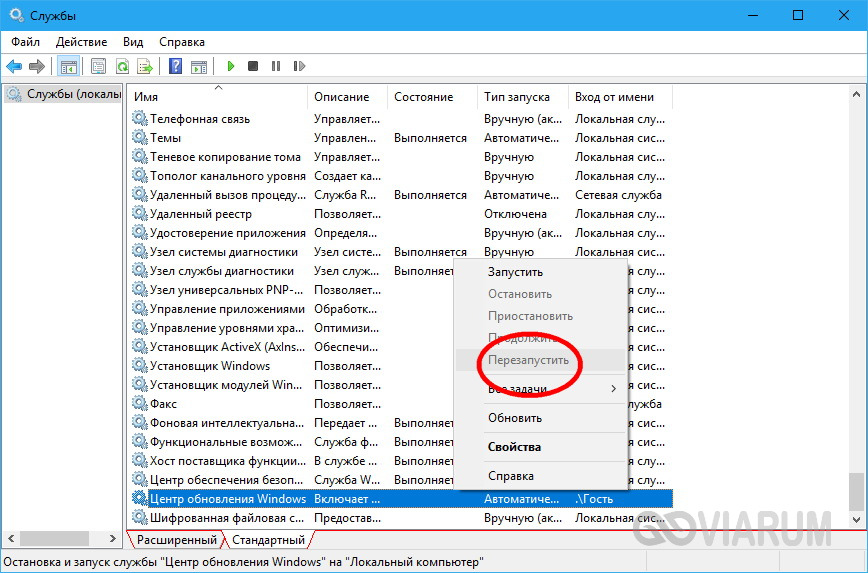
Сообщение с кодом ошибки 0x8007000e нередко появляется при сбое службы обновления Windows 10. Откройте утилиту управления службами командой services.msc, найдите службу «Центр обновления Windows» и убедитесь, что она активна и имеет статус запуска «Автоматически». Если служба отключена, включите ее из контекстного меню, если уже включена, перезапустите, воспользовавшись тем же меню. Перезагрузите ПК и попробуйте выполнить обновление еще раз.
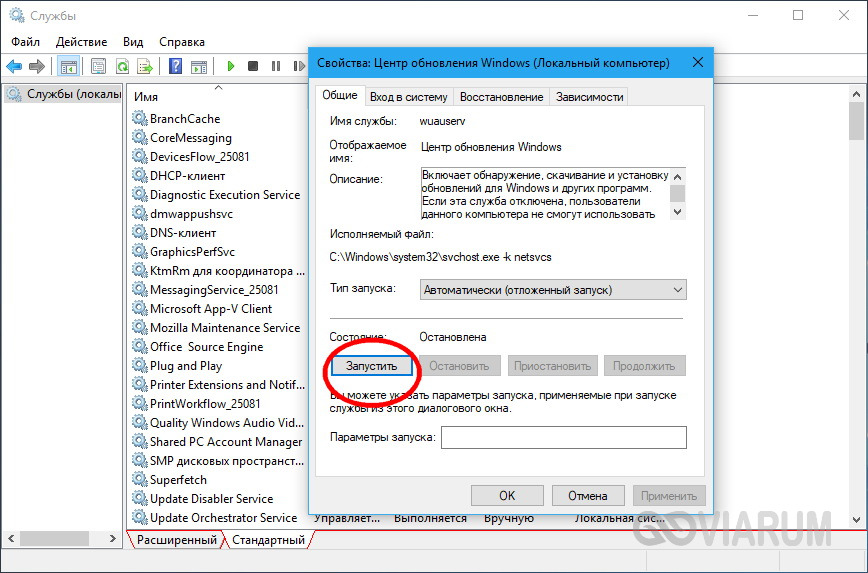
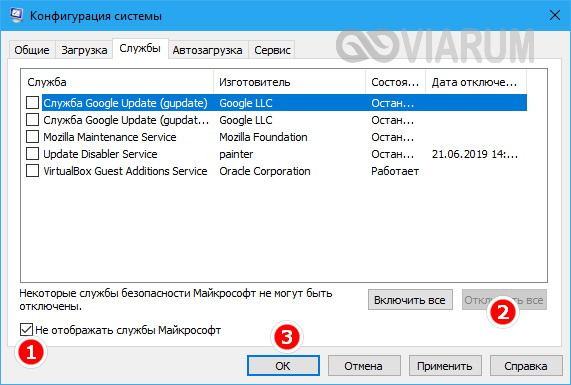
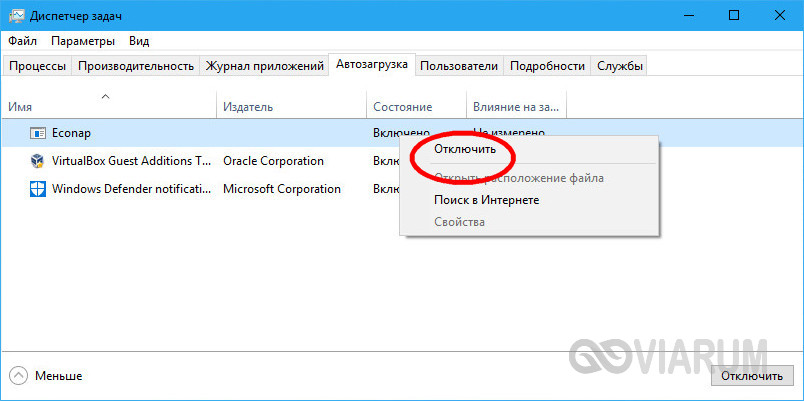
Код ошибки 0x8007000e при обновлении Windows 10 может косвенно указывать на конфликт процедуры апдейта со сторонними службами или работающими в фоне приложениями. Открыв командой msconfig утилиту конфигурации системы, переключитесь на вкладку «Службы», установите птичку в пункте «Не отображать службы Майкрософт», а затем отключите всё, что останется. Далее зайдите в Диспетчер задач и отключите там на время все элементы автозагрузки. Подготовив таким образом систему, попробуйте выполнить обновление.
Код ошибки 0x800700E1 Операция не завершилась успешно в решениях Windows 10
Вот как исправить код ошибки 0x800700E1 Операция не завершилась успешно Windows 10 —
Временно отключить Защитник Windows
Windows 10 включает очень мощную встроенную антивирусную программу под названием Защитник Windows для фильтрации угроз, но иногда она доставляет вам неудобства. Ошибка 0x800700E1 является примером, поэтому вам необходимо отключить этот инструмент безопасности. Позже вы должны включить то же самое, чтобы сохранить защиту в вашей системе.
Есть три способа отключить Защитник Windows. Каждый из них описан ниже:
Шаг 6. Отключите тумблер. из области защиты в реальном времени.
Шаг 7. Когда появится всплывающее окно UAC, выберите «Да», чтобы вперед.
Теперь установите программное обеспечение и включите раздел защиты в реальном времени.
Альтернативный метод отключения Защитника Windows
Иногда Windows Защитник не отключается обычным способом, но в этой ситуации у вас есть возможность воспользоваться помощью редактора реестра. Следуйте этому методу —
Переместитесь на левую панель и перейдите по описанному пути: Computer HKEY_LOCAL_MACHINE SOFTWARE Policies Microsoft Windows Defender
Поместите DisableAntiSpyware в качестве его имени и дважды щелкните по нему.
Наконец, дважды щелкните по нему, поместите 1 в поле «Значение» и нажмите «ОК», чтобы сохранить эти изменения.
Вышеупомянутый метод будет навсегда отключен Защитник Windows и ошибка 0x800700E1 могут быть исправлены. Чтобы снова включить Защитник Windows через редактор реестра, удалите DWORD.
Примечание : любые неожиданные изменения в реестре могут привести к повреждению важных файлов или операционной системы. Так что лучше создать резервную копию важных файлов на случай, если что-то пойдет не так. Следуйте инструкциям здесь — Как импортировать и экспортировать редактор реестра в Windows 10.
Отключите Защитник Windows с помощью редактора групповой политики
Если вы беспокоитесь о внесении изменений в реестр, поскольку это рискованно, принудительно отключите Защитник Windows с помощью gpedit.
Полностью нажмите Win + R и введите gpedit.msc в пустое место, затем нажмите Enter.
Добавить проблемный файл в исключения
Есть вероятность из Защитник Windows ошибочно включил копируемый файл в список угроз. Итак, убедитесь, что это не является вредоносным, и добавьте в качестве исключения.
Снова откройте Центр безопасности Защитника Windows, как указано в первом методе.
Нажмите Добавить исключение и выберите «Файл» из раскрывающегося списка.
В конце выберите элемент и нажмите Кнопка «Открыть «.
Скопируйте файл без получения Операция не завершена успешно в Windows 10 и приветствуйте.
Отключите сторонний антивирус, если он есть
Windows 10 всегда выдает множество ошибок для сторонних антивирусов. Операция не завершилась успешно. Ошибка может быть результатом того, что программное обеспечение несовместимо с вашей ОС. Здесь мы покажем вам, как отключить их один за другим.
Удаление Avast
Avast — самый популярный антивирус, пользователи устанавливают на Windows 10. Однако в некоторых случаях обнаруживается, что Avast сам отвечает за появление ошибки 0x800700E1: операция не завершилась успешно в вашей системе. Если вы находитесь в такой же ситуации, вы можете следовать инструкциям по устранению проблемы Avast в обновлении 1803 для Windows 10 за апрель 2018 г. Кроме того, вы можете найти справочную информацию о том, как правильно удалить Avast в Windows 10, если вы застряли.
Выполнить полное сканирование
Когда вирус атакует отдельный файл, он начинает создавать Операция не завершена успешно Windows 10. Вы можете запустить полное сканирование в безопасном режиме, чтобы устранить эту ошибку. выявление виновника и его устранение.
Примечание : убедитесь, что перед выполнением подробного сканирования войдите в безопасный режим.
Вот процедура, чтобы ввести ваш компьютер в безопасный режим —
Нажмите клавишу Windows на клавиатуре и нажмите значок питания.
Теперь, удерживая клавишу Shift, выберите параметр «Перезагрузка» в контекстном меню.
После перезагрузки вы сразу перейдете в безопасный режим.
Теперь перейдите в Центр безопасности Защитника Windows, как вы видели в первый способ.
Нажмите Параметры сканирования lin k в разделе «Текущие угрозы».
Обновите проблемное программное обеспечение
Возможно, вы используете устаревшее приложение, которое ответственен за эту ошибку при попытке запустить эту конкретную программу. В этом случае просто обновите или переустановите это конкретное приложение на своем ПК.
Если вы столкнулись с некоторыми ошибками при попытке загрузить и установить эти приложения, вам необходимо их избежать и позволить приложению обновиться.
Восстановите проблемный файл
Командная строка — это замечательный встроенный инструмент для Windows 10 для решения различных проблем. Если на отдельный файл повлияла ошибка 0x800700E1, лучший способ легко устранить эту ошибку с помощью этого метода —
Запишите приведенные ниже команды и нажмите Enter для выполнения.
Используйте чистую загрузку
Здесь вы получите список всех запускаемых приложений. Щелкните каждую программу правой кнопкой мыши и выберите первый вариант Отключить в контекстное меню последовательно.
Читать — Как отключить элементы автозагрузки в Windows 10 с помощью настроек.
По завершении закройте диспетчер задач и вернитесь к конфигурации системы.
Отметьте, какие сервис создает ошибку и отключите приложение, связанное с этим. Вернитесь в нормальный режим после включения всех служб в MSconfig. Наконец, удалите виновное программное обеспечение и наслаждайтесь.
Запустите восстановление системы
Восстановление системы — еще один способ помочь, когда вы боретесь с 0x800700E1.
Наконец, выберите Готово и следуйте инструкциям на экране.
Важно : этот метод будет работать только в том случае, если вы ранее создали точку восстановления на своем ПК.
Переформатировать (сбросить) Windows 10
Если все вышеперечисленные методы не могут исправить код ошибки 0x800700E1 Операция не завершилась успешно Windows 10, то сброс — это окончательная война для вас. Мы рекомендуем перед тем, как продолжить, сделать резервную копию всех важных файлов и папок, потому что после этого будут уничтожены все отдельные работы.
Перейдите в правый конец панели задач, щелкните значок «Уведомление» и выберите Все настройки из быстрых действий.
Выберите Восстановление в левом столбце. и пройдите вправо.
Нажмите «Начать» под «Сбросить этот компьютер» и следуйте инструкциям дальше.
Следуйте инструкциям из этой статьи — Как сделать Переформатируйте Windows 10.
Использование средства устранения неполадок
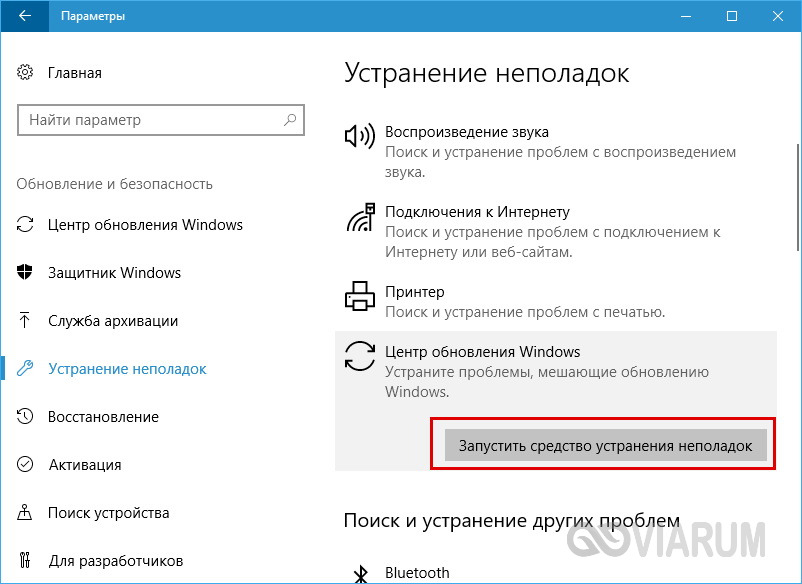
Столкнувшись внезапно с ошибкой 0x8007000e, попробуйте для начала перезагрузить компьютер. Если проблема была вызвана временным сбоем, в следующий раз обновление должно пройти без ошибок. Если же ситуация не изменится, воспользуйтесь встроенным в Windows 10 средством устранения неполадок, запустив его из раздела «Обновление и безопасность» приложения «Параметры». Инструмент применяем к Центру обновления Windows.
Очистка временного каталога обновлений
После остановки службы перейдите в расположение C:/Windows/SoftwareDistribution и удалите всё содержимое каталога. Более безопасный вариант – переименовать папку в SoftwareDistribution.old. В качестве дополнительной меры можно порекомендовать очистить содержимое каталога C:/$WINDOWS.
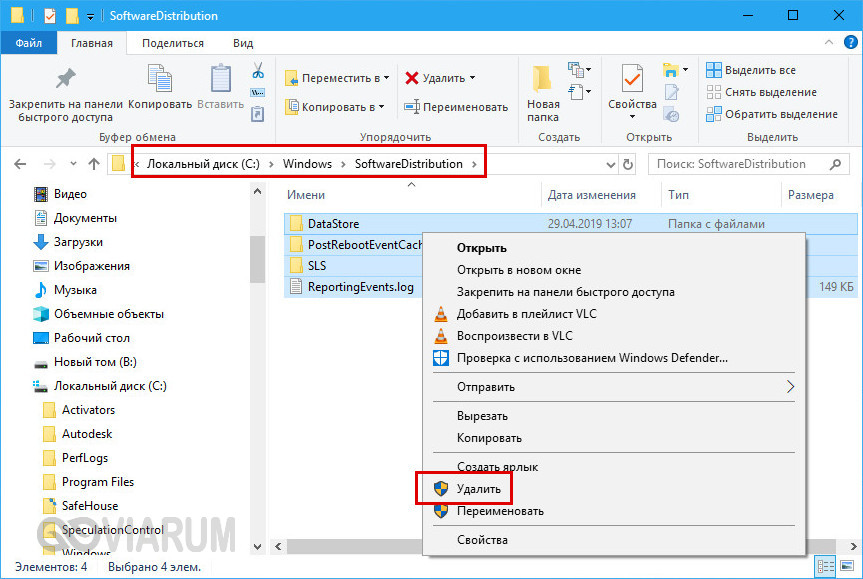
Если очистить временные файлы из указанных каталогов не удается, загрузитесь в безопасном режиме, а еще лучше – с LiveCD со встроенным файловым менеджером.
Итак, мы привели несколько способов, как исправить ошибку 0x8007000e при обновлении Windows 10. Что можно добавить еще? Возможно, проблемы с апдейтом вызваны тем, что используемая вами версия Windows не является подлинной. « Левые» сборки часто нестабильны и склонны к всевозможным сбоям, особенно это касается процедуры обновления системы. Ну и еще всегда можно попробовать провести апдейт в автономном режиме, скачав пакеты обновлений с официального сайта Microsoft.
Ошибка с кодом 0x8007000e при обновлении Windows 10 – как исправить?
Своевременная установка накопительных обновлений является залогом безопасности и стабильности работы Windows 10, но далеко не всегда апдейт проходит в штатном режиме. Часто процесс обновления прерывается вследствие разного рода неполадок, не всегда легко поддающихся диагностике. Яркий тому пример – ошибка 0x8007000e, которую вы можете обнаружить в Центре обновления Windows.
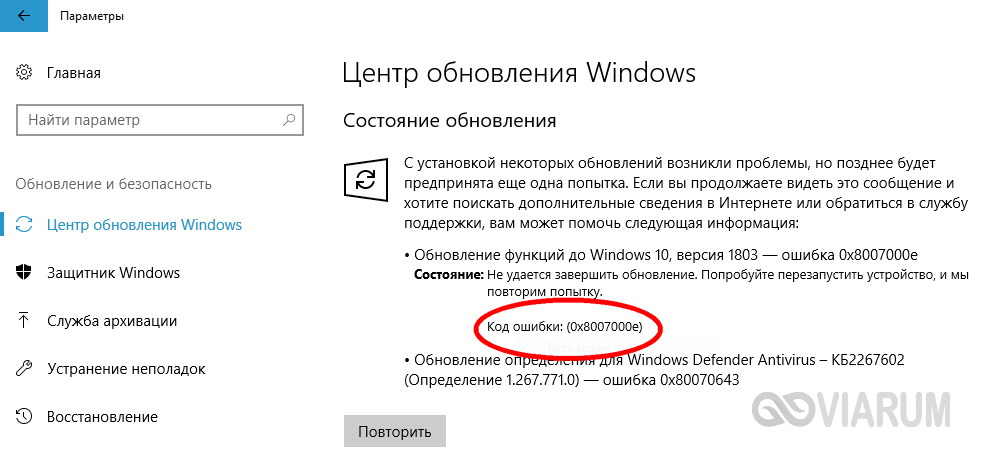
Обычно данная ошибка появляется в результате сбоя в работе отвечающего за проведение апдейта компонента или повреждения его файлов, также она может вызываться повреждением самих файлов обновлений (если последние уже были скачаны на ПК), содержимого каталога SoftwareDistribution. Реже ошибка с кодом 0x8007000e возникает из-за нехватки ресурсов компьютера, в частности, места на жестком диске или оперативной памяти.
Код ошибки 0x800700E1 Операция не завершилась успешно Windows 10
Код ошибки 0x800700E1 чаще всего появляется, когда вы копируете файл или устанавливаете стороннее программное обеспечение в Windows 10. Операция не завершена успешно. Это префикс этого кода остановки. Однако программное обеспечение никогда не является вредоносным или содержит вирус, несмотря на то, что система показывает сообщение о том, что файл содержит вирус или потенциально нежелательное программное обеспечение.
Ошибка 0x800700E1 является результатом работы Защитника Windows, который обычно останавливает действительное программное обеспечение от установки из-за особой осторожности. Кроме того, проблема может беспокоить вас из-за поврежденных системных файлов. Если что-то пойдет не так при переносе файлов с USB-накопителя на внешний жесткий диск, то также может возникнуть беспорядок. Вы столкнетесь с различными способами обуздания этой ошибки, такими как — отключение Защитника Windows, настройка в regedit, изменение параметра политики.
Ошибка с кодом 0x800700e1 может возникнуть при копировании или перемещении файлов, чаще всего ее причинами является блокировка копируемого/перемещаемого объекта штатными или сторонними средствами защиты Windows 10 и сбоями в работе «Проводника». В некоторых случаях ошибка бывает вызвана наличием ошибок на жестком диске.
Перезапуск «Проводника»
В случае если в ошибке виноват «Проводник», обычно его достаточно просто перезагрузить.
Возможно, установленный на компьютере антивирус определил файл, который вы хотите скопировать или переместить, как опасный и заблокировал выполнение с ним операций. Если вы уверены в безопасности файла, временно отключите защиту в режиме реального времени в настройках антивируса или добавьте его в список исключений. Учтите только, что разных антивирусных программах эта процедура отличается. Посмотреть, как добавить файл в белый список антивирусных программ, вы можете по ссылке ниже.
Подробнее:
Отключение антивируса
Добавление файлов в исключения антивируса
Освобождение места на диске
Если вы перемещаете или копируете файл на раздел с относительно небольшим размером свободного пространства, убедитесь, что размер файла не превышает размер пустого места на целевом разделе. В противном случае необходимо будет сначала высвободить на диске дополнительное место. Получить его можно, удалив временные или ненужные файлы, либо расширив раздел за счет другого раздела, воспользовавшись для этих целей специальными программами — менеджерами разделов. Перейдите по одной из ссылок ниже, чтобы узнать о методах очистки накопителя или ознакомиться со списком программ, работающих с разделами.
Подробнее:
Освобождаем место на диске C в Windows 10
Программы для работы с разделами
Чистая загрузка
Ошибка 0x800700e1 в Windows 10 может иметь место в случае блокировки или удерживания перемещаемого, копируемого или удаляемого объекта сторонним процессом. Исключите эту вероятность, выполнив чистую загрузку операционной системы.
Если устранить ошибку не удалось, попробуйте более жесткий вариант — загрузку в безопасном режиме или загрузку из-под LiveCD, желательно на базе Linux.
Подробнее: Безопасный режим в Windows 10
Проверка жесткого диска
Ошибка 0x800700e1 может быть обусловлена повреждением сектора или ячейки памяти жесткого диска, в которую записан файл или папка.
Результат проверки и исправления будет более точным и эффективным, если проверяемый накопитель снять и подключить к другому компьютеру. Как вариант, для исправления bad-блоков жесткого диска можете воспользоваться бесплатной программой Victoria, отличающейся более продвинутыми алгоритмами анализа дисков, чем утилита «chkdsk».
Еще статьи по данной теме
Если вы пользователь Windows и часто устанавливаете на свое устройство сторонние приложения, то вы, вероятно, знаете о Защитнике Windows. Это антивирусное приложение по умолчанию в ОС Windows 10. Когда он обнаруживает, что с каким-либо файлом что-то не так, он уведомляет вас и помещает файл в карантин. Защитник Windows — очень мощный инструмент. Однако существуют шпионские и вредоносные программы, которые могут обойти систему. Следовательно, Защитник Windows разработан как очень осторожное антивирусное программное обеспечение. Однако Защитник Windows — не идеальный инструмент; иногда помечает приложение, которое не является вредоносным. Более того, Defender конфликтует со 100% легитимными приложениями, даже с игровыми файлами. А иногда он также выдает коды ошибок, такие как 0x800700E1, код ошибки Windows 10.
Есть небольшая вероятность, что загрузка и установка пакетов обновлений блокируется сторонним антивирусом или брандмауэром. Просто отключите их на время процедуры.