

Как правило, ошибка 0xc0000225 возникающая при загрузке Windows 10, 8 или 7 говорит о поврежденных данных конфигурации загрузки «BCD». При этом отображается сообщение «Ваш компьютер или устройство необходимо восстановить. Требуемое устройство не подключено или недоступно». Иногда в дополнении к этому указывается проблемный файл, чаще всего это «winload.efi» или «winload.exe» находящиеся в папке WindowsSystem32. Это явно говорит о проблеме на стороне загрузчика и тем самым облегчает поиск решения.
Как и всегда постараемся самостоятельно исправить ситуацию.
Первоочередные действия
В большинстве случаев вернуть компьютер к рабочему состоянию получается с помощью простых действий. Предлагаю начать с них.
Проверка состояния жесткого диска
В первую очередь нужно убедиться в том, что жесткий диск и подходящие к нему кабели целы. Для этого нужно открыть крышку системного блока и внимательно осмотреть «внутренности» ПК.
Инструкция для Windows 10 и 8
Теперь перейдем к более сложным действиям.
Совет: при наличии тома с FAT32 и UEFI системы на GPT используйте команду «bcdboot C:windows /s Z: /f UEFI» при необходимости поменяв букву «C» на ту, которая соответствует диску с установленной системой.
Если тома с FAT32 нет, то воспользуйтесь командной «bcdboot C:windows» и следом «bootrec.exe /RebuildBcd»
После того как все будет сделано, перезагрузите компьютер и не забудьте выставить носитель с ОС на первое место в BIOS.
Теперь повторим процедуру восстановления в семерке.
Если первый способ не помог, то переходите ко второму.
Внимание! В некоторых случаях требуется выполнение еще одной команды — bootsect /nt60 sys или bootsect /nt60 ALL
По завершению всех процессов необходимо выполнить перезагрузку компьютера, чтобы все внесенные изменения вступили в силу.
Проверка файловой системы и важных файлов
Повторите процедуру входа в панель восстановления, описанную в начале статьи. Затем следуйте по инструкции.
Смена активного раздела
Иногда активный раздел автоматически изменяется в результате чего операционка пытается загрузиться с неправильного раздела, что приводит к сбою.
Как это исправить:
Теперь перезагрузите компьютер и проверьте результат.
Удаление проблемного драйвера
Иногда повреждается драйвер одного из устройств и в окне с кодом ошибки 0xc0000225 появляется его название. Запомните название файла, дальше мы будем его использовать.
Отключение выбора операционной системы
Скорее всего после восстановления рабочего состояния каждый раз при старте системы будет отображаться окно с выбором операционки. Уверен, что многим это мешает и раздражает. Поэтому отключим его.
Решение для crossfire, extrimhack и не только
Коротко затронем тему игр и хаков, в частности crossfire от Mail. Ru и extrimhack для CS:GO. Вот список того, что нужно сделать:
Кстати, не важно, какая игра установлена. Решение будет одинаковым.
Смена драйверов контроллера HDD на стандартные
Данный метод решения проблемы является наиболее сложным. Нередко ошибка «0xc0000225» появляется после замены материнской платы. В этом случае неисправность возникает вследствие несоответствии служебного ПО микросхемы. Поможет решить проблему активация стандартного драйвера. Потребуется использовать среду Windows, загруженную с флешки. Порядок действий:


Остается только выйти из реестра, вынуть флешку и выполнить перезагрузку компьютера.
Дополнительные варианты решения
Вот еще несколько пунктов, которые могут оказаться полезными в устранении сбоя.
Совет: еще один вариант – заменить батарейку питания BIOS. Располагается она на материнской плате. Способ наиболее актуален в том случае, если настройки постоянно сбиваются после перезагрузки.
Причин, по которым на экране монитора может появиться системная ошибка с кодом «0xc0000225» довольно много. Разбираться в источниках проблемы долго и трудно. Поэтому рекомендуется просто последовательно выполнять указания, размещенные в статье. В какой-то момент проблема будет решена.
Видео по теме:
Одна из ошибок загрузки Windows 10, 8.1 и Windows 7 с которыми пользователь может столкнуться — ошибка 0xc0000225 «Ваш компьютер или устройство необходимо восстановить. Требуемое устройство не подключено или недоступно». В некоторых случаях в сообщении об ошибке также указывается проблемный файл — windowssystem32winload.efi, windowssystem32winload.exe или BootBcd.
В этой инструкции подробно о том, как исправить ошибку с кодом 0xc000025 при загрузке компьютера или ноутбука и восстановить нормальную загрузку Windows, а также некоторая дополнительная информация, которая может оказаться полезной при восстановлении работоспособности системы. Обычно, переустановка Windows для решения проблемы не требуется.
Примечание: если ошибка возникла после подключения и отключения жестких дисков или после изменения порядка загрузки в БИОС (UEFI), убедитесь, что в качестве устройства загрузки выставлен нужный диск (а для UEFI-систем — Windows Boot Manager при наличии такого пункта), а также не изменился номер этого диска (в некоторых БИОС есть отдельный от порядка загрузки раздел для изменения порядка жестких дисков). Также следует убедиться, что диск с системой в принципе «виден» в БИОС (в противном случае речь может идти об аппаратной неисправности).
Как исправить ошибку 0xc0000225 в Windows 10
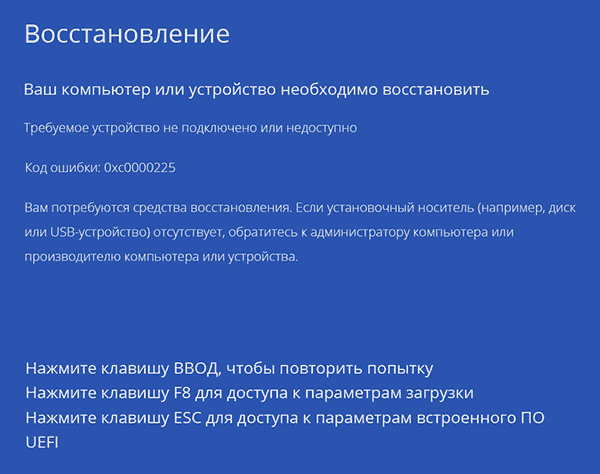
В большинстве случаев ошибка 0xc0000225 при загрузке Windows 10 бывает вызвана проблемами с загрузчиком ОС, при этом восстановить правильную загрузку сравнительно просто, если речь не идет о неисправности жесткого диска.
По окончании этих действий закройте командную строку и перезапустите компьютер, выставив загрузку с жесткого диска или установив Windows Boot Manager в качестве первого пункта загрузки в UEFI.
Подробнее на тему: Восстановление загрузчика Windows 10.
Исправление ошибки в Windows 7
Для того, чтобы исправить ошибку 0xc0000225 в Windows 7, по сути следует использовать тот же метод, за исключением того, что на большинстве компьютеров и ноутбуков 7-ка установлена не в режиме UEFI.
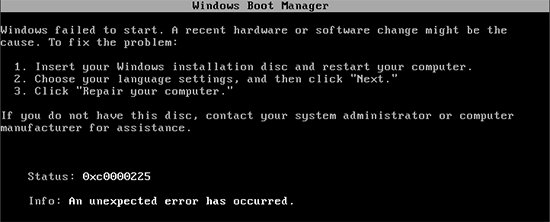
Подробные инструкции по восстановлению загрузки — Восстановление загрузчика Windows 7, Использование bootrec.exe для восстановления загрузки.
Дополнительная информация
Некоторая дополнительная информация, которая может оказаться полезной в контексте исправления рассматриваемой ошибки:
Одна из ошибок, с которой пользователь может столкнуться как при чистой установке Windows 10 с флешки или диска, так и при запуске установки в уже имеющейся ОС — ошибка с кодом 0x8007025D «Windows не удается установить необходимые файлы. Убедитесь, что имеются все файлы, необходимые для установки, и перезапустите установку».
В этой инструкции подробно о способах исправить ошибку «Установка отменена» 0x8007025D при установке Windows 10 с флешки или другого накопителя в зависимости от конкретного сценария, когда появляется эта проблема. Схожая по причинам проблема: Ошибка 0x8007045D при установке Windows.
Причины ошибки 0x8007025D и способы исправления

Среди основных причин, вызывающих проблему с отменой установки по причине «Windows не удается установить необходимые файлы» с кодом ошибки 0x8007025D можно выделить следующие:
Это не все возможные варианты (дополнительные сценарии и методы решения будут предложены далее), но чаще всего дело в одном из указанных пунктов.
Какие действия можно предпринять для исправления автоматической отмены установки с кодом ошибки 0x8007025D:
Дополнительные методы исправить ошибку 0x8007025D при установке Windows 10 с флешки
Выше были приведены простые варианты, однако в некоторых случаях они не срабатывают, в этом случае проблема может быть с оперативной памятью или параметрами БИОС.
Рекомендую начать с простого варианта: сбросьте параметры БИОС на значения по умолчанию (Load Defaults), отключите Secure Boot и попробуйте повторить установку. Также может иметь смысл обновить БИОС/UEFI при наличии новых версий на сайте производителя (для многих материнских плат возможно обновление с флешки без установленной ОС).
Если это не сработало, а на компьютере более одной планки памяти, попробуйте оставить подключенным только один модуль памяти, в первом слоте. Если установка опять будет отменена с кодом 0x8007025D, замените этот модуль памяти на другой и повторите попытку установки. При наличии лишь одного модуля RAM, выполните проверку оперативной памяти на ошибки.
Ниже — дополнительные варианты исправления ошибки, с которыми мне лично не довелось столкнуться, но если судить по откликам пользователей, у некоторых сработало:
Видео
Вы используете операционную систему Windows 8.1 и получили код ошибки 0xc000025 при использовании диспетчера разделов EASEUS? Хорошо, если вы посмотрите на учебник ниже, вы узнаете больше о том, как исправить код ошибки 0xc000025 в Windows 8.1 всего за пару минут вашего времени и приступить к работе.
Этот код ошибки обычно появляется после перезагрузки операционной системы Windows 8.1, и наряду с кодом ошибки 0xc000025 вы получите сообщение «Ваш компьютер нуждается в ремонте». Windows 8.1 предлагает следующие варианты: «Нажмите Enter, чтобы повторить попытку», «Нажмите F8 для настройки запуска», а также «Нажмите Esc для настройки прошивки UEFI», и, к сожалению, ни одна из них не работает должным образом.
Узнайте, как исправить ошибку 0xc000025
Ошибка 0xc000025 может помешать запуску Windows 10, а говоря об ошибках, пользователи сообщали о следующих проблемах:
Решение 1 – Выполнить автоматический ремонт
Если вы не можете загрузить Windows из-за ошибки 0xc000025, вы можете попробовать выполнить автоматическое восстановление. Для этого выполните следующие действия:
Как только процесс ремонта закончен, проверьте, решена ли проблема.
Решение 2 – Выполнить восстановление системы
В этом методе мы сделаем восстановление системы, если описанные выше шаги не сработали, и вы по-прежнему получаете указанное сообщение об ошибке. Примечание. Прежде чем предпринимать действия, описанные ниже, я предлагаю вам сделать резервную копию. копия приложений и программ, установленных на вашем Windows 8.1.
Для восстановления системы необходимо выполнить следующие действия:
После того, как ваш компьютер вернется в предыдущее состояние, проверьте, сохраняется ли проблема.
Решение 3 – Восстановите ваш загрузочный сектор
Иногда вы можете столкнуться с ошибкой 0xc000025, если ваш загрузочный сектор поврежден. Чтобы решить эту проблему, вам нужно восстановить загрузочный сектор, выполнив следующие действия:
После выполнения этих команд закройте Командную строку и перезагрузите компьютер. Ваш загрузочный сектор теперь восстановлен, и ваша Windows должна запуститься без проблем. Многие пользователи сообщили, что это решение работает для них, поэтому обязательно попробуйте его.
Решение 4 – Используйте инструмент diskpart
Еще один способ исправить эту ошибку – использовать инструмент diskpart. Чтобы решить эту проблему, вам нужно сделать следующее:
После выполнения этих команд закройте командную строку и перезагрузите компьютер, и проблема должна быть решена.
Решение 5 – Выполнить сканирование chkdsk
Ошибка 0xc000025 обычно связана с вашим жестким диском, и если файлы на вашем жестком диске повреждены, вы столкнетесь с этой ошибкой. Что еще хуже, вы вообще не сможете загрузить Windows 10. Несколько пользователей сообщили, что им удалось решить эту проблему, выполнив проверку chkdsk. Для этого выполните следующие действия:
После завершения сканирования снова запустите компьютер и проверьте, все ли в порядке.
Решение 6 – Проверьте порядок загрузки в BIOS
Иногда ошибка 0xc000025 может возникнуть, если ваш BIOS устарел. Чтобы решить эту проблему, вы можете попробовать обновить BIOS. Мы должны предупредить вас, что обновление BIOS является сложной процедурой, поэтому будьте особенно осторожны при обновлении BIOS.
Обновление BIOS может привести к необратимому повреждению вашего ПК, если вы не будете осторожны, поэтому имейте в виду, что вы обновляете BIOS на свой страх и риск. Чтобы узнать, как правильно обновить BIOS, обязательно ознакомьтесь с руководством по материнской плате и внимательно следуйте инструкциям. Если вам нужна дополнительная информация, вы можете проверить нашу статью о том, как прошить BIOS.
Решение 8. Восстановите настройки BIOS по умолчанию

В некоторых случаях вы можете столкнуться с ошибкой 0xc000025 из-за конфигурации BIOS. Иногда отдельные настройки могут повлиять на последовательность загрузки и вызвать появление этой ошибки. Тем не менее, вы можете это исправить, просто сбросив настройки BIOS по умолчанию.
Каждая версия BIOS отличается, и чтобы узнать, как восстановить BIOS по умолчанию, мы рекомендуем вам ознакомиться с руководством по материнской плате для получения подробных инструкций.
Решение 9 – Проверьте ваше оборудование

Если эта ошибка все еще появляется на вашем компьютере, возможно, проблема в вашем оборудовании. Несколько пользователей сообщили, что эта проблема возникла из-за неисправности их модулей ОЗУ. Чтобы увидеть, является ли проблема с ОЗУ, вам нужно протестировать модули ОЗУ один за другим.
Лучший способ сделать это – использовать инструмент MemTest86 + . Чтобы выполнить детальное сканирование, рекомендуется запустить сканирование на пару часов. Помните, что вам нужно будет сканировать все свои модули ОЗУ по одному или группами, если вы хотите найти неисправный модуль.
Другие аппаратные средства также могут вызывать эту проблему, и немногие пользователи сообщили, что их проблема была вызвана незакрепленными кабелями. По их словам, их жесткий диск не был правильно подключен, и это привело к появлению проблемы. Если у вас возникла та же проблема, убедитесь, что ваши кабели надежно подключены.
И мы достигли конца нашей статьи, касающейся проблемы Windows 8.1 с кодом ошибки 0xc000025, но если в этом учебном пособии у вас возникнут проблемы, вы можете написать нам в разделе комментариев на странице, расположенной ниже, и я помогу вам в дальнейшем. так скоро, как возможно.
Примечание редактора . Этот пост был первоначально опубликован в марте 2015 года и с тех пор был полностью переработан и обновлен для обеспечения свежести, точности и полноты.