

В предыдущем посте мы рассмотрели Решения для ВАЛОРАНТНЫХ кодов ошибок подключения. В этом посте мы рассмотрим возможные причины, а также предложим наиболее подходящие решения для кодов ошибок VALORANT Vanguard 128, 57, с которыми геймеры могут столкнуться на своих игровых установках с Windows 11 или Windows 10.
Мы обсудим эти три Коды ошибок VALORANT Vanguard 128, 57 в отдельных подзаголовках ниже, каждый со своими потенциальными причинами, а также соответствующими решениями.
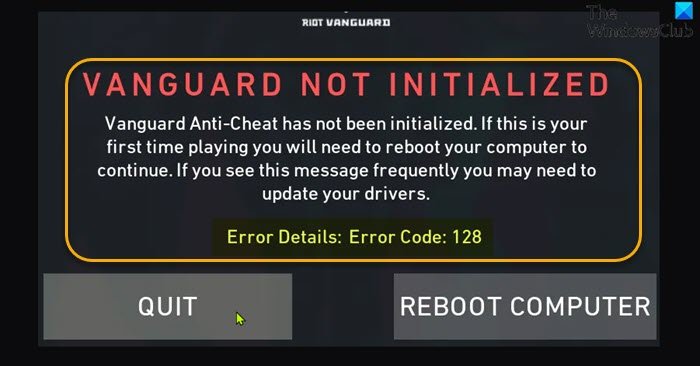
Когда вы столкнетесь с этой проблемой, вы получите следующее полное сообщение об ошибке;
АВАНГАРД ОМОНОВАВАНГАРД НЕ ИНИЦИАЛИЗИРОВАНVanguard Anti-Cheat не инициализирован. Если вы играете впервые, вам необходимо перезагрузить компьютер, чтобы продолжить. Если вы часто видите это сообщение, возможно, вам нужно обновить драйверы.
- Обновите драйверы
- Определить неподписанные драйверы
- Отключить режим тестирования Windows
- Убедитесь, что служба VALORANT Vanguard (VGC) работает
- Ремонт ВАЛОРАНТ клиент
- Включите предотвращение выполнения данных
Посмотрим подробнее на решениях.
Вы можете попробовать эти решения в произвольном порядке и посмотреть, что вам подходит.
Как было предложено в сообщении об ошибке, вы можете обновить драйверы и посмотреть, поможет ли это устранить VALORANT error code 128. Если нет, попробуйте следующее решение.
Это решение требует, чтобы вы идентифицировали неподписанные драйверы с помощью утилиты sigverif. Встроенная утилита для Windows 10/11 проверит и определит, какие драйверы не подписаны, после чего вы можете удалить этот драйвер или обновить их, чтобы решить эту проблему.
Режим тестовой подписи позволяет пользователям запускать непроверенные драйверы на ПК с Windows, которые могут конфликтовать с Vanguard, что приводит к возникновению этой ошибки. В этом случае вы можете отключить тестовый режим подписи и посмотреть, решена ли проблема. В противном случае попробуйте следующее решение.
- Нажмите клавишу Windows + R, чтобы вызвать диалоговое окно «Выполнить».
- В диалоговом окне «Выполнить» введите cmd а затем нажмите CTRL + SHIFT + ENTER, чтобы открыть командную строку в режиме администратора / с повышенными правами.
- В окне командной строки введите команду ниже и нажимайте Enter после каждой строки:
sc config vgc start = запрос sc config vgk start = system
Выполнив обе команды, перезагрузите компьютер. При загрузке сделайте следующее:
- Откройте командную строку в режиме администратора.
- В окне командной строки CMD выполните следующие команды:
запрос sc vgc sc запрос vgk
Если в выходных данных говорится, что служба недоступна, вам нужно будет полностью удалить Riot Vanguard и VALORANT (желательно использовать стороннюю программу удаления программного обеспечения), а затем загрузить и переустановить последнюю версию программ. Однако, если выходные данные возвращают службу с именем vgc, вам необходимо запустить Vanguard вручную, выполнив следующую команду:
чистый старт vgc
После выполнения команды проверьте, решена ли проблема. Если нет, попробуйте следующее решение.
Чтобы восстановить клиент VALORANT на вашем ПК с Windows, сделайте следующее:
- Запустите установщик.
- Щелкните Дополнительные параметры и выберите место, где установлен ваш Valorant.
- Теперь нажмите кнопку «Установить».
Установщик должен показать Ремонт вместо установки. Если вы видите «Установка», значит, вы выбрали неправильное место.
Проблема должна быть решена после успешного завершения загрузки ПК. В противном случае попробуйте следующее решение.
DEP — это служба, которую большинство античитов используют для предотвращения внедрения хакерами / читерами библиотек DLL в игры. Если DEP отключен, вы, скорее всего, столкнетесь с ошибкой. В этом случае вы можете включить предотвращение выполнения данных, чтобы решить проблему.
Как исправить ошибку с кодом 57 VALORANT Vanguard?
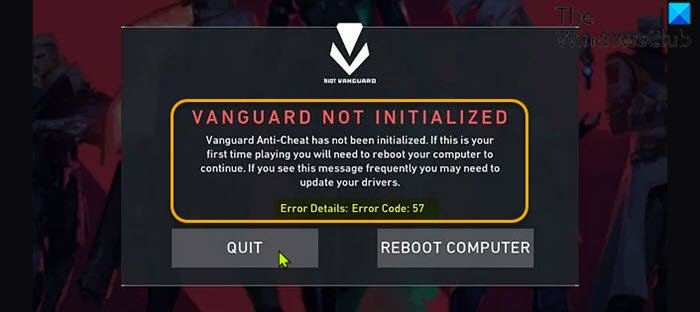
БОРЬБА АВАНГАРДАВАНГАРД НЕ ИНИЦИАЛИЗИРОВАНVanguard Anti-Cheat не инициализирован. Если вы играете впервые, вам необходимо перезагрузить компьютер, чтобы продолжить. Если вы часто видите это сообщение, возможно, вам нужно обновить драйверы.
Наиболее вероятные виновники этой ошибки:
- Глюк античита движка.
- Поврежденные файлы Vanguard.
- Служба VGC отключена.
- Несогласованный DNS.
Ниже приведены дополнительные решения, которые вы можете попробовать решить.
- Перезагрузите компьютер
- Удалите и переустановите Riot Vanguard.
- Включите службу VGC в конфигурации системы (msconfig)
Вы можете начать VALORANT Vanguard, код ошибки 57 устранение неполадок путем перезапуска игрового ПК с Windows. Если это не устранило проблему, попробуйте следующее решение.
sc удалить vgc sc удалить vgk
VALORANT теперь автоматически обнаружит, что движок Vanguard Riot Anti-Cheat отсутствует, загрузит последнюю версию и снова установит ее.
Если проблема все еще не решена, попробуйте следующее решение.
- Нажмите клавишу Windows + R, чтобы вызвать диалоговое окно «Выполнить».
- В диалоговом окне «Выполнить» введите msconfig и нажмите Enter, чтобы открыть окно конфигурации системы.
- В окне msconfig перейдите на вкладку «Службы».
- Прокрутите и найдите VGC служба.
- Установите флажок службы VGC, если он не установлен.
- В появившемся окне нажмите «Перезагрузить».
Надеюсь, вы найдете это наше руководство о том, как исправить коды ошибок VALORANT Vanguard 128, 57 в Windows 11/10, полезным!
Ошибка 128 является одной из самых распространенных проблем для игроков Valorant. Данная ошибка возникает в том случае, если системное или стороннее ПО вмешивается в работу античита Vanguard либо его службы «VGC». Изначально некорректная установка Vanguard — еще одна причина для появления ошибки 128 при запуске Valorant.
Как исправить ошибку 128 в Valorant?
Тестовый режим — особый режим работы ОС Windows для разработчиков ПО, которые работают над созданием новых драйверов, не имеющих соответствующих подписей. Тестовый режим позволяет пользователям запускать в своей системе драйвера без подписей, которые могут входить в конфликт с античитом Vanguard. Чтобы отключить тестовый режим, вам нужно сделать следующее:
Метод №2 Автоматический тип запуска служб
Подобная ошибка также может возникать в том случае, если служба «VGC» не запускает драйвер антивируса Vanguard при загрузке операционной системы Windows. Вот что вам нужно сделать:
Проверьте, была ли устранена ошибка 128 в Valorant.
Метод №3 Восстановление файлов Valorant
Мало кто об этом знает, но в Valorant есть функция, благодаря которой можно восстанавливать поврежденные игровые файлы.
Если дело действительно заключалась в поврежденных игровых файлах, то ошибка 128 должна исчезнуть после выполнения вышеуказанных шагов.
Метод №4 Проверка драйверов
В Windows присутствует особая утилита, благодаря которой можно найти в своей системе драйвера без подписей и избавиться от них при необходимости. Возможно, вся проблема как раз заключается в подобном драйвере.
Метод №5 Включение предотвращения выполнения данных
Предотвращение выполнения данных — это служба, которая используется многими античитами для защиты игр от хакерских DLL-инжекторов. Крайне полезная служба, однако некоторые люди отключают ее (по каким-то своим причинам), что вводит в ступор античит Vanguard, вследствие чего тот не дает игроку запустить Valorant, показывая ошибку 128. Чтобы включить службу предотвращения выполнения данных, вам нужно сделать следующее:
Ошибки Валорант и как их решить
Здесь вы найдете распространенные ошибки и способы их решения. Пользуйтесь данными советами, чтобы избавиться от различных багов.
Неправильный регион учетной записи
Если у вас возникает такая ошибка, то попытайтесь поменять регион тут. Если вдруг не удалось, то напишите в тех. поддержку.
Ошибки Программа Vanguard не запущена с кодом 128 138 0 1
Для решения данной проблемы есть несколько способов. Первый способ:
Второй способ это проверить соединение интернета.
Ошибка Необходимые зависимости Valorant
Для решения проблемы с зависимостями необходимо проделать следующие действия:
Бесконечно грузится карта
Обычно данная проблема связана с вашим интернет-провайдером. Решение простое — закрыть игру (ALT+F4) и открыть заново. Иногда выйти и зайти нужно несколько раз.
Выходит из игры с ошибкой — Ошибка подключения
Вот некоторые советы по решению этой проблемы:
Неинициализированный Vanguard – это действительно распространенный код ошибки в игре Valorant. Он срабатывает, когда ваша Windows или любая сторонняя программа останавливает Vanguard (античит-систему Valorant) или конфликтует со службой Программы «VGC». Эта проблема также может возникнуть, если ваш Vanguard не установлен должным образом. В этой статье мы постараемся сделать все возможное, чтобы решить вашу проблему.

Отключение режима тестирования Windows
В вашей Windows есть аналогичный режим, он похож на безопасный режим, однако он предназначен только для разработчиков, которые пытаются создать новый драйвер и еще не имеют подписей для драйвера. Они используют режим подписи теста Windows, чтобы проверить наличие нестабильности в своем драйвере и исправить это соответствующим образом. Режим тестовой подписи позволяет пользователям запускать непроверенные драйверы в Windows, которые могут конфликтовать с Vanguard, что приводит к его прекращению работы. Чтобы отключить тестовый режим подписи, выполните следующие действия:
Установка «Автоматически» для служб
Эта проблема также может быть вызвана, если служба Vanguard «VGC» не запускает фактический драйвер, который блокирует читы при запуске Windows. Выполните следующие действия, чтобы установить службу в автоматический режим: –
После того, как ваш компьютер будет успешно перезагружен. Вам нужно будет проверить, нормально ли работают служба и драйвер Vanguard. Следуйте этому шагу:
Проверьте, сохраняется ли проблема.
Ремонт VALORANT
В Valorant есть функция, о которой большинство пользователей может не знать. Вы можете проверить и восстановить поврежденные игровые данные Valorant, выполнив следующие действия. Это позволит проверить, отсутствуют ли какие-либо файлы игры, и загрузит их для вас. Чтобы восстановить Valorant и Vanguard, выполните следующие действия:
Теперь проверьте, сохраняется ли проблема.
Есть утилита, которую вы можете использовать внутри Windows. Он проверит и сообщит вам, какие драйверы не подписаны, вы можете удалить этот драйвер или обновить их, чтобы исправить эту проблему. Чтобы проверить драйверы, выполните следующие действия: –
Data Execution Prevention – это служба, которую большинство античитов используют для предотвращения внедрения хакерами / читерами библиотек DLL в игры. Это действительно эффективно, однако некоторые люди могут отключить его, что сбивает Vanguard с толку и не позволяет запускать игру. Чтобы включить предотвращение выполнения данных, выполните следующие действия: –
Выводы
К сожалению, если ни один из вышеперечисленных методов вам не помог, вам придется отправить заявку, связавшись со службой поддержки Valorant через этот (ссылка на сайт). Они проведут вас через некоторые дополнительные шаги, проверив ваши журналы, и, надеюсь, ваша проблема будет решена.


Метод №1 Отключение тестового режима Windows
Вот полное руководство о том, как исправить коды ошибок Valorant 5 и 6. Valorant — это игровая платформа для шутеров от первого лица, которая с каждым днем становится популярной среди энтузиастов игр. Это отличная платформа для геймеров со всего мира. Однако он также содержит различные ошибки и ошибки, с которыми пользователи продолжают сталкиваться при запуске или игре в игры. В прошлом мы рассмотрели множество ошибок Valorant, включая коды ошибок VAN 135, 68, 81, 128, 57 и некоторые другие. В этом посте мы обсудим коды ошибок 5 и 6. Что это за коды ошибок и как их исправить на ПК с Windows? Давайте сейчас обсудим это подробно!
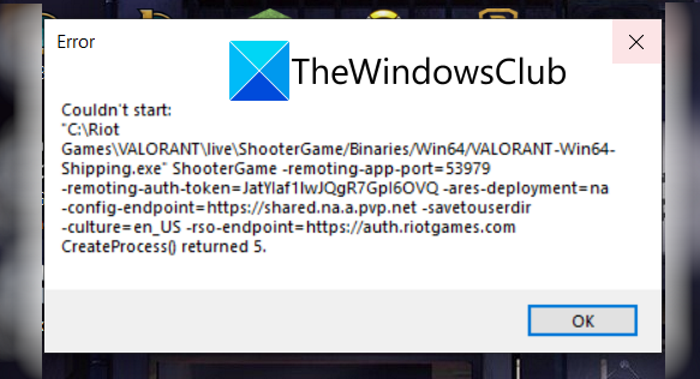
Код ошибки 5 на Valorant — одна из многих ошибок, с которыми сталкиваются пользователи. Это происходит, когда вы пытаетесь запустить игру. Сообщение об ошибке, которое появляется, когда эта ошибка заканчивается, выглядит примерно так:
Нет четкой причины для этой ошибки. Однако, согласно некоторым отчетам, эта ошибка может возникать, когда игровые серверы Riot находятся на обслуживании или когда Riot games представляет обновление. У этой ошибки могут быть другие неизвестные причины. Теперь, если вы один из тех, кто сталкивается с этим кодом ошибки на Valorant, эта статья — ваша остановка. Здесь мы перечислим несколько исправлений, с помощью которых вы можете попытаться устранить эту ошибку. Давайте оформим заказ!
Вот исправления, которые вы можете попытаться устранить с кодом ошибки 5 на Valorant:
- Перезагрузите компьютер.
- Удалите Riot Vanguard.
- Переустановите Valorant.
- Обратитесь в службу поддержки Valorant.
Обсудим подробно вышеперечисленные методы!
Сначала вам следует попробовать перезагрузить компьютер с Windows. Если есть временный сбой, вызывающий эту ошибку, вы можете попробовать перезагрузить компьютер, а затем перезапустить игру Valorant. Это может помочь вам решить проблему.
Если вы не можете исправить ошибку простым перезапуском, попробуйте удалить Riot Vanguard. Это античит-система для Valorant, но во многих случаях из-за нее возникают ошибки. Итак, удалите Vanguard, а затем снова установите его на свой компьютер. Проверьте, позволяет ли этот метод решить проблему.
Последнее средство для решения этой проблемы — обратиться в официальную службу поддержки Riot Games. Перейдите на официальный сайт Riot Games и отправьте заявку в службу поддержки. Они вернутся к вам и помогут устранить эту ошибку Valorant. Или, если серверы находятся на техническом обслуживании, они сообщат вам то же самое.
Что означает код ошибки Van 6 в Valorant?
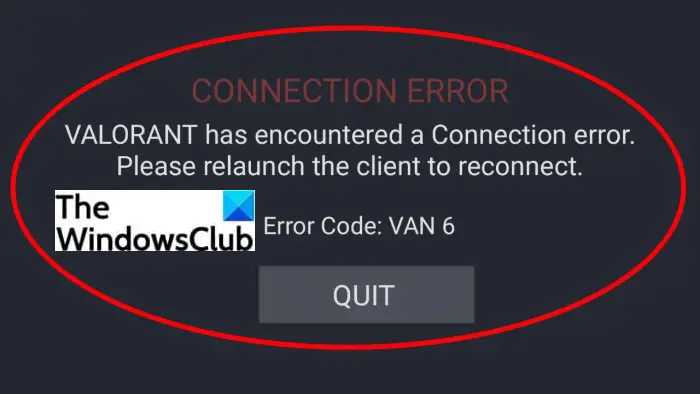
Еще одна ошибка Valorant, с которой сталкиваются игроки, — это код ошибки Van 6. Это досадная ошибка, которая мешает вам присоединиться к матчу. Первоначально предполагалось, что это проблема на стороне сервера. Однако это может иметь более глубокую первопричину, и могут быть другие причины этой ошибки, которые до сих пор не ясны. Ошибка Van 6 отображается следующим сообщением об ошибке:
Если вы столкнулись с этим кодом ошибки и хотите его исправить, продолжайте читать решения, которые мы обсуждали здесь.
Как исправить код ошибки Valorant 6
Вот основные решения, которые вы можете попробовать исправить ошибку 6 на Valorant на ПК с Windows:
- Разрешите VALORANT через ваш брандмауэр.
- Включите сервис Vanguard.
- Измените свой DNS-сервер на Google.
- Измените приоритет VALORANT на нормальный.
- Переустановите Vanguard.
Давайте теперь подробно обсудим вышеупомянутые методы!
Первое, что вам нужно сделать, это убедиться, что ваш брандмауэр не блокирует вашу игру Valorant. Как правило, такие коды ошибок связаны с проблемами сети. Итак, разрешите Valorant через ваш брандмауэр, а затем посмотрите, исправлена ли ошибка или нет.
Если вы используете брандмауэр Windows, вот шаги, которые вы можете использовать, чтобы разрешить Valorant через брандмауэр Windows:
Сначала откройте брандмауэр Защитника Windows из строки поиска. Теперь нажмите Разрешить приложение или функцию через брандмауэр Защитника Windows на левой панели.
Затем нажмите кнопку «Изменить настройки» и нажмите кнопку «Разрешить другое приложение».
Затем вам нужно указать место, где установлена ваша игра Valorant. Чтобы узнать точное местоположение игры, введите Valornat в поле поиска и щелкните правой кнопкой мыши приложение Valorant. В контекстном меню выберите параметр «Открыть расположение файла» и затем скопируйте путь к игре из адресной строки в проводнике.
После этого вставьте путь к игре Valorant в окне добавления приложения, которое было открыто ранее. После добавления пути к Riot Client найдите Riot Client в списке приложений и включите его в доменных, частных и общедоступных сетях.
Наконец, нажмите кнопку ОК.
Теперь вы можете перезапустить игру Valorant и посмотреть, исчезла ли проблема.
Для игры необходима античит-система Vanguard для Valorant. Итак, убедитесь, что служба Vanguard запущена. Для этого выполните следующие действия:
- Откройте диалоговое окно «Выполнить» с помощью сочетания клавиш Windows + R.
- Напишите msconfig в поле «Открыть» и нажмите кнопку «Ввод».
- В окне «Конфигурация системы» перейдите на вкладку «Службы» и найдите службу vgc.
- Наконец, нажмите кнопку перезапуска.
Наконец, перезапустите игру и посмотрите, исправлена ли ошибка.
Эта ошибка может быть вызвана тем, что DNS-сервер вашего интернет-провайдера по умолчанию работает медленно или неправильно настроен для кэширования. В этом случае рекомендуется сменить DNS-сервер, желательно на Google DNS. Для этого следуйте приведенным ниже инструкциям:
- Нажмите Windows + R, чтобы открыть диалоговое окно «Выполнить».
- Введите Control и нажмите кнопку OK.
- Выберите свой Wi-Fi, Ethernet или любое другое соединение, которое вы используете.
- Щелкните кнопку «Свойства».
- Теперь выберите Интернет-протокол версии 4 (TCP / IPv4) и нажмите кнопку «Свойства».
- Нажмите на опцию Использовать следующие адреса DNS-сервера и введите следующий адрес DNS-сервера:Предпочтительный DNS-сервер: 8.8.8.8Альтернативный DNS-сервер: 8.8.4.4
- Установите флажок Проверять настройки при выходе и нажмите кнопку OK.
После применения настроек попробуйте перезапустить игру Valorant, которая ранее выдавала ошибку 6, и посмотрите, устранена ли проблема.
Если вы установили приоритет игры на Высокий, чтобы получить максимальную производительность в играх и увеличить FPS, это может привести к появлению некоторых кодов ошибок. В случае, если этот сценарий применим к вам, вы можете исправить ошибку, изменив приоритет VALORANT на нормальный. Вот шаги, которые необходимо выполнить:
- Запустите игровой клиент Valorant.
- Откройте диспетчер задач.
- Перейдите на вкладку «Процессы» и найдите Valorant.
Теперь запустите игру и посмотрите, сохраняется ли ошибка.
Если ни одно из вышеперечисленных решений не работает для вас, скорее всего, виноват Vanguard. Возможно, с вашим Vanguard связаны поврежденные файлы. Следовательно, удалите Vanguard, а затем снова установите его. Это должно решить проблему за вас.
Как исправить код ошибки Van 81?
Код ошибки Valorant 81 — это ошибка подключения. Для устранения этой ошибки Valorant вы можете попробовать перезагрузить компьютер и маршрутизатор, проверить сетевые проблемы и устранить их, убедиться, что сервер Valorant не выключен, перезапустить службу vgc и т. Д. В этом руководстве показано, как устранить код ошибки Van 81.
Надеюсь, эта статья поможет вам исправить коды ошибок 5 и 6 на Valorant!