

Графический процессор NVIDIA был одним из лучших для геймеров. Это дает их компьютерам возможность играть в тяжелые игры без каких-либо ошибок. Несмотря на то, что есть некоторые неожиданные ошибки, вы можете легко их исправить. Некоторые пользователи сообщают, что игра неожиданно завершает работу с кодом ошибки NVIDIA 0x80030020. В этом руководстве у нас есть несколько решений, чтобы исправить это.
Что такое код ошибки NVIDIA 0x80030020?
Мы видим Игра неожиданно закрылась. Попробуйте сыграть еще раз
сообщение, когда мы видим код ошибки NVIDIA 0x800300200 во время игры.
Ошибка может быть вызвана тем, что
- Поврежденные или устаревшие графические драйверы
- Сбой процессов GeForce
- Поврежденные файлы опыта GeForce
Давайте посмотрим, как мы можем исправить ошибку.
Когда игра, в которую вы играете, неожиданно завершает работу и показывает код ошибки NVIDIA 0x80030020, вы можете исправить это следующими способами.
- Перезапустите GeForce Experience
- Разрешить все службы, связанные с GeForce Experience
- Обновите графический драйвер NVIDIA
- Переустановите GeForce Experience
Давайте углубимся в их детали.
Ошибка вызвана нарушением работы NVIDIA GeForce Experience. Вам необходимо отключить все службы NVIDIA и перезапустить GeForce Experience. Откройте диспетчер задач и завершите все процессы NVIDIA, щелкнув их правой кнопкой мыши и выбрав «Завершить задачу». Затем запустите NVIDIA GeForce Experience и посмотрите, исправила ли она ошибку.
GeForce Experience имеет множество связанных сервисов для правильной работы. Вам нужно разрешить всем связанным службам решить проблему. Для этого
- Открыть команду «Выполнить»
- Тип Службы.msc
и нажмите Enter - Найдите Контейнер телеметрии NVIDIA в списке сервисов и щелкните его правой кнопкой мыши.
- Затем выберите Свойства
- Нажмите на вкладку «Вход в систему».
- Установите флажок рядом с Разрешить сервису взаимодействовать с рабочим столом.
- Затем перейдите на вкладку «Общие» и убедитесь, что для параметра «Статус» установлено значение «Выполняется». Если нет, установите для него значение «Работает».
- Нажмите «Применить», а затем «ОК».
- Аналогичным образом найдите NVIDIA Display Container LS, NVIDIA NetworkService Container, NVIDIA LocalSystem Container в списке Services и убедитесь, что они запущены.
Если проблема по-прежнему не устранена, вам необходимо обновить графический драйвер NVIDIA, так как ошибка также может быть результатом поврежденных или устаревших графических драйверов. Чтобы обновить графические драйверы:
Если ошибка еще не исправлена, вам необходимо исправить ее, удалив GeForce Experience и установив его снова после загрузки с официального сайта. Чтобы удалить GeForce Experience,
- Откройте приложение «Настройки»
- Нажмите на вкладку Приложения
- Выберите Приложения и функции.
- Найдите GeForce Experience и нажмите кнопку с тремя точками рядом с ним.
- Затем выберите «Удалить» и следуйте указаниям мастера на экране для завершения удаления.
После этой загрузки GeForce Experience из Веб-сайт NVIDIA и установите его.
Вот как вы можете исправить код ошибки NVIDIA 0x80030020, когда игра, в которую вы играете, неожиданно завершает работу.
Как исправить неожиданное завершение игры с кодом ошибки NVIDIA?
Существуют разные способы исправить неожиданное завершение игры с кодом ошибки NVIDIA. Вы должны понимать, что ошибка связана с графическим драйвером NVIDIA и GeForce Experience. Чтобы исправить это, вам необходимо реализовать вышеуказанные исправления.
Читайте: NVIDIA Container перестал работать на компьютере с Windows.
Download PC Repair Tool to quickly find & fix Windows errors automatically

What is NVIDIA error code 0x80030020?
We see The game quit unexpectedly. Попробуйте сыграть еще раз
сообщение, когда мы видим код ошибки NVIDIA 0x800300200 во время игры.
Ошибка может быть вызвана:
- Поврежденные или устаревшие графические драйверы
- Неудачные процессы GeForce
- Поврежденные файлы опыта GeForce
Давайте посмотрим, как можно исправить ошибку.
- Перезапуск GeForce Experience
- Разрешить все службы, связанные с GeForce Experience
- Обновите графический драйвер NVIDIA
- Переустановите GeForce Experience
Давайте углубимся в подробности.
1] Перезапустить GeForce Experience
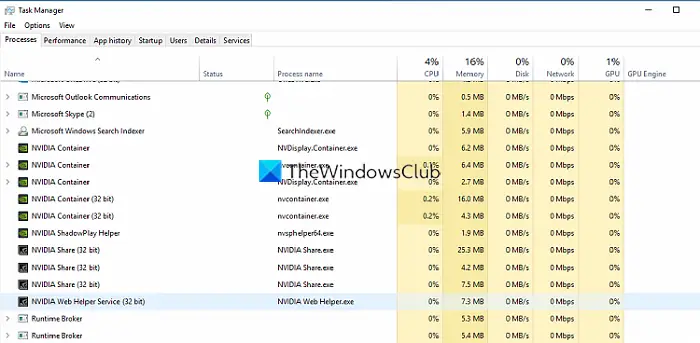
Ошибка вызвана сбоем в работе NVIDIA GeForce Experience. Вам необходимо отключить все службы NVIDIA и перезапустить GeForce Experience. Откройте диспетчер задач и завершите все процессы NVIDIA, щелкнув их правой кнопкой мыши и выбрав «Завершить задачу». Затем запустите NVIDIA GeForce Experience и посмотрите, исправлена ли ошибка.
2] Разрешить все службы, связанные с GeForce Experience
Для корректной работы GeForce Experience имеет множество сопутствующих сервисов. Вам необходимо разрешить всем связанным службам устранить проблему. Для этого
- Открыть Выполнить
команда - Тип Services.msc
и нажмите Enter - Найти Контейнер телеметрии NVIDIA
в списке услуг и кликните по нему правой кнопкой мыши - Затем выберите Свойства
- Нажмите Войти
вкладка - Отметьте кнопку рядом Разрешить службе взаимодействовать с рабочим столом
- Затем нажмите на Общие
и убедитесь, что для параметра «Состояние» установлено значение «Выполняется» .
. Если нет, установите значение «Выполняется». - Нажмите Применить
а потом ОК - Аналогично найдите NVIDIA Display Container LS
, Контейнер NVIDIA NetworkService
, Контейнер локальной системы NVIDIA
в списке «Службы» и убедитесь, что они запущены.
3] Обновить графический драйвер NVIDIA
Если проблема все еще не устранена, вам необходимо обновить графический драйвер NVIDIA, поскольку ошибка также может быть результатом повреждения или устаревания графических драйверов. Чтобы обновить графические драйверы:
- Вы можете проверить наличие обновлений драйверов через Центр обновления Windows, чтобы обновить драйверы
- Вы можете посетить сайт производителя, чтобы загрузить графический драйвер NVIDIA.
.
4] Переустановите GeForce Experience
Если ошибка еще не устранена, ее необходимо исправить, удалив GeForce Experience и установив его заново после загрузки с официального сайта. Чтобы удалить GeForce Experience,
- Открыть Настройки
приложение - Нажмите на Приложения
вкладка - Выберите Приложения и функции
- Найдите GeForce Experience
и нажмите на кнопку с тремя точками рядом с ним - Затем выберите Удалить
и следуйте инструкциям мастера на экране для завершения удаления.
.
После этого скачайте GeForce Experience с сайта NVIDIA и установите его.
Вот как вы можете исправить код ошибки NVIDIA 0x80030020, из-за которого игра, в которую вы играете, неожиданно завершает работу.
Как исправить неожиданное завершение игры с кодом ошибки NVIDIA?
Существуют разные способы исправить неожиданное завершение игры с кодом ошибки NVIDIA. Необходимо понимать, что ошибка связана с графическим драйвером NVIDIA и GeForce Experience. Чтобы это исправить, вам необходимо реализовать вышеуказанные исправления.
Читать:
Контейнер NVIDIA перестал работать на компьютере с Windows.

Гуру Мандади — энтузиаст технологий и любитель кино, который любит писать о компьютерах и фильмах. Он мечтает прожить месяц в лесу, лишенном всех технологий и современных достижений.
- Исправление кода ошибки NVIDIA 0x80030020; Игра неожиданно завершается
- Что такое ошибка кода NVIDIA 0x80030020?
- Исправление кода ошибки NVIDIA 0x80030020; Игра неожиданно завершается
- Как неожиданно исправить завершение игры с кодом NVIDIA?
Исправление кода ошибки NVIDIA 0x80030020; Игра неожиданно завершается
Графический процессор NVIDIA был одним из лучших для геймеров. Это дает их компьютерам возможность играть в тяжелые игры без каких-либо ошибок. Несмотря на то, что есть некоторые неожиданные ошибки, вы можете легко их исправить. Некоторые пользователи сообщают, что игра неожиданно завершает работу с кодом ошибки NVIDIA 0x80030020. В этом руководстве у нас есть несколько решений, чтобы исправить это.
Что такое код ошибки NVIDIA 0x80030020?
Мы видим Игра неожиданно закрылась. Попробуйте сыграть еще раз
сообщение, когда мы видим код ошибки NVIDIA 0x800300200 во время игры.
Ошибка может быть вызвана тем, что
Программы для Windows, мобильные приложения, игры — ВСЁ БЕСПЛАТНО, в нашем закрытом телеграмм канале — Подписывайтесь:)
- Поврежденные или устаревшие графические драйверы
- Сбой процессов GeForce
- Поврежденные файлы опыта GeForce
Давайте посмотрим, как мы можем исправить ошибку.
Исправлен код ошибки NVIDIA 0x80030020; Игра неожиданно завершается
Когда игра, в которую вы играете, неожиданно завершает работу и показывает код ошибки NVIDIA 0x80030020, вы можете исправить это следующими способами.
- Перезапустите GeForce Experience
- Разрешить все службы, связанные с GeForce Experience
- Обновите графический драйвер NVIDIA
- Переустановите GeForce Experience
Давайте углубимся в их детали.
Ошибка вызвана нарушением работы NVIDIA GeForce Experience. Вам необходимо отключить все службы NVIDIA и перезапустить GeForce Experience. Откройте диспетчер задач и завершите все процессы NVIDIA, щелкнув их правой кнопкой мыши и выбрав «Завершить задачу». Затем запустите NVIDIA GeForce Experience и посмотрите, исправила ли она ошибку.
GeForce Experience имеет множество связанных сервисов для правильной работы. Вам нужно разрешить всем связанным службам решить проблему. Для этого
- Открыть команду «Выполнить»
- Тип Службы.msc
и нажмите Enter - Найдите Контейнер телеметрии NVIDIA в списке сервисов и щелкните его правой кнопкой мыши.
- Затем выберите Свойства
- Нажмите на вкладку «Вход в систему».
- Установите флажок рядом с Разрешить сервису взаимодействовать с рабочим столом.
- Затем перейдите на вкладку «Общие» и убедитесь, что для параметра «Статус» установлено значение «Выполняется». Если нет, установите для него значение «Работает».
- Нажмите «Применить», а затем «ОК».
- Аналогичным образом найдите NVIDIA Display Container LS, NVIDIA NetworkService Container, NVIDIA LocalSystem Container в списке Services и убедитесь, что они запущены.
Если проблема по-прежнему не устранена, вам необходимо обновить графический драйвер NVIDIA, так как ошибка также может быть результатом поврежденных или устаревших графических драйверов. Чтобы обновить графические драйверы:
Если ошибка еще не исправлена, вам необходимо исправить ее, удалив GeForce Experience и установив его снова после загрузки с официального сайта. Чтобы удалить GeForce Experience,
- Откройте приложение «Настройки»
- Нажмите на вкладку Приложения
- Выберите Приложения и функции.
- Найдите GeForce Experience и нажмите кнопку с тремя точками рядом с ним.
- Затем выберите «Удалить» и следуйте указаниям мастера на экране для завершения удаления.
После этой загрузки GeForce Experience из Веб-сайт NVIDIA и установите его.
Вот как вы можете исправить код ошибки NVIDIA 0x80030020, когда игра, в которую вы играете, неожиданно завершает работу.
Как исправить неожиданное завершение игры с кодом ошибки NVIDIA?
Существуют разные способы исправить неожиданное завершение игры с кодом ошибки NVIDIA. Вы должны понимать, что ошибка связана с графическим драйвером NVIDIA и GeForce Experience. Чтобы исправить это, вам необходимо реализовать вышеуказанные исправления.
Читайте: NVIDIA Container перестал работать на компьютере с Windows.
Программы для Windows, мобильные приложения, игры — ВСЁ БЕСПЛАТНО, в нашем закрытом телеграмм канале — Подписывайтесь:)
Как исправить 0x80070020 в Windows 10
При установке крупных обновлений Windows 10 многими пользователями была замечена ошибка с кодом 0x80070020.
Рассмотрим несколько способов решения этой проблемы.

Отключаем сторонний антивирус
Для начала рекомендуем отключить сторонний антивирус, если он у вас установлен. Некоторые антивирусы могу принять файлы обновлений за вредоносное ПО и заблокировать их. Отключите на время или полностью удалите антивирус и попробуйте запустить обновление. Не беспокойтесь, что ваш компьютер останется без защиты, в Windows 10 встроено приложение «Защитник Windows», которое достаточно хорошо справляется со своей задачей.
Запускаем средство устранения неполадок
В Windows 10 имеется стандартная утилита для исправления неполадок в работе «Центра обновления Windows», которую можно запустить из «Параметров Windows».
- Щелкните правой клавишей мыши на кнопку «Пуск» в панели задач и выберите пункт «Параметры» в контекстном меню.

Запускаем «Параметры Windows»
- В открывшемся окне ищем раздел «Обновление и безопасность», он находится в конце списка.

Открываем раздел «Обновление и безопасность»
- Слева выбираем категорию «Устранение неполадок», а справа в разделе настроек «Запустить диагностику и устранить неполадку» находим и выбираем пункт «Центр обновления Windows», а затем кликаем на кнопку «Запустить средство устранения неполадок».

Запускаем «Средство устранения неполадок Центра обновления Windows»
- Запустится проверка. Если в процессе будут обнаружены проблемы в работе «Центра обновления», утилита предложит исправить их автоматически. Если программа устранения неполадок никаких ошибок не нашла, попробуйте выполнить другие наши инструкции.

Поиск проблем в работе «Центра обновления»
Запускаем службу «BITS»
В операционной системе Windows имеется служба «BITS» (эта английская аббревиатура расшифровывается как «Фоновая Интеллектуальная Служба Передачи»), которая является частью службы «Windows Update» и отвечает за сканирование новых обновлений и их скачивание на ваш компьютер. Если вы наблюдаете ошибку 0x80070020 во время обновления Windows 10, следует проверить работу службы «BITS» в «Диспетчере служб».
- Кликните на кнопку «Пуск» правой клавишей мыши и выберите команду «Выполнить».

Выбираем команду «Выполнить»
- В поле ввода в открывшемся окне напечатайте команду services.msc и нажмите кнопку «ОК».

Запускаем «Диспетчер служб»
- На экране появится окно «Службы», где нам необходимо прокрутить список служб до конца и найти службу «Фоновая интеллектуальная служба передачи (BITS)» и дважды кликнуть на ее название, чтобы попасть в окно свойств этой службы.

Открываем свойства службы «BITS»
- В окне «Свойства: Фоновая интеллектуальная служба передачи (BITS)» на вкладке «Общие» в раскрывающемся списке «Тип запуска» выбираем «Автоматически». Если служба не запущена в данный момент, кликаем кнопку «Запустить», а затем «ОК», чтобы подтвердить сделанные настройки и закрыть окно.

Выбираем тип запуска «Автоматически»
Делаем сброс «Центра обновления Windows»
Если вы проделали предыдущие действия, но ошибка 0x80070020 при обновлении Windows 10 продолжает вас беспокоить, должен помочь сброс компонентов «Центра обновления Windows». Это процедуру можно произвести вручную, введя ряд команд в командную строку, однако для экономии времени мы советуем вам загрузить готовый скрипт с сайта Microsoft TechNet по этой ссылке.
- Чтобы скачать содержащий скрипт архив, нажмите кнопку «Загрузить ResetWUEng.zip».

Загружаем файл «ResetWUEng.zip»
- После окончания загрузки распакуйте архив и запустите файл «ResetWUEng.cmd» на выполнение, щелкнув по нему правой кнопкой мыши и выбрав команду «Запуск от имени администратора». Если появится окно предупреждения, кликните кнопку «Все равно установить», а затем «Да».

Выбираем «Запуск от имени администратора» в контекстном меню файла ResetWUEng.cmd
- Откроется окно «Администратор: Reset Windows Update Tool». Нажмите клавишу с буквой «Y» на клавиатуре, чтобы продолжить. Обратите внимание на то, что должна быть включена английская раскладка клавиатуры.

Нажимаем «Y» для продолжения
- На следующем экране нас интересует действие под номером 2 — «Resets the Windows Update Components», поэтому нажмите цифру «2» на клавиатуре, а затем клавишу «Enter» для запуска процедуры сброса компонентов «Центра обновления Windows».

Запускаем действие «Resets the Windows Update Components»
- Начнется процесс сброса и на экране будет отображаться информация о выполняемых в данный момент действиях.

Наблюдаем за процессом сброса компонентов «Центра обновления Windows»
- После завершения этой процедуры нажмите любую клавишу для продолжения. На экране снова появится список действий. На сей раз нас интересует последнее из них — перезагрузка ПК. Наберите на клавиатуре число 19 и нажмите «Enter» для подтверждения. На экране появится сообщение, что через 60 секунд компьютер перезапустится.

Запускаем действие «Restarts your PC»
- После перезагрузки компьютера проверьте отсутствие ошибки 0x80070020, запустив обновление Windows.
Заключение
Возможно, вам удастся избавиться от ошибки с кодом 0x80070020 при обновлении Windows 10 простым отключением стороннего антивируса. Вероятно, что проблему решит перезапуск службы «BITS» или применение встроенного средства диагностики неполадок «Центра обновления Windows». А если эти способы не помогут, вам следует прибегнуть к сбросу компонентов «Центра обновления». Последнее средство поможет вам победить эту проблему практически со 100%-ной вероятностью.
Игра неожиданно завершила работу geforce now код ошибки 0x8003001f
Fix Ошибка 0x000001FA с Nvidia GeForce Now — Ddok Инструкция, что делать, если появилась ошибка с кодом 0x0003 в NVIDIA Geforce Experience. Несколько способов исправления error code 0x0003.
[Fix] Ошибка 0x000001FA с Nvidia GeForce Now
Некоторые пользователи GeForce Now сталкиваются с кодом ошибки 0x000001FA (эта игра временно недоступна в GeForce Now) при попытке потоковой передачи определенных игр с помощью этой облачной игровой службы.
После изучения этой конкретной проблемы выяснилось, что существует несколько различных причин, которые могут вызвать этот конкретный код ошибки. Вот краткий список потенциальных виновников, которые могут нести ответственность за код ошибки 0x000001FA:
Проверка проблем с сервером
Прежде чем попробовать какие-либо другие исправления, указанные ниже, вы должны начать с того, чтобы убедиться, что вы на самом деле не имеете дело с проблемой сервера, которая находится вне вашего контроля.
Имейте в виду, что в прошлом этот конкретный код ошибки возникал всякий раз, когда на службу Nvidia GeForce Now возникала неожиданная проблема с сервером, влияющая на потоковую передачу в облаке.
Если вы считаете, что этот сценарий может быть применим, первое, что вам следует сделать, это посмотреть, не сталкиваются ли в настоящее время другие пользователи в вашем районе с такими же проблемами. Для этого вы можете использовать такие сервисы, как DownDetector или же IsItDownRightNow чтобы проверить, широко ли распространена эта проблема.
Примечание: если вы обнаружите проблему с сервером, ни одно из других возможных исправлений ниже не позволит вам решить 0x000001FA, так как проблема полностью вне вашего контроля – в этом случае единственное, что вы можете сделать, это подождать, пока разработчики не исправят проблему. на их стороне.
С другой стороны, если нет никаких доказательств проблемы с сервером, начните развертывание потенциальных исправлений ниже в том же порядке, в котором мы их представили. Один из них должен позволить вам решить проблему.
Очистка конфигурации DNS
По словам некоторых затронутых пользователей, эта проблема также может возникать из-за несогласованности, связанной с текущим DNS (несогласованность доменного имени), который использует ваша система.
Если вы считаете, что этот сценарий может быть применим, вам следует использовать командную строку с повышенными привилегиями для выполнения нескольких команд, которые успешно очистят и обновят вашу текущую конфигурацию DNS. Эта операция была подтверждена для исправления 0x000001FA с GeForce Now многими затронутыми пользователями.
Примечание. Эта операция не приведет к потере данных. Единственное, что это делает, – это очистить текущие временные данные, связанные с DNS, и принудительно присвоить новые значения, которые, мы надеемся, предотвратят повторение той же проблемы снова.
Если вы еще не пробовали это возможное исправление, следуйте приведенным ниже инструкциям, чтобы настроить текущую конфигурацию DNS:
Примечание. Приведенные ниже инструкции будут работать независимо от вашей версии Windows. Он будет работать в Windows 7, Windows 8.1 и Windows 10.
Если та же проблема все еще возникает, перейдите к следующему способу ниже.
Использование игровой VPN
Как сообщают некоторые затронутые пользователи, эта проблема также может возникать из-за какого-то сетевого ограничения, которое не позволяет вам использовать GeForce Now.
Ошибка 0x000001FA может быть вызвана тем, что ваш сетевой администратор наложил ограничение на облачные игры, чтобы пользователи сети не использовали слишком большую полосу пропускания. Другой потенциальный сценарий, который может вызвать эту проблему, – это использование интернет-провайдера, который активно использует узлы уровня 3.
Если один из описанных выше сценариев выглядит применимым, использование VPN-клиента может позволить вам обойти ошибку и транслировать игры из GeForce NOW, не увидев того же кода ошибки 0x000001FA.
Однако за это придется заплатить. Направление обмена данными через сеть VPN, вероятно, будет означать, что ваш пинг будет хуже, что может помешать работе. Но это все же лучше, чем вообще не использовать службу GeForce Now.
Если вы ищете надежную игровую VPN, мы составили список лучших VPN для игр, так что выбирайте.
Примечание. Большинство упомянутых выше пакетов VPN будут включать бесплатный тарифный план. Мы рекомендуем избегать использования платного плана, пока вы не убедитесь, что этот обходной путь эффективен.
Если та же проблема все еще возникает даже после попытки туннелирования вашего соединения через сеть VPN, перейдите к следующему потенциальному исправлению ниже.
Изменение DNS на эквиваленты Google
Если ни одно из возможных исправлений, описанных выше, не помогло вам, вашей следующей попыткой исправить ошибку 0x000001FA должно быть изменение текущего диапазона DNS с диапазона по умолчанию, выделенного вашим интернет-провайдером, на диапазон, предоставленный Google.
Нам удалось найти множество затронутых пользователей, которым удалось решить эту проблему, переключившись на общедоступный DNS Google для IPv4 и IPv6. В большинстве случаев эта проблема также помогла им улучшить пинг при потоковой передаче игр через GeForce Now.
Если вы еще не пробовали это сделать, следуйте инструкциям ниже, чтобы изменить диапазон DNS по умолчанию с вашего компьютера Windows на общедоступный DNS Google:
Примечание. Когда появится запрос UAC (Контроль учетных записей пользователей), нажмите Да, чтобы предоставить доступ администратора.
Примечание. Это диапазон общедоступных DNS, созданный Google, но если вы не являетесь его поклонником, вы также можете использовать 1.1.1.1 и 1.0.0.1 в качестве предпочтительного DNS-сервера и альтернативного DNS-сервера.
Если вы все еще сталкиваетесь с тем же кодом ошибки 0x000001FA, перейдите к следующему потенциальному исправлению ниже.
Если ни одно из перечисленных выше возможных исправлений не помогло вам, и вы используете установку как со встроенным, так и с выделенным графическим процессором, последнее, что вам следует попробовать сделать, – это заставить приложение GForce Now запускаться с опцией встроенной графики.
Мы не смогли подтвердить, почему эта операция была успешной, но многие затронутые пользователи сообщили, что ошибка 0x000001FA больше не возникает после того, как они принудительно включили встроенный графический процессор.
Если вы еще не пробовали это сделать, попробуйте принудительно использовать встроенный графический процессор при запуске Nvidia GeForce Now и посмотрите, позволяет ли это избежать неприятного кода ошибки.
Как исправить ошибку GeForce Now с кодом 0xc0f1103f
GeForce Now – довольно новый облачный игровой сервис. Таким образом, можно ожидать некоторые ошибки и проблемы при его использовании. В целом GeForce Now выпустила довольно удивительный релиз, особенно если сравнивать его с Google Stadia.
Одной из самых распространенных проблем с сервисом является код ошибки 0xc0f1103f. Эта ошибка говорит: «Ваша система не соответствует минимальным требованиям для передачи». Хотя это в основном появляется на младших машинах, вполне возможно выполнить минимальные системные требования и все же получить ошибку.
Продолжаемый читать для всестороннего обсуждения и возможных решений этой ошибки.
Вы не одиноки
Если вы видите код ошибки 0xc0f1103f, не беспокойтесь слишком сильно, это обычная проблема. Эта ошибка часто появляется в Windows компьютеры по неизвестным причинам. Это также может произойти на других устройствах. Итак, давайте посмотрим на некоторые возможные решения.
Возможные исправления ошибок
Обратите внимание: если вы соответствуете минимальным требованиям или значительно превышаете их, вы все равно можете получить код ошибки 0xc0f1103f. Вот несколько возможных решений (не гарантированных), предложенных на форумах NVIDIA.
Во-первых, обязательно обновите свою систему до последней версии. Кроме того, обновите приложение GeForce Now или даже удалите и установите его снова. Вот официальная загрузка страница Вы можете использовать, чтобы получить приложение для вашей системы.
Если у вас старое оборудование, рассмотрите возможность его обновления. Вам также необходимо быстрое подключение к Интернету (50 Мбит / с и выше для игр 1080p со скоростью 60 кадров в секунду), поэтому убедитесь, что вы соответствуете этим требованиям. Кроме того, NVIDIA требовательна к роутерам для сервиса GeForce Now.
Ваши маршрутизаторы работают лучше всего, но любой 5 ГГц маршрутизатор должен делать эту работу. Кроме того, обязательно используйте кабельное соединение, если можете. Соединения Wi-Fi медленнее и могут иногда вызывать ошибки во многих приложениях и службах.
Более конкретные решения для Windows Пользователи
Это были общие методы, и здесь мы решаем эти задачи. У вас есть проблема:
Если это не сработает, попробуйте этот метод:
К сожалению, до сих пор нет обходных путей для людей, использующих графику AMD. Этот код ошибки является большой проблемой, которую NVIDIA необходимо решить как можно скорее.
Окончательное решение, которое может решить эту и другие ошибки, заключается в уменьшении разрешения экрана. Щелкните правой кнопкой мыши в любом месте экрана, выберите «Дополнительные настройки экрана» и выберите разрешение 1920 x 1080 или ниже.
Требования к аппаратному и программному обеспечению
Поскольку в сообщении об ошибке указываются требования, вот список минимальных требований, которые необходимо передать в GeForce Now с помощью компьютера:
Хотя наш краткий список может вам помочь, лучше посетить Официальные системные требования GeForce Now страница и проверьте, совместим ли ваш компьютер.
Скрещенные пальцы
Если ни одно из предложенных решений не помогло, рассмотрите возможность обращения за помощью в службу поддержки клиентов NVIDIA, которая должна решить эту проблему публично, поскольку она широко распространена и не позволяет многим ее пользователям играть в азартные игры.
У GeForce Now был очень плавный запуск, но такая проблема не должна все портить. Что вы думаете о GeForce Now? Вы когда-нибудь получали эту ошибку? Дайте нам знать в разделе комментариев ниже.
Ошибка 0x0003 в NVIDIA Geforce Experience
Если GF Experience не запускается из-за ошибки 0x0003, то приложению что-то мешает взаимодействовать с окружением Windows 10, 8 или 7 версии.
Из представляемого описания: Something went wrong, error code 0x0003 в NVIDIA Geforce Experience (код ошибки 0x0003 «Что-то пошло не так») совсем не понятна ее причина и что делать дальше.
На самом деле проблему легко исправить несколькими способами, рассмотрим их подробнее в порядке эффективности и сложности действий.
Перезагрузка компьютера
Как бы смешно это не звучало, но в большинстве случаев помогает простая перезагрузка компьютера или ноутбука. Из-за установки новых программ, зачастую антивирусов или фаерволлов, или обновления компонентов системы, могут сбрасываться или залипать текущие настройки и доступы работающих программ к службам операционной системы.
После перезагрузки попробуйте запустить Geforce Experience, если ошибка 0x0003 не исчезает, то пробуем следующий вариант.
Проблема с сетевой картой
Иногда сетевая карта зависает и мешает корректной работе остальных программ. Эта проблема решается сбросом ее сетевых протоколов:
Если в шаге 2 выполнения команды не произошло, то откройте меню «Пуск», наберите в поиске cmd, запустите ее от имени администратора и повторите шаги 2-5.
Антивирус
Если вы недавно установили или обновили антивирусную программу, то она могла ошибочно заблокировать доступ.
Отключите на время антивирус и запустите Geforce Experience.
Работа служб NVIDIA
Некорректная работа служб NVIDIA может вызывать ошибку 0x0003 в GFE. Для проверки необходимо:
Если в списке служб присутствует NVIDIA Telemetry Container, то в свойствах во вкладке «Вход в систему» поставьте отметку в поле «Разрешить взаимодействие с рабочим столом» и запустите ее.
Если, после всех этих действий, ошибка с кодом 0x0003 повторяется во время запуска Geforce Experience, то повреждена либо сама программа, либо драйвера NVIDIA.
Переустановка программы и драйверов NVIDIA
Если недавно происходило обновление Windows, то в редких случаях файлы программы или драйверов могут быть повреждены.
Проблема решается переустановкой с нуля, для этого нужно:
Брандмауэр Windows
Еще можно попробовать добавить GFE в исключения брандмауэра Windows. Я подробно рассматривал эту процедуру в другой статье по ссылке выше.
Теперь ошибка error code 0x0003 в NVIDIA Geforce Experience должна исчезнуть и все функции этого приложения снова станут доступны.

Проблема с подключением к NVidia GeForce Now — распространенное явление, с которым сталкиваются многие любители игр GFN, рассмотрим популярные ошибки в работе и их решение. Не всегда понятно, чем вызваны те или иные сообщения, так как же устранить проблему в работе приложения? Ниже приведем главные ошибки и действия, которые необходимо предпринять для их устранения.
0xc0f30003
На форумах часто встречаются жалобы, мол, на NVidia GeForce Now появляется код ошибки 0xc0f300003, и возникает вопрос по поводу исправления проблемы с подключением. Чаще всего причиной является временный сбой, свидетельствующий о проблемах в приложении. Для его решения сделайте следующее:
Судя по отзывам, оба эти действия помогают восстановить работоспособность софта. 
0xc0f1103f
Следующий вопрос, который задают многие игроки — чем вызваны трудности с подключением при появлении надписи 0xc0f1103f, и как исправить проблему. Чаще всего ошибка появляется при несоответствии ПК / ноутбука заявленным системным требованиям. При этом пользователи утверждают, что с этим вопросом трудностей не возникает, и оборудование успешно проходит тест.
Здесь возможны следующие решения:
Чаще всего трудности с подключением на NVidia GeForce Now и кодом 0xcof1103f решаются путем установки драйверов.
0x000000a2
Не менее распространенная ситуация, когда при попытке запуска игры в NVidia GeForce Now появляется надпись 0x000000a2. В таком случае проверьте настройки сети и сделайте тестирование скорости Интернета. Обратите внимание на соответствие требованиям частоты процессора и время задержки. Оно должно составлять от 5 до 8 секунд.
0xc0f52103
Еще одна ситуация, когда появляется ошибка при установке или игре с кодом 0xc0f52103. Для устранения сбоев в NVidia GeForce Now выйдите и зайдите в приложение. Отдельное внимание уделите правильности подключения и корректности работы интернет-сети. Сразу отметим, что такой сбой встречается редко, поэтому информации по его решению не так много.
0xc0f52142
В ситуации, когда произошла ошибка 0xc0f52142 на NVidia GeForce Now попробуйте сделать классические шаги по исправлению. Алгоритм действий такой:
Содержание
Прочтите подробное обсуждение и возможные решения этой ошибки.
Ты не одинок
Если вы видите код ошибки 0xc0f1103f, не беспокойтесь, это обычная проблема. Эта ошибка часто появляется на компьютерах с Windows по неизвестным причинам. Это может произойти и на других устройствах. Итак, давайте рассмотрим некоторые возможные решения.

Возможные исправления ошибок
Обратите внимание: если вы соответствуете минимальным требованиям или намного превышаете их, вы все равно можете получить код ошибки 0xc0f1103f. Вот несколько возможных (не гарантированных) решений, предложенных на форумах NVIDIA.
Во-первых, обязательно обновите вашу систему до последней версии. Также обновите приложение GeForce Now или даже удалите его и установите снова. Вот официальная страница загрузки, которую вы можете использовать, чтобы получить приложение для своей системы.
Если у вас старое оборудование, подумайте о его обновлении. Вам также необходимо быстрое интернет-соединение (50 Мбит / с и выше для игр 1080p 60 кадров в секунду), поэтому убедитесь, что вы соответствуете этим требованиям. Более того, NVIDIA требовательно относится к роутерам для сервиса GeForce Now.
Их маршрутизаторы работают лучше всего, но любой маршрутизатор с частотой 5 ГГц должен справиться с этой задачей. Кроме того, по возможности используйте кабельное соединение. Соединения Wi-Fi медленнее и иногда могут вызывать ошибки во многих приложениях и службах.
Более конкретные исправления для пользователей Windows
Это были общие методы, и вот исправление, которое нацелено на вашу проблему:
Если это не сработает, попробуйте этот метод:
Требования к оборудованию и программному обеспечению
Поскольку в сообщении об ошибке указаны требования, вот список минимальных требований, необходимых для потоковой передачи на GeForce Now с помощью компьютера:
Несмотря на то, что наш краткий список может вам помочь, лучше всего посетить официальную страницу системных требований GeForce Now и проверить, совместим ли ваш компьютер.
Скрещенные пальцы
Если ни одно из предложенных решений не помогло, обратитесь за помощью в службу поддержки NVIDIA. Им необходимо публично решить эту проблему, потому что она широко распространена и мешает многим их пользователям играть.
GeForce Now запустился очень плавно, но такая проблема не должна все испортить. Что вы думаете о GeForce Now? Вы когда-нибудь получали эту ошибку? Дайте нам знать в комментариях ниже.
Как исправить ошибку GeForce Now с кодом 0xc0f1103f
GeForce Now – довольно новый облачный игровой сервис. Таким образом, можно ожидать некоторые ошибки и проблемы при его использовании. В целом GeForce Now выпустила довольно удивительный релиз, особенно если сравнивать его с Google Stadia.
Одной из самых распространенных проблем с сервисом является код ошибки 0xc0f1103f. Эта ошибка говорит: «Ваша система не соответствует минимальным требованиям для передачи». Хотя это в основном появляется на младших машинах, вполне возможно выполнить минимальные системные требования и все же получить ошибку.
Продолжаемый читать для всестороннего обсуждения и возможных решений этой ошибки.
Вы не одиноки
Если вы видите код ошибки 0xc0f1103f, не беспокойтесь слишком сильно, это обычная проблема. Эта ошибка часто появляется в Windows компьютеры по неизвестным причинам. Это также может произойти на других устройствах. Итак, давайте посмотрим на некоторые возможные решения.
Возможные исправления ошибок
Обратите внимание: если вы соответствуете минимальным требованиям или значительно превышаете их, вы все равно можете получить код ошибки 0xc0f1103f. Вот несколько возможных решений (не гарантированных), предложенных на форумах NVIDIA.
Во-первых, обязательно обновите свою систему до последней версии. Кроме того, обновите приложение GeForce Now или даже удалите и установите его снова. Вот официальная загрузка страница Вы можете использовать, чтобы получить приложение для вашей системы.
Если у вас старое оборудование, рассмотрите возможность его обновления. Вам также необходимо быстрое подключение к Интернету (50 Мбит / с и выше для игр 1080p со скоростью 60 кадров в секунду), поэтому убедитесь, что вы соответствуете этим требованиям. Кроме того, NVIDIA требовательна к роутерам для сервиса GeForce Now.
Ваши маршрутизаторы работают лучше всего, но любой 5 ГГц маршрутизатор должен делать эту работу. Кроме того, обязательно используйте кабельное соединение, если можете. Соединения Wi-Fi медленнее и могут иногда вызывать ошибки во многих приложениях и службах.
Более конкретные решения для Windows Пользователи
Это были общие методы, и здесь мы решаем эти задачи. У вас есть проблема:
Если это не сработает, попробуйте этот метод:
К сожалению, до сих пор нет обходных путей для людей, использующих графику AMD. Этот код ошибки является большой проблемой, которую NVIDIA необходимо решить как можно скорее.
Окончательное решение, которое может решить эту и другие ошибки, заключается в уменьшении разрешения экрана. Щелкните правой кнопкой мыши в любом месте экрана, выберите «Дополнительные настройки экрана» и выберите разрешение 1920 x 1080 или ниже.

Требования к аппаратному и программному обеспечению
Поскольку в сообщении об ошибке указываются требования, вот список минимальных требований, которые необходимо передать в GeForce Now с помощью компьютера:
Хотя наш краткий список может вам помочь, лучше посетить Официальные системные требования GeForce Now страница и проверьте, совместим ли ваш компьютер.
Скрещенные пальцы
Если ни одно из предложенных решений не помогло, рассмотрите возможность обращения за помощью в службу поддержки клиентов NVIDIA, которая должна решить эту проблему публично, поскольку она широко распространена и не позволяет многим ее пользователям играть в азартные игры.
У GeForce Now был очень плавный запуск, но такая проблема не должна все портить. Что вы думаете о GeForce Now? Вы когда-нибудь получали эту ошибку? Дайте нам знать в разделе комментариев ниже.
How to Fix GeForce Now Error Code 0xc0f1103f
GeForce Now is a pretty new cloud-based gaming service. As such, it is normal to expect some bugs and issues in its use. Overall, GeForce Now had a pretty amazing launch, especially when you compare it to Google Stadia.
One of the most common issues with the service is the error code 0xc0f1103f. This error reads, “Your system does not meet the minimum requirements for streaming.” Even though it mostly pops up on lower-end machines, it is quite possible to meet the minimum system requirements and still get the error.
Read on for an in-depth discussion and possible solutions for this error.
You Are Not Alone
If you see the error code 0xc0f1103f, don’t worry too much, it is a common issue. This error frequently appears on Windows computers, for still unknown reasons. It might happen on other devices, as well. So, let’s look into some possible solutions.
Possible Error Fixes
Note that if you meet the minimal requirements, or exceed them by far, you can still get the error code 0xc0f1103f. Here are some possible (not guaranteed) solutions, suggested on the NVIDIA forums.
First, make sure to update your system to the latest version. Also, update the GeForce Now app, or even delete it and install it again. Here is the official download page you can use to get the app for your system.
If you have old hardware, consider updating it. You also need a speedy internet connection (50 Mbps and above for 1080p 60 fps gaming), so make sure that you meet those requirements as well. Moreover, NVIDIA is picky about the routers for the GeForce Now service.
Their routers work the best, but any 5 GHz router should do the job. Also, make sure to use a cable connection if you can. Wi-Fi connections are slower, and can sometimes cause errors with many apps and services.
More Specific Fixes for Windows Users
Those were the general methods, and here is the fix that targets the issue you are having:
If that doesn’t work, try this method instead:
Unfortunately, there are still no fixes for the people who use AMD graphics. This error code is a big problem that NVIDIA needs to address, asap.
The final solution that might fix this and some other errors is to reduce your screen resolution. Right-click anywhere on your screen, select Advanced Display Settings and choose the 1920×1080 resolution or lower.
Hardware and Software Requirements
Since the error message cites requirements, here is the list of minimal requirements you need to stream on GeForce Now using your computer:
Even though our brief list may help you, it is best to visit the official GeForce Now system requirements page and check if your computer is compatible.
Fingers Crossed
GeForce Now had a very smooth launch, but an issue like this shouldn’t spoil everything. What do you think about GeForce Now? Have you ever gotten this error? Let us know in the comments section below.
Способы устранения ошибки 0xc000000f при запуске Windows 10
Из-за различных программных и аппаратных неполадок пользователи могут получать ошибки от операционной системы еще до появления рабочего стола. Одной их них является ошибка 0xc000000f, которая нередко возникает в Windows 10. Рассмотрим, что могло стать тому причиной, и как исправить возникшую неполадку.
Ошибка 0xc000000f при загрузке Windows 10
Провоцируют появление данного сбойного кода разные обстоятельства, начиная с программных проблем самой сборки ОС и заканчивая некорректными настройками БИОС. Однако практически любую проблему можно решить самостоятельно, последовательно начав поиск ее решения.
Прежде всего попробуйте довольно нестандартный способ — отключите от ПК всю периферию (мышь, клавиатуру, принтер и т. д.), а затем включите его. В редких случаях это помогает, и значит, что драйвер какого-то из устройств мешает загрузке ОС. Выяснить, какого именно, можно лишь последовательным подключением устройств одного за другим с перезагрузкой системы. При обнаружении виновника понадобится переустановить его программное обеспечение, о чем будет сказано в Способе 2
этой статьи.
Способ 1: Проверка настроек BIOS
Рассматриваемая ошибка появляется при неправильной настройке БИОС, связанной с неверным порядком очередности загрузочных дисков. Чаще всего ситуация связана с подключением нескольких накопителей к ПК и неверным назначением конкретного устройства тем, с которого должен происходить запуск операционной системы. То же самое могло произойти после сброса настроек BIOS или севшего аккумулятора на материнской плате. Чтобы это исправить, сперва достаточно выполнить несложное изменение соответствующей опции.
Если проблема исчезла, но возвращается каждый раз после включения компьютера (достаточно зайти в BIOS и проверить порядок дисков еще раз), скорее всего, виной тому севшая батарейка на материнской плате. Она отвечает за хранение всех базовых настроек БИОС типа времени и даты, загрузчика. Достаточно ее заменить на новую, чтобы больше не испытывать затруднений с включением ПК. О том, как это сделать, написано в отдельном нашем материале.
Способ 2: Восстановление системы
Вызвать рассматриваемую ошибку может некорректное программное обеспечение, в том числе и неверный драйвер жизненно важного компонента операционной системы. Поскольку загрузиться в Windows не удается, понадобится воспользоваться загрузочной флешкой с «десяткой», чтобы через нее запустить восстановление.
В полной мере действенным следует назвать только откат к точке восстановления, поскольку эта возможность включена у многих юзеров, и при проблемах программного характера именно такой метод возвращения рабочего состояния ОС будет самым легким.
Удаление программы через «Безопасный режим»
Если сбой произошел сразу после установки какого-либо программного обеспечения, вместо восстановления системы стоит попробовать переход в «Безопасный режим»
и удаление проблемного компонента.
Найдите устройство, после установки драйвера для которого возникла неустранимая ошибка, кликните по нему 2 раза ЛКМ и в появившемся окне на вкладке «Драйвер»
выберите «Удалить устройство»
.
Обязательно установите галочку рядом с пунктом «Удалить программы драйверов для этого устройства»
. Останется подтвердить свое решение и дождаться перезагрузки ПК.
Способ 3: Проверка жесткого диска
При использовании HDD, который работает не очень стабильно, вполне вероятны проблемы с загрузкой системы. Если битые сектора появились в том месте, где хранятся файлы, отвечающие за загрузку, это может привести к появлению ошибки старта ОС, такой как 0xc000000f. Пользователю следует запустить проверку жесткого диска, чтобы узнать о наличии бэд блоков и исправить их. Стоит сразу же учитывать, что некоторые сбойные сектора имеют физический, а не программный характер, ввиду чего восстановление информации из них не всегда возможно.
Вариант 1: Встроенная утилита chkdsk
Проще всего проверить качество диска встроенной утилитой check disk, которая дополнительно умеет восстанавливать найденные ошибки. Однако если вы уверены в своих знаниях и силах, переходите к Варианту 2
, который считается более эффективным.
Дождитесь завершения процедуры и по ее итогам пробуйте запустить компьютер.
Вариант 2: Загрузочная флешка с утилитой
Этот метод будет сложнее, но эффективнее тогда, когда вы понимаете, что проблема кроется в HDD, а стандартная утилита chkdsk не может восстановить поврежденные сектора. Останется прибегнуть к более профессиональному ПО, которое выполнит эту же работу и вернет работоспособность накопителю. Однако вам потребуется другой компьютер и флешка, чтобы произвести запись специальной программы.
Мы будем использовать одну из самых известных и востребованных утилит — Hiren’s BootCD, в составе которой есть инструмент HDAT2. В дальнейшем после использования этой программы не рекомендуем стирать флешку: в состав утилиты входит множество полезных приложений, которые могут пригодиться вам или вашим знакомым при возникновении подобных неполадок.
Остается нажать любую клавишу для выхода и перезагрузить компьютер, чтобы проверить, появилась ли ошибка снова.
Способ 4: Восстановление загрузчика (bootbsd)
Когда пользователь видит синий экран смерти с ошибкой 0xc000000f и пояснением в виде проблемного пути bootbsd
, это означает, что повредилась загрузочная запись, которую надо попытаться восстановить.
Остается перезагрузить ПК и проверить, была ли исправлена ошибка.
Способ 5: Установка другой сборки Windows
Многие юзеры используют различные сборки операционной системы, созданные авторами-любителями. Гарантировать качество таких сборок никто не может, поэтому нередко при их использовании возникают сложности разного рода, и даже ошибки при запуске Windows. Если вы не можете позволить себе приобрести лицензионное программное обеспечение, выберите наиболее «чистую» сборку, без разных модификаций.
Мы рассмотрели рабочие способы исправления ошибки 0xc000000f на компьютере с Windows 10. В большинстве случаев какой-то из них должен поспособствовать устранению сбоя, но в крайне сложных ситуациях ничего не остается как переустанавливать операционную систему или менять жесткий диск, если у того обнаружились многочисленные проблемы в стабильности работы.
Мы рады, что смогли помочь Вам в решении проблемы.
Помимо этой статьи, на сайте еще 11813 инструкций.
Добавьте сайт Lumpics. ru в закладки (CTRL+D) и мы точно еще пригодимся вам.
Отблагодарите автора, поделитесь статьей в социальных сетях.
Опишите, что у вас не получилось. Наши специалисты постараются ответить максимально быстро.
0xc0f1103f geforce now как исправить windows 10
На примере Steam:
При первом запуске GeForce NOW рекомендую сразу запустить встроенный клиент Steam и ввести данные вашей учетной записи, чтобы система понимала какие игры у вас уже приобретены.
Как запускать игры?
— в клиенте GeForce NOW, через поиск, находите вашу игру и играете в неё;
— в клиенте GeForce NOW запускаете Steam и уже в нём открываете свою библиотеку игр и играете.
Игры нужно покупать прямо в Steam
через приложение Steam или в интернет-магазине на сайте Steam.
Устанавливать отдельно приложение Steam на ваш ПК для запуска игр не требуется.
Все игры, уже установленные через Steam на вашем ПК на нём и остаются и никакого отношения к GeForce NOW не имеют.
Облачные сохранения в Steam работают и в GFN. Т.е. можете поиграть дома в установленную на компе игру, а потом поехать например на дачу и там на слабеньком ПК, через GeForce NOW продолжить играть с того места, в котором сохранились. При наличии хорошего интернет соединения 🙂
Операционная система
— GeForce NOW поддерживает 64-битную ОС Windows 7 или выше. Сервис не поддерживает 32-битные версии ОС Windows.
— Версия macOS должна быть не ниже 10.10.
— Android 5.0 и выше
Сеть
GeForce NOW требует скорость соединения не ниже 15 Мбит/с для игры в разрешении 720p на 60fps и не менее 25 Мбит/с для игры в 1080p на 60fps.
Вам потребуется использовать проводное Ethernet-соединение или беспроводной роутер с диапазоном 5 ГГц
Управление
Большинство встроенных или подключенных по USB клавиатур отлично поддерживается.
Для ПК и Mac рекомендуются мыши с USB-подключением.
Геймпады: Sony DualShock 4, Logitech Gamepad F310/F510/F710, проводные контроллеры Xbox 360 и Xbox One, SHIELD Controller
Требования к аппаратному обеспечению
Для ПК с Windows:
Двухъядерный X86 CPU с тактовой частотой 2 ГГц или выше
4 ГБ системной памяти
GPU с поддержкой DirectX 11
Видеокарта:
NVIDIA GeForce 600 или выше
(Не поддерживаются: GeForce GTX 880m, 870m, 860m, 850m, 840m, 830m, 820m, and 800m)
AMD Radeon серии HD 3000 или выше
Intel HD Graphics 2000 или выше
Проблема с подключением к NVidia GeForce Now — распространенное явление, с которым сталкиваются многие любители игр GFN, рассмотрим популярные ошибки в работе и их решение. Не всегда понятно, чем вызваны те или иные сообщения, так как же устранить проблему в работе приложения? Ниже приведем главные ошибки и действия, которые необходимо предпринять для их устранения.