

- Способ 1: Запуск игры от имени администратора
- Способ 2: Проверка целостности игровых файлов
- Способ 3: Проверка установленных компонентов Microsoft Visual C++
- Способ 4: Обновление драйвера видеокарты
- Способ 5: Очистка игрового кеша
- Способ 6: Проверка файлов для Social Club
- Способ 7: Переустановка Social Club
- Вопросы и ответы: 1
Запуск игры от имени администратора
Grand Theft Auto V запускают обычно через игровой лаунчер или иконку игры, которая была добавлена на рабочий стол. Проблемы с открытием могут быть связаны с отсутствием прав администратора, что, например, иногда мешает установить обновления или проверить наличие игровых файлов. Вам понадобится щелкнуть правой кнопкой мыши по ярлыку игры или используемого лаунчера и выбрать пункт «Запуск от имени администратора»
.
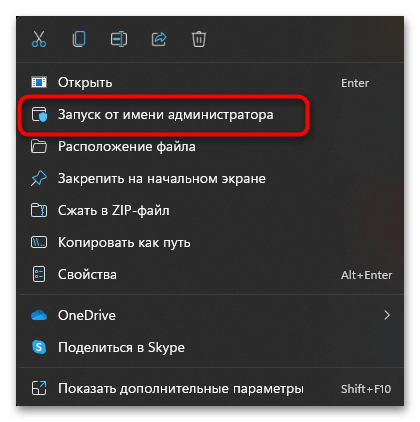
Есть и другие методы выполнения этой операции, если данный вариант вам не подходит. К тому же иногда случаются проблемы и при попытке получить привилегии администратора, с чем тоже предстоит разобраться. Более детальную информацию обо всем этом предлагаем прочитать в отдельной статье на нашем сайте по следующей ссылке.
Подробнее: Открытие от имени администратора в Windows 11
Проверка целостности игровых файлов
Часто проблемы с запуском различных игр, включая GTA 5, вызваны повреждением игровых файлов или их отсутствием. Обычно такое случается, если обновление или установка игры была аварийно прервана, из-за чего определенные элементы не успели загрузиться и сейчас отсутствуют в своем расположении. Решение данной проблемы зависит от используемого лаунчера, поэтому давайте разберем два разных, которые чаще всего и используются для запуска Grand Theft Auto V.
Вариант 1: Steam
Самым распространенным игровым клиентом является Steam
. В нем Grand Theft Auto V часто продается со скидками, поэтому игра есть в библиотеке у многих пользователей. В данном лаунчере есть функция проверки файлов каждой установленной игры, которой мы рекомендуем воспользоваться и в данном случае.
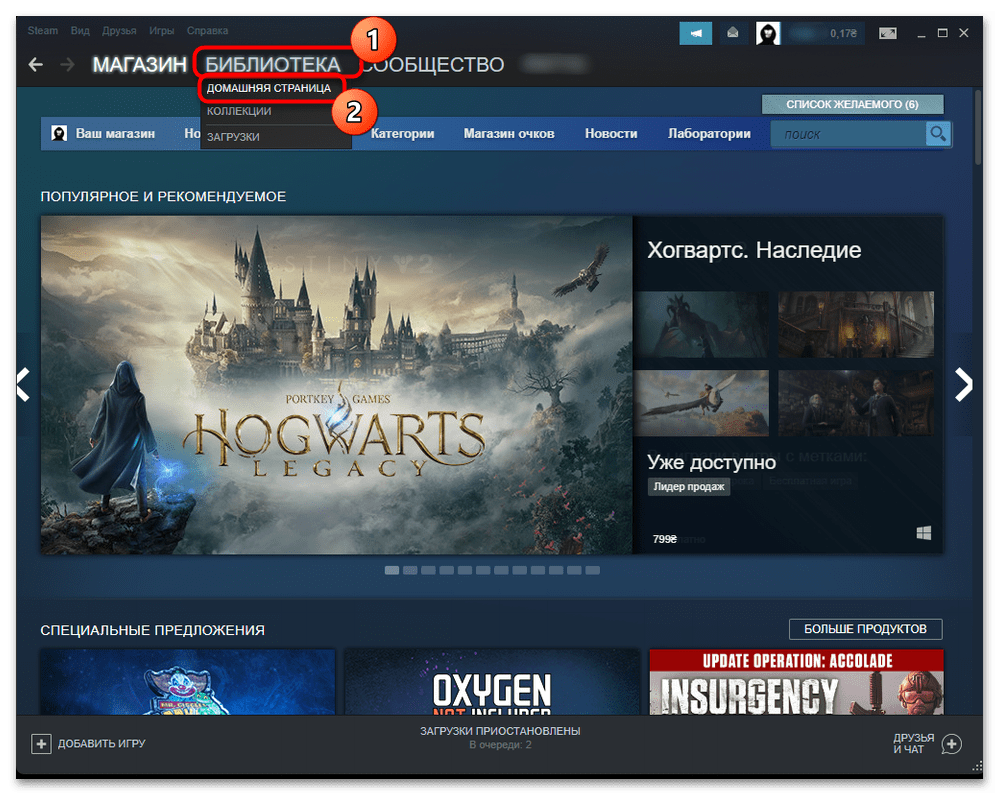
- Откройте Стим, на верхней панели выберите «Библиотека»
и перейдите в «Домашняя страница»
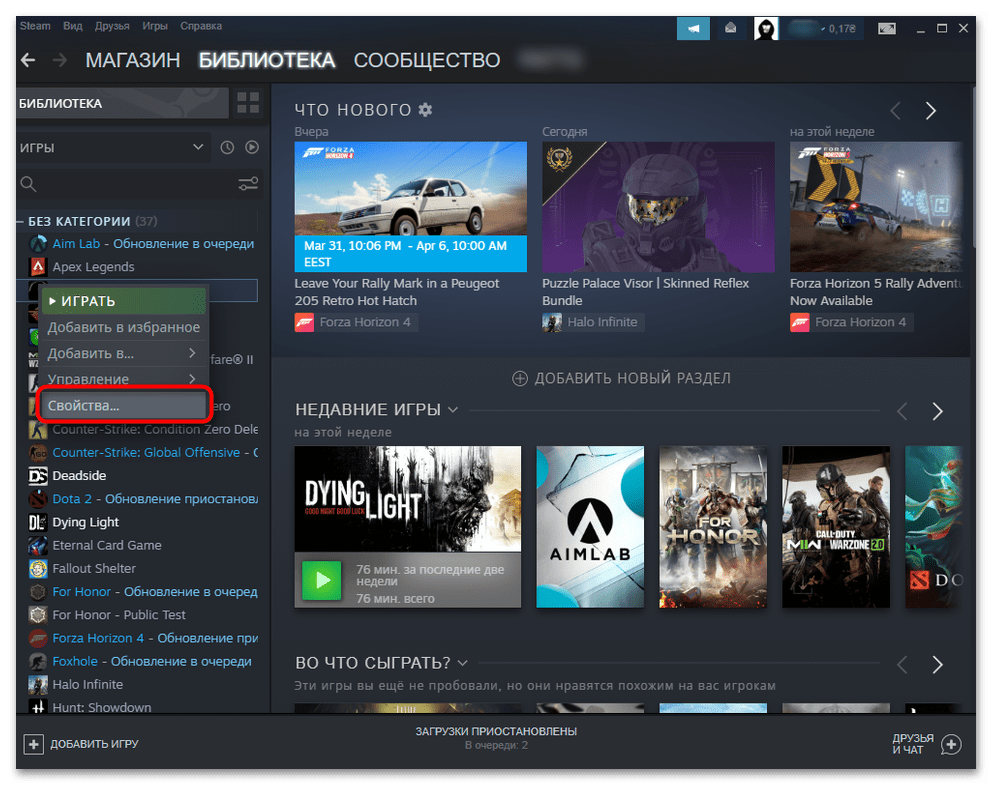
. - В списке игр отыщите «Grand Theft Auto V»
, кликните по названию правой кнопкой мыши и из появившегося контекстного меню выберите пункт «Свойства»
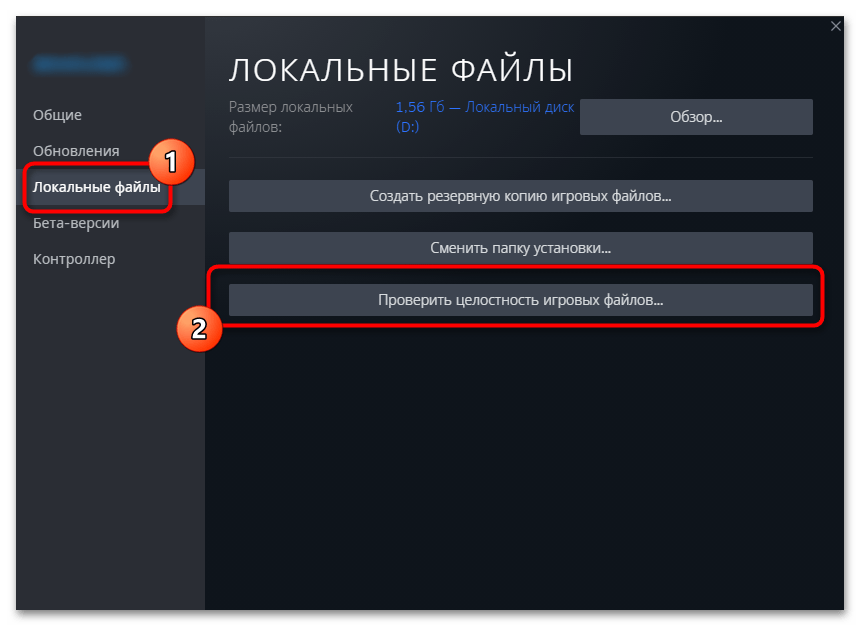
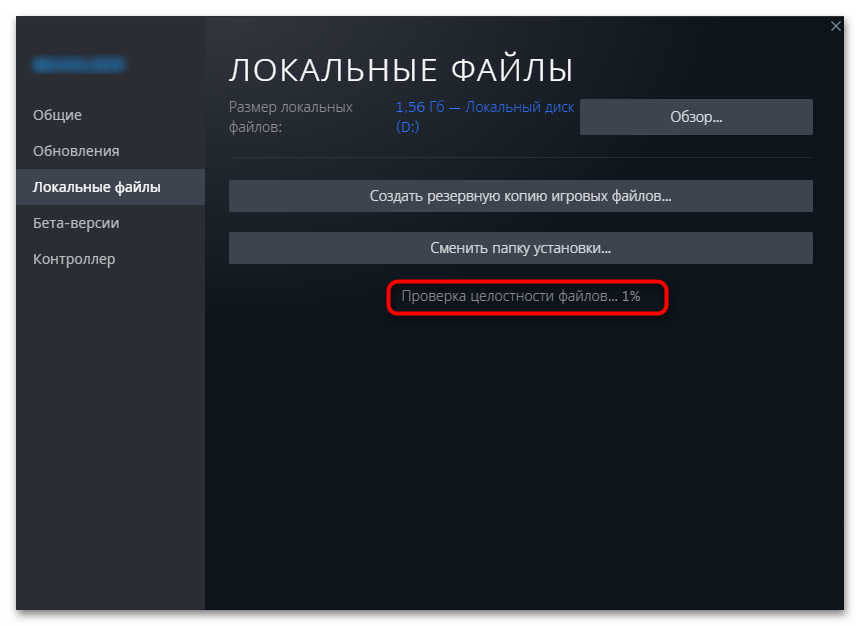
. - Перейдите на вкладку «Локальные файлы»
и нажмите «Проверить целостность игровых файлов»
. - GTA 5 занимает довольно много места на диске, поэтому и проверка займет какое-то время. Просто следите за прогрессом в этом же окне и постарайтесь не выполнять пока других действий на ПК. Как только проверка будет закончена, на экране появится уведомление о том, все ли хорошо или же были загружены недостающие файлы.
Вариант 2: Epic Games
В Epic Games одно время рассматриваемую игру раздавали бесплатно, а также магазин регулярно проводит различные акции, поэтому тоже является популярным лаунчером для GTA 5. Проверка целостности файлов в данном ПО производится примерно так же, как и в Стиме, нужно только найти необходимый параметр и запустить процесс, что осуществляется так:
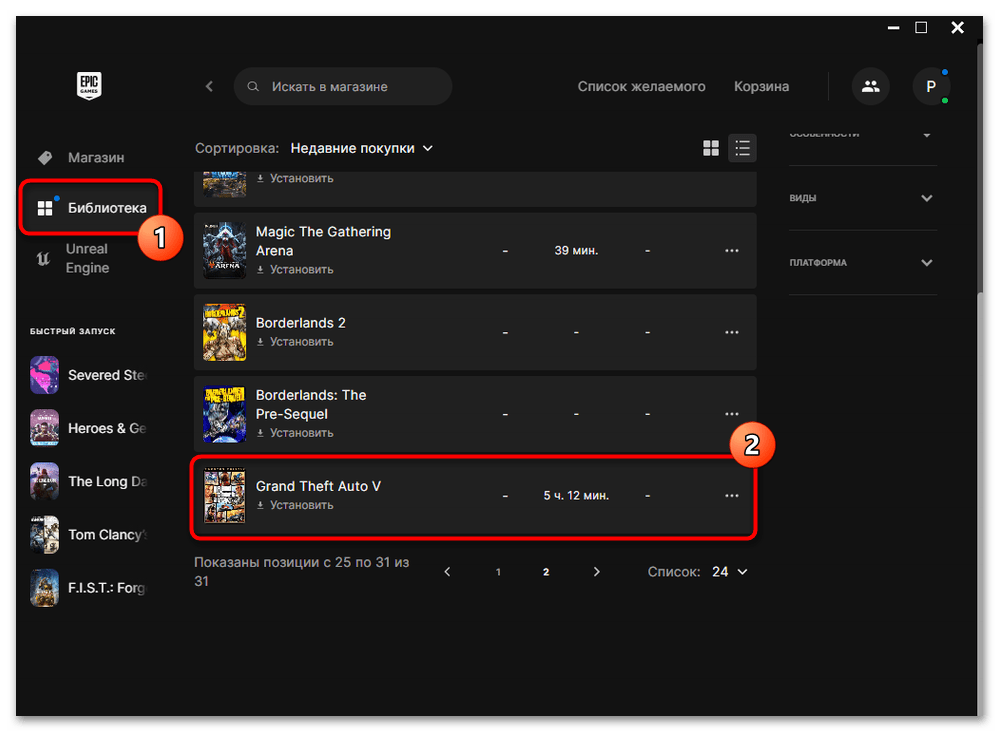
- Запустите лаунчер, на панели слева выберите раздел «Библиотека»
, найдите в списке установленных игр «Grand Theft Auto V»
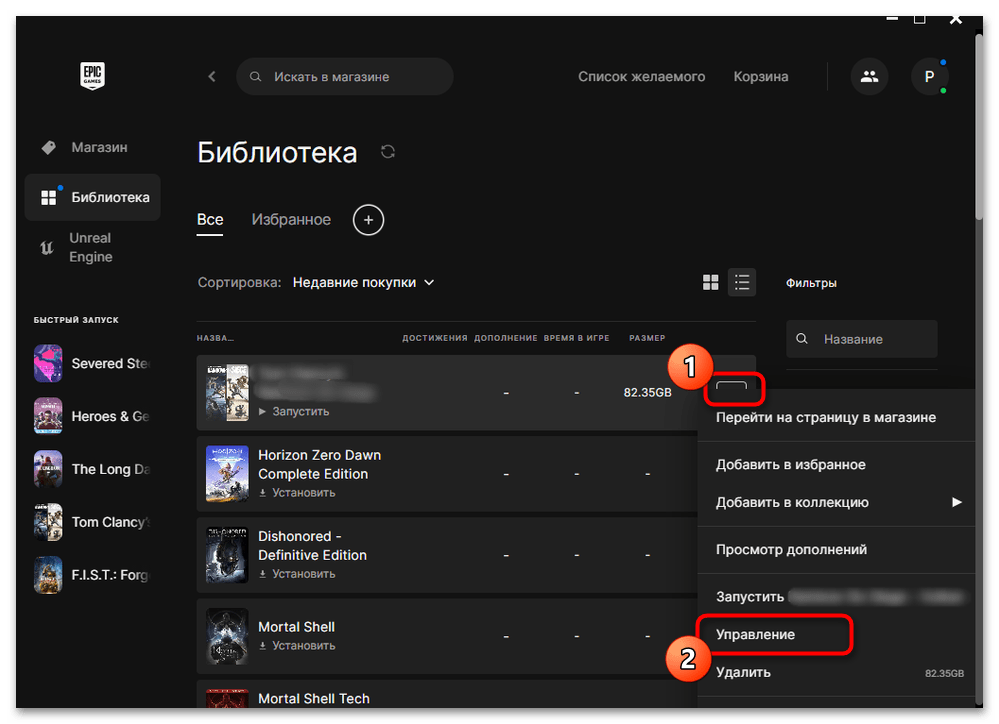
. - Щелкните по трем точками справа от названия игры и из появившегося контекстного меню выберите пункт «Управление»
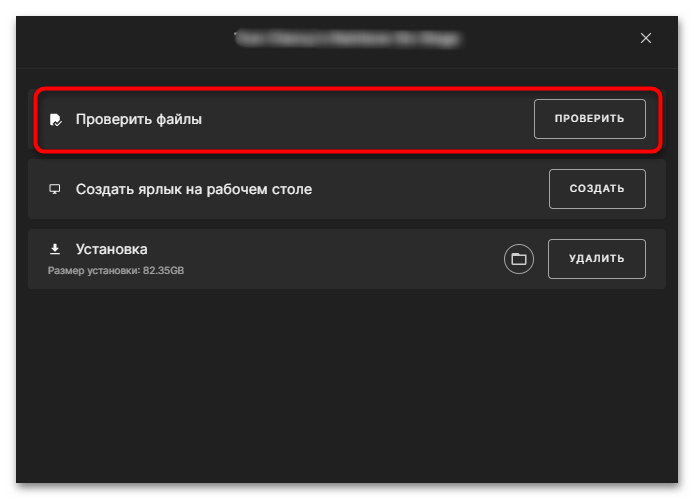
. - В новом окне вы увидите опцию «Проверить файлы»
, напротив которой нужно щелкнуть по «Проверить»
, запуская тем самым необходимый процесс. Ожидайте окончания проверки, пока возле игры не появится кнопка «Запустить»
. Отсутствующие или поврежденные файлы должны загрузиться автоматически.
Пользователи лаунчера Epic Games могут столкнуться и с другими проблемами, влияющими на запуск GTA 5. Обычно это связано с синхронизацией файлов и конфликтами в Social Club. В таких случаях мы рекомендуем дополнительно взглянуть на тематическую статью от другого нашего автора и выполнить приведенные там методы решения.
Подробнее: Почему в Epic Games Store не запускается GTA V
Проверка установленных компонентов Microsoft Visual C++
Дополнительно устанавливаемые компоненты Microsoft Visual C++ разных версий обычно включены в сборку Windows 11 или добавляются автоматически. Однако касается это не всех версий и их разрядностей, что может привести к дальнейшим проблемам с установкой и запуском разного ПО. Отсутствие хотя бы одной версии упомянутого выше компонента может сказаться как на работе Social Club, так и самой GTA 5, поэтому далее мы проверим наличие версий и произведем установку недостающих, если это будет требоваться.
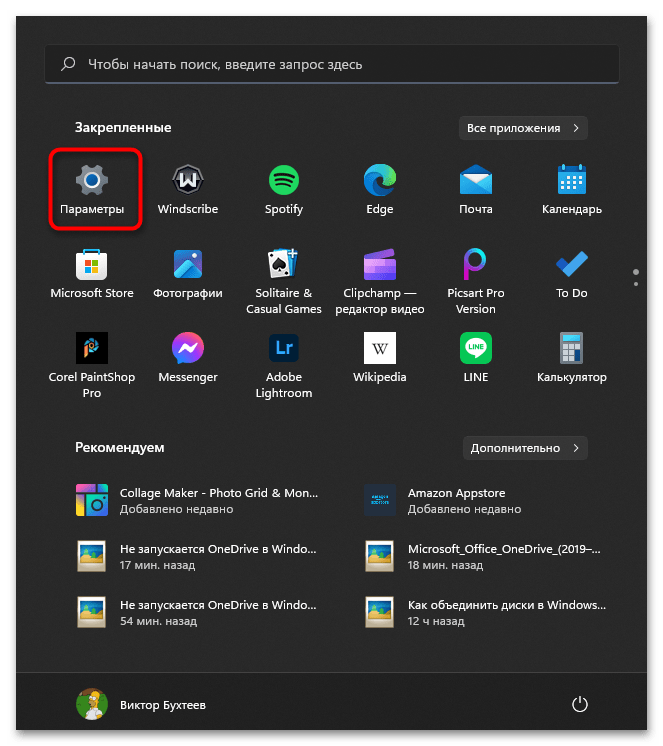
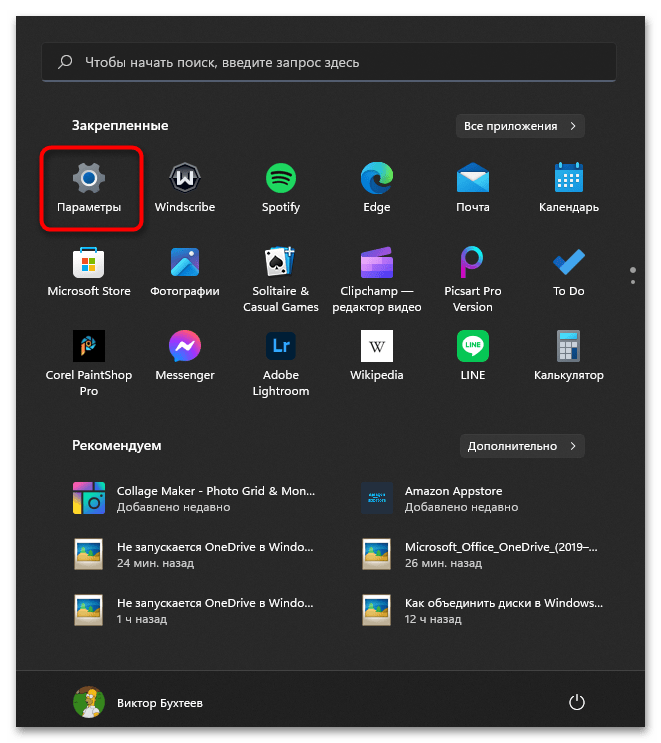
- Откройте «Пуск»
и перейдите в «Параметры»
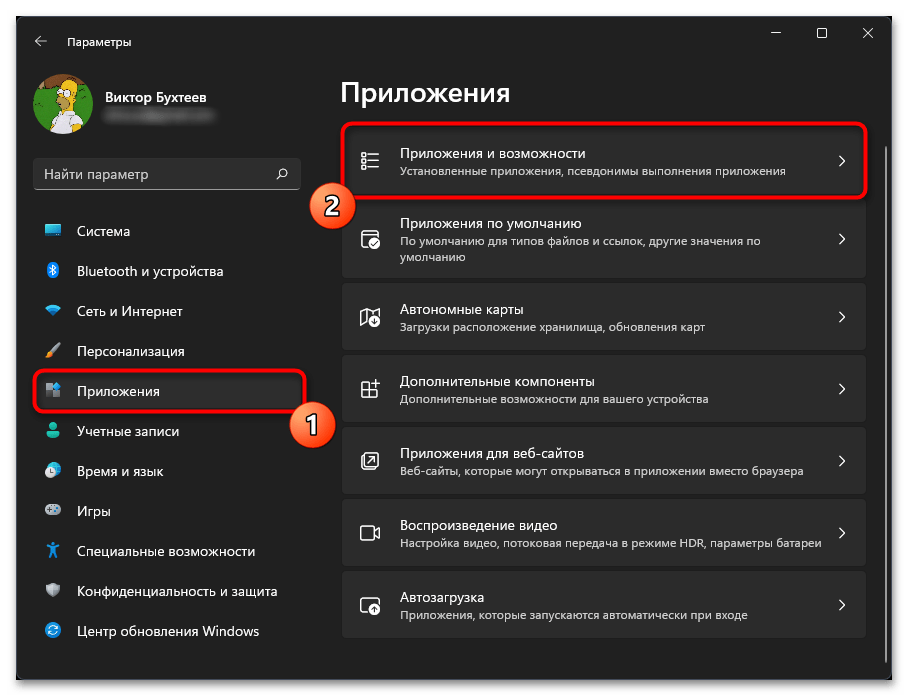
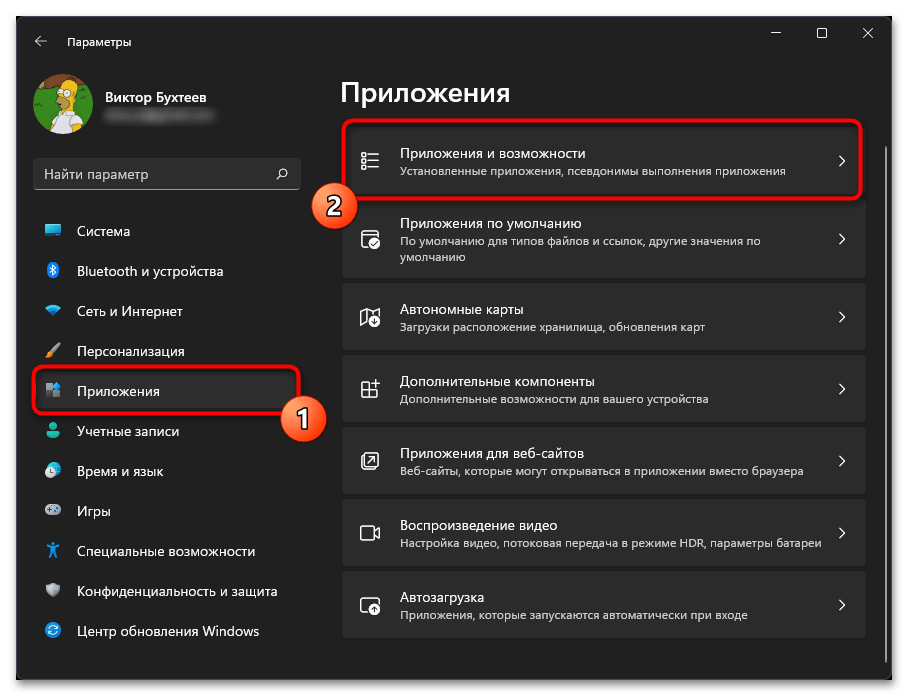
, кликнув по значку с шестеренкой. - На панели слева выберите раздел «Приложения»
, затем откройте «Приложения и возможности»
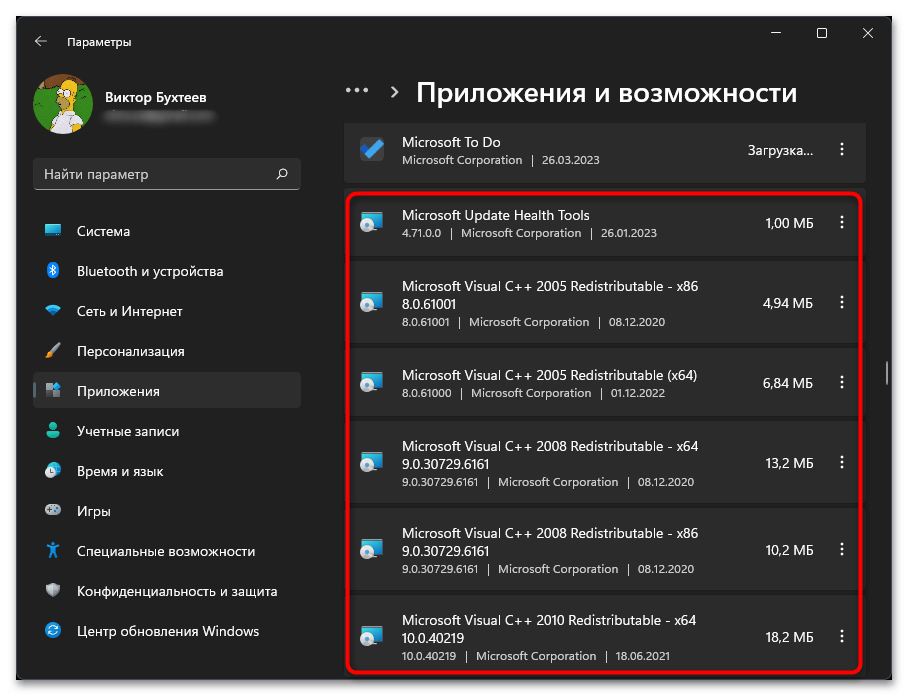
. - Прокрутите список с программами вниз, чтобы найти перечень Microsoft Visual C++ разных версий. Пока сверните это окно, чтобы далее сверяться с сайтом.
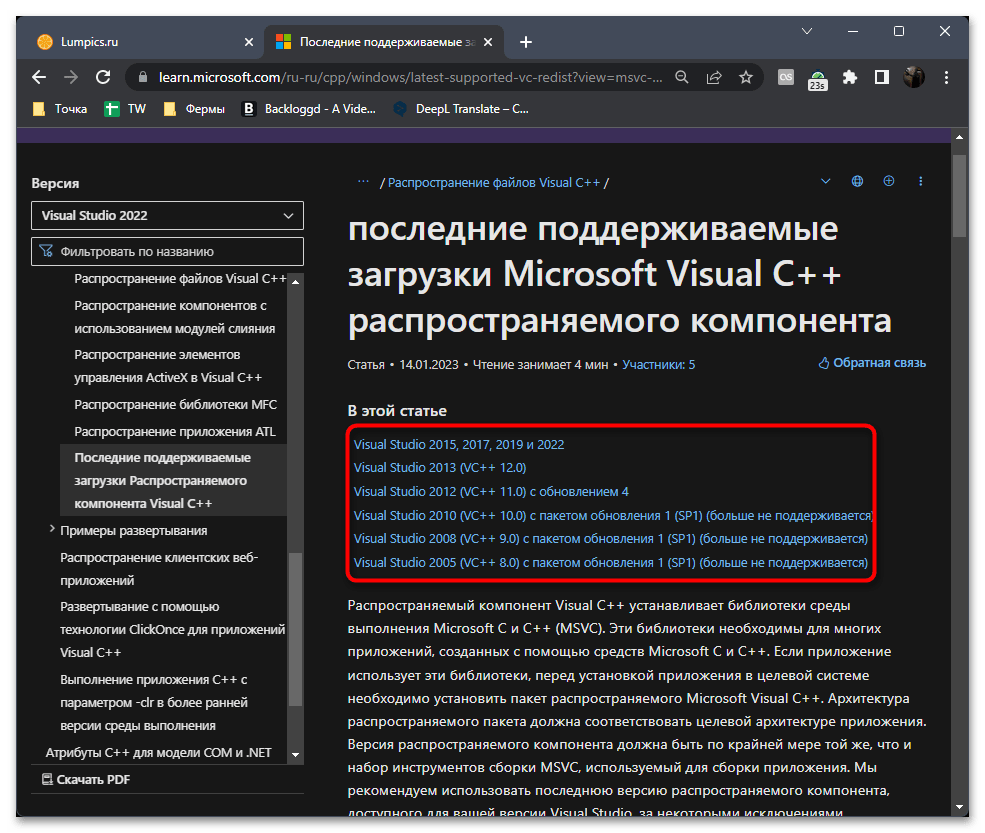
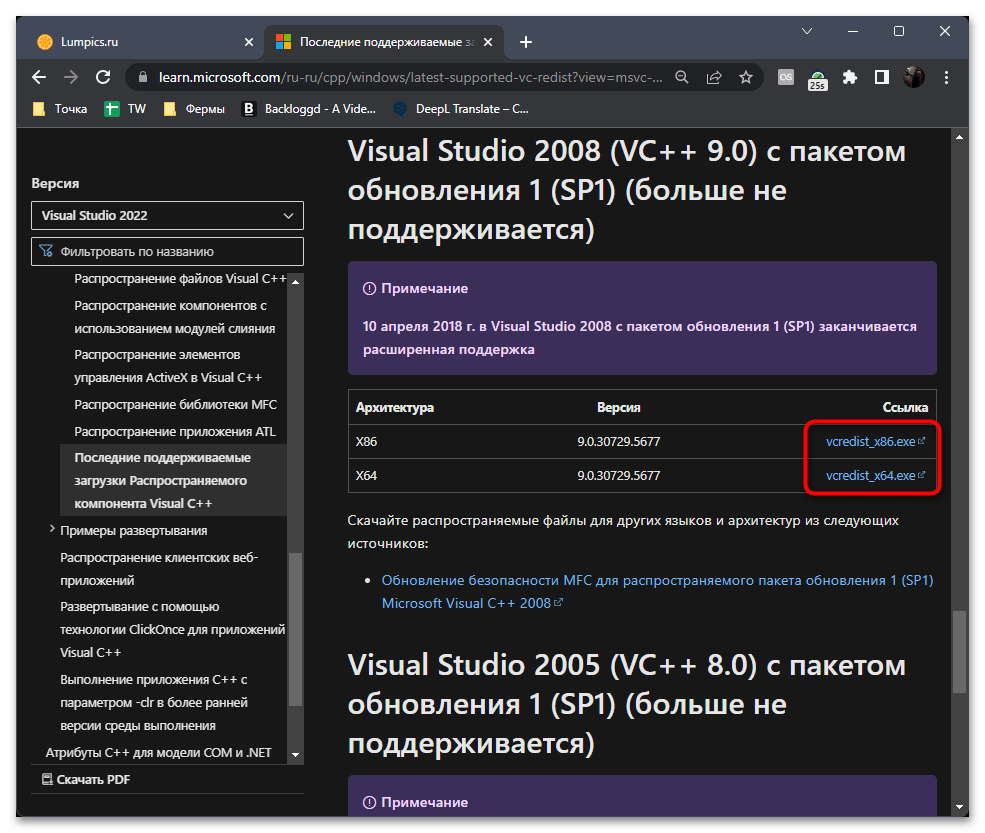
- В браузере откройте официальную страницу со списком поддерживаемых версий Microsoft Visual C++ и посмотрите на все присутствующие названия. Проверьте, каких версий и разрядностей не хватает в вашем списке установленных программ.
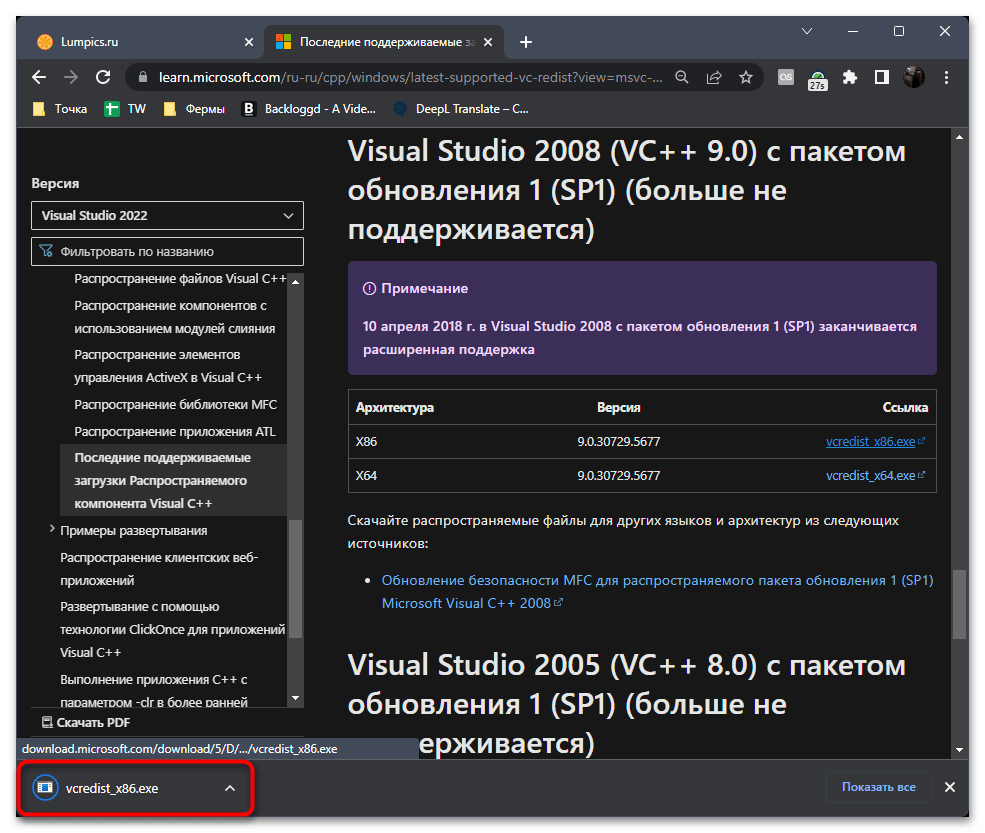
- Если отсутствующая версия нашлась, щелкните по ссылке и обязательно скачайте два установочных файла с доступными разрядностями.
- Запустите полученный исполняемый файл для начала установки.
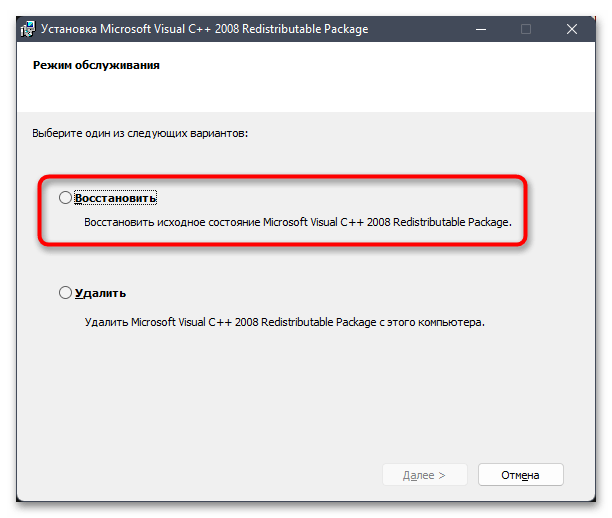
- Если окажется, что вы ошиблись и данная версия уже есть, вместо «Установить»
в инсталляторе будет пункт «Восстановить»
. Тогда его можно закрыть и перейти к проверке других версий.
Обновление драйвера видеокарты
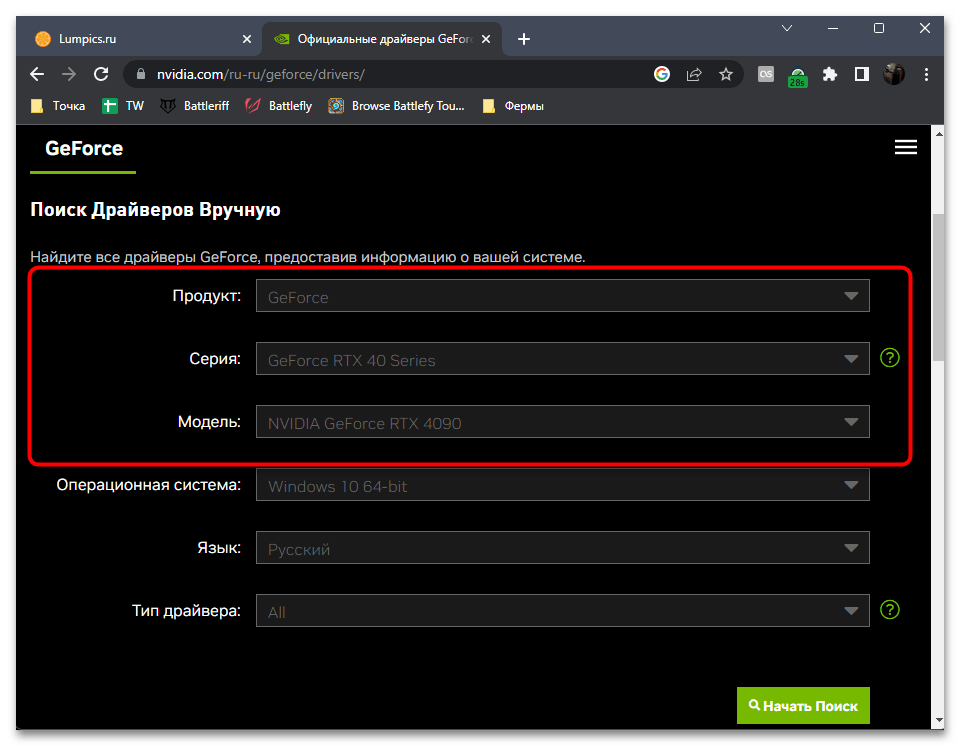
NVIDIA и AMD регулярно выпускают обновления драйвера для всех поддерживаемых моделей видеокарт. Они как интегрируют новые программные функции, так и исправляют различные проблемы. Игры тоже обновляются в соответствии с драйвером, а значит, отсутствие последней версии ПО видеокарты может привести к проблемам с запуском игры или влиять на вылеты, что актуально и в случае с Grand Theft Auto V. Поэтому мы рекомендуем перейти по следующей ссылке и выбрать один из методов обновления драйвера, после чего снова попробовать запустить игру.
Подробнее: Обновление драйвера видеокарты в Windows 11
При первом запуске или сохранении в GTA 5 операционная система создает в системной папке каталоги с кешем, которые нужны для ускоренной загрузки игры в следующие разы. Иногда ошибки со стартом как раз связаны с тем, что файлы в самом кеше конфликтуют с игрой и мешают ее корректной работе. Поэтому рекомендуется очистить игровой кеш вручную, выполнив это таким образом:
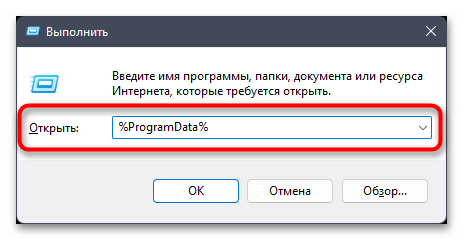
- Запустите утилиту «Выполнить»
, введите команду%ProgramData%
и нажмите Enter
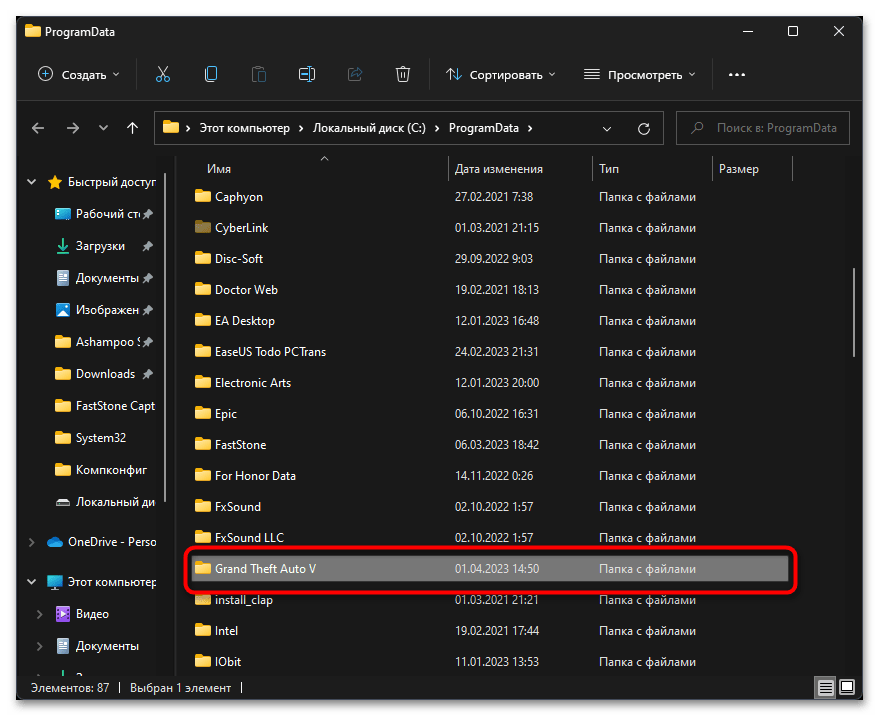
для ее подтверждения. - В отобразившемся окне «Проводника»
найдите каталог «Grand Theft Auto V»
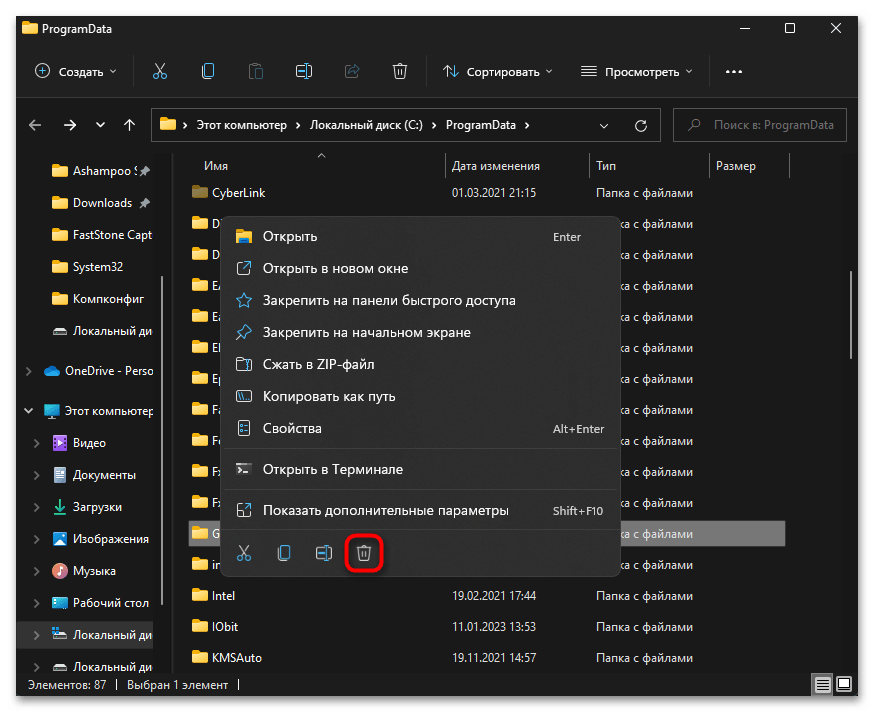
и нажмите по нему правой кнопкой мыши. - Из контекстного меню выберите пункт с изображением корзины, чтобы удалить данную папку.
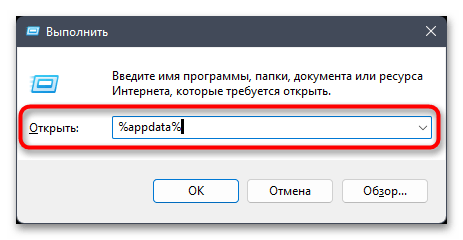
- Далее снова запустите «Выполнить»
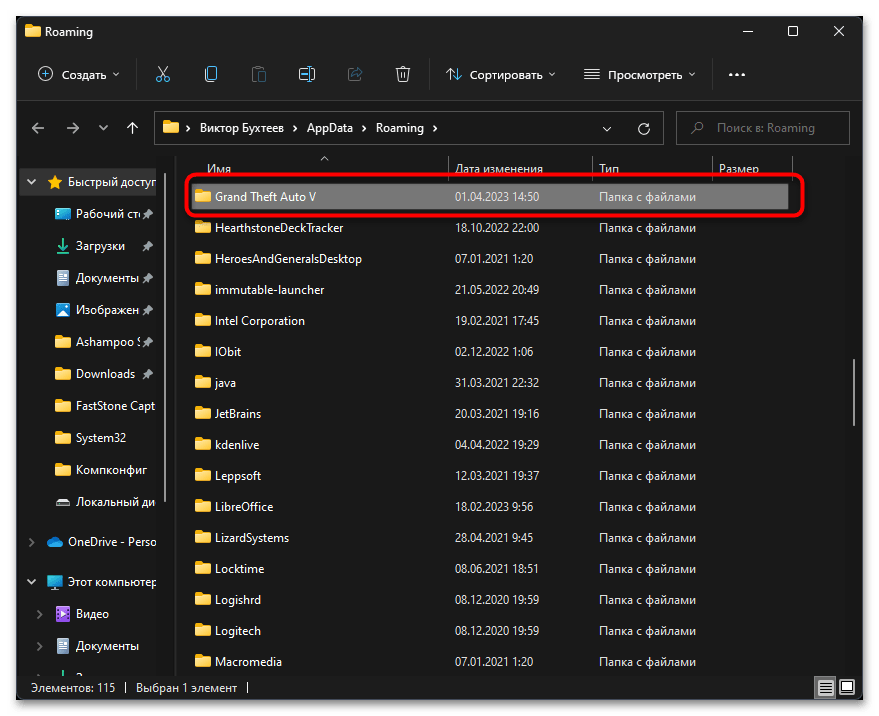
, но на этот раз перейдите к директории%appdata%
. - Найдите там каталог с таким же названием «Grand Theft Auto V»
и тоже удалите его. После этого можете осуществлять повторный запуск игры через используемый лаунчер.
Если для запуска GTA 5 в Windows 11 вы используете именно Social Club или привязали данное приложение к другому лаунчеру, дополнительно рекомендуется проверить целостность игровых файлов и через него. Осуществляется это путем перехода к расположению самой игры и запуском стандартной консольной утилиты.
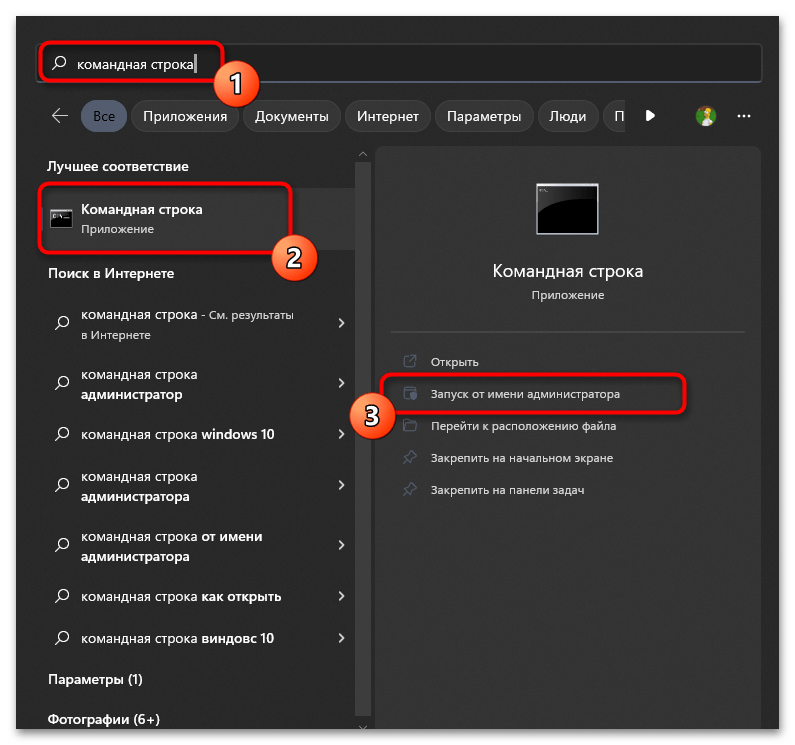
- Откройте «Пуск»
, найдите «Командную строку»
и запустите ее от имени администратора. - Введите команду
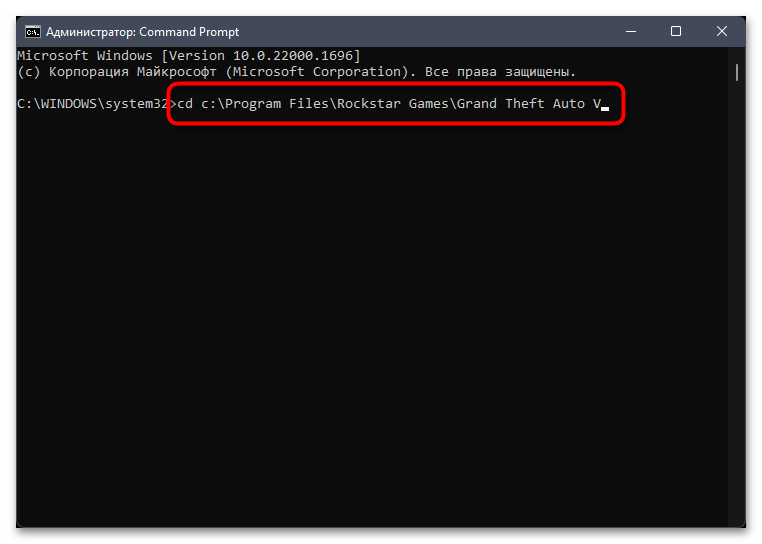
cd c:\Program Files\Rockstar Games\Grand Theft Auto V
, чтобы перейти к расположению игры. Если вы установили ее в другое место, замените путь на свой, оставив cd
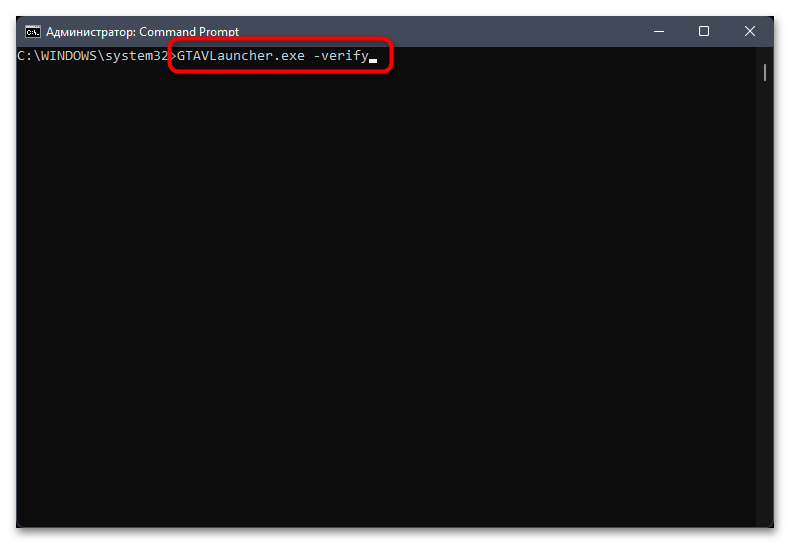
(поскольку это утилита для перемещения по папкам). - Введите команду
GTAVLauncher.exe -verify
, запуская тем самым проверку не только исполняемого файла игры, но и всех связанных файлов. Это займет некоторое время, поэтому не закрывайте консоль до завершения проверки.
Последний метод материала тоже относится к связанному приложению с названием Social Club, которое необходимо для сетевой игры и сохранения прогресса в Grand Theft Auto V. Дело в том, что его синхронизация с другими лаунчерами не всегда происходит корректно, из-за чего и могут возникнуть проблемы с запуском ГТА. Самое надежное решение этой ситуации — переустановка Social Club.
- Через «Пуск»
перейдите в «Параметры»
. - Выберите раздел «Приложения»
и откройте «Приложения и возможности»
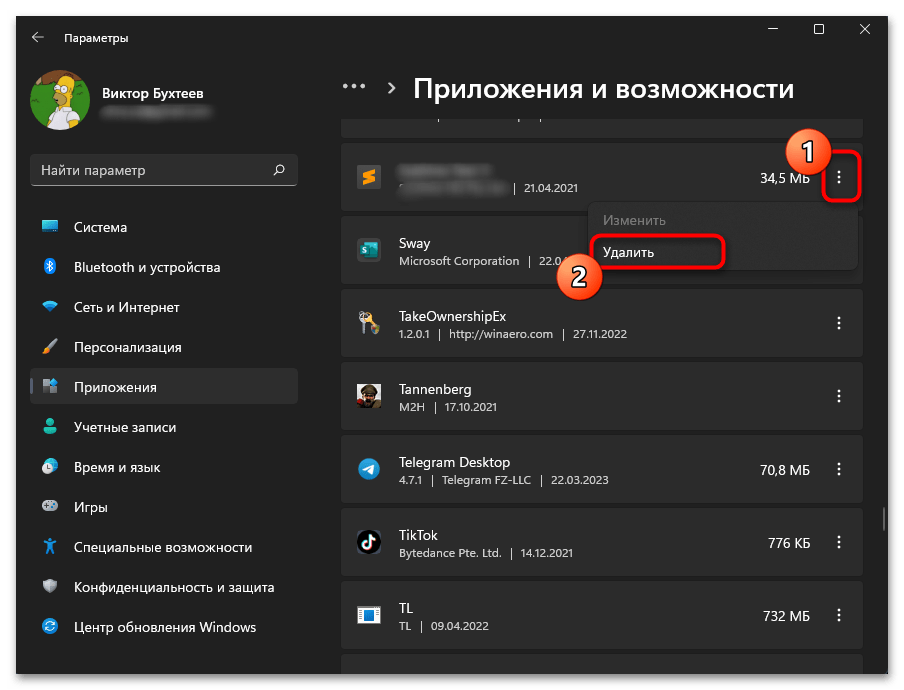
. - Найдите в списке «Social Club»
, щелкните по трем точкам справа от названия приложения и выберите «Удалить»
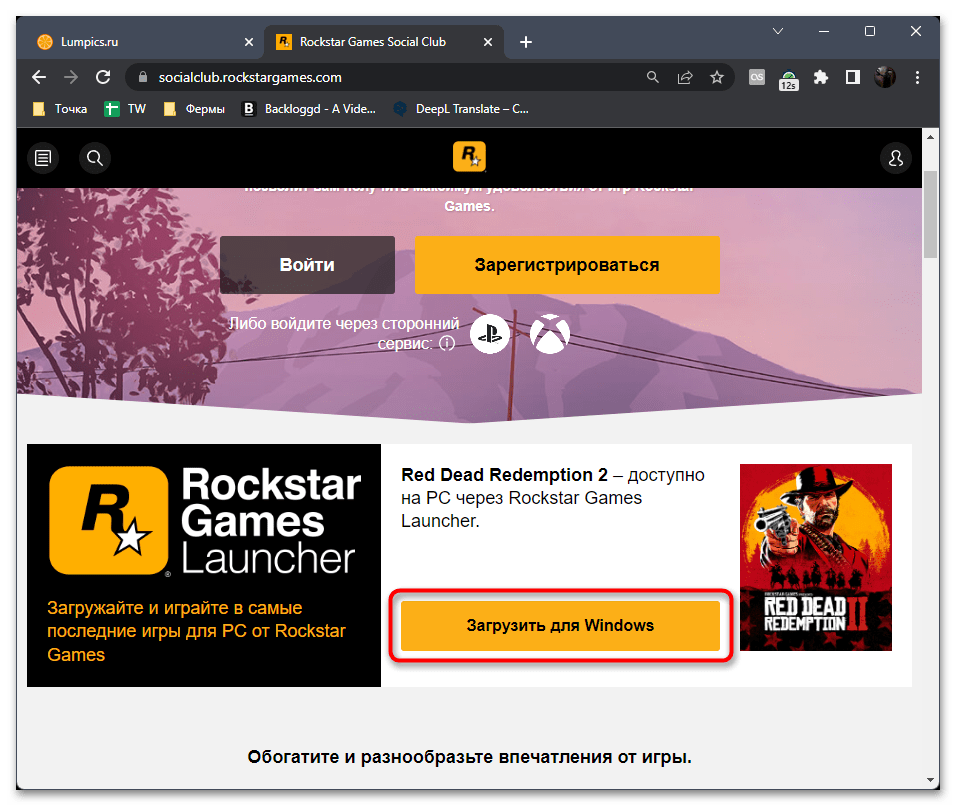
. В появившемся окне подтвердите деинсталляцию. - Откройте официальную страницу Social Club через любой удобный браузер, скачайте и установите программу. После запуска подтвердите поиск установленных игр и попробуйте снова запустить GTA 5.
Помогла ли Вам статья?
- Простейшие способы решения проблемы
- Причина 1: Проблема с компьютером
- Причина 2: Некорректная работа Social Club
- Вопросы и ответы: 8
Простейшие способы решения проблемы
Если до этого вы запускали игру через ярлык, то попробуйте сделать это напрямую через Epic Games Store. Для этого зайдите на вкладку «Библиотека»
и нажмите по иконке с игрой.
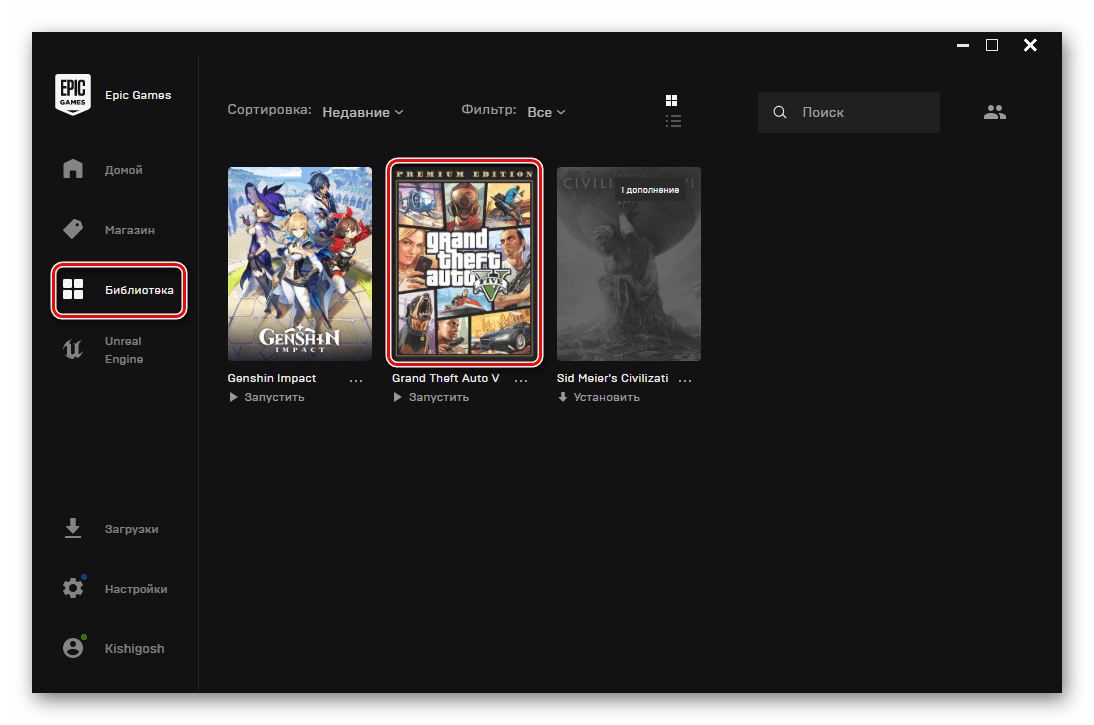
При условии, что это не помогло, то попробуйте перезагрузить компьютер, чтобы исключить и сбросить все ошибки, которые могли возникнуть на нем во время работы. В большинстве случаев GTA V после этого начинает запускаться.
Причина 1: Проблема с компьютером
Тем, у кого предыдущие способы не сработали, нужно копать более глубоко. G TA V может не запускаться по двум причинам: проблема в компьютере или в сервисах, которые предоставляют доступ к игре. Рассмотрим первую из них.
Вариант 1: Проверка соответствия системным требованиям
Когда GTA V при первом же запуске не работает, есть вероятность, что характеристики компьютера не соответствуют рекомендуемым. Системные требования игры приведены на следующем скриншоте (их также можно посмотреть на странице в Epic Games). О том, как узнать характеристики своего ПК, можно прочитать в других наших статьях по ссылкам ниже. Комплектующие, слабее даже минимальных требований, и могут спровоцировать неполадку при открытии GTA V.

Подробнее: Просмотр характеристик компьютера в Windows 10
/ Windows 8
/ Windows 7
Вариант 2: Проверка локальных файлов на целостность
Проблемы с запуском игры возникают и тогда, когда один или несколько её файлов были изменены или удалены. Такое может произойти, например, из-за некорректно установленного обновления или неудачной попытки установить дополнительный контент. В таких случаях достаточно проверить целостность данных.
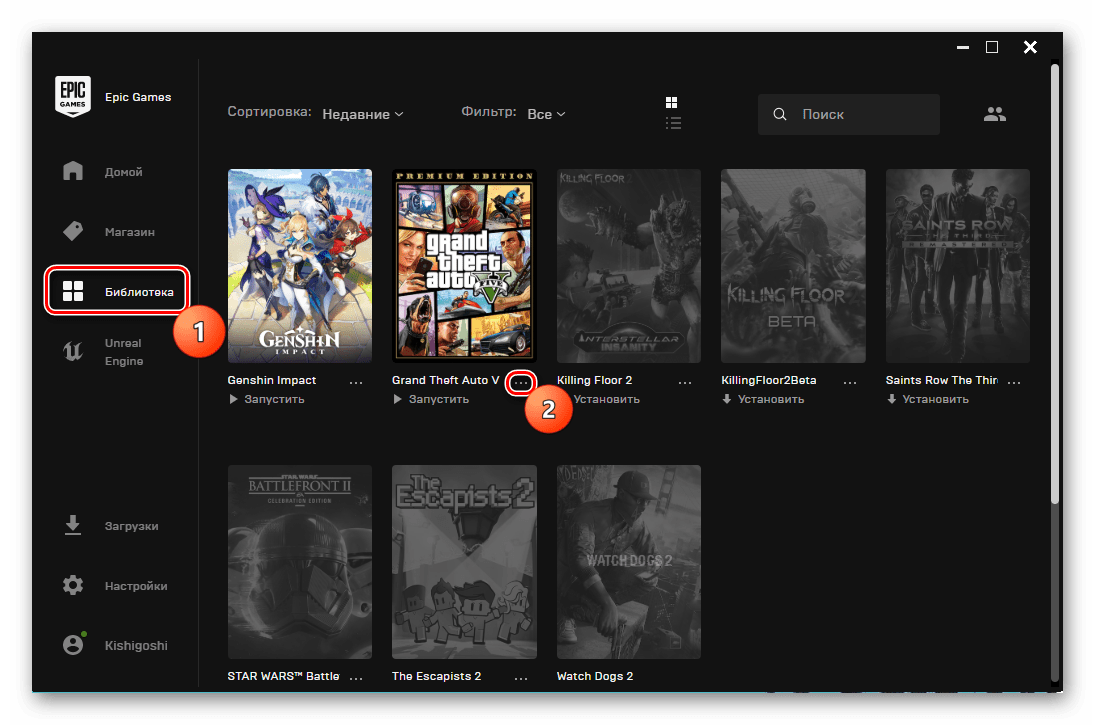
- Зайдите на вкладку «Библиотека»
и нажмите на три точки рядом с названием игры. - В открывшемся списке выберите пункт «Проверить»
.
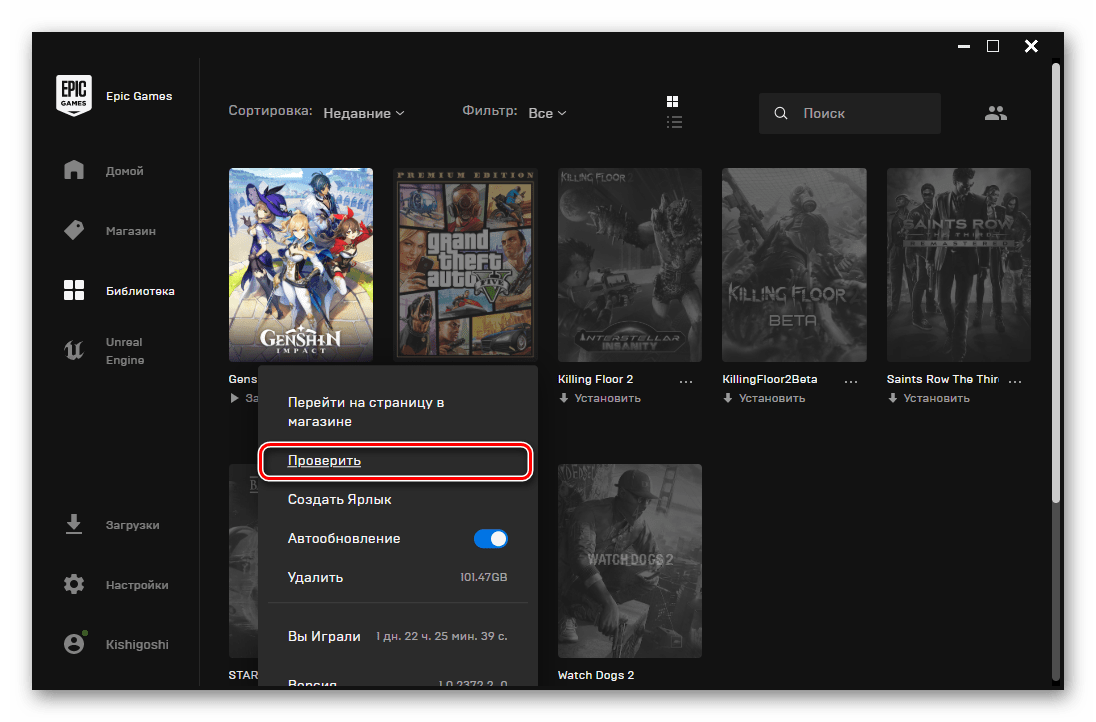
Начнётся проверка всех файлов GTA V. Обычно она занимает не больше 10 минут, в зависимости от скорости накопителя и интернета. После окончания проверки докачаются все недостающие файлы. Игровой прогресс при этом затронут не будет.
Загрузка игры может прекращаться на моменте соединения с Rockstar Games Social Club — в такой ситуации, скорее всего, виноват именно этот инструмент. При наличии нескольких аккаунтов первым делом нужно убедиться в том, что профиль Social Club связан с Epic Games. Если он привязан к другому аккаунту, то появится ошибка о том, что подтвердить наличие игры не удалось. Иногда вместо этой ошибки возникает предложение проверить целостность файлов. Тем, кто уже выполнял эту процедуру, повторять ее не нужно. После проверки связи аккаунтов можно переходить к следующим действиям.
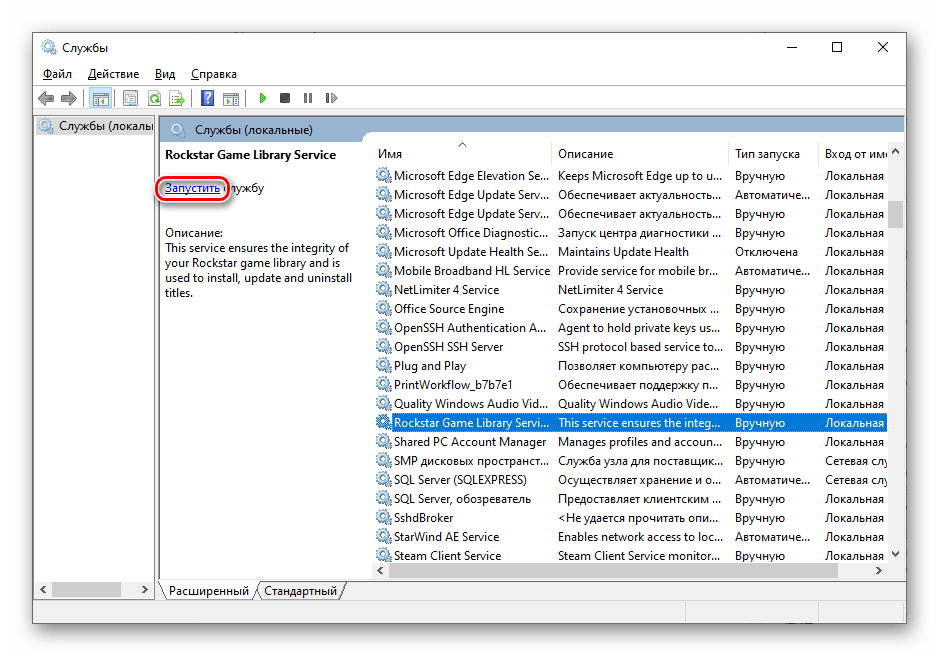
Вариант 1: Запуск службы вручную
Если служба Rockstar отключена, Social Club заработать не сможет, а значит и GTA V не запустится.
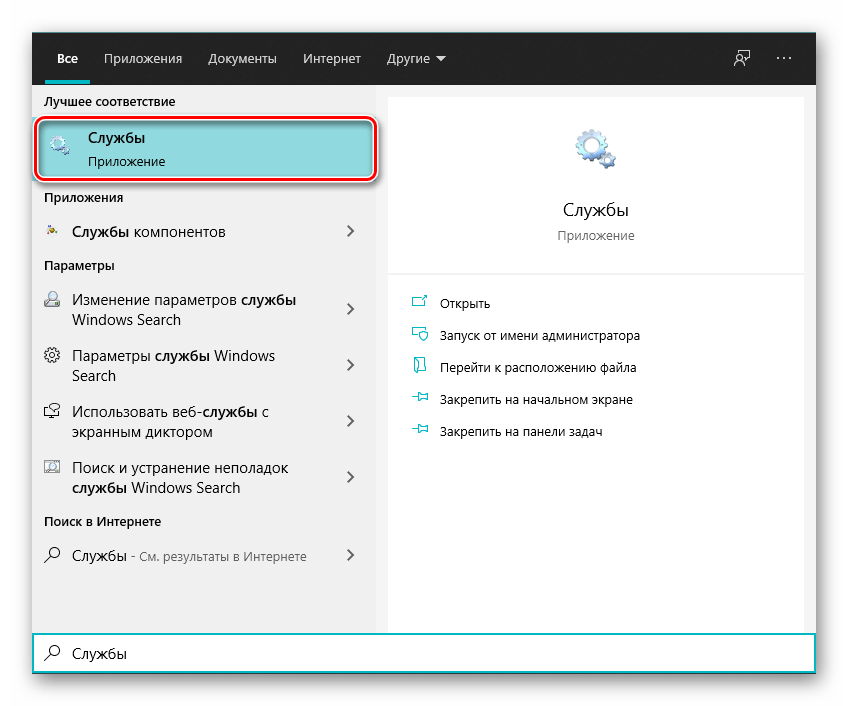
- Зайдите в меню поиска через «Пуск»
или отдельный значок лупы в левом нижнем углу (актуально только для Windows 10). В строку поиска введите название приложения — «Службы»
— и откройте его. - Найдите в списке «Rockstar Game Library Service»
и, если служба остановлена, запустите ее. После этого проверьте, заработала ли GTA.
Вариант 2: Удаление локальных данных профиля
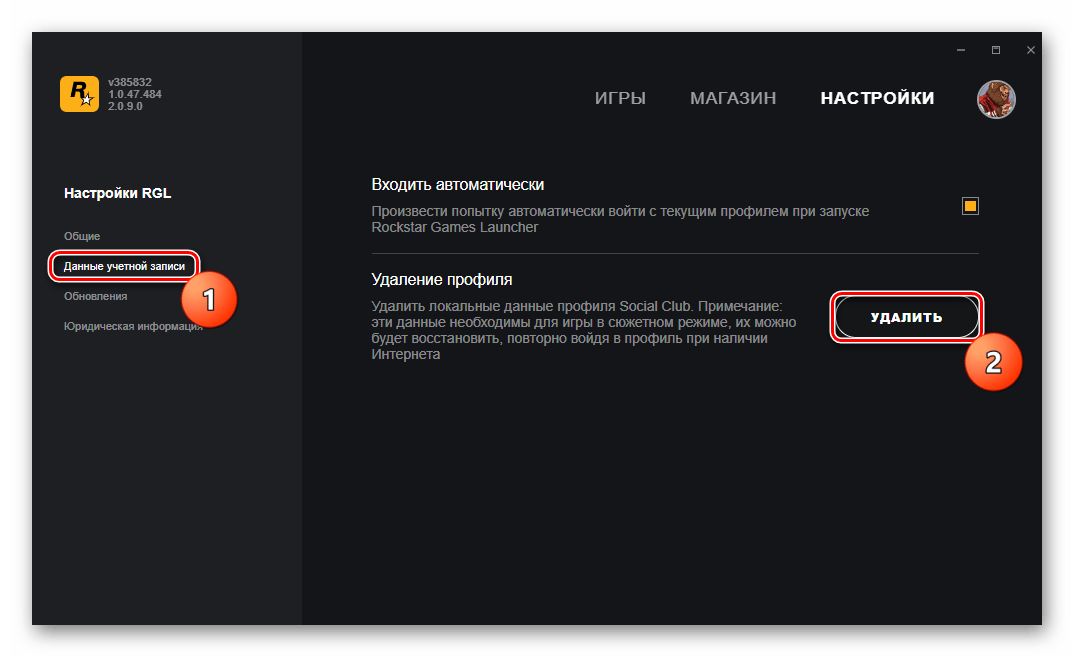
Этот метод также может помочь в некоторых случаях.
- Откройте Rockstar Games Launcher и перейдите в раздел «Настройки»
. - Откройте вкладку «Данные учётной записи»
и нажмите на кнопку «Удалить»
. - Перезагрузите компьютер и заново войдите в аккаунт.

Вариант 3: Переустановка Rockstar Games Launcher
Радикальный способ, который решит большинство ошибок, — переустановка лаунчера.
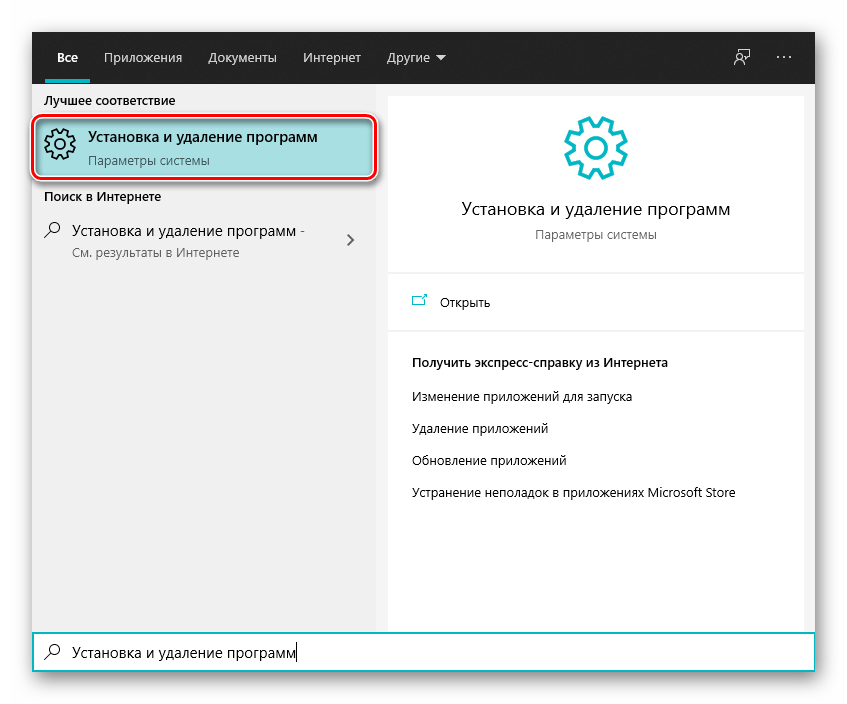
- В меню поиска найдите и откройте инструмент «Установка и удаление программ»
- Откроется окно со всеми установленными на компьютер приложениями. Пролистайте список вниз и найдите «Rockstar Games Launcher»
. Нажмите по нему левой кнопкой мыши и выберите «Удалить»
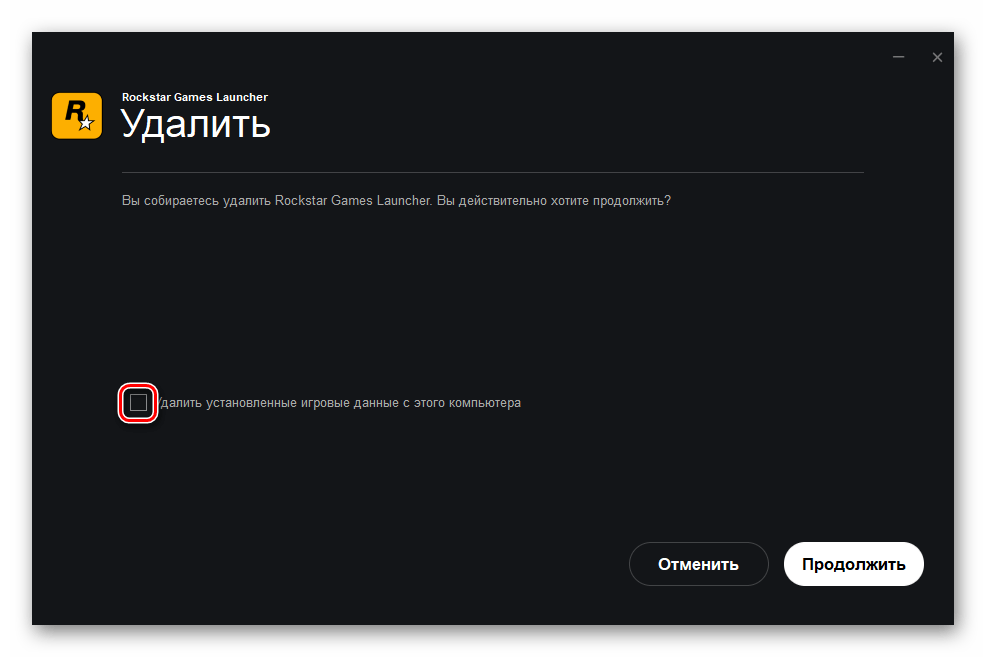
. - Откроется утилита для удаления сервиса. Проследите, чтобы галочка напротив надписи «Удалить установленные игровые данные с этого компьютера»
была снята! После этого следуйте инструкциям и завершите удаление лаунчера. - Скачайте и установите Rockstar Games Launcher с официального сайта.

Помогла ли Вам статья?
Задайте вопрос или оставьте мнение