

Задать вопрос
Если вам необходима консультация профессионалов или у вас возникли проблемы с выбором комплексного решения, обращайтесь в службу технической поддержки.
При установке желательно делать так
Если когда-то были неправильно установлены предыдущие ключи и новый носитель не устанавливается, то нужно очистить реестр (Windows). Для этого в панели CSP есть кнопка «Удалить запомненные пароли».
Если в событиях приложений ошибок не было, а в системе евент-логи их показали, необходимо проверить файлы Sfc/scannow, а после перерегистрировать компоненты MSIExec/unregister, потом — MSIExec/regserver.
Открытие доступа к каталогам
Вторая причина проблемы, которую мы сегодня рассматриваем – неполадки с правами доступа к отдельному каталогу или диску. Предоставление нужных прав покажем на примере системного диска.
Внимание! Процедура может нарушить работу компьютера, поэтому рекомендуем создать точку восстановления!
Урок: Точка восстановления в Windows 10
- Откройте , найдите в нём системный накопитель и кликните по нему , затем выберите в меню пункт .
Задать вопрос
Если вам необходима консультация профессионалов или у вас возникли проблемы с выбором комплексного решения, обращайтесь в службу технической поддержки.
Ошибка при генерации rsa ключа «выберете устройство чтения смарт карт
Если при генерации ключа ЕГАИС вместо окна запроса пин-кода Вы увидели окно «Выберете устройство чтения смарт карт» или «Обнаружена смарт-карта, но она не может использоваться для текущей операции. » или «Смарт-карта не может выполнить запрошенную операцию либо операция требует другой смарт-карты», значит нужно скорректировать настройки компьютера.
Такая ошибка возникает из-за того, что настройки вашего компьютера не позволяют сформировать ключи, необходимые для работы УТМ ЕГАИС.
Если Вы используете носитель Рутокен ЭЦП, то вам необходимо сделать следующее:
Пробуйте сгенерировать транспортный ключ ЕГАИС еще раз.
В крайне редких случаях, если генерация ключа не проходит, помогает утилита восстановления работоспособности Рутокен (позволяет правильно определить драйвера носителя в системе).
Все должно получиться!
Установка драйвера для windows vista windows seven
1. Кликнуть по значку «Мой компьютер» правой кнопкой мыши и выбрать элемент «Свойства».
2. В открывшемся меню выбрать «Диспетчер устройств».
3. В открывшемся окне проверить, нет ли в списке элемента «Другие устройства», обозначенного желтым значком.
4. Необходимо выделить строку «ruToken» и выбрать «Обновить драйверы».
5. Далее выбрать «Выполнить поиск драйверов на этом компьютере».
6. Нажать на кнопку «Обзор», указать каталог C:WindowsSystem32Aktiv Co и нажать на кнопку «Далее». Указанный каталог может быть скрытым. В таком случае необходимо выбрать меню «Сервис» > «Параметры папок» > «Вид», установить переключатель «Показывать скрытые файлы, папки и диски» и повторить выбор каталога.
7. Дождаться окончания установки и нажать на кнопку «Закрыть».
8. После установки драйвера устройство будет отображаться в разделе «Контроллеры USB». На токене также должен загореться диод.
Запуск с привилегиями администратора
Если открытие исполняемого файла программы, игры либо инсталлятора приложения приводит к появлению рассматриваемой ошибки, следует попробовать запустить его от имени администратора.
#1 тема от oranjman 2009-06-24 10
- Посетитель
- Неактивен
#5 ответ от realtorxxi 2009-09-16 08
- Посетитель
- Неактивен
Ошибка в методе createcertificaterequest error
Такая ошибка была нами зафиксирована при использовании ключа JaCarta SE.
Для исправления ошибки необходимо инициализировать раздел PKI на носителе. Для этого откройте Единый клиент JaCarta желательно включить интерфейс Администратора (снизу слева кнопка «Переключиться в режим администрирования»). Перейдите вверху во вкладку PKI и нажмите «Инициализировать». При запросе пин-кода введите пин-код Администратора 00000000, пин-код Пользователя 11111111.
После успешной инициализации попробуйте снова сгенерировать транспортный ключ.
Также не забывайте о том, что для нормальной работы вашего защищенного носителя для ЕГАИС должен быть установлен свежий драйвер ключа!
Установка драйвера для windows vista windows seven
1. Кликнуть по значку «Мой компьютер» правой кнопкой мыши и выбрать элемент «Свойства».
2. В открывшемся меню выбрать «Диспетчер устройств».
3. В открывшемся окне проверить, нет ли в списке элемента «Другие устройства», обозначенного желтым значком.
4. Необходимо выделить строку «ruToken» и выбрать «Обновить драйверы».
5. Далее выбрать «Выполнить поиск драйверов на этом компьютере».
6. Нажать на кнопку «Обзор», указать каталог C:WindowsSystem32Aktiv Co и нажать на кнопку «Далее». Указанный каталог может быть скрытым. В таком случае необходимо выбрать меню «Сервис» > «Параметры папок» > «Вид», установить переключатель «Показывать скрытые файлы, папки и диски» и повторить выбор каталога.
7. Дождаться окончания установки и нажать на кнопку «Закрыть».
8. После установки драйвера устройство будет отображаться в разделе «Контроллеры USB». На токене также должен загореться диод.
Ошибка при генерации rsa ключа «выберете устройство чтения смарт карт
Если при генерации ключа ЕГАИС вместо окна запроса пин-кода Вы увидели окно «Выберете устройство чтения смарт карт» или «Обнаружена смарт-карта, но она не может использоваться для текущей операции. » или «Смарт-карта не может выполнить запрошенную операцию либо операция требует другой смарт-карты», значит нужно скорректировать настройки компьютера.
Такая ошибка возникает из-за того, что настройки вашего компьютера не позволяют сформировать ключи, необходимые для работы УТМ ЕГАИС.
Если Вы используете носитель Рутокен ЭЦП, то вам необходимо сделать следующее:
Пробуйте сгенерировать транспортный ключ ЕГАИС еще раз.
В крайне редких случаях, если генерация ключа не проходит, помогает утилита восстановления работоспособности Рутокен (позволяет правильно определить драйвера носителя в системе).
Все должно получиться!
Драйвер не установлен или устройство отображается в диспетчере устройств с восклицательным знаком
Если на носителе Рутокен ЭЦП не найдено ни одного сертификата, а в диспетчере устройств носитель отображается с восклицательным знаком, то проблема кроется в драйвере.
Запуск с привилегиями администратора
Если открытие исполняемого файла программы, игры либо инсталлятора приложения приводит к появлению рассматриваемой ошибки, следует попробовать запустить его от имени администратора.
Носитель неисправен
Если при переключении носителя к другому ПК или USB-порту флешку компьютер не видит, то проблема в носителе. Чтобы устранить неисправность, обратитесь в сервисный центр для выпуска нового токена.
Долгое опознание носителя на windows 7
При работе в ОС Windows 7 драйверы могут долго назначаться. Решение проблемы — дождитесь окончания процесса или обновите версию ОС.
Запуск от имени администратора
Самое простое и быстрое решение – это произвести запуск инсталлятора игры от имени администратора. Необходимо выполнить простые действия:
Выполнив эти шаги, программное решение успешно запуститься.
Хочется отметить, что существует софт, которому для запуска необходимы права администратора. Иконка такого объекта будет иметь пиктограмму щита.
Ошибка при попытке установки
При установке rt4CryptoPro v.2.56.01.0062 появляется ошибка RTDRVC_Remove_Device_From_System. Вызываемая функция: SetupDiGetINFClass. Код ошибки:2:Не удается найти указанный файл. Правда до этого были установленны драйвера предыдущих версий. Но удалил через Установка/удаление программ. Система Win XP SP3. Учетная запись Администратор. В чем может быть проблема?
Ошибка при генерации rsa ключа «выберете устройство чтения смарт карт
Если при генерации ключа ЕГАИС вместо окна запроса пин-кода Вы увидели окно «Выберете устройство чтения смарт карт» или «Обнаружена смарт-карта, но она не может использоваться для текущей операции. » или «Смарт-карта не может выполнить запрошенную операцию либо операция требует другой смарт-карты», значит нужно скорректировать настройки компьютера.
Такая ошибка возникает из-за того, что настройки вашего компьютера не позволяют сформировать ключи, необходимые для работы УТМ ЕГАИС.
Если Вы используете носитель Рутокен ЭЦП, то вам необходимо сделать следующее:
Пробуйте сгенерировать транспортный ключ ЕГАИС еще раз.
В крайне редких случаях, если генерация ключа не проходит, помогает утилита восстановления работоспособности Рутокен (позволяет правильно определить драйвера носителя в системе).
Все должно получиться!
«командная строка»
Рассматриваемая проблема может касаться только той или иной службы Виндовс. В этом случае можно воспользоваться средством «Командная строка».
net localgroup Администраторы /add networkservice
net localgroup Администраторы /add localservice
Открытие доступа к каталогам
Вторая причина проблемы, которую мы сегодня рассматриваем – неполадки с правами доступа к отдельному каталогу или диску. Предоставление нужных прав покажем на примере системного диска.
Внимание! Процедура может нарушить работу компьютера, поэтому рекомендуем создать точку восстановления!
Урок: Точка восстановления в Windows 10
- Откройте , найдите в нём системный накопитель и кликните по нему , затем выберите в меню пункт .
Ошибка 5 отказано в доступе windows 10
Такая ошибка возникает по причине отсутствия прав доступа к каталогам, в которых сохраняются временные файлы TEMP. Это значит, что у пользователя ограничены права на чтение и другие действия с информацией, находящейся в папке.
Решить подобную проблему возможно следующим образом:
Чтобы воспользоваться этим вариантом, юзер, не имеющий права доступа, должен иметь пароль одного из людей, находящихся в административной группе и ввести его. После проведения процедуры программа запустится.
Для разрешения доступа к папке всем пользователям, необходимо выполнить следующие действия:
Аналогичная процедура делается с такими параметрами, как «Администраторы», «Пользователи», «Система», «TrustedInstaller».
Ошибка при попытке установки
При установке rt4CryptoPro v.2.56.01.0062 появляется ошибка RTDRVC_Remove_Device_From_System. Вызываемая функция: SetupDiGetINFClass. Код ошибки:2:Не удается найти указанный файл. Правда до этого были установленны драйвера предыдущих версий. Но удалил через Установка/удаление программ. Система Win XP SP3. Учетная запись Администратор. В чем может быть проблема?
Носитель неисправен
Если при переключении носителя к другому ПК или USB-порту флешку компьютер не видит, то проблема в носителе. Чтобы устранить неисправность, обратитесь в сервисный центр для выпуска нового токена.
Рутокен драйвер не видит рутокен
Рутокен при подключении к компьютеру не отображается в Панели управления Рутокен, кнопка «Ввести PIN-код» неактивна.
Если используется Подключение к удаленному рабочему столу, подробную информацию можно прочитать в этой статье.
Определите модель Рутокен по маркировке на самом ключе, воспользовавшись этой инструкцией.
Возможно, не хватает питания для Рутокена. Попробуйте подключить Рутокен в другой USB-порт.
Если используется удлинитель, подключите Рутокен напрямую.
Проверьте работают ли флешки, другие токены или смарт-карты.
Модель Рутокен S должна отображаться в разделе Контроллеры USB.
Модели Рутокен ЭЦП 2.0, Рутокен Lite должны отображаться в разделе Устройства чтения смарт-карт.
*Иногда могут отображаться как «USB Smart Card reader», «Rutoken ECP» или «Rutoken Lite»
Убедитесь, что Рутокен отображается в Диспетчере устройств без ошибки. Если ошибка есть — попробуйте поискать решение в нашей Базе знаний или обратитесь в службу технической поддержки.
Откройте Панель управления Рутокен и перейдите на вкладку Настройки.
Проверьте значение в раскрывающемся списке Количество считывателей Рутокен S. Если установлен «0», то увеличьте это значение до 1 и примените изменения
Если на другом компьютере Рутокен так же не определяется, скорее всего, он вышел из строя. Обратитесь в компанию, где приобретался Рутокен для его замены.
Если гарантийный срок еще не истек — замена Рутокен производится бесплатно.
Долгое опознание носителя на windows 7
При работе в ОС Windows 7 драйверы могут долго назначаться. Решение проблемы — дождитесь окончания процесса или обновите версию ОС.
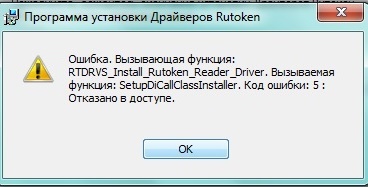
Отказано в доступе
При установке или удалении/драйверов Рутокен возникает ошибка: Код ошибки 5: Отказано в доступе.
 RD1007 > p18p32ujpj7eclal1s431ledq0s1.jpg” data-location=”База знаний > RD1007 > p18p32ujpj7eclal1s431ledq0s1.jpg” data-image-height=”187″ data-image-width=”368″>
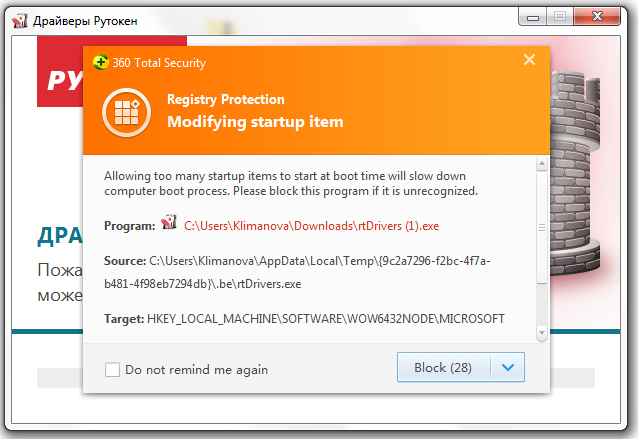
Антивирус 360 Total Security
Указанная проблема может возникать из-за установленного на компьютере антивируса “360 Total Security”.
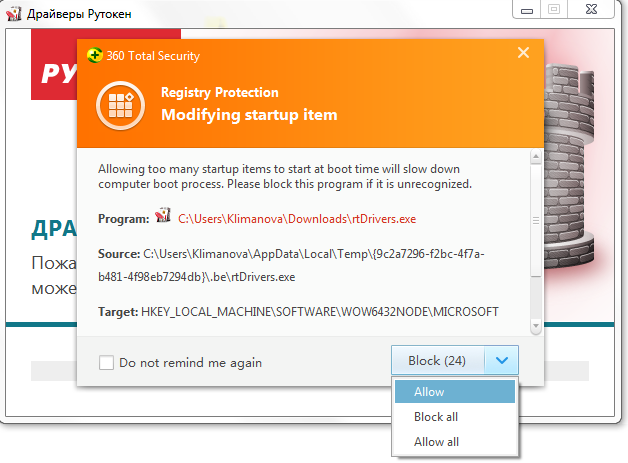
Разрешение установки
Установить Драйверы Рутокен можно, если разрешить их установку во всплывающем окне антивируса.
 RD1007 > Снимок 1.PNG” data-location=”База знаний > RD1007 > Снимок 1.PNG” data-image-height=”439″ data-image-width=”638″>
 RD1007 > 3.png” data-location=”База знаний > RD1007 > 3.png” data-image-height=”463″ data-image-width=”628″>
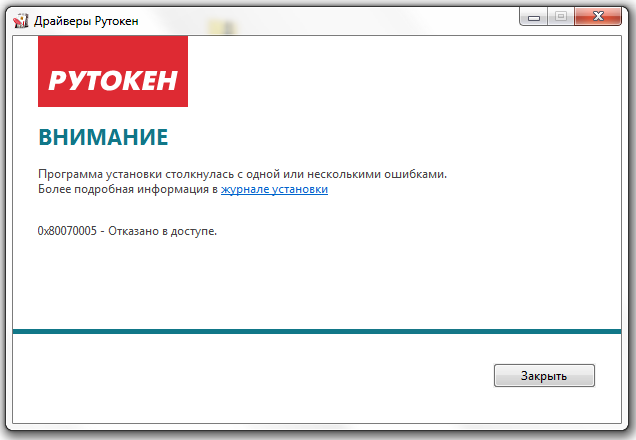
Если разрешение на установку не будет получено, установка драйвера заканчивается ошибкой: “0x80070005 – Отказано в доступе”. После возникновения этой ошибки, антивирус больше не даст установить этот файл
.
 RD1007 > 2.PNG” data-location=”База знаний > RD1007 > 2.PNG” data-image-height=”440″ data-image-width=”636″>
Установка другого формата Драйверов Рутокен
Если вы производили установку из файла EXE, то можно попробовать установить файл MSI:
Драйверы Рутокен для Windows (x86), MSI
Драйверы Рутокен для Windows (x64), MSI
Если вы устанавливали MSI пакет, то запустите установку EXE:
Драйверы Рутокен для Windows, EXE
Временное удаление антивируса 360 Total Security
Если отключение антивируса и использование другого установщика не помогает решить проблему, необходимо удалить антивирус на время установки “Драйверов Рутокен”.
При необходимости, вы сможете установить “360 Total Security” после успешной установки “Драйверов Рутокен”.
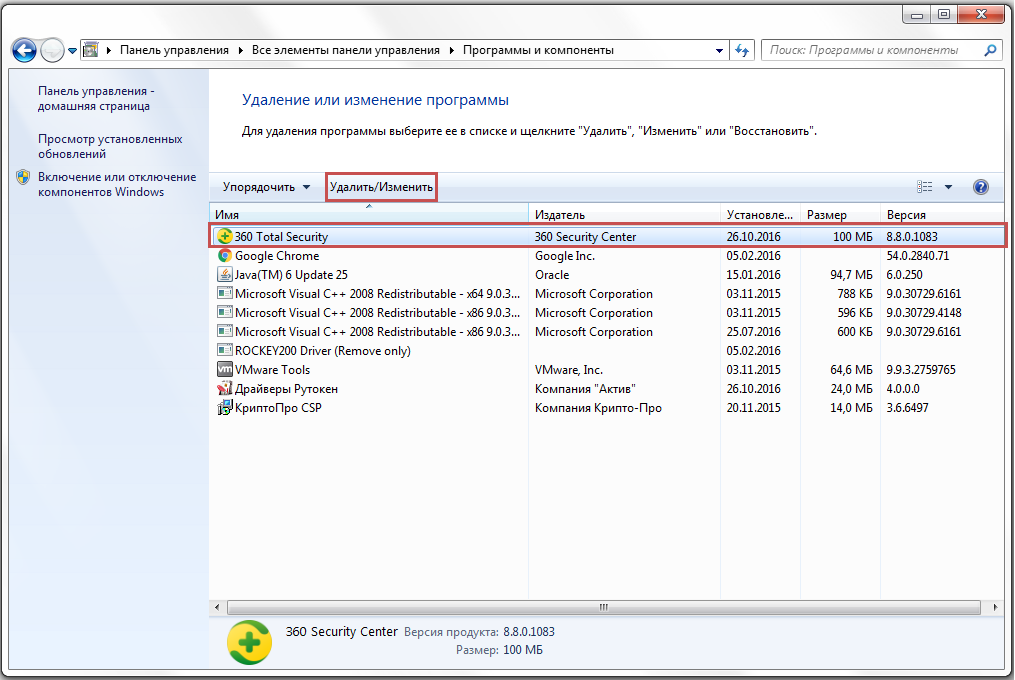 RD1007 > image2016-10-26 11:31:35.png” data-location=”База знаний > RD1007 > image2016-10-26 11:31:35.png” data-image-height=”680″ data-image-width=”1015″>
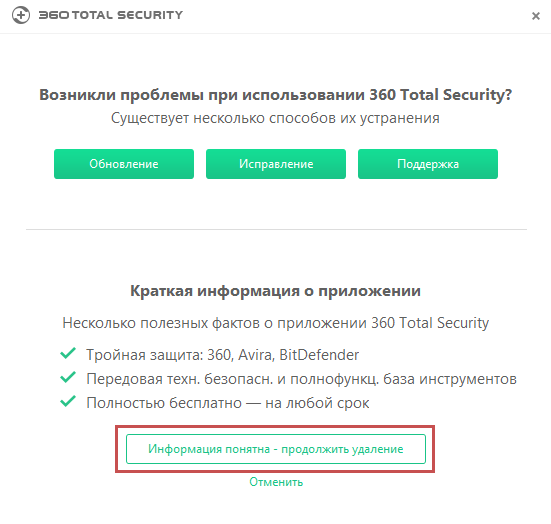 RD1007 > image2016-10-26 11:33:24.png” data-location=”База знаний > RD1007 > image2016-10-26 11:33:24.png” data-image-height=”524″ data-image-width=”551″>
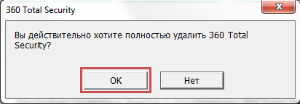 RD1007 > image2016-10-26 11:35:42.png” data-location=”База знаний > RD1007 > image2016-10-26 11:35:42.png” data-image-height=”144″ data-image-width=”412″>
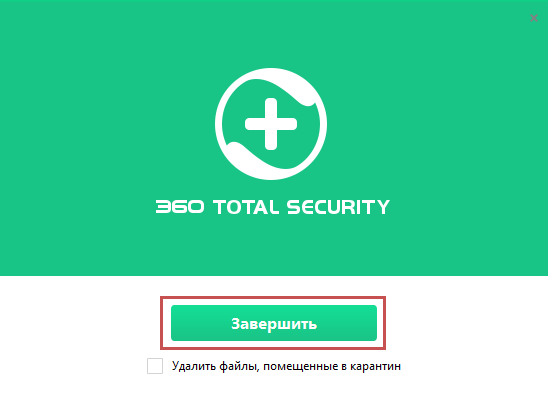 RD1007 > image2016-10-26 11:37:7.png” data-location=”База знаний > RD1007 > image2016-10-26 11:37:7.png” data-image-height=”399″ data-image-width=”548″>
Вирусные программы (надстройки)
Возникновение такой ошибки может быть связано с вирусной программой (надстройкой), которая скачивалась вместе с некоторым устанавливаемым приложением, и заблокировала права на доступ в реестр.
Программа может иметь различное название – из известных нам: MovieToolbar, Browser Tab Search by Ask, Aztec Media Inc Software Informer
. Названия могут быть и другими.
Пока такая вирусная программа не будет найдена – проблему решить не удастся.
Таким образом, нужно выполнять удаление всех подозрительных программ и надстроек стандартным образом (меню “Пуск\Панель управления\Программы и компоненты”).
Отсутствие прав на установку
У текущего пользователя могут отсутствовать права ни установку программ. Установите “Драйверы Рутокен” из-под учетной записи Администратора.
Запуск от имени администратора
Самое простое и быстрое решение – это произвести запуск инсталлятора игры от имени администратора. Необходимо выполнить простые действия:
Выполнив эти шаги, программное решение успешно запуститься.
Хочется отметить, что существует софт, которому для запуска необходимы права администратора. Иконка такого объекта будет иметь пиктограмму щита.
Подготовка
- Все описанные ниже действия необходимо выполнять под учетной записью администратора
- На время установки драйверов закройте все приложения
- Rutoken нельзя подключать во время установки драйверов
Для установки драйверов необходимо:
- Сохраните на компьютер один файл с драйверами для носителя:
- rtDrivers
- Запустите установку драйвера
- Перезагрузите компьютер
Usb-порт работает некорректно
Убедитесь, что проблема в USB-порте, а не в носителе ЭЦП, для этого переключите токен к другому порту. Если носитель определился системой, то перезагрузите ПК. Обычно это помогает справиться с проблемой и запустить работу всех USB-портов. Если перезагрузка не помогла, то желательно обратиться в техническую поддержку для устранения неисправности.
Ошибка при установке рутокен
Проблема при установке Рутокен :
====================================Ошибка. Вызывающая функция:RTSC_Remove_Device_From_System. Вызываемая функция: SetupDiGetINFClass. Код ошибки: 3:Системе не удается найти указанный путь.====================================
Машина:WinXP prof x32 (sp2 или sp3 — не помню). Установка локально. Машина не в домене. Сети вообще толком еще нет. Ранее Крипто-про и Рутокен не ставились.
Ставил крипто-про 3.6 с поддержкой рутокен, но в процессе установки ПК завис.
Выяснил, что завис не из-за этого софта, а из-за внезапно решившего ставить ставить свои дрова билайн-модема. Собст-но машина теперь уходит в ребут при каждой его (модема) попытке накатить свои дрова. Но речь не об этом.
Дальше начинается самое грустное. После первой перезагрузки Chkdsk нашел поврежденные папки и переименовал их в файлы (без расширения) — system32Aktiv Co, system32unstall и в других системных разделах. Естес-но все я не запомнил, лога на диске C тоже не оказалось.
Но, при установке КриптоПро установщик хотя бы сам ругался на то, какие файлы не может записать — их убивал в far-е ручками.
А вот при установке дров Рутокен выдал вышеуказанное сообщение.
В сумме — установка до конца не доходит.
Гуглёж ошибки ничего не дал =(
Помогите. Какие ветки реестра почистить или где именно файлово оставляет «следы» рутокен (которые, возможно теперь побились).
Переустановка винды или продолжительное вдумчивое ковыряние procmon`ом не подходят по определению, т.к. это машина одного из клиентов.
Долгое опознание носителя на windows 7
При работе в ОС Windows 7 драйверы могут долго назначаться. Решение проблемы — дождитесь окончания процесса или обновите версию ОС.
Установка сертификатов
Для того, чтобы система стала запрашивать ruToken при входе, с него нужно установить сертификат. Чтобы узнать, как это сделать, перейдите по данной ссылке (нажмите здесь чтобы перейти).
#2 ответ от алексей несененко 2009-06-24 11
- Посетитель
- Неактивен
Как исправить ошибку при генерации rsa ключа для егаис?
При генерации RSA ключа (транспортного ключа) в личном кабинете ЕГАИС алкоголь могут возникать ошибки. Разобраться в этих ошибках непросто специалисту, не говоря уже о рядовом пользователе.
Попробуем разобрать типовые ошибки, которые возникают при генерации транспортных RSA ключей ЕГАИС.
Устранение проблем с виндовс
Если применение всех вышеприведённых методов не принесло результата, скорее всего источником проблемы являются неполадки в самой ОС.
Установка драйвера для windows vista windows seven
1. Кликнуть по значку «Мой компьютер» правой кнопкой мыши и выбрать элемент «Свойства».
2. В открывшемся меню выбрать «Диспетчер устройств».
3. В открывшемся окне проверить, нет ли в списке элемента «Другие устройства», обозначенного желтым значком.
4. Необходимо выделить строку «ruToken» и выбрать «Обновить драйверы».
5. Далее выбрать «Выполнить поиск драйверов на этом компьютере».
6. Нажать на кнопку «Обзор», указать каталог C:WindowsSystem32Aktiv Co и нажать на кнопку «Далее». Указанный каталог может быть скрытым. В таком случае необходимо выбрать меню «Сервис» > «Параметры папок» > «Вид», установить переключатель «Показывать скрытые файлы, папки и диски» и повторить выбор каталога.
7. Дождаться окончания установки и нажать на кнопку «Закрыть».
8. После установки драйвера устройство будет отображаться в разделе «Контроллеры USB». На токене также должен загореться диод.
«командная строка»
Рассматриваемая проблема может касаться только той или иной службы Виндовс. В этом случае можно воспользоваться средством «Командная строка».
net localgroup Администраторы /add networkservice
net localgroup Администраторы /add localservice
Настройка считывателя в криптопро
- Вставьте ruToken в USB-порт
- Запустите > > (нажмите на ярлык программы правой кнопкой мыши, выберите Запуск от имени Администратора
) - Перейдите на вкладку
- Нажмите на кнопку

Откроется окно со списком установленных считывателей. Если в списке нет считывателя Все считыватели смарт-карт, нажмите кнопку «Добавить»
Если кнопка «» не активна, то нужно перейти на вкладку «» и нажать на ссылку « Запустить с правами администратора
».

Для продолжения установки считывателя нажмите кнопку «Далее»
В следующем окне выберите считыватель Все считыватели смарт-карт
и нажмите кнопку «»

»

После чего, чтобы сохранить настройки, нажмите «Готово» > «Ок» > «Ок»
Установка драйвера для windows xp
1. Кликнуть по значку «Мой компьютер» правой кнопкой мыши и выбрать элемент «Свойства».
2. В окне «Свойства системы» перейти на вкладку «Оборудование» и нажать на кнопку «Диспетчер устройств».
3. В открывшемся окне проверить, нет ли в списке элемента «ruToken» (либо «Неизвестное устройство»), обозначенного желтым значком. Необходимо кликнуть по нему правой кнопкой мыши и выбрать «Обновить драйвер».
4. В окне «Мастер обновления оборудования» установить переключатель «Установка из указанного места».
5. В открывшемся окне нажать на кнопку «Обзор», указать путь к каталогу C:Windowssystem32Aktiv Co t USB и нажать на кнопку «Далее». Указанный каталог может быть скрытым. В таком случае необходимо выбрать меню «Сервис» > «Параметры папок» > «Вид», установить переключатель «Показывать скрытые файлы, папки и диски» и повторить выбор каталога
6. Дождаться окончания установки и нажать на кнопку «Готово».
7. По завершении установки драйвера устройство будет отображаться в разделе «Контроллеры универсальной последовательной шины USB». На токене также должен загореться диод.
6. В случае если выполнение инструкций не помогло исправить ошибку, токен, скорее всего, неисправен. Чтобы в этом убедиться, следует присоединить Rutoken к компьютеру, на котором никогда не устанавливался драйвер. Если носитель работает корректно, то должен запуститься «Мастер установки нового оборудования». Если при присоединении рутокена ничего не происходит, то носитель, вероятнее всего, неисправен, и его необходимо сменить.
Если сохранилась копия сертификата, следует использовать ее для работы в системе Контур. Экстерн, предварительно установив сертификат. Если копий не сохранилось, необходимо обратиться в сервисный центр для незапланированной замены ключа.
Иногда при работе с электронной цифровой подписью (ЭЦП) выходит ошибка о том, что ПК не видит сертификат подписи на носителе или о том, что при создании подписи была допущена ошибка. Причина может быть в неустановленном или переставшем работать драйвере, в неисправности токена или в неисправности программной части компьютера.
Отказано в доступе ()
При установке или удалении/драйверов Рутокен возникает ошибка: “Код ошибки 5: Отказано в доступе” или “0x80070005 – Отказано в доступе”.
Проверьте установлен ли на вашем компьютере антивирус 360 Total Security
.
Если антивирус 360 Total Security установлен
При установке Драйверов Рутокен антивирус 360 Total Security
запрашивает разрешение на установку.
Если разрешение не будет получено, установка драйвера заканчивается ошибкой: “0x80070005 – Отказано в доступе”. После возникновения этой ошибки, антивирус больше не даст установить этот файл
.
Временное удаление антивируса 360 Total Security
Если отключение антивируса и использование другого установщика не помогает решить проблему, необходимо удалить антивирус на время установки “Драйверов Рутокен”.
При необходимости, вы сможете установить “360 Total Security” после успешной установки “Драйверов Рутокен”.
Если антивирус 360 Total Security не установлен
Вирусные программы (надстройки)
Возникновение такой ошибки может быть связано с вирусной программой (надстройкой), которая скачивалась вместе с некоторым устанавливаемым приложением, и заблокировала права на доступ в реестр.
Программа может иметь различное название – из известных нам: MovieToolbar, Browser Tab Search by Ask, Aztec Media Inc Software Informer
. Названия могут быть и другими.
Пока такая вирусная программа не будет найдена – проблему решить не удастся.
Таким образом, нужно выполнять удаление всех подозрительных программ и надстроек стандартным образом (меню “Пуск\Панель управления\Программы и компоненты”).
Отсутствие прав на установку
У текущего пользователя могут отсутствовать права ни установку программ. Установите “Драйверы Рутокен” из-под учетной записи Администратора.
Как исправить ошибку при генерации rsa ключа для егаис?
При генерации RSA ключа (транспортного ключа) в личном кабинете ЕГАИС алкоголь могут возникать ошибки. Разобраться в этих ошибках непросто специалисту, не говоря уже о рядовом пользователе.
Попробуем разобрать типовые ошибки, которые возникают при генерации транспортных RSA ключей ЕГАИС.
Носитель неисправен
Если при переключении носителя к другому ПК или USB-порту флешку компьютер не видит, то проблема в носителе. Чтобы устранить неисправность, обратитесь в сервисный центр для выпуска нового токена.
Драйвер не установлен или устройство отображается в диспетчере устройств с восклицательным знаком
Если на носителе Рутокен ЭЦП не найдено ни одного сертификата, а в диспетчере устройств носитель отображается с восклицательным знаком, то проблема кроется в драйвере.
Ошибка при генерации rsa ключа «выберете устройство чтения смарт карт
Если при генерации ключа ЕГАИС вместо окна запроса пин-кода Вы увидели окно «Выберете устройство чтения смарт карт» или «Обнаружена смарт-карта, но она не может использоваться для текущей операции. » или «Смарт-карта не может выполнить запрошенную операцию либо операция требует другой смарт-карты», значит нужно скорректировать настройки компьютера.
Такая ошибка возникает из-за того, что настройки вашего компьютера не позволяют сформировать ключи, необходимые для работы УТМ ЕГАИС.
Если Вы используете носитель Рутокен ЭЦП, то вам необходимо сделать следующее:
Пробуйте сгенерировать транспортный ключ ЕГАИС еще раз.
В крайне редких случаях, если генерация ключа не проходит, помогает утилита восстановления работоспособности Рутокен (позволяет правильно определить драйвера носителя в системе).
Все должно получиться!
Компьютер не видит сертификат эцп
Если компьютер не видит сертификат электронной подписи, то в операционной системе Windows нужно пройти по адресу:
Пуск — Панель управления — КриптоПРО CSP — Сервис — Протестировать — По сертификату. Так можно понять, установлен ли сертификат в Личное хранилище пользователя с привязкой к RuToken-у.
Задать вопрос
Если вам необходима консультация профессионалов или у вас возникли проблемы с выбором комплексного решения, обращайтесь в службу технической поддержки.
Запуск с привилегиями администратора
Если открытие исполняемого файла программы, игры либо инсталлятора приложения приводит к появлению рассматриваемой ошибки, следует попробовать запустить его от имени администратора.
#5 ответ от realtorxxi 2009-09-16 08
- Посетитель
- Неактивен
Rutoken драйвер ошибка установки
При установке драйвера Rutoken появляется сообщение «Ошибка. Вызывающая функция: RTDRVS_Register_Rutoken_Reader_Divice. Вызываемая функция: SetupDiCallClassInstaller код ошибки: -536870387».
Данная ошибка вызывается вирусами или сбоем в системной библиотеке winscard.dll.
Для устранения проблемы необходимо проделать следующее:
1. Восстановить библиотеку winscard.dll с помощью копии этой библиотеки .
- Открыть папку C:windowssystem32, найти файл winscard32.dll (он является копией winscard.dll);
- Скопировать winscard32.dll в отдельную папку;
- Переименовать скопированный файл в winscard.dll;
- Скопировать переименованный файл в папку С:windowssystem32, заменив старый файл;
- Перезагрузить компьютер.
- Попробовать установить драйвера для рутокена еще раз.
Если в папке C:Windowssystem32 нет файла winscard32.dll, то копия библиотеки winscard.dll может находится в папке C:windowssystem32dllcache и будет называться winscard.dll . Необходимо скопировать winscard.dll из папки C:windowssystem32dllcache в папку C:windowssystem32, заменив старый файл. После этого перезагрузить компьютер и попробовать установить драйвера для рутокена еще раз.
2. Если решение из пункта 1 не помогло, то необходимо установить / переустановить пакет обновлений 3 (SP3) для Windows XP. Для выполнения данной операции необходимо обратиться к системному администратору.
#1 тема от oranjman 2009-06-24 10
- Посетитель
- Неактивен
Ошибка в методе createcertificaterequest error
В этой ошибке прямым текстом, правда по иностранному, написано, что неверно введен пин-код.
Проверьте правильность ввода пин-кодов. Если на вашем носителе установлен пин-код по умолчанию. и Вы его не помните, то напоминаем:
Если не подходят стандартные пин-коды и пин-код, который установили Вы, то скорее всего носитель заблокировался. Для разблокировки носителя обратитесь к тому, у кого получали ключи, должны помочь.
Подготовка
- Все описанные ниже действия необходимо выполнять под учетной записью администратора
- На время установки драйверов закройте все приложения
- Rutoken нельзя подключать во время установки драйверов
Для установки драйверов необходимо:
- Сохраните на компьютер один файл с драйверами для носителя:
- rtDrivers
- Запустите установку драйвера
- Перезагрузите компьютер
«командная строка»
Рассматриваемая проблема может касаться только той или иной службы Виндовс. В этом случае можно воспользоваться средством «Командная строка».
net localgroup Администраторы /add networkservice
net localgroup Администраторы /add localservice
Причина
В операционной системе нарушена работоспособность Windows Installer-а
Установка драйвера для windows vista windows seven
1. Кликнуть по значку «Мой компьютер» правой кнопкой мыши и выбрать элемент «Свойства».
2. В открывшемся меню выбрать «Диспетчер устройств».
3. В открывшемся окне проверить, нет ли в списке элемента «Другие устройства», обозначенного желтым значком.
4. Необходимо выделить строку «ruToken» и выбрать «Обновить драйверы».
5. Далее выбрать «Выполнить поиск драйверов на этом компьютере».
6. Нажать на кнопку «Обзор», указать каталог C:WindowsSystem32Aktiv Co и нажать на кнопку «Далее». Указанный каталог может быть скрытым. В таком случае необходимо выбрать меню «Сервис» > «Параметры папок» > «Вид», установить переключатель «Показывать скрытые файлы, папки и диски» и повторить выбор каталога.
7. Дождаться окончания установки и нажать на кнопку «Закрыть».
8. После установки драйвера устройство будет отображаться в разделе «Контроллеры USB». На токене также должен загореться диод.
Рутокен драйвер не видит рутокен
Рутокен при подключении к компьютеру не отображается в Панели управления Рутокен, кнопка «Ввести PIN-код» неактивна.
Если используется Подключение к удаленному рабочему столу, подробную информацию можно прочитать в этой статье.
Определите модель Рутокен по маркировке на самом ключе, воспользовавшись этой инструкцией.
Возможно, не хватает питания для Рутокена. Попробуйте подключить Рутокен в другой USB-порт.
Если используется удлинитель, подключите Рутокен напрямую.
Проверьте работают ли флешки, другие токены или смарт-карты.
Модель Рутокен S должна отображаться в разделе Контроллеры USB.
Модели Рутокен ЭЦП 2.0, Рутокен Lite должны отображаться в разделе Устройства чтения смарт-карт.
*Иногда могут отображаться как «USB Smart Card reader», «Rutoken ECP» или «Rutoken Lite»
Убедитесь, что Рутокен отображается в Диспетчере устройств без ошибки. Если ошибка есть — попробуйте поискать решение в нашей Базе знаний или обратитесь в службу технической поддержки.
Откройте Панель управления Рутокен и перейдите на вкладку Настройки.
Проверьте значение в раскрывающемся списке Количество считывателей Рутокен S. Если установлен «0», то увеличьте это значение до 1 и примените изменения
Если на другом компьютере Рутокен так же не определяется, скорее всего, он вышел из строя. Обратитесь в компанию, где приобретался Рутокен для его замены.
Если гарантийный срок еще не истек — замена Рутокен производится бесплатно.
Рутокен драйвер не видит рутокен
Рутокен при подключении к компьютеру не отображается в Панели управления Рутокен, кнопка «Ввести PIN-код» неактивна.
Если используется Подключение к удаленному рабочему столу, подробную информацию можно прочитать в этой статье.
Определите модель Рутокен по маркировке на самом ключе, воспользовавшись этой инструкцией.
Возможно, не хватает питания для Рутокена. Попробуйте подключить Рутокен в другой USB-порт.
Если используется удлинитель, подключите Рутокен напрямую.
Проверьте работают ли флешки, другие токены или смарт-карты.
Модель Рутокен S должна отображаться в разделе Контроллеры USB.
Модели Рутокен ЭЦП 2.0, Рутокен Lite должны отображаться в разделе Устройства чтения смарт-карт.
*Иногда могут отображаться как «USB Smart Card reader», «Rutoken ECP» или «Rutoken Lite»
Убедитесь, что Рутокен отображается в Диспетчере устройств без ошибки. Если ошибка есть — попробуйте поискать решение в нашей Базе знаний или обратитесь в службу технической поддержки.
Откройте Панель управления Рутокен и перейдите на вкладку Настройки.
Проверьте значение в раскрывающемся списке Количество считывателей Рутокен S. Если установлен «0», то увеличьте это значение до 1 и примените изменения
Если на другом компьютере Рутокен так же не определяется, скорее всего, он вышел из строя. Обратитесь в компанию, где приобретался Рутокен для его замены.
Если гарантийный срок еще не истек — замена Рутокен производится бесплатно.
При установке желательно делать так
Если когда-то были неправильно установлены предыдущие ключи и новый носитель не устанавливается, то нужно очистить реестр (Windows). Для этого в панели CSP есть кнопка «Удалить запомненные пароли».
Если в событиях приложений ошибок не было, а в системе евент-логи их показали, необходимо проверить файлы Sfc/scannow, а после перерегистрировать компоненты MSIExec/unregister, потом — MSIExec/regserver.
Ошибка при попытке установки
While the Windows Installer Cleanup utility was found to a be a very useful tool by many, as it resolved installation problems, it was also recently found to damage some other components of the Windows operating system, installed on the computer.
Because of this reason, Microsoft has removed the Windows Installer Cleanup utility from its Download Center!
Microsoft now no longer supports the use of this tool.
Usb-порт работает некорректно
Убедитесь, что проблема в USB-порте, а не в носителе ЭЦП, для этого переключите токен к другому порту. Если носитель определился системой, то перезагрузите ПК. Обычно это помогает справиться с проблемой и запустить работу всех USB-портов. Если перезагрузка не помогла, то желательно обратиться в техническую поддержку для устранения неисправности.
Устранение проблем с виндовс
Если применение всех вышеприведённых методов не принесло результата, скорее всего источником проблемы являются неполадки в самой ОС.
Не корректный драйвер рутокен.
Имеется ноут с ОС Win10. После установки драйверов руктокен перестал работать TeamViewer, не устанавливается и не удаляется стороннее ПО (тим вьювер так же не удаляется — процесс зависает на остановке службы. Служба стопится, а прогресс удаления дальше не идет), также при попытке установить драйвер рутокена поверх — система зависает.
Переставлять ОС не хочется, помогите разобраться)))
#5 ответ от realtorxxi 2009-09-16 08
- Посетитель
- Неактивен
Установка драйвера для windows xp
1. Кликнуть по значку «Мой компьютер» правой кнопкой мыши и выбрать элемент «Свойства».
2. В окне «Свойства системы» перейти на вкладку «Оборудование» и нажать на кнопку «Диспетчер устройств».
3. В открывшемся окне проверить, нет ли в списке элемента «ruToken» (либо «Неизвестное устройство»), обозначенного желтым значком. Необходимо кликнуть по нему правой кнопкой мыши и выбрать «Обновить драйвер».
4. В окне «Мастер обновления оборудования» установить переключатель «Установка из указанного места».
5. В открывшемся окне нажать на кнопку «Обзор», указать путь к каталогу C:Windowssystem32Aktiv Co t USB и нажать на кнопку «Далее». Указанный каталог может быть скрытым. В таком случае необходимо выбрать меню «Сервис» > «Параметры папок» > «Вид», установить переключатель «Показывать скрытые файлы, папки и диски» и повторить выбор каталога
6. Дождаться окончания установки и нажать на кнопку «Готово».
7. По завершении установки драйвера устройство будет отображаться в разделе «Контроллеры универсальной последовательной шины USB». На токене также должен загореться диод.
6. В случае если выполнение инструкций не помогло исправить ошибку, токен, скорее всего, неисправен. Чтобы в этом убедиться, следует присоединить Rutoken к компьютеру, на котором никогда не устанавливался драйвер. Если носитель работает корректно, то должен запуститься «Мастер установки нового оборудования». Если при присоединении рутокена ничего не происходит, то носитель, вероятнее всего, неисправен, и его необходимо сменить.
Если сохранилась копия сертификата, следует использовать ее для работы в системе Контур. Экстерн, предварительно установив сертификат. Если копий не сохранилось, необходимо обратиться в сервисный центр для незапланированной замены ключа.
Иногда при работе с электронной цифровой подписью (ЭЦП) выходит ошибка о том, что ПК не видит сертификат подписи на носителе или о том, что при создании подписи была допущена ошибка. Причина может быть в неустановленном или переставшем работать драйвере, в неисправности токена или в неисправности программной части компьютера.
Установка сертификатов
Для того, чтобы система стала запрашивать ruToken при входе, с него нужно установить сертификат. Чтобы узнать, как это сделать, перейдите по данной ссылке (нажмите здесь чтобы перейти).
Запуск с привилегиями администратора
Если открытие исполняемого файла программы, игры либо инсталлятора приложения приводит к появлению рассматриваемой ошибки, следует попробовать запустить его от имени администратора.
Рутокен драйвер не видит рутокен
Рутокен при подключении к компьютеру не отображается в Панели управления Рутокен, кнопка «Ввести PIN-код» неактивна.
Если используется Подключение к удаленному рабочему столу, подробную информацию можно прочитать в этой статье.
Определите модель Рутокен по маркировке на самом ключе, воспользовавшись этой инструкцией.
Возможно, не хватает питания для Рутокена. Попробуйте подключить Рутокен в другой USB-порт.
Если используется удлинитель, подключите Рутокен напрямую.
Проверьте работают ли флешки, другие токены или смарт-карты.
Модель Рутокен S должна отображаться в разделе Контроллеры USB.
Модели Рутокен ЭЦП 2.0, Рутокен Lite должны отображаться в разделе Устройства чтения смарт-карт.
*Иногда могут отображаться как «USB Smart Card reader», «Rutoken ECP» или «Rutoken Lite»
Убедитесь, что Рутокен отображается в Диспетчере устройств без ошибки. Если ошибка есть — попробуйте поискать решение в нашей Базе знаний или обратитесь в службу технической поддержки.
Откройте Панель управления Рутокен и перейдите на вкладку Настройки.
Проверьте значение в раскрывающемся списке Количество считывателей Рутокен S. Если установлен «0», то увеличьте это значение до 1 и примените изменения
Если на другом компьютере Рутокен так же не определяется, скорее всего, он вышел из строя. Обратитесь в компанию, где приобретался Рутокен для его замены.
Если гарантийный срок еще не истек — замена Рутокен производится бесплатно.
Как исправить ошибку при генерации rsa ключа для егаис?
При генерации RSA ключа (транспортного ключа) в личном кабинете ЕГАИС алкоголь могут возникать ошибки. Разобраться в этих ошибках непросто специалисту, не говоря уже о рядовом пользователе.
Попробуем разобрать типовые ошибки, которые возникают при генерации транспортных RSA ключей ЕГАИС.
Ошибка в методе createcertificaterequest error
В этой ошибке прямым текстом, правда по иностранному, написано, что неверно введен пин-код.
Проверьте правильность ввода пин-кодов. Если на вашем носителе установлен пин-код по умолчанию. и Вы его не помните, то напоминаем:
Если не подходят стандартные пин-коды и пин-код, который установили Вы, то скорее всего носитель заблокировался. Для разблокировки носителя обратитесь к тому, у кого получали ключи, должны помочь.
Ошибка при установке рутокен
Проблема при установке Рутокен :
====================================Ошибка. Вызывающая функция:RTSC_Remove_Device_From_System. Вызываемая функция: SetupDiGetINFClass. Код ошибки: 3:Системе не удается найти указанный путь.====================================
Машина:WinXP prof x32 (sp2 или sp3 — не помню). Установка локально. Машина не в домене. Сети вообще толком еще нет. Ранее Крипто-про и Рутокен не ставились.
Ставил крипто-про 3.6 с поддержкой рутокен, но в процессе установки ПК завис.
Выяснил, что завис не из-за этого софта, а из-за внезапно решившего ставить ставить свои дрова билайн-модема. Собст-но машина теперь уходит в ребут при каждой его (модема) попытке накатить свои дрова. Но речь не об этом.
Дальше начинается самое грустное. После первой перезагрузки Chkdsk нашел поврежденные папки и переименовал их в файлы (без расширения) — system32Aktiv Co, system32unstall и в других системных разделах. Естес-но все я не запомнил, лога на диске C тоже не оказалось.
Но, при установке КриптоПро установщик хотя бы сам ругался на то, какие файлы не может записать — их убивал в far-е ручками.
А вот при установке дров Рутокен выдал вышеуказанное сообщение.
В сумме — установка до конца не доходит.
Гуглёж ошибки ничего не дал =(
Помогите. Какие ветки реестра почистить или где именно файлово оставляет «следы» рутокен (которые, возможно теперь побились).
Переустановка винды или продолжительное вдумчивое ковыряние procmon`ом не подходят по определению, т.к. это машина одного из клиентов.
Установка драйвера для windows xp
1. Кликнуть по значку «Мой компьютер» правой кнопкой мыши и выбрать элемент «Свойства».
2. В окне «Свойства системы» перейти на вкладку «Оборудование» и нажать на кнопку «Диспетчер устройств».
3. В открывшемся окне проверить, нет ли в списке элемента «ruToken» (либо «Неизвестное устройство»), обозначенного желтым значком. Необходимо кликнуть по нему правой кнопкой мыши и выбрать «Обновить драйвер».
4. В окне «Мастер обновления оборудования» установить переключатель «Установка из указанного места».
5. В открывшемся окне нажать на кнопку «Обзор», указать путь к каталогу C:Windowssystem32Aktiv Co t USB и нажать на кнопку «Далее». Указанный каталог может быть скрытым. В таком случае необходимо выбрать меню «Сервис» > «Параметры папок» > «Вид», установить переключатель «Показывать скрытые файлы, папки и диски» и повторить выбор каталога
6. Дождаться окончания установки и нажать на кнопку «Готово».
7. По завершении установки драйвера устройство будет отображаться в разделе «Контроллеры универсальной последовательной шины USB». На токене также должен загореться диод.
6. В случае если выполнение инструкций не помогло исправить ошибку, токен, скорее всего, неисправен. Чтобы в этом убедиться, следует присоединить Rutoken к компьютеру, на котором никогда не устанавливался драйвер. Если носитель работает корректно, то должен запуститься «Мастер установки нового оборудования». Если при присоединении рутокена ничего не происходит, то носитель, вероятнее всего, неисправен, и его необходимо сменить.
Если сохранилась копия сертификата, следует использовать ее для работы в системе Контур. Экстерн, предварительно установив сертификат. Если копий не сохранилось, необходимо обратиться в сервисный центр для незапланированной замены ключа.
Иногда при работе с электронной цифровой подписью (ЭЦП) выходит ошибка о том, что ПК не видит сертификат подписи на носителе или о том, что при создании подписи была допущена ошибка. Причина может быть в неустановленном или переставшем работать драйвере, в неисправности токена или в неисправности программной части компьютера.
Не корректный драйвер рутокен.
Имеется ноут с ОС Win10. После установки драйверов руктокен перестал работать TeamViewer, не устанавливается и не удаляется стороннее ПО (тим вьювер так же не удаляется — процесс зависает на остановке службы. Служба стопится, а прогресс удаления дальше не идет), также при попытке установить драйвер рутокена поверх — система зависает.
Переставлять ОС не хочется, помогите разобраться)))
Запуск от имени администратора
Самое простое и быстрое решение – это произвести запуск инсталлятора игры от имени администратора. Необходимо выполнить простые действия:
Выполнив эти шаги, программное решение успешно запуститься.
Хочется отметить, что существует софт, которому для запуска необходимы права администратора. Иконка такого объекта будет иметь пиктограмму щита.
Открытие доступа к каталогам
Вторая причина проблемы, которую мы сегодня рассматриваем – неполадки с правами доступа к отдельному каталогу или диску. Предоставление нужных прав покажем на примере системного диска.
Внимание! Процедура может нарушить работу компьютера, поэтому рекомендуем создать точку восстановления!
Урок: Точка восстановления в Windows 10
- Откройте , найдите в нём системный накопитель и кликните по нему , затем выберите в меню пункт .
Запуск от имени администратора
Самое простое и быстрое решение – это произвести запуск инсталлятора игры от имени администратора. Необходимо выполнить простые действия:
Выполнив эти шаги, программное решение успешно запуститься.
Хочется отметить, что существует софт, которому для запуска необходимы права администратора. Иконка такого объекта будет иметь пиктограмму щита.
Открытие доступа к каталогам
Вторая причина проблемы, которую мы сегодня рассматриваем – неполадки с правами доступа к отдельному каталогу или диску. Предоставление нужных прав покажем на примере системного диска.
Внимание! Процедура может нарушить работу компьютера, поэтому рекомендуем создать точку восстановления!
Урок: Точка восстановления в Windows 10
- Откройте , найдите в нём системный накопитель и кликните по нему , затем выберите в меню пункт .
#2 ответ от алексей несененко 2009-06-24 11
- Посетитель
- Неактивен
Причина
В операционной системе нарушена работоспособность Windows Installer-а
Подготовка
- Все описанные ниже действия необходимо выполнять под учетной записью администратора
- На время установки драйверов закройте все приложения
- Rutoken нельзя подключать во время установки драйверов
Для установки драйверов необходимо:
- Сохраните на компьютер один файл с драйверами для носителя:
- rtDrivers
- Запустите установку драйвера
- Перезагрузите компьютер
Ошибка 5 отказано в доступе windows 10
Такая ошибка возникает по причине отсутствия прав доступа к каталогам, в которых сохраняются временные файлы TEMP. Это значит, что у пользователя ограничены права на чтение и другие действия с информацией, находящейся в папке.
Решить подобную проблему возможно следующим образом:
Чтобы воспользоваться этим вариантом, юзер, не имеющий права доступа, должен иметь пароль одного из людей, находящихся в административной группе и ввести его. После проведения процедуры программа запустится.
Для разрешения доступа к папке всем пользователям, необходимо выполнить следующие действия:
Аналогичная процедура делается с такими параметрами, как «Администраторы», «Пользователи», «Система», «TrustedInstaller».
Причина
В операционной системе нарушена работоспособность Windows Installer-а
Установка сертификатов
Для того, чтобы система стала запрашивать ruToken при входе, с него нужно установить сертификат. Чтобы узнать, как это сделать, перейдите по данной ссылке (нажмите здесь чтобы перейти).
#1 тема от oranjman 2009-06-24 10
- Посетитель
- Неактивен
Настройка считывателя в криптопро
- Вставьте ruToken в USB-порт
- Запустите > > (нажмите на ярлык программы правой кнопкой мыши, выберите Запуск от имени Администратора
) - Перейдите на вкладку
- Нажмите на кнопку
Откроется окно со списком установленных считывателей. Если в списке нет считывателя Все считыватели смарт-карт, нажмите кнопку «Добавить»
Если кнопка «» не активна, то нужно перейти на вкладку «» и нажать на ссылку «
Запустить с правами администратора
».
Для продолжения установки считывателя нажмите кнопку «Далее»
В следующем окне выберите считыватель Все считыватели смарт-карт
и нажмите кнопку «»
»
После чего, чтобы сохранить настройки, нажмите «Готово» > «Ок» > «Ок»
Что собой представляет системная ошибка 5
Такая системная проблема возникает, когда пользователь пытается запустить какую-то службу, программу или открыть папку. Однако в этот момент на экране появляется окошко, в котором сообщается о невозможности выполнения заданной команды. В сообщении может быть приписка, что у вас нет прав администратора для совершения таких действий.
Такая ошибка может возникать, даже когда на компьютере одна учётная запись, когда пользователь точно входит с правами администратора. Предлагаем разобраться, что провоцирует такую проблему, а также ознакомиться с рекомендациями, как её самостоятельно устранить.
При установке желательно делать так
Если когда-то были неправильно установлены предыдущие ключи и новый носитель не устанавливается, то нужно очистить реестр (Windows). Для этого в панели CSP есть кнопка «Удалить запомненные пароли».
Если в событиях приложений ошибок не было, а в системе евент-логи их показали, необходимо проверить файлы Sfc/scannow, а после перерегистрировать компоненты MSIExec/unregister, потом — MSIExec/regserver.
Не корректный драйвер рутокен.
Имеется ноут с ОС Win10. После установки драйверов руктокен перестал работать TeamViewer, не устанавливается и не удаляется стороннее ПО (тим вьювер так же не удаляется — процесс зависает на остановке службы. Служба стопится, а прогресс удаления дальше не идет), также при попытке установить драйвер рутокена поверх — система зависает.
Переставлять ОС не хочется, помогите разобраться)))
Ошибка в методе createcertificaterequest error
Такая ошибка была нами зафиксирована при использовании ключа JaCarta SE.
Для исправления ошибки необходимо инициализировать раздел PKI на носителе. Для этого откройте Единый клиент JaCarta желательно включить интерфейс Администратора (снизу слева кнопка «Переключиться в режим администрирования»). Перейдите вверху во вкладку PKI и нажмите «Инициализировать». При запросе пин-кода введите пин-код Администратора 00000000, пин-код Пользователя 11111111.
После успешной инициализации попробуйте снова сгенерировать транспортный ключ.
Также не забывайте о том, что для нормальной работы вашего защищенного носителя для ЕГАИС должен быть установлен свежий драйвер ключа!
Носитель неисправен
Если при переключении носителя к другому ПК или USB-порту флешку компьютер не видит, то проблема в носителе. Чтобы устранить неисправность, обратитесь в сервисный центр для выпуска нового токена.
При установке желательно делать так
Если когда-то были неправильно установлены предыдущие ключи и новый носитель не устанавливается, то нужно очистить реестр (Windows). Для этого в панели CSP есть кнопка «Удалить запомненные пароли».
Если в событиях приложений ошибок не было, а в системе евент-логи их показали, необходимо проверить файлы Sfc/scannow, а после перерегистрировать компоненты MSIExec/unregister, потом — MSIExec/regserver.
#5 ответ от realtorxxi 2009-09-16 08
- Посетитель
- Неактивен
Если вы ловко решаете все возникающие проблемы при работе с компьютером, тогда вас вряд ли испугает возникновение на экране сообщения «Ошибка 5. Отказано в доступе». К сожалению, большая часть современных пользователей ПК не являются суперпрофессионалами, поэтому любая нестандартная ситуация, возникающая во время работы с компьютерной техникой, способна выбить их из колеи.
Как устранить ошибку 5 в Windows.
Драйвер не установлен или устройство отображается в диспетчере устройств с восклицательным знаком
Если на носителе Рутокен ЭЦП не найдено ни одного сертификата, а в диспетчере устройств носитель отображается с восклицательным знаком, то проблема кроется в драйвере.