

Многие пользователи Canon сталкиваются с ошибкой 853(Error 853) при использовании принтера Canon(Canon Printer) для печати чего-либо. Причин этой проблемы несколько, но чаще всего за ошибку отвечает неправильный драйвер. Однако в этой статье мы рассмотрим все возможные решения для исправления ошибки принтера Canon 853(Canon Printer Error 853) в Windows 10.
Принтеры Canon подходят для многих случаев использования, но при неправильном использовании могут возникнуть некоторые проблемы. Многие пользователи ПК с Windows недавно сообщили, что они сталкиваются с ошибкой 853 задания печати Canon при печати со своего ПК с Windows на своем принтере. Итак, в этой статье давайте посмотрим, как вы можете решить эту проблему.
Canon также является одним из ведущих производителей принтеров. Они также известны своим запатентованным методом печати UFR II. UFR означает сверхбыстрый рендеринг. Эта технология сжимает данные печати перед их отправкой на принтер, чтобы ускорить выполнение заданий печати.
Принтеры Canon помогают в различных ситуациях, когда нам может потребоваться срочная печать или сканирование. Их линейка домашних принтеров является огромным подспорьем для личных нужд печати. Однако есть много жалоб на ошибку 853 задания печати Canon, при которой принтер перестает работать и перестает принимать дальнейшие запросы на печать с компьютера.
Пользователи Windows, использующие принтеры Canon, могли столкнуться с кодом завершения № 853 или кодом ошибки № 853 в очереди печати. Этот код ошибки появляется, когда пользователь пытается печатать обычным способом. Важно отметить, что эта ошибка, как правило, не появляется, когда выдается тестовое задание на печать.
Возможные причины этой ошибки:
Исправления, которые могут помочь вам устранить эту ошибку, перечислены ниже.
Исправление 1. Установите драйвер UFR 2.
Шаг 1: Откройте Страница поддержки Canon
Шаг 2. В разделе «Драйверы и загрузки» в раскрывающемся списке «Операционная система» выберите ОС.
Для 64-битной машины выберите Windows 10 (x64)
Для 32-битной машины выберите Windows 10.
Шаг 3: Необходимые драйверы будут перечислены в разделе «Рекомендуемые драйверы».
Шаг 4: Нажмите кнопку ВЫБРАТЬ
Шаг 6: Дважды щелкните загруженный файл, чтобы запустить его. Завершите установку, следуя инструкциям на экране.
Шаг 7: Перезагрузите систему
Проверьте, помогает ли это, если вы все еще видите ошибку, попробуйте следующее исправление.
Исправление 2. Убедитесь, что принтер использует драйвер UFR 2.
По умолчанию Windows 10 настраивает драйвер класса Microsoft IPP в качестве драйвера принтера, даже если в вашей системе установлен драйвер UFR 2. Поэтому важно убедиться, что принтер использует драйвер UFR 2. Для этого выполните следующие действия:
Шаг 1: Откройте диалоговое окно «Выполнить» с помощью клавиш Windows и R.
Шаг 2: Введите devmgmt.msc и нажмите Enter.
Шаг 3: Откроется окно диспетчера устройств. Прокрутите вниз и дважды щелкните Очереди печати.
Шаг 4. В списке доступных принтеров щелкните правой кнопкой мыши свой принтер Canon и выберите «Свойства».
Шаг 5: В открывшемся окне «Свойства» перейдите на вкладку «Драйвер».
Шаг 6. В раскрывающемся меню выберите Canon Generic Plus UFR II.
Шаг 7: Наконец, нажмите «Применить», а затем нажмите «ОК».
Шаг 8: Перезагрузите систему.
Исправление 3. Запустите средство устранения неполадок принтера
Шаг 1: Откройте диалоговое окно «Выполнить» в вашей системе, это можно сделать, удерживая Windows + r
Шаг 2: В появившемся окне введите команду ms-settings: Troubleshoot и нажмите OK.
Шаг 4. В открывшемся окне «Дополнительные средства устранения неполадок» нажмите «Принтеры».
Шаг 5. Теперь нажмите кнопку «Запустить средство устранения неполадок».
Шаг 6: Теперь система начнет искать проблемы. Вы будете уведомлены, как только проблема будет обнаружена, следуйте инструкциям на экране, чтобы решить проблему.
Исправление 4. Обновите драйвер принтера из диспетчера устройств.
Шаг 1: Откройте Диспетчер устройств. См. Шаги 1,2 из Fix 1
Шаг 2. Прокрутите вниз и дважды щелкните Очереди печати.
Шаг 3. Щелкните правой кнопкой мыши принтер Canon и выберите «Обновить драйвер».
Шаг 4: В появившемся окне нажмите «Автоматический поиск драйверов».
Шаг 5: Вы будете уведомлены, если будет найдена обновленная версия драйвера. Следуйте инструкциям на экране, чтобы обновить драйвер.
Шаг 6: Перезагрузите систему после завершения обновления.
Обновить драйвер принтера вручную
Шаг 1. Откройте диспетчер устройств. См. шаги 1, 2 из исправления 1.
Шаг 3. Щелкните правой кнопкой мыши принтер Canon и выберите «Удалить драйвер».
Шаг 4: Следуйте инструкциям на экране и полностью удалите принтер.
Чтобы переустановить драйвер, выполните следующие действия:
Шаг 5: Посетите Страница поддержки Canon
Шаг 6: Введите данные принтера
Шаг 7: Вам будет показан список необходимых драйверов
Шаг 8: Следуйте инструкциям на экране и загрузите драйверы.
Шаг 9: Дважды щелкните загруженный файл, чтобы запустить его. Завершите установку, следуя инструкциям на экране.
Шаг 10: Перезагрузите систему
Обновление прошивки принтера
Если вы испробовали все указанные выше исправления, но ошибка по-прежнему возникает, это может означать, что прошивке принтера требуется обновление. Для этого внимательно следуйте приведенным ниже шагам.
Шаг 1. Убедитесь, что принтер подключен к сети
Шаг 2. На экране принтера щелкните вкладку «Меню».
Шаг 3: Выберите настройки управления системой
Шаг 4. Выберите «Обновить прошивку».
Шаг 5: Выберите через Интернет
Шаг 6: Обновление прошивки займет некоторое время. Пожалуйста, подождите терпеливо.
Шаг 7: Перезапустите принтер. Вы можете увидеть на экране сообщение Это последняя версия прошивки. Это означает, что прошивка была успешно обновлена.
Мы надеемся, что эта статья была информативной. Спасибо за чтение.
Мы будем рады, если вы прокомментируете и сообщите нам об исправлении, которое помогло вам устранить ошибку.
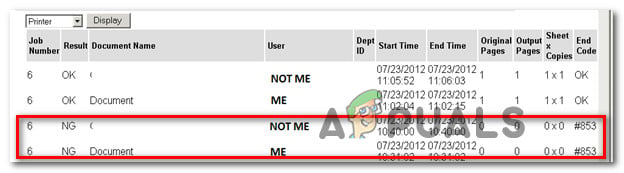
853 Error Cannon
After investigating this particular error code thoroughly, it turns out that several different underlying causes might be causing this error. Here’s a list of potential culprits that might be causing this problem:
Installing the UFR2 driver (if applicable)
Note: This is a fairly common occurrence with printers that are using the Canon PS v4.x driver.
If this scenario applies to your particular situation, you should be able to fix the problem by installing and using the UFR2 driver instead.
In case the same problem is still occurring, move down to the next potential fix below.
Forcing the correct driver (UFR II)
Even if you have previously installed the UFR II driver, that doesn’t guarantee that your computer is configured to use it in your particular situation.
In case the same 853 error is still occurring even after you’ve ensured that you are indeed using the Canon Generic Plus UFR II driver, move down to the next potential fix below.
Running the Windows Printer Troubleshooter
If the first two methods were not effective in your case, you should also consider the possibility that you might be dealing with a generic printer driver inconsistency.
If you’re using Windows 10, you have a built-in utility at your disposal that should be capable of resolving the issue automatically if the error is covered by one of the many automated repair strategies covered by the Printer Troubleshooter.
When you start the Printer Troubleshooter, the utility will analyze your current situation and determine if any of the predetermined repair strategies are applicable in this situation. If one is a match, you will be prompted to apply the fix. If everything goes well, this will end up resolving the issue with minimal hassle.
If the same issue is still persisting, move down to the next method below.
Updating your printer’s driver version
As it turns out, you can also expect to encounter the 853 error code due to some kind of outdated printer driver that is affecting the connection between the host computer and the Canon printer that is triggering the error.
In this case, you have two available options for mitigating the outdated driver issue:
Updating your printer driver via Windows Update
In case you’ve already ensured that you are using the latest printer drivers and you’re still seeing the 853 error while attempting to initiate a printing job, move down to the next method below.
Updating the Canon printer’s firmware (if applicable)
If none of the methods above have proven to be effective in your case, you should also take into consideration that an outdated printer firmware can be responsible for the inability to take on printing jobs from the home/work network.
Note: The instructions below were tested on a MF733Cdw Canon printer model. The steps should work on similar Canon models using the same OS with Wireless / Wired Capabilities.
Kamil Anwar
Kamil is a certified MCITP, CCNA (W), CCNA (S) and a former British Computer Society Member with over 9 years of experience Configuring, Deploying and Managing Switches, Firewalls and Domain Controllers also an old-school still active on FreeNode.
Как исправить ошибку задания печати Canon 853 на ПК с Windows
Прежде чем пытаться что-либо исправить, убедитесь в нижеперечисленных пунктах. Это может помочь вам решить эту проблему.
Исправление 1. Установите последние версии драйверов UFR II для вашего принтера.
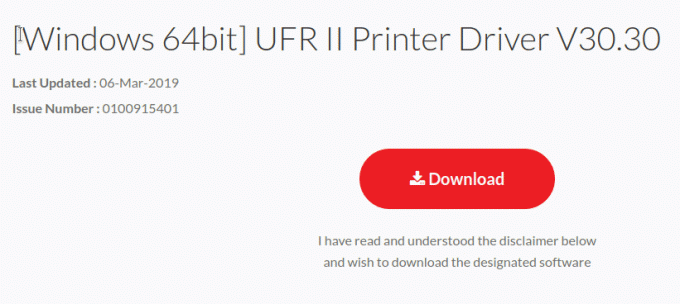
Большинство людей обнаружили, что проблема была легко решена после установки последних версий драйверов для принтеров Canon. Поэтому рекомендуется сначала попробовать это исправление. Вышеупомянутая ссылка также содержит важную информацию о драйверах. Прочтите и их.
Выдавать меньше отпечатков
У вашего принтера также есть такие ресурсы, как ОЗУ и жесткий диск. Таким образом, все отпечатки, которые вы раздаете, обрабатываются с использованием этих ресурсов. Когда вы выдаете огромное количество отпечатков, принтер выдаст эту ошибку, потому что у него закончились ресурсы для обработки вашего запроса. Это все равно, что просить двух человек одновременно выполнять четыре работы.
Чтобы избежать этой ошибки.
Отключить функцию использования спула
Еще одно отличное решение этой проблемы – отключить функцию буферизации на вашем принтере, которая могла вызвать проблему. Для этого
Исправление 4. Примените обновление прошивки для вашего принтера canon, если таковое имеется.
Это последний шаг к решению проблемы. Если вы все испробовали, но проблема все еще существует, вам следует подумать об обновлении микропрограммы для вашего принтера Canon. Хотя перед этим рассмотрите возможность обращения в службу поддержки Canon. Они могут помочь вам решить проблему. И если обновление прошивки необходимо, они также помогут вам аккуратно обновить прошивку.
Примечание: Прерывание обновления микропрограммы в середине может привести к необратимому повреждению принтера. Это может привести к тому, что принтер окажется в нерабочем состоянии, и вам, возможно, придется потратить больше средств на обслуживание, поэтому попробуйте это только в том случае, если это действительно необходимо. Обеспечьте бесперебойное электроснабжение, чтобы избежать каких-либо катастроф.
Если вы хотите попробовать обновить прошивку самостоятельно, то вы можете попробовать этот метод:
Это то, что вам нужно сделать, чтобы исправить ошибку принтера Canon 853(Canon Printer Error 853) в Windows 10.
Поговорим о них подробно.
1] Установите драйвер UFR2
Установите этот драйвер и посмотрите, решит ли он проблему.
2] Изменить свойства драйвера

Если установка драйвера UFR2 не работает, вам нужно выбрать UFR II в диспетчере устройств(Device Manager) и посмотреть, исправляет ли он код ошибки. Вы можете выполнить указанные шаги, чтобы сделать то же самое.
3] Запустите средство устранения неполадок принтера
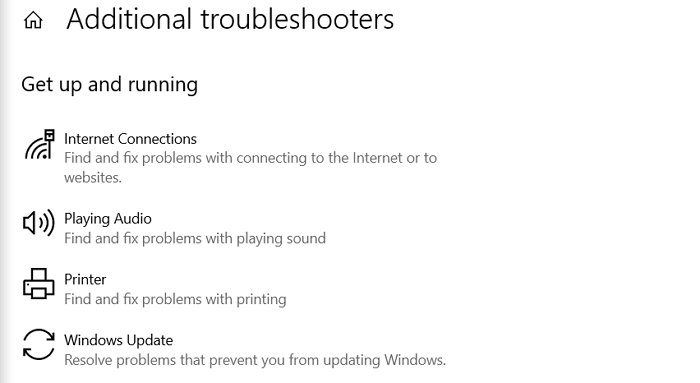
В Windows(Windows) есть встроенное средство устранения неполадок, позволяющее решить любую проблему, связанную с принтером. Таким образом, вы можете доверить ему, как правило, исправить ошибку принтера Canon .(Canon Printer)
Для этого вы можете выполнить указанные шаги.
Теперь следуйте инструкциям на экране, чтобы исправить ошибку принтера Canon .(Canon Printer)
4] Переустановите драйвер
Если ничего не работает, попробуйте удалить драйвер, а затем переустановите его с сайта canon.com, чтобы посмотреть, устранит ли он ошибку.
Надеюсь, это исправит для вас ошибку драйвера Canon .
Заключение
Итак, это были некоторые решения для ошибки 853 задания печати Canon. Как видите, эти исправления легко сделать. Но если ваш принтер поддерживается Cannon, вы можете связаться с их службой поддержки и получить помощь, если ни один из способов не работает для вас. Если возможно, специалист службы поддержки также может организовать посещение инженером и устранение проблемы, если возникнут какие-либо проблемы, связанные с оборудованием. Но перед этим стоит проверить эти решения, чтобы убедиться, что нет проблем с программным обеспечением, которые можно было бы просто исправить самостоятельно.