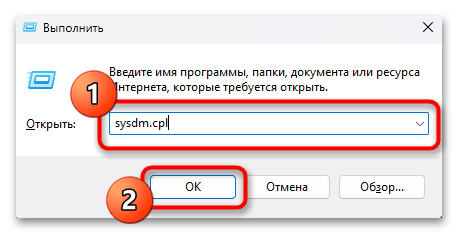
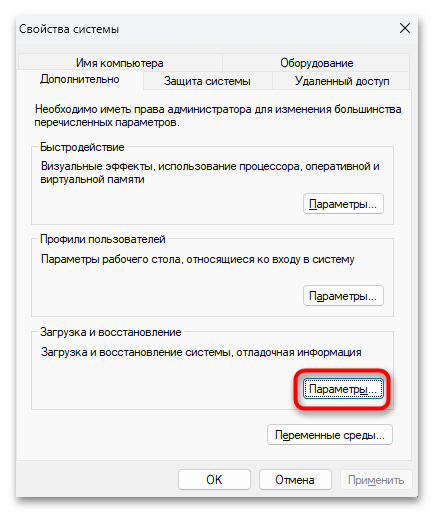
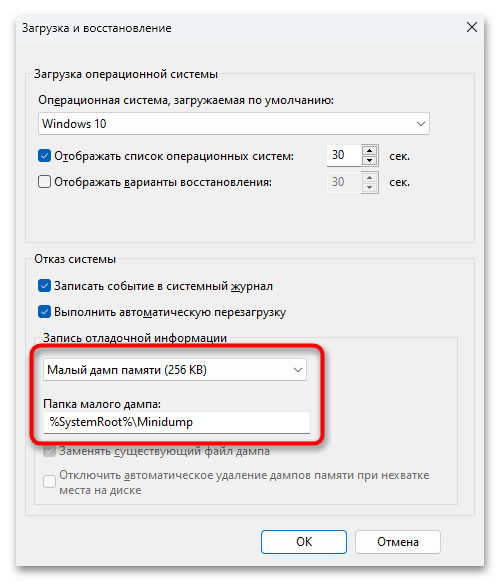
При возникновении синих экранов BSoD Windows 11, 10 и другие версии системы создают дамп (снимок состояния) оперативной памяти, содержащий отладочную информацию, которую можно использовать для диагностики и определения причин сбоя. Функция обычно включена по умолчанию, но если дампы памяти не создаются, их можно включить: Как включить создание дампов памяти в Windows.
Подробным анализом дампов памяти занимаются разработчики, но и для рядового пользователя, столкнувшегося с синими экранами в Windows это может оказаться полезным: адреса в памяти ему ничего не дадут, но часто можно обнаружить имя файла приложения или драйвера, вызывающее сбой. Здесь помогут специальные программы для анализа дампов памяти, о которых и пойдёт речь далее.
WinDbg

Пример простого анализа дампа памяти для обычного пользователя с целью выявления процесса, вызвавшего BSoD с помощью WinDbg:
Далее полученную информацию можно использовать для того, чтобы найти, каким устройствам соответствуют драйверы в Интернете, выяснить назначение процессов вызвавших сбой, предпринять те или иные действия с целью их устранения.
BlueScreenView
BlueScreenView — очень простая утилита, которая позволяет выбрать файла дампа памяти в списке и посмотреть, какие файлы драйвера и процессы привели к сбою: в окне программы они будут выделены красным цветом.

WhoCrashed
Ещё одна программа для анализа дампов памяти — WhoCrashed. В бесплатной версии предоставляет не так много информации.
После нажатия кнопки «Analyze» имеющиеся дампы памяти анализируются, и на вкладке «Report» выводятся коды ошибок, а также текстовое описание на английском языке о том, что означает этот код и о возможных причинах сбоя.

Журнал событий
Простой, но не самый удобный способ определения кода синего экрана, так как он предполагает выполнение дополнительных действий.
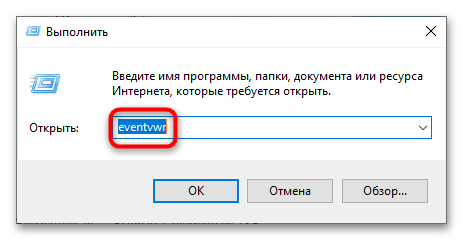
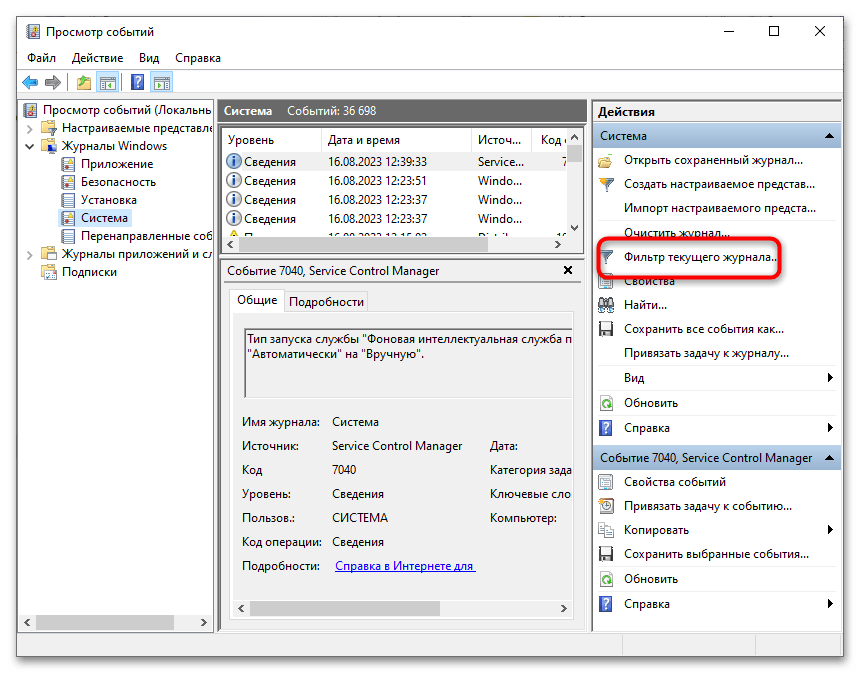
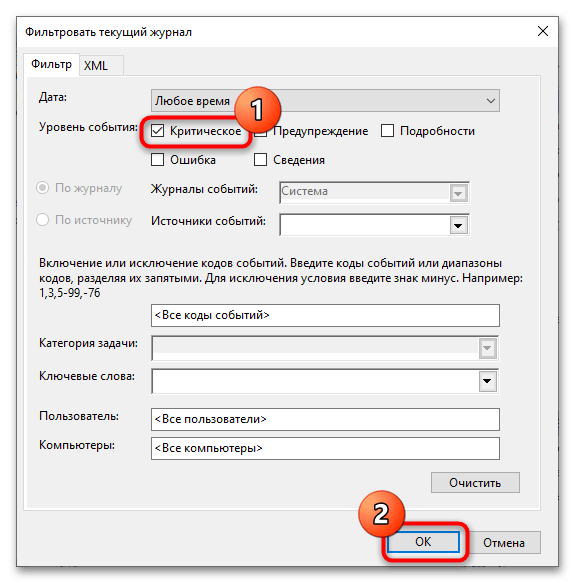
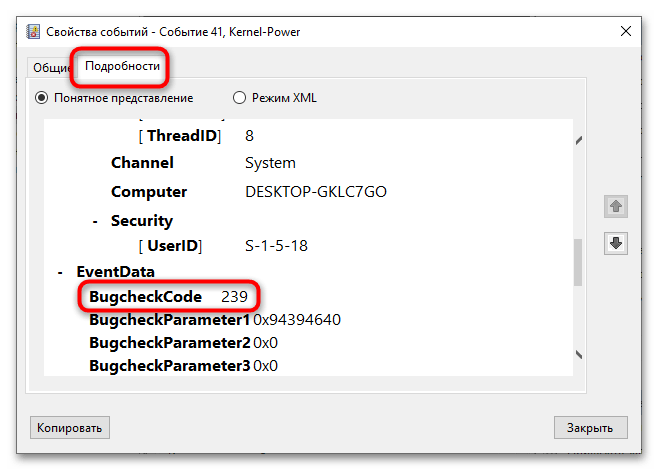
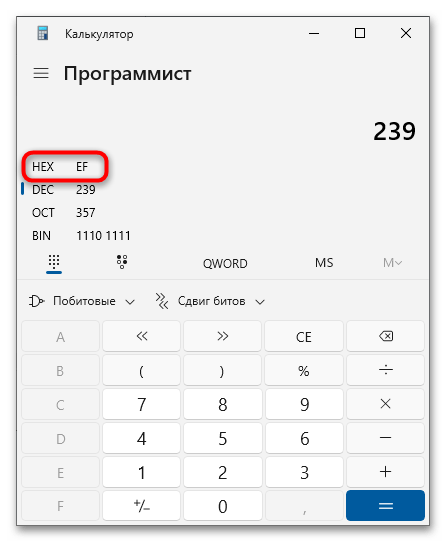
Теперь можно выполнить поиск решения проблемы в интернете, указав полученный шестнадцатеричный код ошибки BSOD.
Сторонние приложения
Удобнее определять ошибку через специальные приложения, работающие с файлом дампа. По умолчанию его создание включено в Windows, но если вы отключали его создание вручную, то просмотреть стоп-код таким образом не получится из-за отсутствия файла для анализа сбоя.
Синий экран со стоп-ошибками в Windows 10 не отличается информативностью и нередко содержит только название ошибки, но не ее код. Чтобы определить ее код, необходимо проанализировать файл минидампа. Сделать это можно средствами фирменной утилиты Microsoft WinDbg.
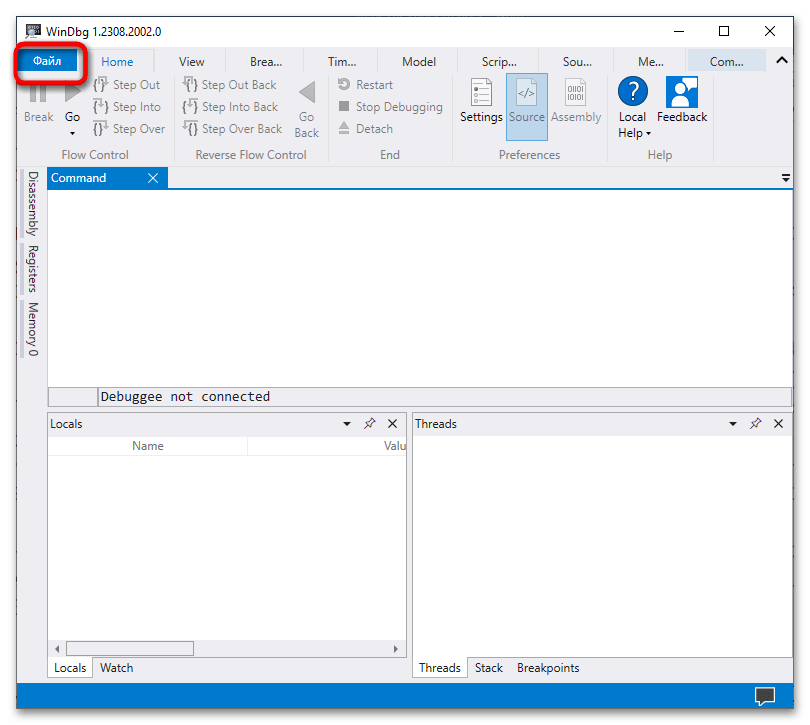
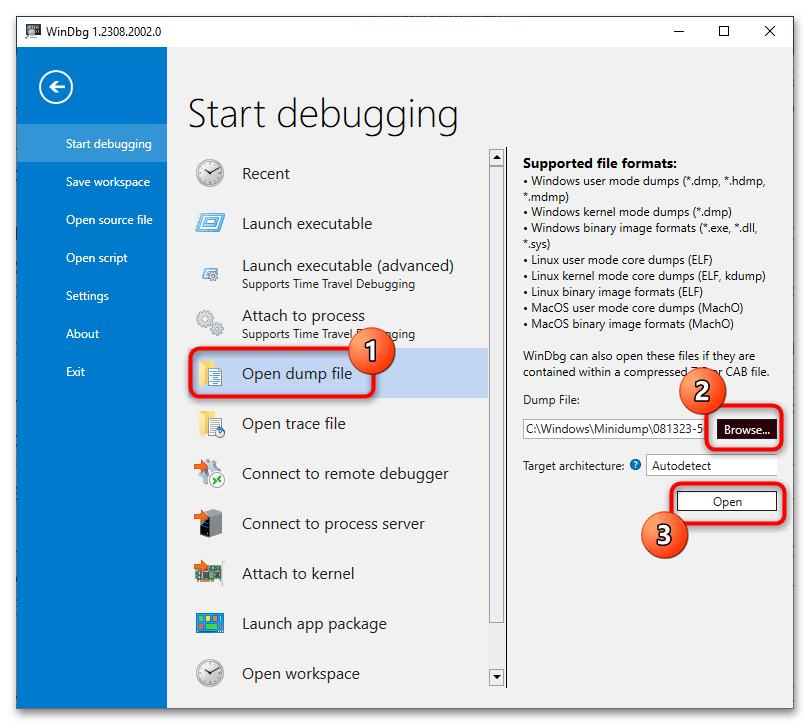
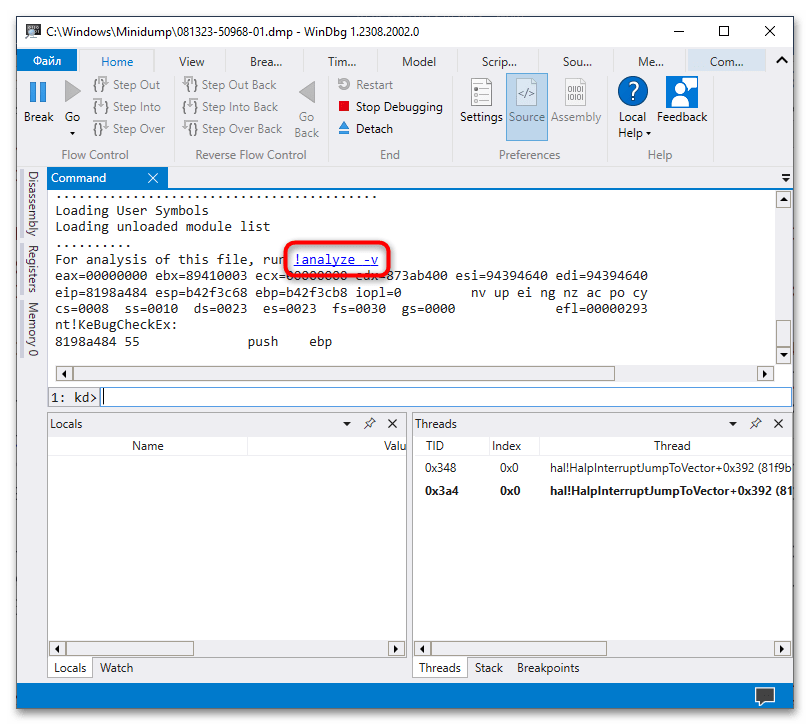
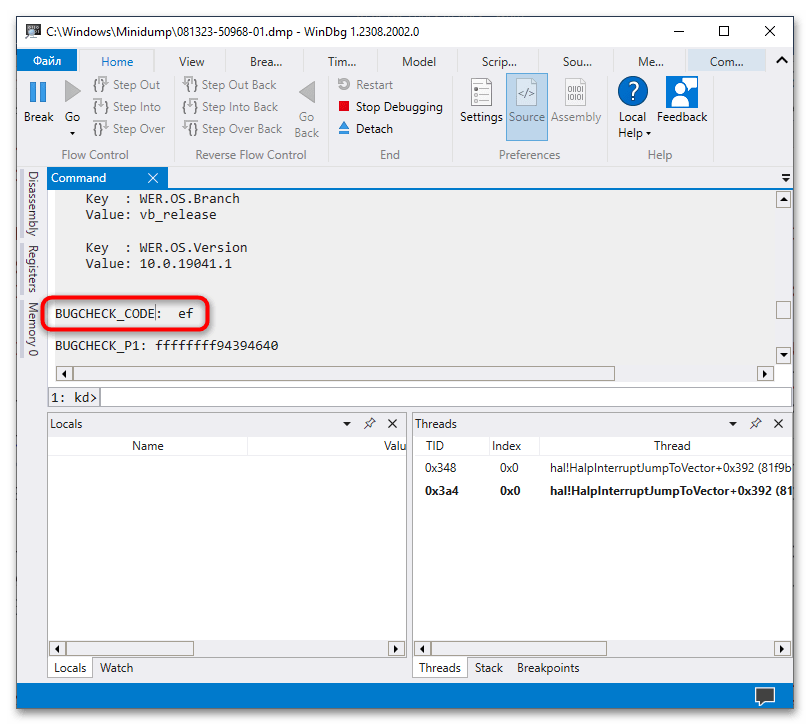
Кроме кода WinDbg позволяет получать множество других полезных сведений об ошибке, в частности аргументы и имя исполняемого файла, вызвавшего критический сбой.
Для получения кода ошибки экрана BSOD также можно использовать стороннюю утилиту BlueScreenView. Она не настолько функциональна как WinDbg, но намного проще и меньше инструмента от Microsoft.
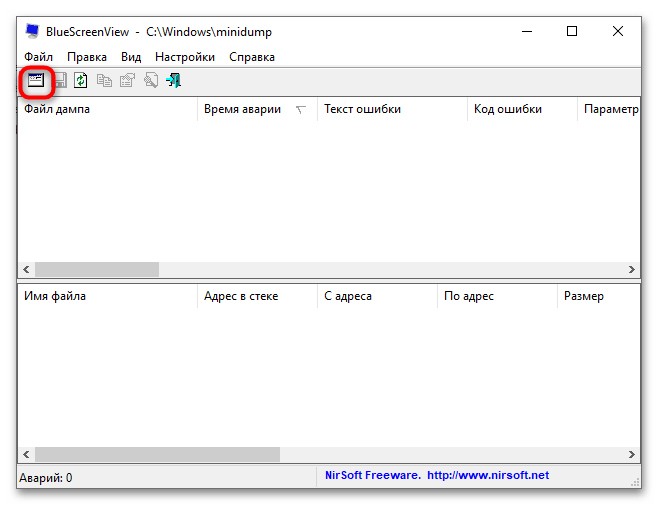

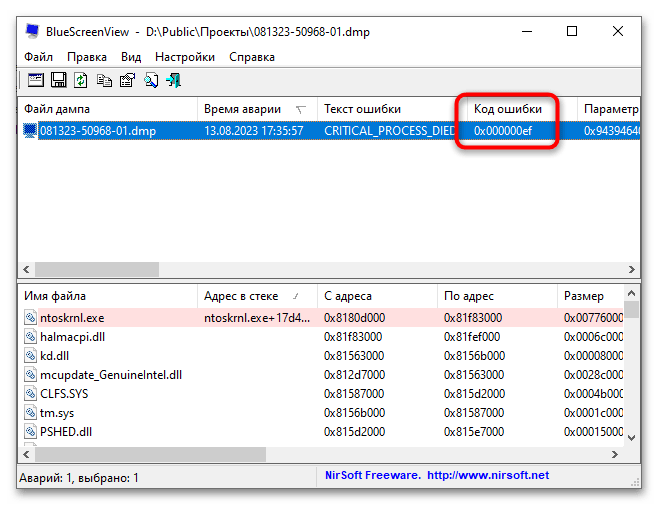
Помимо кода ошибки синего экрана, утилита BlueScreenView показывает сбойный драйвер, список связанных файлов, параметры, стеки адресов и другие отладочные сведения.
Помогла ли Вам статья?
BlueScreenView представляет собой специальную программу, предназначенную для анализа аварийных дампов памяти – файлов DMP, автоматически создаваемых Windows в момент критического сбоя и содержащих различные диагностические данные. Программа ориентирована на технических специалистов, но она может быть полезной и рядовым пользователям. В частности, с ее помощью пользователи легко могут определить код критической ошибки, если он не отображается на экране BSOD или экран быстро пропадает, из-за чего запомнить или записать его не удается. О том, как его определить, читайте по ссылке ниже – на нашем сайте этой теме посвящена отдельная статья.
Подробнее: Как определить код синего экрана в Windows 10
Программа BlueScreenView достаточно проста в использовании, однако перед тем как приступать к анализу в ней дампов памяти, необходимо ознакомиться с ее интерфейсом. Рабочее окно приложения представлено двумя горизонтальными панелями, из которых на верхней выводится список анализируемых дампов памяти с их параметрами, а на нижней отображается список связанных с конкретной ошибкой системных файлов с их параметрами. Большинство из них представляют интерес только для технических специалистов.
Также на верхней панели выводятся такие сведения, как описание сбойного файла, название производителя, номер версии, разрядность процессора, адрес аварии, размер файла и полный к нему путь. На нижней панели выводятся данные, относящиеся к связанным с ошибкой файлам: имя файла, адрес в стеке и памяти, временные метки, размер, описание, название продукта, версия, полный путь и так далее.
Работа с BlueScreenView
В отличие от интерпретации результатов анализа файлов дампов, работа с приложением не представляет особой сложности. BlueScreenView не нуждается в установке, на странице разработчика доступен для скачивания файл русификации.
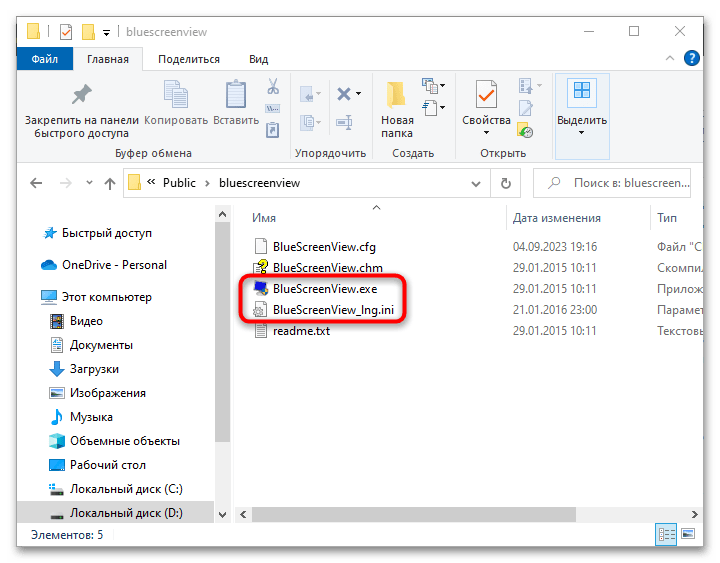
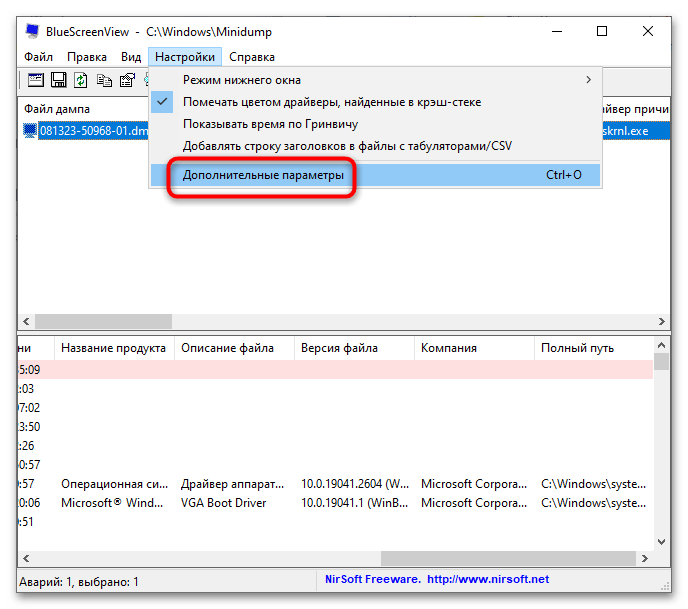
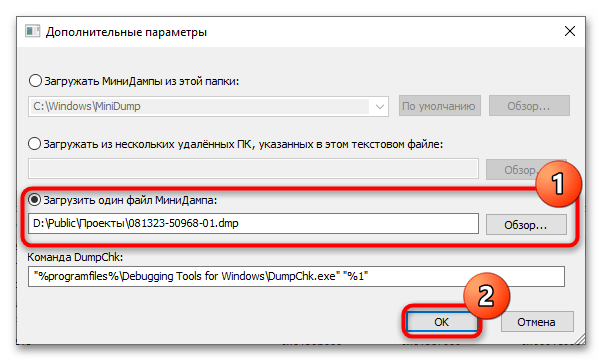
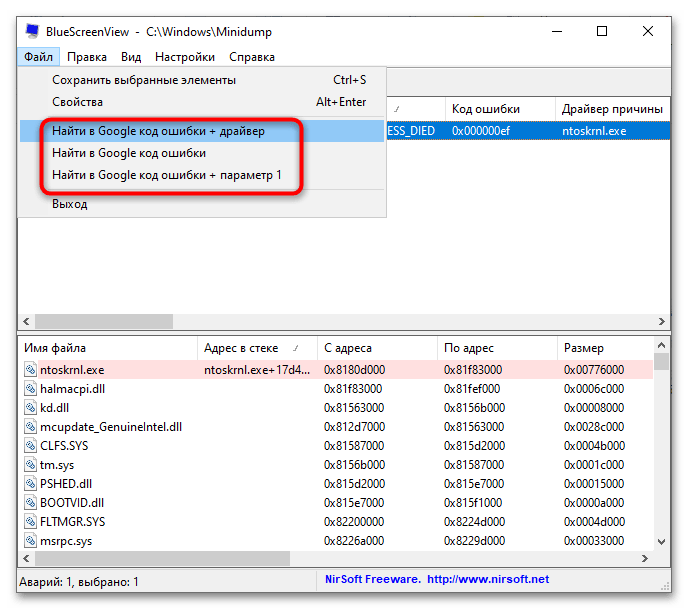
Располагая этими базовыми сведениями, выполните поиск решения в интернете или на нашем сайте. Например, можно сформировать такой запрос: «Ошибка CRITICAL PROCESS DIED, код 0x000000ef, файл ntoskrnl.exe». Как вариант, соответствующую опцию поиска можно выбрать в меню «Файл».
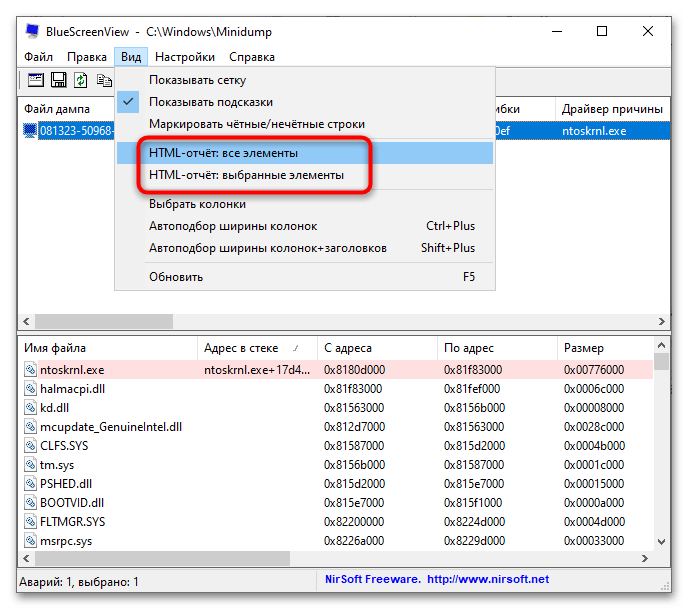
Если найти причины ошибки не удалось, можно сохранить полученные данные в файл HTML-отчета из меню «Вид» и отправить его в поддержку Microsoft.
Также за помощью в решении проблемы можно обратиться к техническим специалистам, системным администраторам и опытным пользователям на специализированных сайтах и форумах.
Включение сохранения дампов памяти
Программа не сможет отображать отчеты для анализа, если в операционной системе отключено сохранение отчетности о сбоях системы. Включите эту функцию в настройках, чтоб в результате следующего БСОД был создан необходимый минидамп.