

Глобальной проблемой многих геймеров при установке какой-либо игры является ошибка при распаковке Unarc.dll, из-за чего инсталляция прерывается практически еще на начальной стадии. Что это за сбой и как его исправить, сейчас и посмотрим.
Иногда при установке игры может появиться ошибка 12, после которой загрузка прерывается. Разберёмся, что значит код ошибки 12 и как её исправить.
Код ошибки 12 может появиться из-за сбоя при распаковке файлов. Есть несколько основных причин появления это проблемы: поврежденный загрузчик, сбой в работе архиватора или нехватка оперативной памяти.
Скачав с Интернета RePack с игрой или программой, многие пользователи жалуются на ошибку, которая происходит во время установки. Как правило, при этом написано: “Unarc.dll вернул код ошибки – 1” или любое другое число вместо единицы. В статье мы разберем шесть способов устранения данной неполадки, так что дочитайте ее до конца, чтобы точно решить проблему.
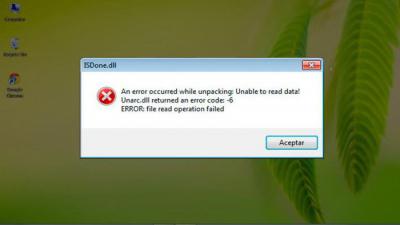
Наверняка многие почитатели современных компьютерных игр при их установке на компьютер сталкивались с проблемой, когда инсталляция вот-вот должна закончиться, а вместо успешного завершения система выдает сообщение вроде «Unarc.dll вернул код ошибки 6». В чем причина и как исправить такую ситуацию, сейчас и будет показано на простейших примерах.
Сбой «Unarc. dll вернул код ошибки 6»
Прежде чем приступать к устранению сбоев, связанных с этим типом ошибки, следует разобраться в причинах их появления. Считается, что в большинстве случаев они возникают только при скачивании из Интернета и использовании неофициальных инсталляционных сборок, которые принято назвать Re-Pack.
К сожалению, чаще всего это не «родные» дистрибутивы игр, а пользовательские наборы, в которых могут отсутствовать или быть поврежденными некоторые важные компоненты. К тому же, как правило, они представлены в виде архивов, с которыми тоже может возникать множество проблем.
За установку игр отвечает программа-декомпрессор и две динамические библиотеки – ISDone.dll и Unarc.dll. Код ошибки 6 с разными типами описания сбоя может свидетельствовать о наиболее распространенных причинах неполадок, среди которых можно выделить следующие:
- повреждение загруженного архива с нарушением целостности;
- создание архива более высокой версией архиватора, нежели используемая для распаковки;
- вирусное заражение содержимого архива;
- сбои в динамических компонентах.
Заядлым геймерам в нашей стране очень часто приходится сталкиваться с разными проблемами при установке игр. Одними из таки проблем становятся выскакивающие окна в виде: «Unarc.dll вернул код ошибки: 11» или другими значениями кода 1, 5, 6, 7, 8. Вообще, число особой разницы не играет. Все эти разновидности конфликтов устраняются одними и теми же решениями. Дальше мы покажем как исправить код ошибки -11 при установке игр.Сбой при установке игр «Код ошибки: -11»Первым делом нужно всегда обращать внимание на скачанный файл. Скорее всего, он не лицензионный, а значит, может содержать кучу проблем. Именно «пиратские» игры становятся виной в невозможности их установки. Извлечение софта из скачанного архива соприкасается со многими рисками, ведь вероятность невыполнения операции до конца всегда сохраняется. Это же правило применимо и к самой загрузке через торрент.Решение «код ошибки -11» в играхДля начала проанализируйте процесс загрузки игры на ваш компьютер. Возможно, в какой-то момент произошел сбой интернет соединения и файл не догрузился или была нарушена целостность файла. В другой ситуации сама игра уже была битая (пиратская версия) или испорченна в процессе анализа вашим антивирусом.Решением становиться повторная загрузка файла, но прежде отключите антивирус.Найдите альтернативу данному софту. Обратите внимание на более ранние версии или на другие источники для скачивания.Думаю тут все просто. Именно скачанный файл в 90% случаях является виной.Пробуем распаковать архивОчень рекомендуется всем пользователям иметь на своем ПК несколько архиваторов. Это связанно с тем, что иногда какой-то определенный архив не поддается открытию, из-за чего пользователь может получить уведомление «ошибка при распаковке unarc.dll». Для таких ситуаций лучше испробовать несколько архиваторов.Установите сразу два или три архиватора с самыми лучшими возможностями: WinRar, WinZip, 7-Z.Поочередно попробуйте открыть каждым из них.Иногда такой способ помогает игрокам в распаковке игр.Русские буквы в путиРусские буквы или кириллица всегда конфликтует со многими утилитами. Иностранные программы не могут распознать в своем установочном пути такие символы. Эти непонятные символы и становятся причиной «вернул код ошибки: -11». Хотя современные разработки уже практически искоренили такую ситуацию, но пользователь все равно попадаются на такие случаи.Исправьте имя папки, в которую собираетесь устанавливать игру. К примеру, если папка именуется ГТА 5 Онлайн, то меняете на GTA 5 ONLINE.Вообще возьмите за привычку всегда прописывать в компьютере имена папок на английском языке.Ознакомьтесь с нашим материалом по решению аналогичной проблемы с библиотекой ISDone.dll.Жесткий диск забитСовременные игры обладают очень внушительными размерами. Хотя бы вспомнить самую популярную серию GTA 5. Она займет пространства на жестком диске не меньше 65 Гб. Такая ситуация иногда упускается пользователями со слабыми ПК. В итоге получается, что свободного места просто нет. При попытке распаковать большой архив и будут возникать «код ошибки № 1,2,3 и т.д.».Также очень часто источником проблемы может быть оперативная память. Рекомендуется проверить её при помощи специальных утилит, типа Memtest86Проверьте есть ли в наличии необходимое место на жестком диске, если нет, тогда удалите все не нужные программы.А вот небольшая видео-инструкция по загрузке непосредственно файла библиотеки unarc.dll. «Unarc.dll вернул код ошибки: 11 — при установке игры» не является системной проблемой, поэтому тут ничего страшного нет. Перепроверьте источник, с которого был взят файл, и выполните вышеуказанные предписания. Распечатать(74 голоса, среднее: 3.7 из 5)

Возможно, самая распространённая ошибка при установке игр и других программ, скачанных из не самых официальных источников — окно ISDone.dll с сообщением «Произошла ошибка при распаковке. Unarc.dll вернул код ошибки» (An error occurred while unpacking. Unarc.dll returned an error code) с последующим кодом ошибки и пояснениями, которые могут быть различными: «Заголовок архива поврежден», «Не совпадает контрольная сумма», «Невозможно считать данные», «This is not FreeARC archive or this archive is corrupt», «Failed CRC check», «Archive data corrupted, decompression fails», «File read operation failed» и другие.
Далее в инструкции подробно рассмотрим способы исправить ошибки вида «Unarc.dll вернул код ошибки» при установке игр и программ в Windows 11, Windows 10, 8.1 и Windows 7. Также на сайте есть информация по похожей ошибке: ISDone.dll Не найдено ни одного файла, указанного для ISArcExtract.
Нужно ли скачивать файлы Unarc. dll и ISDone. dll и про причины ошибки
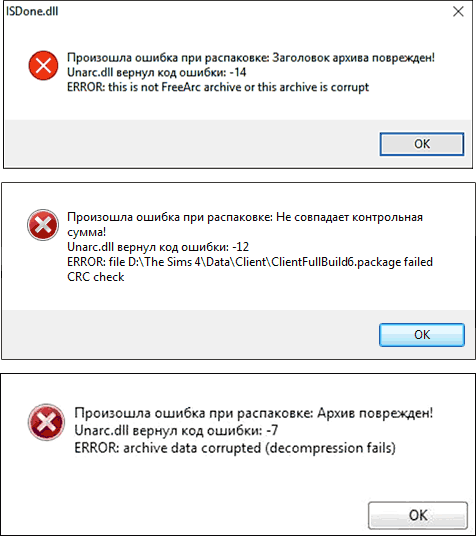
Ни одна из них не говорит нам об отсутствии файлов Unarc.dll или ISDone.dll, скорее наоборот — сообщает об их наличии в установщике: так как именно они сообщают об ошибке, но сама ошибка — в данных.
Все ошибки Unarc.dll сообщают о том, что при распаковке данных устанавливаемой игры или другой программы возникли проблемы. Чаще всего связанные с целостностью данных, в некоторых случаях — с их записью. В большинстве случаев ошибка возникает при установке так называемых «репаков» из Интернета, которые по сути являются архивами и, в случае проблем при их распаковке вы и видите сообщение об ошибке.
Простые способы исправить ошибки вида «Unarc. dll вернул код ошибки»
Первое предположение, которое можно сделать из текста сообщения об ошибке — повреждения файла установщика. Хотя это и может быть причиной, чаще причина оказывается более простой. Отсюда первоочередные способы исправить ошибки Unarc.dll:
- Придерживайтесь правил из 1-го пункта и для той папки, в которую производится установка.
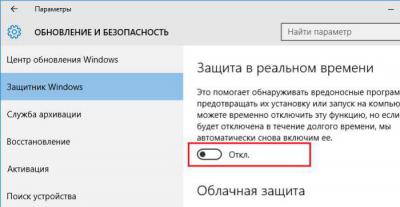
- Как было отмечено, чаще всего ошибка появляется при установке нелицензионного софта. В свою очередь, такие игры и программы содержат модифицированные файлы, которые могут удаляться или помещаться в карантин антивирусом прямо в процессе распаковки, что и будет вызывать ошибки Unarc.dll, связанные с нарушением целостности архива или невозможностью записи данных. Решение, при условии, что вы уверены в надёжности источника: добавить папки с установщиком и с местом, куда устанавливается игра в исключения антивируса. Это касается как сторонних антивирусов, так и встроенного Microsoft Defender (Защитник Windows). Здесь может быть полезным: Как добавить исключения в Microsoft Defender Windows 11 и Добавление исключений в Защитник Windows 10.
- Если предыдущий шаг не помог, попробуйте отключить ваш антивирус на время установки, так как некоторые данные могут тем или иным образом блокироваться в памяти, ещё до записи их на диск и в этом случае простое добавление папок в исключения не поможет.
- Запускайте установщик от имени администратора (правый клик по файлу установщика — запуск от имени администратора). Также можно попробовать запуск в режиме совместимости с предыдущей версией системы (правый клик — свойства — вкладка «Совместимость»).
В большинстве случаев, если мы не имеем дело с более серьезной проблемой, один из 4-х описанных выше шагов, выполненных по порядку, приводит к успешной установке и сообщения ISDone.dll о том, что «Unarc.dll вернул код ошибки» не появляются. Но возможны и иные варианты.
В случае, если аккуратно выполненные шаги из предыдущего раздела инструкции не исправили проблему, можно предположить, что нарушение целостности данных в файлах установки, в процессе распаковки или при их записи на диск действительно имеет место быть. Причины могут быть разными. Распространённые ситуации, методы решения и, для некоторых случаев — проверки:
Видео инструкция
Один из предложенных способов обычно помогает исправить ошибку Unarc.dll, при условии, что файлы установки не повреждены изначально и отсутствуют какие-либо более серьезные проблемы с оборудованием.
Увеличиваем размер файла подкачки
Есть еще один случай, когда появляется сбой с сообщением «Unarc.dll вернул код ошибки 12». Связано это может быть со слишком малым размером файла подкачки или его отключением в системе. Понятно, что его нужно включить и настроить размер.
Тут нужно быть крайне острожным, поскольку задание завышенного или заниженного объема может привести к полной неработоспособности Windows. Однако задавать автоматическое определение объема файла тоже не нужно. Поступим проще.
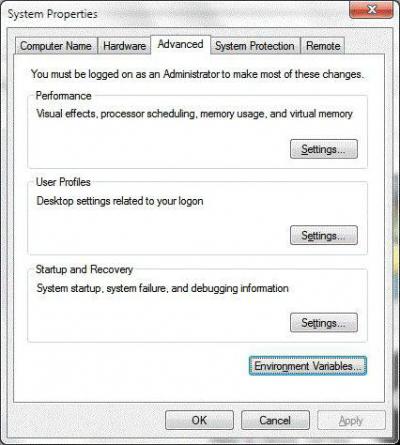
Для начала используем меню «Выполнить», вызываемое сочетанием клавиш Win + R, где прописываем команду sysdm.cpl, после чего в появившемся окне настроек на вкладке «Дополнительно» используем кнопку параметров и снова переходим на вкладку «Дополнительно» в новом окне.
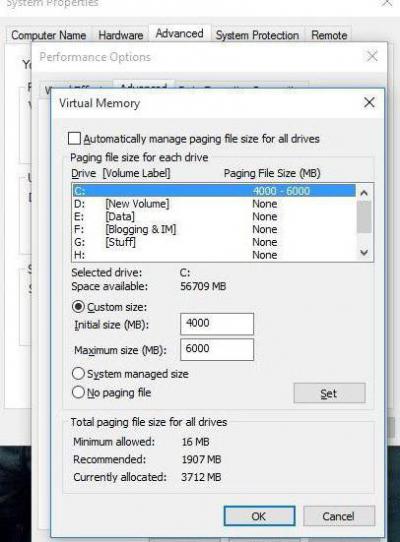
В разделе виртуальной памяти нажимаем кнопку изменения настроек, а затем снимаем галочку со строки автоматической настройки и указываем размер вручную. Один маленький совет: в верхнем окне, где указаны диски и логические разделы, лучше не выбирать системный том, а указать в качестве места виртуальный раздел, на котором больше места. Кроме того, исходный размер не меняем, но вот в качестве максимального указываем тот, который равен объему «оперативки». Например, у пользователя установлены планки памяти 4 Гб. Соответствующий размер составит 4096 Мб. Помните, что 1 Гб содержит 1024 Мб, а не тысячу, как думают некоторые. Теперь остается нажать кнопку задания размера и сохранить изменения, после чего желательно перезагрузить систему (обязательным условием это не является, такая процедура, скажем, настоятельно рекомендуется к исполнению).
Примечание: доступ к настройкам файла подкачки можно получить из стандартной “Панели управления” в разделе свойств системы, однако ввод команды будет более быстрым способом.
Изменения адреса установки
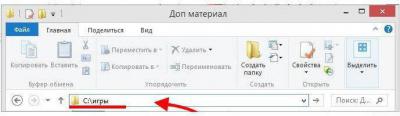
Если же у вас 7-Zip уже установлен, или его установка не помогла, то можно воспользоваться вторым способом и устранить проблему с “Unarc.dll вернул код ошибки – 11”. Нередкие случаи, когда данное сообщение появляется по причине присутствия русских символов на пути установки. Как не сложно догадаться, чтобы решить проблему, вам необходимо всего лишь переименовать папки с использованием латинских символов.
Unarc. dll вернул код ошибки 12
Начнем с интерпретации самого сбоя. Поскольку у нас имеется именно ошибка при распаковке Unarc.dll, логично предположить, что это связано с декомпрессией установочного дистрибутива. Отчасти так оно и есть.
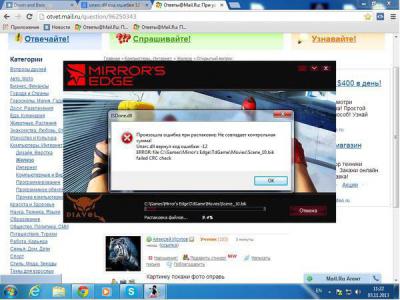
Однако ошибка 12 Unarc.dll в основном возникает при инсталляции не официальных дистрибутивов, которые поставляются в незапакованном виде, а так называемых репаков (repack), созданных вручную и достаточно часто включающих в себя множество дополнительных или неофициальных патчей, которые, собственно, и должны распаковываться в процессе установки основных файлов игры.
Ошибка, которую можно исправить
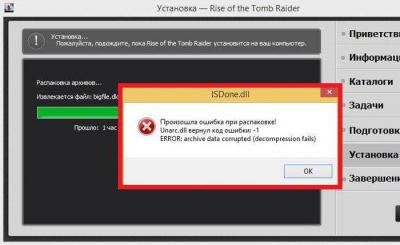
Наряду с ошибкой, которую нельзя исправить, есть и другая, устранение которой возможно. Сразу стоит обозначить, что если после строки “Unarc.dll вернул код ошибки – 1” идет пометка в скобках: (decompression fails), то данную ошибку исправить получиться одним из способов, которые мы предложим вам в этой статье. Также стоит сказать, что ошибка связана непосредственно с распаковкой архива, а точнее с самим архиватором, но также бывают случаи, когда причина немного другая. Обо всем этом будет рассказано ниже.
Определение характера ошибки
Для начала постараемся разобраться, почему вообще появляется “Unarc.dll вернул код ошибки – 1”, а уже потом перейдем к способам решения.
Сразу стоит сказать, что данная ошибка связана с распаковкой данных и может делиться на две категории:
Сейчас давайте более подробней рассмотрим эти два момента.
Установка дополнительного архиватора WinRar, WinZip, 7-Z
Порою ошибка может быть вызвана отсутствием соответствующих библиотек. В этом случае достаточно будет всего лишь загрузить их из Интернета и поместить в нужную директорию.
Установка архиватора
Как было сказано выше, “Unarc.dll вернул код ошибки – 11” или какого-то другого числа связано чаще с архиватором. Дело в том, что создатели RePack’ов частенько используют редкие архиваторы, чтобы как можно больше снизить итоговый размер игры или программы, а у пользователей не всегда есть на компьютере инструменты, для работы с такими архивами.
Ошибка, которую исправить нельзя
Порою, особенно когда вы устанавливаете RePack, а не лицензию, ошибка может появляться из-за антивируса. Дело в том, что он может счесть файлы игры зараженными и переместить необходимые библиотеки, служащие для распаковки и установки, в карантин.
Что делать с “Unarc.dll вернул код ошибки – 12”, если ее причиной стал антивирус? В этом случае вам достаточно всего-навсего зайти в настройки антивируса и отключить его на время инсталляции. После чего его можно снова включить.
В пути установки используются кириллические символы
Если переустановка архиватора не решила проблему, то, возможно, причина в кириллических символах в названиях папок и файлов, которые находятся по пути к месту установки игры.
Некоторые установщики не могут распознать символы с кодировкой UTF-8 (кириллица). Проверьте путь установки игры и убедитесь, что там отсутствуют кириллические символы.
Проблемы вирусного заражения
Вирусное воздействие тоже нельзя недооценивать. Зараженным может оказаться и сам архив, и динамические библиотеки, задействованные в процессе инсталляции игры.
В первом случае перед распаковкой следует проверить на вирусы искомый архив, во втором – произвести комплексную проверку всей компьютерной системы, активировав углубленный анализ.
Переустановка Microsoft Visual C++ 2010
Последний способ — это переустановка Microsoft Visual C++ 2010. Заходим на официальный сайт Microsoft и скачиваем инсталлятор. Устанавливаем его.
Несколько вариантов причин появления сбоя
Теперь посмотрим на несколько конкретных случаев, когда появляется ошибка при установке. Unarc.dll в данном случае имеет связь еще с одной динамической библиотекой ISDone.dll. Не вдаваясь в технические подробности, определим две самые распространенные ситуации.
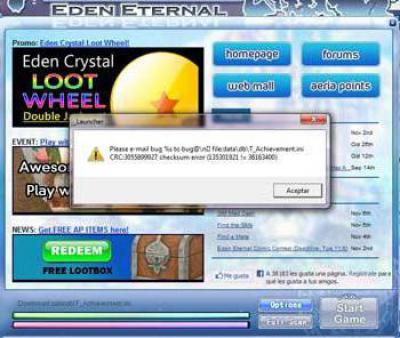
Первая заключается в том, что в описании сбоя представлено сообщение об ошибке проверки CRC Checksum. О чем это говорит? Только о том, что искомый архив поврежден. Попутно описывается и причина сбоя: Unarc.dll вернул код ошибки 12. Как исправить такую ситуацию? Да очень просто. Если возникает именно такой сбой, значит, архив попросту недокачан, поэтому стоит поискать другую его версию и загрузить с другого ресурса. Тут же нужно обратить внимание на то, что архивный файл действительно может быть поврежден. Решение то же самое.
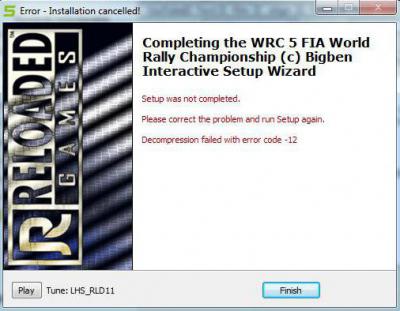
Во втором случае в сообщении тоже числится библиотека Unarc.dll (код ошибки 12), однако, как результат – система говорит о невозможности распаковки (decompression failed). Это уже не повреждение архива, как думают многие пользователи. На самом деле с ним может быть все в порядке, вот только для уменьшения его объема использовались методы максимального сжатия (в 7-Zip это алгоритмы bcj2, ppmd, lzma2, delta и др.), максимально заархивированные самораспаковывающиеся архивы SFX, требующие библиотеки DLL на стадии распаковки, или же самые свежие версии программ-архиваторов.
Устранение проблем, связанных с архиваторами
С другой стороны, когда установщик обращается к архиватору, установленному в системе, или пользователь извлекает содержимое архива в процессе инсталляции самостоятельно, ситуация с появление предупреждения о том, что Unarc.dll вернул код ошибки 6, возникнуть тоже может.
Чаще всего проблема заключается в том, что версия компрессионной программы ниже, чем та, которой был запакован архив. Самым простым примером можно назвать попытку распаковать архивы, созданные при помощи WinRAR пятой модификации, аналогичным приложением, но версии 4. Выходом из сложившейся ситуации станет установка нужной версии архиватора или замена его на другой равноценный (WinZIP, 7-Zip и т.д.).
Кстати, что касается упаковки архива программой 7-Zip, иногда могут применяться нестандартные методы усиленного сжатия, которые WinZIP и WinRAR не поддерживают. В этом случае извлечение содержимого нужно производить оригинальным приложением.
Исправляем пути установки игр или другого ПО
Но не все так просто. Дело в том, что сбой «Unarc.dll вернул код ошибки 12» может появляться и еще в одной самой банальной ситуации. Дело в том, что некоторые репаки с играми и патчами, представляющие собой «крэкнутые» версии оригинальных дистрибутивов, не позволяют производить распаковку или установку в папки, в названии которых или в указанных путях присутствуют кириллические символы.
Поясним на примере. Допустим, если пользователь устанавливает игру по пути C:DocumentsИгры или C:ДокументыGames, она туда просто не встанет из-за названий каталогов в кириллическом виде. Как уже понятно, частично проблема (если только она действительно состоит в этом) решается обычным переименованием директорий в латинские названия.
Как исправить ошибку файлов unarc. dll и isdone. dll
Есть несколько популярных способов решения данной проблемы. Вы можете использовать стороннюю программу, например, DLL-Files Fixer, чтобы найти и исправить ошибки, связанные с библиотеками и недостающими компонентами DLL.
Как исправить простейшим способом?
Исходя из изложенного выше, посмотрим на простейшее решение проблемы. Возьмем стандартную ситуацию. Например, репак запакован программой WinRAR пятой версии, а у пользователя на компьютере установлена четвертая. Понятно, что с ее помощью декомпрессия файлов будет просто невозможна, несмотря на практически одинаковые алгоритмы сжатия.
Как поступить в этом случае? Да просто загрузить из Интернета самую свежую версию архиватора и повторить попытку. При этом стоит обратить внимание, что если не работает, допустим, WinRAR, можно попробовать проделать ту же процедуру с помощью 7-Zip. Только и всего.
Стоит ли скачивать сбойные библиотеки из Интернета?
Наконец, сообщение «Unarc.dll вернул код ошибки 6» может появляться и в случае сбоя самих динамических компонентов, вследствие критического воздействия на операционную систему (некорректное завершение работы, перепады напряжения, ошибки системных компонентов и т.д.).
Для таких случаев тоже есть решение. Поскольку вручную исправить такие сбои невозможно (даже при интеграции в систему оригинальных библиотек, скопированных с другого компьютера с аналогичной ОС или загруженных из Интернета), их следует восстановить. Откат системы не рассматриваем, ведь компоненты могли быть повреждены достаточно давно, и для восстановления контрольная точка отсутствует.
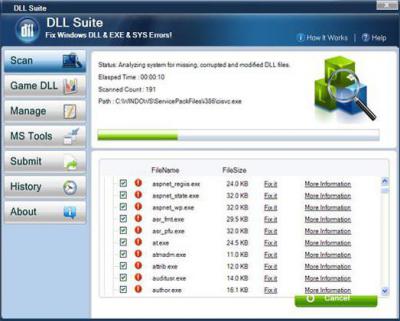
Можно проверить систему командой sfc scannow, которая вводится в соответствующей консоли. Проще всего задействовать специальные утилиты вроде DLL Suite или Microsoft Fix It!, которые проделают все операции автоматически без участия пользователя.
Анализ диска
Есть еще одна причина, которая полностью исключает возможность установки игры. Связана она непосредственно с вашим жестким диском. Дело в том, что он может быть поврежденным. При этом взаимодействие с ним ограничивается частично: вы сможете перемещать, копировать, скидывать файлы с флешки, но вот установить игру не всегда получится.
В этом случае необходима замена, но перед тем как идти в магазин, для начала лучше просканировать его. Для этого откройте окно “Выполнить” и вбейте следующую команду cmd – откроется “Командная строка”. В ней вам необходимо выполнить следующую задачу: chkdsk C: /F /R /B. По итогу сканирования вы сможете понять, в норме ли ваш диск или нет. И если результаты неутешительны, то стоит задуматься о приобретении нового накопителя, так как с большой вероятностью вскоре он полностью перестанет функционировать.
Что за файлы unarc. dll и isdone. dll 12
Инсталляторы игр и программ часто архивируют (сжимают) для уменьшения объёма. Во время установки компонент unarc.dll или isdone.dll может дать сбой и выдать ошибку 12. Это происходит из-за их неспособности рпспаковать данный архив.
Если ISDone.dll выдал ошибку 12, то это значит, что файл поврежден, а если unarc, то проблема появилась на системном уровне.
Увеличение объема подкачки
Сообщение, например, “Unarc.dll вернул код ошибки – 14” может возникать также из-за малого объема файла подкачки. Благо на операционных системах Windows данный объем можно отрегулировать в любое время:
- Чтобы это сделать, вам нужно открыть утилиту “Выполнить”, нажав клавиши Win+R, и выполнить в ней команду sysdm.cpl.
- Потом в окне, которое появится, переместиться в раздел “Дополнительно”, там кликнуть по “Параметрам” в области “Быстродействие”.
- Далее появится окошко “Виртуальная память”, где нужно снять отметку с первого пункта, указать любой диск, кроме системного, и обозначить максимальный размер, который соответствует размеру виртуальной памяти.
- После этого нажать “Задать” и “ОК”.
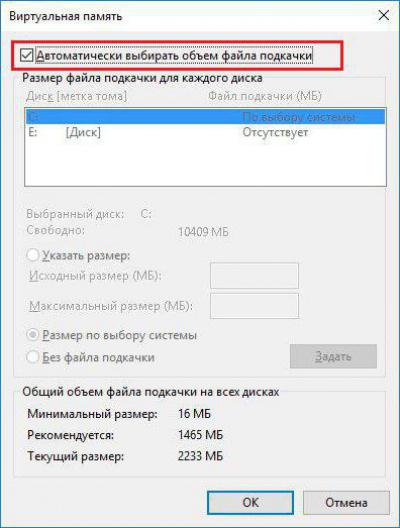
Увеличьте размер файла подкачки
Ещё одна возможная причина — недостаточный размер файла подкачки. Такая проблема может возникнуть с объемными приложениями. Заходим в настройки Windows и увеличиваем размер файла подкачки.
Используем комбинацию клавиш WIN + R, чтобы запустить команду «Выполнить». В окне набираем команду «sysdm.cpl». Во вкладке «Дополнительно» выбираем раздел «Быстродействие» и нажимаем «Параметры». Открываем вкладку «Дополнительно» и жмём «Изменить» в меню «Виртуальная память».
Выбираем нужный диск и жмем «Указать размер». Меняем значение во втором поле «Максимальный размер». Первое поле «Исходный размер» не трогаем. Указываем объем оперативной памяти в МБ. Нажимаем на «ОК», Чтобы сохранить изменения. Перезагружаем ПК.
Эти способы не помогли
Если вы испробовали все эти способы и они не помогли решить проблему, то, скорее всего, ошибка возникает из-за неисправной ОС. Чтобы решить её, придётся переустанавливать операционную систему.
Проверяем оперативную память
Наконец, еще одна проблема, связанная с тем, что появляется сбой, а сообщение указывает, что Unarc.dll вернул код ошибки 12, может быть связана с некорректной работой оперативной памяти (слишком сильная и необоснованная нагрузка, физические повреждения и т. д.). Хоть и встречается такая ситуация нечасто, тем не менее сбрасывать со счетов ее нельзя.
В этом случае ситуация со стационарными терминалами выглядит проще. Нужно всего лишь вынуть все планки памяти из слотов на «материнке», затем вставлять их поочередно, после чего каждый раз заново пытаться произвести установку или распаковку.
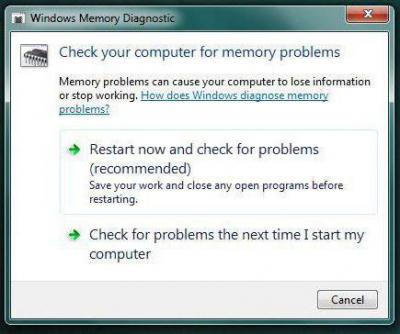
Но перед этим крайне необходимо произвести проверку «оперативки». Для этого можно использовать встроенные средства Windows. Средство проверки выбирается из раздела администрирования в “Панели управления”.
Когда сканирование закончится, можно будет выяснить, где именно произошел сбой, и произошел ли он вообще. Как уже понятно, если планки пришли в негодность, их придется заменить.
С ноутбуками дело обстоит несколько сложнее, ведь вскрывать их самому, да еще если они на гарантии, уж точно не стоит. Тут выход один: обращаться в сервисный центр. Можно, конечно, и самостоятельно попытаться устранить проблему. Но это, как говорится, на свой страх и риск.
Как исправить сбой простейшим способом
Первый и наиболее простой способ устранения сбоя при повреждении архива состоит в том, чтобы попытаться загрузить его на компьютер заново. Очень может быть, что он просто не догрузился.
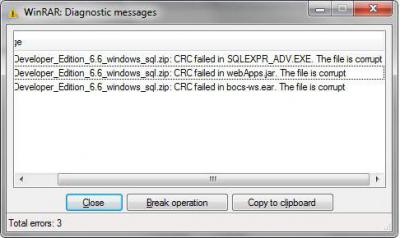
Если повторное скачивание положительного результата не даст, а архиватор в сообщении об ошибке упомянет сбой чтения данных CRC Check, следует поискать неповрежденный (цельный) архив на другом ресурсе и загрузить его на компьютер.
Замена оперативной памяти
Продолжая разговор, как исправить “Unarc.dll вернул код ошибки – 1”, отметим, что виною этому может стать недостаточный объем оперативной памяти. К сожалению, в этом случае поможет только ее увеличение. Однако есть и хорошая сторона – данная проблема появляется очень редко.
Оперативная память
Файл uncarc.dll может выдать ошибку из-за того, что оперативная память не справляется с инсталляцией. Такая проблема может возникнуть на ПК при одновременной работе нескольких программ. Чтобы это исправить, отключите все лишние процессы в диспетчере задач.
Также это может случиться на слабом ПК с малым объёмом оперативной памяти или из-за её поломки. Планка оперативной памяти могла перегореть или выскочить из слота. Если на ней видны признаки повреждений, то её придётся заменить. Для проверки системных повреждений можно использовать встроенную в Windows службу.
В поисковую строку Windows вводим «Диагностика проблем оперативной памяти» и выбираем первый пункт. Компьютер перезапустится и мы увидим результаты проверки.
Ошибки компонентов инсталляционного дистрибутива при установке игр
Наиболее неприятной для геймера ситуацией является появление ошибки на финальной стадии установки игры. Ход инсталляции может быть уже выполнен на 95-99 %, но именно в это время и появляется критический сбой.
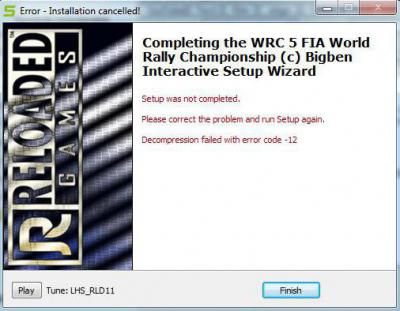
Причина этого банально проста. Компонентом Unarc.dll ошибка 6 выдается в том случае, когда распаковка и установка последних недостающих компонентов оказывается невозможной. Как правило, это именно архивы, извлечение содержимого которых производится в последнюю очередь. В официальных дистрибутивах проблем нет только потому, что в наборе имеется собственный декомпрессор, файлы представлены в виде самораспаковывающихся архивов, или в процессе распаковки инсталлятор обращается к архиватору, установленному в системе, который соответствует модификации программы, при помощи которой архив был создан изначально.
При этом в описании часто можно встретить фразы «Unarc.dll вернул код ошибки 6. Error. File read operation failed» или «Decompression failed». Первое описание говорит о том, что установщик не может прочитать (распознать) файл, второй свидетельствует о том, что архиватор не может выполнить декомпрессию содержимого.
Заключение
В заключение темы остается добавить, что самыми частыми сбоями являются именно ошибки архивных данных, поэтому лучше не использовать разного рода ре-паки, а устанавливать понравившиеся или любимые игры с помощью официальных дистрибутивов. Только в этом случае можно дать гарантию того, что установка пройдет успешно, а в процессе инсталляции не возникнет проблем.
На всякий случай и программы-архиваторы тоже следует держать в актуальном состоянии, ведь новые версии, при помощи которых создаются архивы, предполагают более мощное сжатие с использованием обновленных алгоритмов, а устаревшие модификации такие технологии могут и не поддерживать.
Наконец, здесь не рассматривались вопросы, связанные с повреждением планок оперативной памяти, и любые лругие сбои физического характера.
Как видим, предлагаемые решения проблемы достаточно просты и доступны для понимания. Впрочем, здесь не рассматривались проблемы, связанные с вирусами. Во-первых, встречаются они крайне редко, а во-вторых, любой уважающий себя пользователь и сам должен знать, как тестировать систему на предмет наличия угроз и их устранения.