

Дата последнего обновления :
Какие телевизоры можно подключить к интернету через Wi-Fi
Только Smart-телевизоры (в которых есть Smat Hub).
Если необходима информация про конкретную модель, обратитесь в службу поддержки Samsung.
Как подключить телевизор к Wi-Fi
Чтобы подключиться к Wi-Fi, вы должны знать название сети и пароль от нее. Нельзя подключиться к любой сети, которую обнаружит телевизор.
Если у вас есть своя сеть, но вы не знаете ее название или пароль — обратитесь к интернет-провайдеру.
Скриншоты устройства и пункты меню могут отличаться в зависимости от модели устройства и версии программного обеспечения.
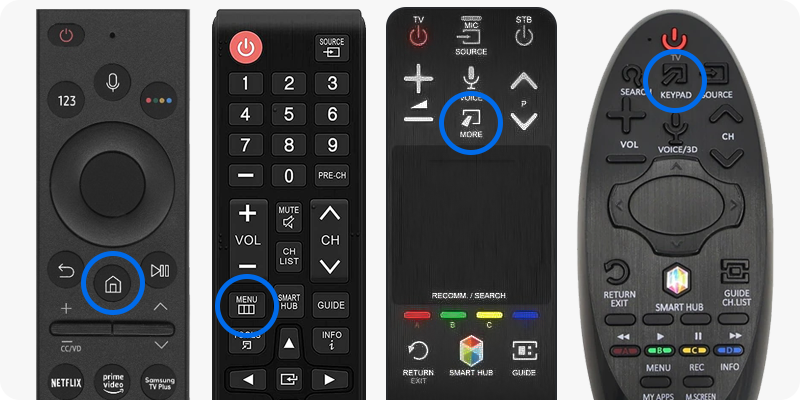
Войдите в меню телевизора.
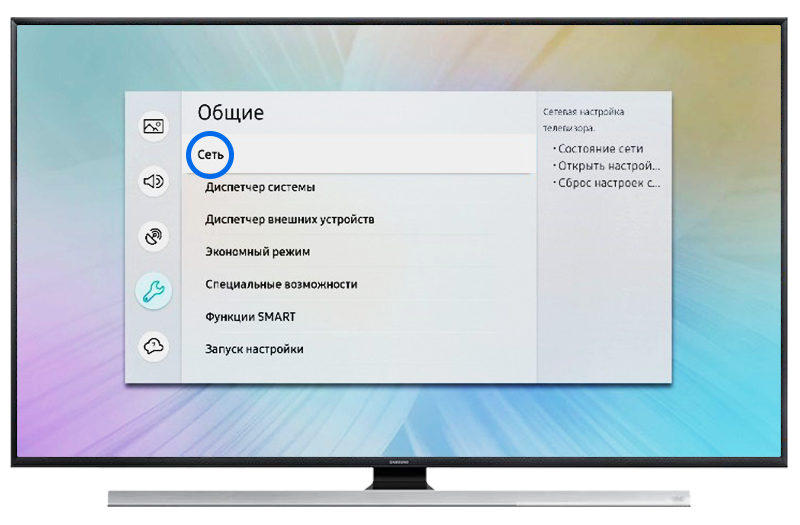
Для телевизоров M-серии и выше (2017 год выпуска и новее): Выберите пункт Общие, затем перейдите в раздел Сеть. Для телевизоров К-серии и ниже (2016 год выпуска и ранее): Выберите пункт Сеть.
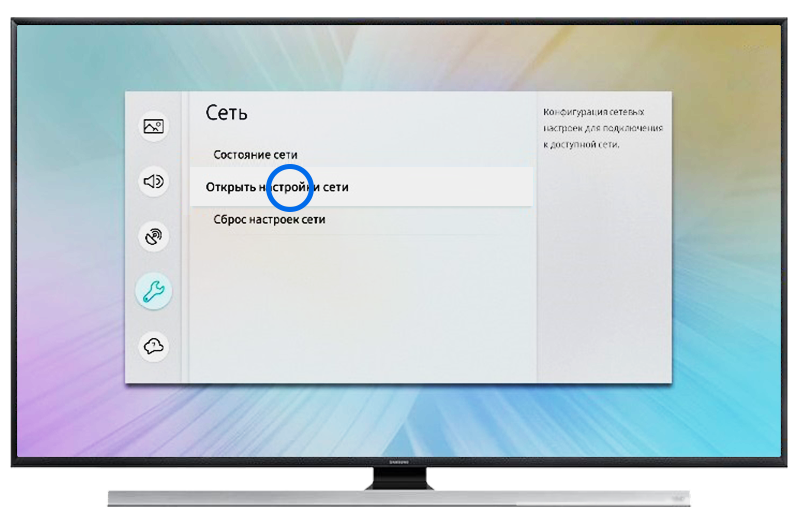
Выберите пункт Открыть настройки сети.
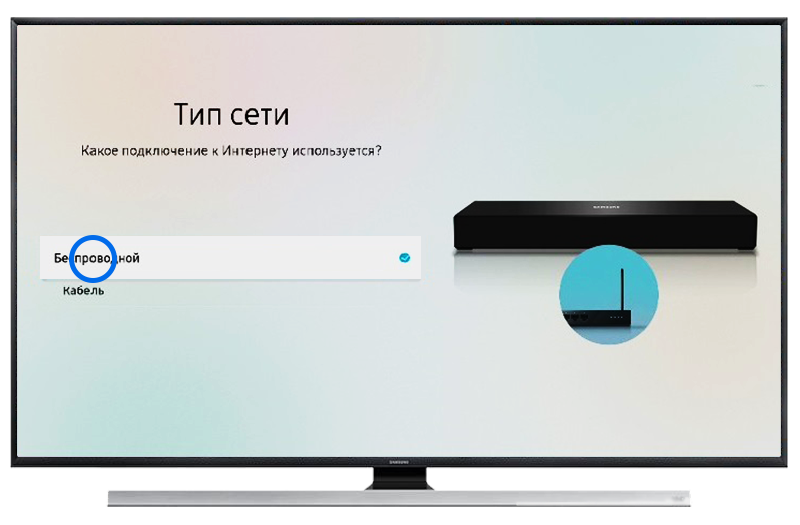
Выберите тип сети — Беспроводной.
Подождите, пока телевизор найдет сети Wi-Fi, и выберите свою.
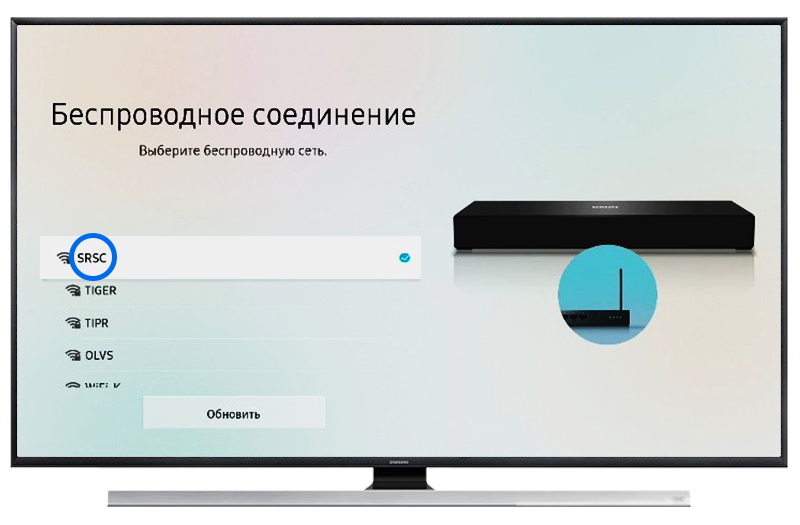
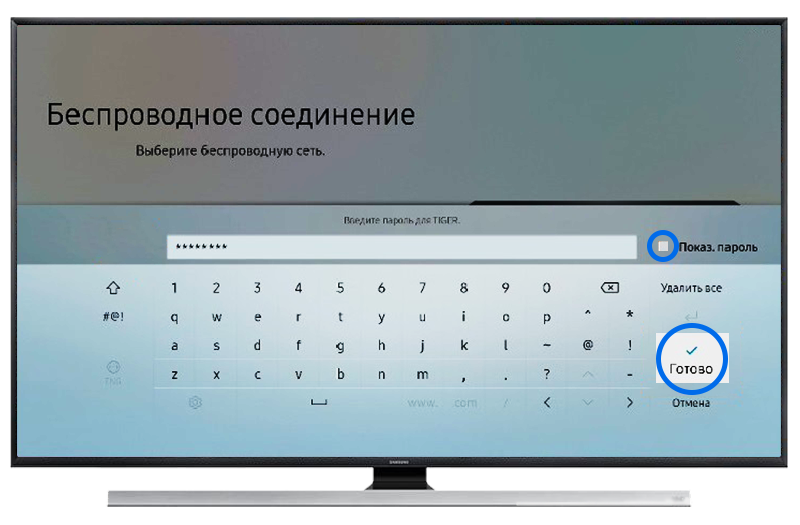
На экране появится клавиатура. Введите пароль от сети и нажмите Готово. Чтобы посмотреть, какой пароль вы ввели, поставьте галочку в поле Показ. пароль.
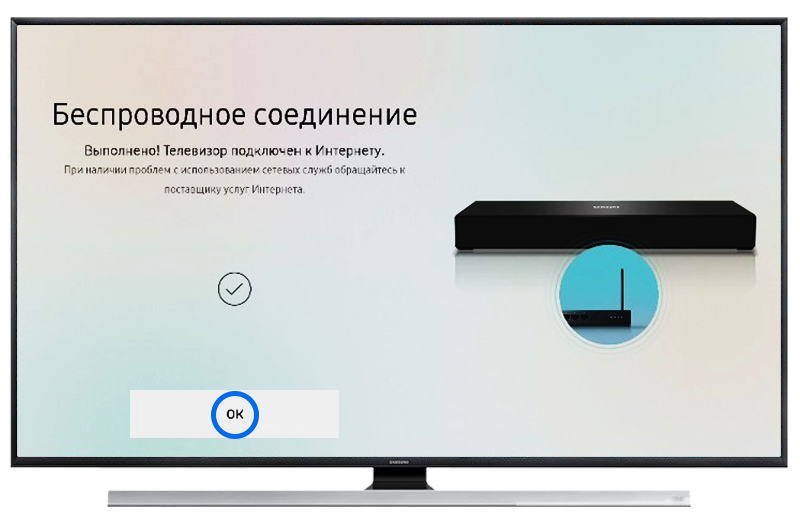
Дождитесь, пока телевизор проверит пароль, и нажмите Ок.
Что делать, если возникли проблемы при подключении
Проверьте, правильно ли вы ввели пароль:
Отключите роутер от розетки и включите обратно. Попробуйте подключиться еще раз.
Попробуйте подключиться к другой сети, чтобы проверить работоспособность телевизора. Рекомендуем использовать смартфон в качестве роутера.
Если с другой сетью интернет работает, обратитесь к своему интернет-провайдеру. Если с другой сетью интернет не работает, сделайте сброс настроек на телевизоре.
Попробуйте подключиться к Wi-Fi после сброса настроек. Если телевизор не подключается, обратитесь в сервисный центр.
Телевизор не видит или не находит сеть Wi-Fi
Отключите телевизор от сети. Через несколько секунд проверьте снова.
Проверьте, работает ли роутер. Для этого: посмотрите, видят ли другие устройства сеть Wi-Fi.
Попробуйте сократить расстояние между роутером и телевизором.
Попробуйте сменить канал Wi-Fi вручную
Подключите телевизор к мобильной точке доступа. Например, используйте ваш смартфон. Если с мобильной точкой доступа ваш телевизор работает, обратитесь к провайдеру.
Выполните сброс настроек телевизора. Снова подключитесь к Wi-Fi после сброса настроек. Если это не помогло, перейдите к следующему шагу.
Подключите телевизор к интернету с помощью кабеля. Затем снова попробуйте подключиться через Wi-Fi.
Cоединение не переключается на беспроводное в процессе настройки
Проблема может возникнуть, если телевизор однажды пытались подключить к интернету через кабель, но это сделать не получилось. Возможно, тогда произошел сбой, и теперь телевизор определяет подключение через кабель как основное. В таком случае следуйте инструкции ниже:
Подключите телевизор к интернету через кабель.
Пройдите настройку Smart Hub.
Теперь вы можете отсоединять кабель и настраивать соединение по Wi-Fi.
Wi-Fi сеть подключена, а интернет отсутствует
Если вам удалось подключиться к сети Wi-Fi, но соединения с интернетом нет, воспользуйтесь инструкцией ниже.
Отключите от сети телевизор и роутер на 1-2 минуты и затем снова включите. Часто простая перезагрузка помогает решить проблему.
Благодарим за отзыв!
Я долгое время колебался и не мог понять, нужно ли писать о том, как подключить Samsung Smart TV к сети интернет по Wi-Fi, и будет ли такой материал полезен читателю. Ведь на самом деле ничего сложного в этом нет, а тратить не рационально свое время, без пользы и отдачи мне не хотелось. Волей случая, я наткнулся на подобный вопрос на одном из веб-сервисов FAQ(вопрос-ответ), где один из участников, около двух недель назад, спрашивал о том, как подключить Smart TV к сети интернет, но ответа он так и не получил. Это стало переломным моментом, я понял, что люди ищут ответ на данный вопрос и принял решение написать этот пост.
Начну с того, что подключить телевизор к интернету можно через Wi-Fi роутер или по прямому подключению. То бишь, просто воткнуть кабель от интернет-провайдера в Ethernet порт телевизора. Однако прямое подключение подходит далеко не для всех типов провайдеров да и с маршрутизатором на мой взгляд гораздо удобнее, потому что так вы сможете управлять домашней сетью.
В свою очередь от Wi-Fi роутера подключить телевизор к сети интернет можно как через кабель LAN (витая пара), так и по беспроводной сети Wi-Fi. В данной статье мы будем рассматривать подключение Samsung Smart TV по беспроводной сети Wi-Fi, а о том как подключить телевизор к сети интернет при помощи кабеля LAN, я уже упоминал в одной из публикаций.
Если вы будите подключать Smart TV к сети интернет при помощи кабеля LAN, то рекомендую приобрести патч-корд UTP-5e или опрессовать LAN кабель самим. Если у вас в хозяйстве нет кримперов (клещи для обжима коннектора RJ-45 и витой пары), то схему опрессовки и способ создания патч-корда без специального инструмента вы найдете здесь.
Что нужно знать перед тем как подключить TV к Wi-Fi.
Если вы не знает особенность технологии Wi-Fi, то рекомендую прочитать данную статью. Забегая вперед хочу сказать, что если в беспроводной сети будет наблюдаться слабый сигнал Wi-Fi, то выполните диагностику с помощью программы inSSider (инструкция по работе) и перейдите на менее загруженный канал. Кстати, если в вашем телевизоре нет встроенного адаптер Wi-Fi, то вы можете купить внешний беспроводной адаптер и создать подключение через него. Имейте ввиду, что USB адаптер Wi-Fi должен быть совместим с вашей моделью телевизора.
Подключение через Wi-Fi очень удобно тем, что избавляет от проводов под ногами, но при выборе такого типа подключения может наблюдаться дискомфорт при воспроизведении онлайн видео на телевизоре SMART в виде зависания и перерывов. Но по большей части это зависит не только от беспроводной технологии, но и от скорости интернет соединения. Конечно при прочих равных скорость и стабильность сигнала будет лучше по витой паре. Но технологии не стоят на месте и беспроводные стандарты постоянно набирают обороты. Однако в таком случае и цифровые устройства придется тоже сменить на те, которые поддерживают эти стандарты.
Как я уже сказал, комфортный просмотр онлайн видео без тормозов зависит от ряда условий. Например, от скорости вашего тарифного плана, скорости маршрутизатора в радиоканале, качества беспроводного сигнала и так далее. В целом качество передачи данных в технологии Wi-Fi еще зависит от мощности антенны, влияния помех и наличия преград. Так, что если хотите стабильной связи в радиоканале Wi-Fi и комфортно смотреть онлайн видео, то все это нужно учитывать.
Подключение телевизора к интернету по Wi-Fi.
Предполагается, что у вас уже есть домашняя сеть, а для тех кто не знает как подключить аппаратную часть роутера или настроить Wi-Fi маршрутизатор на блоге есть публикации. Первым делом проверьте настройки подключения к сети интернет на Smart TV. Для этого войдите в «Меню» — «Сеть» — «Состояние сети» и кликните по кнопке «Настройки IP». Параметры IP и DNS должны стоять в «Получать автоматически». Также следует убедиться в том, что на вашем маршрутизаторе включен протокол динамической конфигурации сетевого узла (DHCP).
Телевизор, который подключен к маршрутизатору с помощью кабеля, начнет настройку соединения через кабель, если же кабель не подключен то SMART TV автоматически начнет настройку через беспроводное соединение Wi-Fi.
Если Wi-Fi сеть настроена, то смело приступайте к настройке интернет соединения на телевизоре. В качестве примера, я покажу как выполнить настройку на телевизоре Samsung UE40ES 6570WW (о маркировках моделей Samsung 2012 и 2013 года читайте здесь). Я думаю, что по этому принципу вы сможете настроить интернет подключение на любой другой модели Самсунг. Итак, ближе к делу.

Нажмите кнопку «Меню» на пульте дистанционного управления и в появившемся окне навигации выбирайте раздел «Сеть». Из списка нужно выбрать пункт «Настройки сети».

Первый шаг заключается в настройке беспроводной сети с помощью внутреннего адаптера локальной сети. Перед тем как нажать кнопку «Пуск» для поиска Wi-Fi роутера, убедитесь, что маршрутизатор включен, настроен и имеет доступ в интернет.

Идет поиск и составление списка маршрутизаторов в Wi-Fi сети.

Второй шаг отобразит результаты поиска маршрутизатора. В полученный список могут попасть соседние Wi-Fi сети, Вам нужно выбрать свой маршрутизатор и нажать кнопку «Далее».

На третьем шаге нужно ввести ключ безопасности. Введите ключ который вы задали для защиты беспроводной сети во время настройки маршрутизатора. Пароль будет идентичным тому, что установлен на Вашем маршрутизаторе и не должен составлять менее восьми символов.

Проверяется и устанавливается беспроводное соединение.

Если все сделали правильно и сеть Wi-Fi работает стабильно, то установится беспроводное соединение.

Теперь можете вызвать встроенный веб-браузер потому, что выход в интернет для Smart TV открыт. А вот если беспроводное соединение с Wi-Fi маршрутизатором установить не получилось и пароль к доступу введен правильно, то попробуйте изменить настройки.
Телевизор не подключается к Wi-Fi маршрутизатору.
С большой долей вероятности можно предположить, что в вашей домашней сети возникают проблемы в работе протокола DHCP и вы получаете сообщение о том что не удалось установить беспроводное сетевое соединение.

В административной панели своего Wi-Fi маршрутизатора отключите функцию DHCP-сервера и перейдите к «Настройкам IP» на телевизоре. Здесь вам нужно изменить параметры с «Получать автоматически» на «Ввести в ручную». Теперь нужно ввести в ручную настройки для сетевого подключения в соответствии с параметрами своего маршрутизатора.

Например, если адрес шлюза у маршрутизатора 192.168.1.1, то в настройках сетевого подключения нужно указать такие значения:
В сервер DNS можно прописать публичный сервер от компании Google 8.8.8.8; 8.8.4.4 или параметры шлюза 192.168.1.1. Теперь попробуйте снова подключиться к сети интернет. После этого подключение должно быть установлено.

Если проблему с подключением телевизора к беспроводной сети Wi-Fi роутера решить не удалось или возникают какие-то проблемы в работе, то попробуйте на практике методы описанные в этой статье.
Кстати, если вам интересно как работает технология 3D в телевизоре, то информативная статья на эту тему есть на нашем сайте. На этом все.
Smart TV становятся с каждым днем популярнее, ведь телевизоры с операционной системой и возможностью соединения с интернетом позволяют скачивать приложения и пользоваться различными TV сервисами. Все что потребуется – подключить телевизор к сети интернет. Сделать это можно как напрямую, используя кабель, так и через Wi-Fi. Но кому хочется тянуть кабель, который будет привлекать ненужное внимание и портить внешний вид? Поэтому куда чаще люди прибегают у удаленному подключению. Но что делать, если телевизор Самсунг не видит сеть Wi-Fi или при попытке подключения выдает ошибку? Существует несколько причин возникновения подобных ошибок, и каждая из них имеет свой способ решения.
Почему Самсунг не подключается к Wi-Fi
Видимых причин ошибки подключения может быть несколько. Чаще всего проблемы возникают со стороны маршрутизатора или внутренних настроек сети. Прежде чем искать причины отсутствия подключения, необходимо провести поверхностную диагностику:
Если телевизор Самсунг не подключается к интернету, при этом подключение к беспроводной сети было выполнено успешно, рекомендуется перезагрузить маршрутизатор и обесточить телевизор на 10-15 минут. После чего потребуется выполнить повторное подключение и в большинстве случаев проблема исчезает. Если же телевизор по-прежнему не подключается к интернету, нужно будет определить проблему и исправить ошибку.
Телевизор ни видит доступные сети
Если необходимая сеть беспроблемно отображается на других устройствах, но телевизор ее игнорирует, более того не видит ни одну из соседских сетей, вероятнее всего проблема в самом телевизоре. Первым делом необходимо убедиться в исправности выносного Wi-Fi адаптера и убедиться в отсутствии механических повреждений корпуса TV в случае встроенного W-Fi модуля.
Для проверки распознавания сети, можно раздать интернет с телефона.
Если все в порядке, телевизор не поврежден, Wi-Fi адаптер подключен или устройство имеет встроенный модуль, рекомендуется включить и выключить телевизор. Причем сделать это необходимо не пультом управления, а непосредственно обесточить телевизор, вытащив из розетки кабель питания. Повторное подключение выполняется не ранее, чем через 10 минут. Если и после этого телевизор не видит вафай, стоит сбросить настройки до заводских через сервисное меню.
Для того, чтобы выйти в сервисное меню на телевизорах Samsung, необходимо последовательно нажать кнопки «Info» — «Menu» — «Mute» — «Power».
В сервисном меню необходимо открыть вкладку «Опции» («Options») и найти кнопку «Вернуться к заводским настройкам» («Faktory Rezet»). После сброса настроек нужно будет выключить телевизор пультом, и включить обратно. Далее настраиваем сеть: смотрим, отображаются ли сети. Если проблема была в сбитых настройках, то устройство должно увидеть доступные Wi-Fi сети. Если же этого не происходит, продолжаем предпринимать попытки избавиться от ошибки.
Сбой прошивки – одна из наиболее распространенных проблем. Особенно, если последняя установка ПО осуществлялась через интернет. При нестабильном соединении элементы пакета ПО могут быть утеряны, и система может работать некорректно.
Если и перепрошивка телевизора не дала никаких результатов и по-прежнему не отображается ни одна сеть, значит проблема имеет технический характер и решить ее получится только при помощи специалистов. Это может быть:
Здесь потребуется вмешательство во внутренние элементы телевизора, монтаж платы, проверка соединений на целостность и при необходимости пайка новых элементов. В домашних условиях такой ремонт выполнить затруднительно, так как необходимо иметь и соответствующее оборудование и опыт. Поэтому стоит обратиться в сервисный центр. Если же телевизор не оснащен встроенным модулем, вместо которого используется выносной адаптер, стоит попробовать заменить адаптер или проверить работоспособность старого.
Внимание! Самостоятельный ремонт платы телевизора или замена Wi-Fi модуля без должной квалификации может привести к более серьезным поломкам, вплоть до полного выхода телевизора из строя. Нужно трезво оценивать свои способности и понимать, что делать, зачем, и как.
Телевизор Самсунг не видит только нужную сеть Wi-Fi
Если телевизор видит соседские или сторонние сети, но игнорирует нужную сеть, то проблема может быть либо в маршрутизаторе, либо в настройках самой сети. Первым делом следует убедиться, что сети видят другие устройства – попробуйте подключиться с телефона. Важно делать это рядом с телевизором, а не возле роутера. Существует распространенная проблема, когда сигнал попросту не добивает до телевизора, или при попытках подключиться полностью прерывается. Если, подключив телефон к Wi-Fi, качество сигнала слабое, либо полностью отсутствует, то проблема решается очень легко любым из четырех способов:
Качество сигнала должно быть устойчивым всегда, так как в вечернее время нагрузка на сеть всегда возрастает, а сильные просадки могут негативно сказаться на подключении Smart TV.
Проверить качество соединения можно также при помощи любого бесплатного спид-теста.
Если же смартфон или ноутбук удается беспроблемно подключить Wi-Fi, но телевизор при этом сеть не видит, следует предпринять следующие действия:
Применяем настройки и перезагружаем роутер, обесточив его на несколько секунд. Попутно также необходимо перегрузить и телевизор. После чего включаем телевизор и смотрим на перечень отображаемых сетей. Если среди них есть необходимая домашняя сеть – выполняем подключение.
Важный момент! Многие современные модели Smart TV от Samsung рассчитаны на подключение к сети с частотой 5 ГГЦ. Подключить его можно будет только к маршрутизатору, который также поддерживает эту частоту. Такие роутеры создают сразу две одноименные сети, при этом одна из них имеет приставку «5» или «5G». Также крайне важно, чтобы в настройках роутера был установлен смешанный решим работы, а не «Только N».
В некоторых случаях режим подключения по новому стандарту приходится самостоятельно активировать в настройках телевизора. Как правило, это происходит при покупке устройства их стран, где такая частота запрещена, на российский рынок чаще всего попадают телевизоры, где частота активирована по умолчанию, но и здесь могут возникнуть сбои после некорректных обновлений или изменений настроек.
Чтобы выполнить настройку подключений в телевизоре, потребуется открыть сервисное меню и зайти в «Опции», где нужно быть выбрать вкладку «Локальная сеть» («Local S.»). Далее выбираем пункт «CIR RUSSIA», и задаем следующие параметры: Lenguage Set – CIS, Region – PANEURO, PnP Lenguge – RUS. После применения настрое достаточно перезагрузить телевизор, и он будет распознавать сети с необходимой частотой. Как только отобразиться домашняя сеть, можно выполнять подключение.
Подключение с частотой 5 ГГц обеспечивает качественное соединение и повышенную скорость обмена данными.
Телевизор видит Wi-Fi, но не может подключиться
Еще одна распространенная проблема – устройство распознает нужную сеть, но при попытке выполнить подключение выбивает ошибку. Если возникает такая проблема – это уже хорошо, так как решить ее куда проще, чем если бы телевизор вообще не видел сеть. Как правило, устройство выдает ошибку «Ошибка подключения» или «Некорректный/Неверный пароль». Пользователи часто забывают пароль сети, и пользуются автоматическим подключением, либо делятся сетью при помощи QR кода.
Важно! Телевизор, как правило, запрашивает не пароль от домашней сети, а «Ключ сети» – это, по сути, разные цифры.
Пароль от сети можно посмотреть в настройках сети ПК, подключенному к этом Wi-Fi, или в настройках роутера. Что качается именно ключа сети, то он прописывается на самом маршрутизаторе, как правило, в его нижней части. Чаще всего телевизор запрашивает именно цифры, которые прописаны на роутере. Ключ сети также может быть изменен в процессе эксплуатации, при этом пользователи чаще всего забывают установленный ключ. Поэтому оптимальный способ подключения следующий:
После этого подключение всегда осуществляется успешно. В некоторых случаях подключение к интернету может отсутствовать, но подключение к LAN-сети будет выполнено.
Телевизор подключился к сети, но интернет-соединение отсутствует
Когда телевизор Самсунг не подключается к интернету при наличии успешного соединения с Wi-Fi сетью, следует проверить, есть ли интернет-соединение на других устройствах, возможно, проблема окажется со стороны провайдера. Если же не получается подключить только телевизор, следует попытаться вручную прописать DNS. Для этого:
Вручную переписывать IP адрес и номер порта (шлюза) не рекомендуется, так как это не приведет к результату. При подключении к сети эти данные заполняются автоматически. При смене DNS соединение с интернетом в большинстве случаев восстанавливается. Если этого не произошло, стоит сбросить внутренние настройки сети в телевизоре.
Для сброса настроек необходимо также перейти в сервисное меню и открыть раздел «Сеть». Выбираем «Настройки», «Вернуться к заводским настройкам». Сразу после этого соединение с сетью будет сброшено и телевизор при повторном подключении может опять затребовать ключ сети. Сброс к заводским настройкам сети предусмотрен не на всех моделях Smart TV от Samsung, в некоторых случаях придется полностью сбрасывать все настройки (сброс Smart Hub).
Сброс общих настроек телевизора выполняет следующим образом:
Система может затребовать пароль, который прописан в сервисной книге телевизора. Как правило, это либо «0000», либо «1111». После сброса настроек перегружаем устройство и выполняем подключение, указав ключ от сети.
Частные случаи при подключении телевизора к Wi-Fi
В большинстве случаев проблемы с подключение решаются установкой соответствующих настроек, но иногда возникают частные ситуации, которые также требуют решения:
Несмотря на удобство беспроводного подключение, классическое подсоединение при помощи кабеля до сих пор остается оптимальным способом подключения Smart TV к интернету. Кабель обеспечит более стабильное соединение и не потребует каких-либо специальных настроек. Единственный недостаток – вопрос эстетики, это видный кабель, но и он решается без особых проблем. Существует множество способов спрятать провод, чтобы ничего не отвлекала от просмотра телевизора.
Нашли ошибку? Выделите ее и нажмите ctrl+enter
Samsung — один из самых популярных брендов смартфонов и телевизоров. Но это также один из самых известных брендов, у которого есть проблемы с производительностью и оборудованием. С последними моделями Samsung Smart TV многие пользователи жалуются, что телевизор не подключается ни к одной сети Wi-Fi. Если у вас возникла такая проблема на телевизоре Samsung, следуйте приведенным ниже советам по устранению неполадок.
Вы можете найти один из следующих кодов ошибок на экране, когда у вашего телевизора Samsung есть проблемы с подключением.
Эти коды ошибок появляются, когда ваш телевизор Samsung не получает стабильного соединения WiFi.
Samsung Smart TV не подключается к WiFi
Если вы обнаружите, что ваш Samsung Smart TV не подключается к сети Wi-Fi, попробуйте эти советы по устранению неполадок.
Проверьте свою сеть Wi-Fi
Убедитесь, что у вашего интернет-соединения нет проблем. Для этого вы можете попробовать и проверить, подключив другие устройства в сети WiFi. Вы можете подключить свой смартфон или компьютер к сети Wi-Fi, чтобы убедиться, что он работает. Вы также можете проверить состояние сети Wi-Fi на телевизоре Samsung. Перейдите в меню «Настройки» и выберите «Основные». Нажмите «Сеть» и выберите «Состояние сети». Если вы используете удлинитель Wi-Fi на телевизоре Samsung, убедитесь, что он правильно подключен.
Если между телевизором и маршрутизатором появляется крестик, вам необходимо проверить подключение к телевизору. Когда между маршрутизатором и значком глобуса появится крестик, вы должны проверить маршрутизатор. Если крестика нет, попробуйте переподключить телевизор Samsung к WiFi.
Переподключен к Wi-Fi
Вы можете подключить свой Samsung Smart TV к Wi-Fi, чтобы решить эту проблему.
1. Откройте Настройки меню на вашем Samsung Smart TV.
2. Поднимите Общий вариант, а затем выберите Сеть.
3. Выберите Сетевые настройки и выберите свой Wi-Fi сеть.

4. Если вас попросят, введите пароль сети WiFi.
Примечание. Запроса пароля не будет, если вы ранее подключались к этой сети Wi-Fi на Samsung Smart TV.
5. Нажмите Выполнено, и это подключит ваш телевизор к сети WiFi.
Если вам не удается подключить Samsung Smart TV к WiFi, вы можете перезагрузить телевизор Samsung и повторить попытку.
Перезагрузите Смарт-ТВ Самсунг.
1. Нажмите кнопку Дом кнопку на пульте дистанционного управления, а затем выберите Настройки.
2. В меню выберите Общий.
3. Далее выберите Сеть.
4. Выберите параметр «Сбросить сеть», а затем выберите ДА вариант.
5. Наконец, перезапустите Samsung Smart TV.
Попробуйте подключиться к другой сети Wi-Fi
Чтобы сузить вероятность возникновения проблемы на вашем телевизоре, попробуйте подключить телевизор к другой сети Wi-Fi. Если проблема связана с вашей старой сетью Wi-Fi, ваш телевизор без проблем подключится к новой сети Wi-Fi. В этом случае вам необходимо связаться с вашим интернет-провайдером, чтобы решить проблему. Но если вы не можете подключить телевизор Samsung к WiFi, возможно, проблема связана с программным или аппаратным обеспечением телевизора. Вам необходимо обратиться в службу поддержки Samsung, чтобы решить проблему.
Проверьте уровень сигнала
1. На главном экране выберите Настройки вариант.
2. Выберите Общий вариант, а затем Сеть вариант.

3. Выберите Откройте настройки сети вариант, а затем Беспроводная связь вариант.
4. Здесь вы можете найти мощность сигнала с количеством полос WiFi.
5. Если уровень сигнала не очень хороший, вам необходимо изменить сеть Wi-Fi.
6. Если проблем с сетью Wi-Fi нет, перейдите к следующему исправлению.
Обновить настройки DNS
Обновление настроек DNS изменит интернет-сервер на вашем телевизоре Samsung. Если есть какие-либо проблемы с интернет-сервером Samsung, их можно решить.
1. Нажмите кнопку Меню кнопка на вашем Самсунг ТВ удаленно и откройте Настройки меню.
2. Выберите Сеть вариант, а затем Сетевые настройки Вариант.

3. Выберите Вариант запуска и прокрутите до IP-настройки.
4. В настройках DNS выберите Введите вручную.
5. Измените сервер на 8.8.8.8 и выберите ХОРОШО.
6. Теперь попробуйте подключить телевизор Samsung к WiFi.
Сбросить смарт-хаб
1. Нажмите кнопку Smart Hub кнопку на пульте дистанционного управления, чтобы открыть Smart Hub.

2. Перейдите к Инструменты вариант, а затем выберите Настройки.
3. Выберите Перезагрузить и введите пароль Samsung по умолчанию 0000.
4. Дождитесь завершения сброса Smart Hub. Вы можете увидеть подтверждающее сообщение, как только оно закончится.
5. Теперь попробуйте подключить телевизор к WiFi. Если у вас все еще есть проблемы, перейдите к следующему исправлению.
Обновите программное обеспечение вашего телевизора Samsung
Если у вас все еще есть проблемы с Wi-Fi, вы можете обновить Samsung Smart TV. При этом вы получите новые функции и сможете устранить мелкие ошибки.
1. На компьютере перейдите на страницу загрузки Samsung.

2. На странице выберите свой модель телевизора самсунг а потом правильная прошивка для вашего ТВ.
3. Загрузите прошивку, разархивируйте прошивку и сохраните ее на USB-накопителе.
4. Оставьте Samsung Smart TV выключенным и подключите USB-устройство к телевизору.
5. Включите телевизор и нажмите Дом кнопку на пульте.
6. Откройте Настройки меню и выберите Поддерживать.

7. Выберите Обновление программного обеспечения вариант, а затем Обновить сейчас вариант.
8. Нажмите на ДА и выберите свой USB-накопитель.
9. Наконец, ваше устройство ищет обновление программного обеспечения и выполняет то же самое.
10. Когда обновление будет завершено, попробуйте подключить телевизор Samsung к WiFi.
11. Если вы по-прежнему не можете подключиться к WiFi, вам необходимо перезагрузить телевизор Samsung.
Сбросить смарт-телевизор Самсунг
Сначала попробуйте выполнить программный сброс телевизора Samsung, чтобы решить проблему.
1. Включите телевизор и возьмите пульт от телевизора.
2. Удерживайте Сила пока на экране не начнет мигать логотип Samsung.

3. Подождите, пока светодиод на передней панели телевизора не загорится. Красный и быстро моргать.
4. Вскоре ваш телевизор включится, и вы сможете попробовать подключиться к WiFi.
5. Если вы не можете подключиться к Wi-Fi, вы можете восстановить заводские настройки телевизора Samsung.
1. Нажмите кнопку Дом кнопку на пульте телевизора и выберите Настройки.
2. Выберите Общий вариант, а затем выберите Перезагрузить вариант.
3. После сброса настроек телевизора вы можете подключить телевизор к WiFi.
4. Если у вас все еще есть проблема, вам необходимо обратиться в службу поддержки Samsung, чтобы решить ее.
Часто задаваемые вопросы
1. Как сбросить WiFi на смарт-телевизоре Samsung?
Перейдите в настройки сети на телевизоре Samsung и выберите параметр «Сбросить сеть».
2. Как заставить телевизор Samsung распознавать мой WiFi?
Откройте настройки сети и выберите вариант «Проводной». Появится ваша сеть Wi-Fi.
Время от времени некоторые владельцы интеллектуальных телевизоров (Smart TV) от компании Samsung, сталкиваются с проблемой беспроводного подключения к сети Интернет. Как правило, в домашних условиях для беспроводного соединения с глобальной сетью пользователи используют Wi-Fi маршрутизатор. Однако не совершенство сетевого оборудования, неправильная настройка или сырая прошивка, может стать причиной, из-за которой телевизор Самсунг не подключается к интернету. Рекомендую обновлять прошивку телевизора, через USB-флешку, а не напрямую с серверов компании по сети Интернет.
В рамках этой публикации, мы с вами рассмотрим некоторые моменты, которые помогут устранить некоторые проблемы с соединением по Wi-Fi. Как вы понимаете, простое подключение телевизора к роутеру по Wi-Fi не вызывает трудностей, но вместе с тем обычный коннект не всегда проходит гладко и причины здесь могут быть самые разные. Вот о известных мне причинах мы и поговорим дальше, идя от простого к сложному.
Предполагаю, что у вас уже установлен и настроен Wi-Fi роутер, а беспроводные клиенты получают выход в сеть Интернет. Если же нет, то основные моменты по настройке Wi-Fi маршрутизатора (на примере модели от компании TP-Link) уже были ранее мною описаны. Все описанное в статье, нужно , а не все сразу.
Первым делом попробуйте вынуть штепсель из розетки на 10 минут, чтобы полностью обесточить телевизор (а после включить). Таким образом вы выведите телевизор из режима ожидания и с большой долей вероятности просто и безболезненно вернёте телевизор в нормальное рабочее состояние.
Если этот номер не прошёл, то попробуйте в деле нижеописанные способы. Удачи!
Определяем исправность встроенного Wi-Fi модуля.
Как бы это не банально звучало, но первым делом вам следует убедиться в том, что ваша модель телевизора имеет встроенный Wi-Fi модуль. Если же беспроводного модуля нет, то вы можете приобрести совместимый с вашей моделью внешний Wi-Fi адаптер. Предположим, что поддержка Wi-Fi на вашей модели есть, то в этом случае нужно проверить работу беспроводного модуля.
1. Зайдите на телевизоре в «Меню» — «Поддержка» — «Обращение в Samsung» и пройдите несколько страниц вниз. Если в строке MAC-адреса (уникальный ID) вы видите одни нули, прочерки или другие однообразные значения, то встроенный WI-Fi модуль телевизора не работает. Обычно производители на этой странице указывают два MAC-адреса. Один для беспроводного, а второй для проводного соединения. Также посмотреть значение MAC-адреса можно по адресу: «Меню» — «Сеть» — «Состояние сети».

В зависимости от создаваемого подключения (проводного или беспроводного) MAC-адрес автоматически будет подставляться для выбранного режима. Чтобы окончательно убедиться в исправности или поломке Wi-Fi модуля, создайте прямое подключение. Для этого можно взять смартфон и включить в нем точку доступа, а после попробовать подключиться с телевизора к мобильному интернету. Если Wi-Fi соединение или сеть отпадает, то обратитесь в специализированную мастерскую для последующей замены или в кибер сервис центр от компании Samsung.
2. Если мобильное соединение состоялось, то убедитесь в стабильности и качестве беспроводного сигнала от Wi-Fi роутера и при необходимости перейдите на другой канал. Что влияет на качество сигнала, читайте здесь, а о том как диагностировать беспроводную сеть Wi-Fi и выбрать менее загруженный в ранней статье. Можно просто поэкспериментировать с режимом «Авто» и 11 каналом и на бум поменять частоту с 2.4 на 5 или наоборот.
5. Попробуйте сбросить сетевые настройки беспроводного маршрутизатора, а при наличии новой официальной прошивки непременно обновите ее. В предыдущих публикациях писал, как прошить роутер TP-Link и Asus. Кстати, если вы используете Wi-Fi роутер, который любезно предоставила вам компания провайдера со своими зашитыми сетевыми настройками, то даже после обновления на нем прошивки, телевизор может к нему не подключиться.
Сброс сетевых настроек на телевизоре и смена стандартов.
Если все вышеописанное сделано, то возможно пора сбросить сетевые настройки телевизора на заводские. Из пользовательского «Меню» это сделать невозможно и придется залезть в «Сервисное меню» и выполнить системный сброс.
1. Выключить телевизор и на дистанционном пульте управления быстро нажать последовательно «Info» — «Menu» — «Mute» — «Power» и Smart TV включиться в режиме сервисного меню.

Здесь нужно выбрать пункт «Option» и нажать ввод (Enter). Выбрать функцию «Faktory Rezet» и дождаться пока закончиться процесс.

2. Попробуйте в ручном режиме прописать публичные DNS сервера от компании Google 8.8.8.8 или 8.8.4.4 и создать подключение. Например, если адрес шлюза у маршрутизатора 192.168.1.1, то в настройках можно указать такие значения:
Предварительно отключите функцию DHCP на маршрутизаторе.
3. Если используете стандарт N, то проверку подлинности поставьте WPA2-PSK, а тип защиты AES и снова выполните подключение. Можно еще попробовать полностью отключить шифрование для беспроводной сети Wi-Fi в роутере.
5. При плохой связи, высоком пинге и прочих проблемах можно сделать проброс портов на роутере. Установите входящим порт 9441 и выберите протокол UDP.
Возможно, я какие-то моменты упустил из виду, но если вы хотите дополнить материал и поделиться своими решениями с подключением телевизора Самсунг к сети Интернет, то изложите свои мысли в комментариях. Желаю положительно решить возникшую у вас проблему. Пока!
В этой статье вы узнаете, что делать, если на телевизоре Samsung часто пропадает (прерывается) подключение к Wi-Fi-сети.
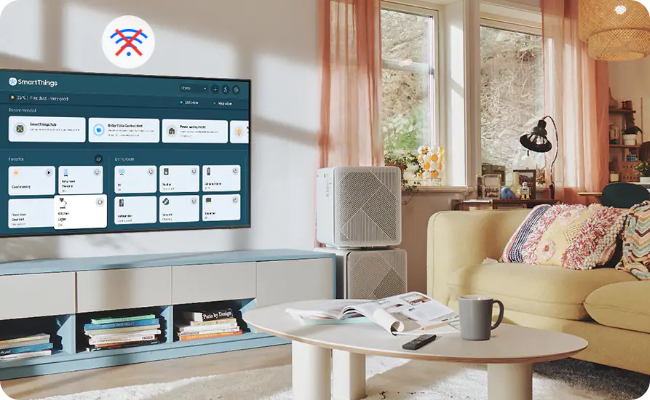
Разместите роутер ближе к телевизору. Возможно, телевизор теряет сигнал из-за помех или слабого сигнала со стороны Wi-Fi оборудования. Поместите роутер на расстоянии не дальше, чем 5 метров от вашего телевизора.
Wi-Fi роутер (маршрутизатор) раздает интернет между подключенными к нему смартфонами, компьютерами, телевизорами и др. Роутер обычно выглядит как небольшая прямоугольная коробка с антеннами и портами для подключения сетевых кабелей.
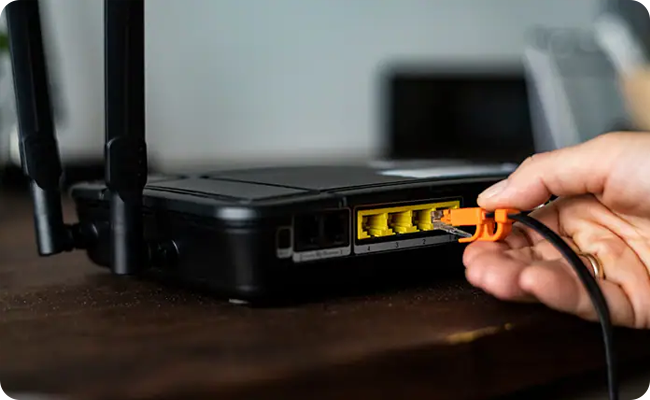
Выполните сброс настроек роутера. Попробуйте выполнить сброс настроек роутера, отключив его от розетки примерно на 1 минуту. После чего проверьте наличие обновления ПО для него. Если обновление есть, обязательно установите его.
Если после изменения настроек роутера до рекомендуемых, телевизор по-прежнему теряет Wi-Fi, перейдите к следующему шагу.
Проверьте работу роутера с мобильной точкой доступа. Попробуйте раздать интернет с телефона.
Если соединение через мобильный интернет будет стабильным, значит с телевизором точно всё в порядке. Перейдите к следующему шагу.
Смените адрес DNS-сервера в телевизоре. Cмените DNS на 8.8.8.8 или 208.67.222.222.
Выполните сброс настроек на телевизоре. Чтобы избежать программного сбоя телевизора, рекомендуем выполнить сброс настроек.
Обновите версию программного обеспечения на телевизоре.
Если вышеуказанные шаги не помогли, обратитесь в сервисный центр для диагностики и ремонта телевизора.
Умные телевизоры – это современные изящные и стильные устройства, которые используют возможности Интернета и дарят зрителям бесконечное количество фильмов, сериалов и другого контента, доступного в несколько щелчков мыши. И можно понять уровень разочарования, которое охватывает зрителей, когда после включения, устройство не может найти беспроводную сеть. Простые советы опытных владельцев популярного формата ТВ, помогут быстро восстановить утерянную связь в мире интернета.
Интернет не работает
Это самая простая причина сбоя. Поэтому всегда начинают с проверки других подключенных к Интернету устройств, чтобы убедиться, что проблема связана конкретно с ТВ. Если не работают все мобильные аппараты, то проблема заключается в том, что сеть не функционирует и нужно обратиться к интернет-провайдеру за соответствующей информацией.
Когда не работает конкретно ТВ, то первая попытка устранения неполадок заключается в том, чтобы перезапустить устройство. Некоторые устройства для телевидения – Smart TV имеют возможность перезагрузить телевизор из меню настроек:
Для того чтобы устранить проблему плохого сигнала, попробуют переместить маршрутизатор в центральную часть дома. Когда метод не помогает, можно рассмотреть возможность использования расширителя диапазона, который определит самые слабых места дома.
Иная причина, по которой ТВ теряет видимую связь, вызвана с помехами в сигнале. Есть много устройств, распространяющих свои сигналы в направление, в котором работает умный телевизор. Это могут быть беспроводные контроллеры видеоигры, домашние телефоны, радионяни и даже микроволновые печи. Они реально способны ухудшить возможность Smart TV поддерживать связь. Один из самых простых вариантов решить эту проблему — разместить маршрутизатор рядом с ТВ.
Если между устройством и беспроводным соединением имеется множество металлических предметов, обязательно убирают их, поскольку они создают устойчивые помехи сигнала.
Неавторизованные устройства загромождают и замедляют зону действия Wi-Fi. Для того, чтобы подобного не случалось, требуется, как можно быстрее сменить настройки безопасности, особенно в случае, если сеть применяет WEP либо она открыта, что облегчает доступ людей к Wi Fi без пользовательского разрешения.
Smart TV в зоне правильной сети
При подключении Smart TV – убеждаются, что устройство прошло проверку подлинности. Это означает, что телевизору необходимо доказать маршрутизатору, что у него есть разрешение на доступ к пользовательской сети, что называется аутентификацией. Для этого открывают экран настройки Wi-Fi телевизора и изучают его описание состояния. Если в нем указано имя сети (SSID), но обозначено «Не подключено» или что-то в этом роде, находят кнопку «”Подключиться» и изучают, что на ней написано.
Отключение гостевого режима
Некоторые маршрутизаторы имеют “гостевой режим”, который позволяет устройствам получать доступ к пользовательской сети, но только в заблокированном режиме, снижающем риск взлома. Однако этот вариант сам может мешать автоматической настройке интернет-соединения телевизора, поэтому если нужно, чтобы он подключался к обычному Wi-Fi-соединению, режим лучше отключить или перенастроить.
Для того, чтобы пользоваться гостевым режимом на маршрутизаторе, он должен поддерживать двойной SSID – идентификатор набора служб и уникальное имя маршрутизатора. Если беспроводной роутер находится слишком далеко от ТВ или само устройство находится внутри медиацентра, блокирующего ИК волны, возможно, что телевизор вообще не получает никакого сигнала. Проверяют это, перейдя к экрану настройки Smart TV и используя функцию сканирования сетей.
Буферизация соединения
Потоковому контенту для телевизора может потребоваться большая пропускная способность для хорошей передачи с высоким разрешением. Если несколько устройств используют данную сеть одновременно, это может увеличить пропускную способность и вызвать проблемы с буферизацией. В зависимости от типа интернет-соединения и возможностей провайдера, пользователи часто могут получать более медленную скорость передачи в часы пик, что также вызывает сбои в буферизации. Обновление пользовательского интернет-плана с большей пропускной способностью может решить ошибки, связанные с перегрузкой сети.