

Не меняется DirectX / Вылетает без всяких ошибок / Вылетает в миссии
Все эти ошибки часто связаны друг с другом. И главная причина – DirectX 12. Вся его проблема заключается в том, что Star Wars: Battlefront 2 поддерживает его максимально «криво» (особенно это касается семейства RTX, под которые игра оптимизирована плохо).
С другой стороны, на появление этих проблем также огромное влияние имеет количество памяти. В идеале для игры нужно иметь 16GB, чтобы не испытывать абсолютно никаких проблем (ни фризов, ни вылетов), а если её меньше, тогда в обязательном порядке нужно включить файл подкачки.
Кроме того, в игре существует ещё одна проблема – иногда не получается переключиться с DirectX 11 на DirectX 12. Поэтому ни в коем случае не переключайте его осознанно, потому что после этого игра может банально перестать запускаться и придётся DX переключать вручную через файл.
Как переключиться с DX 12 на DX 11 вручную?
Всем доброго времени суток.
Вам нужно, в параметрах сетевого адаптера прописать Гугловские DNS ! (можете забить в поиске » DNS 8.8.8.8 от Google: что это такое и как прописать «)
По факту, добавляем записи в свойства IPv4 и IPv6. В IPv4 получается: Предпочитаемый DNS-сервер: 8.8.8.8Альтернативный DNS-сервер: 8.8.4.4(IP у меня стоит «получить автоматически, т.е. пустые значения») В IPv6 получается: Предпочитаемый DNS-сервер: 2001:4860:4860::8888Альтернативный DNS-сервер: 2001:4860:4860::8844(IP у меня стоит «получить автоматически, т.е. пустые значения»)
Данное решение открыл чисто случайно, вообще ни как связанное с поиском решения нашей проблемы))Лично у меня, после этих настроек все запускается на «УРА», ошибка в игре пропала, пинг в списке серверов видит так же хорошо, как и я сейчас это сообщение!
Мой кофиг системы такой:
— сижу на Билайне,
— в системный фаервол НЕ ЛЕЗ,
— в настройки роутера НЕ ЛЕЗ.
Только прописал Гугловские DNS!
В таком режиме, система (и игра) уже работает неделю — НИ ОДНОГО НАМЕКА НА ОШИБКУ. Пробуйте и отписывайтесь — если помогло, отблагодарите плюсиком в XP, буду буду признателен.
Battlefront 2 отсутствует или пропадает в заставках
Чаще всего проблема связана с высоким звуковым разрешением в параметрах Windows, а именно – с частотой разрядности и дискретизации. Поэтому избавиться от проблемы можно лишь одним способом – понизить это разрешение.
Проблему, которая связана с отсутствием звука в заставках, решить первым способом не получится, поэтому сделайте следующее:
И главное, не забывайте определить, где именно отсутствует звук – везде на компьютере или только в игре. Существуют и другие маловероятные, но вполне возможные причины отсутствия звука: звуковая карта слишком старая, поэтому не поддерживает DirectX; неправильные настройки; неправильно установленные драйверы для звуковой карты или какая-нибудь специфическая ошибка в операционной системе. В таких случаях обязательно пишите в комментариях, а мы постараемся помочь исправить ошибки!
много у кого такая проблема но решения её нет есть только возможные способы её обойти но возникает ряд других ошибок
Battlefront 2 вылетает в случайный момент или при запуске
Ниже приведено несколько простых способов решения проблемы, но нужно понимать, что вылеты могут быть связаны как с ошибками игры, так и с ошибками, связанными с чем-то определённым на компьютере. Поэтому некоторые случаи вылетов индивидуальны, а значит, если ни одно решение проблемы не помогло, следует написать об этом в комментариях и, возможно, мы поможем разобраться с проблемой.
Как увеличить объём памяти видеокарты? Запускаем любые игры
Возникает ошибка, связанная с недостатком памяти, практически по десятку причин. Конечно, наиболее распространённые – это либо нехватка оперативной памяти «железа», либо маленький размер файла подкачки. В последнем случае, даже если вы ничего настраивали, всё запросто мог испортить сторонний софт или банальное отключение файла подкачки.
Обновите драйвер сетевого адаптера.
Эта проблема связана с подключением к сети или серверу. Таким образом, ваш устаревший драйвер сетевого адаптера может быть виновником и сделать вашу игру неиграбельной. Чтобы исправить это, вам необходимо обновить драйвер сетевого адаптера, особенно если вы не можете вспомнить, когда вы обновляли его в последний раз.
Чтобы обновить драйвер сетевого адаптера, вы можете сделать это вручную через Диспетчер устройств или перейти на страницу загрузки драйвера производителя, чтобы загрузить и установить точный драйвер для вашей системы. Это требует определенного уровня компьютерных знаний и может стать головной болью, если вы не разбираетесь в технологиях. Поэтому мы хотели бы порекомендовать вам использовать автоматическое обновление драйверов, такое как Водитель Easy . С Driver Easy вам не нужно тратить время на поиски обновлений драйверов, поскольку он позаботится о загруженной работе за вас.
Вот как обновить драйверы с помощью Driver Easy:
2) Запустите Driver Easy и нажмите Сканировать сейчас кнопка. Затем Driver Easy просканирует ваш компьютер и обнаружит все устройства с отсутствующими или устаревшими драйверами.
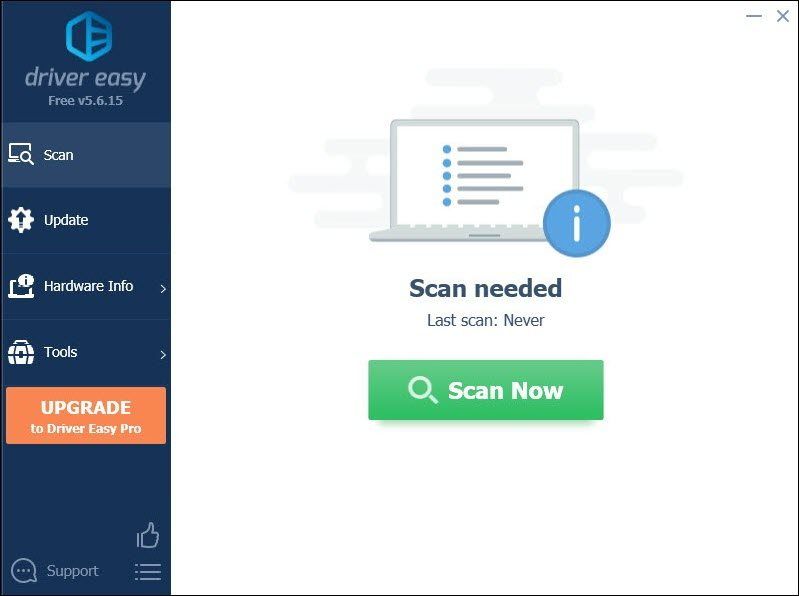
3) Щелкните Обновить все . Затем Driver Easy загрузит и обновит все устаревшие и отсутствующие драйверы устройств, предоставив вам последнюю версию каждого из них напрямую от производителя устройства. ( Для этого требуется Pro версия который идет с полная поддержка и 30-дневный возврат денег гарантия. Вам будет предложено выполнить обновление, когда вы нажмете «Обновить все». Если вы не хотите обновляться до версии Pro, вы также можете обновить драйверы с помощью БЕСПЛАТНОЙ версии. Все, что вам нужно сделать, это загрузить их по одному и установить вручную.)
После обновления драйверов перезагрузите компьютер, чтобы они вступили в силу.
Не работает мышь, клавиатура или контроллер
Чаще всего, если такие проблемы и возникают, то строго на стороне игрока. В процессе подключения нового девайса ОС моментально пытается установить необходимый пакет драйверов, но проблема в том, что он стандартный, а значит, будет совместим далеко не с каждым устройством, поэтому проверьте наличие необходимых драйверов. Кроме того, на управление могут повлиять вирусы, так что обязательно проверьте систему.
Эмуляция джойстика Xbox 360
Никакой гарантии устранения ошибок 721 и 1017 в Star Wars Battlefront 2, к сожалению, расположенные ниже шаги не дают. Однако, многие пользователи утверждают, что им они смогли помочь. Почему бы и вам не попробовать, верно?
Проверка соединения с Интернетом/сброс настроек сети
Итак, первый шаг заключается в выполнении сброса настроек вашей сети при игре в Battlefront 2 на ПК или проверке соединения с Интернетом, если вы являетесь владельцем консоли PS4 или Xbox One.
Итак, если вы владелец Star Wars Battlefront 2 на ПК, вам понадобится сделать следующее:
Выставление публичных адресов DNS от Google
Итак, давайте перейдем к следующему шагу, который должен помочь наконец-то разрешить проблему с ошибками 721 и 1017 в Star Wars Battlefront 2. Вам нужно изменить адреса для DNS-сервера на ПК или консолях, в зависимости от того, где вы играете. Давайте посмотрим, как это сделать на ПК:
На консолях адрес DNS выставлять придется немножко по-другому. Давайте посмотрим на это на примере PS4:
Завершив смену DNS, зайдите проверить наличие ошибок 721 и 1017 в Star Wars Battlefront 2. Многие пользователи – как на ПК, так и на консолях – утверждают, что смена DNS может помочь с этой проблемой. Если же вам так и не удалось избавиться от ошибки 721 или 1017, то, возможно, сервера EA в данный момент испытывают какие-то трудности.
Очистите кеш DNS
Отсутствие подключения к серверам может указывать на проблемы с подключением к Интернету. Чтобы решить эту проблему, вам необходимо очистить кеш DNS. Вот шаги, которым вы можете следовать:
1) Нажмите кнопку Windows logo key , чтобы открыть меню «Пуск». Тип cmd . Щелкните правой кнопкой мыши Командная строка из результатов и выберите Запустить от имени администратора .
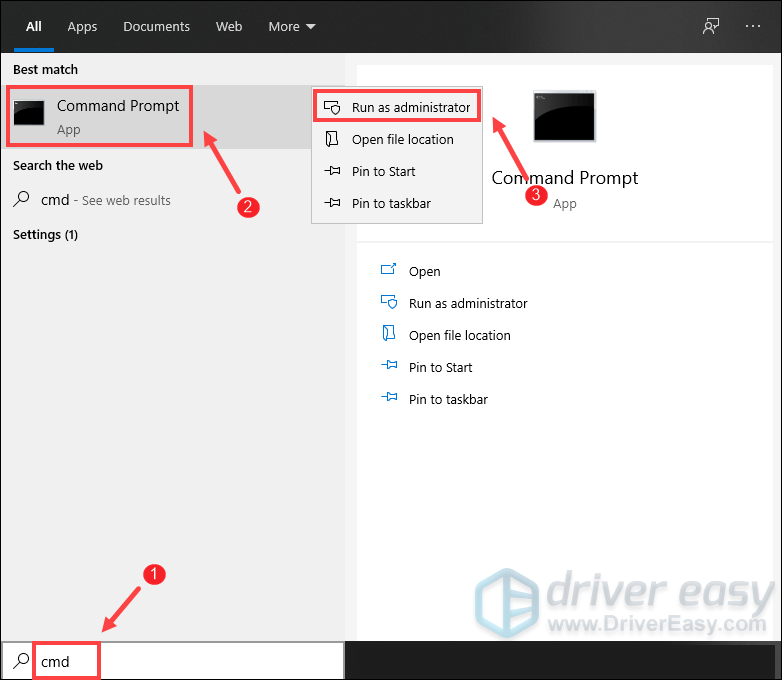
В случае успеха командная строка сообщит об успешной очистке кэша DNS-преобразователя.
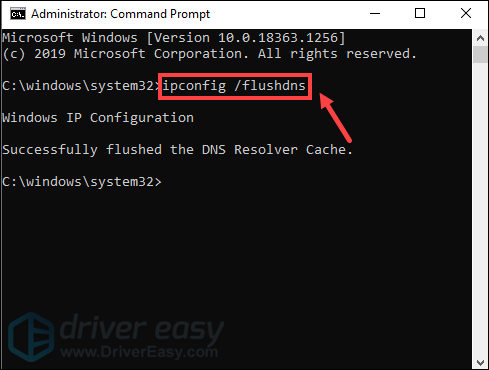
После этого перезагрузите компьютер и попробуйте запустить игру, чтобы проверить, работает ли она.
Отсутствует DLL-файл или ошибка DLL
Для решения проблемы необходимо отыскать и вернуть в папку пропавшую DLL-библиотеку. И проще всего это сделать, используя специально созданную для таких случаев программу DLL-fixer – она отсканирует вашу систему и поможет отыскать недостающую библиотеку. Конечно, так можно решить далеко не любую DLL-ошибку, поэтому ниже мы предлагаем ознакомиться с более конкретными случаями.
Ошибка d3dx9_43.dll, xinput1_2.dll, x3daudio1_7.dll, xrsound.dll и др.
Ошибка MSVCR120.dll, VCRUNTIME140.dll, runtime-x32.dll и др.
Ошибки с названием «MSVCR» или «RUNTIME» лечатся установкой библиотек Microsoft Visual C++ (узнать, какая именно библиотека нужна можно в системных требованиях).
Избавляемся от ошибки MSVCR140. dll / msvcr120. dll / MSVCR110. dll и других DLL раз и навсегда
Появление чёрного экрана часто связано с конфликтом видеодрайверов и ПО. И реже всего с определёнными файлами Star Wars: Battlefront 2. Впрочем, существует довольно много других причин, связанных с появлением «чёрного экрана смерти».
Первым делом при появлении проблемы следует обновить видеодрайвер. Многие пренебрегают этим совсем, но мы настоятельно рекомендуем сделать это, потому что для многих современных игр следом выходят и важные обновления, которые помогают запустить ту или иную игру.
Появляется «Код ошибки
Как правило, обе эти ошибки намекают на отсутствие возможности подключиться к сети. И основная причина – блокировка аккаунта. Впрочем, так считалось до того, как сервера EA оказались перегружены игроками. Поскольку теперь эти ошибки говорят о том, что из-за большого количества игроков сервера банально забиты.
В связи с этим остаётся лишь ждать, когда сервера будут расширены, или быстро нажимать на подключение, чтобы игра пустила на какой-нибудь сервер.
Не сохраняется прогресс / Пропало сохранение
Крайне неприятная и старая проблема, о которой становится известно лишь после того, как полностью исчезает прогресс. Причём это касается не только лишь прогресса в кампании, но и вообще всего. То есть сбрасывается буквально каждый элемент: настройки, карты, кампания, карты и многое другое.
Проблема заключается в том, что Star Wars: Battlefront 2 плохо ладит с «Защитником Windows». Точнее говоря с его функцией «Контролируемый доступ к папкам». Поскольку конкретно она распознаёт некоторые файлы игры как вирусы-шифровальщики, ведь основная задача «Защитника Windows» – обеспечить безопасность и защитить системные файлы от вредоносного ПО. В общем, чтобы игра заработала нормально, необходимо отключить эту функцию:
Появляется цветной экран
Появление цветастого экрана часто связано с тем, что используются сразу две видеокарты. Если в материнской плате присутствует встроенный графический процессор, но играете на дискретном, игра в любом случае запустится на встроенном. Поэтому и возникают «цветные» проблемы, поскольку монитор подключён по умолчанию к дискретной видеокарте.
Не менее часто цветной экран появляется в том случае, если появились проблемы с выводом изображения. Подобное вызывает самые разные причины, но существуют две наиболее распространённые: 1 – стоят устаревшие драйвера; 2 – ваша видеокарта не поддерживается. Поэтому рекомендуем обновить в первую очередь драйвера.
В худшем случае ошибка 0xc000007b или «This application was unable to start correctly» связана с повреждёнными системными файлами ОС, а в лучшем – с драйверами видеокарт от Nvidia.
Появление чёрного экрана часто связано с конфликтом видеодрайверов и ПО. И реже всего с определёнными файлами Star Wars: Battlefront II (2017). Впрочем, существует довольно много других причин, связанных с появлением «чёрного экрана смерти».
Переключитесь на другой DNS
Ваш интернет-провайдер (ISP) переводит интернет-адреса из удобочитаемого адреса (например, help.ea.com) в компьютерно-читаемый (строка чисел), используя своего рода обратную телефонную книгу, известную как система доменных имен. .
Если что-то пойдет не так с DNS, который вы используете, вам может быть ужасно сложно подключиться к Интернету. Переключение на другой DNS — это технический трюк, который может вам помочь. Здесь мы рекомендуем Google DNS, который является одним из доступных бесплатных вариантов.
1) В правом нижнем углу рабочего стола щелкните правой кнопкой мыши значок сети и выберите Откройте настройки сети и Интернета .
2) В Статус вкладку, прокрутите вниз и щелкните Изменить параметры адаптера .
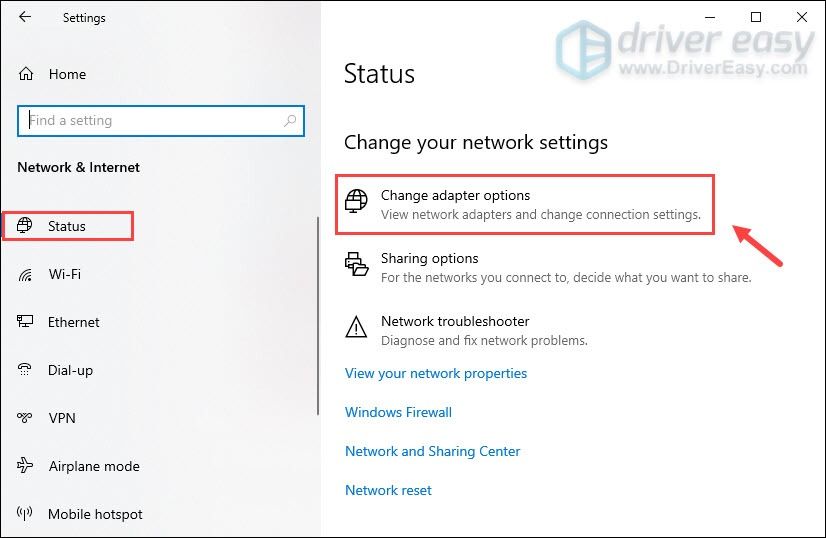
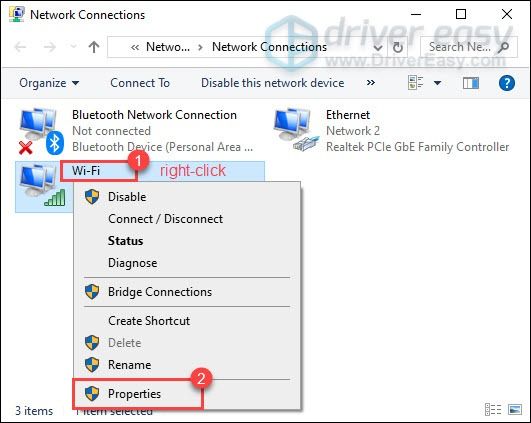
3) Щелкните правой кнопкой мыши на своем Вай-фай и выберите Характеристики .
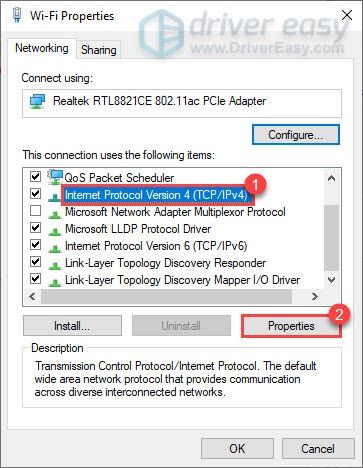
4) Под Это соединение использует следующие элементы , Выбрать Интернет-протокол версии 4 (TCP / IPv4) . Затем нажмите Характеристики .
Предпочтительный DNS-сервер: 8.8.8.8 Альтернативный DNS-сервер: 8.8.4.4
Затем нажмите хорошо чтобы сохранить изменения.
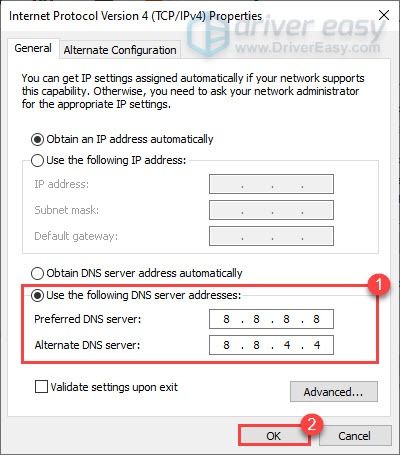
После того, как вы применили изменения, запустите игру, и проблема с подключением к серверу должна быть исправлена.
Причём в первом случае чаще всего это касается недавно установленного приложения, поскольку ни одна из этих ошибок никогда сама по себе не появляется. В любом случае существует несколько способов, которые помогают избавиться от них. Рекомендуем внимательно ознакомиться с каждым.
Отключите антивирусную программу
Ни для кого не секрет, что часто всему виной является антивирус. Только вот в случае с перечисленными ошибками лучше программу не просто отключить, а временно удалить. После чего попробовать запустить приложение. Однако если это не поможет, тогда сделайте следующее:
Отключите «Защитник Windows»
Помимо антивирусной программы, также следует попробовать отключить «Защитник Windows». Поскольку он тоже запросто может быть причиной появления этих ошибок. Для этого нужно сделать следующее:
Проверьте путь на наличие кириллицы
Обязательно проверьте, что путь к приложению не содержал наличие кириллицы. Причём стоит отметить, что наличие в адресе «Пользователи» никак не влияет на это. Так что если после «Пользователи» идёт кириллица, тогда придётся создавать нового локального пользователя, у которого имя будет иметь латинские буквы. В таком случае также, возможно, придётся переустановить и само приложение на новом пользователе.
Воспользуйтесь чистой загрузкой
Решить проблему в таком случае можно чистой загрузкой. Как правило, это помогает в тех случаях, когда ошибка появляется при запуске Windows 10. Поскольку причина практически всегда связана с какой-то определённой программой или службой, что находятся в автозагрузках.
Чтобы понять, какая именно программа вызывает проблемы, необходимо во время появления сообщения об ошибке посмотреть на заголовок – там всегда указан exe-файл. Именно из-за него появляется ошибка. Поэтому файл следует отключить в автозагрузке Windows. Сделать это можно следующим наиболее простым способом:
или сочетание клавиш
Проверьте целостность файлов
Вполне возможно, ошибка возникает из-за того что была повреждена целостность системных файлов. И для их проверки у Windows 10 существа два инструмента – DISM.exe с командой Repair-WindowsImage для PowerShell и SFC.exe. Мы рекомендуем воспользоваться последним, поскольку он наиболее привычный и простой. А осуществить проверку можно следующим образом:
все найденные ошибки будут автоматически исправлены.
Измените значение в реестре
Реестр в операционной системе Windows 10 – это большая база данных. И именно эти данные определяют свойства и поведение системы. Поэтому редактирование в нём иногда помогает избавиться от ошибок. Только вот без должного опыта или надёжной инструкции лезть туда самостоятельно крайне не рекомендуется.
Поэтому предлагаем воспользоваться нижеописанной инструкцией. Только перед тем, как начнёте что-то менять, убедитесь в наличие нужного раздела. Сделать это можно следующим образом:
в окне «Выполнить» введите команду regedit нажмите
после чего в окне «Редактор реестра» отыщите раздел, представленный ниже.
Запустите восстановление системы
Это касается тех случаев, когда игра работала адекватно, но в определённый момент начала неожиданно появляться ошибка. Хотя игра не подвергалась никаким посторонним действиям. К примеру, не устанавливались моды, патчи и многое другое. В общем, тогда можно запустить процесс восстановления системы.
Другие способы
Ошибка 770 указывает всегда на проблемы в процессе запуске Star Wars: Battlefront 2. Точнее на активность программы, которая мешает запуску игры. Возможно, проблема заключается в самой игре, которая не хочет дружить с программным обеспечением.
Кроме того, довольно часто проблема возникает из-за антивирусной программы. Поэтому придётся искать причину проблемы. И для облегчения поисков рекомендуем воспользоваться чистой загрузкой Windows 10:
необходимо вызвать окно «Выполнить» ввести в строке msconfig нажать
по итогу откроется окно с «Конфигурацией системы».
В конце остаётся лишь перезагрузить систему и попробовать запустить игру. И если Star Wars: Battlefront 2 запустится адекватно, тогда проблема наверняка в какой-то программе (в таком случае поочерёдно запускаете абсолютно каждую программу, следуя вышеописанной инструкции).
Напоследок учтите, что элементы автозагрузки необходимо отключить именно два раза. Потому что обычное отключение опции «Загружать элементы автозагрузки» деактивирует далеко не всё автоматически загружаемое программное обеспечение.
Ошибка 0xc0000142 / 0xe06d7363 / 0xc0000906
При попытке входа в Star Wars Battlefront 2, многие игроки могут столкнуться с такими ошибками, как 721 и 1017. Причем, неважно, на какой платформе вы пытаетесь насладиться новой частью в серии Battlefront, так как ошибки могут возникать во всех версиях Star Wars Battlefront 2.
Разумеется, подобные проблемы подняли волну негодования вокруг и без того скандальной игры. Точной причины для появления ошибок 721 и 1017 в настоящее время нет. Некоторые игроки предполагают, что причина кроется в настройках сетевого подключения, которые, каким-то образом, конфликтуют при подключении к серверам компании EA. Тем не менее существует парочка шагов, которые, если верить словам везучих игроков в сети, могут избавить вас от этой проблемы. В данной статье мы их с вами и рассмотрим.
Распространённые сетевые ошибки
Неприятное недоразумение, а в некоторых случаях даже баг или ошибка (в таких случаях ни один способ ниже не поможет, поскольку проблема связана с серверами). Любопытно, что с подобным сталкиваются многие игроки, причём неважно, в каком лаунчере приходится играть. Мы не просто так отметили, что это «недоразумение», поскольку, как правило, проблема решается простыми нижеописанными способами:
Создателю сервера нужно открыть порты в брандмауэре
Многие проблемы в сетевых играх связаны как раз с тем, что порты закрыты. Нет ни одной живой души, друг не видит игру (или наоборот) и возникают проблемы с соединением? Самое время открыть порты в брандмауэре, но перед этим следует понимать как «это» работает. Дело в том, что программы и компьютерные игры, использующие интернет, для работы требуют не только беспроблемный доступ к сети, но и вдобавок открытые порты. Это особенно важно, если вы хотите поиграть в какую-нибудь сетевую игру.
Закрытые порты, или что делать, если игр не видно/не подключается?
Существует много советов по решению этой проблемы: чистка кэша, проверка файла hosts на наличие ошибок, запуск чистой загрузки, переустановка лаунчера, игры и многое другое. Только ничего из этого не поможет. Потому что ошибка появляется лишь у тех, кто пользуется VPN. В связи с этим отключите его и запустите игру.
Ошибка 0xc000007b в Star Wars
Разрывы и не исчезнут. У меня смена точки пинга позволяет сыграть несколько матчей, а потом опять разрыв и опять надо менять точку пинга. Также при заходе в настройки персонажа в перерыве между матчами также разрыв — вроде очки заработал, а потратить их нельзя.
Как заставить Star Wars Battlefront 2 работать в Windows 10
Многие пользователи, которые сталкивались с проблемой Star Wars Battlefront 2 в Windows 10, говорили, что включение Stereo Mix решит эту проблему. Вот что вам нужно сделать, чтобы включить Stereo Mix в Windows 10:
После включения Stereo Mix иди и попробуй открыть Star Wars Battlefront 2, теперь все должно работать нормально. Но если это не так, попробуйте запустить игру в режиме совместимости.
Запустите игру в режиме совместимости
Чтобы запустить Star Wars Battlefront 2 в режиме совместимости, выполните следующие действия:
Обновите Windows и установите последние версии драйверов
Центр обновления Windows автоматически устанавливает последние обновления драйверов при проверке обновлений. Однако убедитесь, что вы действительно установили последние версии драйверов, запустив Диспетчер устройств. Если рядом с конкретными драйверами есть восклицательный знак, щелкните правой кнопкой мыши соответствующие драйверы и выберите «Обновить».
Мы также настоятельно рекомендуем Модуль обновления драйверов TweakBit (одобрен Microsoft и Norton) для автоматической загрузки всех устаревших драйверов на ваш компьютер. Это отличный инструмент, который сканирует обновления, а антивирус – на наличие угроз. Этот инструмент обеспечит безопасность вашей системы, поскольку вы можете вручную загрузить и установить неправильную версию драйвера.
Удалить видмод
Некоторые пользователи подтвердили, что удаление vidmode решило проблему. Перейдите в C: Program Files (x86) Steam steamapps common Star Wars Battlefront II GameData DATA _LVL_PC и просто удалите vidmode.
Отключите брандмауэр
Отключение брандмауэра также может помочь вам запустить Star Wars Battlefront 2 в Windows 10. Мало кто подтвердил, что этот быстрый обходной путь решил проблему для них, поэтому вы можете попробовать.
Запустите игру от имени администратора
Если вы играете в игру на Origin, выполните следующие действия, чтобы запустить ее от имени администратора:
Вот шаги, чтобы следовать в Steam:
Переустановите игру
Ну, если ничего не получилось, попробуйте удалить и переустановить игру.
Star Wars Battlefront 2 не работает в Windows 10
Звездные войны лихорадят до сих пор! И хотя некоторые люди еще не посмотрели фильм, некоторые из них наслаждаются различными интересными товарами, но некоторые решили пойти в старую школу и снова поиграть в одну из самых популярных игр Star Wars, Star Wars Battlefront 2.
Но Battlefront 2 был выпущен в 2005 году, и с тех пор Microsoft выпустила несколько версий Windows. Итак, в этой статье мы поговорим о том, что делать, если Star Wars Battlefront 2 не работает в последней версии Windows, Windows 10.
Как исправить ошибки 721 и 1017 в Star Wars Battlefront 2?
Может показаться, что раз Star Wars: Battlefront 2 больше не поддерживается, то с игрой полный порядок, но это совсем не так. У проекта есть множество технических проблем, которые существуют уже далеко не один год. И не все они решаются обычным обновлением программного обеспечения. Предлагаем ознакомиться с материалом, где мы собрали наиболее распространённые ошибки SW: Battlefront 2 и способы их решения.
Battlefront II (2017) не отображаются
Battlefront Ii Cannot Connect Ea Servers
В этом посте мы покажем вам, как исправить проблемы с подключением к серверам в STAR WARS Battlefront II.
STAR WARS Battlefront II — это игра, в которой очень много игроков. Но фанаты сталкиваются с некоторыми проблемами с подключением к серверу, а также с различными кодами ошибок, такими как код ошибки 721, который не позволяет вам играть онлайн и подключаться. Если вы не понимаете, что происходит, следуйте инструкциям в этой статье, чтобы устранить проблемы, и вы сможете выйти в Интернет.
Используйте проводное соединение
Если вы используете на своем компьютере Wi-Fi или беспроводное соединение, пора посмотреть, улучшит ли ситуацию проводное соединение. Для этого используйте Кабель LAN чтобы подключить устройство к маршрутизатору и перезапустить игру, чтобы проверить, решает ли она вашу проблему.
Однако, если ни одно из исправлений не помогло вам, попробуйте VPN. Подключившись к другому серверу, вы можете не столкнуться с этой проблемой. Но учтите: если вы воспользуетесь бесплатным VPN, возникнет множество проблем. Поэтому для защиты вашей сети мы предлагаем вам использовать платный VPN.
Ниже приведены рекомендуемые нами приложения VPN. Нажав на ссылки ниже, вы сможете значительно сэкономить на подписках.
Есть сообщения, в которых утверждается, что использование VPN может привести к блокировке учетных записей. На всякий случай рассмотрите это как последнее средство.
Итак, это исправления для проблемы с подключением серверов STAR WARS Battlefront II. Надеюсь, они помогут вам вернуть игру в игровое состояние. Чтобы получить дополнительные предложения или вопросы, напишите нам в разделе комментариев ниже. И мы свяжемся с вами как можно скорее.