

В статье ниже покажу основные варианты решения этой проблемы, а там если что-то будет не получаться, пишите в комментариях. А особенно пишите те, кому удалось побороть свою проблему! Это поможет тысячам других наших читателей этой чудесной статьи на WiFiGid.
Если вдруг на вашем компьютере нет интернета – подключите его любым способом. Например, если отсутствует драйвер на сетевой адаптер, можно просто раздать интернет с телефона по USB – для этого обычно драйвер не требуется.
Способ 1 – Обновление драйвера через Диспетчер устройств
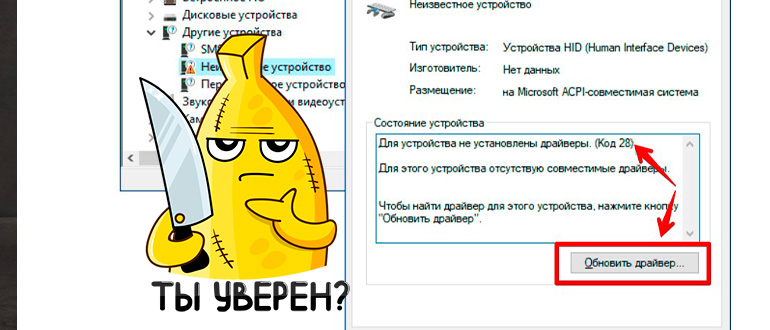
Раз вы видите эту самую ошибку с Кодом 28, значит вы уже зашли в Диспетчер устройств. Предлагаю не ходить далеко, а просто нажать здесь кнопку «Обновить драйвер».
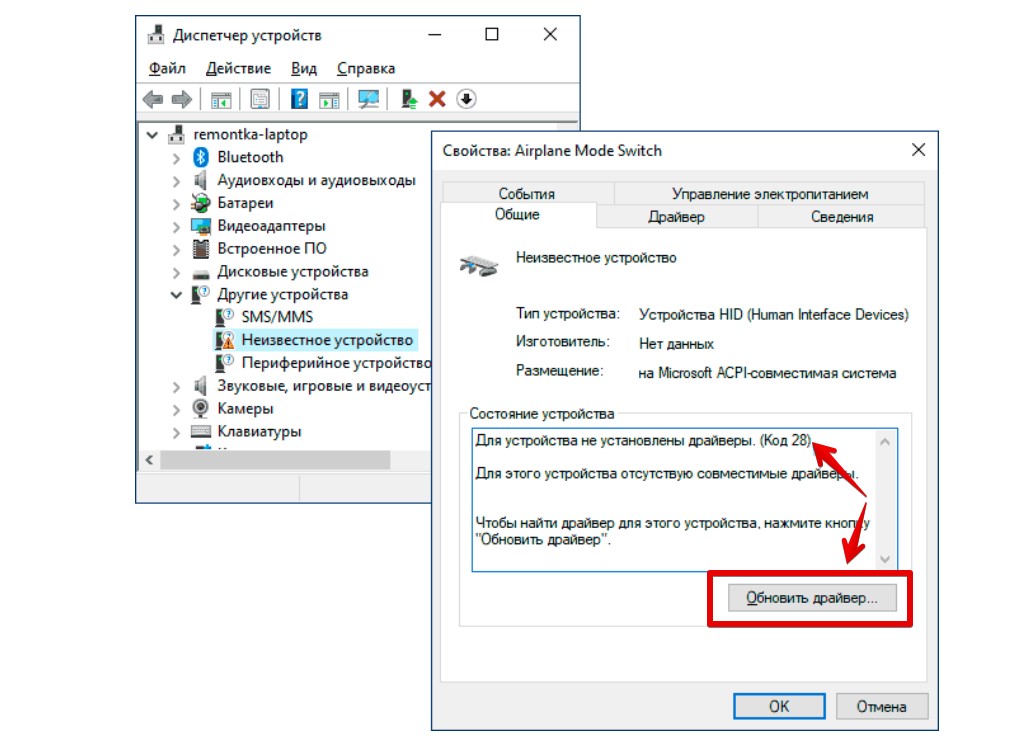
Многим читателям эта кнопка поможет. Но сразу предупрежу, что Windows имеет на борту устаревшую базу драйверов, а некоторые драйвера по этой базе еще и имеют далеко не последние версии. Т.е. попробовать стоит, это быстрое решение, но далеко не лучшее, и возможно повторение ошибки. Если это вам не помогло, едем дальше.
Способ 2 – Сайт производителя устройства
Если вы вообще не представляете, что за устройство у вас осталось без драйвера, лучше пропустить этот раздел. Если же вы понимаете, что это может быть (например, очевидный отвал видеокарты), то читаем дальше.
Лучшие и самые свежие драйверы всегда находятся на сайте производителя устройства. Чуть хуже вариант – например, у вас ноутбук, тогда можно зайти на сайт производителя ноутбука, но на сами устройства (ту же видеокарту) там будут драйвера тоже не первой свежести. Универсальный совет – идем на сайт производителя и качаем драйвера оттуда. Под конкретного человека здесь подстроиться сложно, но это действительно самый классный способ поставить лучший драйвер, чтобы избавиться от той самой ошибки.
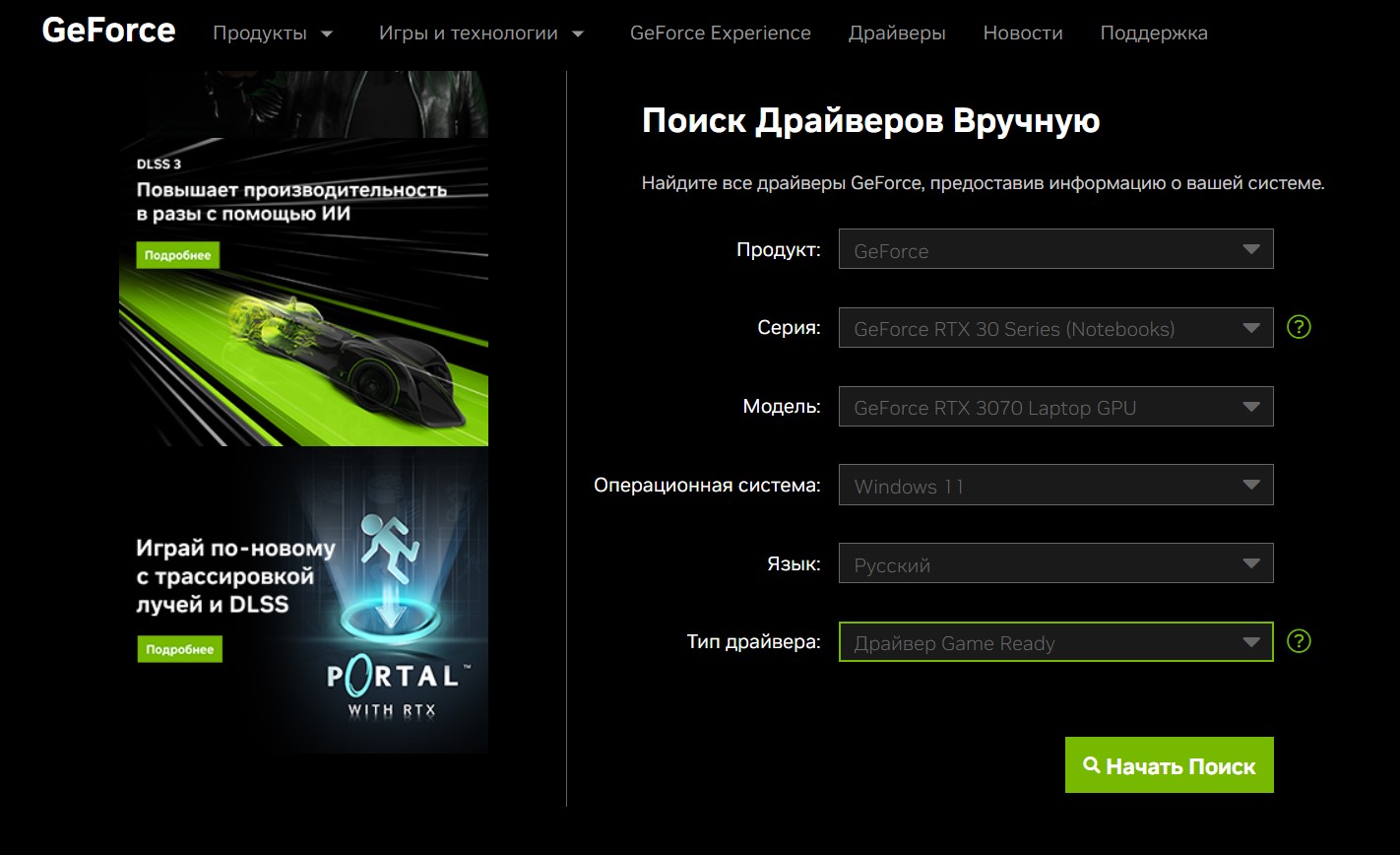
Вот, например, я зашел на сайт Nvidia, выбрал свою видеокарту и качаю драйвер:
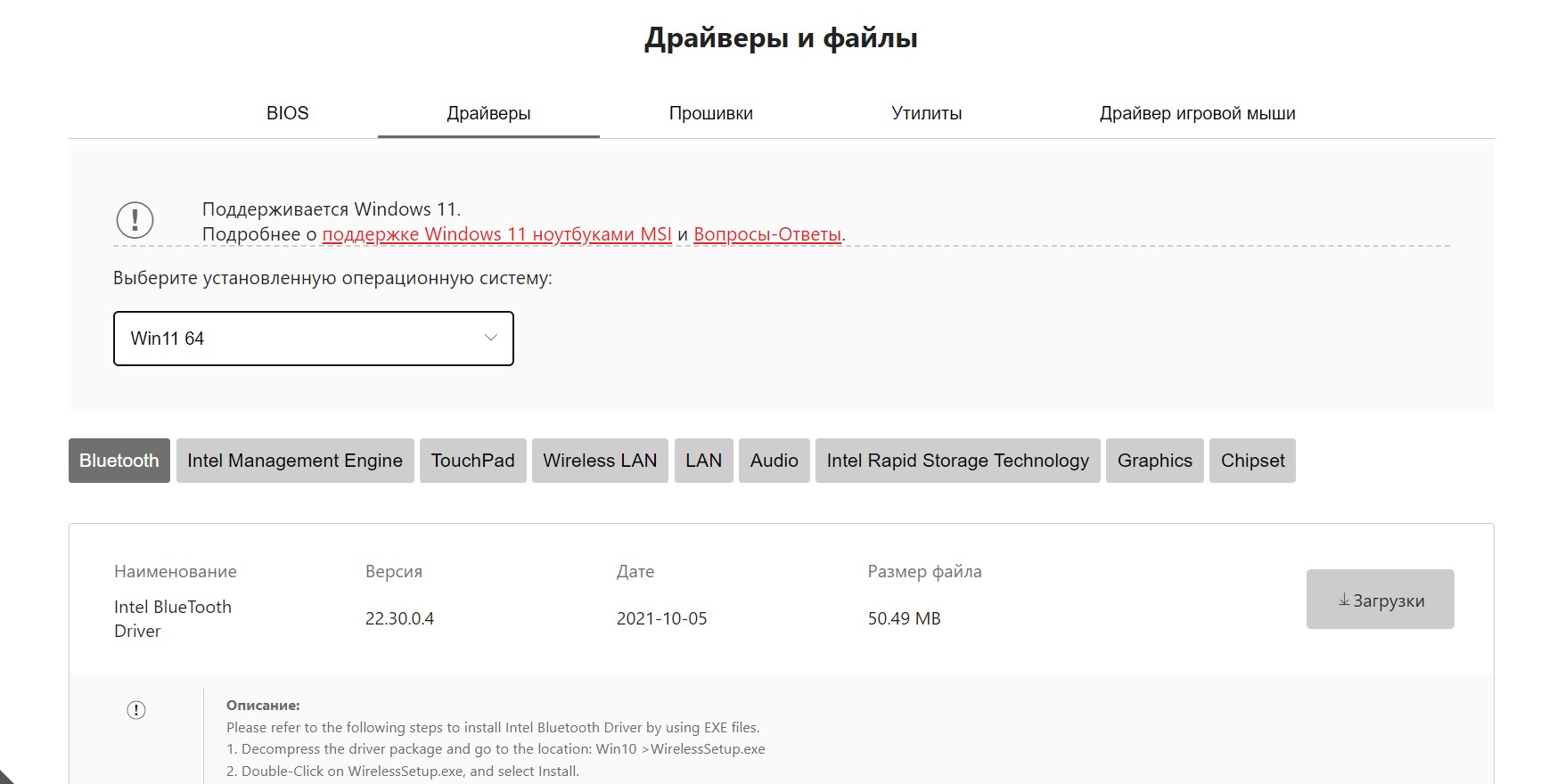
А вот уже пример страницы загрузки драйверов под конкретную мою модель ноутбука на сайте MSI:
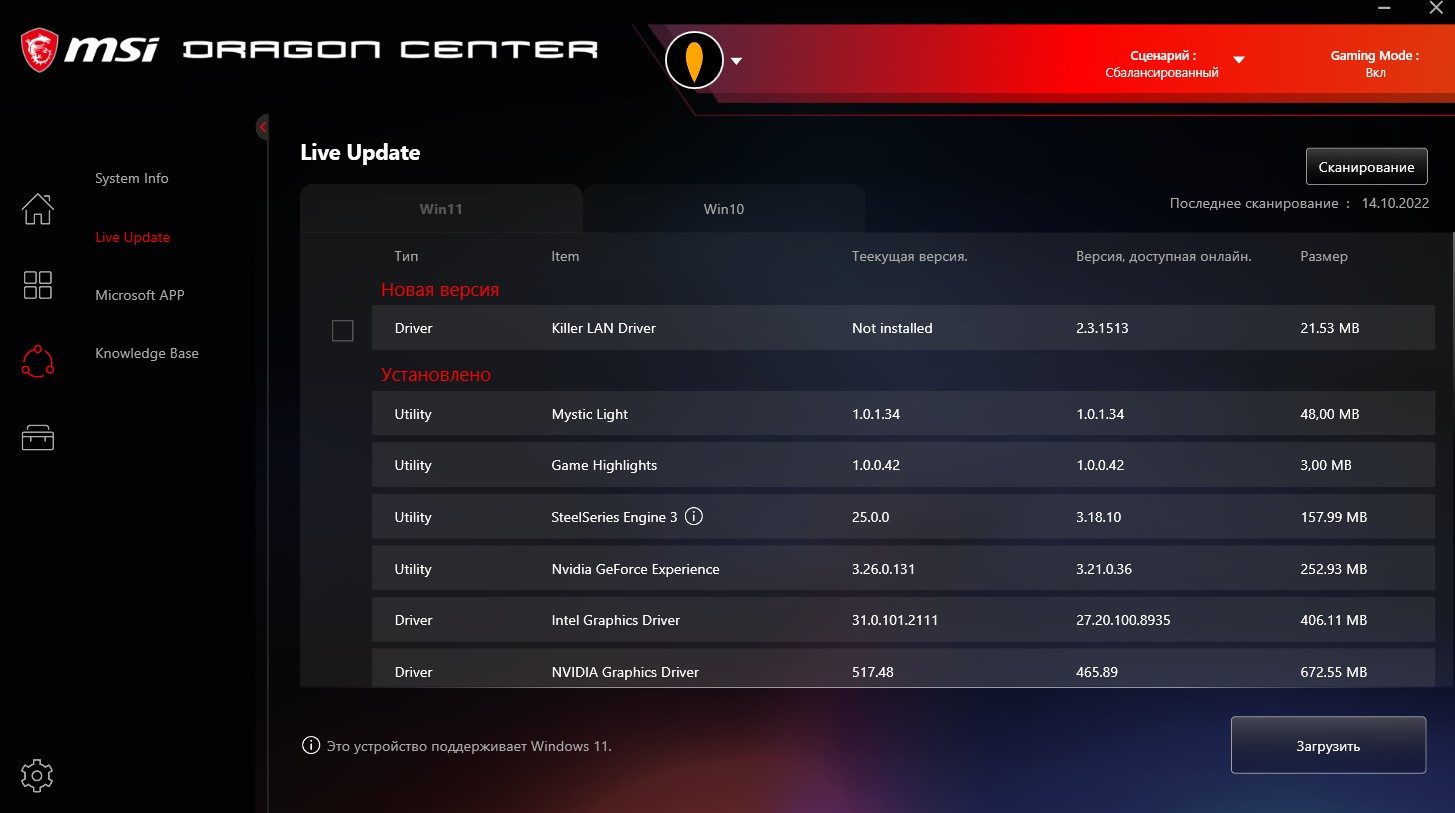
А если у вас ноутбук, то скорее всего с ним идет какое-то приложение, через которое можно тоже обновлять актуальные драйверы. У меня это Dragon Center:
Способ 3 – Сторонние программы
Лично я не поддерживаю такие способы (да мало ли какую заразу могут встроить авторы), но есть очень популярные программы для автоматической установки и обновления драйверов, которым в какой-то мере можно доверять. Их много, можете поискать самостоятельно. Из того, чем приходилось пользоваться мне:
- Driver Pack Solution. Нужно просто внимательно смотреть, какие галочки ставите, чтобы не установить себе лишних программ. Но драйвера находит хорошо.
- Driver Booster. Еще один установщик драйверов, работает примерно как и предыдущий.
- CCleaner. Да, популярный «чистильщик» системы в платной версии тоже умеет ставить драйвера. Был месячный бесплатный период – если что-то нужно установить очень срочно, можно активировать его на один раз.
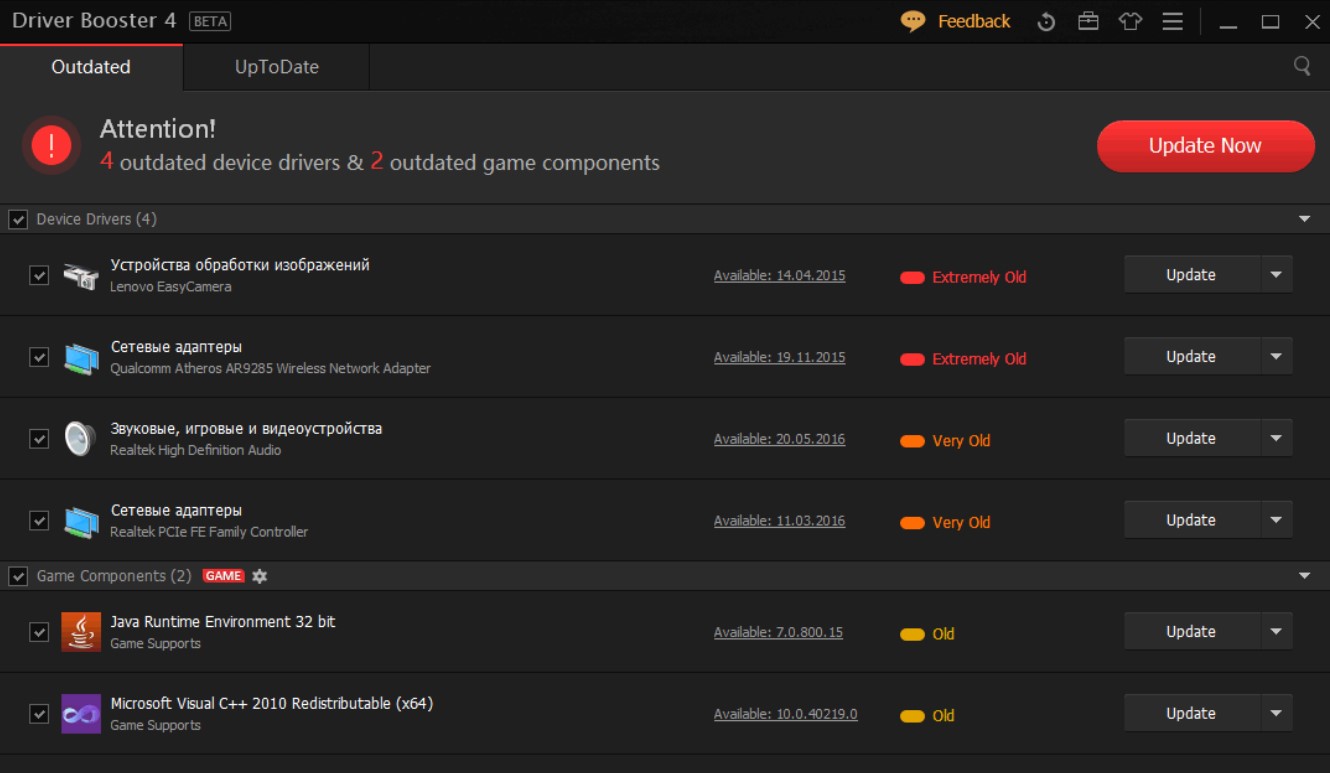
Пример из Driver Booster
Конечно, здесь можно было бы еще раз написать про ручной поиск драйвера по VIP / PID, но мы это уже несколько раз делали. Да и статья немного не об этом, способы выше вполне должны найти подходящий для вас драйвер.
Способ 4 – Откат драйвера
Если ошибка появилась после недавней установки драйвера, можно попытаться его откатить. Для этого со страницы с кодом 28 переходим на соседнюю вкладку «Драйвер» и там нажимаем на кнопку «Откатить».
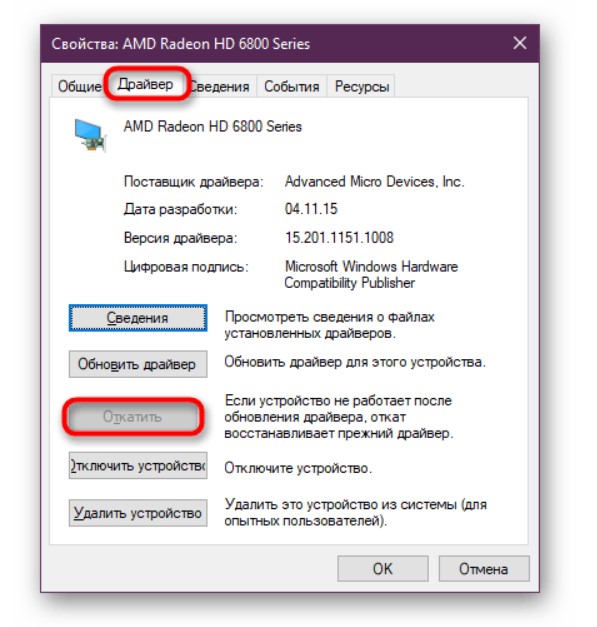
Как эксперимент – если все-таки какой-то драйвер установлен и выбивает эту ошибку, есть вариант здесь же нажать на кнопку «Удалить устройство». После перезагрузки Windows еще раз сама спохватится и попытается найти драйвер самостоятельно.
Способ 5 – Обновление Windows
Этот вариант особенно касается новых устройств. Что делаем – просто через центр обновления Windows проверяем последние обновления, и если они есть, обновляем систему.
Тут еще будет уместно замечание, что некоторые устройства имеют драйверы только под конкретную Windows. Например, старая видеокарта работает только в Windows 7, а уже на Windows 10 для нее вылетит ошибка с кодом 28. То же самое касается и новых устройств – для старых Windows под них не пишут уже драйвера.
Способ 6 – Поиск по форумам
Тоже способ без конкретики, но на одну из видеокарт я нагуглил методом простого поиска по модели, что последние версии драйверов под нее почему-то не садятся. Пришлось лезть в архив и качать старую версию – и так она заработала отлично.
Способ 7 – Если ничего не помогло и прошла неделя
Если совсем ничего не помогло, и после прочтения этой статьи вы уже перешерстили весь интернет как минимум в течение недели – есть вариант физической поломки устройства. Если есть вариант подобрать замену и проверить, обязательно попробуйте. Если нет – идем в сервис.
Видео по теме
Одна из вероятных причин, почему подключенное оборудование не функционирует корректно — это уведомление вида «Код 28, для устройства не установлены драйверы». В этой пошаговой инструкции узнаете, что это значит, из-за чего появляется и как устранить ошибку – для устройства не установлены драйверы код 28
В Виндовс при подсоединении нового оборудования ОС автоматически подбирает драйвер. То есть использует с перечня тех, что уже интегрированы в систему. Если найти их не удалось, то выполняется попытка их скачивания с сервера Microsoft.
Но может оказаться и так, что системе не удастся обнаружить подходящий драйвер даже на сервере Майкрософт. Устройство при этом не определяется, некорректно работает. А в диспетчере устройств на его ярлыке демонстрируется восклицательный знак.

Если дважды кликнуть на эту строку, то откроется окно свойств оборудования, где и будет указана ошибка вида «Для устройства не установлены драйверы код 28». И всё, что понадобится выполнить для устранения проблемы — это установить его.
Сложность обосновывается тем, что неопытный пользователь может не знать, как точно называется подключенное оборудование. Особенно если на нём ещё и нет никаких этикеток, серийных номеров. А без этого подобрать драйвер — не получится.
Для того, чтобы узнать ID оборудования, вам нужно:
- Открыть диспетчер устройств
- Затем дважды кликнуть на оборудовании, где имеется иконка с желтым восклицательным знаком.
- Откроется окно свойств устройств. В нём нужно перейти в «Сведения», а в строке «Свойство» выбрать «ИД».
- Затем вызвать контекстное меню, наведя курсор на поле «Значение» и выбрать «Копировать».
На таких сайтах, как правило, указывается и точное наименование устройства. После скачивания его нужно установить, как и любую другую программу. А затем — перезагрузить ПК и проверить, возникает ли снова код 28.
Если не помогло, то читайте вторую инструкцию
Установить драйвер в режиме совместимости
Ещё может возникнуть ситуация, когда драйвера для совместимой системы попросту нет. Например, на сайте производителя доступен лишь тот, который подходит для Виндовс XP или Виндовс 7. И для того, чтобы избавиться от ошибки “Неизвестное устройство код 28”, нужно:
- На скачанный драйвер нажать ПКМ и выбрать “Свойства”
- В открывшемся окне нужно кликнуть на «Совместимость».
- А далее отметить «Совместимость».
- Затем «ОК», после этого повторно запустить установщик драйвера.
Устранение ошибки с кодом 28
Если после установки код ошибки 28 появляется повторно, то это означает, что в работе драйвера возникли неполадки, и пользователю придется их устранять вручную.
Откат до старой версии драйвера
Ранее устройство работало корректно? Вероятнее всего, произошла ошибка при обновлении драйвера (Виндовс это мог сделать самостоятельно, даже не предупредив пользователя). В таком случае поможет откат до предшествующей версии.
И для того, чтобы устранить ошибку “Для устройства не установлены драйверы код 28” таким способом, вам нужно:
- Открыть диспетчер устройств
- Зайти в свойства неправильно работающего оборудования (дважды кликнув на него)
- Затем перейти в «Драйвер». Там можно увидеть дату, когда он был выпущен
- Далее необходимо выбрать «Откатить».
После — перезагрузить ПК. И после этого снова посмотреть, имеется ли в свойствах запись «Для устройства не установлены драйвера код 28».
Удаление драйвера
А может сам драйвер был установлен «коряво» и поэтому не запускается. Тогда его рекомендуется просто удалить. И система после этого автоматически попытается его установить ещё раз. Для этого:
- Нужно открыть свойства устройства.
- Затем во вкладке «Драйвер» выбрать «Удалить», нажать «ОК».
- Далее просто перезагрузить ПК.
Поиск корректного драйвера
Если и после этого система попытается установить драйвер, но всё это снова закончится ошибкой «код 28», то это означает, что Виндовс некорректно определил ИД оборудования и попытался установить какой-то «левый» драйвер. Нужно поступать следующим образом:
Если ошибка код 28 после этого исчезла, значит причину удалось установить верно.
Отличительная особенность Виндовс 10, это вместе с обновлениями система скачивает драйвера. И в 90% автоматическое определение ID срабатывает корректно. Ошибка код 28 после этого может исчезнуть.
Для этого, вам необходимо обновить вашу ОС Windows, инструкцию я пошагово описал здесь
Проверьте систему на вирусы
Ошибку “Для устройства не установлены драйверы код 28” могут вызывать и вирусы, которые попали в систему. Как правило, это зловредные приложения-майнеры, которые загружают на 100% видеокарту и процессор.
Это заканчивается перегревом комплектующих, из-за чего драйвер может «слететь». Так что не лишним будет проверить ОС на вирусы. В Виндовс 10 для этого нужно:
- Нажать сочетание клавиш Win + I
- Перейти в «Обновление и безопасность».
- Затем в разделе «Безопасность» выбрать «Защита от вирусов».
А затем останется кликнуть на «Быстрая проверка». Если антивирус обнаружит подозрительные приложения, то автоматически от них избавиться.
Восстановление системы
Также у вас может поврежден не драйвер, а системные библиотеки, отвечающие за взаимодействие с оборудованием. В таком случае код 28 устраняется только через восстановление системы. А как это выполняется — описано здесь https://programmainfo.ru/windows/vosstanovlenie-zagruzchika
Переустановка ОС
Если никакие вышеуказанные рекомендации не устранили код 28, то тогда остается переустановка ОС. Пошаговая инструкция, как это выполняется, доступна здесь.
Итого, ошибка код 28 указывает на отсутствие драйвера для подключенного устройства. Чаще всего решается просто его установкой. Остались какие-либо вопросы — задавайте в комментариях. Стараюсь помогать и отвечать всем без исключения.

Специалист программирования компьютерных систем и устройств на базе ОС “Android”
Задать вопрос эксперту
Бывает, что во время установки нового оборудования система не может его распознать, в Диспетчере устройств вместо установленного устройства пользователь видит «Неизвестное устройство», а в его свойствах значится информация о том, что драйвера для данного устройства не установлены код 28. В этом материале я расскажу, что такое ошибка 28, почему она возникает, и как решить проблему недостающих драйверов для новых устройств на вашем ПК.

Шаг 4. Осуществите откат драйверов на предыдущую версию
В случае если “Для устройства не установлены драйверы ошибка 28” появилась после обновления драйверов для вашего устройства, откатите ваши драйвера для него на предыдущую версию.
- Для этого зайдите в Диспетчер устройств, выберите в списке ваше неработающее устройство.
- Нажмите на нём правой клавишей мыши, выберите «Свойства».
- Перейдите во вкладку «Драйвер» сверху, а в появившемся списке нажмите на «Откатить».
- После выполнения этих действий может потребоваться перезагрузка системы.
Но самый быстрый способ, это установить обновления на все устройства сразу, для этого есть специальны сборники, которыми я пользуюсь для десктопных версий Windows, Drive Solution Pack. Почитайте, о них мою статью.
Бывают случаи, что драйвер все же приходится искать по ИД оборудования. Найти его можно в свойства устройства.

На вкладке «Сведения», выберите свойство «ИД оборудования». Их может быть несколько, так, что по очереди придется их поискать. Чтобы их скопировать щелкните по ним правым кликом.

Для поиска я использую сайт https://devid.info/, сайт проверен, но его следует использовать, только тогда когда на официальном сайте вы не нашли драйвер, актуально для всяких шняжных VAIO.
В поисковой строке, вбиваем ваш ID оборудования, если в базе его нет, то берем следующий.

В итоге, я получаю список и вижу, что это Realtek PCIe, смотрим дату выпуска драйвера стараемся взять последнюю. Скачиваем их.

Далее нужно распаковать архив, через Winrar или Zip. В итоге вы получите папку с драйверами, их установка должна вернуть сетевой контроллер в рабочее состояние и исправить ошибку с кодом 28, проверим.

Щелкаем правым кликом, по сбойному устройству и выбираем пункт «Обновить драйверы»
Выбираем пункт «Выполнить поиск драйверов на этом компьютере»
Теперь указываем путь до вашей папки с драйверами, через кнопку «Обзор»

Начнется установка драйверов для оборудования. После ее окончания, вы не должны увидеть код ошибки 28 в диспетчере устройств.

Надеюсь я смог подробно вам рассказать, как исправляется «Код ошибки 28 диспетчера устройств» и вы смогли запустить свое устройство в нормальное состояние, если у вас будут вопросы, то пишите их в комментариях в статье, я обязательно на них отвечу.
Как исправить ошибку Code 28 (Ошибка 28)
Иногда ошибки Code 28 типа «синий экран», связанные с аппаратным обеспечением, могут быть вызваны повреждением оперативной памяти (RAM). Если вы сталкиваетесь со случайными перезагрузками компьютера, звуковыми сигналами при загрузке или другими неисправностями компьютера (в дополнение к ошибкам BSOD 28), то весьма вероятно, что имеются повреждения памяти. На самом деле, почти 10% падений приложений в ОС Windows вызваны повреждениями памяти.
Если вы недавно добавили новую память в компьютер, мы рекомендуем временно убрать ее, чтобы убедиться, что она не является причиной ошибки Code 28. Если это действие устранило BSOD, знаичит, это источник проблемы, и, следовательно, новая память либо несовместима с каким-то вашим оборудованием, либо повреждена. В таком случае, вам потребуется замена новых модулей памяти.
Если вы не добавляли новой памяти, на следующем этапе необходимо провести диагностический тест имеющейся памяти компьютера. Тест памяти позволяет провести сканирование на наличие серьезных сбоев памяти и периодических ошибок, которые могут быть причиной вашего синего экрана смерти 28.
Хотя последние версии Windows содержат утилиту для проверки оперативной памяти, я крайне рекомендую вместо нее использовать Memtest86. Memtest86 представляет собой тестирующее программное обеспечение на основе BIOS, в отличие от других тестовых программ, запускаемых в среде Windows. Преимущество такого подхода в том, что утилита позволяет проверять ВСЮ операционную память на наличие ошибок Code 28, в то время как другие программы не могут проверять области памяти, занятые собственно программой, операционной системой и другими запущенными программами.
Как запустить Memtest86 для сканирования повреждений памяти, вызывающих ошибки ОСТАНОВКИ 28:
- Возьмите неиспользуемый USB флэш-накопитель и подключите к компьютеру.
- Загрузить USB образ Windows MemTest86.
- Щелкните правой кнопкой мыши на файле образа и выберите пункт «Извлечь в текущую папку«. Извлеките папку в любое место, где вы сможете с легкостью осуществлять доступ к ней (например, на Рабочий стол).
- Откройте извлеченную папку, запустите утилиту ImageUSB и выберите подключенный USB-носитель для создания загрузочного диска. ПРЕДУПРЕЖДЕНИЕ: данное действие приведет к стиранию всех данных на USB-носителе
- Memtest86 будет установлена на USB-носитель, после чего вы сможете приступить к проверке возможных источников ошибок Code 28.
- Перезагрузите компьютер при помощи установленного USB-привода.
- Memtest86 начнет тестирование памяти на наличие ошибок.
- Следуйте командам на экране.
Если все описанные выше шаги не увенчались успехом, а Memtest86 обнаружила повреждения памяти, то крайне вероятно, что ошибка типа «синий экран» Code 28 вызвана плохим состоянием памяти. В таком случае, вам требуется заменить отказывающую память, чтобы устранить BSODы 28.
Дополнительную помощь может оказать обучающее видео от Corsair, в котором рассказывается, как запустить Memtest86:
Почему появляется эта ошибка
Код ошибки 0xc0000001 часто указывает на проблемы с загрузочным устройством компьютера или что некоторые загрузочные файлы повреждены. Ошибка может появляться и при проблемах с загрузочным сектором ПК.
Ошибка появляется в результате:
- Искажения или повреждения файла SAM (системного хранилища учетных данных). Этот файл важен для запуска Windows, и если файл удален или имеет повреждения, процесс загрузки остановится.
- Повреждения системных файлов ОС. Ошибка может появляться, если ключевые файлы системы, связанные с загрузкой, повреждаются при проблемах записи на диск, перебоях питания или вирусных атаках.
- Нарушения целостности файловой системы. Иногда файловая система сильно повреждается в результате вирусной атаки, плохого питания ПК и т.д.
- Повреждения ОЗУ. Ошибка может быть результатом различных проблем с оперативной памятью (ОЗУ) ПК.
Ошибка c0000043 после обновления Windows
Неустранимая ошибка при операции обновления (ntdll.dll), редкая нынче ошибка возникающая на пиратских системах Windows 7 или Windows 8, при получении обновлений с официального сайта Microsoft.
Система не может запустится, делая попытки автоматического восстановления, которые безуспешны.
Для решения проблемы в консоли восстановления выберите Дополнительные параметры.


Здесь вы можете выбрать два варианта решения проблемы:
- Откатится к предыдущей точке восстановления Windows (Если вы включали Восстановление системы ранее)
- Откатить «неудачные» обновления, которые не смогли успешно установится и вызвали появление данной ошибки.
Я выбираю второй вариант отката обновлений, выбирая пункт Командная строка.

Так как мы выбрали восстановление с помощью командной строки, текущие названия дисков могут не совпадать с названиями отображаемыми в запущенной операционной системы, из-за отображения скрытых ранее системных разделов.
Иногда появляется окно запроса, вида «Переназначить буквы дисков таким образом, чтобы они соответствовали буквам дисков целевой операционной системы?» выберите в этом окне «Да». Если такого окна не появилось, ищем текущую букву нашего системного диска, т.е. диска на котором находится папка Windows.
Используем для этого команду отображения содержимого каталога dir. Проверяем наличие папки Windows на текущем диске С, вводим dir c: (двоеточие обязательно)
Видим что на текущем разделе диска, папка Windows не найдена.
Поверяем наличие папки Windows на следующем диске, вводим команду dir d:
На текущем диске D обнаруживается папка Windows, значит наш текущий системный диск — D.
Теперь вводим команду отката незавершенных обновлений.
dism /image:d: /ScratchDir:d: /cleanup-image /RevertPendingActions , где d — имя системного диска (на котором расположена папка Windows).

Ожидаем окончания выполнения команды и закрываем окно командной строки.


Не забудьте отключить обновление системы, иначе проблема повторится вновь.
На нашем канале YouTube расположен видеоурок по решению ошибки c0000145, решение проблемы C0000043 будет абсолютно идентичным.
Смотрите урок с 2:18 сек.
От автора
Если проблема решена, один из способов сказать «Спасибо» автору — .
Если же проблему разрешить не удалось или появились дополнительные вопросы, задать их можно на нашем форуме, в специальном разделе.
Ошибка 0xc0000001 при загрузке и установке windows 7, 8, 10
Восстановление работы операционки в некоторых случаях помогает избежать ошибки 0xc0000001 при следующем запуске. При установке с накопителя выставите внешний носитель в качестве приоритетного:
- во время загрузки нажмите F11;
- выставите приоритет.
- зайдите в «Восстановление системы»;
- кликните “Поиск и устранение неполадок”;

ПК перезагрузится, неисправность будет устранена.
Настройка параметров загрузки
Попробуйте изменить параметры запуска Виндовс для устранения ошибки 0xc0000001:
- Выключите ПК.
- При загрузке компьютера сразу нажмите клавиши SHIFT + F8 (F9/F10).
- Выберите действие “See advanced repair options” / “Дополнительные варианты восстановления”, раздел “Troubleshoot” / “Поиск и устранение неисправностей”.
- В открывшемся меню нажмите “Advanced options” / “Дополнительные параметры”.

- В следующем меню кликните “Startup Settings” / “Параметры загрузки”.
- Выбираем “Перезагрузить”.
- При следующем запуске операционной системы проблема не появится.
Проверка ошибок файловой системы
Ошибки хранения файлов – возможная причина возникновения 0xc0000001. Просканировать её проще всего, запустив chkdsk. Эта же программа исправляет часть найденных ошибок автоматически. Запускаем:
- загрузить ПК с установочного диска;
- задать язык, время, ввод клавиатуры;
- откройте командную строку, впишите команду chkdsk C: /f (С – диск, f – исправление ошибок на нём);
- ждите окончания проверки.

Сканирование системных файлов
Проверка file system – ещё один способ избавиться от ошибки 0xc0000001.
Выполняем первые 4 пункта из предыдущего способа, но в командной строке вписываем sfc /scannow /. Ждём окончания работы утилиты, перезагружаем компьютер.

Когда ничего не помогло
Если приведенные в нашей статье способы устранения ошибки с кодом 10 не помогли и запустить устройство по-прежнему невозможно, попробуйте один из вариантов:
back to menu ↑ back to menu ↑
ЧАВО? (FAQ)
Сделать это можно с помощью редактора реестра. Но нужно точно знать, какие ветки реестра искать — это зависит от того, с каким именно оборудованием возникли проблемы. Неопытным пользователям лучше не править реестр вручную.
Это может быть связано с неисправностью порта, конфликтом оборудования или программного обеспечения, с отсутствующими или неправильно установленными драйверами.
Да, эти способы могут помочь. Но, конечно, каждый случай лучше рассматривать отдельно.
Контроллер SATA AHCI Запуск этого устройства невозможен Код 10 Аппаратная ошибка ввода/вывода
Для исправления ситуации, когда определяется ошибка драйвера, код 28 в соответствующем предупреждении, самым логичным решением является его повторная установка.

Для начала можно попытаться произвести обновление из контекстного меню. Таким образом вы предоставляете системе право произвести поиск наиболее подходящего драйвера в собственной базе данных. Ели же будет показано сообщение о том, что для устройства уже установлен наиболее подходящей вариант, а оно все равно не работает, придется использовать специальный диск («родной» или тот же Driver Pack Solution). Он должен был входить в комплект поставки при покупке компьютерной техники.

В этом случае при обновлении следует использовать инсталляцию из указанного источника, кнопкой обзора выбрав соответствующее месторасположение (оптический носитель или USB-устройство). Если такой метод не помогает, и ошибка, содержащая код 28 (драйвер не установлен), появляется снова, можно сначала удалить его из системы вообще. После этого необходимо произвести инсталляцию заново. Бывает такое, что в систему интегрируется не один, а несколько драйверов. И это вызывает между ними конфликт.
- Устранение ошибки с кодом 28
- Вопросы и ответы

Ошибка 28 проявляется в «Диспетчере устройств» при отсутствии драйвера к определенному устройству. Подобная проблема обычно возникает после сбоя в ОС или подключения новой периферии. Разумеется, оборудование, сопровождаемое данной ошибкой, не будет исправно работать.
При обнаружении рассматриваемой неполадки пользователю потребуется выполнить несколько действий, и иногда процесс исправления может затянуться. Мы разберем основные сопутствующие причины, начиная с простых и заканчивая трудоемкими, поэтому советуем соблюдать последовательность в шагах.
Сперва выполните банальные действия, которые тоже иногда оказываются эффективны: переподключите проблемное устройство к компьютеру и перезагрузите его. Если после повторного запуска Windows ничего не изменилось, переходим к полноценным вариантам устранения ошибки.
Способ для тех, кто заметил ошибку после обновления драйвера к этому устройству. Если это не ваш случай, выполнить представленные рекомендации можно, но не обязательно.
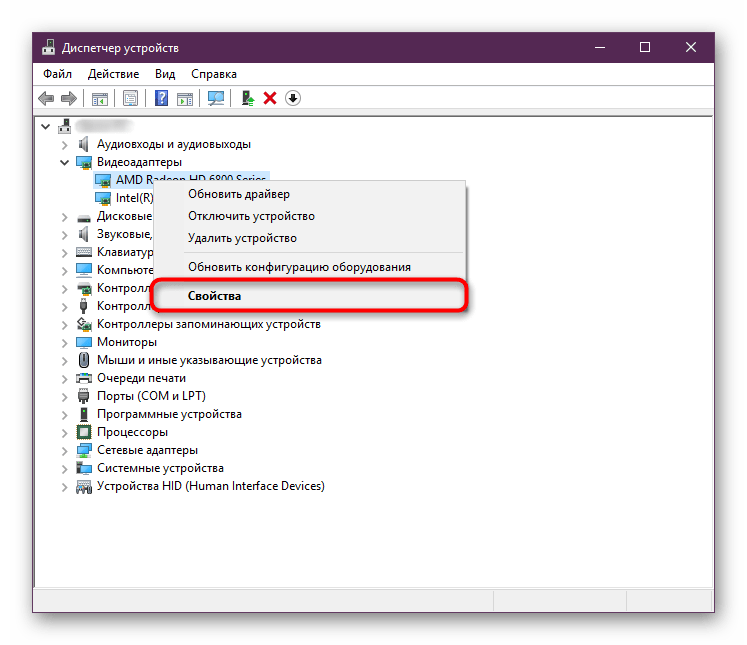
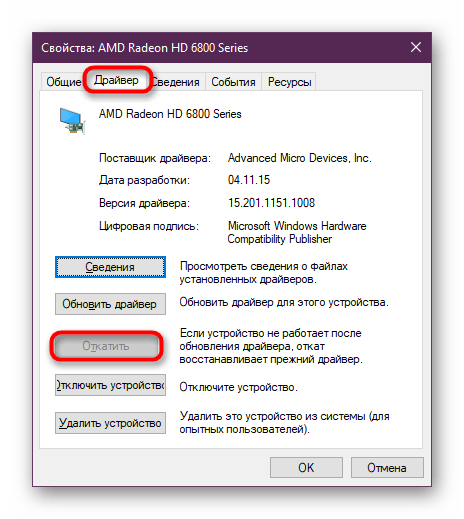
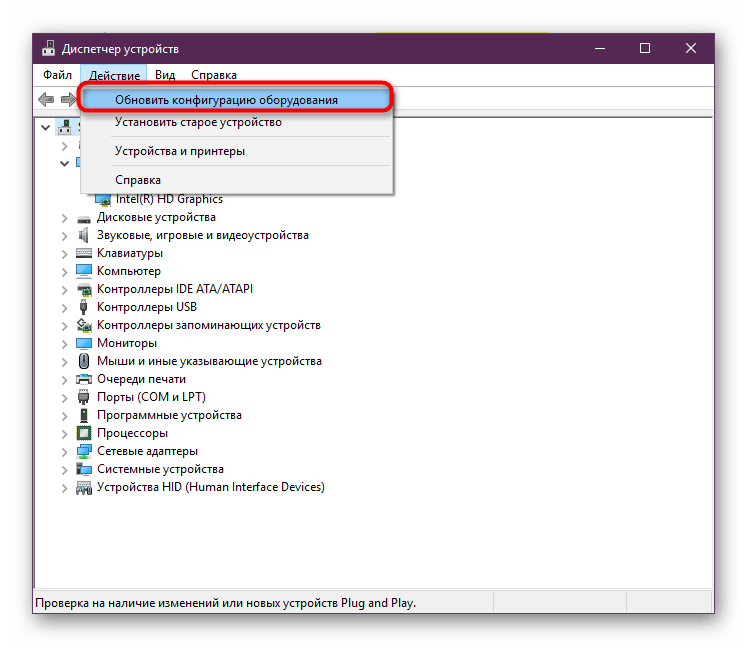
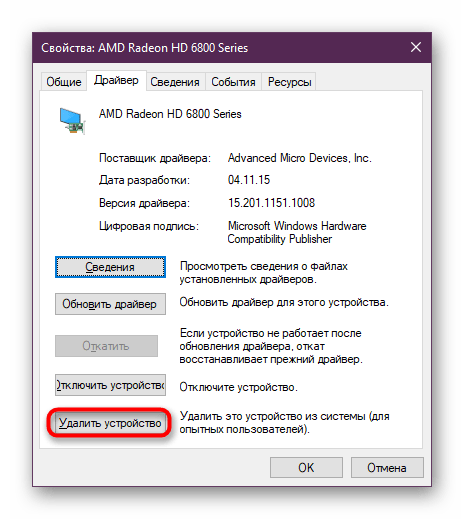
Иногда предыдущий шаг не помогает или кнопка отката недоступна, в этом случае есть альтернатива — его деинсталляция. Сделать это можно так же через диспетчер. Открываем его по аналогии с Шагом 1, но вместо «Откатить» выбираем «Удалить» (в Windows 10 — «Удалить устройство»).
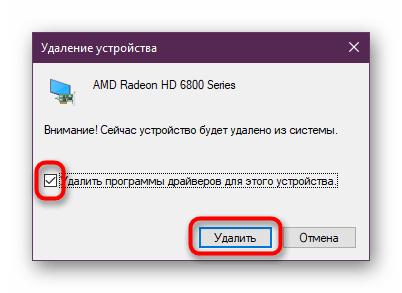
В окне с предупреждением устанавливаем галочку и нажимаем «ОК».
Теперь можно начинать поиск последней или корректной версии драйвера, для этого переходите к Шагу 3. К слову, можно поступить наоборот и найти драйвер до того, как вы его удалите.
Довольно часто ошибка исправляется легко — установкой программного обеспечения. Сделать это можно, используя все тот же «Диспетчер устройств», но в разных целях. Первое, что вы можете попробовать — обновить драйверы в автоматическом режиме, а как это сделать, написано в отдельной нашей статье.
Подробнее: Установка драйверов стандартными средствами Windows

Работа стандартной утилиты часто не приносит положительного результата, поэтому лучше будет, если используя ID устройства, вы вручную отыщете драйвер, скачаете и установите его. Идентификатором является уникальный код оборудования, благодаря которому система взаимодействует с ним, а мы можем отыскать нужное ПО. Скопировать ИД можно из «Диспетчера устройств», а как это сделать и где найти драйвер, читайте в другом руководстве по ссылке ниже.

Подробнее: Поиск драйверов по ID оборудования
При наличии у вас программы, обновляющей драйверы автоматически, или желании установить таковую, советуем ознакомиться со списком лучших продуктов:
Подробнее: Лучшие программы для установки драйверов
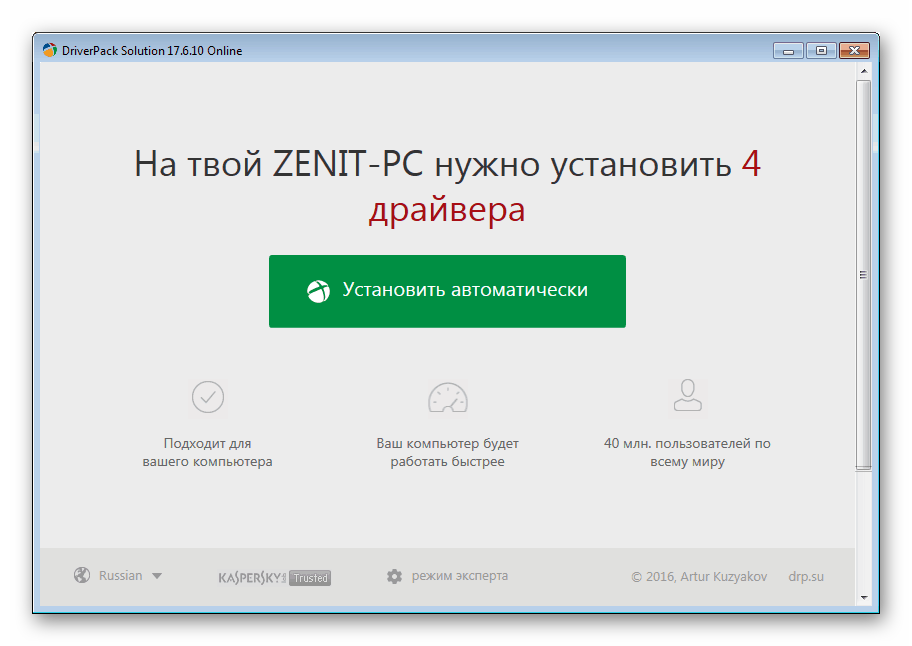
Выбравшим DriverPack Solution и DriverMax, предлагаем прочитать краткие руководства по их использованию.
Подробнее:
Как обновить драйверы на компьютере с помощью DriverPack Solution
Обновляем драйверы для видеокарты с помощью DriverMax
Довольно часто эти простые манипуляции помогают избавиться от кода 28, но если в вашем случае они не возымели эффекта, значит идем дальше.
Установка драйвера в режиме совместимости
Несмотря на то, что Windows 10 вышла уже несколько лет назад, далеко не все разработчики спешат адаптировать программное обеспечение для своих устройств под нее или даже под хотя бы Windows 8. Поэтому пользователи, решившие обновить систему до более новой, могут столкнуться с такой проблемой как отсутствие драйвера к определенному оборудованию.
Эта ситуация непростая: если разработчик все еще не выпустил ПО, значит ждать его не стоит в принципе. Программных решений тут несколько, однако они не дают вам полной гарантии устранения ошибки. Поэтому если вы обнаружили, что какой-либо девайс или компонент ПК не совместим с текущей версией Виндовс, выполните следующее.
В некоторых случаях, используя поиск по ID, вы можете встретить переработанную под вашу Windows, но неофициальную версию драйвера, которую не найдете на сайте компании-изготовителя проблемного оборудования. Если вы нашли такую, первым делом попробуйте выполнить его установку, если вдруг это не поможет, переходите к дальнейшей инструкции, предварительно удалив неудачно инсталлированное программное обеспечение.
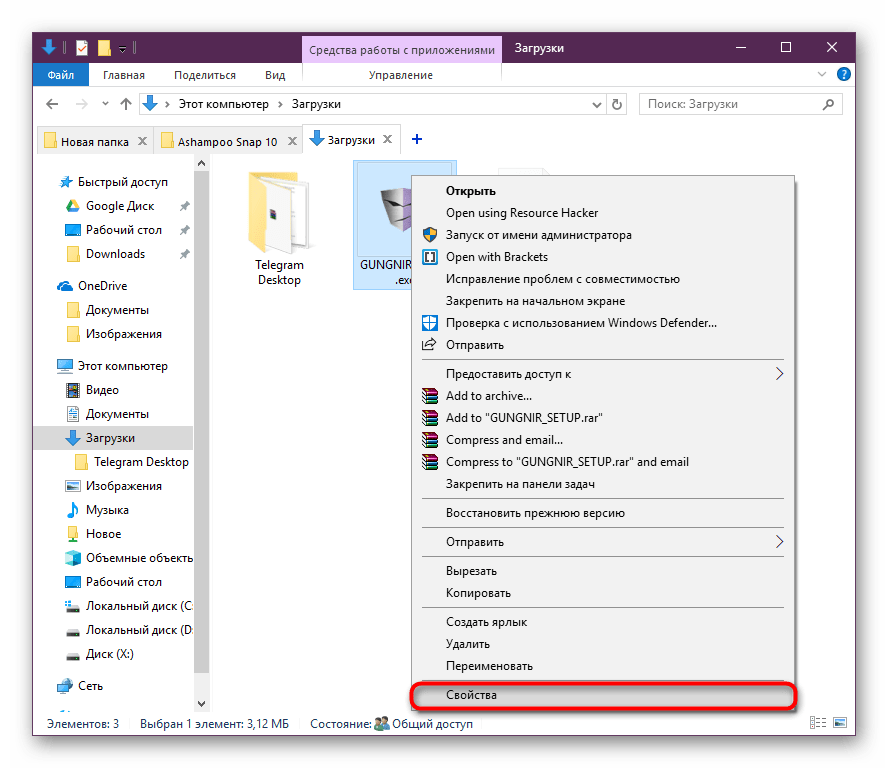
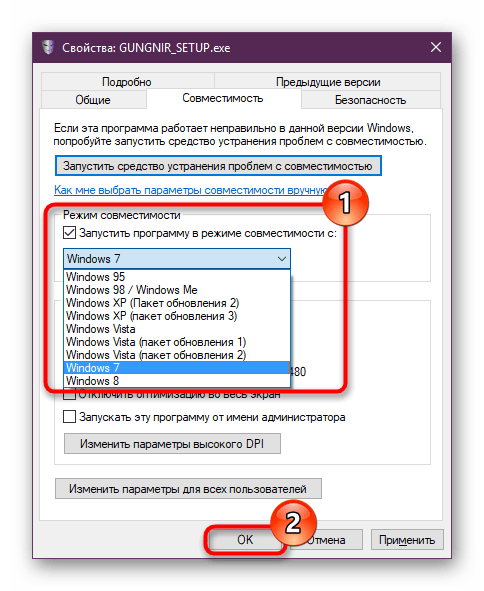
Когда предложенные рекомендации не решают неполадку, остается только один вариант — даунгрейд до предыдущей версии операционной системы, опираясь на то, до какой версии устройство поддерживается разработчиком. Подробнее о переустановке написано ниже, в Шаге 7. Конечно, мы можем сказать и о покупке нового девайса или комплектующего, совместимого с остальной конфигурацией ПК и установленной Windows, но это будет слишком очевидно и к тому же по карману не каждому.
Действенный метод – откат конфигураций операционной системы к последнему работоспособному состоянию. Это стандартная функция Windows, которую можно использовать в любое время. Процедура затрагивает только системные файлы. В статье ниже вы найдете 2 варианта восстановления для каждой версии Виндовс.
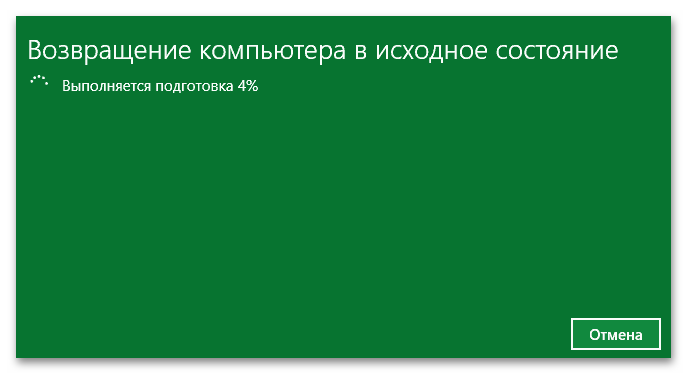
Подробнее: Восстановление Windows
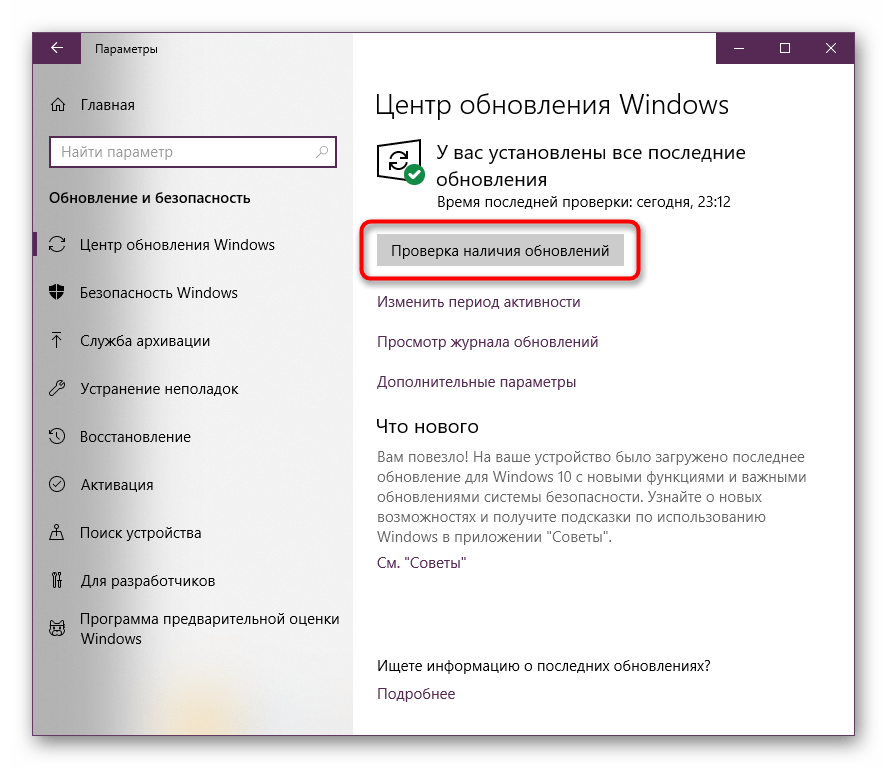
Подробнее: Как обновить Windows 10, Windows 8, Windows 7, Windows XP
Если вышеописанные способы оказались бесполезны, остается крайний метод – переустановка операционной системы. Возможно, причиной всех ваших бед является конфликт используемой ОС и драйверов. При инсталляции Виндовс рекомендуется выбирать версию, отличную от текущей.
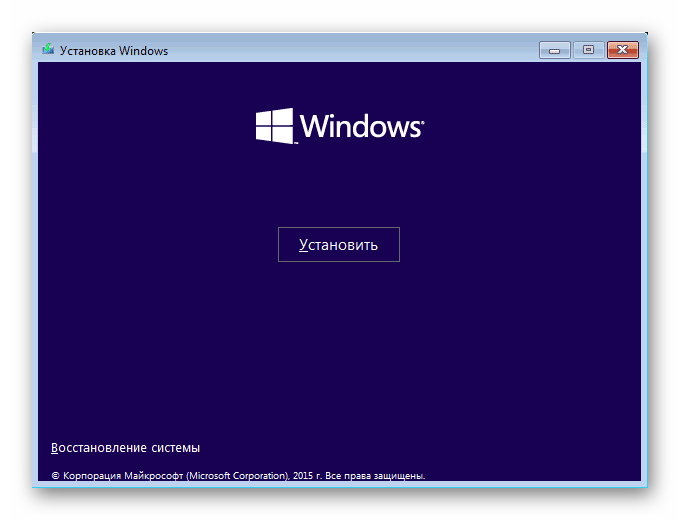
Подробнее: Как установить Windows
Итак, мы ознакомились с основными вариантами устранения проблемы, носящей код 28. Надеемся, ошибка исчезла и драйвер для устройства установился корректно.