

Системный монитор не работает.
Это, наравне с Монитором ресурсов — один из самых полезных инструментов, предлагаемых системой с целью анализа таких параметров как работа, загрузка и распределение ресурсов процессора, нагрузки на жёсткий диск, работа памяти и др. Однако порой сам Монитор выказывает признаки неисправности: отказывается формировать отчёт, не выдаёт результаты по требованию (например, в консоли), не добавляет в отчёт счётчики и т.п. Наиболее частыми того причинами являются повреждённые ветви реестра или переполненные логи. Отсюда и возможные решения проблемы. Работаем в два последовательных этапа.
Автор статьи — Михаил Комаров, MVP — Cloud and Datacenter Management
В данной статье будут рассмотрены:
- механизм работы со счетчиками производительности;
- настройка сборщиков данных как с помощью графического интерфейса, так и с помощью командной строки;
- создание черного ящика для записи данных.
Также рассмотрим и обсудим работу с утилитой PAL
и ее применение для сбора и анализа данных, включая типовые проблемы локализованных систем.
В общем виде задачу о производительности можно представить в виде трех частей: сбор данных, анализ полученных данных и создание черного ящика для упреждающего мониторинга проблемной системы.

Программа скачена, загружена, но как только запускаешь. появляется эмблема снизуи бегает загрузка до какогото мамента потом зависает и эмблема пропадает, переустановка не помогает, предыдущие версиии программы запускаются прекрасно. В чем проблема?

Let me know if you manage to install correctly!
Thank you!
Samantha
Пожалуйста, Chack следующее:
Дайте мне знать, если вам удастся правильно установить!
Спасибо!
Саманта
Перестроение значений библиотеки счетчиков производительности вручную
В этой статье описывается, как вручную перестраивать значения библиотеки счетчиков производительности.
Исходная версия продукта:
Windows 10 — все выпуски, Windows Server 2012 R2
Исходный номер статьи базы знаний:
300956
В этот раздел, описание метода или задачи включены действия, содержащие указания по изменению параметров реестра. Однако неправильное изменение параметров реестра может привести к возникновению серьезных проблем. Поэтому следует в точности выполнять приведенные инструкции. Для дополнительной защиты создайте резервную копию реестра, прежде чем редактировать его. Так вы сможете восстановить реестр, если возникнет проблема. Для получения дополнительных сведений о резервном копировании и восстановлении реестра ознакомьтесь со статьей резервное копирование и восстановление реестра в Windows.
Такое поведение может возникать, если некоторые расширяемые счетчики повредит реестр или если некоторые программы инструментария управления Windows (WMI) изменяют реестр.
Перестроение базовых счетчиков производительности
Расширенные сведения счетчика хранятся в следующих расположениях:
%Systemroot%\System32\Perfc009.dat Файл и %Systemroot%\System32\Perfh009.dat файл.
Для перестроения базовых библиотек счетчиков производительности вручную выполните следующие действия:
Запустите редактор реестра и найдите следующий раздел реестра:
HKEY_LOCAL_MACHINE\Software\Microsoft\Windows NT\CurrentVersion\Perflib
В реестре замените значение последнего счетчика
на 1846
(десятичное) и измените значение в поле » Справка
» на 1847
(десятичное).
Найдите следующий раздел реестра для поиска служб с подразделом Performance
:
HKEY_LOCAL_MACHINE\System\CurrentControlSet\Services
Удалите следующие значения из подраздела Performance
(если они существуют):
Вы также можете использовать средство Exctrlst. exe, чтобы определить, какие файлы DLL счетчиков производительности установлены, а затем получить доступ к реестру, чтобы удалить значения DWORD. Теперь у вас есть работоспособные реестры производительности, содержащие только базовые системные счетчики.
Повторное добавление расширяемых счетчиков
Необходимо повторно добавить расширяемые счетчики из списка служб. Перед этим необходимо указать ini-файл, используемый для загрузки счетчиков:
Откройте окно командной строки.
Обратите внимание на имя ini-файла для каждого из этих видеофайлов в списке.
В командной строки введите lodctr команду и нажмите клавишу ВВОД.
В этой команде представляет имя ini-файла драйвера, который требуется перезагрузить.
Например, если вы хотите перегрузить драйвер ASP, в списке, записанном на шаге 4, показано, что Axperf. ini — это ini-файл драйвера ASP (axperf. ini:d ривернаме = ASP). Таким образом, чтобы перезагрузить драйвер ASP, введите lodctr axperf. ini в командной строки и нажмите клавишу ВВОД.
Повторите шаг 5 для каждого ini-файла в списке.
Restart your computer.
Чтобы перестроить все счетчики производительности, включая расширяемые и сторонние счетчики в Windows Server, введите в командной строки следующие команды: После каждой команды нажимайте клавишу ВВОД.
Windows Server перестраивает все счетчики, так как считывает все ini-файлы в C:\Windows\inf\009 папке для английской операционной системы.
Если выполнить эти процедуры и удалить счетчики из реестра для всех служб, установленных в системе с установленным Microsoft System Center Operations Manager 2007, то, возможно, у вас есть сломанный сервер управления. Это связано с тем, что счетчики для службы настройки, службы SDK и модулей записи базы данных не предоставляются в виде расширенных счетчиков в INI-файлах. Вместо этого они регистрируются во время установки. Таким образом, при попытке запустить System Center Operations Manager 2007 может появиться сообщение об ошибке, похожее на следующее, поскольку счетчики производительности отсутствуют:
Например, в командной строки введите следующие команды, а затем нажимайте клавишу ВВОД после каждой команды:
Для успешного выполнения этих команд необходимо иметь права администратора на компьютере.
Сообщения: 51546
Благодарности: 14778
MSI(ACTIONSTART): ‘Действие 13:36:48: RegisterPerfmonManifest. ‘
MSI(INFO): ‘CAQuietExec: ‘
MSI(INFO): ‘CAQuietExec: Error 0x80070002: Command line returned an error.’
MSI(INFO): ‘CAQuietExec: Error 0x80070002: CAQuietExec Failed’
MSI(INFO): ‘CustomAction RegisterPerfmonManifest returned actual error code 1603
Сообщения: 2394
Благодарности: 331
——-
Я здесь не для того чтобы учить, а для того чтоб учиться.
Архив ZIP не извлекается, ошибка. Можно ли хоть как-то спасти файлы из него.
Сегодняшняя заметка будет посвящена проблемным
архивам, главным образом формату ZIP
(как одному из самых популярных форматов для сжатия. ).
Вообще, если вы нередко работаете с архивами, то уже наверняка сталкивались с ошибками, при их извлечении
(или попытке просмотра). Хорошо, если в архиве были файлы, которые без труда можно загрузить с другого сервера, а если там был бэкап с личными документами (и его второй копии больше нет). 👀
Вот именно из второго случая и буду исходить в этой заметке. Приведу несколько рекомендаций, которые иногда могут выручить и всё-таки открыть «проблемный» ZIP-файл. 👌
Примечание:
файлы и документы, сжатые в ZIP-«папку», обладают рядом преимуществ — они меньше занимают места, их быстрее можно передать с одного устройства на другое, в т. ч. по сети (да и в целом, куда удобнее иметь дело с одним ZIP-файлом, чем со множеством мелких. ).

Что можно сделать с проблемным ZIP-архивом
Первое
Для начала следует сказать, что архивы ZIP могут быть сжаты с использованием разных алгоритмов
(и разными программами). Я уж не говорю о «новом» продвинутом формате ZIPX. (который многие путают с тем же ZIP. )
И в ряде случаев (по этим причинам) определенные архиваторы не способны открывать некоторые ZIP-файлы!
Какой выход : попробуйте установить программу WinZIP
(ссылочка на офиц. сайт). Эта программа поддерживает практически «всё», что связано с ZIP-форматом. 👌

Извлечь в текущую папку — WinZIP
Разумеется
, не лишним будет попробовать разархивировать файлы из проблемного ZIP-файла и др. программами: WinRAR, Total Commander и пр.
Второе
У архиватора WinRAR есть спец. режим извлечения, при котором архиватор попробует «проигнорировать» ряд ошибок (своего рода «восстановление»).

Архив открыт в WinRAR
Третье
Если вышеприведенные советы с архиваторами не помогли — рекомендую воспользоваться утилитой Recovery Toolbox for ZIP
(о компании Recovery Toolbox).
Она предназначена для восстановления файлов из поврежденных архивов (даже тех, с которыми отказываются работать WinZIP / WinRAR и др. архиваторы).

Recovery Toolbox for ZIP — скриншот работы программы
После регистрации программу можно использовать без ограничений (для работы с десятками архивов). Доступ к интернету для ее работы — не требуется.

Recovery Toolbox for ZIP — восстановление файлов
Четвертое
В рамках текущей заметки не могу не отметить один момент с которым часто сталкиваюсь сам — встроенный защитник иногда «обезвреживает» архив (или вовсе его удаляет с диска) с целью недопущения заражения ПК вирусами. Кстати, это могут делать и сторонние антивирусы.
👉 Т. е. в ряде случаев
архив портит антивирус (иногда даже в том случае, когда он не несет никакой угрозы!).
Совет : попробуйте проверить журнал защитника — для этого достаточно нажать на Win+i
, и перейти в раздел «Обновление и безопасность / Безопасность Windows / Защита от вирусов и угроз / журнал»
(👇).
Если в журнале будет отображаться строка, в которой значится что «такая-то угроза обезврежена. «
— попробуйте восстановить файл (отменить это действие).

Журнал угроз защитника в ОС Windows 10
Кроме этого, также порекомендую открыть свойства
папки с документами (если проблемный архив хранился там) и посмотреть нет ли у нее копий (некоторые версии Windows такие копии делают по умолчанию!).
Разумеется, если копия системной папки есть — ее можно восстановить.

Предыдущие версии файлов
Пятое
Если у вас когда-то была нормальная
копия не открывающегося ZIP-архива где-нибудь на жестком диске или флешке (но вы ее удалили) — имейте ввиду, что есть шанс, что тот «старый» файл возможно удастся восстановить с помощью спец. утилит ( прим. : т. е. мы будем пытаться не открыть проблемный ZIP; а найти «старую» копию архива, на тот момент, когда все работало).
О том, как это всё можно сделать — рассказано в одной моей прошлой заметке (ссылочка на нее ниже). Рекомендую попробовать! 👌

Найденные файлы, которые можно восстановить // утилита R. Saver
👉 Как защитить себя от повреждения архивов в будущем
Для начала следует сказать, что есть довольно много причин, которые могут привести к порче ZIP-файлов (да и не только их, кстати):

WinRAR — ошибок не обнаружено!
https://ocomp. info/arhiv-zip-ne-izvlekaetsya. html
Анализ данных с помощью утилиты PAL
Данная утилита написана Clint Huffman, который является PFE-инженером Microsoft и занимается анализом производительности систем. Также он является одним из авторов авторизованного курса Vital Sign, который читается в Microsoft и доступен для корпоративных заказчиков, в том числе в России на русском языке. Утилита распространяется свободно, ссылку на нее я приведу ниже.
Вот так выглядит стартовое окно утилиты.

На вкладке Counter Log
задаётся путь к файлу данных со счетчиками производительности, собранными ранее. Также мы можем задать интервал, за который будет производиться анализ.

На вкладке Threshold File
находится список шаблонов, которые можно экспортировать в формат xml и использовать как список счетчиков для сборщика данных. Обратите внимание на большой выбор шаблонов для анализа производительности для различных систем. Пример загрузки из командной строки был показан выше. Самое ценное, что в этих заранее подготовленных шаблонах установлены граничные значения для этих параметров, которые будут использованы в дальнейшем для анализа собранных данных!!!
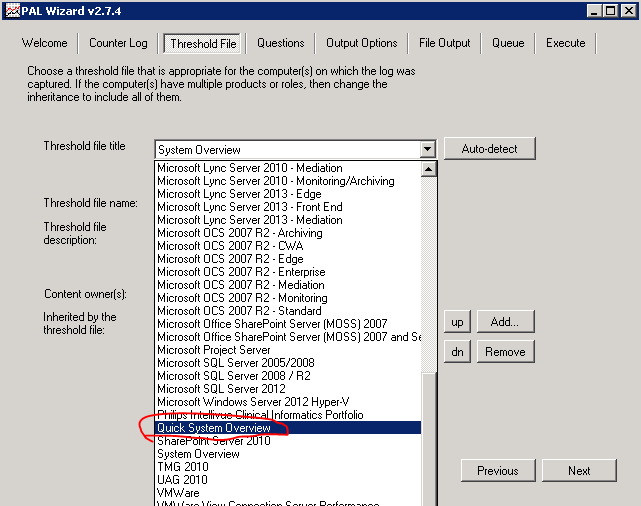

Вот так, например, выглядят граничные значения для счётчиков дисковой производительности:

Мы можем создавать свои шаблоны с использованием нужных счетчиков, которые будут подстроены под нужды нашей организации.
Действуем по следующему алгоритму: на рабочей станции запускаем утилиту PAL
, переходим на вкладку Threshold File
и экспортируем шаблон в виде xml-файла. На основании этого файла на сервере создаем сборщик данных и запускаем сборку информации.
После сбора данных копируем полученный файл на рабочую станцию, чтобы анализом не нагружать сервер, возвращаемся на вкладку Counter Log
, указываем путь к файлу. Снова переходим на Threshold File
и выбираем тот самый шаблон, который экспортировали для сборщика данных.

Переходим к вкладке Output Options
, на которой задаем интервал разбиения для анализа. Значение по умолчанию AUTO
делит интервал на 30 равных частей.

Вкладка File Output
выглядит довольно обычно, указываем на ней путь к файлам итоговых отчетов в формате HTML или XML.

Вкладка Queue
показывает итоговый скрипт на PowerShell. В общем можно сказать, что утилита собирает параметры, которые она подставляет в скрипт PAL. PS1
.

Итоговая вкладка задает параметры исполнения. Можно одновременно запустить несколько скриптов и указать число потоков на процессоре. Хотелось бы акцентировать внимание, что обработку blg делает не утилита, а скрипт PowerShell, и это открывает возможности для полной автоматизации анализа логов. Например, каждые сутки перезапускается сборщик данных, в результате освобождается текущий blg-файл и создаётся новый. Старый файл копируется на специальный сервер, где будет запускаться скрипт, обрабатывающий данный файл. После этого готовый HTML- или XML-файл с результатами перемещается в определённую директорию или высылается на почтовый ящик.

Обратите внимание, что утилита должна работать только в английской локализации. Иначе получим сообщение об ошибке.

Также файл с данными должен быть с названиями счетчиков на английском. Выше я указывал, как это сделать. После нажатия Finish
запустится скрипт PowerShell, время работы которого зависит от объёма данных и быстродействия рабочей станции.
Итогом работы утилиты будет отчет в выбранном формате, в котором есть графики и числовые данные, позволяющие понять, что происходило в системе за заданный период с учетом граничных значений алертов в шаблоне на вкладке Threshold File
. В общем, анализ HTML-файла позволит на начальном этапе определить проблемные места в системе и понять, куда двигаться дальше, как в плане более тонкого мониторинга, так и в плане модернизации или переконфигурирования системы. В блоге Clint Huffman есть скрипт, которым можно конвертировать файл шаблона с граничными условиями в более понятный формат.


Черный ящик
Иногда возникает необходимость в превентивном мониторинге проблемной системы. Для этого мы создадим «черный ящик», в который будем записывать данные производительности. Вернемся к скриптам, описанным ранее.
Создадим сборщик данных c именем BlackBox
, импортировав счетчики производительности из файла SystemOverview.xml
, который выгрузили из утилиты PAL
или создали самостоятельно:
logman import BlackBox -xml C:\ BlackBox\SystemOverview.xml
Создание файла для сбора данных производительности с включённым циркулярным режимом и заданным размером 600 МБ (около 2 суток при стандартном наборе счетчиков):
logman update BlackBox -f bincirc -max 600
Изменение пути файла с данными производительности по умолчанию:
logman update BlackBox -o C:\ BlackBox \ BlackBox _log.blg
Запуск коллектора данных BlackBox:
logman start BlackBox
Данный скрипт создает задачу перезапуска сборщика данных в случае перезапуска системы:
schtasks /create /tn pal /sc onstart /tr "logman start BlackBox " /ru system
На всякий случай поправим свойства диспетчера данных, чтобы не заполнить место на диске, так как после перезапуска сборщика данных создается новый файл с лимитом 600 МБ.

Отметим, что скопировать файл с данными можно только при остановленном сборщике данных. Остановить же последний можно скриптом или с помощью графического интерфейса.
Остановка коллектора данных BlackBox:
logman stop BlackBox
На этом закончим часть, посвященную сбору и первичному анализу производительности.
Сбор данных
Начнем со всем давно известного Performance Monitor. Это стандартная утилита, которая входит во все современные редакции Windows. Вызывается либо из меню, либо из командной строки или строки поиска в Windows 8/10 вводом команды perfmon. После запуска утилиты мы видим стандартную панель, в которой можем добавить и удалить счетчики, изменить представление и масштабировать графики с данными.
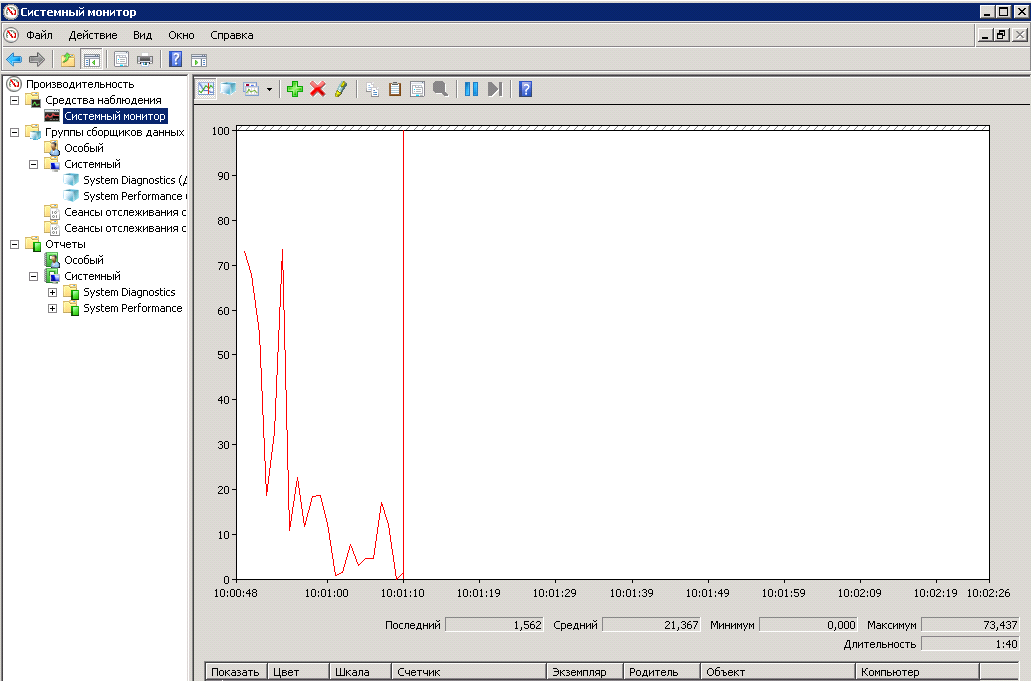
Также есть сборщики данных, с помощью которых производится сбор данных о производительности системы. При определённых навыках и сноровке операции по добавлению счетчиков и настройке параметров сбора данных можно производить из графического интерфейса. Но когда возникает задача настройки сбора данных с нескольких серверов, разумнее использовать утилиты командой строки. Вот этими утилитами мы и займемся.
Первая утилита — это Typeperf
, которая может выводить данные со счетчиков производительности на экран или в файл, а также позволяет получить список счетчиков, установленных в системе. Примеры использования.
Выводит на экран загрузку процессора с интервалом 1 сек.:
typeperf "\Processor(_Total)\% Processor Time"

Выводит в файл названия счётчиков производительности, связанные с объектом PhysicalDisk:
typeperf -qx PhysicalDisk -o counters.txt
В нашем случае мы можем использовать утилиту Typeperf
, чтобы создать файл с нужными нам счетчиками, который в дальнейшем будем использовать как шаблон для импорта счетчиков в сборщик данных
.
Следующая утилита – Logman
. Данная утилита позволяет создавать, изменять и управлять различными сборщиками данных. Мы будем создавать сборщик данных для счетчиков производительности. Вот, например, краткая справка по команде Logman
, которая относится к счетчикам производительности и управлению сборщиком данных.
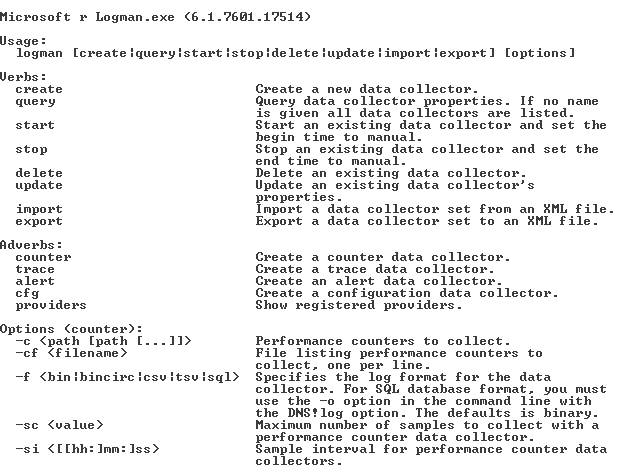

Разберем несколько примеров, которые нам понадобятся в дальнейшем.
Создадим сборщик данных с именем DataCollector_test
, импортировав счетчики производительности из файла test.xml
:
logman import DataCollector_test -xml C:\PerfTest\test.xml
Создание файла для сбора данных производительности с включённым циркулярным режимом и заданным размером:
logman update DataCollector_test -f bincirc -max 600
Изменение пути файла с данными производительности по умолчанию:
logman update DataCollector_test -o C:\PerfTest\Test_log.blg
Запуск коллектора данных DataCollector_test
:
logman start DataCollector_test
Остановка коллектора данных DataCollector_test
:
logman stop DataCollector_test
Отметим, что все эти действия можно производить с удаленным компьютером.
Рассмотрим еще одну утилиту — Relog
, которая позволяет производить манипуляции с файлом данных после работы сборщика данных. Вот ее описание:

Ниже несколько сценариев применения этой утилиты.
Извлечение данных счетчиков производительности из файла logfile.blg
с применением фильтра со списком счетчиков counters.txt
и записью результата в бинарный формат:
relog logfile.blg -cf counters.txt -f bin
Извлечение списка счетчиков производительности из logfile.blg
в текстовый файл counters.txt
:
relog logfile.blg -q -o counters.txt
Напрямую работать с этой утилитой мы не будем, но информация о ней в дальнейшем поможет в случае возникновения проблем в файле PowerShell, который генерирует утилита PAL
.

Обязательно выйти из системы и зайти во второй раз под этим пользователем для инициализации английского интерфейса и выйти из системы. Далее указать в сборщике данных, что сбор данных будет производиться от имени этого пользователя.

После этого имена счетчиков и файлов будут на английском языке.
Также отметим возможность сбора данных для SQL Server с помощью утилиты из состава продукта. Это SQLDIAG
, которая обрабатывает журналы производительности Windows, журналы событий Windows, трассировки SQL Server Profiler, сведения о блокировках SQL Server и сведения о конфигурации SQL Server. Указать, какие типы сведений нужно собирать с помощью программы SQLdiag
, можно в файле конфигурации SQLDiag.xml
.

Для конфигурирования файла SQLDiag.xml
можно использовать инструмент PSSDIAG
с codeplex.com.

Вот так выглядит окно этого инструмента.

В итоге, процесс сбора данных для SQL может выглядеть так. С помощью PSSDIAG
мы формируем xml-файл. Далее посылаем этот файл клиенту, который запускает SQLDIAG
c нашим xml-файлом на удаленном сервере и присылает нам для анализа результат работы в виде blg-файла, который мы будем анализировать в следующей части.
Очистим папку с логами.

Компьютер теперь перезагружаем и пробуем запустить Системный монитор снова. Готовые команды типа
  perfmon /report
perfmon /rel
должны запускать соответствующие апплеты как положено. Успехов всем.
Не открывается программа 
Autor: Николай Карась
Здравствуйте, уважаемые разработчики и тех.поддержка Incomedia!
Не открывается программа WebSite X5 v13 — Evolution — появляется окно с надписью «Не удаётся загрузить данные имени счётчика, поскольку в реестре обнаружен недопустимый индекс «» «. Я проверил — вроде бы нигде нет индекса «». В чём может быть ошибка?
Благодарю)
Publicado en 16/03/2017 07:35:36
— 1 CORRECTO
— Open the windows start menu or press the Windows Key + R and search for cmd.exe and run it.
— Press enter
Thank you let me know if you have solved the issue. Have a lovely day.
***** Google Translation:
Пожалуйста, попробуйте следующее:
— Откройте меню «Пуск» Windows или нажмите Windows Key + R и найдите cmd.exe и запустите его.
— В командной строке введите следующую команду:
Lodctr / R
— Нажмите Ввод
Спасибо, сообщите мне, если вы решили проблему. Имейте прекрасный день.
Publicado en 17/03/2017 08:38:07 de Elisa B.
Добрый день!
Благодарю Вас)
Командная строка выдаёт следующее сообщение: «Не удается заново создать счётчики производительности из системного хранилища архивов, код ошибки 5»

cmd.exe запускайте от имени администратора.
Благодарю всех! Получлось.

Программа скачена, загружена, но как только запускаешь. появляется эмблема снизуи бегает загрузка до какогото мамента потом зависает и эмблема пропадает, переустановка не помогает, предыдущие версиии программы запускаются прекрасно. В чем проблема?
Let me know if you manage to install correctly!
Thank you!
Samantha
Пожалуйста, Chack следующее:
Дайте мне знать, если вам удастся правильно установить!
Спасибо!
Саманта
Перестроение значений библиотеки счетчиков производительности вручную
В этой статье описывается, как вручную перестраивать значения библиотеки счетчиков производительности.
Исходная версия продукта:
Windows 10 — все выпуски, Windows Server 2012 R2
Исходный номер статьи базы знаний:
300956
В этот раздел, описание метода или задачи включены действия, содержащие указания по изменению параметров реестра. Однако неправильное изменение параметров реестра может привести к возникновению серьезных проблем. Поэтому следует в точности выполнять приведенные инструкции. Для дополнительной защиты создайте резервную копию реестра, прежде чем редактировать его. Так вы сможете восстановить реестр, если возникнет проблема. Для получения дополнительных сведений о резервном копировании и восстановлении реестра ознакомьтесь со статьей резервное копирование и восстановление реестра в Windows.
Такое поведение может возникать, если некоторые расширяемые счетчики повредит реестр или если некоторые программы инструментария управления Windows (WMI) изменяют реестр.
Перестроение базовых счетчиков производительности
Расширенные сведения счетчика хранятся в следующих расположениях:
%Systemroot%System32Perfc009.dat Файл и %Systemroot%System32Perfh009.dat файл.
Для перестроения базовых библиотек счетчиков производительности вручную выполните следующие действия:
Запустите редактор реестра и найдите следующий раздел реестра:
HKEY_LOCAL_MACHINESoftwareMicrosoftWindows NTCurrentVersionPerflib
В реестре замените значение последнего счетчика
на 1846
(десятичное) и измените значение в поле » Справка
» на 1847
(десятичное).
Найдите следующий раздел реестра для поиска служб с подразделом Performance
:
HKEY_LOCAL_MACHINESystemCurrentControlSetServices
Удалите следующие значения из подраздела Performance
(если они существуют):
Вы также можете использовать средство Exctrlst. exe, чтобы определить, какие файлы DLL счетчиков производительности установлены, а затем получить доступ к реестру, чтобы удалить значения DWORD. Теперь у вас есть работоспособные реестры производительности, содержащие только базовые системные счетчики.
Повторное добавление расширяемых счетчиков
Необходимо повторно добавить расширяемые счетчики из списка служб. Перед этим необходимо указать ini-файл, используемый для загрузки счетчиков:
Откройте окно командной строки.
Обратите внимание на имя ini-файла для каждого из этих видеофайлов в списке.
В командной строки введите lodctr команду и нажмите клавишу ВВОД.
В этой команде представляет имя ini-файла драйвера, который требуется перезагрузить.
Например, если вы хотите перегрузить драйвер ASP, в списке, записанном на шаге 4, показано, что Axperf. ini — это ini-файл драйвера ASP (axperf. ini:d ривернаме = ASP). Таким образом, чтобы перезагрузить драйвер ASP, введите lodctr axperf. ini в командной строки и нажмите клавишу ВВОД.
Повторите шаг 5 для каждого ini-файла в списке.
Restart your computer.
Чтобы перестроить все счетчики производительности, включая расширяемые и сторонние счетчики в Windows Server, введите в командной строки следующие команды: После каждой команды нажимайте клавишу ВВОД.
Windows Server перестраивает все счетчики, так как считывает все ini-файлы в C:Windowsinf09 папке для английской операционной системы.
Если выполнить эти процедуры и удалить счетчики из реестра для всех служб, установленных в системе с установленным Microsoft System Center Operations Manager 2007, то, возможно, у вас есть сломанный сервер управления. Это связано с тем, что счетчики для службы настройки, службы SDK и модулей записи базы данных не предоставляются в виде расширенных счетчиков в INI-файлах. Вместо этого они регистрируются во время установки. Таким образом, при попытке запустить System Center Operations Manager 2007 может появиться сообщение об ошибке, похожее на следующее, поскольку счетчики производительности отсутствуют:
Например, в командной строки введите следующие команды, а затем нажимайте клавишу ВВОД после каждой команды:
Для успешного выполнения этих команд необходимо иметь права администратора на компьютере.
Сообщения: 51546
Благодарности: 14778
MSI(ACTIONSTART): ‘Действие 13:36:48: RegisterPerfmonManifest. ‘
MSI(INFO): ‘CAQuietExec: ‘
MSI(INFO): ‘CAQuietExec: Error 0x80070002: Command line returned an error.’
MSI(INFO): ‘CAQuietExec: Error 0x80070002: CAQuietExec Failed’
MSI(INFO): ‘CustomAction RegisterPerfmonManifest returned actual error code 1603
Сообщения: 2394
Благодарности: 331
——-
Я здесь не для того чтобы учить, а для того чтоб учиться.
Архив ZIP не извлекается, ошибка. Можно ли хоть как-то спасти файлы из него.
Сегодняшняя заметка будет посвящена проблемным
архивам, главным образом формату ZIP
(как одному из самых популярных форматов для сжатия. ).
Вообще, если вы нередко работаете с архивами, то уже наверняка сталкивались с ошибками, при их извлечении
(или попытке просмотра). Хорошо, если в архиве были файлы, которые без труда можно загрузить с другого сервера, а если там был бэкап с личными документами (и его второй копии больше нет). 👀
Вот именно из второго случая и буду исходить в этой заметке. Приведу несколько рекомендаций, которые иногда могут выручить и всё-таки открыть «проблемный» ZIP-файл. 👌
Примечание:
файлы и документы, сжатые в ZIP-«папку», обладают рядом преимуществ — они меньше занимают места, их быстрее можно передать с одного устройства на другое, в т. ч. по сети (да и в целом, куда удобнее иметь дело с одним ZIP-файлом, чем со множеством мелких. ).
Что можно сделать с проблемным ZIP-архивом
Первое
Для начала следует сказать, что архивы ZIP могут быть сжаты с использованием разных алгоритмов
(и разными программами). Я уж не говорю о «новом» продвинутом формате ZIPX. (который многие путают с тем же ZIP. )
И в ряде случаев (по этим причинам) определенные архиваторы не способны открывать некоторые ZIP-файлы!
Какой выход : попробуйте установить программу WinZIP
(ссылочка на офиц. сайт). Эта программа поддерживает практически «всё», что связано с ZIP-форматом. 👌
Извлечь в текущую папку — WinZIP
Разумеется
, не лишним будет попробовать разархивировать файлы из проблемного ZIP-файла и др. программами: WinRAR, Total Commander и пр.
Второе
У архиватора WinRAR есть спец. режим извлечения, при котором архиватор попробует «проигнорировать» ряд ошибок (своего рода «восстановление»).
Архив открыт в WinRAR
Третье
Если вышеприведенные советы с архиваторами не помогли — рекомендую воспользоваться утилитой Recovery Toolbox for ZIP
(о компании Recovery Toolbox).
Она предназначена для восстановления файлов из поврежденных архивов (даже тех, с которыми отказываются работать WinZIP / WinRAR и др. архиваторы).
Recovery Toolbox for ZIP — скриншот работы программы
После регистрации программу можно использовать без ограничений (для работы с десятками архивов). Доступ к интернету для ее работы — не требуется.
Recovery Toolbox for ZIP — восстановление файлов
Четвертое
В рамках текущей заметки не могу не отметить один момент с которым часто сталкиваюсь сам — встроенный защитник иногда «обезвреживает» архив (или вовсе его удаляет с диска) с целью недопущения заражения ПК вирусами. Кстати, это могут делать и сторонние антивирусы.
👉 Т. е. в ряде случаев
архив портит антивирус (иногда даже в том случае, когда он не несет никакой угрозы!).
Совет : попробуйте проверить журнал защитника — для этого достаточно нажать на Win+i
, и перейти в раздел «Обновление и безопасность / Безопасность Windows / Защита от вирусов и угроз / журнал»
(👇).
Если в журнале будет отображаться строка, в которой значится что «такая-то угроза обезврежена. «
— попробуйте восстановить файл (отменить это действие).
Журнал угроз защитника в ОС Windows 10
Кроме этого, также порекомендую открыть свойства
папки с документами (если проблемный архив хранился там) и посмотреть нет ли у нее копий (некоторые версии Windows такие копии делают по умолчанию!).
Разумеется, если копия системной папки есть — ее можно восстановить.
Предыдущие версии файлов
Пятое
Если у вас когда-то была нормальная
копия не открывающегося ZIP-архива где-нибудь на жестком диске или флешке (но вы ее удалили) — имейте ввиду, что есть шанс, что тот «старый» файл возможно удастся восстановить с помощью спец. утилит ( прим. : т. е. мы будем пытаться не открыть проблемный ZIP; а найти «старую» копию архива, на тот момент, когда все работало).
О том, как это всё можно сделать — рассказано в одной моей прошлой заметке (ссылочка на нее ниже). Рекомендую попробовать! 👌
Найденные файлы, которые можно восстановить // утилита R. Saver
👉 Как защитить себя от повреждения архивов в будущем
Для начала следует сказать, что есть довольно много причин, которые могут привести к порче ZIP-файлов (да и не только их, кстати):
WinRAR — ошибок не обнаружено!
https://ocomp. info/arhiv-zip-ne-izvlekaetsya. html
Сломаны счётчики производительности.
- Запускаем консоль команд cmd от имени администратора
- пересоздаём все счётчики производительности командой
lodctr /R
Если консоль возвращает ошибку типа Ошибка: Не удается заново создать счетчики производительности из системного хранилища архивов, код ошибки 2
, консоль не закрываем и запускаем указанную выше команду с тем же атрибутом, но уже из другой директории. Для этого тут же переходим в «родную» по разрядности Windows папку SysWOW64
cd C:WindowsSysWOW64
и уже оттуда повторяемся:
lodctr /R
с последующей финишной командой
winmgmt.exe /RESYNCPERF
Консоль теперь должна ответить утвердительно:
