


Разгар лета а мы все разбираемся в кодах ошибок windows phone, ничего не поделаешь ошибки возникаю тогда, когда их не ждешь. Пожалуй начнём сегодня мы поговорим о кодах ошибок от 80070490 до 80072F8F.
Ошибки 80070490, 80860006
Если у вас ее еще нет, то создайте учетную запись Microsoft и попробуйте снова.
Если же есть, то, скорее всего, придется делать сброс настроек до заводских. В этом случае не забудьте сделать резервное копирование, чтобы сохранить свои данные
Ошибка 805a8011
Данная ошибка делает невозможным скачивание и обновление приложений из официального магазина Microsoft. Кроме этого, не работает Whats App и некоторые другие мессенджеры.
Возможно, ошибка 805a8011 связана с недостаточным количеством свободного места в памяти смартфона. Удалите несколько фотографий, песен или видео, чтобы освободить память.Для нормальной работы системы Windows Phone требуется не менее 100 Мб свободного места, поэтому освободите память как минимум до этого значения.
Если ничего из вышеперечисленного не помогло, то поможет только сброс Windows Phone до заводских настроек.
Ошибки 801881d0, 8018822a, 80072f30, 80072ee7, 80072ee2, 80072efd, 80072f76,
Была проблема подключения к серверу или отсутствие сетевого подключения во время загрузки обновления
Проверьте подключение к интернет и попробуйте снова
Ошибки 80188d1, 80188d2
Возникла ошибка при установке обновления
Перезагрузите смартфон и попробуйте установить обновление снова
Ошибки 80073cff, 0x80090010, 80020101
Возникла ошибка учётной записи
Необходимо делать сброс настроек до заводских, после чего сразу создавать учетную запись Microsoft
Ошибка 805а8011
Так как сама система Windows Phone является довольно защищенным продуктом и многие ее элементы имеют дополнительные степени защиты и шифрования, подключение к магазину приложений Marketplace происходит при помощи защищенного соединения. Во время подключения и загрузки контента производится проверка сертификатов телефона и удаленного сервера, к которым происходит обращение. Если в устройстве Windows Phone или в вашем интернет-соединении присутствует проблема или несоответствие определенных сертификатов, то может выдаваться ошибка и соответствующий код.
- Если после смены сети ошибка не устранена, вам следует проверить настройки системы Windows Phone. Такой код может выдаваться в том случае, если в вашем устройстве неверно установлены дата, время или часовой пояс. При подключении к защищенному серверу всегда происходит проверка этих параметров. Попробуйте отключить автокоррекцию времени и выставить его вручную. Ошибка, скорее всего, будет устранена.
- Возможно, появление подобной проблемы в том случае, когда данные вашей учетной записи заполнены не полностью. В целях безопасности компания Microsoft требует корректного заполнения профиля для полного доступа ко всем возможностям Windows Phone. Зайдите с компьютера в ту же учетную запись и внимательно заполните максимальное количество полей и примите лицензионное соглашение.
- После проделывания операций, описанных выше, ошибка может повторяться снова, если не перезагрузить устройство. После внесения подобных изменений рекомендуется производить перезагрузку при помощи обычного выключения и включения устройства.
- Если ни один из описанных способов не помог, попробуйте сделать «легкий сброс» устройства, который восстановит основные настройки, но при этом не затронет ваши личные данные и пользовательскую информацию. Для этого на включенном устройстве зажмите одновременно кнопку увеличения громкости и кнопку питания. Удерживайте их до тех пор, пока не сработает вибрация. После этого отпустите кнопки и дождитесь полного включения системы. После такого сброса проверьте правильность даты и времени.
Ошибка 80072F8F
Скорее всего, причина неисправности — неверная дата, установленная на смартфоне
- Зайдите в раздел настроек «Дата + Время».
- Переведите в нерабочее положение ползунок напротив «Автоматически».
- Проверьте дату и время. Да-да, не только часы, но и день /месяц / год
- Убедитесь, что указаны корректные данные.
- Верните автоматическое обновление даты и времени.
- Попробуйте поискать апдейт ещё раз (раздел настроек «Обновление телефона»).
Оставьте свой комментарий
На этой странице я буду выкладывать ошибки, с которыми сталкиваются пользователи, а также способы их решения. В комментариях вы можете предложить методы исправления или же сообщить об ошибке, появившейся в вашем смартфоне.
- Код ошибки 80070020 в смартфонах Lumia
- Код ошибки 805а8011
- Код ошибки c101b000
- Коды ошибок 80860006 и 80070490
Код ошибки 80070020 в смартфонах Lumia
Чаще всего возникает на смартфонах Люмия из-за проблем с синхронизацией с учетной записью Microsoft. Что такое код ошибки 80070020 точно ответить нельзя, но есть способы ее исправления.
2. Заменить флеш-карту. Иногда такое действие помогает избавиться от возникшей ошибки. Попробуйте вытащить флешку и если ошибка исчезнет, то, скорее всего, придется ее заменить на другую.
Код ошибки 805а8011
Обычно возникает при обновлении или загрузке приложений на смартфонах Люмия и других винфонах. Как правило, загрузка доходит до 50%, а затем выскакивает надпись: «Не удалось выполнить запрос. Повторите попытку позже. Код ошибки C101B000».
Чаще всего причиной данной ошибки является сбой серверов на стороне Майкрософт. Поэтому даже на официальном сайте поддержки советуют не предпринимать каких-либо действий, так как эта ошибка носит временный характер.
Коды ошибок 80860006 и 80070490
Данный код возникает при загрузке обновлений или скачивании приложений из Windows Store. Причин может быть несколько: неправильно выставленные дата и время, а также сбой синхронизации устройства с учетной записью. Такой сбой может произойти том числе из-за того, что вы не подтвердили регистрацию аккаунта.
Попробуйте выставить правильную дату и время, отключив автоматическую установку (как это сделать, написано выше). Еще один способ – сменить пароль учетной записи. Все об управлении учеткой в этой статье. Проверьте настройки синхронизации с учетной записью, полезный материал на эту тему тут. В крайнем случае сделайте сброс настроек.
Пользователи мобильных устройств Nokia Lumia, работающих под операционной системой Windows Phone 8, порой сталкиваются с ошибками. Это происходит во время создания аккаунта, обновления версии прошивки или установки приложений из официального магазина. Рассмотрим коды ошибок на Lumia и продемонстрируем пути их решения.
Данная ошибка зачастую возникает на телефонах Nokia Lumia моделей 520, 535 и 630. Ее причиной становятся проблемы в синхронизации аккаунта Microsoft. Для устранения неполадки следует:
- Открыть настройки смартфона и перейти в раздел «Дата и время».
- Снять галочку напротив пункта «Автоматическое определение даты и времени».
- Ввести правильные данные вручную и попытаться перезапустить синхронизацию.
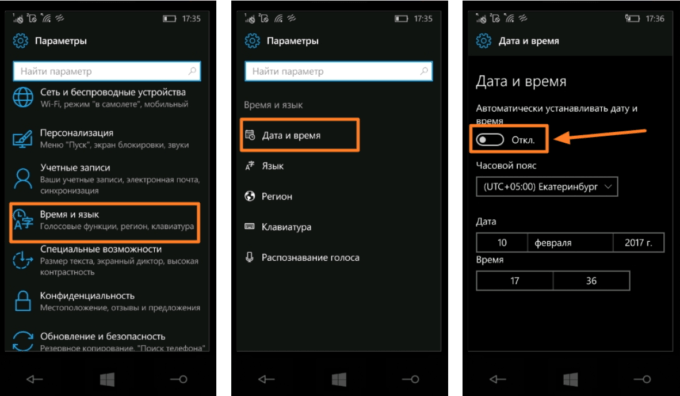
Если действия не привели к положительному результату, следует проверить, какой регион указан в параметрах устройства. При обнаружении неправильной информации – исправить и выполнить перезагрузку телефона. Последним вариантом станет сброс настроек до заводских значений.
Окно с данной ошибкой появляется при загрузке или обновлении программы через магазин приложений. Также пользователи наблюдают следующие неполадки в работе мобильного устройства:
- WhatsApp не может подключиться к сети интернет.
- Доступ в сеть может осуществляться только через стандартный браузер ОС.
- Не удается открыть почту и СМС-сообщения.
Обычно коды ошибок на Lumia и их решение предполагают применение одной или нескольких рекомендаций. Но в этом случае существует 4 варианта устранения неполадки. Остановимся на каждом более подробно.
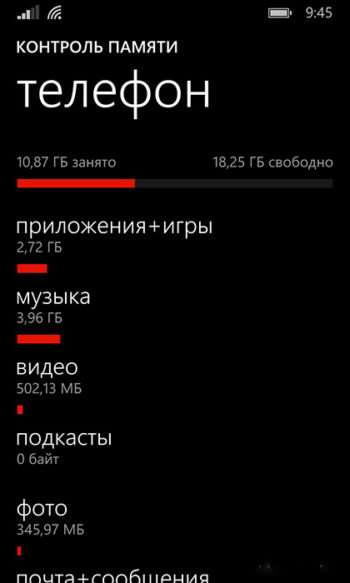
Следует проверить объем свободной памяти в хранилище устройства. Если показатель ниже 100 Мб, требуется очистка ненужных файлов для освобождения пространства. Все дело в том, что система Windows работает корректно только при наличии достаточного объема внутренней памяти.
Синхронизация аккаунта в ручном режиме. Для этого необходимо:
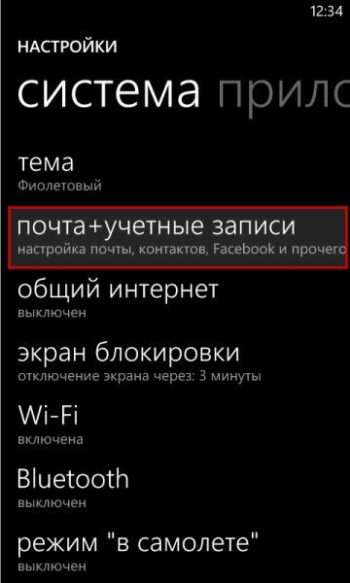
- Открыть параметры смартфона.
- Перейти в раздел «Почта и учетные записи».
- Нажать на название учетной записи и держать до запуска процесса синхронизации.

Также следует проверить правильность установленных времени и даты, отключить их автоматическое обновление.
Этот вариант устранения проблемы требует выполнения следующих действий:
- Обеспечить телефону выход в интернет через Wi-Fi или мобильную сеть.
- Запустить браузер и открыть страницу mail.live.com.
- Создать новый аккаунт.
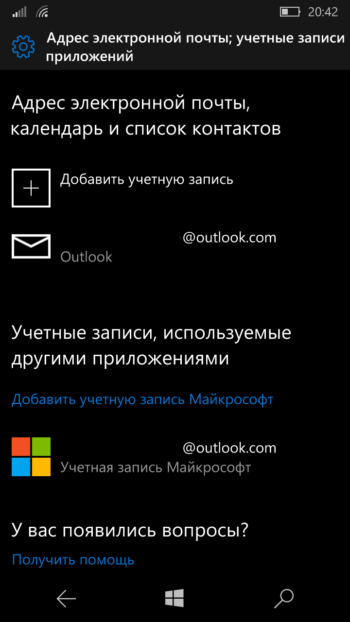
- Открыть параметры мобильного устройства, затем — раздел «Почта и учетные записи».
- Выбрать аккаунт Microsoft и ввести новые данные: адрес почты и пароль.
Последним вариантом решения неисправности станет сброс до заводских настроек.

Перед его выполнением рекомендуется создать резервную копию данных, поскольку содержащаяся на телефоне информация будет удалена.
После сброса можно проверить устранение ошибки, установив любое приложение из магазина.
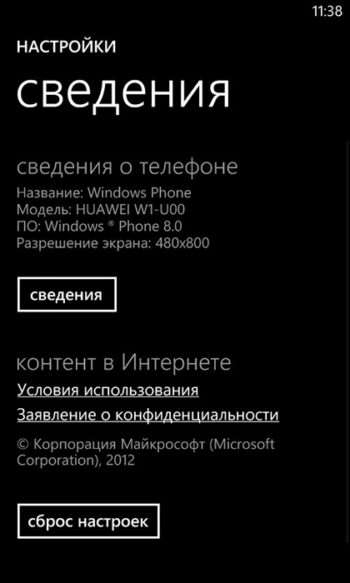
Коды ошибок 80860006, 80070490 на Lumia и их решение
Эти ошибки появляется при загрузке приложений из магазина Microsoft. Их причина – некорректное функционирование аккаунта. Если он еще не был зарегистрирован, следует создать профиль в системе, подключить его к телефону и повторить попытку. В случае, когда аккаунт уже создан и прикреплен, существует два способа решения проблемы.
Первый метод предполагает ситуацию, когда возник сбой по причине длительного отсутствия подключения к интернету. Чтобы устранить неполадку, следует:
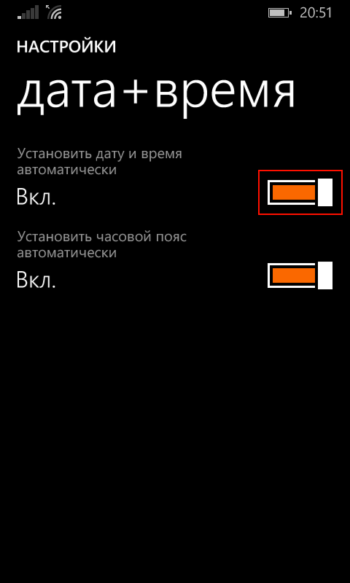
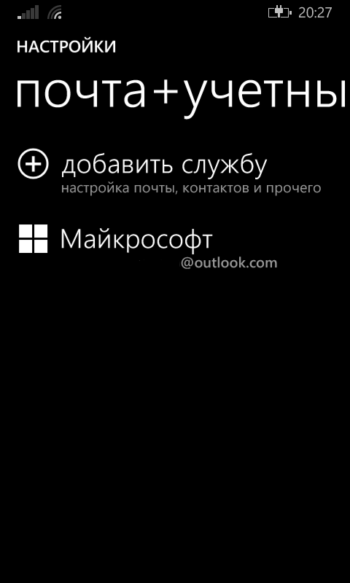
Второй метод вытекает из первого и применяется тогда, когда представленные рекомендации не помогли. Его суть заключается в выполнении мягкого сброса пользовательских данных.
Перед началом процедуры следует зайти в пункт настроек «Резервное копирование» и создать копию хранящейся на устройстве информации.
Возникает при попытке обновления приложения. Также ошибка может препятствовать скачиванию других файлов. Для ее решения рекомендуется сменить тип подключения к интернету: Wi-Fi на мобильную сеть или наоборот. Если это не помогло, следует обновить данные учетной записи, как указано выше.
Последним вариантом станет сброс до настроек по умолчанию. Хранящиеся на карте памяти приложения также необходимо удалить.
Среди кодов ошибок на Lumia и методов их решения отдельного внимания заслуживает неполадка c101b000. Она появляется при обновлении Marketplace, когда загрузка файлов доходит до половины. Эта неприятность зачастую возникает на стороне сервиса, поэтому можно обратиться к специалистам службы поддержки компании. Чтобы попытаться самостоятельно решить проблему, необходимо:
- Выключить телефон, подождать несколько минут и снова включить его.
- Проверить доступность интернета через любой из каналов связи.
- Подключить зарядное устройство на 15-20 минут и проверить работу Marketplace.
Метод помогает в большинстве случаев. Но существует и альтернативный вариант, для осуществления которого необходимо:
- Открыть магазин приложений и перейти в раздел «Игры».
- Если на иконке есть текст «Xbox LIVE», нужно нажать на него. Затем выбрать пункты «Дополнительно» и «Обновить». Запустить обновление и дождаться его завершения. Неполадка должна исчезнуть.
- Если текста на иконке нет, устанавливаем смартфон на зарядку с включенным интернетом на сутки. В течение этого времени произойдет автоматическое обновление магазина приложений и ошибка будет исправлена.
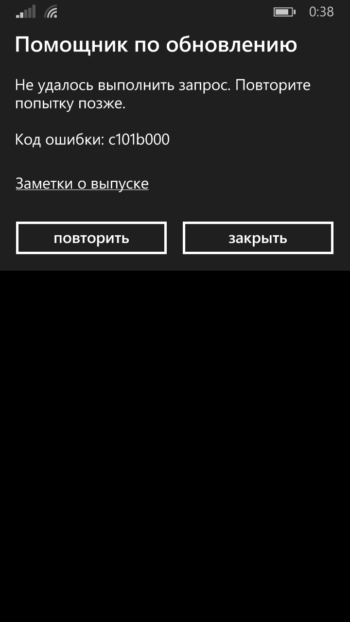
Также можно посетить страницу support.microsoft.com и оставить вопрос в разделе форума, который посвящен этой теме.
Не могу ничего скачать из магазина. Код ошибки 80860006
Для дальнейшего исследования данной проблемы, пожалуйста, уточните следующее:
1) О каком устройстве идёт речь? Компьютер, планшет или телефон? Укажите модель
2) Какое ОС установлено на использованном устройстве ?
4) Как давно присутствует данная проблема/после чего началась?
5) Пришлите скриншот, иллюстрирующий ошибку. Чтобы сделать скриншот нажмите одновременно кнопку увеличения громкости + кнопку питания (блокировки).
Корпорация Майкрософт прекратила поддержку Windows Phone 8.1 , больше посмотрите здесь . На Windows Phone 8.1 некоторые функции могут работать некорректно.
Если это возможно, то обновите Вашу Lumia до Windows 10 Mobile. Пожалуйста, пройдите по ссылке , чтобы узнать как это сделать. Перед этим создайте резервную копию своих данных .
Чтобы перенести Ваши контакты и сообщения то Вы можете воспользоваться приложением » Contacts&MessageBackup » (требования к операционной системе следующие: Windows 10 Mobile, Windows Phone 8.1 ). Фото Вы можете непосредственно на Ваш компьютер подключив телефон к нему через usb.
Если у Вас Windows 10 Mobile, тогда сделайте следующие:
1. Убедитесь, что все обновления для телефона установлены:
2. Убедитесь, что все обновления для приложений установлены:
3. Перезапустите телефон. С подробной информацией вы можете ознакомиться на этой странице .
4. Проверьте настройки вашей учётной записи Майкрософт:
5. Используйте альтернативные способы подключения к Интернету.
6. Убедитесь, что параметры даты и времени настроены правильно.
7. Проверьте, повторится ли проблема при использовании другой SIM карты.
8. Проверьте, повторится ли проблема после установки приложения на внутреннюю память телефона. Удалите приложение, извлеките SD-карту из телефона, а затем установите приложение из Магазина.
9. Создайте резервную копию своих данных , а затем выполните сброс настроек телефона . Если есть приложения на карте памяти, перед сбросом эти приложения следует удалить. Если проблема сохранилась, то выполните сброс настроек телефона ещё раз, но не восстанавливайте резервную копию данных, а также проверьте, повторится ли проблема при использовании другой учётной записи Майкрософт.
10. Переустановите операционную систему при помощи Windows Device Recovery Tool .
Также, д ля решения этой проблемы, пожалуйста, посмотрите, рекомендации из этой статьи , где Вы найдёте подробное описание, о том, что делать если смартфон на Windows или приложения на нём работают неправильно.
Будем ждать Вашего ответа, и не стесняйтесь обращаться по любому другому вопросу.
Коды ошибок в Windows 10 Mobile и способы их решения


2. Заменить флеш-карту. Иногда такое действие помогает избавиться от возникшей ошибки. Попробуйте вытащить флешку и если ошибка исчезнет, то, скорее всего, придется ее заменить на другую.
Что делать
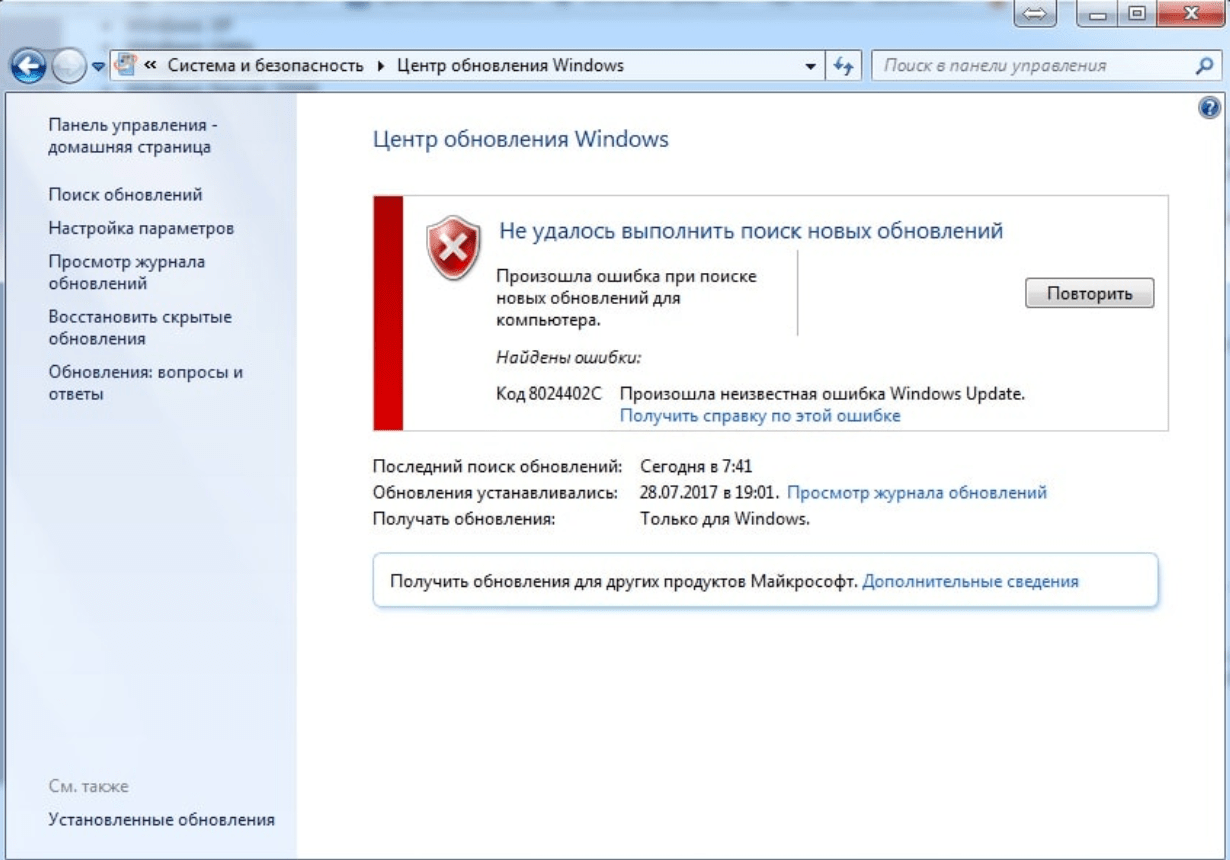
При обновлении системы или установке пакетов через Центр обновлений Windows могут появляться ошибки. На этой странице собраны все распространенные коды ошибок, которые можно увидеть при попытке обновить Windows 7, 8 или 10.
Большинство кодов ошибок универсальны и позволяют исправить проблему вне зависимости от версии Windows. Нажатие на любой код откроет страницу с инструкцией, где подробно расписаны методы решения.
Универсальная инструкция по исправлению ошибок Центра обновления:
- Ждем проверки, пишем вторую команду DISM.exe /Online /Cleanup-image /Restorehealth, ждем. Пробуем установить обновление заново.
- Если не получается — заходим на catalog.update.microsoft.com. или microsoft.com/ru-ru/download и загружаем/устанавливаем нужное обновление вручную, воспользовавшись поиском или каталогом для загрузки нужного обновления.
Если простой способ не помог, следует найти свою ошибку в списке и попробовать решить её при помощи подробной инструкции.
0x80070002 ERROR_FILE_NOT_FOUND — Не удается найти указанный файл. Центру обновлений не удается найти файлы, нужные для установки. Решение: сканирование системы, восстановление системных файлов, в случае неудачи — установка нужного обновления вручную из каталога Microsoft.
0x8007000D ERROR_INVALID_DATA — Недопустимые данные. Ошибка появляется при установке Windows (файлы повреждены, может потребоваться новый установочный архив), при восстановлении системы (повреждена точка восстановления), при активации (ошибка в разделе реестра CurrentControlSetEnumRoot), а также при обновлении Windows через Центр обновлений.
Решение: использовать Microsoft Easy Fix или установить обновление вручную. Программа Fix It более не поддерживается Microsoft, поэтому придется искать её в неофициальных источниках. Также можно использовать Media Creation Tool или ISO-образ системы (для Windows 10).
0x800F081F CBS_E_SOURCE_MISSING — Источника пакета или файл не найден. Ошибка загрузки компонента .NET Framework 3.5 на Windows 8/8.1, 10 и Server 2012/2016. Ошибка 0x800f081f возникает, когда указан альтернативный источник установки, но при этом:
- По адресу находятся не все нужные компоненты для установки.
- Пользователь не имеет прав доступа к файлам.
- В указанном расположении нет файлов, нужных для установки или обновления.
Для исправления ошибки нужно проверить, правильно ли указан путь, есть ли нужные файлы/обновления по адресу и есть ли у пользователя доступ на чтение этих файлов. При обновлении Windows может помочь ручная установка и утилита DISM.exe.
0x80073712 ERROR_SXS_COMPONENT_STORE_CORRUPT — Хранилище компонентов находится в несогласованном состоянии. Причиной ошибки является поврежденный компонент манифеста CBS. Это чисто системная ошибка, из-за которой система не может установить обновление. До Windows 10 ошибку можно исправить при помощи утилиты CheckSUR.
В Windows 10 нужно загрузить с сайта Microsoft программу MediaCreationTool.exe, нажать «Обновить этот компьютер сейчас» и следовать инструкции на экране. Использование загрузочного образа Win 10 (формат ISO) позволит устранить системные ошибки, при этом личные документы и файлы на компьютере останутся без изменений.
0x800736CC ERROR_SXS_FILE_HASH_MISMATCH — Файл компонента не соответствует сведениям проверки, указанным в манифесте компонента. Ошибка появляется при попытке установить NET Framework 3.5 (includes .NET 2.0 and 3.0), либо при попытке обновить Windows без установленного NET Framework 3.5.
Решение: использовать команду Dism /online /enable-feature /featurename:NetFx3 /All в командной строке от имени администратора для установки фреймфорка. Альтернативный вариант — загрузить ISO-образ нужной версии Windows и использовать команду dism.exe /online /enable-feature /featurename:NetFX3 /Source:d:sourcesico, где d:sourcesico — диск и расположение образа системы. Без установленного NET Framework 3.5 Центр обновления Windows работать не будет, поэтому придется использовать командную строку.
0x800705B9 ERROR_XML_PARSE_ERROR — Не удалось обработать запрошенные XML-данные. Сравнительно редкая системная ошибка при обновлении. Если код 0x800705B9 появился на Windows 7, Vista или 8/8.1, для исправления ситуации нужно:
- Запустить, выбрать Upgrade this PC now (обновить сейчас).
- Нажать Next (далее) и дождаться окончания процесса.
В Windows 10 для восстановления системных файлов также используется Media Creation Tool и ISO-образ системы. Также можно ввести в командную строку ряд команд, которые очистят все системные файлы и сбросят настройки.
0x80070246 ERROR_ILLEGAL_CHARACTER — Обнаружен недопустимый символ. Нестандартная ошибка, которая может быть связана как с системным сбоем, так и с ошибками со стороны пользователя. Решение ошибка 0x80070246 «Обнаружен недопустимый символ» осложняется тем, что при ней нельзя запустить утилиту swf /scannow (и ряд других системных служб).
Для исправления этого кода ошибки Центра обновлений нужно:
Если это не помогло, придется восстановить исходное состояние Центра обновления Windows. Вручную это может занять до часа времени и более — желательно иметь хотя бы общее понимание своих действий, а также резервные копии важных данных и реестра Windows.
0x8007370D ERROR_SXS_IDENTITY_PARSE_ERROR — Строка удостоверения повреждена. На сайте Microsoft ошибка с кодом 0x8007370D описана как ошибка повреждения, возникающая при повреждении системных файлов. Это стандартная ошибка, решить которую может центр исправления неполадок. Встроенная утилита восстановит целостность системных файлов, после чего перестанут появляться ошибки при скачивании и установке обновлений.
В Windows Vista или XP нужно запустить средство устранения неполадок Центра управления Windows. Найти его можно через поиск в меню Пуск или в Панели управления.
В Windows 7, 8/8.1 и 10 все также просто, но для полноценной работы средства устранения неполадок требуется подключение к интернету. В противном случае шанс на успешное решение проблемы уменьшается, поскольку система не сможет загрузить недостающие файлы.
Microsoft советует использовать этот метод для следующих кодов ошибок (для Windows 7, Vista, XP):
- 0x80245003 — Служба Центра обновления Windows повреждена или не работает.
- 0x80070514 — Служба Центра обновления Windows повреждена или не работает.
- 0x8DDD0018 — Библиотеки BITS.dll повреждены.
- 0x80246008 — Библиотеки BITS.dll повреждены.
- 0x80200013 — Библиотеки BITS.dll повреждены.
- 0x80004015 — Библиотеки BITS.dll повреждены.
- 0x80070003 — Библиотеки BITS.dll повреждены.
- 0x800A0046 — Библиотеки BITS.dll повреждены.
- 0x800A01AD — Библиотеки DLL Центра обновления Windows не зарегистрированы.
- 0x80070424 — Библиотеки DLL Центра обновления Windows не зарегистрированы.
- 0x800B0100 — Ошибка проверки подписи. (кроме Windows XP)
- 0x80070005 — Ошибка определения хранилища данных. (кроме Windows XP)
- 0x80248011 — Ошибка определения хранилища данных.
- 0x80070002 — Ошибка определения хранилища данных.
- 0x80070003 — Ошибка определения хранилища данных.
В Windows 10 для восстановления системы после ошибок также может использоваться ISO-образ системы (доступен на сайте Microsoft) и встроенная утилита DISM.exe.
0x8007370B ERROR_SXS_INVALID_IDENTITY_ATTRIBUTE_NAME — Имя атрибута в удостоверении находится вне допустимого диапазона. Ошибка обновления Windows с кодом 0x8007370B обозначает, что хранилище компонентов Windows повреждено. Вне зависимости от причины, нужен доступ в интернет, сканирование системы и дозагрузка поврежденных или недостающих файлов. Как и в других случаях, ошибка исправляется при помощи DISM.exe или средства проверки готовности системы к обновлению.
0x8007370A ERROR_SXS_INVALID_IDENTITY_ATTRIBUTE_VALUE — Значение атрибута в удостоверении находится вне допустимого диапазона. В большинстве случаев ошибка возникает на Windows 10. На сайте поддержки Microsoft советуется решать проблему при помощи одной из двух команд, которые требуется ввести в Командную строку от имени администратора: DISM /Online /Enable-Feature /FeatureName:NetFx3 /All /LimitAccess /Source:d:sourcessxs или DISM /online /cleanup-image /RestoreHealth /source:d:sources /LimitAccess, если первая команда не помогла.
Вместо d: должен быть указан диск, на который установлена Windows 10 (или располагается виртуальный образ). Если проблема связана с Net Framework 3.5, может потребоваться полная переустановка этого фреймворка. Если ничего не помогает, остается запустить процесс установки Windows и выбрать пункт «обновление с сохранением данных». Предварительно можно сохранить на внешнем носителе все нужные файлы во избежание потери важной информации (хотя риск при восстановлении минимален).
0x80070057 ERROR_INVALID_PARAMETER — Неправильный параметр. При появлении ошибки с кодом 0x80070057 в Центре обновления стоит попробовать установить его вручную, загрузив файлы из каталога Microsoft или центра обновлений.
Если ошибка при обновлении остается, стоит сделать резервную копию редактора реестра и удалить следующий ключ: KEY_LOCAL_MACHINE SYSTEM CurrentControlSet services eventlog Microsoft-Windows-PrintService /Operational. Ключ также может находиться в разделе HKEY_LOCAL_MACHINE SYSTEM CurrentControlSet services eventlog. После удаления ключа нужно перезагрузить компьютер и запустить установку обновления заново.
0x800B0100 TRUST_E_NOSIGNATURE — В этом объекте нет подписи. При появлении ошибки 0x800B0100 следует убедиться, что все файлы типа .mum и .cat находятся в каталоге %windir%TempCheckSURservicing, а все файлы типа .manifest должны быть в каталоге %windir%TempCheckSURmanifests.
После копирования файлов в нужные каталога нужно заново запустить средство проверки готовности системы к обновлению. Если это не помогло, нужно удалить обновление KB2488113 (если стоит) и временно отключить компонент Microsoft .Net Framework 3.5.1. После этого нужно выполнить частичную загрузку системы и заново запустить средство проверки.
При помощи DISM.exe, команды sfc /scannow, средства проверки готовности системы к обновлению и загрузочного образа Windows также можно исправить следующие проблемы:
- 0x80092003 CRYPT_E_FILE_ERROR — При попытке чтения или записи файла Центром обновления Windows произошла ошибка.
- 0x800B0101 CERT_E_EXPIRED — Истек или не наступил срок действия требуемого сертификата при проверке по системным часам или отметке времени в подписанном файле.
- 0x8007371B ERROR_SXS_TRANSACTION_CLOSURE_INCOMPLETE — Отсутствуют один или несколько обязательных членов транзакции.
- 0x80070490 ERROR_NOT_FOUND — Не удалось выполнить поиск новых обновлений.
Надпись ERROR_NOT_FOUND может говорить о временных ошибках с сетью или проблемах с интернет-соединением. Если проблема не пропадает, нужно попробовать установить обновление вручную.
Статья находится в состоянии редактирования, поскольку кодов ошибок у Центра обновлений достаточно. По мере появления новой информации, информация на странице будет обновляться.