

Проверка видеокарты
Ошибка 43 видеокарта должна быть предварительно идентифицирована. Для этого необходимо проверить, правильно ли компьютер распознаёт устройство.
Выполнить диагностику можно так:
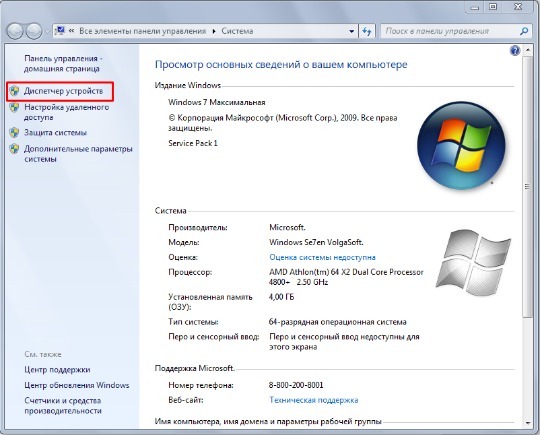
- Клик на Пуск и правой кнопкой нажать на «Компьютер», далее выбрать «Свойства»;
- Теперь в левом меню клик на «Диспетчер устройств»;
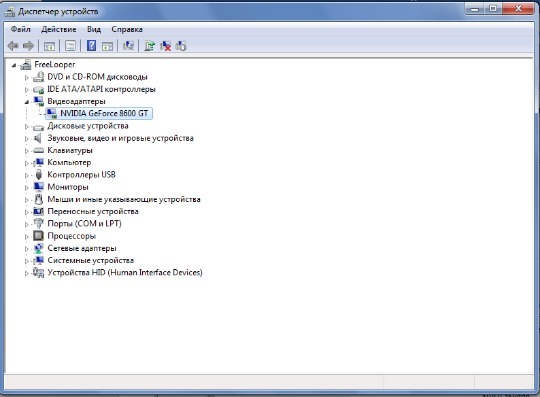
Данная ошибка сообщает о том, что устройство столкнулось с проблемой или в нём спровоцирован сбой и поэтому аппарат остановлен. Если рядом обнаружен восклицательный знак на оранжевом фоне, то, скорее всего, проблема в системной части. Когда подобного знака нет, неисправность с аппаратной стороны или кроется в ОЗУ.
Как исправить ошибку код 43 AMD Radeon
Ошибка 43 — квалифицируется как ошибка подписи драйверов, она может появиться после прошивки BIOSa видеокарты, или после установки более 4 видеокарт на 1 ферму.
В 80% случаев — это ошибка драйвера устройства, решается данная проблема установкой патча.
Рассмотрим по порядку варианты решений этой проблемы:
1 Способ — исправляем ошибку 43 при помощи патча драйверов.
Распаковываем архив и запускаем atikmdag-patcher.exe двойным кликом.
В появившемся окне вы увидите столбик «Found» — это означает что программа обнаружила файлы, которые необходимо пропатчить. Нажимаем «Yes» и перезагружаем сразу компьютер.
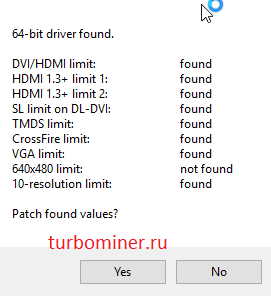
Если ошибка пропала, поздравляем!
Если после перезагрузки не на всех видеокартах пропала ошибка 43, значит система успела внести свой вклад до выключения компьютера.
1 Запускам atikmdag-patcher.exe. В окне программы будет написано: «Restore from backup?», нажимаем «Да»
2 Заново запускаем atikmdag-patcher.exe. В окне программы будет написано: «Patch found values», нажимаем «Да» и перезагружаем компьютер.
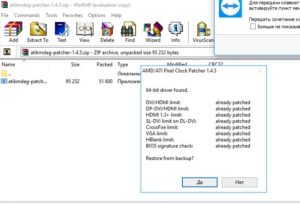
Если ошибка 43 так и не пропала, то переходим к следующему этапу.
2 Способ. Переустановка драйверов и операционной системы.
Если проблема возникла с видеокартами nvidia то просто удаляем драйвера через панель управления.
Для удаления драйверов видеокарт AMD нужно использовать специальную утилиту — softportal.com/ddu. Запускаем программу и удаляем драйвера.
Скачиваем новые драйвера c официального сайта. Для AMD скачиваем специальную версию для майнинга — ссылка.
Устанавливаем драйвера. Если ошибка пропала, то все отлично, если нет, то переустанавливаем операционную систему (используйте версию отличную от текущей), устанавливаем драйвера и затем патч.
Если же это тоже не помогло, переходим к следующему способу.
3 Способ. Проверка оборудования.
Подключите только одну видеокарту в слот PCI-E на материнской плате без райзера, и проверьте, подключен ли кабель дополнительного питания на видеокарте. Запустите компьютер, если ошибка пропала, значит проблема была в райзере.
Если видеокарта прошивалась, то загрузите оригинальный BIOS и установите видеокарту в материнскую плату, если ошибка пропала, значит неправильно выполнена прошивка.
При сохранении кода ошибки попробуйте установить другую видеокарту, в тот же слот PCI-E материнской платы. Если ошибка исчезла, значит предыдущая карта не исправна, несите по гарантии в магазин.
Если ошибка видеокарты код 43 появилась на ферме для майнинга, то рекомендуем снести «глючный» Windows и установить Hive OS
Устраняем ошибку код 43 при помощи настройки реестра
Нет необходимости вникать в то, как исправить ошибку 43 вручную, так как есть специальные приложения, что самостоятельно выполнят анализ реестра и исправят найденные противоречия. Одной из лучших утилит в этом направлении считается CCleaner, при этом она достаточно распространена, поэтому возьмём её в качестве примера.
- Загрузить приложение https://ccleaner.org.ua/download/;
- Запустить программу и в главном окне перейти на вкладку «Реестр»;
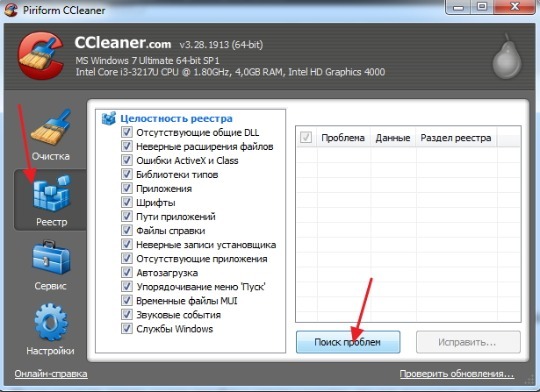
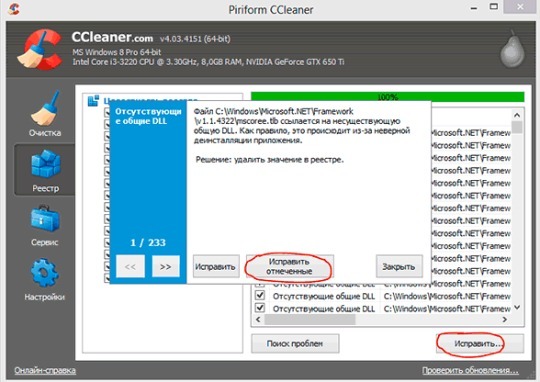
Процедуру можно повторить несколько раз, так как программа не всегда сразу выявляет все проблемы или ей не удалось за прошлый цикл устранить неисправность. Чтобы проверить, помог ли способ, нужно перезагрузить компьютер.
Как исправить код ошибки 43 на видеокарте?
Код ошибки 43 свидетельствует об определенных сбоях в системе, что связаны с видеокартой. Проблема кроется в несовместимости каких-либо драйверов, конфликта оперативной памяти и видеокарты. Пользователи, что устранили ошибку, отмечают возможность решения при помощи восстановления реестра, соответственно проблемы могут быть с неправильным поведением системы.
Ошибка видеокарты код 43. Система Windows остановила это устройство.
«Ошибка видеокарты код 43» — отображаемая в диспетчере устройств, это универсальный код ошибки, который означает проблему драйвера, либо устройства.
Ошибка 43 очень часто появляется на видеокартах AMD при майнинге криптовалют. Рекомендуем установить специальную систему сделанную именно под майнинг — Hive OS (бесплатна для 3 ферм). Инструкцию для ее установки можно прочитать тут: специализированная система для майнинга криптовалют.
Откройте диспетчер задач, и проверьте состояние видеокарт. Если отображается сообщение: «Система Windows остановила это устройство, так как оно сообщило о возникновении неполадок. (Код 43)» Это означает, что устройство AMD Radeon на вашем ПК не может работать должным образом.
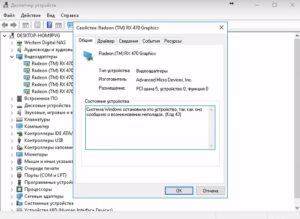
Windows 7/8/8.1 по умолчанию поддерживают только 4 видеокарты, В ОС WIndows 10 — данные ограничения отсутствуют.
Другие способы устранения ошибки 43
Вероятно, что драйвер повергся каким-то нежелательным воздействиям, это может быть спровоцировано тем, что драйвер устарел или напротив, из-за проблемы с новой версией. В любом случае установка ПО для видеокарты поможет решить проблему. Для этого требуется:
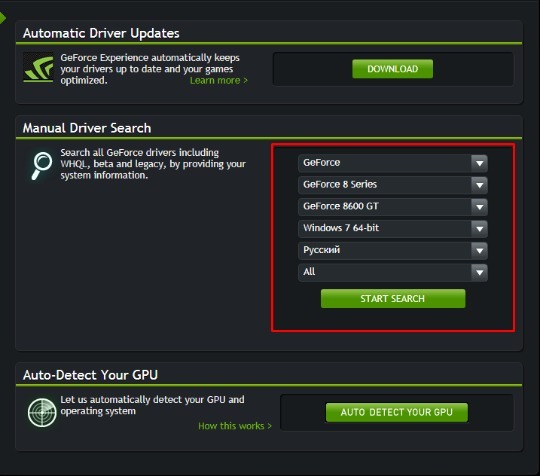
- Перейти на сайт производителя видеокарты (NVidia или Radeon);
- Выбрать пункт «Поддержка», «Драйвера» или подобный;
- В фильтре указать параметры установленной в компьютере видеокарты;
- Поиск выявит подходящую версию драйвера, а вам останется только загрузить его;
Случается, что проблема вовсе не в аппаратной части, а просто видеокарта сильно нагревается. Причина может быть в нерабочем кулере, поломке лопастей кулера или в устаревшей видеокарте. Часто бывает, что годами никто не занимается обслуживанием системного блока, от этого и приходит перегрев устройства.
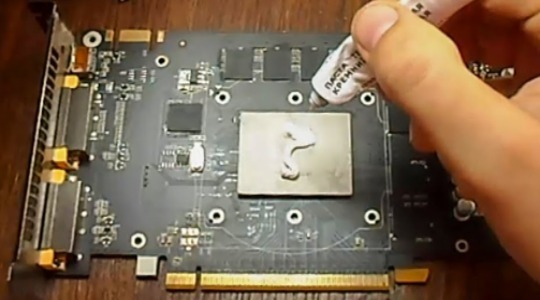
Чтобы устранить проблему, нужно снять кулер или радиатор и сменить термопасту. Также случается, что кулер периодически заклинивает и он не запускается, тогда быстро происходит перегрев и система отключается.
Рейтинг статьи 4.2 / 5. Голосов: 50
Пока нет голосов! Будьте первым, кто оценит этот пост.
Полный код ошибки AMD 43 в Windows 10, 8. 1, 7
Обновление до Windows 10 не всегда просто, и иногда могут возникнуть проблемы. Говоря о проблемах, пользователи Windows 10 сообщили о коде ошибки 43 при использовании графической карты AMD в Windows 10. В чем причина ошибки 43 и как ее исправить?
AMD Error code 43 может вызвать проблемы и вызвать определенные проблемы с вашей видеокартой. Говоря об этой ошибке, вот некоторые похожие проблемы, о которых сообщили пользователи:
- AMD Radeon, код 43 Windows 10, 8, 7 . Эта проблема может возникать в любой версии Windows, но вы сможете решить эту проблему, используя решения, приведенные в этой статье.
- Код ошибки драйвера графического устройства 43 . Иногда эта проблема может возникать из-за ваших драйверов, но вы можете решить эту проблему, просто переустановив их.
- Ошибка драйвера дисплея AMD 43 . В некоторых случаях эта проблема может возникать из-за программного обеспечения AMD. Просто полностью удалите его и установите программное обеспечение Radeon: Crimson ReLive.
- AMD RX 570, ошибка 470 43 . Эта проблема обычно затрагивает графические карты серии RX, но вы можете решить эту проблему с помощью одного из наших решений.
Решение 1. Убедитесь, что ваши драйверы обновлены
Код ошибки 43 появляется, если ваши драйверы видеокарты AMD не обновлены, и для решения этой проблемы настоятельно рекомендуем обновить драйверы видеокарты. Для этого просто посетите веб-сайт AMD, найдите свою видеокарту и загрузите последние версии драйверов для нее.
После установки последних драйверов код ошибки 43 должен быть исправлен. Мы настоятельно рекомендуем этот сторонний инструмент (на 100% безопасный и протестированный нами) для автоматической загрузки всех устаревших драйверов на ваш компьютер.
Решение 2. Удалите драйвер дисплея и установите последнюю версию
Некоторые пользователи утверждают, что обновления вашего драйвера недостаточно, и для решения проблемы сначала необходимо полностью удалить драйвер дисплея, а затем загрузить последнюю версию драйвера. Для этого выполните следующие действия:
- Нажмите Windows Key + X и выберите в меню Диспетчер устройств .
- Когда откроется Диспетчер устройств , найдите раздел Адаптеры дисплея и разверните его. Найдите свой драйвер, нажмите его правой кнопкой мыши и выберите Удалить устройство .
- Выберите Удалитьпрограммное обеспечение драйвера для этого устройства и нажмите Удалить .
- Перезагрузите компьютер и установите последнюю версию драйвера.
Некоторые пользователи предлагают использовать DDU для полного удаления любых ранее установленных драйверов дисплея. Для этого загрузите DDU, запустите его и следуйте инструкциям. После удаления драйвера загрузите и установите последнюю версию.
Другим драйвером, который может вызвать эту проблему, является драйвер SmBus, и для его устранения необходимо переустановить или обновить его. После этого проблема должна быть полностью решена.
Решение 3. Проверьте, поддерживается ли ваша видеокарта
Некоторые старые видеокарты AMD, такие как AMD Radeon 4000, не поддерживаются Windows 10, и если вы используете одну из этих старых видеокарт, мы настоятельно рекомендуем вам обновить ее.
Как мы уже упоминали, ваши драйверы могут вызывать код ошибки AMD 43 , и для решения этой проблемы рекомендуется удалить все программное обеспечение AMD с вашего компьютера. Чтобы гарантировать полное удаление программного обеспечения, мы предлагаем использовать программное обеспечение для удаления, такое как Revo Uninstaller .
После удаления всех файлов, связанных с программным обеспечением AMD, вам необходимо установить Radion Crimson ReLive Edition. Для этого просто выполните следующие действия:
- Перейдите на страницу поддержки и драйверов AMD и выберите драйвер вручную.
- Теперь нажмите Загрузить предыдущие драйверы и программное обеспечение .
- Теперь нажмите Дополнительные загрузки и загрузите драйверы чипсета AMD .
После установки этого программного обеспечения проблема должна быть полностью решена.
Решение 5 – Удалите драйверы для вашей выделенной и интегрированной графики
По словам пользователей, AMD Error code 43 может возникать из-за проблем с вашими драйверами, и иногда могут быть проблемы как с вашей выделенной, так и с интегрированной видеокартой. По словам пользователей, вы можете решить эту проблему, удалив драйверы для AMD и встроенной графики.
После того, как вы удалите драйверы для вашей видеокарты, вам нужно получить доступ к BIOS. Чтобы узнать, как это сделать на вашем ПК, обратитесь к руководству по ноутбуку или материнской плате за подробными инструкциями. После того, как вы войдете в BIOS, отключите свою графику AMD. Сохраните изменения и вернитесь в Windows.
После входа в Windows установите драйверы для встроенной графики. Теперь вернитесь в BIOS и включите графику AMD. Установите драйвер для графики AMD, перезагрузите компьютер, и проблема должна быть решена.
Это немного сложное решение, но некоторые пользователи утверждают, что оно работает, поэтому вы можете попробовать его.
Решение 6 – Установите драйверы видеокарты вручную
Иногда AMD Error code 43 может появляться при попытке установить драйвер видеокарты на ваш ПК. Однако вы можете обойти эту проблему, просто установив последнюю версию драйвера на свой компьютер вручную. Это относительно просто сделать, и вы можете сделать это, выполнив следующие действия:
- Перейдите на сайт AMD и загрузите последние версии драйверов для вашей графики.
- Как только вы загрузите драйверы, запустите установочный файл, чтобы распаковать их. Если установка останавливается автоматически, обязательно отмените ее. Если драйверы находятся в архиве, просто распакуйте архив на свой компьютер.
- После этого откройте Диспетчер устройств .
- Найдите ваше устройство AMD в списке, щелкните его правой кнопкой мыши и выберите Обновить драйвер .
- Выберите Просмотреть мой компьютер для поиска драйверов .
- После этого нажмите Далее , чтобы продолжить.
После этого драйвер будет установлен вручную, и проблема должна быть полностью решена.
Решение 7. Запустите средство устранения неполадок оборудования и устройств
Если вы получаете AMD Error code 43, , вы можете решить ее, просто запустив средство устранения неполадок оборудования и устройств. Windows поставляется со множеством встроенных средств устранения неполадок, и вы можете использовать их для автоматического устранения распространенных проблем на вашем ПК.
Чтобы запустить средство устранения неполадок, просто сделайте следующее:
- Откройте Настройки приложения . Для этого вы можете просто воспользоваться сочетанием клавиш Windows Key + I .
- Приложение настроек теперь откроется. Перейдите в раздел Обновление и безопасность .
- Выберите Устранение неполадок в меню слева. Выберите Оборудование и устройства и нажмите кнопку Запустить средство устранения неполадок .
- Следуйте инструкциям для завершения процесса устранения неполадок.
Как только устранение неполадок завершено, проверьте, сохраняется ли проблема. Устранение неполадок – не самое надежное решение, но иногда оно может исправить незначительные проблемы, поэтому обязательно попробуйте его.
Решение 8 – Прошивка вашей видеокарты
Прежде чем мы начнем, мы должны упомянуть, что это довольно рискованная процедура, но немногие пользователи сообщили, что они исправили код ошибки AMD 43 , просто перепрограммировав прошивку своей видеокарты в более старую версию.
Прежде чем начать, мы должны упомянуть, что эта процедура чрезвычайно рискованная , и если вы не будете осторожны, вы можете навсегда повредить видеокарту, поэтому будьте особенно осторожны.
Для этого вам нужно использовать программное обеспечение AMD/ATI ATIFlash и найти подходящую версию BIOS для вашей видеокарты. Это расширенное решение, и его следует использовать только в том случае, если другие решения не могут решить проблему.
Как мы уже упоминали, это рискованная процедура, и мы не несем ответственности за возможный возможный ущерб.
Решение 9. Установите последние обновления Windows
В некоторых случаях может появиться код ошибки AMD 43 , поскольку на вашем компьютере не установлены последние обновления. Могут возникать ошибки в Windows 10, и для решения этой проблемы рекомендуется установить последние обновления.
По умолчанию Windows 10 устанавливает недостающие обновления автоматически, но вы всегда можете проверить наличие обновлений вручную, выполнив следующие действия:
- Откройте Настройки приложения .
- Перейдите в раздел Обновление и безопасность .
- Нажмите кнопку Проверить обновления .
Теперь Windows проверит наличие доступных обновлений. Если доступны какие-либо обновления, они будут автоматически загружены в фоновом режиме и установлены, как только вы перезагрузите компьютер. После того, как ваш компьютер обновится, убедитесь, что проблема все еще существует.
Ошибка Error Code 43 может быть вызвана устаревшим драйвером видеокарты AMD или несовместимой видеокартой AMD, и в большинстве случаев лучшим решением будет просто обновить драйвер дисплея или видеокарту.
Примечание редактора . Этот пост был первоначально опубликован в апреле 2016 года и с тех пор был полностью переработан и обновлен для обеспечения свежести, точности и полноты.
Обновление Биоса
БИОС – это прошивка, используемая для выполнения аппаратной инициализации в процессе загрузки ПК. Эта базовая система ввода — вывода предустановленна производителем на материнской плате и является первым программным обеспечением, которое работает при запуске системы. БИОС также несет ответственность за тестирование аппаратных компонентов и проверяет их работоспособность.
На форумах пользователи сообщали, что обновление Биоса позволяло моментально решить ошибку с кодом 43. Также рекомендуют его переустанавливать, даже если он обновлен до последней версии.
Ошибка код 43 — как исправить при помощи увеличения объёма памяти
Как ранее упоминалось Nvidia код ошибки 43 может быть спровоцирован конфликтом между ОЗУ и видеокартой. Есть достаточно действенное средство для нормализации работы устройств –увеличить количество выделяемой памяти, это можно выполнить так:
- Клик на Пуск, а затем «Панель управления»;
- Найти категорию «Система и безопасность» и открыть её;
- Далее выполнить клик на пункт «Администрирование»;
- Среди перечня административных элементов нужно выбрать «Конфигурация системы»;
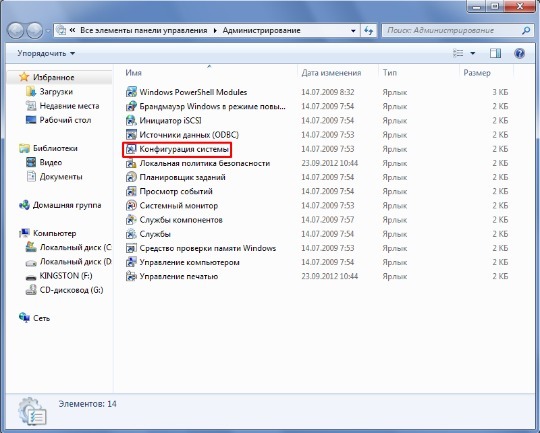
- Нужно перейти во вкладку «Загрузка»;
- Теперь выбрать активную операционную систему и кликнуть на кнопку «Дополнительные параметры»;
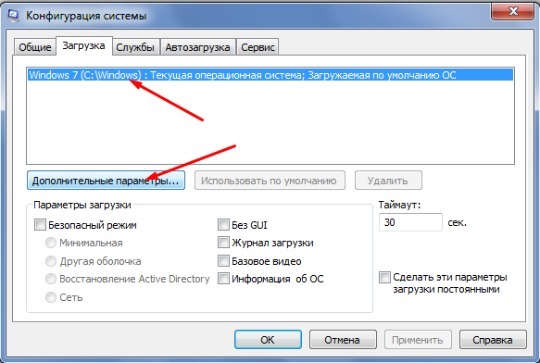
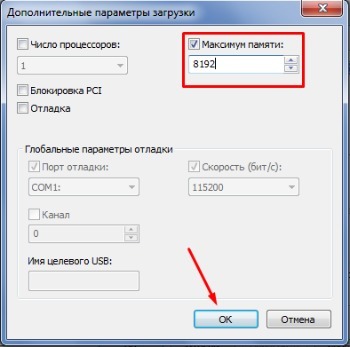
Преимущественно данных методов достаточно для устранения проблемы с ошибкой 43, но есть и несколько дополнительных способов бороться с неисправностью.
Установка последнего обновления Windows
Неполадка также возникает, если отключено автоматическое обновление Windows, при этом вручную система давно не обновлялась.
Нажмите сочетание клавиш Windows + S для вызова строки поиска меню Пуск. В диалоговом окне введите «Центр обновления Windows». В результатах поиска кликните по найденному пункту.
В настройках нажмите «Проверять наличие обновлений». Теперь Windows будет их автоматически скачивать и устанавливать. После их загрузки перезагрузите ПК и посмотрите, правильно ли работает видеокарта и устранена ли ошибка.
Проверка контактов установки видеокарты
Теперь по порядку.
- При возникновении ошибки 43 видеокарты, нажмите комбинацию клавиш Windows + R, наберите «devmgmt.msc» и кликните на Enter.
- В Диспетчере устройств разверните категорию «Видеоадаптеры», кликните правой кнопкой мыши на устройстве и выберите «Отключить».
- Теперь выключите компьютер. Извлеките батарею (если у вас ноутбук) или отключите кабель электропитания (в случае ПК).
- Если компьютер откройте крышку системного блока и проверьте плотность установки видеокарты в слот и подключение дополнительного питания.
Что делать, если ничего не помогло и “Ошибка 43” осталась?
Несмотря на обилие причин возникновения и возможных способов решения “Ошибки 43”, зачастую всё решается простой переустановкой или обновлением драйверов конкретного устройства.
Если вышеописанные способы вам не помогли и “Ошибка 43” осталась, попробуйте выполнить “чистую” установку Windows.
Как вариант, переподключите проблемное устройство с “Ошибкой 43” к другому компьютеру, чтобы проверить работоспособность самого устройства. Если на другом компьютере “Ошибка 43” повторилась, это может означать поломку или выход из строя самого устройства.
Устранение проблем с графическим устройством с кодом ошибки 43
Эта ошибка возникает, когда драйвер устройства графики уведомляет Windows о том, устройство не работает надлежащим образом. Это может указывать на проблему с оборудованием, сбой драйвера или программного обеспечения драйвера. Чтобы устранить эту ошибку, выполните следующие действия.
Обновления драйверов для Windows 10 и многих устройств (например, сетевых адаптеров, мониторов, принтеров и видеоадаптеров) автоматически скачиваются и устанавливаются с помощью Центра обновления Windows. Хотя, возможно, вы уже установили последний драйвер, если возникают проблемы с устройством, можно попытаться их устранить, обновив драйвер.
Нажмите и удерживайте или щелкните правой кнопкой мыши кнопку Пуск и выберите пункт Диспетчер устройств.
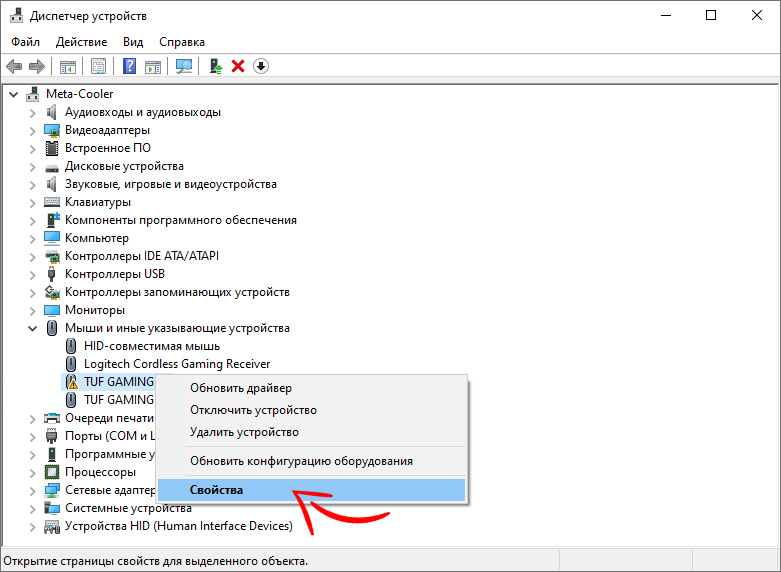
Найдите в списке устройство, с драйвером которого возникли проблемы (обычно рядом с ним отображается желтый восклицательный знак). Затем нажмите и удерживайте устройство (или щелкните его правой кнопкой мыши) и выберите пункт Свойства.
Перейдите на вкладку Драйвер и выберите команду Обновить.
Выберите пункт Автоматический поиск обновленных драйверов.
Если найдено обновление драйвера, оно будет установлено автоматически. По завершении установки нажмите кнопку Закрыть.
Если Windows не найдет новый драйвер, можно попытаться его найти на веб-сайте изготовителя устройства и выполнить инструкции по установке.
Если недавно было установлено обновление системы, драйвера устройства или ПО драйвера, вы можете устранить эту проблему, выполнив откат драйвера до предыдущей версии.
Примечание: Windows 10 устанавливает драйверы автоматически, поэтому вам не придется самостоятельно выбирать, какие обновления необходимы. В редких случаях определенный драйвер может вызывать временные проблемы на устройстве. В этом случае можно предотвратить автоматическую переустановку проблемного драйвера при следующем обновлении Windows, выполнив откат к предыдущей версии.
Перейдите на вкладку Драйвер и выберите Откатить.
В некоторых случаях удаление и переустановка драйвера устраняет .
Нажмите Start кнопку «Пуск». В поле поиска введите диспетчер устройств, а затем выберите пункт Диспетчер устройств из списка результатов.
После удаления драйвера нажмите и удерживайте (или щелкните правой кнопкой мыши) имя компьютера (в верхней части списка устройств) и выберите Обновить конфигурацию оборудования. Это позволит переустановить драйвер устройства.
Чтобы проверить, исправлена ли проблема, снова нажмите и удерживайте (или щелкните правой кнопкой мыши) имя устройства. На вкладке Общие в разделе Состояние устройства должно отобразиться сообщение «это устройство работает неправильно». Если вы не видите это сообщение, ознакомьтесь с документацией устройства или обратитесь к производителю.
Проверка температуры графического процессора
Распространенной причиной возникновения ошибки видеокарты с кодом 43 может быть температура графического процессора (GPU).
Перед проверкой нужно открыть системный блок и очистить видеокарту от пыли, например, с помощью компрессора.
Проверить температуру видеокарты можно утилитой GPU Temp.
Ошибка в работе драйвера устройства (очень часто)
Самая частая и распространенная причина возникновения “Ошибки 43” это конфликт установленных драйверов или ошибка, возникшая в процессе установки / обновления драйверов.
Способы решения:
Обновление драйвера устройства
Необходимо перейти в “Диспетчер устройств” и найти проблемное оборудование.
Все устройства, в работе которых найдены неполадки или ошибки, операционные системы семейства Windows отмечают желтым восклицательным знаком.
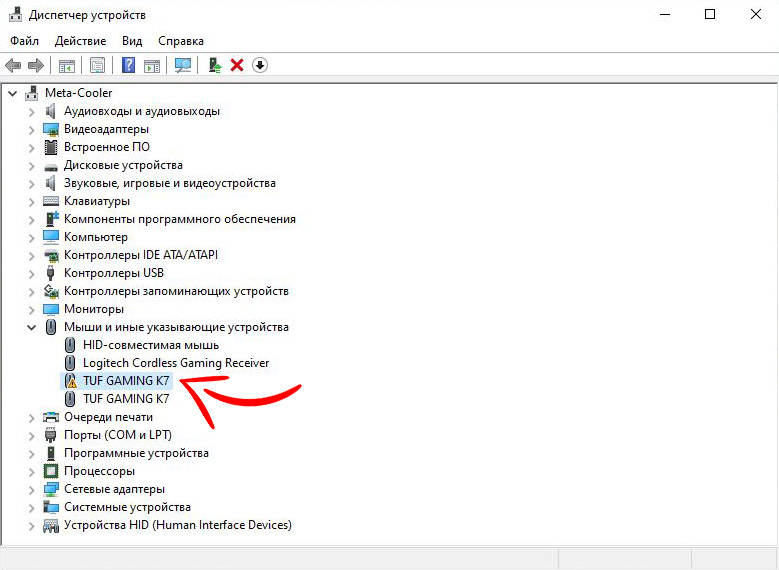
Щелчком правой кнопки мышки вызываем контекстное меню устройства и выбираем пункт “Обновить драйвер”.
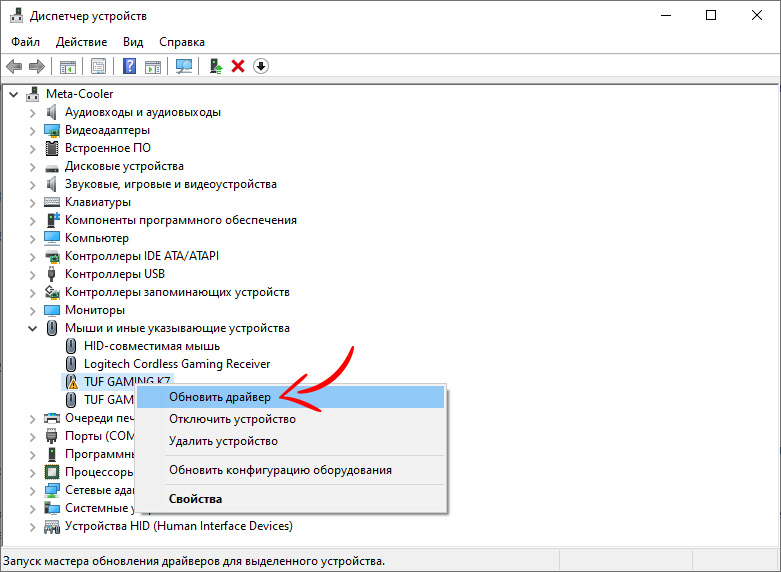
Вас встретит меню Обновления драйверов.
Выбираем “Автоматический поиск обновленных драйверов”. В этом случае Windows произведёт автоматический поиск драйверов в сети интернет и по результату поиска автоматически установит / обновит драйвер проблемного оборудования.
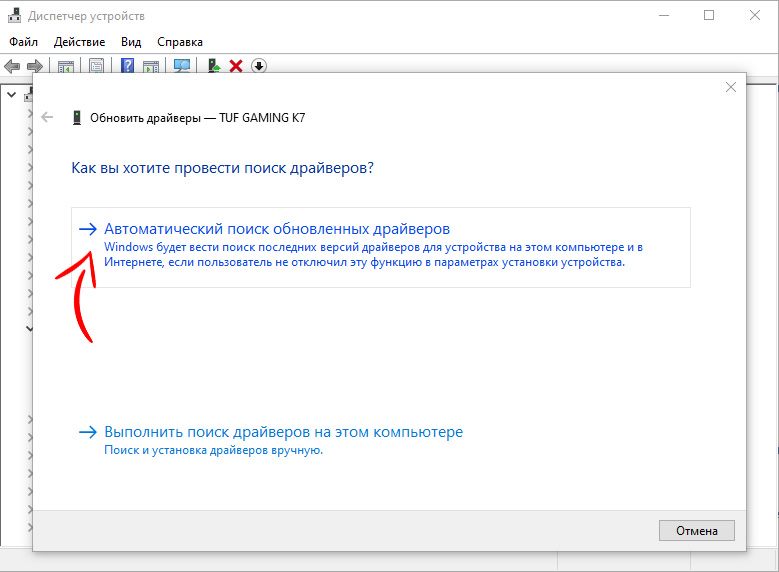
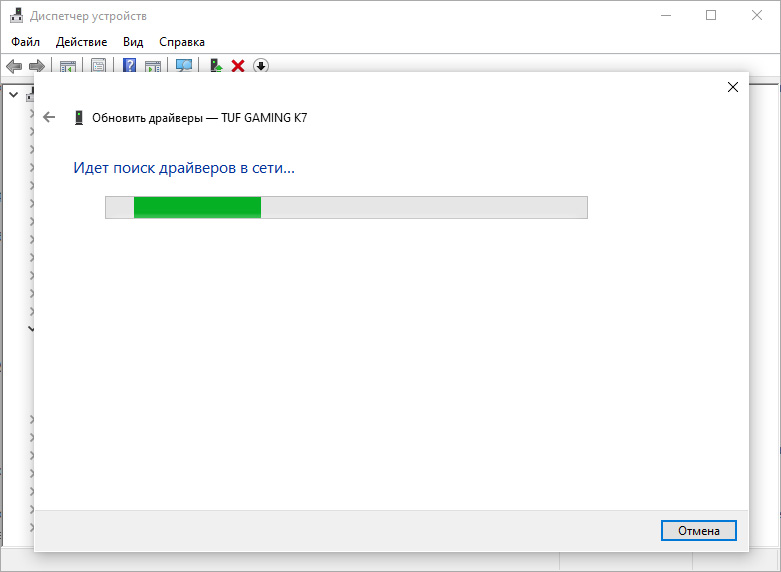
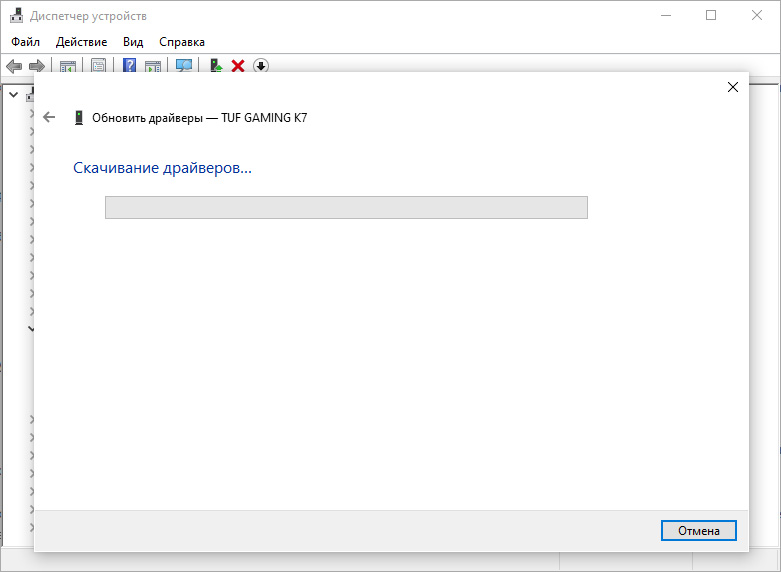
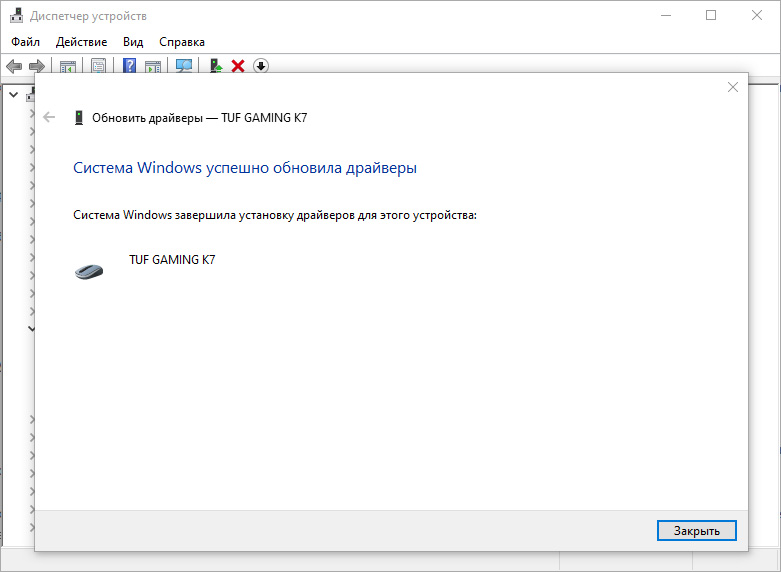
В случае если у вас есть скачанный архив с драйвером устройства, его необходимо извлечь в удобную вам директорию и на этапе выбора способа поиска драйверов воспользоваться пунктом “Выполнить поиск драйверов на этом компьютере”.
Удаление устройства
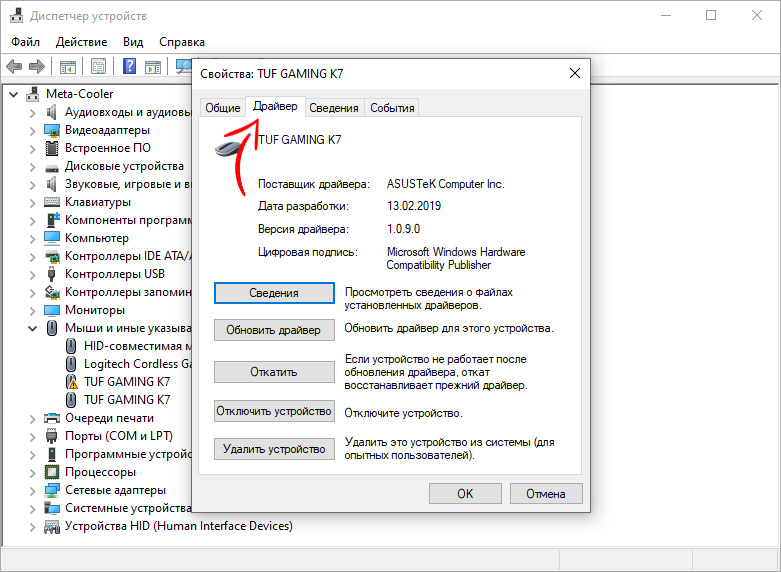
Необходимо перейти в “Диспетчер устройств” и зайти в свойства проблемного оборудования.
Открываем вкладку “Драйвер”.
Нажимаем кнопку “Удалить устройство”.
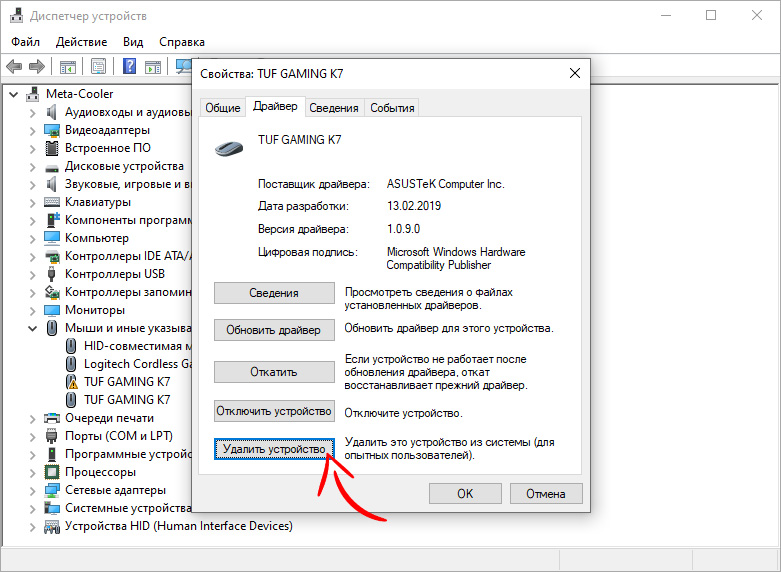
После того как процедура удаления устройства будет выполнена, вам необходимо выключить компьютер и отключить проблемное оборудование, в работе которого произошла ошибка.
Отключать устройство следует в том случае, если ошибка возникла при подключении USB-устройств.
В случае возникновения “Ошибки 43” на видеокарте извлекать её не обязательно. В качестве исключения можно провести визуальный осмотр элементов подключения на видеокарте и разъеме материнской платы, которые также могут быть причиной “Ошибки 43” и описаны в нашем следующем пункте.
После того как оборудование отключено, вам необходимо включить компьютер и переподключить устройство с последующей полной переустановкой драйверов устройства.
Ошибка в параметрах реестра Windows (очень редко)
Реестр Windows – это иерархически база данных, которая содержит в себе все параметры и настройки операционной системы. В нём содержится вся информация и настройки для аппаратного и программного обеспечения, профилей пользователей, предустановки и различные настройки ОС, ассоциации файлов, системные политики, список установленного ПО фиксируются в реестре и т. д.
Решение проблемы
Мы категорически не рекомендуем вам производить ручную настройку или чистку реестра Windows, особенно без четкого понимания выполняемых действий и возможных последствий!
Для оптимизации работы реестра есть специализированные программы по типу Reg Organizer или Ccleaner, которые безопасно удалят ненужные записи и произведут оптимизацию реестра Windows.
Обязательно создавайте резервные копии реестра перед запуском процесса очистки и оптимизации! Они не занимают много места и помогут восстановить работу ОС в непредвиденных случаях!
Подробный пример очистки и оптимизации реестра описан в статье “Как очистить компьютер от мусора и ускорить его работу”
Обновление драйвера до последней версии
Если с помощью перечисленных способов не удалось устранить ошибку видеокарты 43, попробуйте обновить видеодрайвер. Возможно, он устарел или неправильно работает.
Нужно полностью удалить все следы установленных графических драйверов перед установкой новых, поэтому воспользуемся утилитой Display Driver Uninstaller. Она находится в свободном доступе и сможете легко загрузить ее с интернета.
После установки Display Driver Uninstaller (DDU) загрузите ПК в безопасном режиме.
Запустите приложение, и выберите пункт «Безопасный режим».
В основном окне кликните на первую кнопку «Удаление текущих и предыдущих драйверов перезагрузка компьютера».
После их загрузки перезагрузите ПК.
Если установить последнюю версию не удалось, нужно убедиться, обновляются ли драйверы автоматически Центром обновления Windows. Если да, нужно откатить до предыдущей версии.
Нажмите Windows + S для вызова окна системного поиска и наберите «система». Кликните по нему в результатах поиска.
Затем перейдите в «Дополнительные настройки системы» в левой части экрана.
Откройте вкладку «Оборудование», перейдите на «Параметры установки устройств».
Выберите вариант «Нет, устройство может работать не правильно». Нажмите «Сохранить» и закройте окно. После Центр Windows не будет автоматически загружать драйвера.
Теперь нажмите Windows + X, чтобы открыть меню быстрого запуска и перейдите на «Диспетчер устройств».
Разверните категорию Видеоадаптеры. Правой кнопкой мыши кликните на оборудовании, выберите пункт «Обновить драйвер».
Выберите второй вариант «Выполнить поиск драйверов на этом компьютере». Перейдите в папку, в которую был загружен пакет видеодрайверов и следуйте «Далее».
После перезагрузите ПК, проверьте исправлена ли ошибка.
Как исправить ошибку видеокарты с кодом 43 в Windows 7, 8. 1, 10
Код ошибки 43 означает, что устройство невозможно идентифицировать. Компьютер пытается получить доступ и распознать оборудование, но ему не удается и сообщает, что это устройство было остановлено. Неполадка в Windows 7, 8.1, 10 возникает после установки нового драйвера, обновления системы или в процессе работы с «тяжелыми» графическими приложениями.

Поврежденные системные файлы ОС (очень редко)
Еще одной причиной появления “Ошибки 43” может стать повреждение системных файлов ОС. В основном это случается, когда ОС устанавливает крупный пакет обновлений и случается ошибка, которая может отразиться как на работе драйверов устройства, так и работе ОС в целом.
Проверка системных файлов (SFC)
Для начала следует провести процедуру проверки целостности системных файлов ОС.
Для этого вам потребуется запустить “Командную строку” от имени администратора.
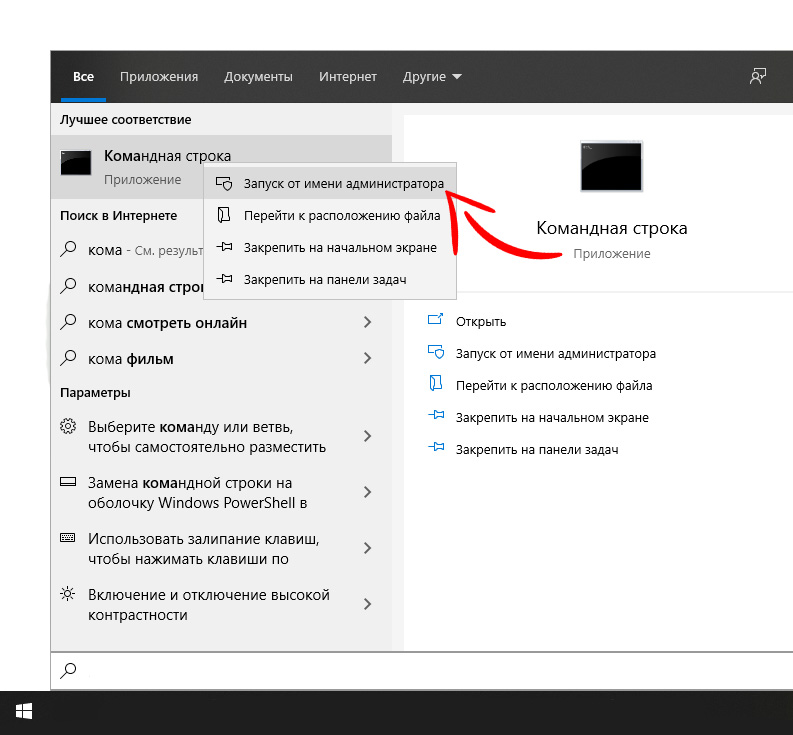
В командной строке наберите команду – sfc /scannow
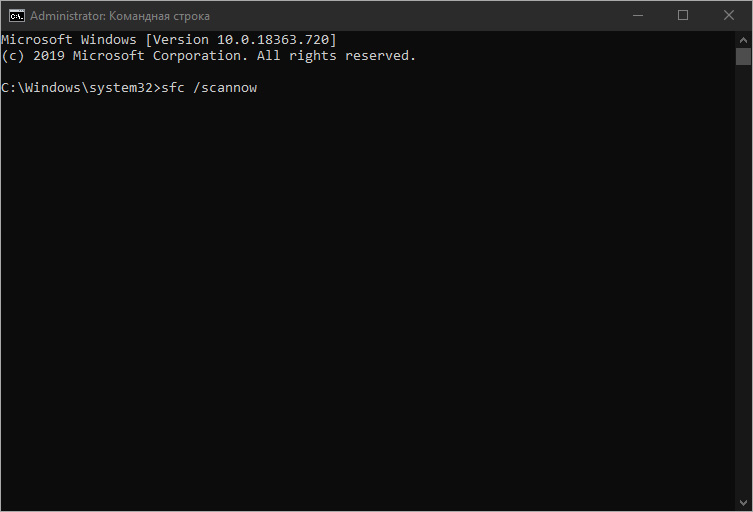
В ответ на команду вам будет выведено сообщение: “Начато сканирование системы. Этот процесс может занять некоторое время”.
Начнется проверка целостности файлов системы.
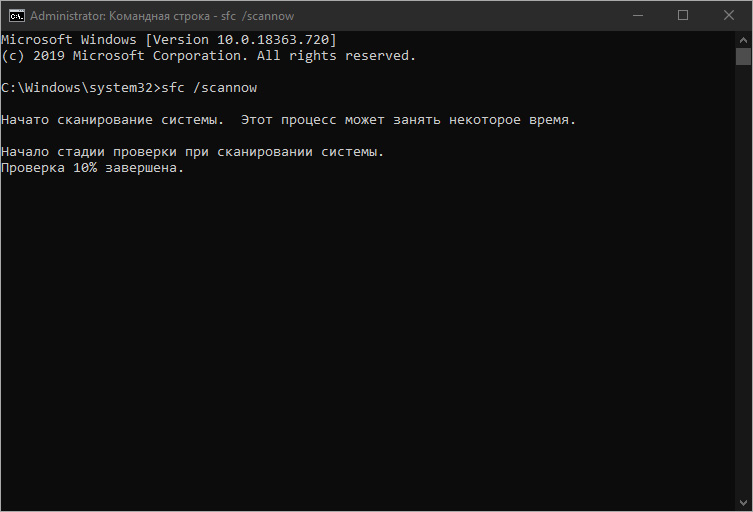
По окончанию проверки вы увидите результат.
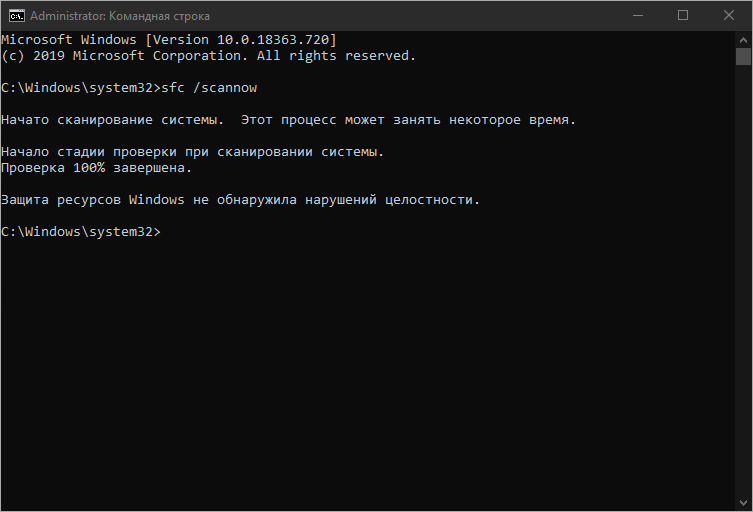
В случае если ошибки в целостности файлов не обнаружены, но “Ошибки 43” осталась, вы можете воспользоваться утилитой “Восстановления системы”.
Восстановление ОС из резервной копии
Как включить или, наоборот, отключить восстановление системы и создание резервных копий ОС вы можете узнать из нашей статьи “Как включить и отключить восстановление системы в Windows 7 и Windows 10”
Открываем “Панель управления”.
Запускаем ярлык “Восстановление”.
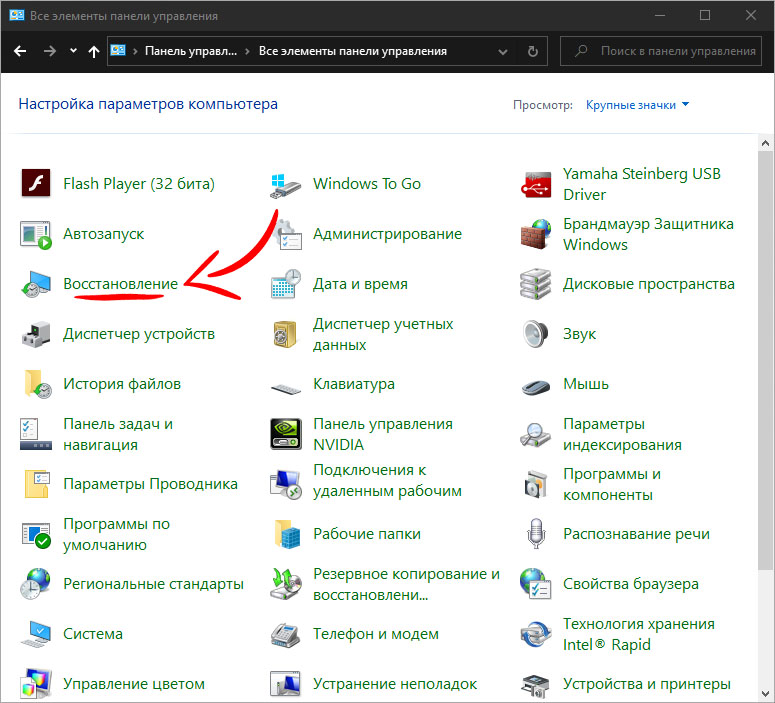
Нажимаем “Запуск восстановления системы”.
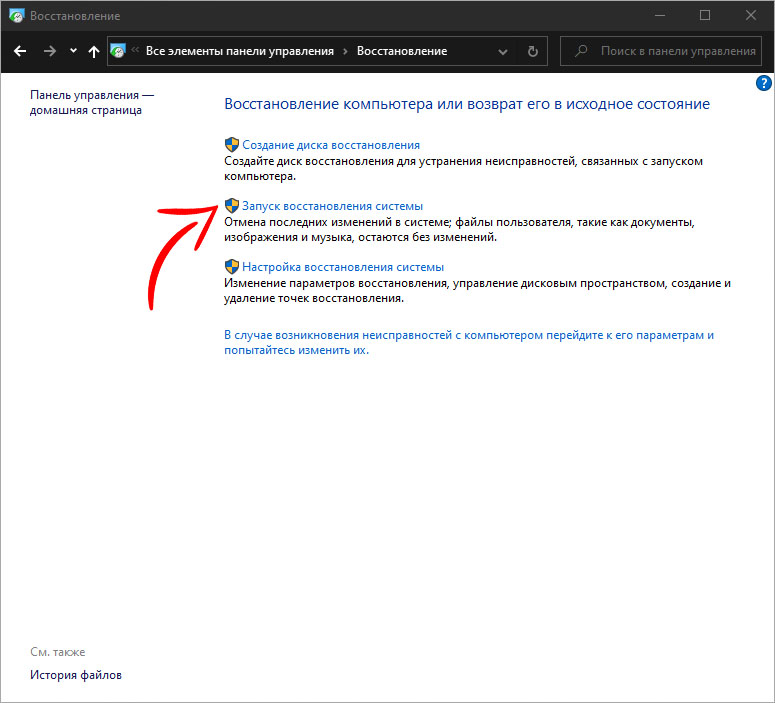
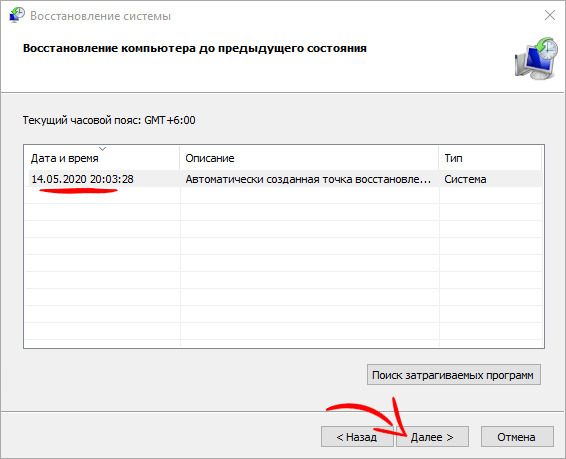
Вас встретит инструмент “Восстановление системных файлов и параметров”.
Выбираем дату точки восстановления и нажимаем “Далее”.
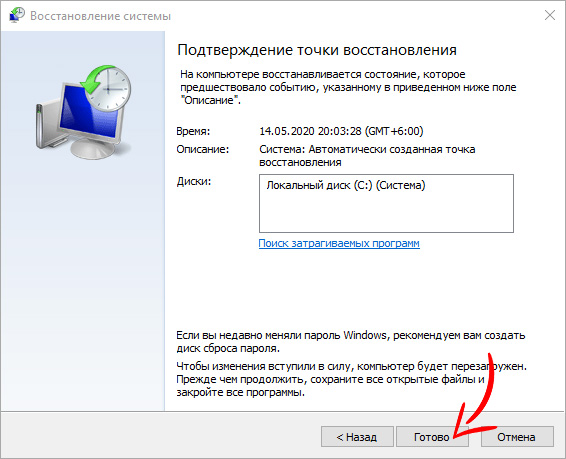
Вас встретит окно запуска процесса восстановления ОС. Нажимаем “Готово”.
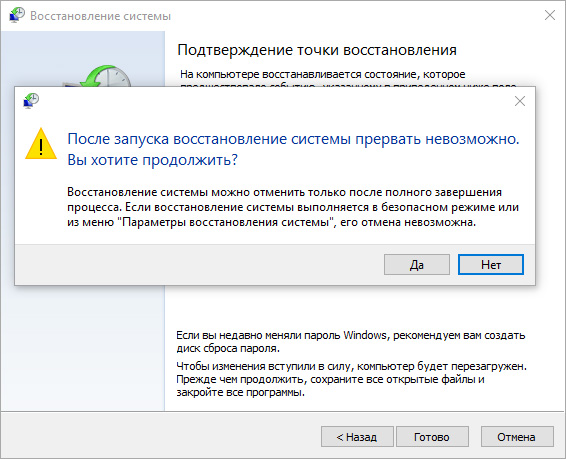
Утилита восстановления предупредит вас, что процесс необратим и его нельзя будет прервать. Соглашаемся и дожидаемся окончания процесса восстановления.
В случае если инструмент “Восстановление системных файлов и параметров” сообщает об ошибке, что “Защита системы отключена”, значит, к сожалению, данный метод восстановления вам не подходит.
Неисправность порта, разъема подключения или кабеля (часто)
Еще один распространенный вариант появления “Ошибки 43” может быть вызван механическим повреждением порта подключения на материнской плате, разъеме подключаемого устройства (или кабеля, который используется для подключения).
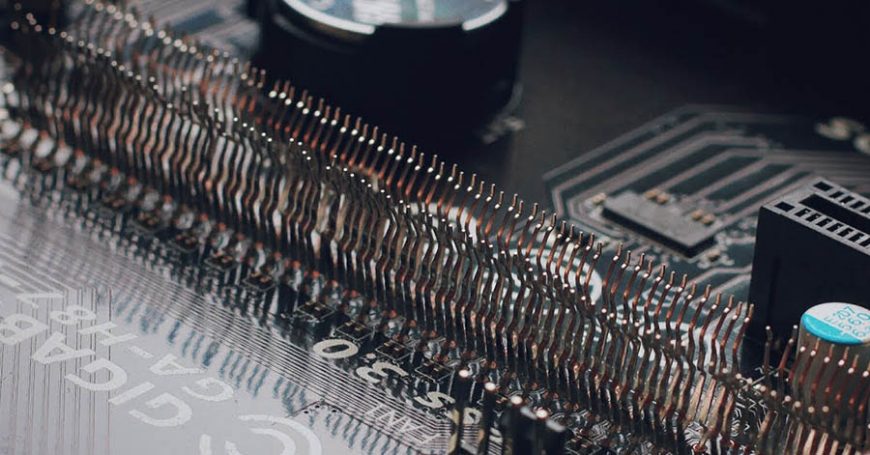
Механическое повреждение порта подключения может произойти при небрежной установке или демонтаже оборудования, а также из-за механического износа вследствие эксплуатации. Визуально проявляется как дефект контактной пары или контактирующих дорожек в месте подключения устройства.
Если данные проблемы присутствуют на подключаемом устройстве, все немного сложнее. Вам потребуется обратиться в соответствующий сервисный центр для ремонта неисправного оборудования или воспользоваться гарантией на оборудование.
Зачастую крупные ритейлеры, такие как DNS или М.Видео, идут на уступки и готовы произвести гарантийный ремонт такого дефектного устройства или оборудования.
Удаление драйверов
Неисправный драйвер также может остановить устройство и вывести сообщение с кодом 43 ошибки видеокарты.
Загрузите компьютер в безопасном режиме и удалите установленный видеодрайвер. После перезагрузки он будет автоматически установлен при правильном обнаружении видеокарты.
После загрузки в безопасном режиме, нажмите Windows + R для запуска окна Выполнить и введите команду «devmgmt.msc»
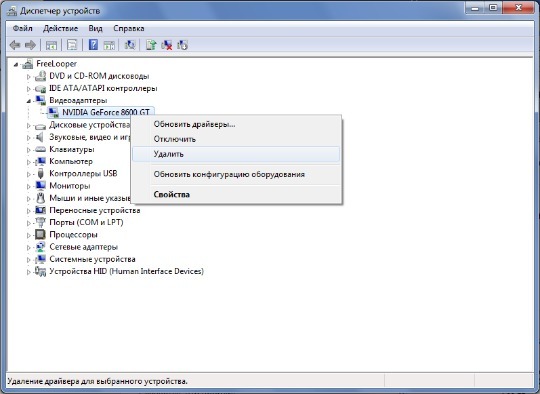
В Диспетчере устройств развертите «Видеоадаптеры» и правой кнопкой мыши кликните на устройстве NVIDIA или AMD Radeon. Выберите пункт «Удалить». Теперь перезапустите ПК.
Ошибка код 43 – как исправить при помощи увеличения объёма памяти
Если у Вас остались вопросы по теме “Как исправить ошибку 43 на видеокарте?”, то можете задать их в комментария
Удаление приложения Lucid VIRTU MVP
Ошибку видеокарты с кодом 43 может вызывать приложение Lucid VIRTU MVP, которое устанавливается с обновлениями Windows 10. Приложение не совместимо с устройствами NVIDIA и выдает различные неполадки.
Lucid VIRTU MVP позволяет переключиться между интегрированной графикой и внешней дискретной видеокартой. Это полезный инструмент, но конфликтует с программным обеспечением NVIDIA.
Нажмите одновременно клавиши Windows + R, введите «appwiz.cpl» и подтвердите на Enter. Откроется список приложений установленных на ПК. Найдите «Lucid MVP», кликните правой кнопкой мыши на нем и выберите «Удалить».