

Рекомендуемые сообщения
Суть и описание Вашей проблемы:
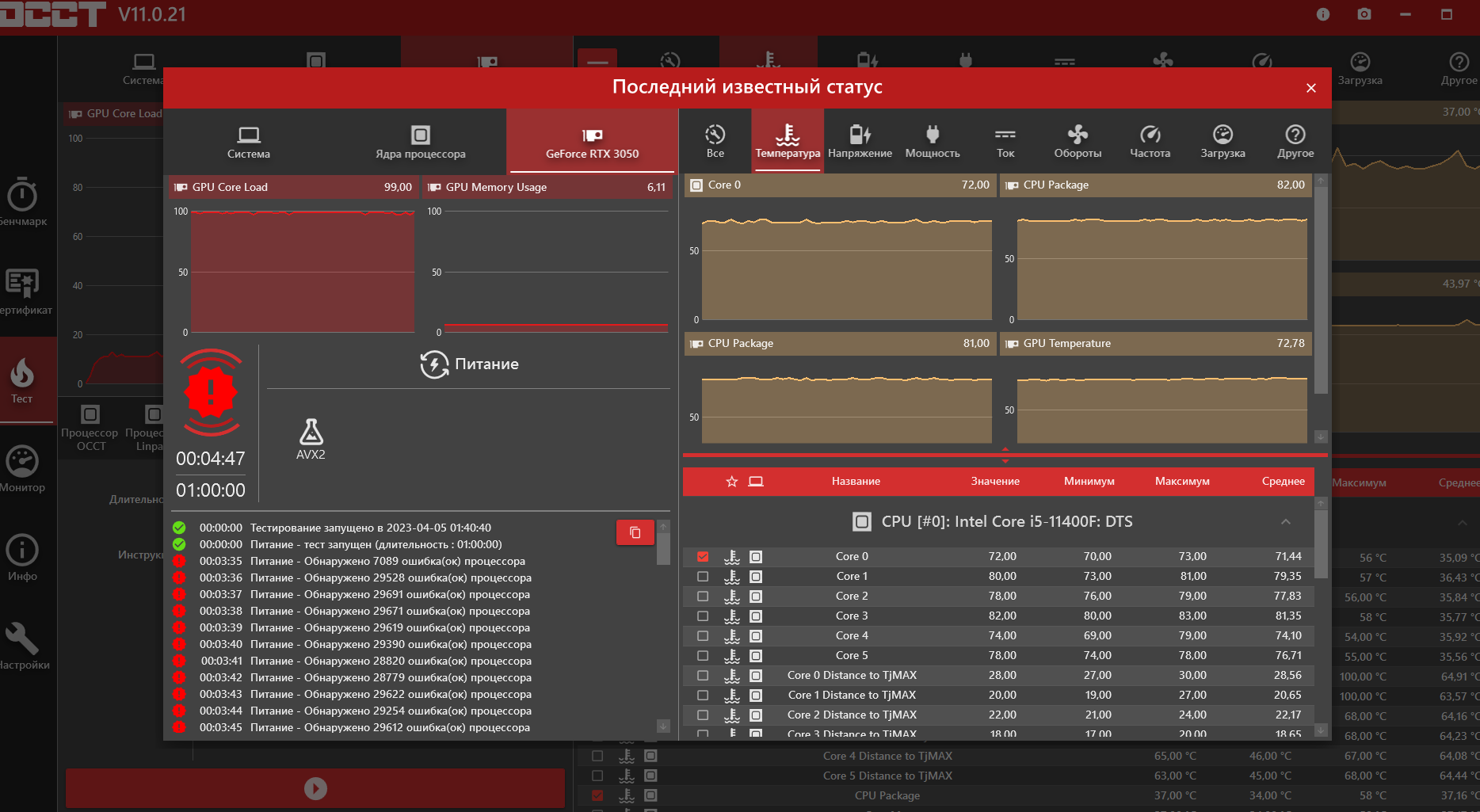
В ОССТ запустил стресс тест по питанию AVX2, на 4 минуте начались ошибки по питанию процессора. После чего компьютер завис, выдал синий экран с ошибкой CLOCK WATCHDOG TIMEOUT
Когда (после чего) появилась проблема:
Стресc тест по питанию в ОССТ
Ваши действия по решению проблемы:
Никаких, Завис и перезагрузился.
Материнская плата: Gigabyte B560 HD3
Процессор: Intel core i5 11400F
Оперативная память: ADATA XPG GAMMIX D20 4х8 3200 в двухканальном режиме
Видеокарта: RTX3050 OC 8 гб
Накопители (HDD/SDD): Samsung 970 EVO Plus М2 500 гб
Блок питания: ZALMAN GigaMax (GVII) 750W
Сис-ма охлаждения: Кулер для процессора ID-COOLING SE-224-XT Black V2 + 2 на вдув(лицо) и 2 на выдув(верх)+1 на выдув(с задней стороны)
Добрый день, уважаемая мастерская HappyPC! Помогите пожалуйста разобраться с проблемой.
Скриншоты/фото с проблемой (если требуются):
Ссылка на комментарий
А если не играться в осисити проблемы есть?
Доброго дня. Не очень хорошая ошибка вот тут почитайте о ней.
1 час назад, John_Doe сказал:
Редко может синька с такой же ошибко появиться, и еще был момент недавно, при игре в the last of us part 1 (ремейк) на высоких настройках, было полное зависание изображения и самого ПК с мелкой рябью в некоторых местах экрана а далее перезагрузка. На средних настройках все хорошо. (часто играю в PUBG на ультра все отлично)
1 час назад, 13thchild сказал:
Доброго дня. Если сильно не беспокоит такое не совсем частое проявление можно забить болт. А так вообще скорее всего может быть виноват не совсем корректный разгон памяти.
28 минут назад, Std_fast сказал:
еще ранее выложил скрин, и на сколько я понимаю температура по процу была в норме т.е. перегрева не было?
1 минуту назад, 13thchild сказал:
что можете еще посоветовать, дополнительно проверить
Сбросить БИОС в дефолт.
1 минуту назад, John_Doe сказал:
Принял. тогда позже проверю.
5 минут назад, 13thchild сказал:
Сбросьте биос и потом занова выставляйте профиль ХМР, т.к. память вся разная и может просто по таймингам не пойти одна к другой, хотя по вендору и типа производству одинаковая.
This is a fatal error that can appear due to hardware and software issues. The most common causes for this issue are:
A good case scenario would be that some drivers on the machine won’t work as they should after updating your PC. But we will see how to check all these in the tutorial below.
OCCT и его роль в тестировании стабильности
OCCT (OverClock Checking Tool) – это программное обеспечение, разработанное для тестирования стабильности компьютерных систем и компонентов. Главной целью OCCT является проверка, насколько надёжно компоненты компьютера могут работать при различных нагрузках, включая максимальные. Одним из важных аспектов тестирования является обнаружение этих неполадок на физическом ядре.
Newsletter
by Ivan Jenic
INSTALL BY CLICKING THE DOWNLOAD FILE
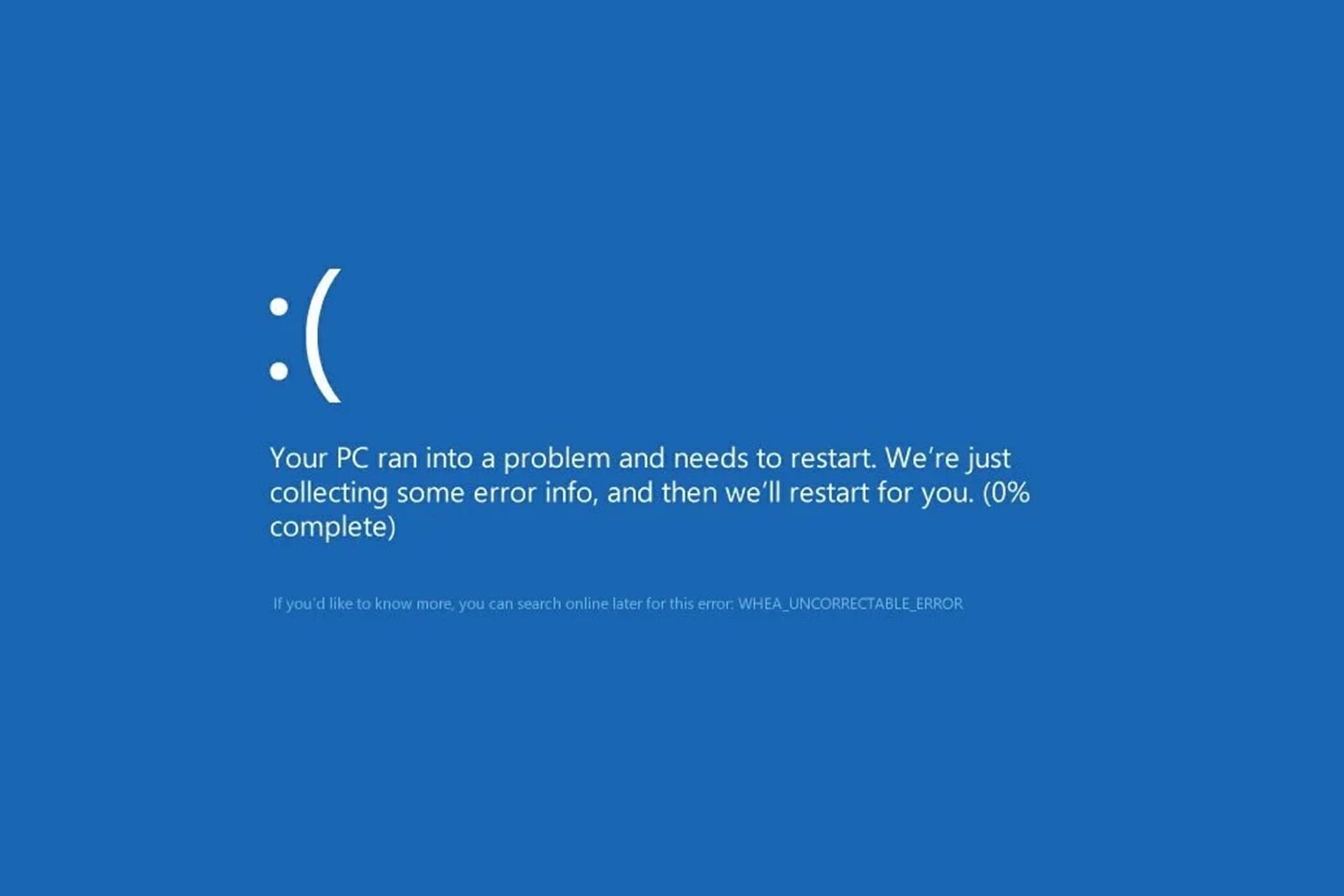
The Whea Uncorrectable Error is a Blue Screen error that can appear on any version of Windows, including the latest ones.
When encountering this issue, you either have a hardware failure or problems with your driver, or it might be that the service is incompatible with your operating system.
You will not be able to use your desktop PC or laptop until you fix the issue. However, there are ways to improve the Whea Uncorrectable Error on Windows 10, and this guide will show you how.
Тест стабильности процессора и памяти
Самая первая вкладка, а именно позволяет запустить тест на проверку либо только центрального процессора, либо центрального процессора и памяти, либо центрального процессора + памяти + чипсета.
Делается это следующим образом. Выставляем:
Дальше остается только нажать на кнопочку и подождать часик (или меньше, если будет найдена ошибка, компьютер зависнет, выключится или проявит еще какие-то признаки перегрева и сбоя) пока будет идти сканирование системы. Об анализе результатов сказано в конце статьи.
Вторая вкладка, а именно , представляет собой еще один тест, но исключительно процессора, а не многих элементов сразу (см.описание первой вкладки выше).
- Что вызывает неисправимую ошибку WHEA в Windows 10?
- Как исправить неисправимую ошибку Whea в Windows 11?
Неисправимая ошибка WHEA часто возникает из-за разгона. Вот шаги, чтобы отключить его из BIOS:
1. Нажмите клавиши Windows + I, чтобы открыть приложение «Настройки».
2. Перейдите в раздел «Обновление и безопасность».
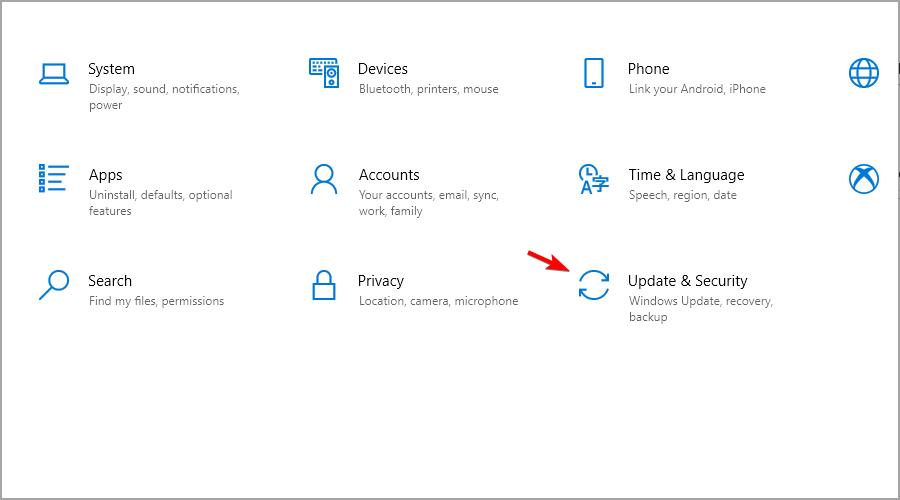
3. Перейдите на вкладку «Восстановление». Нажмите «Перезагрузить сейчас». Расширенный запуск
.

4. При расширенном запуске перейдите в раздел «Устранение неполадок», затем «Дополнительные параметры».
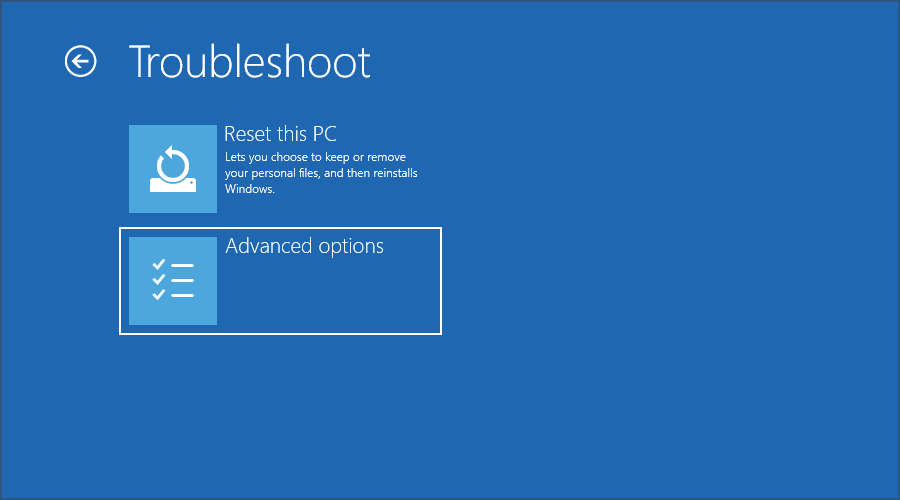
5. Выберите «Настройки прошивки UEFI». Нажмите «Перезапустить».
6. После перезагрузки компьютера он должен автоматически открыть BIOS, поэтому перейдите на вкладку «Дополнительно».
7. Перейдите в раздел «Производительность» и найдите «Разгон».
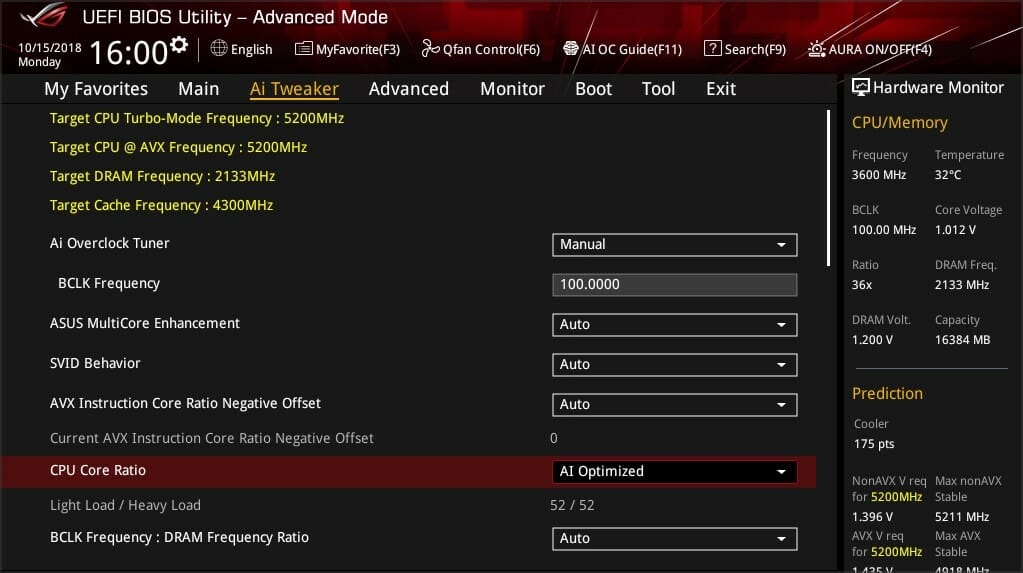
8. Проверьте, отключен ли разгон. Если это не так, отключите его.
9. Сохраните изменения в BIOS (нажав F10 на клавиатуре) и запустите компьютер в обычном режиме.
Также обязательно отключите программное обеспечение для разгона, если оно установлено для игр.
Проверьте, нет ли проблем с оборудованием
Проблемы с SSD часто вызывают неисправимую ошибку Whea. Поэтому мы предлагаем использовать специализированное программное обеспечение для восстановления BSOD, такое как Restoro, чтобы исправить это.

Это программное обеспечение также может помочь вам, создав точку восстановления перед началом ремонта, что позволит вам легко восстановить предыдущую версию вашей системы, если что-то пойдет не так.
Вот как можно исправить ошибки реестра с помощью Restoro:
Как только процесс исправления будет завершен, ваш компьютер должен работать без проблем, и вам больше не придется беспокоиться об ошибках BSoD или медленном времени отклика.
⇒ Получить Ресторо
.
Отказ от ответственности: эту программу необходимо обновить с бесплатной версии, чтобы выполнять некоторые определенные действия.
Запустите диагностику памяти Windows
Если вы подозреваете какие-либо дополнительные проблемы с оборудованием, мы предлагаем использовать программное обеспечение для диагностики оборудования, чтобы точно определить причину.
Обновите драйверы
Драйверы могут привести к неисправимой ошибке BSOD Whea, поэтому крайне важно поддерживать их в актуальном состоянии.
Обновление драйверов вручную может быть утомительным, особенно если вам нужно обновить несколько из них. Тем не менее, вы можете сделать этот процесс намного быстрее, используя программное обеспечение для обновления драйверов.
DriverFix — это диагностическое приложение, предназначенное для автоматической загрузки и обновления драйверов Windows.
В отличие от программ безопасности или оптимизации системы, эта утилита является отличным выбором для поиска и замены поврежденных, отсутствующих или устаревших драйверов для видеокарт, контроллеров, принтеров и других аппаратных компонентов.
⇒ Получить DriverFix
Удалите проблемные обновления Windows
Мы рекомендуем проверить руководство вашей материнской платы, чтобы узнать, как найти эту функцию.
Отключить дополнительные аудиоустройства
После отключения всех устройств, не установленных по умолчанию, проблема должна быть решена.
Загрузка, установка и использование
Взять можно с разработчика сайта. Установка как такая не требуется (если скачать -версию, т.е архив, который можно просто распаковать чем-то вроде 7-zip), либо предельно просто (если Вы скачивали установщик, он же ), поэтому на этом я останавливаться не буду.
После запуска перед собой мы видим красненькое -образное окно программы (см.скриншот выше), в котором, по идее, сразу должно быть выставлено русский язык. Перед этим может появиться окно с кнопкой пожертвования, пока его можно закрыть (ну или сразу поддержите разработчика, дело Вашего).
Если это не так, нажмите значок шестерёнки справа, после чего задайте нужный параметр. Либо как викор есть.
Как провести обследование (поэтапно)
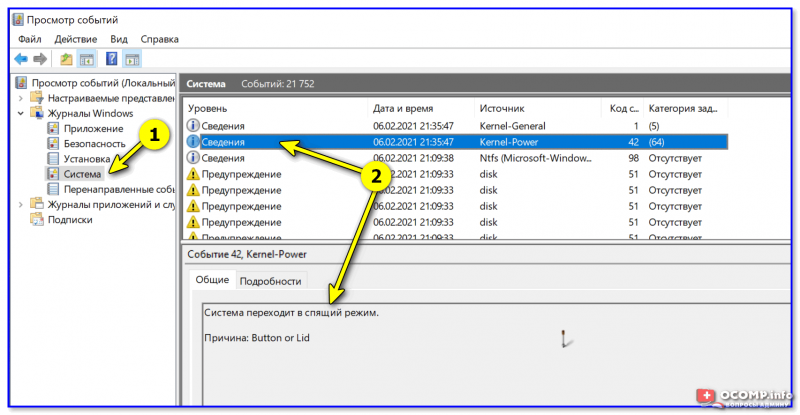
Для начала (прежде чем перейти к тестам) формат посмотреть 👉 журналы Windows — Туда ОС заносит все события, в т.ч. и ошибки с перезагрузками. Нередко, когда в журнале приведен текст, указана причина проблемы.
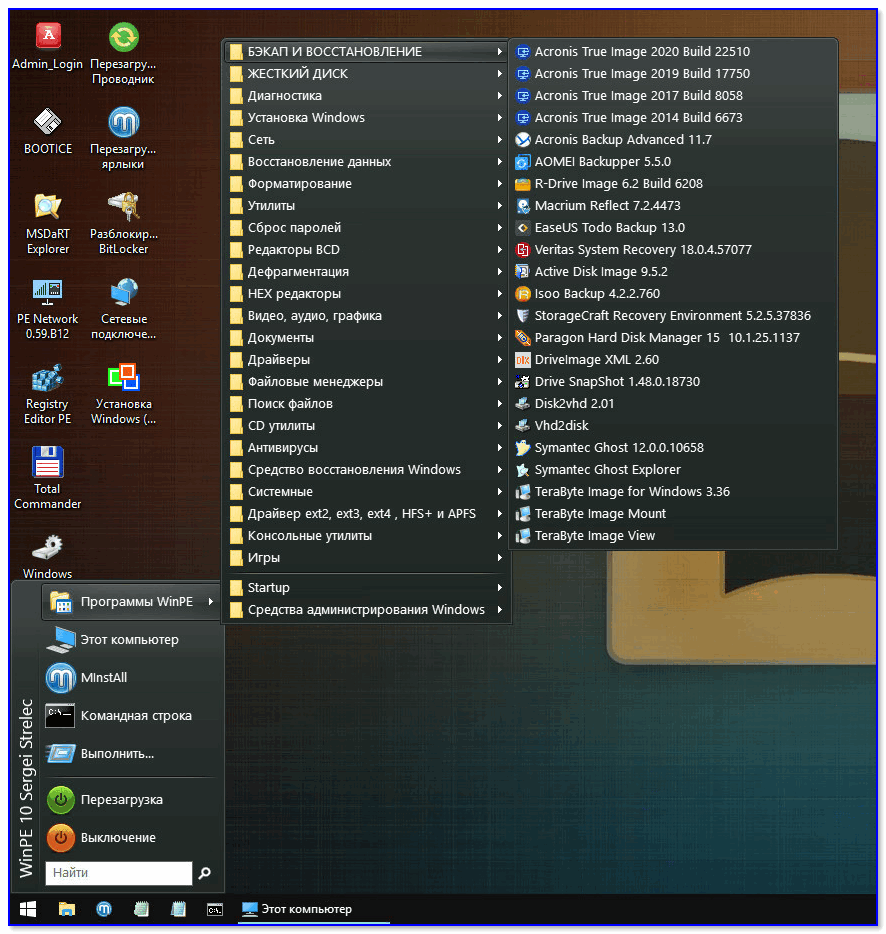
Для дальнейшей работы нам назначается LiveCD-флешка (с которой мы запустим Windows и будем проводить тесты). Это позволит нам сразу же отсечь возможные проблемы в текущей установленной ОС (конфликты драйверов, системные ошибки и т.д.).
На данный момент для нашей задачи я бы порекомендовал использовать LiveCD от Сергея Стрельца. Ссылочка на образ приведена чуть ниже. 👇
👉 В помощь!
LiveCD для аварийного восстановления Windows — моя подборка
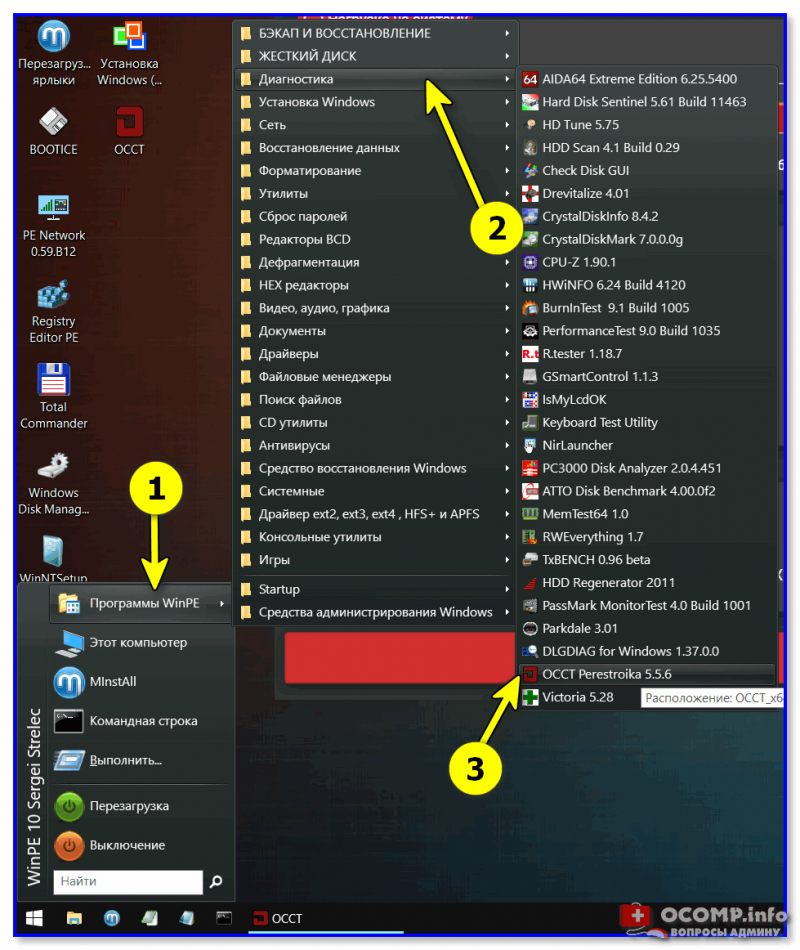
Загрузившись с LiveCD-флешки (👉 как это сделать) нам понадобиться инструмент OCCT. Для его запуска — зайдите в меню ПУСК и откройте вкладку (скрин ниже 👇).
Также эту программу можно загрузить с офиц. сайта www.ocbase.com.
OCCT — это спец. утилита для всесторонней диагностики различных железок ПК (блока питания, видеокарты, работы системы охлаждения. Позволяет вести мониторинг температур, и пр.).
Запускаем OCCT, загрузившись с LiveCD
Далее необходимо в нижней части окна (слева) указать «железку», которую планируется протестировать и нажать на ПУСК (по умолчанию тестируется ЦП (да и система в целом), если нужен БП — выбирайте «Power», если видеокарта — «3D» и т.д.).
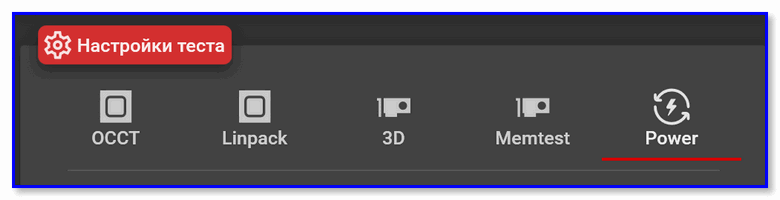
После запуска теста — внимательно наблюдайте за поведением ПК, температурой, наличием ошибок, напряжением, частотами (все эти показатели отображаются на графиках в правой части окна. 👇
Что касается напряжений — то по стандарту ATX допускается отклонения до ±5% (по линиям 12V, 5V, 3,3V). Всё что выходит из диапазона — крайне нежелательно, и указывает на возможную проблему с БП. Например, в моем случае крайнее значение «просадки» БП по линии 12V равно 11,9V, что на 0,8% меньше, чем должно быть (это в пределах нормы). 👉 Как считать проценты
Вообще, при сильных просадках — вы сразу же заметите нестабильное поведение ПК (в этом случае остановите тест!). Например, не так давно на одной машине линия 3,3V падала до 2,5V — появлялись артефакты, система зависала, были перезагрузки.
В любом случае, при каких-то значимых колебаний напряжений — БП нуждается в доп. перепроверке (ремонте). Использование его крайне нежелательно. Кстати, еще об одном тесте БП в утилите AIDA рассказано на страничке: https://www.softsalad.ru/articles/instructions/power-supply-testing
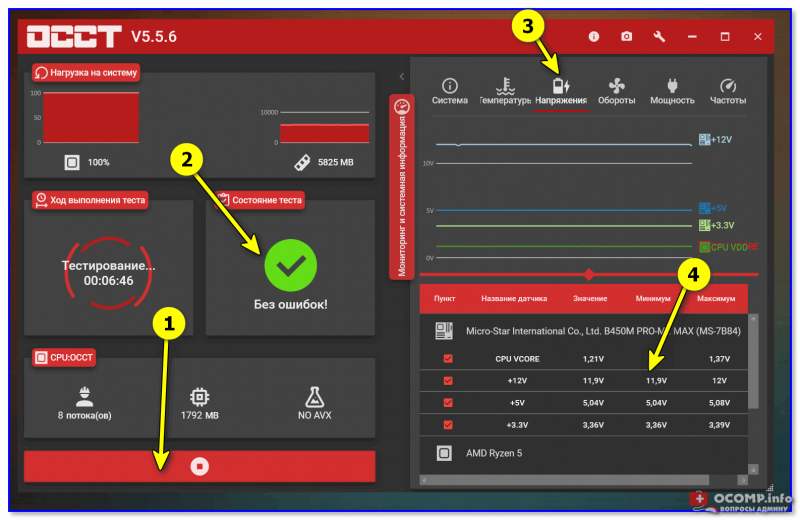
OCCT — напряжения
Что касается температур:
в идеале, чтобы, достигнув какого-то порога (например, в 70-80°C) они дальше не росли (т.е. система охлаждения при этих значениях должна работать макс. эффективно).
Если температура при тестах растет, и не думает снижаться (достигла 80-90°C) — я посоветовал бы сразу же остановить тест и обратить внимание на систему охлаждения. Возможно, стоит установить более мощный кулер.
👉 В помощь (более подробно о диапазонах температур)!
1) Температура процессора Intel: как ее узнать; какую считать нормальной, а какую перегревом
2) Температура процессоров AMD Ryzen: какую считать нормальной (рабочей), а какую перегревом. Несколько способов снижения температуры (t°C)
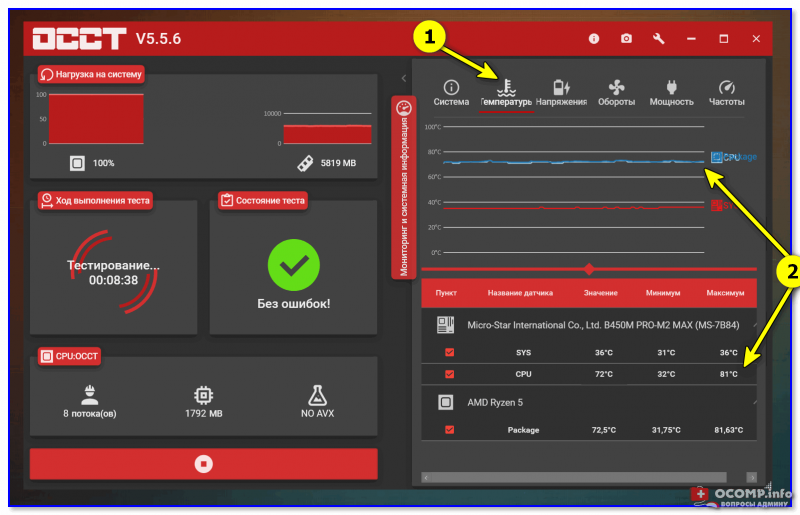
OCCT — температуры
Кстати, не лишним будет также заглянуть во вкладку . Именно от «этих графиков» зависит производительность ЦП под нагрузкой. Если все хорошо, — они должны иметь вид «прямой» с небольшими (едва заметными) отклонениями (👇).
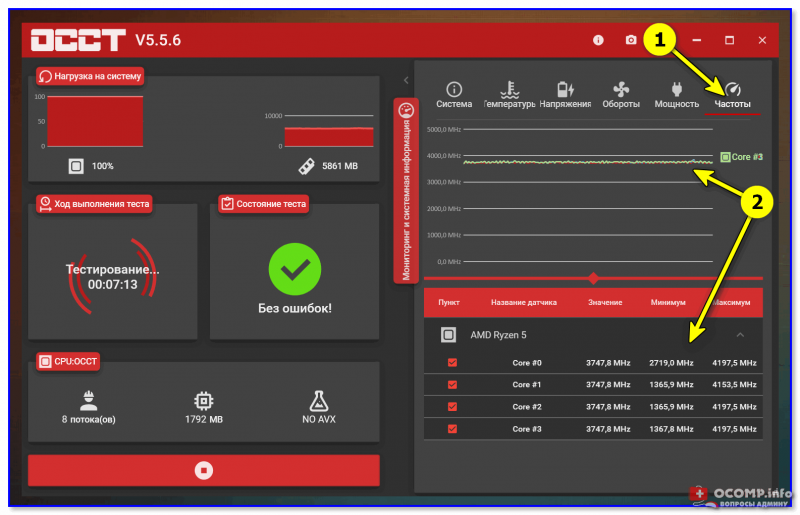
OCCT — частоты
Что касается проверки видеокарты — то мне в этом плане больше нравится утилита FurMark (о том, как с ней работать — см. вот эту запись).
Выводы и результаты. Что делать дальше
👉 Если в процессе теста — температуры вышли из оптимальных значений (а это бывает наиболее часто):
👉 Если напряжения вышли за ±5% по линиям 12V, 5V, 3,3V (+ также возможно компьютер резко выключился, как при откл. электричества) — необходимо попробовать протестировать работу ПК с другим блоком питания (+ весьма желательно протестировать текущий БП на стенде (если он стоит того)).
В любом случае «резкие» и внезапные отключения, перезагрузки (без появления каких-либо ошибок) — свойственны как раз проблемам с БП (не всегда, но наиболее часто). И именно с него стоит начинать диагностику.
👉 При скачках частот ЦП (отсутствии стабильности) — необходимо проверить:
👉 При появлении синих экранов, «вылетов» программы OCCT, артефактов и пр. ошибок — посоветовал бы следующее:
Дополнения по теме — будут кстати!
Отличное ПО для создания своих первых видеороликов (все действия идут по шагам!).
Видео сделает даже новичок!
Программа для очистки Windows от «мусора» (удаляет временные файлы, ускоряет систему, оптимизирует реестр).
Если ошибка WHEA_UNCORRECTABLE_ERROR BSOD в Windows 10 все еще существует, вот дополнительные решения по исправлению неисправимой ошибки Whea в Windows 11.
Кроме того, вот некоторые варианты ошибок, с которыми вы можете столкнуться, но, тем не менее, их можно исправить с помощью предоставленных решений:
Если у вас есть какие-либо физические повреждения оборудования, ошибка может иметь катастрофические последствия. В этом случае вам придется отремонтировать или заменить компоненты на новые.
Помимо этого, проблему можно решить, и мы составили для вас список из восьми потенциальных альтернатив.
Мы также рекомендуем вам ознакомиться с другими решениями, как исправить внутреннюю ошибку Whea в Windows 10.
Неустранимая проблема WHEA может проявиться на вашем компьютере, если карта памяти не вставлена в слот RAM в правильной ориентации.
Когда корпус компьютера открыт, вы сможете получить доступ к материнской плате. После этого вы можете удалить карты памяти из контактов на материнской плате, используя спирт и вату. Делайте это как можно осторожнее.
Помимо физической очистки вашей оперативной памяти, вам также следует позаботиться о ее программном обеспечении. Поэтому ознакомьтесь с нашим постом о семи лучших очистителях и оптимизаторах оперативной памяти для Windows 10 и 11.
Дайте нам знать, какие методы сработали для вас лучше всего, оставив нам сообщение в комментариях ниже.
Последствия WHEA Ошибок
Они могут иметь серьезные последствия для стабильности и надежности компьютерной системы. В неконтролируемом состоянии они могут привести к сбоям в работе системы, неожиданным перезагрузкам и потере данных. Поэтому выявление и устранение неполадок на ранних стадиях является необходимым шагом в обеспечении надежной работы компьютерной системы.
Связь между WHEA Ошибками и OCCT
OCCT использует интенсивную систему тестирования, включая процессор, память и другие важные компоненты. При этой программе загружаются компоненты системы, создаются условия, максимально приближенные к экстремально тяжелым нагрузкам. Это позволяет выявить потенциальные проблемы, которые могут возникнуть в результате использования, и которые можно увидеть, что выдает в тесте.
Неполадки, обнаруженные во время тестирования с помощью OCCT, могут свидетельствовать о нестабильности системы или несовместимости компонентов. Например, ошибка в организации opencl может привести к проблемам с графической картой или драйверами. Ошибки процессора или ошибки памяти могут привести к проблемам с охлаждением, нестабильным разгоном или дефектами компонентов.
Присоединяйтесь к обсуждению
Если у вас есть аккаунт, авторизуйтесь, чтобы опубликовать от имени своего аккаунта.
Ошибки пшеницы в OCCT
Короткий ответ, больше ошибок, выше шанс синего экрана.
Да, но что именно это за ошибку я так и не понял, ведь это же 6е ошибки именно по ядрам, а что-то другое
Это что угодно, любое ненормальное поведение железа, ошибки в данных.
В случае с Рязанью может быть из-за усранной винды или торы см биосом 19ого года?
Как я уже писал, что угодно. Если проблема только после разгона, то логично, что виноват разгон.
С разгоном ошибки и беспокойства, но может быть и неисправность какого-либо элемента в системе и надо по очереди их менять и проверять, а может быть и драйвера.
Если сейчас что-то беспокоит, сбросьте всё в дефолт (обычно f5 в биосе), пройдите OSST/linx linpack. Если, конечно, даже в дефолте тесты проваливаешь, то это плохо)
Проблема на Рязани 3600 может быть из-за старого Биоса (лето 2019 вроде)?
Ну у меня 3600 и асрок б450, такого не было, биос актуальный. Но не забывай, что это амуде и тут подобные вещи себе вполне рядовое событие))
Да и 3600 у меня с Али, так что может он и замучаная жизнь
Я бы начал с чистой системы. Сбрасываешь в дефол биос — ребут в биос — обновляешь биос — ставишь чистую систему — ставишь драйвера с офф сайта матери — начинаешь тесты.
накинь напряжения на проц
Если есть хоть 1 уа — тест ты не прошел, твой разгон считается стабильным, ты не застрахован от бсода и вцелом не можешь обеспечить стабильную работу и ос.
просадка до 11,9 это вообщем-то и не страшно
Добавлено спустя 3 минуты 5 секунд: у меня похожие глюки осст проблемы после добавления ещё 4-х гигов памяти, пока чуть не поднял напряг на север. сколько и какая у вас память?
Про память не спрашивайте, стыдно ) Покупал когда-то с материей, никак не поменяю. На скрине видно. Таких 3 планки. Линпак тоже отвалился на 3-й минуте
Может попробовать его погнать до 400 по шине? Я вроде ничего не теряю.
Я что то тоже так думаю, насчет матери. Попробую погнать слегка. Странно просто, предыдуший на 320 работал, а этот на 333 не хочет нормально.
Добавлено спустя 2 часа 1 минуту 28 секунд: Поменял назад проц на старый. погонял OCCT. Полчаса на 320 мгц все стабильно. Явно матьс процом не подружилась, тк поднимал напряжение везде кроме южника. Буду думать. Может поменяюсь с кем на 8400, может назад сдам.
Доброго времени суток, дорогие друзья, знакомые, читатели, почитатели и прочие личности. Сегодня будем тестировать компьютер через OCCT.
Частенько бывает необходимо узнать причину возникновения синих экранов смерти, да и просто любых проблем, начиная от перезагрузок/зависаний и заканчивая перегревами и самовыключениями компьютера.
В «полевых» (т.е в обычных рабочих) условиях это сделать не всегда возможно, ибо некоторые проблемы имеют довольно своеобразный, так сказать, плавающий характер и диагностировать их не так просто. Да и обычно мало просто узнать, что виновато именно железо, а не программная часть, но необходимо еще понять что именно строит козни, а точнее какая конкретно железка глючит. В таких ситуациях нам на помощь приходит специализированный софт для проверки стабильности.
Общий обзор возможностей OCCT
Речь пойдет о утилите OCCT, которая полностью называется этаким советским именем OCCT Perestroika.
Само собой, что как и многое о чем мы тут пишем, она полностью бесплатна и поддерживает русский язык, что не может не радовать.
OCCT представляет собой мощнейший инструмент для диагностики и тестирования стабильности различных компонентов Вашего компьютера. Она позволяет комплексно или отдельно тестировать процессор (CPU), подсистемы памяти, графическое ядро (GPU) и видеопамять, системы питания, а так же, вдовесок ко всему, снабжена функциями мониторинга температур, вольтажей и всего прочего на основе нескольких типов датчиков.
Почему именно она
Даваемые нагрузки на компоненты системы, а так же мощнейшая система регистрации ошибок, позволяют получать самые полные и точные результаты. Что приятно, — результат каждого теста выводится в виде наглядных графиков, иллюстрирующих необходимые данные.
Кроме того, некоторые тесты имеют специальный 64-х битный режим для лучшей работы на соответственных операционных системах и ПК. В общем, то, что нужно каждому.
Визуально (на момент обновления статьи) выглядит примерно так:
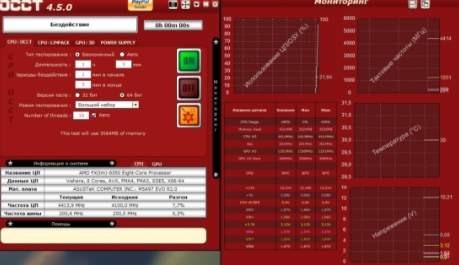
Взять можно с сайта разработчика. Установка как таковая не требуется (если скачивать ZIP-версию, т.е архив, который можно просто распаковать чем-то вроде 7-zip), либо предельно проста (если Вы скачивали установщик, он же Installer), поэтому на этом я останавливаться не буду.
После запуска перед собой мы увидим красненькое СССР-образное окно программы (см.скриншот выше) в котором, по идее, сразу должен быть выставлен русский язык. Перед этим может появиться окно с кнопкой пожертвования, пока его можно закрыть (ну или сразу поддержать разработчика, дело Ваше).
Как вообще тестировать компьютер
Программа имеет набор вкладок:
Давайте попробуем каждый из них, т.к каждый имеет свои параметры.
ВНИМАНИЕ! С осторожностью применяйте OCCT на ноутбуках по причине высокой создаваемой нагрузки и прогрева. На ноутбуках со слабой/поврежденной системой охлаждения (и других элементов) это может привести к непредсказуемым последствиям. Вероятно разумно использовать на них AIDA64.
Перед тестом зайдите в вышеупомянутые настройки (где задавали язык) и выставьте ограничитель температуры процессора (чаще всего 85 слишком большое значение) и других (при необходимости) компонентов.
Не забывайте ставить галочки в соответствующих столбцах, чтобы ограничитель работал. Старайтесь не трогать значения питания (V).
Теперь к тестированию.
Самая первая вкладка, а именно CPU: OCCT позволяет запустить тест на проверку либо только центрального процессора, либо центрального процессора и памяти, либо центрального процессора + памяти + чипсета.
Дальше остается только нажать на кнопочку ON и подождать часик (или меньше, если будет найдена ошибка, компьютер зависнет, выключится или проявит еще какие-то признаки перегрева и сбоя) пока будет идти сканирование системы. Об анализе результатов сказано в конце статьи.
Вторая вкладка, а именно CPU: LINPACK, представляет собой еще один тест, но исключительно процессора, а не многих элементов сразу (см.описание первой вкладки выше).
Предупреждение по тестированию
Стоит с осторожностью относиться к этому тесту, т.к он нагружает и разогревает процессор крайне сильно (в том числе по питанию ядра, если это поддерживается мат.платой) и является крайне экстремальным тестом. Рекомендуется использовать только при наличии мощнейший системы охлаждения и острой необходимости диагностирования оный и процессора. В остальных случаях лучше использовать первый тест.
Для тех кто решился (обычно требуется, если первый тест не выявил проблем, но «визуально» они сохраняются):
Тест стабильности видеокарты OCCT
Следующий тест стабильно, который обитает на третьей вкладке, а именно GPU: OCCT, позволяет протестировать стабильность видеокарты, а именно, как уже говорилось, её графического процессора и памяти.
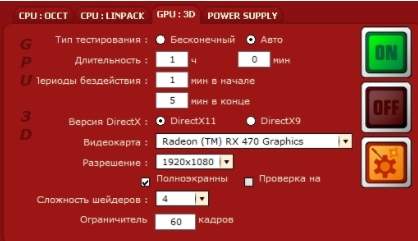
Поддерживается Crossfire и SLI, проверка и выявление множества ошибок при сильном прогреве в ходе нагрузок, а так же, при помощи специальной системы, определяются артефакты (искажения изображения). Можно делать тестирование при разном количестве шейдеров, FPS и всем остальным.
Здесь, собственно, выставляем следующее:
Сам тест выглядит обычно, как на скриншоте выше. Запускается не сразу (см.периоды бездействия), может менять тип картинки (изображения). Существенные визуальные искажения (их сложно с чем-то перепутать) являются артефактами и свидетельствуют о проблемах с видеокартой, её памятью и чем-либо еще.
Тест стабильности блока питания OCCT
Данный тест, обитающий на вкладке POWER SUPPLY, предназначен для подачи очень высокой нагрузки на все элементы питания, путем сочетания нескольких тестов. Чаще всего предназначен для тестирования блока питания путем подачи максимальной нагрузки на все компоненты, но может являться свидетельством проблем с питанием на мат.плате как таковой.
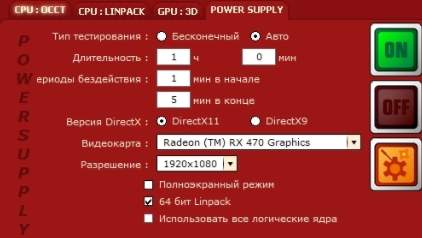
ВНИМАНИЕ! Достаточно сложен для анализа, рекомендуется использовать только, если первые тесты не выяснили ничего и никак, но проблемы сохраняются. Опасен и решительно не подходит для дешевых (noname) и некачественных блоков питания. Используйте на свой страх и риск.
Аналогично прошлому тесту тут выставляется следующее:
Дальше остается только нажать на кнопочку ON и подождать часик (или меньше, если будет найдена ошибка, компьютер зависнет, выключится или проявит еще какие-то признаки перегрева и сбоя) пока будет идти сканирование системы. Об анализе результатов сказано ниже.