

Начиная с Windows 10, политика обновлений компонентов операционной системы возводится Microsoft в разряд главенствующих приоритетов. Забота о повышении безопасности и исправление выявленных недостатков ОС – вещь благая, но и от новых багов избавиться не удаётся, а в некоторых случаях – и от старых, обнаруженных достаточно давно. Одной из таких ошибок можно назвать 0xa0000400, которая препятствует установке обновлений. Сегодня мы рассмотрим, как обойти этот баг самостоятельно.
Причины ошибки
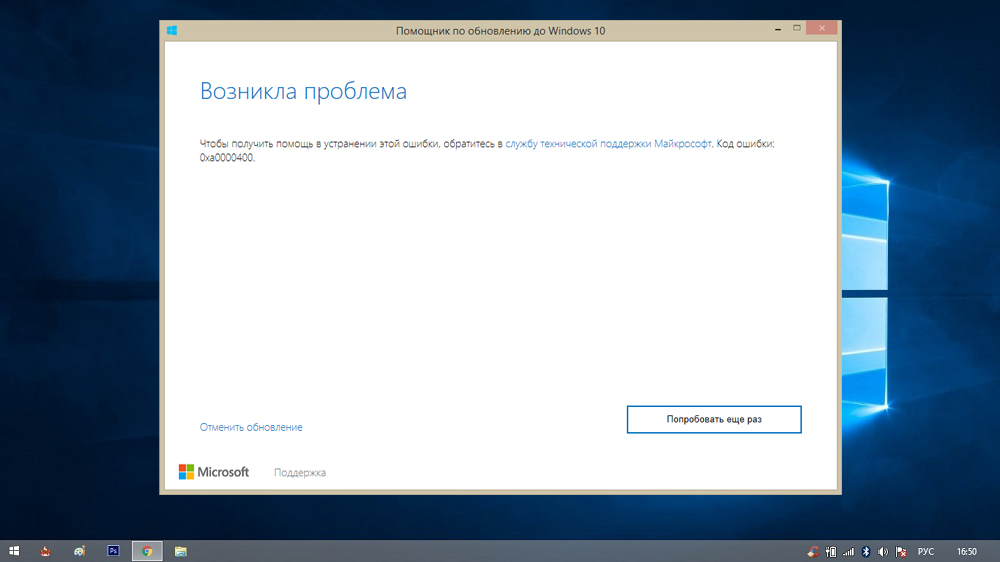
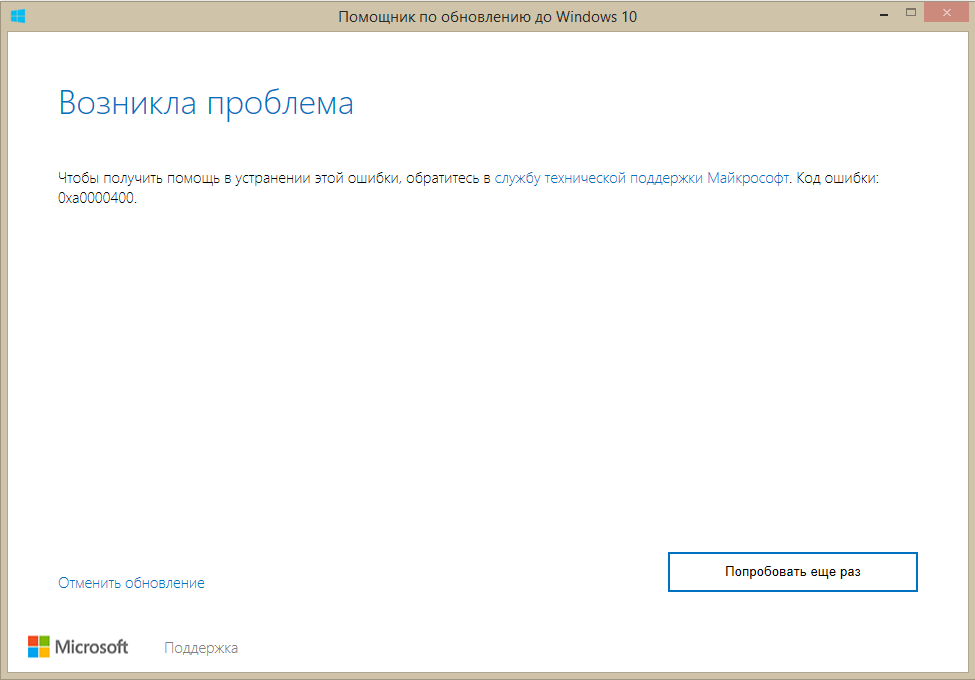
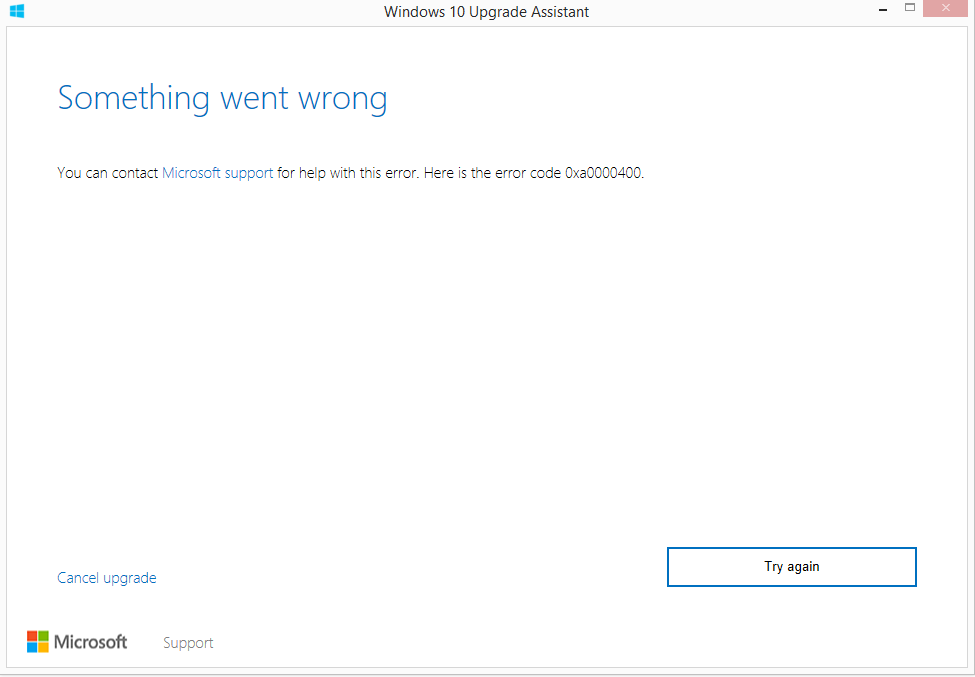
Сообщение с текстом «Возникла проблема. Для получения помощи в устранении ошибки с кодом 0xa0000400 обратитесь в службу техподдержки Microsoft» появляется, как правило, во время установки обновления, реже – во время установки операционной системы.
Ирония состоит в том, что рекомендуемое обращение в поддержку компании Microsoft вам ничего не даст – такие попытки предпринимались неоднократно, но специалисты компании так и не нашли конкретную причину, приводящую к краху процедуры установки обновлений. Как правило, это происходит при использовании утилиты «Помощник по обновлению Windows».
И пока программисты софтверного гиганта ищут, как справиться с проблемой, дотошные пользователи сумели самостоятельно выяснить, почему такое происходит и как можно избавиться от ошибки.
Среди возможных причин называют баги в службе update, повреждённые/удалённые системные файлы, ошибки в компонентах ОС, связанных с обновлениями и некоторые другие. Соответственно, и способов устранения ошибки Windows 10/11 0xa0000400, возникающей при выполнении обновлений, существует несколько.
Методы устранения ошибки с кодом 0xa0000400
Приоритеты в расстановке способов устранения проблемы с обновлениями Windows расставлены нами в произвольном порядке – не существует статистики, позволяющей утверждать о степени эффективности этих методов. Так что повозиться тем, кто столкнулся с этой ошибкой, придётся.
Отключение периферийных устройств от ПК
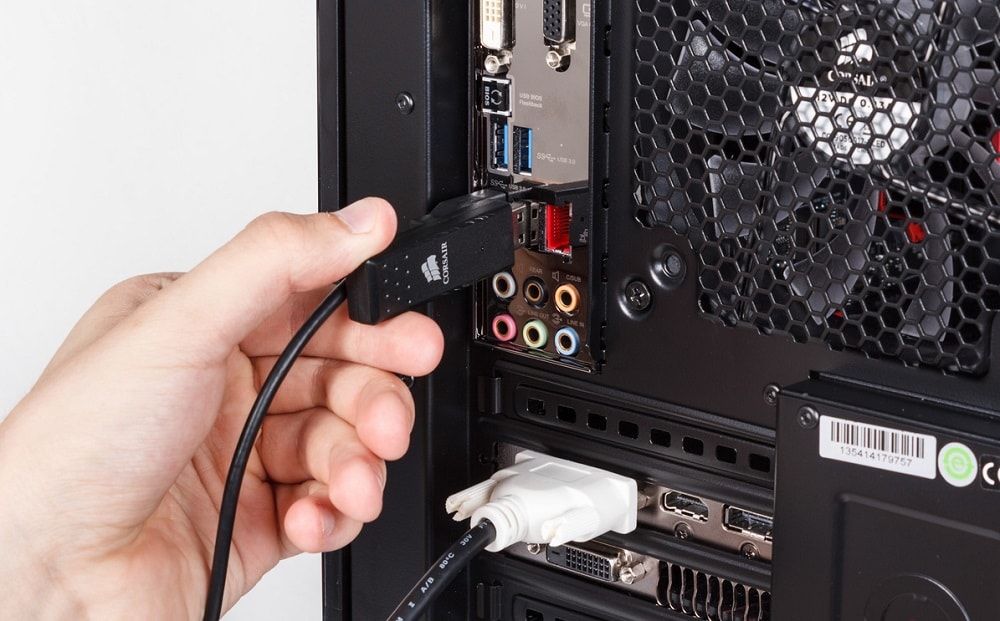
Операционная система не может знать о том, какие периферийные устройства появятся в будущем. Проблема обеспечения их работоспособности ложится на плечи специальных программ – драйверов. Они являются «посредниками» при общении ОС и периферийного устройства. К сожалению, часто такие программы содержат ошибки, которые проявляются при определённых обстоятельствах – например, при выполнении обновлений. Поэтому первое, что вам следует попробовать, – это отключить по возможности всю периферию (принтеры, сканеры, камеры и пр.). Оставьте только то, без чего не сможете работать, – мышь и клавиатуру. Если при повторном выполнении обновления оно завершится успешно, значит, ошибка возникала из-за конфликта между драйвером и компонентами операционной системы. Вам останется только методом исключения определить, какое именно внешнее устройство оказалось проблемным, и заменить драйвер на более свежий (а иногда наоборот – на более старый, проверенный), но об этом чуть позже.
Освобождение места на диске
Да, столь банальная причина вполне может привести к появлению ошибки 0xa0000400 при установке/обновлении Windows 10/11. Увы, но даже опытные пользователи не всегда следят за тем, сколько свободного пространства осталось на системном разделе, куда обычно и устанавливаются обновления. Большинство из них не требует большого количества пространства на диске, но некоторые обновления действительно объёмные. А при выполнении миграции с Windows 7/8 на «десятку» вам потребуется не менее 25 ГБ свободного места на системном накопителе, и далеко не всегда наличие дефицита определяется на предварительном этапе установки. В результате, когда операционная система сталкивается с невозможностью записи нужного файла на носитель, обновление завершается аварийно с кодом ошибки 0xa0000400.
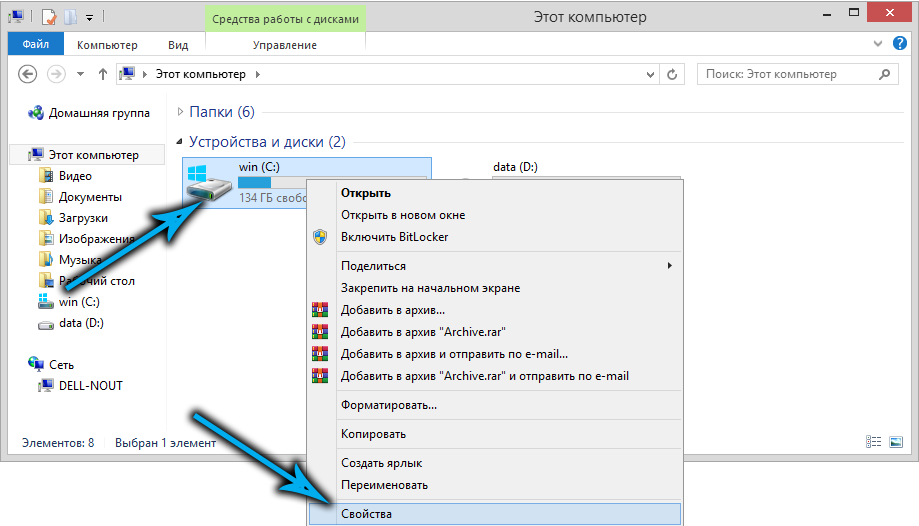
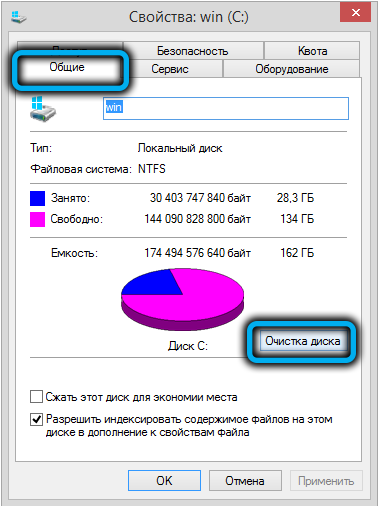
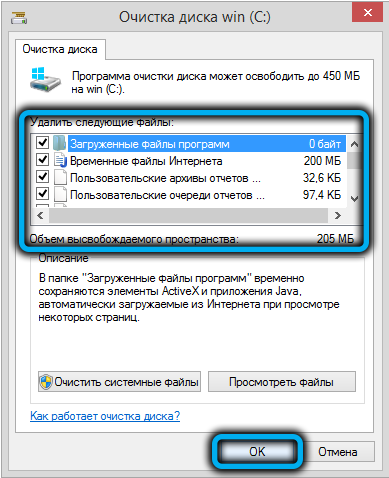
К счастью, это один из самых простых случаев – для решения проблемы достаточно освободить нужное количество дискового пространства.
Корректировка региона, даты или системного времени
Казалось бы, какая связь между системным временем или выбранным при установке Windows регионом и ошибками, возникающими при выполнении обновлений? Неочевидность такой ассоциации становится понятной, если знать, что от этих параметров зависит успешность подключения к серверам Microsoft.
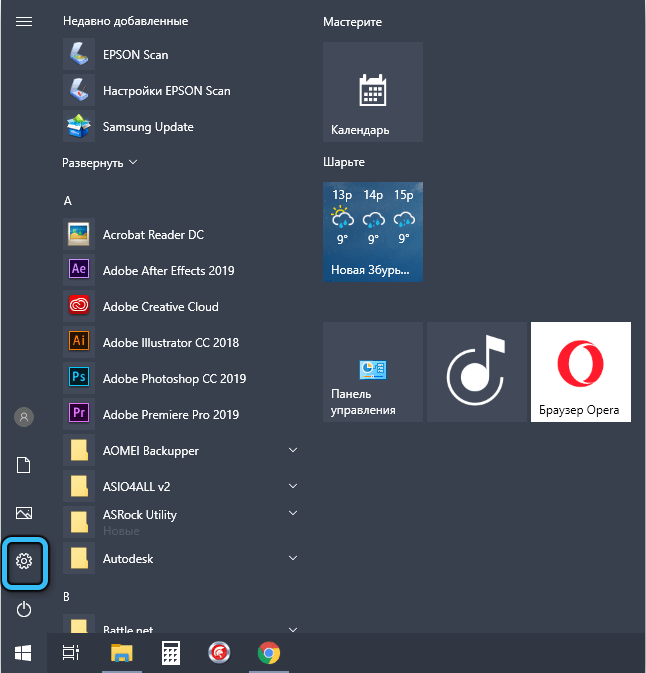
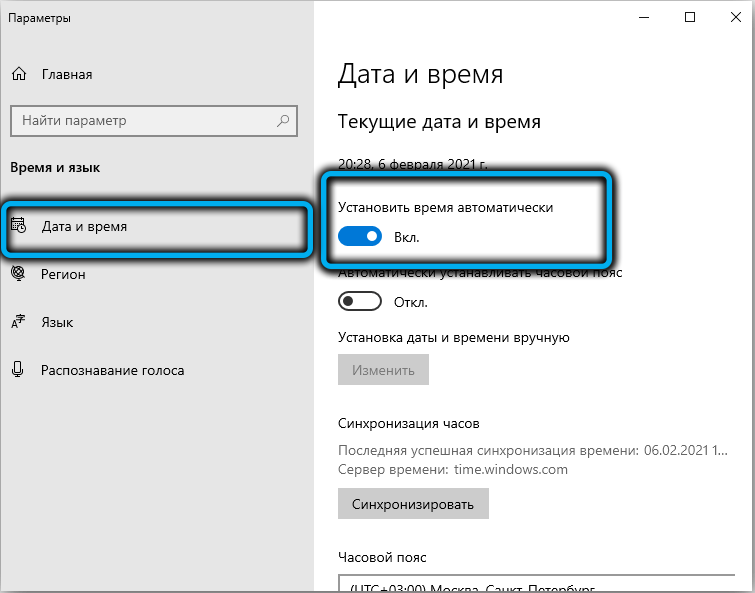
Всё, что вам нужно сделать, – убедиться, что они выставлены правильно. Для этого нужно кликнуть по кнопку «Пуск», зайти в параметры (иконка шестерёнки) и выбрать пункт «Время и язык». Убедитесь, что во вкладке «Регион» указано ваше реальной местоположение, а во вкладке «Дата и время» включены параметры автоматического определения времени и часового пояса.
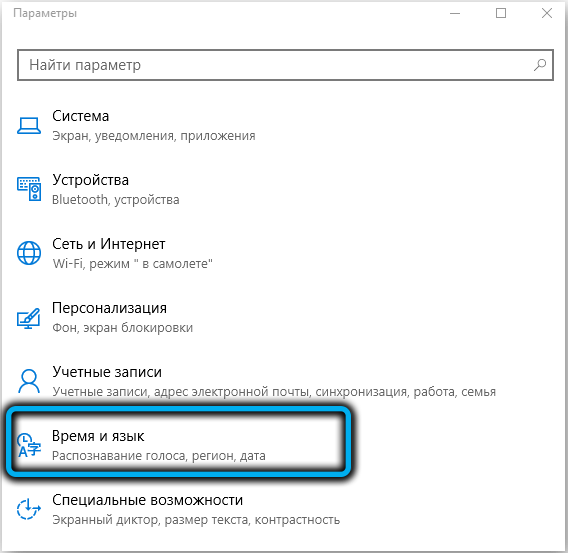
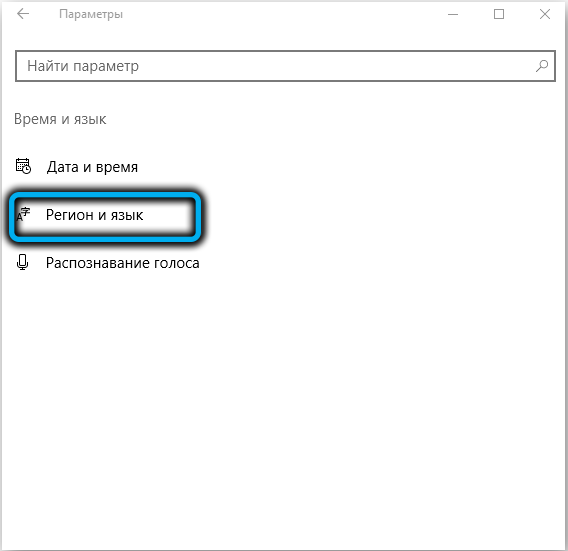
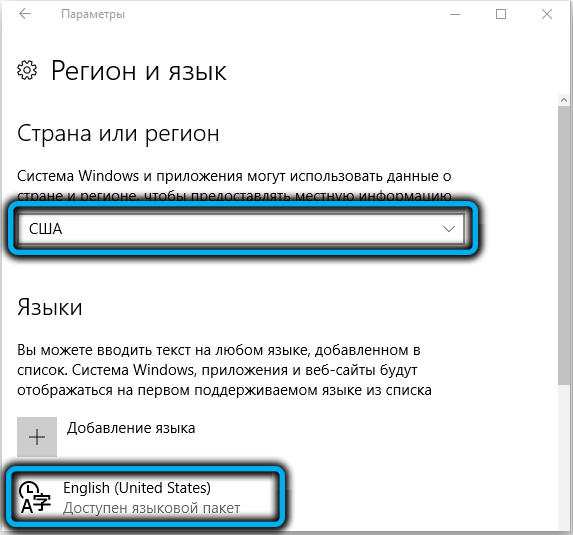
После выполнения этих манипуляций попробуйте выполнить обновление повторно. Если параметры были установлены неверно, шансы на то, что ошибка 0xa0000400 больше не возникнет, будут довольно высокими.
Выполнение обновления драйверов компьютера
Возвращаемся к теме проблемных драйверов. Как мы уже знаем, ошибка 0xa0000400 во время обновления Windows может быть вызвана конфликтом между драйвером и устанавливаемым обновлением. Решается заменой драйвера, и здесь можно поступить или так, как рекомендуется в самом первом методе – отключить всю периферию и затем по очереди подключать, чтобы выяснить, какое именно внешнее оборудование привело к ошибке. А можно не морочиться с отключением периферийных устройств, просто выполнив обновления всех драйверов.
Делается это следующим образом:
Повторяем эту операцию со всеми установленными в системе драйверами.
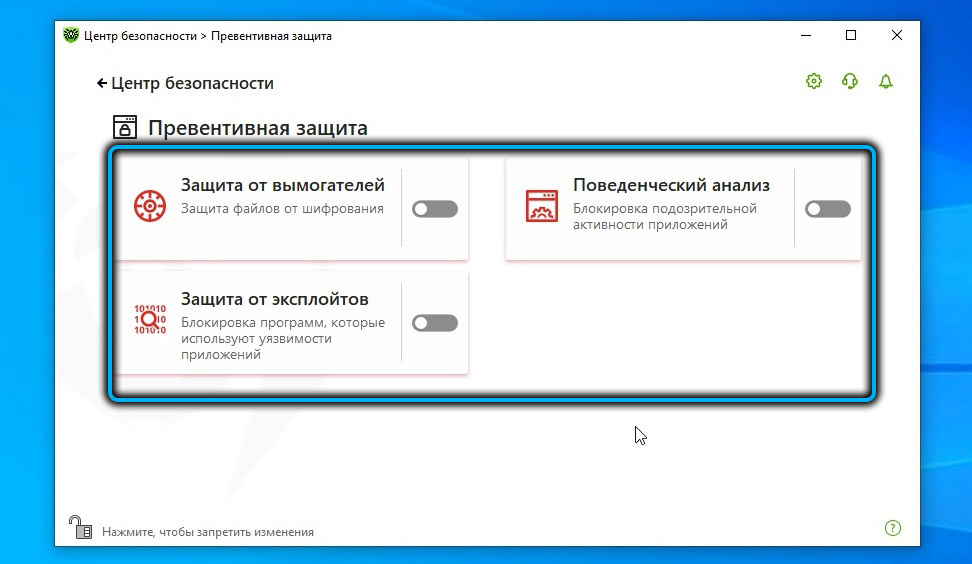
Отключение антивирусной программы
Многие пользователи не доверяют встроенному Защитнику Windows, устанавливая антивирусное ПО от сторонних разработчиков. Эта привычка – наследие прошлого: до появления полноценного антивирусного средства, встроенного в операционную систему, полагаться только на брандмауэр не приходилось. Сейчас ситуация в корне поменялась – в принципе алгоритмы Windows Defender ничем не отличаются от классических, и по большому счёту надобность в использовании стороннего средства становится излишней.
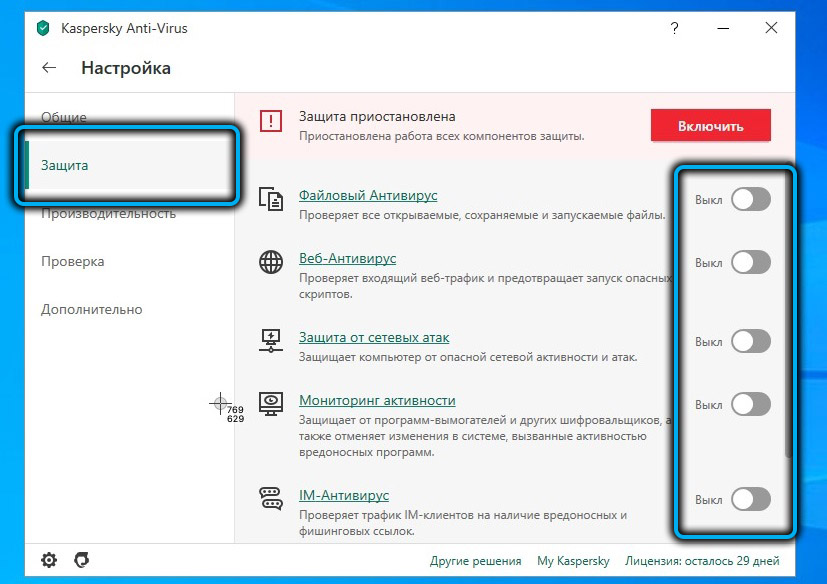
Тем более что такие антивирусы часто становятся источником появления разного рода ошибок, в том числе с кодом 0xa0000400. Чтобы убедиться в этом, отключите стороннее антивирусное ПО и повторите попытку обновления. Если она пройдёт успешно, имеет смысл вообще удалить этот антивирус.
Отключение интернета после завершения загрузки обновлений
В сети можно встретить утверждения, что фокус с отключением интернета на этапе завершения загрузки обновлений помогает избавиться от появления ошибки с кодом 0xa0000400. Проверить истинность этого трюка достаточно легко – нужно просто вытащить сетевой кабель или отключить Wi-Fi. Главное – сделать это вовремя.
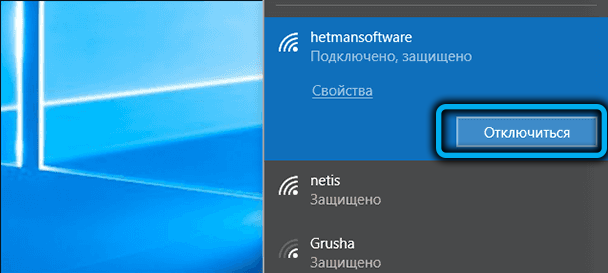
Рекомендовать этот способ можно только в тех случаях, когда ничего из вышеперечисленного не сработало.
Обновление с использованием утилиты Media Creation Tool
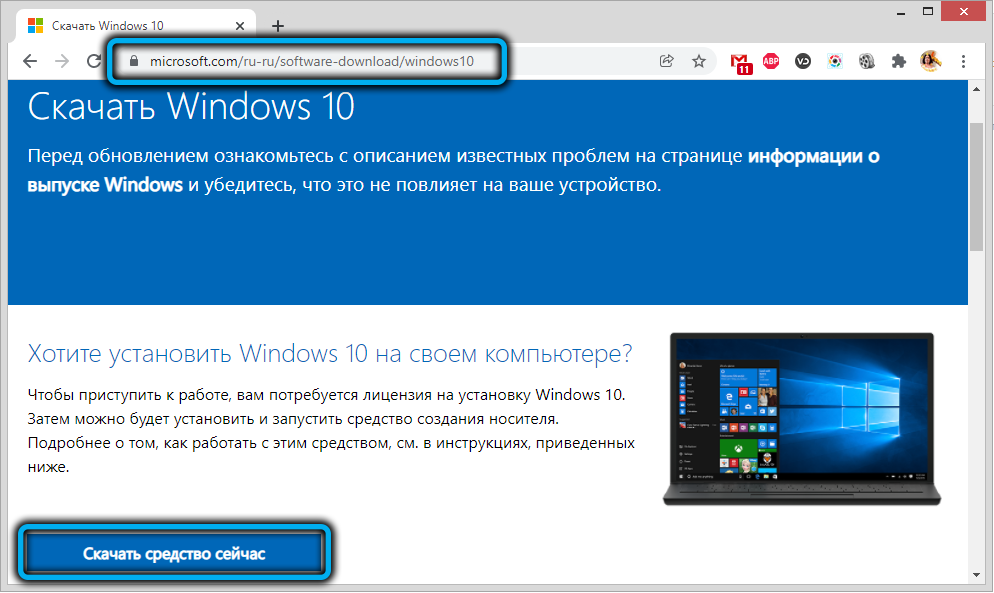
Устанавливать обновления, оказывается, можно и с помощью невстроенной в операционную систему утилиты – Media Creation Tool. Эта небольшая программа от Microsoft, именуемая «Средство создания носителя», имеет пункт обновления компьютера, то есть производит те же действия, что и «Помощник по обновлению» Windows.
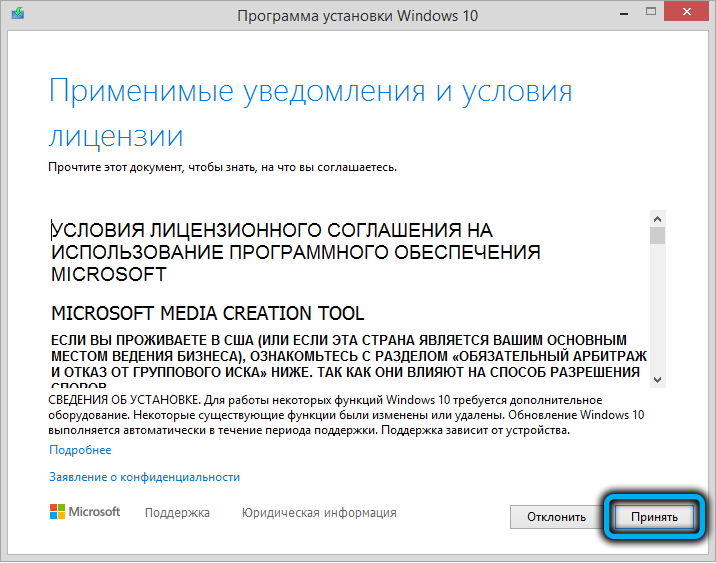
Отвечаем положительно, после чего нужно будет сделать выбор из трёх вариантов действий:
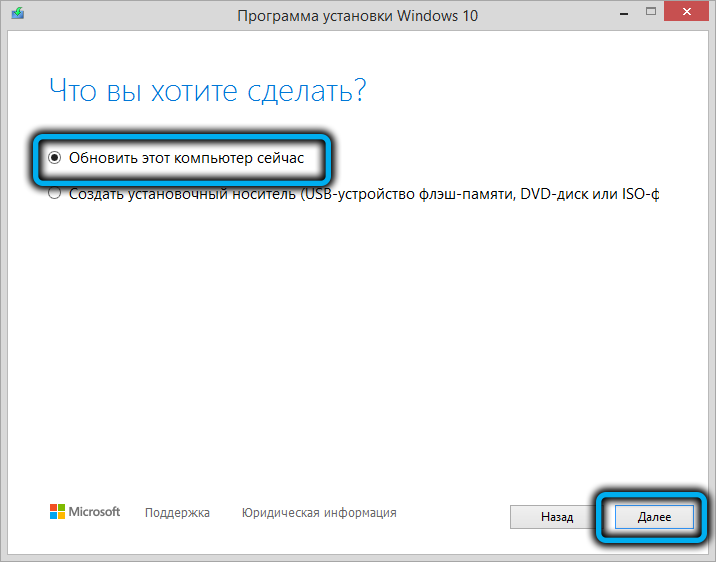
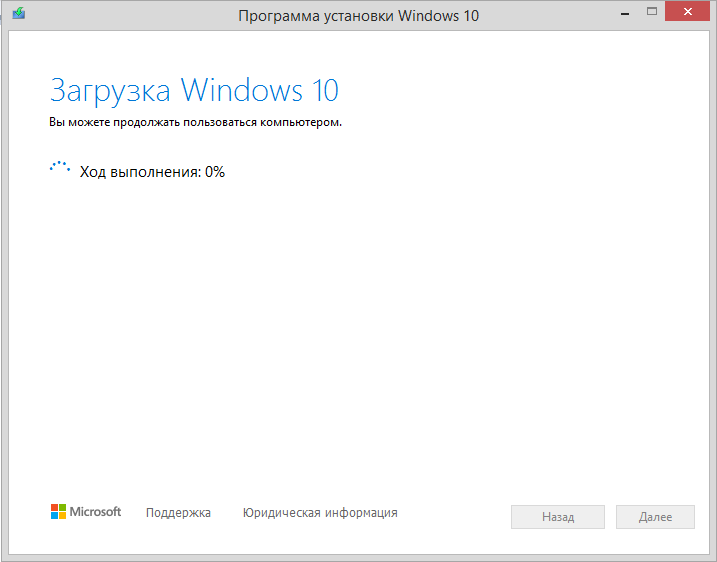
Ставим галочку, где нужно, жмём кнопку «Установить». Начнётся процедура установки обновлений, после которой ПК автоматически перезагрузится. Альтернативная установка обновления увеличивает шансы избежать появления ошибки 0xa0000400.
Сброс компонентов Центра обновления
Ещё один достаточно действенный способ, как исправить ошибку 0xa0000400, – сброс компонентов Центра обновления Виндовс. Правда, он не совсем тривиальный, но и не сложный.
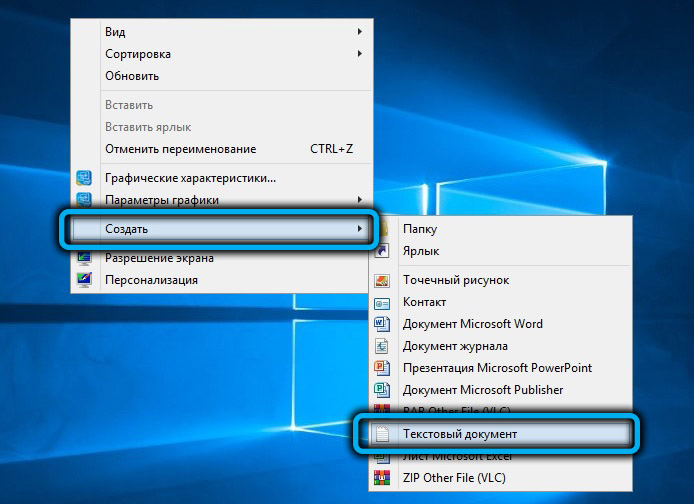
Вам потребуется создать текстовый файл, кликнув ПКМ на рабочем столе и выбрав пункт «Создать текстовый документ», дважды кликнуть по ярлыку, и в открывшемся блокноте вставить в файл следующую последовательность строк:
Затем в пункте меню «Файл» выбираем строку «Сохранить как», в поле «Тип файла» выбираем «Все файлы», а в поле «Имя файла» указываем любое имя с расширением .bat, кликаем «Сохранить».
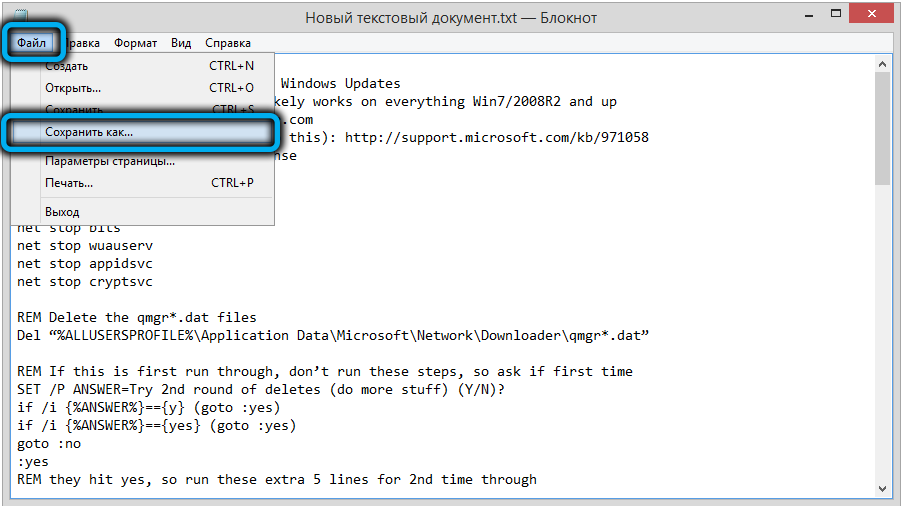
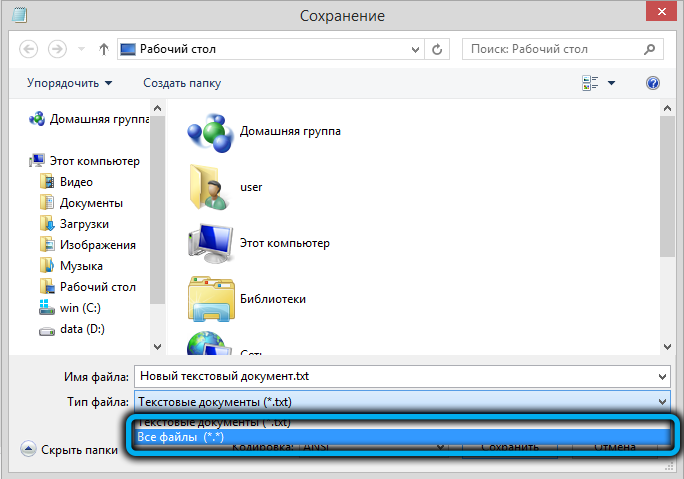
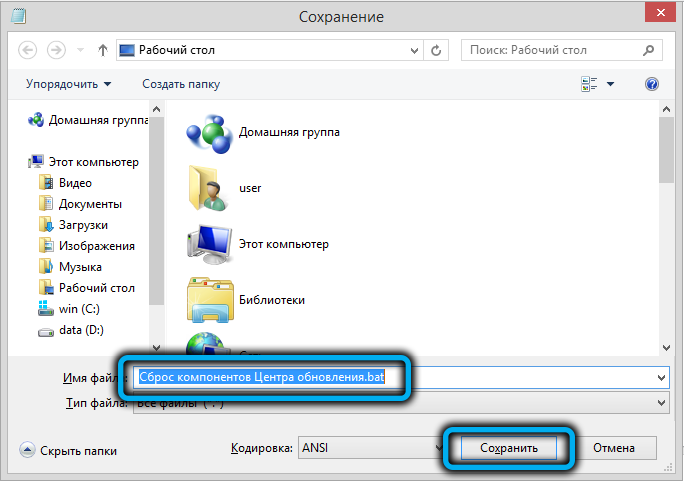
Останется только дважды кликнуть по иконке файла и после отработки команд перезагрузить компьютер, а затем попробовать выполнить установку обновлений.
Мы привели наиболее действенные способы устранения данной ошибки – перепробовав указанные способы, вы, скорее всего, сможете решить возникшую проблему.
Обновление операционной системы Windows 10 является невероятно важным процессом, который, к сожалению, может быть прерван ошибкой 0xa0000400 в утилите «Помощник по обновлению Windows 10». Никто не хочет, чтобы у них возникали какие-то проблемы при таком, казалось бы, привычном процессе, как обновление. Мы поведаем вам в этой статье, как избавиться от этого недуга.
Давайте немного подробней разберем ошибку 0xa0000400. Увидеть данный код, как уже можно было понять, можно во время процесса поиска и установки самых новых обновлений для операционной системы Windows 10 с помощью такой специальной утилиты от Майкрософт, как «Помощник по обновлению Windows 10». Помимо самой ошибки 0xa0000400, в утилите также можно увидеть определенное сообщение:
Возникла проблема Чтобы получить помощь в устранении этой ошибки, обратитесь в службу технической поддержки Майкрософт. Код ошибки: 0xa0000400.
Никто не хочет оставаться без обновления, учитывая, что в них содержится огромное количество исправлений, заплаток и кучи, кучи нового контента для улучшения пользовательского опыта от Windows 10. В этой статье мы предоставим вам целых пять методов, которые способны исправить ошибку 0xa0000400 при обновлении.
Методы решения ошибки 0xa0000400 при обновлении Windows 10
Метод №1 Отключение периферийных устройств от компьютера
Самый легкий метод для решения ошибки 0xa0000400 — это отключить от своего компьютера всю ненужную периферию. Некоторые устройства способны вызывать конфликты и сбои во время обновления операционной системы Windows.
Попробуйте отключить от своего компьютера как можно большее количество оборудования. В идеале, попытайтесь, чтобы у вас было подключено минимально количество устройств к ПК, например, мышь и клавиатура(впрочем, можно даже оставить одну клавиатуру или мышь). Затем попытайтесь снова запустить обновление Windows 10 в специализированном средстве.
Метод №2 Освобождение дополнительного места на диске
Вы ведь не пытались провести обновление Windows 10 с полностью забитым диском, не так ли? Если же все таки пытались, то ошибка 0xa0000400 может представлять собой сигнал о том, что на вашем компьютере нет необходимого количества места, чтобы разместить установочные файлы обновлений.
Вам нужно пройти в системный раздел вашего диска, а затем избавиться от всего ненужного контента на нем. Майкрософт рекомендует иметь на системном разделе диска хотя бы 25-30Гб свободного места. Вы можете обойтись и меньшим объемом, но все же лучше предостеречься. Освободив на диске место, запустите утилиту «Помощник по обновлению Windows 10» и проверьте, будет ли появляться ошибка 0xa0000400.
Метод №3 Выполнить обновление драйверов компьютера
Знайте, что устаревшие драйвера в вашем компьютере могут вызывать огромное количество проблем, например, вызывать всевозможные конфликты во время обновления ОС Windows 10. На самом деле, ошибку 0xa0000400 могли вызвать даже устаревшие драйвера для видео- или звуковой карты.
Зайдите в Диспетчер задача и обновите как можно большее количество драйверов в своей системе. Нажмите правой кнопкой мыши на Пуск и кликните «Диспетчер устройств». Затем кликните на нужное вам устройство, перейдите во вкладку «Драйвер» и нажмите на кнопку «Обновить драйвер»(выберите автоматический поиск драйверов в Интернете). Также можете обновить некоторые драйвера в системе, загрузив их с официального сайта производителя и установить самостоятельно.
Обновив драйвера в системе, попробуйте снова запустить процесс обновления Windows 10. Возможно, ошибка 0xa0000400 возникала из-за какого-то устаревшего драйвера в системе. Такое происходит время от времени, но решается все довольно просто.
Метод №4 Обновление с помощью Media Creation Tool
Существует способ установить нужные вам обновления на Windows 10 с помощью специфической утилиты: Media Creation Tool или Средство создания носителя. Использовав эту утилиту, вы можете запросто обойти ошибку 0xa0000400. Media Creation Tool — это не встроенная в систему утилита, так что вам придется загрузить ее, после чего запустить и выполнить несколько действий. Перейдите по ссылке с Media Creation Tool и загрузите ее к себе на ПК.
Метод №5 Выполнение сброса компонентов Центра обновления
Возникли проблемы при обновлении Windows 10 — сбросьте компоненты Центра обновления Windows. Именно этот метод является самым эффективным для решения всевозможных проблем при обновлении системы. Выполняется сброс достаточно просто, и сейчас мы объясним вам, как его выполнить.
Для начала, создайте обычный текстовик в любом месте на компьютере, например, на Рабочем столе. Затем откройте его и вставьте в него следующую строку команд:
Услуги REM Stop
: нет служб регистрации REM (не все из них будут работать на каждой ОС, вреда не будет) cd /d %windir%system32 regsvr32.exe /s atl.dll regsvr32.exe /s urlmon.dll regsvr32.exe /s mshtml.dll regsvr32.exe /s shdocvw.dll regsvr32.exe /s Browseui.dll regsvr32.exe /s jscript.dll regsvr32.exe /s vbscript.dll regsvr32.exe /s scrrun.dll regsvr32.exe /s msxml.dll regsvr32.exe /s msxml3.dll regsvr32.exe /s msxml6.dll regsvr32.exe /s actxprxy.dll regsvr32.exe /s softpub.dll regsvr32.exe /s wintrust.dll regsvr32.exe /s dssenh. dll regsvr32.exe /s rsaenh.dll regsvr32.exe /s gpkcsp.dll regsvr32.exe /s sccbase.dll regsvr32.exe /s slbcsp.dll regsvr32.exe /s cryptdlg.dll regsvr32.exe /s oleaut32.dll regsvr32 .exe /s ole32.dll regsvr32.exe /s shell32.dll regsvr32.exe /s initpki.dll regsvr32.exe /s wuapi.dll regsvr32.exe /s wuaueng.dll regsvr32.exe /s wuaueng1.dll regsvr32.exe /s wucltui.dll regsvr32.exe /s wups.dll regsvr32.exe /s wups2.dll regsvr32.exe /s wuweb.dll regsvr32.exe /s qmgr.dll regsvr32.exe /s qmgrprxy.dll regsvr32.exe /s wucltux.dll regsvr32.exe /s muweb.dll regsvr32.exe /s wuwebv.dll
REM сброс winsock netsh сброс winsock
Прокси сброса REM netsh winhttp прокси сброса
REM Установите последнюю версию агента обновления Windows. начать http://support.microsoft.com/kb/949104 пауза
Сохраните эти команды в текстовом документе. Теперь вам нужно изменить формат файла на .bat. Также вы можете переименовать файл, например, в «Сброс компонентов Центра обновлений Windows» (а затем использовать этот файл в подходящей ситуации). Дважды щелкните файл, после чего будет очень автоматический процесс сброса комментов Центра онлайн. После повторной перезагрузки попробуйте восстановить Windows 10 и убедитесь, что ошибка 0xa0000400 исправлена.