

Не можете играть в игры на компьютере с Windows из-за кода ошибки 0xcf1103f в GeForce Now?
GeForce Now — это облачный игровой сервис, предлагаемый NVIDIA. Он позволяет вам играть в новейшие игры, не нуждаясь в мощной игровой системе.
Хотя GeForce Now предлагает массу преимуществ, у него есть и свои недостатки.
Одной из наиболее распространенных проблем, с которыми вы можете столкнуться в GeForce Now, является код ошибки 0xc0f1103f.
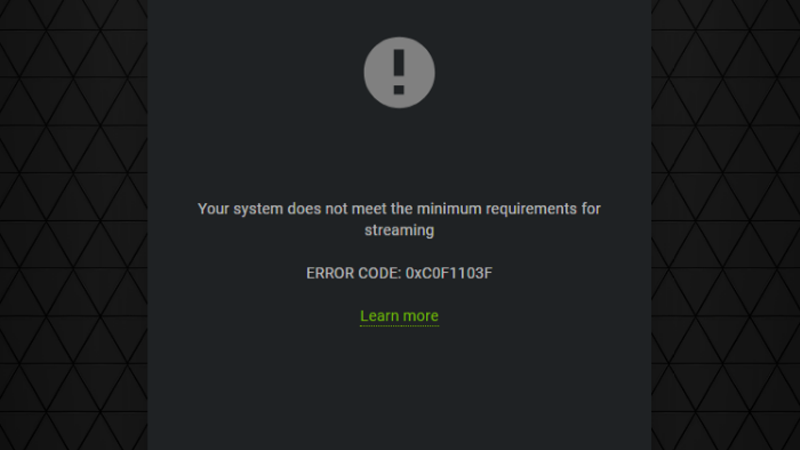
В этом руководстве мы покажем вам, как решить эту проблему на вашем компьютере.
Перезагрузите компьютер.
Если вы не можете транслировать игры в GeForce Now, рекомендуем перезагрузить компьютер.
Это должно перезагрузить ваши ресурсы, позволяя вашей системе решить временные проблемы, которые могли возникнуть.
Перезагрузка компьютера также должна очистить память от поврежденных данных.
Вот как вы можете перезагрузить компьютер:
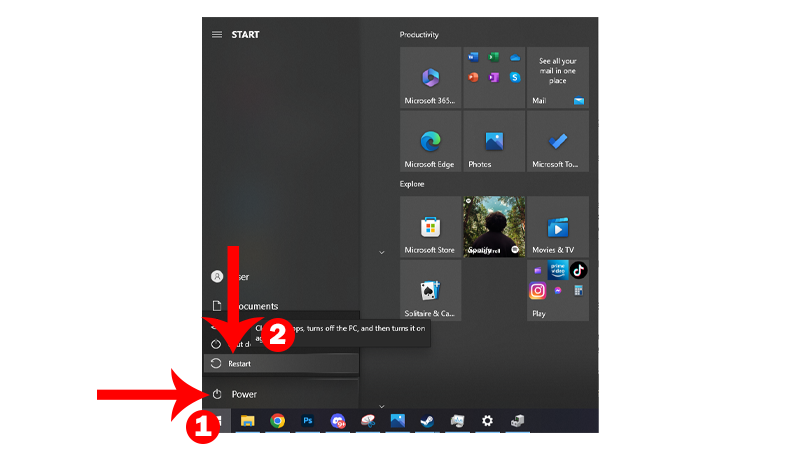
Перезапустите GeForce Now и проверьте, решена ли проблема.
Будучи облачным сервисом, GeForce Now может столкнуться с ошибками, если серверы для вашего региона недоступны.
Чтобы убедиться в этом, проверьте Статусная страница NVIDIA за любые простои или плановое техническое обслуживание.
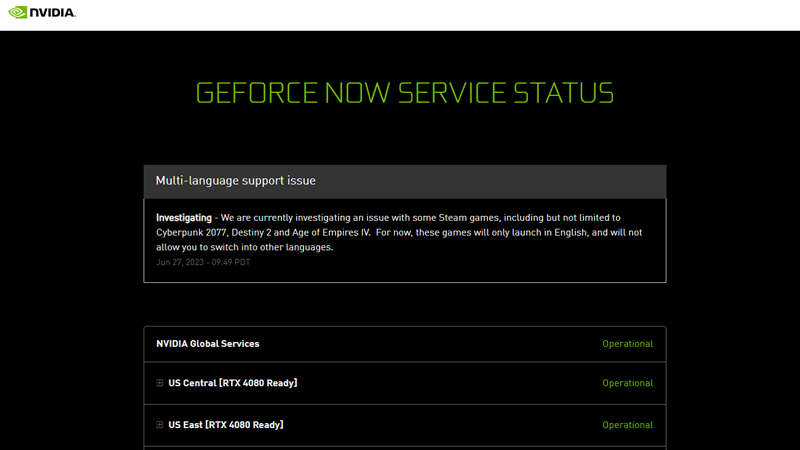
Если серверы не работают, все, что вам нужно сделать, это подождать. Проблемы, связанные с сервером, не могут быть решены с вашей стороны, и команда NVIDIA, вероятно, делает все возможное, чтобы восстановить сервис.
Проверьте свою сеть.
GeForce Now требует скорость интернета не менее 15 Мбит/с для потоковой передачи игр с разрешением 720p. Если ваша сеть не достигает этой скорости, вы можете столкнуться с различными ошибками во время игры.
Запустите тест в своей сети, используя Fast.com чтобы подтвердить, если это виновник.
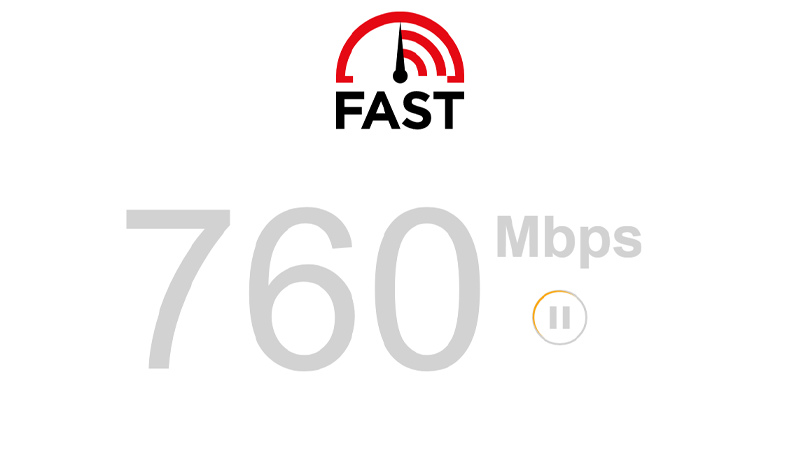
Если скорость вашей сети ниже 15 Мбит/с, перезапустите модем или маршрутизатор, чтобы обновить соединение с провайдером.
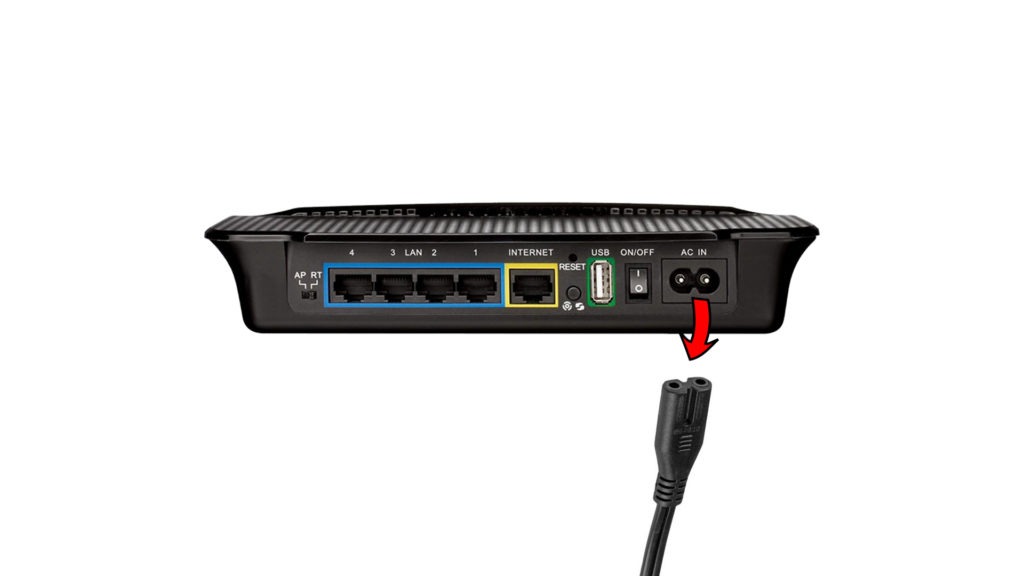
После этого выполните еще один тест, чтобы убедиться, что вы получаете правильную скорость, указанную в вашей ежемесячной подписке.
Если нет, сообщите о проблеме своему поставщику услуг и позвольте ему разобраться в ситуации.
Подумайте об обновлении вашего плана, если он составляет всего 15 Мбит/с или меньше.
Запустите GeForce Now от имени администратора.
Если вы по-прежнему сталкиваетесь с кодом ошибки 0xc0f1103f в GeForce Now, попробуйте запустить приложение от имени администратора.
Это должно предоставить GeForce Now доступ к вашей системе для использования всех необходимых ресурсов.
Вот как это сделать:
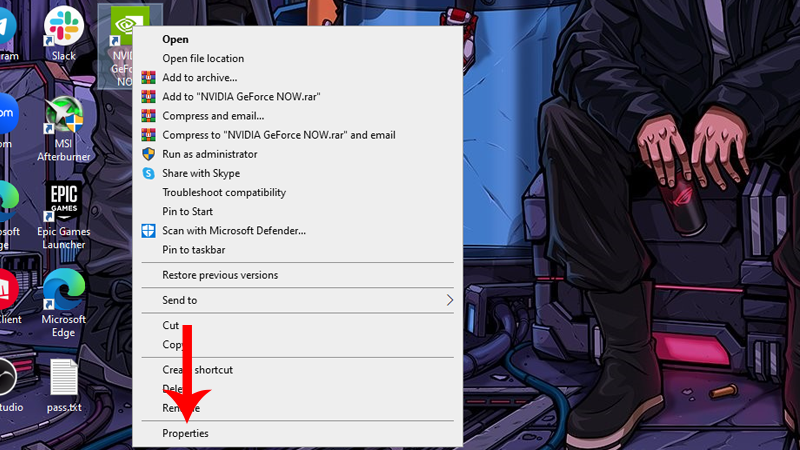
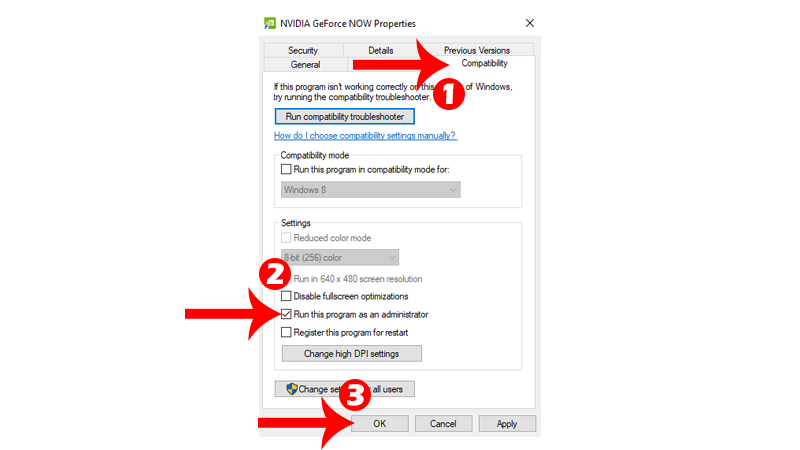
Перезапустите GeForce Now и посмотрите, столкнетесь ли вы с кодом ошибки.
Используйте встроенную графику.
Это популярное решение проблем с GeForce Now. Если ваш процессор имеет встроенную графику, используйте ее для GeForce Now.
Поскольку вы транслируете игры с серверов NVIDIA, вам не нужна мощная видеокарта для запуска программного обеспечения.
Следуйте инструкциям ниже, чтобы использовать встроенную графику для GeForce Now:
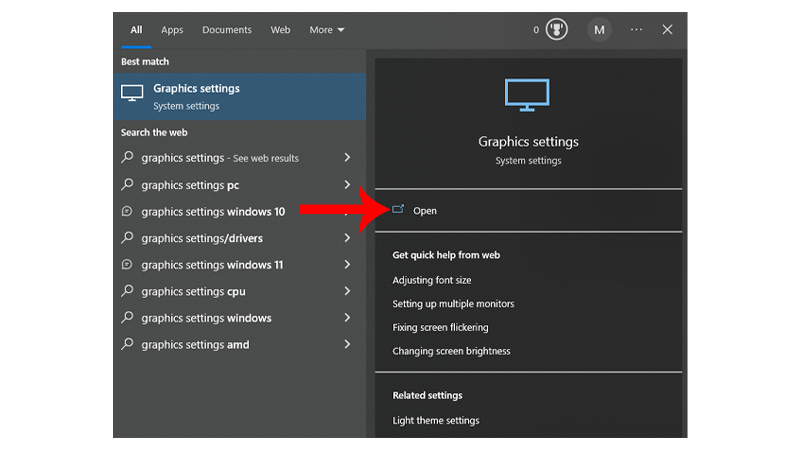
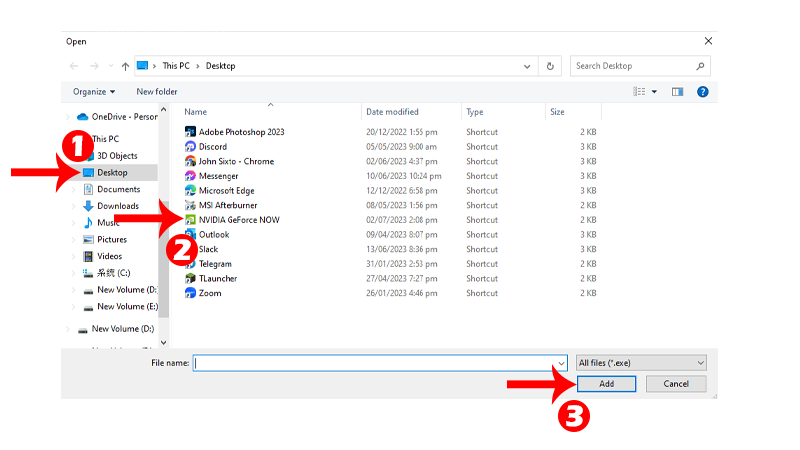
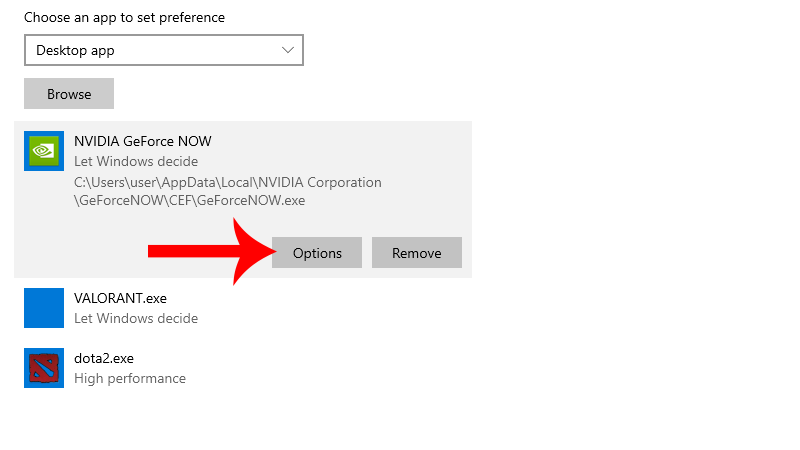
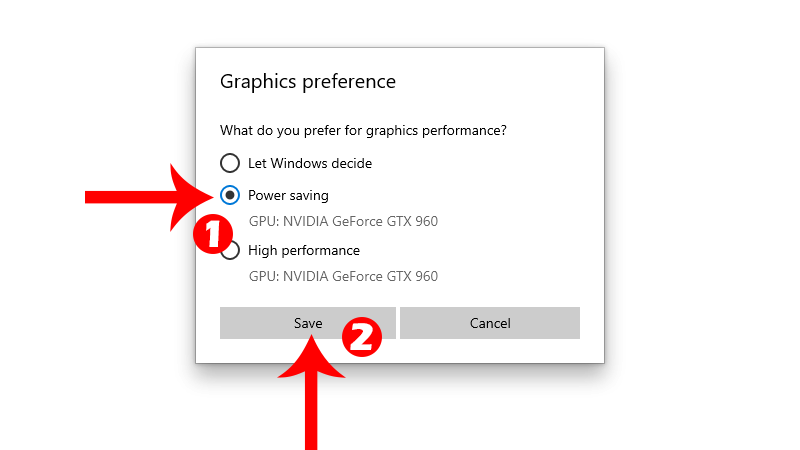
Попробуйте снова использовать GeForce Now, чтобы проверить, решена ли проблема.
Обновите сетевые драйверы.
Мы рекомендуем обновить сетевые драйверы, если вы все еще сталкиваетесь с кодом ошибки 0xc0f1103f.
Это должно гарантировать отсутствие проблем с вашим сетевым подключением, которое является наиболее важным компонентом при потоковой передаче игр.
Вот что вам нужно сделать:
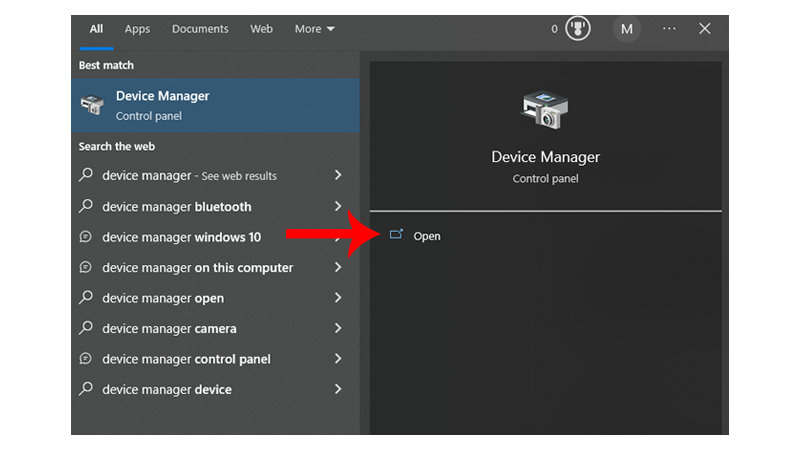
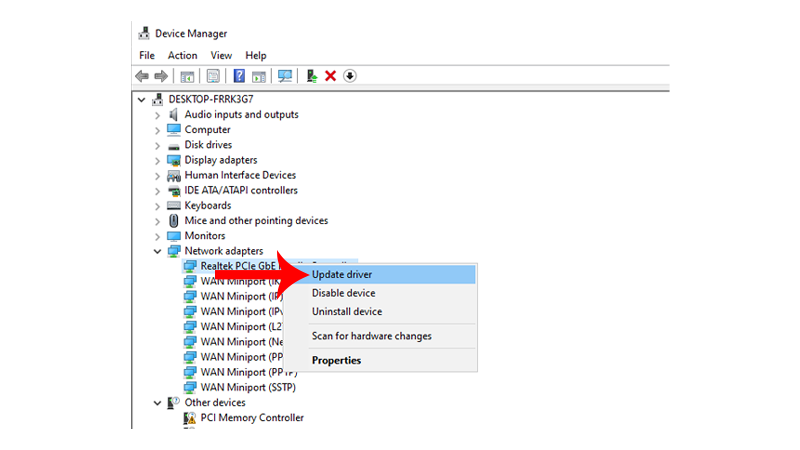
Вернитесь в GeForce Now, чтобы увидеть, будет ли по-прежнему появляться сообщение об ошибке.
Выключите VPN.
Виртуальные частные сети или VPN — это службы, которые защищают вашу сеть и онлайн-данные.
Они работают, перенаправляя ваш трафик на свои серверы, чтобы скрыть конфиденциальные данные. Однако этот процесс может вызвать нестабильность в вашей сети.
При потоковой передаче игр на GeForce Now мы настоятельно рекомендуем отключить все VPN на вашем компьютере или маршрутизаторе.
Переустановите GeForce Now.
На данный момент мы предлагаем переустановить GeForce Now, если вы все еще сталкиваетесь с кодом ошибки 0xc0f1103f.
Это гарантирует, что в GeForce Now не будет отсутствующих или поврежденных ресурсов.
Выполните следующие действия, чтобы удалить GeForce Now:
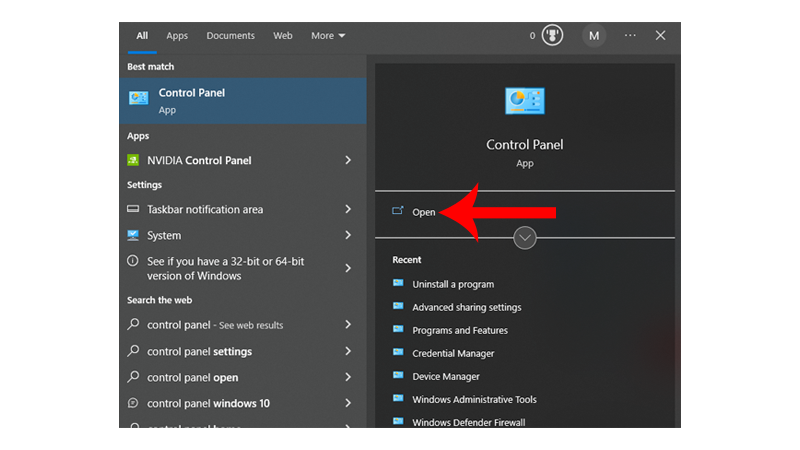
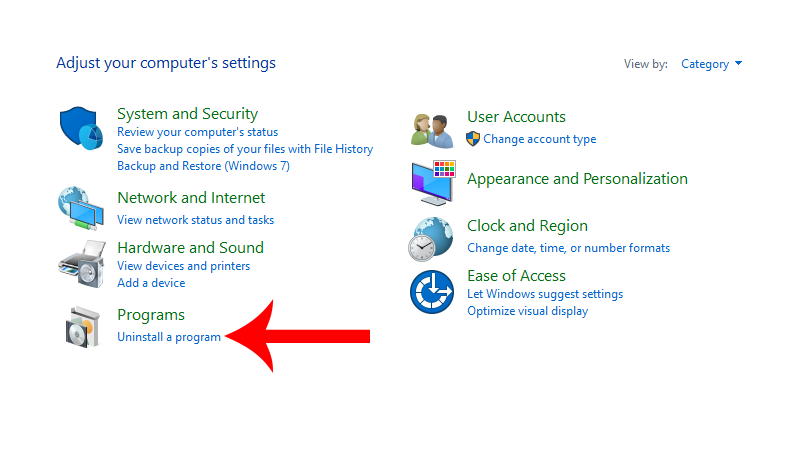
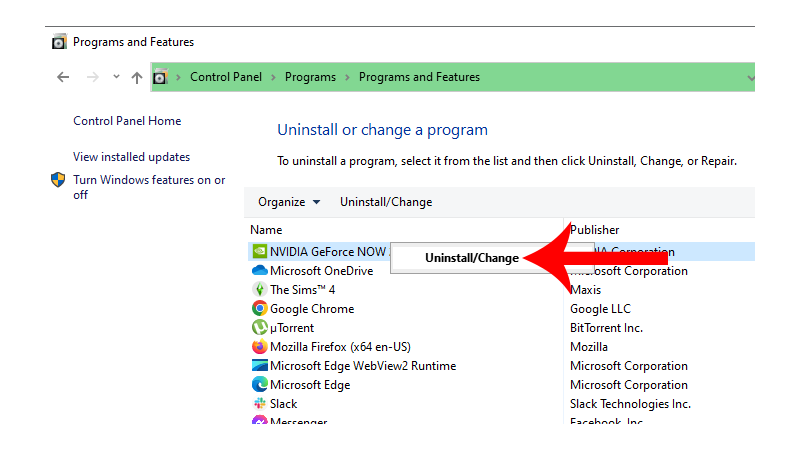
Идти к Страница загрузки NVIDIA после этого загрузите последнюю версию GeForce Now для своего компьютера.
Установите программное обеспечение и посмотрите, сталкиваетесь ли вы с кодом ошибки 0xc0f1103f по-прежнему.
Обновите Windows.
Если ни одно из приведенных выше решений не помогло, попробуйте обновить Windows.
Используемая вами версия Windows может иметь основную проблему, вызывающую проблемы с вашей сетью.
Обновление вашего компьютера также исключит проблемы совместимости с GeForce Now.
Следуйте инструкциям ниже, чтобы обновить Windows:
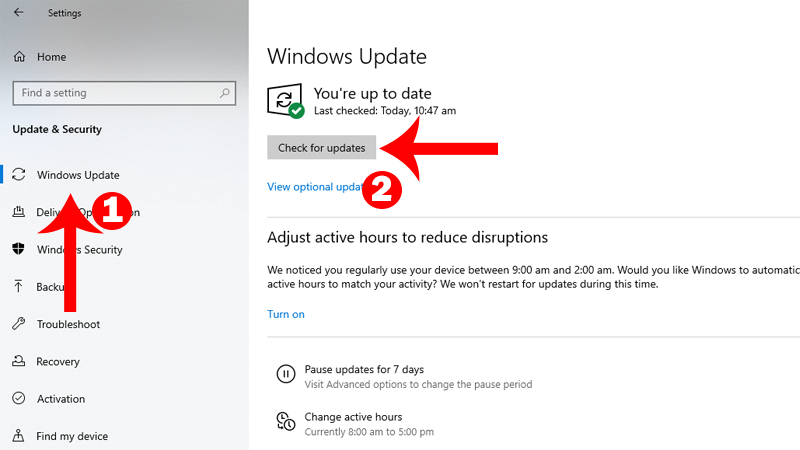
После этого вернитесь в GeForce Now, чтобы проверить, решена ли проблема.