

Ошибки 919/101/923/921
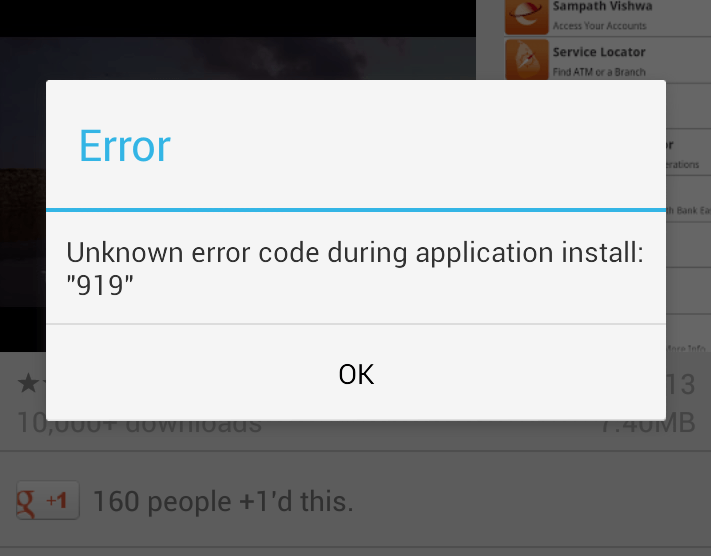
Это простая в исправлении ошибка Google Play Store, которая свидетельствует лишь о недостатке свободного пространства в памяти телефона. Приложение требует больше места для обновления или установки, чем может обеспечить смартфон, а значит нужно либо расширить объем, путем добавления microSD-карты, либо удалить часть ненужных данных.
Сброс до заводских настроек
Это самый радикальный, но и наиболее безотказный метод решения ошибки 192. Это также очистить смартфон или планшет от мусорных файлов. Выполняется сброс следующим образом:
- Зайти в настройки.
- Перейти в «Система».
- Нажать «Сбросить все».
- Удалить все данные (сброс к заводским настройкам)
После этого точно ошибка 192 не побеспокоит еще долго.
Оставьте свой комментарий
Неисправность встречается крайне часто и довольно легко устраняется. Ошибка 944 появляется при сложностях с подключением. Скорее всего пропал доступ к интернету или сервера Google Play Маркета сейчас недоступны. Самое простое решение – запастись терпением и немного подождать. Спустя 1-2 часа проблема сама собой уйдет. Нет особого смысла рыться в настройках приложения.
Пусть безвыходность немного раздражает, зато пользователь понимает, что с его смартфоном все в порядке.
Возможно вам стоит подождать несколько минут, пока Google Play проведет процедуру обновления. Если ошибка не исчезла, сделайте следующие шаги:
Ошибка DF-BPA-09
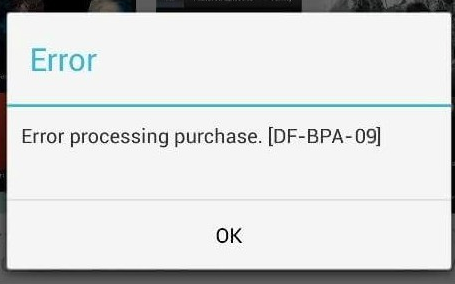
Данный код также часто встречается у людей при использовании Play Store, чему свидетельствует множество тем на форумах. Он проявляется во время загрузки купленного приложения. К несчастью, после повторной попытки скачивания проблема сохраняется. Хорошая новость в том, что быстрое удаление данных из Play Маркета быстро решает проблему. Инструкция, описанная в предыдущем пункте, применима и здесь, но важно удалять данные и от Google Services Framework.
В части случаев источником проблемы является Google, поэтому методика может оказаться неработоспособной. Если это действительно так, стоит авторизоваться в Play Маркете с компьютера и запустить установку приложения с него.
Предоставление доступа
Таким образом, мы настроили возможность заполнения и использования внешней памяти, если таковая есть в устройстве. Обычно ошибка пропадает после совершения проделанных действий. Стоит отметить, что не всем телефонам такая процедура поможет, если у телефона отсутствует возможность сохранять файлы на внешнюю память. В таком случае следует воспользоваться советами Google Play Market, т. к. при появлении такого рода ошибки в тексте с сообщением об ошибке имеется ссылка по устранению неполадок самостоятельно (по ней имеет смысл перейти).
Переустановка приложения Google Play Маркет на Android
Причиной по которой возникает ошибка с кодом 192, может быть некорректная версию Google Play Маркета для именно вашего Android устройства. В таком случае переустановка или откат до ранней версии приложения, может исправить некорректную работу магазина приложений.
Чтобы выполнить переустановку Google Play на Android выполните следующие шаги:
- Войдите в приложение «Настройки».
- В перечне установленных приложений найдите «Google Play» и перейдите во вкладку данного приложения.
- В подразделе «О приложении» нажмите на кнопку «Остановить».
- Далее нажмите «Удалить обновления» и «Отключить» и «Стереть данные».
- Перезагрузите Android устройство.
- Последний шаг — зайдите в «Настройки» приложение «Google Play» и включите его.
После проделанный действий ошибка с кодом 192 должна устранится и вы спокойно сможете установить или обновить приложение из Плей Маркета.
Три варианта решений ошибки:
- Выключите-включите WiFi. Откройте Гугл Плей Маркет и начните установку или обновление необходимого приложения.
- Удалите Google-аккаунт, затем заново добавьте Google-аккаунт и сделайте перезагрузку android смартфона.
Этап второй – предоставление доступа
Сохраняется код ошибки Play Market – что делать? Это вполне реально, если юзер пытается перенести на свой смартфон или планшет слишком большую программу, игру, иное ПО. Неприятная ситуация возникает, когда осуществляется попытка копирование файлов, размер которых превышает 100 Мб.
Решение заключается в повторении следующих действий:
Тоже самое можно реализовать и в разделе, который отмечен в меню телефона как «Приложения». Действовать надо будет по схожей схеме: через настройки зайти в «разрешения», где обнаружить необходимый нам ползунок «Памяти».
Что получится в итоге? Внутренние характеристики будут изменены. У необходимых нам источников появится возможность для закачки на гаджет компонентов любого размера, чему препятствовал ранее используемая защита, вызывающая рассматриваемый в статье сбой.
Кстати, еще важно убедиться в том, что используемое интернет-соединение является стабильным, так как это тоже может стать причиной проявления подобной неприятной ситуации.
То есть, данный сбой решается очень просто и не требует вмешательства серьезных специалистов, а тем более оплаты их услуг.
Сегодня мы расскажем именно об этой ситуации, а также поделимся способами, ее исправления.
Ошибка 911
Ошибка немного сложна в диагностировании, ведь ее могут вызывать как проблемы с подключением к Wi-Fi, так и данные самого приложения.
Если для выхода в сеть используется Wi-Fi-доступ, который требует авторизации или дополнительного подтверждения, скорее всего проблема в невозможности установки подлинного соединения. Стоит попробовать заново подключиться, введя пароль доступа. Когда проблему не удается исправить таким методом, стоит включить другой Wi-Fi или мобильный интернет.
Еще уместно попробовать провести очистку данных Play Маркета. Для этого стоит перейти в «Настройки» в раздел «Приложения и уведомления». На странице Google Play Маркета нужно очистить кэш с данными приложения.
Это не все коды ошибок, но большинство из них связаны либо с трудностями установки подключения, либо с неполадками при аутентификации, либо с проблемами в самом приложении. В целом тактика их исправления должна быть понятна. Последний совет – не стоит сбрасывать со счетов перезагрузку смартфона, она также нередко помогает.
Ошибка 927
Возникает код ошибки при тех же ситуациях – попытка загрузки или обновления приложений. Однако, конфликт возникает только в момент непосредственного апгрейда Play Маркета. Приложение не может быть установлено до окончания манипуляций с Play Store.
Обычно ничего делать не нужно, скоро приложение закончит обновляться, и установка снова станет доступной. Если через некоторое время ситуация не улучшилась, стоит провести чистку кэша и данных приложения.
Удалите свой Google-аккаунт с Android смартфона и заново его активируйте на устройстве или создайте и используйте другой.
Чистим кэш
Вообще, следует заниматься чисткой памяти в устройстве как минимум раз в неделю, это существенно ускорит систему. И чтобы не делать это самостоятельно, имеется в виду, не заходить каждый раз в настройки и искать файлы для удаления, следует установить специализированное приложение, например CleanMaster.
Clean Master приложение по очистке кеша временных файлов
Итак, чистим кэш вручную:
Не забудьте, некоторые приложения после стирания данных могут затребовать по-новому пройти регистрацию, либо ввести ранее вводимые данные.
Play Market код ошибки 190 как исправить
Начинать исправление всегда рекомендуется с самых простых шагов. Вполне возможно, что их окажется достаточно, чтобы решить возникшую проблему.
Итак, если возникла ошибка 190 при установке какого-либо ПО, то необходимо сделать следующие действия:
Остается только подтвердить свои действия, подождать результата и проверить – помогло ли такое решение?
Кстати, иногда помогает и несколько альтернативный метод. Он подразумевает очистку КЭШа в абсолютно всех установленных программах и играх. Чтобы его применить, достаточно вернуться в подраздел «Память», совершить переход в «Данные КЭШа» и осуществить полную очистку.
Внимание – после вышеописанной процедуры во многих случаях придется заново проходить авторизацию, поэтому рекомендуется изначально запомнить или переписать куда-то все нужные данные для беспроблемного входа.
Этап первый – очистка системы
- Через раздел настроек мобильника перейти в подраздел «Память».
- Найти в нем «данные приложений» и кликнуть внутри на «Все».
- Просмотреть весь список. В нем необходимо обнаружить следующие варианты: Google Play Маркет и Сервисы Google Play.
- Перейти в каждое из них поочередно и кликнуть по предложению «стереть данные».
Ошибка 481
Некоторым пользователям сильно не везет, и они видят код ошибки 481. К сожалению, она может стать концом жизни для учетной записи. Суть проблемы заключается в том, что профиль столкнулся с каким-то серьезным сбоем. Единственный вариант решения – удалить старый аккаунт и зарегистрировать новый.
Для устранения ошибки с кодом 919, есть два варианта исправлений:
- Первое, на вашем Android смартфоне осталось мало свободного места. Удалите мало используемые приложения, музыку или другие файлы.
- Второе, измените настройки APN на Android устройстве.
Ошибка DF-DLA-15
Код DF-DLA-15 ошибки также часто портит жизнь пользователям в момент обновления приложений или новых загрузок. В 90% случаев помогает обычная очистка кэша и данных приложения Play Маркет. Во время повторной попытки процедура заканчивается успешно.
- Открыть «Настройки» и выбрать «Приложения и уведомления».
- Перейти в раздел «Просмотреть все приложения» и выбрать «Google Play Маркет».
- Коснуться пункта «Хранилище и кэш», а затем – «Очистить хранилище и очистить кэш».
В крайнем случае стоит прибегнуть к удалению и повторной авторизации в учетной записи Google.
Ошибка 492 Google Play Market
Данная ошибка возникает при попытке установить какое либо приложение из Google Play Market на операционной системе Android.
Удалите Google-аккаунт, удалите ненужные приложения или другие файлы, занимающие свободное место. Сделайте перезагрузку смартфона в Recovery-режиме:
- Нажмите одновременно клавишу питания и клавишу уменьшения звука (в большинстве android устройств).
- Далее выберите «Wipe cache partition» используя клавиши управления звуком, подтвердите действие нажатием клавиши питания.
- Установите заново свой Google-аккаунт.
Два варианта решения ошибки:
- Первый вариант:
перейдите в «Настройки»;войдите в раздел«Приложения»;перейдите в раздел «Все»;затем войдите в «Сервисы Google Play» и далее нажмите «Очистить данные» и «Очистить кэш». - перейдите в «Настройки»;
- войдите в раздел«Приложения»;
- перейдите в раздел «Все»;
- затем войдите в «Сервисы Google Play» и далее нажмите «Очистить данные» и «Очистить кэш».
Такие же действия проделайте и с «Google service framework». Затем попробуйте установить обновления. Если ошибка остается, попробуйте выполнить удаление обновления в «Google Play».
- Второй вариант:
удалите Google-аккаунт;сделайте остановку приложения Google Play, а затем отчистите данные и кэш. - удалите Google-аккаунт;
- сделайте остановку приложения Google Play, а затем отчистите данные и кэш.
Выполните те же действия и для Диспетчера загрузок и Google service framework. По завершению добавьте Google-аккаунт и сделайте перезагрузку android смартфона.
Если Google Play выдает ошибку
Если не удается загрузить приложение из Play Маркета на смартфон, скорее всего пользователю отобразится ошибка с кодом 495, 110 или одним из других сообщений (из названия главы). Все сбои берут свои корни из разных проблем с загрузкой, но ко всем ним применимо одно и то же решение. Для исправления неполадки потребуется новый Google ID, выданный сервисом конкретному устройству. Правда, получить это несложно.
- Перейти в «Настройки», выбрать пункт «Приложения и уведомления» и открыть раздел «Просмотреть все приложения».
- Открыть пункт «Магазин Google Play» и нажать на «Хранилище и кэш».
- Запустить очистку данных приложения.
Данная манипуляция часто помогает исправить проблему, стоит проверить, возможно, доступ уже возобновлен. Если процедура не помогла, лучше повторить манипуляцию с «Google Services Framework». Сервис также доступен в списке приложений.
Результатом станет выдача в Google нового идентификатора для личных устройств. Это подобно сбросу смартфона к заводским настройкам. Важно понимать, что обновленный Google ID имеет существенный недостаток, он может нарушить работу некоторых приложений. Чтобы возобновить их работоспособность, стоит провести переустановку.
Если и данное решение не привело к положительному результату, стоит удалить учетную запись Гугл с устройства. После перезагрузки аппарата разумно снова провести авторизацию. Нужный элемент расположен в разделе «Аккаунты» внутри приложения «Настройки».
Эта распространенная ошибка связана в первую очередь с использованием двух Google-аккаунтов, при покупке приложений.
Также вам будет интересно узнать что делать если в приложении com.google.process.gapps произошла ошибка. Читайте рекомендации по устранению ошибок в Google Play.
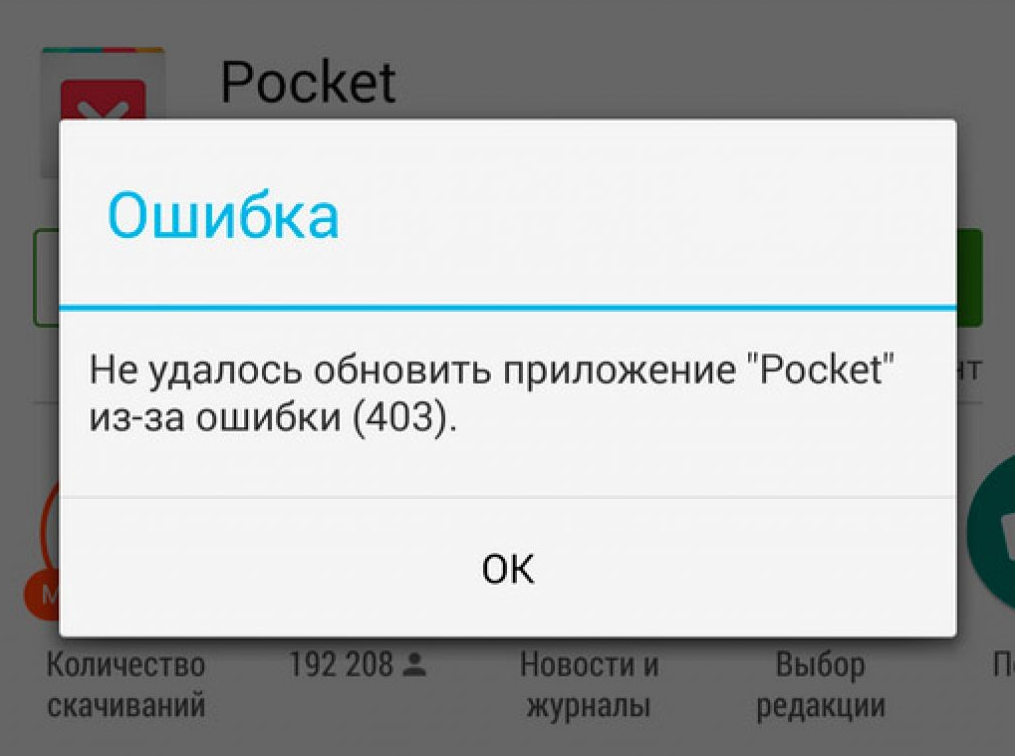
Ошибка 403
Код сбоя 403 появляется в подобных случаях, он также отображается при попытках загрузки и обновления. Разница в том, что проблема вызвана конфликтом между 2 или больше профилями Google. Приобретая приложения с разных аккаунтов, Google начинает путаться.
Если переустановка не сработала, разумно произвести удаление истории поиска в Play Маркете. Добиться поставленной цели можно следующим образом:
- Открыть Play Store и перейти в «Настройки».
- Нажать на кнопку «Очистить историю локального поиска».
Альтернативный вариант решения – создать новую учетную запись в Play Маркете и заново установить приложение. В момент переключения к основному профилю проблема появиться не должна.
Так же два решения ошибки:
Причина ошибки 492
Переполнение кэша некоторых системных приложений.
Ошибка 194 при скачивании с Google Play Маркет
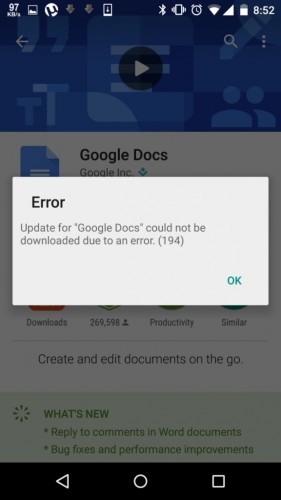
При скачивании с Google Play Маркет произошел сбой: Android-смартфон сообщил о том, что «Не удалось загрузить приложение из-за ошибки 194». Что это за проблема, и как с ней справиться своими силами? Именно об этом мы и расскажем в данной статье.
Текущая ситуация такова: более месяца тому назад проблемы с загрузкой из-за ошибки 194 начали возникать у довольно большого числа пользователей. Последовали обращения в службу техподдержки Google, что, впрочем, не принесло желаемого результата. Пострадавшим от этого бага владельцам смартфонов и планшетов никаких инструкций и рекомендаций по решению проблемы предложено не было.
Единственной реакцией стало обещание избавиться от ошибки 194 наряду с прочими недостатками системы в новой версии Google Play, выход которой еще только ожидается. Опытные пользователи решили не дожидаться обновления маркета и начали искать выход из этой ситуации самостоятельно. Им удалось найти несколько способов избавления от ошибки, с которыми мы сегодня ознакомим и вас.
Сначала о том, что это за ошибка, и чем чревато ее появление. Скажем сразу: ошибка 194 не имеет отношения к работе операционной системы Android-устройства. Ошибка влияет лишь на Google Play, вызывая нестабильность работы последних версий сервиса. Она ограничивает возможности, касающиеся обновления установленных из Play Маркета приложений и загрузки нового софта. Результаты появления ошибки — серьезные проблемы смартфона или планшета не только с загрузкой из маркета, но и с работой ранее установленных программ, которым требуется периодическая загрузка новых компонентов (без обновлений они не смогут работать корректно).
Как показала практика, нормализовать работу с Google Play с большей долей вероятности позволяют следующие действия: отключение программ безопасности, смена google-аккаунта или местоположения, удаление кэш-данных маркета. Приводим пошаговые инструкции для каждого из методов.
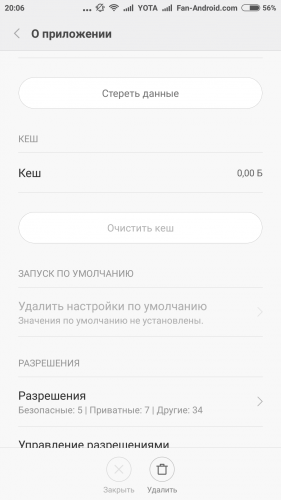
Очистка кэш приложенияСамым эффективным способом устранения проблемы пользователи назвали отключение Google Play и очистку кэш в настройках приложения. Делается это следующим образом:1. Зайти в «Настройки», далее в разделе «Приложения» ؙнайти Google Play Маркет;
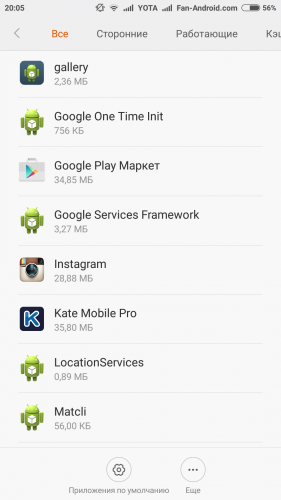
2. Принудительно остановить работу приложения;3. Очистить кэш;
4. Разорвать все подключения к Интернету (3G, 4G, Wi-Fi)
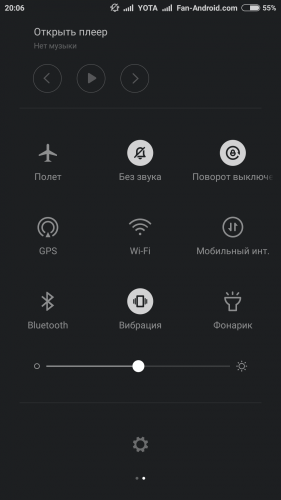
5. Далее заново выбрать доступный способ подключения, активировать его и запустить приложение повторно.6. Убедиться в отсутствии проблем с загрузкой из Play Маркета.
Убедитесь, что установка прошла нормально. Если этого не произошло, и проблема не исчезла, попробуйте воспользоваться другими методами.
Альтернативный или новый аккаунт GoogleОчень часто решить различные проблемы, возникающие при работе с сервисами Google, помогает смена аккаунта. Попробуйте этот способ — возможно, именно он заставит устройство корректно работать с онлайн-магазином приложений для Android:1. Создайте новый аккаунт Google или введите данные резервной учетной записи;
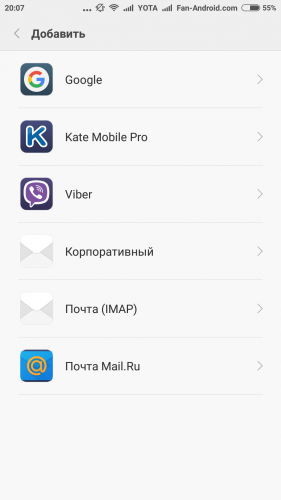
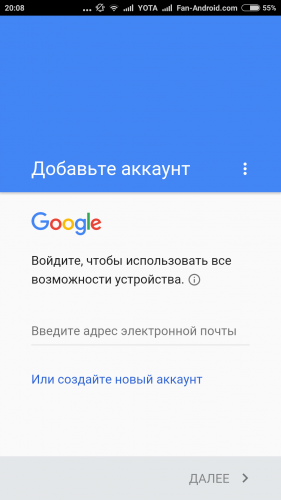
2. Авторизируйтесь;3. Попробуйте установить приложение из Google Play.
В большинстве случаев ошибка перестает появляться, и загрузка происходит нормально.
Изменение местоположенияИзменение параметров VPN также считается довольно эффективным методом, нередко позволяющим нормализовать работу с Play Market. Чтобы искусственно присвоить пользователю новое местоположение, необходимо задействовать один из специальных вспомогательных клиентов (К примеру, ZenMate ). Выберите любой и укажите другие данные.
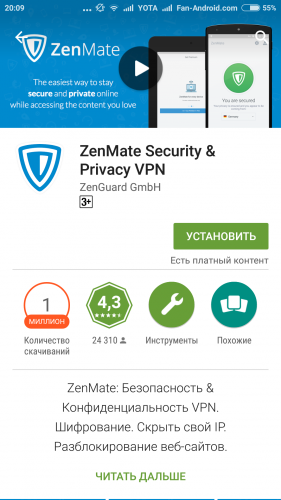
Заметим, что приведенные здесь методы борьбы с появлением ошибки 194 не зависят друг от друга. Сработать может любой, поэтому есть смысл попробовать их все — в любом случае, это лучше, чем дожидаться выхода обновления Google Play, работа над которым еще только ведется.
Что на самом деле вызывает ошибку времени выполнения 190?
- Вернуться в меню параметров мобильного устройства. Но перейти в несколько иной раздел. А именно – во «Все приложения».
- В нем еще раз пересмотреть список и найти в нем все те же два сервиса, описанные выше.
- Зайти в каждый из них, перейти во внутренние настройки, кликнуть на «Разрешения приложений».
- Сделать так, чтобы ползунок, отвечающий за память, оказался в активном состоянии.
Переподключение аккаунта Гугл
Иногда ошибку 192 можно решить удалением и привязкой одной и той же учетной записи в Google Play. Если предыдущие методы не помогли, то попробуйте произвести манипуляцию с аккаунтом:
Два варианта устранения ошибки rpc:s-5:aec-0:
- Удалите данные и кэш с приложений Google service framework, Диспетчера закладок и Google Play, далее попробуйте обновить их.
- Удалите Google-аккаунт. Удалите кэш и данные Гугл Маркета, Google service framework и Диспетчера загрузок, далее добавьте заново свой Google-аккаунт и перезагрузите Android устройство.
Other Posts
- Related Articles
- More from Author
Код ошибки RPC
Если у вас появилось сообещние с ошибкой RPC:S-3, то в этом случае удалите аккаунт Google на устройстве, как отвязать аккаунт на Android, подробнее читайте в нашей отдельной статье. Затем подключите его заново или создайте новый аккаунт на Андроид.
Чтобы устранить ошибку 492 в Плей Маркете, на Андроид устройстве необходимо выполнить пошаговые действия ниже.
- Откройте «Настройки».
- Перейдите в пункт «Приложения».
- Затем перейдите в раздел «Все».
- Далее «Сервисы Google Play».
- А далее «Очистить данные» приложения и «Остановить».
Если ошибка не исчезнет, удалите dalvik-кэш. Эту возможность можно получит при режиме Recovery с наличием ROOT-прав. Будьте внимательны, так как одно неправильное действие может превратить ваш смартфон в кирпич. Сделайте резервной копии данных и приложений хранящихся на смартфоне.
Более подробную инструкцию мы предлагаем в этой статье: Код ошибки 492 в Андроид
Освобождение памяти в Andriod устройстве и очистка карты памяти
Часто проблема в появлении ошибки с кодом 192 при загрузках или скачивании приложении приложений из Goolge Play Маркет заключается в нехватке памяти в Android телефоне или планшете. Процесс загрузки останавливается и появляется сообщение «Не удается обновить приложение. Код ошибки: 192». Что делать:
- Проверить объем свободной внутренней памяти в Android устройстве.
- Проверить объем свободной памяти на карте памяти.
В Андроид можно выбирать место сохранения (внутрення память или внешняя карта памяти), по умолчания, а также перемещать из одной памяти в другую (кроме установленных по дефолту программ).
Чтобы проверить память на Android устройстве:
- Откройте приложение «Настройки».
- Перейдите в раздел «SD карта и память телефона».
- В подразделе настроек о памяти, вы увидите информацию о свободном пространстве в памяти устройства и на SD-карте вашего Android телефона или планшета.
Если память заполнена вам нужно посмотреть какие приложения занимают больше всего памяти и возможно удалить или переместить, например на внешнюю SD карту.
Чтобы посмотреть, сколько памяти занимает конкретное приложение:
- Войдите в приложение «Настройки».
- Перейдите в раздел настроек «Приложения».
- Далее перейти в подраздел «Управления приложениями».
- Нажмите на «Все» чтобы увидеть все приложения установленные на вашем Android устройстве.
Код ошибки 192 в плей маркете
Ошибки 491/923
К сожалению, ошибка с кодом 491 указывают всего лишь на то, что при загрузке или обновлении что-то пошло не по плану. Никакой конкретики. Зато практически всегда в ее исправлении помогает удаление и повторное добавление учетной записи.
Что нужно сделать:
- Запустить приложение «Настройки» и открыть «Учетные записи».
- Выбрать текущий аккаунт и нажать на «Удалить учетную запись».
- Выполнить перезагрузку смартфона или планшета.
- Вернуться в параметры профиля и нажать на «Добавить учетную запись».
Дополнительно рекомендуется удалить кэш и данные приложения. Подробные инструкции были представлены выше.
Совместима с Windows 2000, XP, Vista, 7, 8, 10 и 11
Удаление кэша и очистка данных в Google Play
В некоторых случая вам поможет простая процедура очистка кэша и данных. Поэтому рекомендуем выполнять данные процедуры очистки, так как кэш после переполнения уже не улучшает работу вашего Android устройства, а замедляет и провоцирует появлению сбоев и ошибок таких как ошибка 192. Кстати подробнее узнать что такое кэш, зачем он нужен, можно в отдельной нашей публикации. Например, объем кэша на Android устройстве может достигать несколько гигабайт, а это не мало.
Чтобы очистить данные приложения Google Play Маркет:
- Откройте приложение «Настройки» на Android телефоне или планшете.
- Затем перейти в раздел настроек «Память».
- Войдите в подраздел «Данные приложений».
- Перейдите во вкладку «Все приложения».
- Нужно открыть вкладку с приложениями «Сервисы Google Play» и нажать на кнопку «Стереть данные» и «Очистить кэш». Те же действия выполнить и с приложением «Google Play Маркет».
Чтобы выполнить удаление всего кэша во всех приложениях вашего Android:
- Войдите в приложение «Настройки».
- Перейдите во вкладку «Устройство».
- Затем войдите в раздел «Память».
- Нажать на удаление «Данные кэша» и подтвердить свои намерению нажав «Ок».
После выполненных шагов по очистке данных и кэша с устройства необходимо выполнить перезагрузку Android телефона или планшета, то-есть выключить, а затем включить заново.
Помните что очистку данных и очистку кэша необходимо выполнять с регулярно, так как кэш со временем снова будет мешать устройству быстро и исправно работать.
Очистка памяти
Для начала следует проверить, есть ли место для программы. Чтобы это сделать потребуется:
- Перейти в настройки мобильного устройства.
- Выбрать пункт «Хранилище».
- В данном подразделе будет информация о свободном и занятом месте на карте и на самом устройстве.
В случае недостаточности места, единственное что остается – удалить какие-либо файлы.
В случае использования прокси-сервера, данная ошибка может вызвать проблемы при установках и работой с Google Play.
- Откройте «Настройки».
- Далее войдите в раздел «Приложения».
- Перейдите в раздел «Все».
- Затем войдите в «Сервисы Google Play».
- Далее очистите данные и кэш сервисного приложения, те же действия проведите и для приложения «Google Play».
- И последнее — очистите кэш интернет браузера (Chrome).
Сброс Android устройства к заводским настройкам
Откат к заводским настройкам, это самый крайний метод который 100% поможет устранить ошибку 192. К тому же сброс к заводским настройкам исправят некорректную работу телефона или планшета, удалит кэш, мусорные файлы и даже способен удалить вирусы на Android.
Как сделать сброс до заводских настроек у нас есть подробнейшая публикация, ниже предложен самый простой способ:
- Зайдите в Настройки вашего Android гаджета.
- Перейдите в раздел настроек под названием «Восстановление и сброс».
- В нижней части экрана нажать на сброс настроек «Сбросить все».
Итак, что делать когда произошла ошибка 192
Теперь вы знаете что делать если у вас вдруг появилась ошибка 192 на Android телефоне или планшете. Если сделав один из вариантов вам не помог способ, переходите к следующему. Не спешите, делайте каждый способ последовательно, проверяйте наличие ошибки после каждого способа.
- Перейдите в «Настройки» на телефона Android.
- Далее войдите в раздел «Приложения».
- Перейдите в пункт «Все».
- Найдите и откройте пункт «Сервисы Google Play» а далее последовательно «Остановить», далее «Очистить данные» затем «Очистить кэш».
Проведите то же и для приложения Гугл Плей Маркет. Если ошибка осталась, попробуйте удалить обновления приложения Google Play.
В этом случае необходимо удалить аккаунт Google, и другие синхронизированные аккаунты на Android устройстве. Затем очистить данные Google Play:
- Откройте приложение «Настройки».
- Перейдите в раздел «Приложения».
- Войдите в подраздел «Все».
- Откройте приложение «Google Play» и нажмите на «Очистить данные».
Код ошибки 190 плей маркет
Данная ошибка говорит о переполненном кэше Android устройства. Необходимо удалить какие нибудь ненужные приложения или файлы. Сделайте перезагрузку смартфона в Recovery-режиме: нажмите одновременно клавишу питания и клавишу уменьшения звука (в большинстве Android устройств). Далее выберите “Wipe cache partition” используя клавиши управления звуком, подтвердите действие нажатием клавиши питания.
Для решения этой ошибки возможны три варианта:
- Простое решение: подключитесь к другой WiFi-сети.
- Попробуйте использовать мобильный интернет вместо Wi-Fi.
Как исправить ошибку 910 узнайте в нашей отдельной развернутой публикации с подробными шагами по устранению.
Google Play Market код ошибки 190 – как исправить
А вот еще одна ошибка с кодом 190 Google Play Market. Появилась она достаточно недавно, всего пару месяцев назад. Эта ошибка появляется у пользователей Плей Маркета при скачивании приложений. Ну и по стандарту, давайте разберемся вместе, что значит эта ошибка, какие существуют способы по ее устранению, какими программами пользоваться, чтобы избегать прямого участия в очистке устройства от ненужных файлов.
Требуется удалить свой аккаунт Google на смартфоне.
- Перейдите «Настройки».
- Войдите в пункт «Аккаунты».
- Зайдите в профиль Google и удалите его.
Далее перезагрузите Android смартфон и авторизтруйте аккаунт заново.
- Войдите в приложение «Настройки».
- Перейдите в раздел «Приложения».
- Затем перейдите в раздел «Все».
- Войдите в «Сервисы Google Play».
- А далее «Очистить данные» приложения и «Остановить».
Сделайте очистку кэша в приложении Google Play и удалите данные приложения, но знайте, что это приведет к удалению выставленных настроек, зато исправит ошибку. Еще один вариант:
- удалите Google-аккаунт;
- сделайте перезагрузку Android устройства;
Откат Google Play
Иногда ошибка при загрузке и обновлении приложений на Андроиде может возникнуть из-за Play-маркета. Дело в том, что новое обновление может работать корректно у всех, но в отдельном случае не подходить для конкретного устройства.
Для того, чтобы наладить работу мобильного маркета необходимо:
- Перейти в настройки телефона.
- Выбрать «Приложения и уведомления».
- Зайти во «Все приложения».
- Найти и выбрать «Google Play».
- В подменю «О приложении» нужно нажать на «остановить».
- Последовательно нажать «Удалить обновления», «Отключить» и «Стереть данные».
- Выключить и включить смартфон или планшет.
- Запустить Google Play.

Ошибка package file invalid
Несколько вариантов решений исправления ошибки Google Play:
- Сделайте установку приложения с помощью WEB-версии Google Play.
- И последний вариант если не помогли вышеуказанные инструкции:
удалите данные и кэш с приложений Google service framework и Google Play;далее попробуйте обновить их, если не помогло, удалите Google-аккаунт;перезагрузите смартфон и заново зайдите в свой аккаунт. - удалите данные и кэш с приложений Google service framework и Google Play;
- далее попробуйте обновить их, если не помогло, удалите Google-аккаунт;
- перезагрузите смартфон и заново зайдите в свой аккаунт.
Перепривязка Google-аккаунта на Android смартфоне / планшете
В некоторых случаях, вариант удаления и заново добавления (того же) акканта помогает исправить ошибку 192 появляющуюся в Google Play. Если у вас не получилось исправить предыдущими вариантами, не исключайте этот способ.
Чтобы удалить учетную запись в Android устройстве:
- Зайдите в «Настройки» перейдите в раздел «Аккаунты».
- Перейдите во вкладку «Google» и нажмите «Удалить учетную запись».
- Перезагрузите устройство и добавьте снова свой Google аккаунт в учетную запись вашего Android устройства.
Как исправить распространенные коды ошибок Google Play Маркета?
Google Play Маркет – самый безопасный, простой в использовании способ загрузки приложений и игр для Android-устройств. Несмотря на высокую стабильность магазина, он все равно уязвим к появлению ошибок и других проблем. Следствием неполадок становятся неразборчивые коды ошибок, из которых крайне сложно понять причину неисправности и способы ее устранения. Здесь представлен список самых распространенных кодов ошибок Google Play Маркета и способы их устранения.
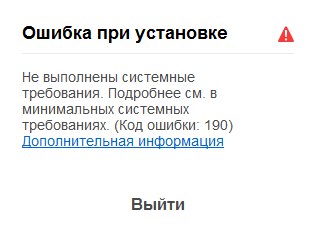
Ошибка 24 может произойти при установке приложений. А причиной может быть, то что ранее оно уже было установлено на вашем Андроид устройстве. После удаления в операционной системе Андроид осталась папка с файлами данного приложения, которые собственно и мешают новой установке.
Для решения ошибки -24 необходимы Root права.
- Необходимо установить файловый менеджер (ROOT Manager). Перейдите во внутренней памяти вашего android смартфона к папке android/data/com.whatsapp — ее нужно удалить. Заново установите whatsapp с Гугл Маркета.
- Потребуется приложение Cleanmaster. Удаляете Whatsapp, за тем очищаете оставшиеся файлы с помощью приложения Cleanmaster.
- Сделайте бекап (резервное копирование) приложений и данных, которые находятся в памяти смартфона и сбросьте до заводских настроек android девайс.
Два варианта устранения ошибки rh 01:
Ошибку installation unssuccesful error попробуйте исправить несколькими вариантами действий:
- Удалить скачанное приложение и установить его заново.
- Воторой вариант: Необходимо очистить кэш непосредственно самого приложения Google Play:
перейдите в «Настройки»;затем войдите в раздел «Приложения»;войдите в приложения «Google Play» и нажмите «Очистить кэш»также войдите и в в приложение «Сервисы Google Play» и очистите кеш. - перейдите в «Настройки»;
- затем войдите в раздел «Приложения»;
- войдите в приложения «Google Play» и нажмите «Очистить кэш»
- также войдите и в в приложение «Сервисы Google Play» и очистите кеш.
- Сделайте удаление обновлений Google Play:
откройте «Настройки»;войдите в раздел «Приложения»;перейдите во вкладку «Google Play» и выбирите «Удалить обновления». - откройте «Настройки»;
- войдите в раздел «Приложения»;
- перейдите во вкладку «Google Play» и выбирите «Удалить обновления».
- Изымите или отключите перед скачиванием или установкой приложения, SD-карту.
- Если вышеперечисленные методы не помогли, удалите папку .android_secure.
Ошибка 103
Код ошибки 103 появляется при попытке установки приложения, у которого есть проблема совместимости с данным устройством. Google блокирует инсталляцию несовместимых программ. Правда, в части случаев неполадка связана с временной недоступностью сервера Google.
Сперва стоит подождать, ведь проблема нередко вызвана сбойными сигнатурами приложений. Спустя непродолжительное время Play Store самостоятельно обновится и телефон получит возможность установить приложение. Если программа совместима с аппаратом, но сбой сохраняется долгое время, стоит обратиться с неполадкой в техническую поддержку Google.
Как правило код ошибки 11 в Плей Маркет появляется при обновлении или скачивании приложений. Чтобы устранить данную ошибку на Андроид устройстве очистите кеш (первое, что нужно делать при ошибках). Если это не помогло проверьте обновления приложения Google Play (сервисы Google Play). Также следует удалить аккаунт и заново добавить в смартфон или планшет. Подробнее как устранить ошибку 11 на Андроид читайте в отдельной статье.
Что делать если произошла ошибка в Google Play?
Самый универсальный и часто помогающий — сделайте перезагрузку Android устройства. Возможно при скачивании или установке произошел сбой. Перезагрузка восстановит операционную систему и позволит вам продолжить пользоваться устройством в Google Play.
Что делать если перезагрузка Android не помогает?
Если ничего не помогает устранить ошибку в Google Play?
В таком случае, лучшим решением в такой ситуации будет сброс до заводских настроек Android устройства. После чего Android восстановится до той версии в которой он был «из коробки» и кроме исправления ошибок в Google Play начнет лучше и быстрее работать.
Удаление кэша и очистка плей маркета
Иногда решить ошибку 192 на Android можно при помощи очистки кэша и данных. Вообще кэш призван ускорить работу приложений, но в результате переполнения у него появляется противоположный эффект – замедление работы и возникновения различных ошибок. Порой данные кэша могут занимать на смартфоне или планшете по несколько гигабайт, а это очень много.
Для очистки необходимо:
После этого следует перезагрузить устройство. При этом следует помнить, что кэш снова накопиться и будет мешать работе смартфона или планшета. Поэтому необходимо делать очистку периодически.
Возможное решение
Процесс устранения ошибки довольно прост и обычно не вызывает вопросов.
Для того, чтобы избавиться от ошибки 492, вам нужно очистить кэш, а также данные приложения Google Play. Для того, чтобы сделать это, нужно открыть значок «Настройки» на вашем телефоне (планшете), а затем найдите и перейдите в пункт «Приложения».
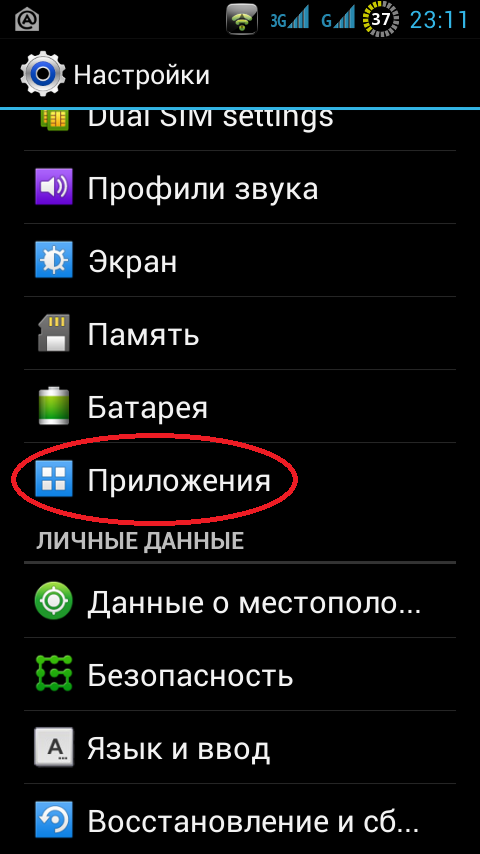
На открывшемся экране «Управление приложениями» найдите строку со значком и надписью «Google Play Маркет» и нажмите на этот пункт меню.
Теперь вам нужно, нажать на кнопку , затем очистить кэш этого приложения, нажав на кнопку .
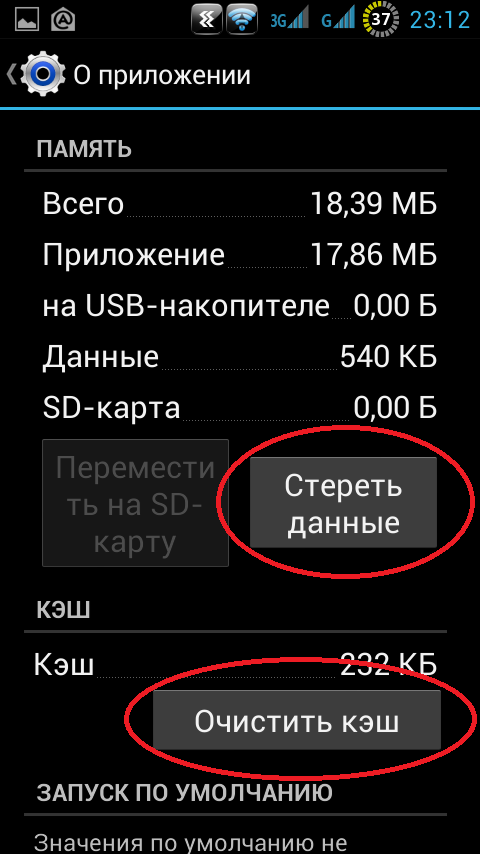
Нажмите кнопку и проделайте то же самое с приложением «Сервисы Google Play» — англ. Google Play Services.
После того, как вы проделали все вышеописанное, перезагрузите (или выключите и снова включите) ваш смартфон, и попробуйте снова установить приложение из Маркета.
Если ошибка все равно индицируется, пробуйте удалить и снова ввести данные учетной записи Google.
Для того, чтобы это сделать, вновь зайдите в настройки смартфона, отыщите раздел «Аккаунты» и нажмите в нем на аккаунт Google.
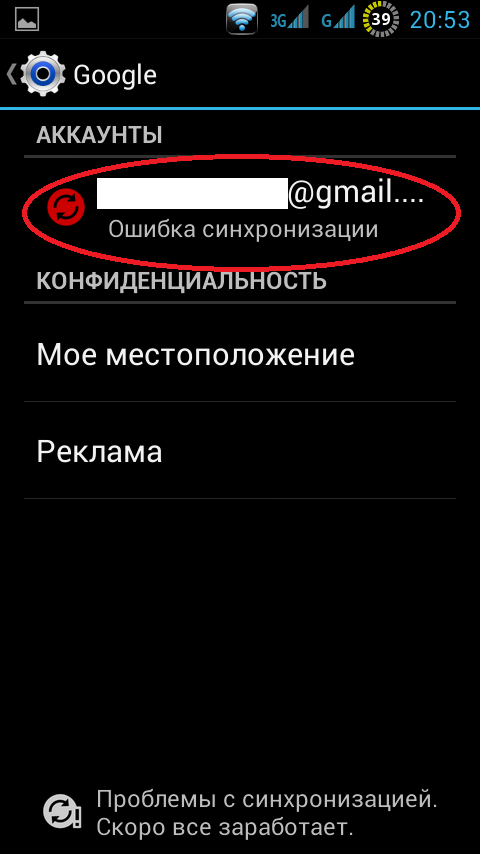
Затем, войдите в настройки синхронизации аккаунта.
На следующем экране (данные о синхронизации контактов, календаря, и т.д.), нажмите на кнопку меню вашего смартфона и выпавшем меню выберите пункт «Удалить аккаунт».
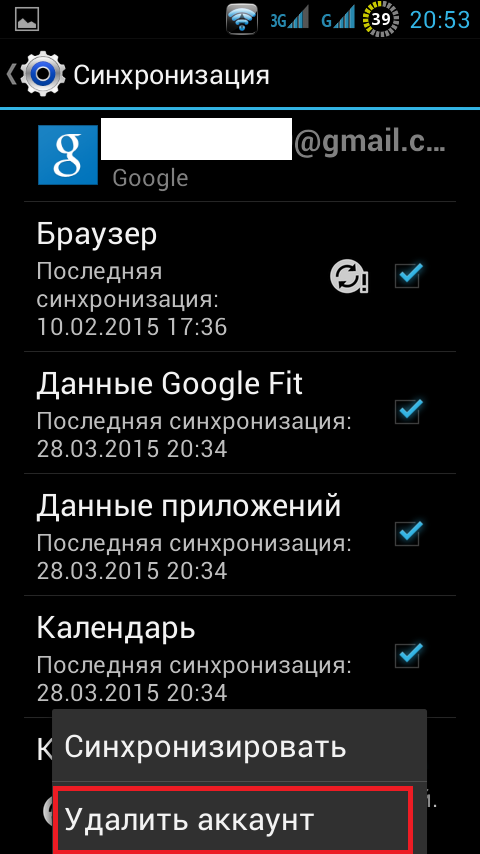
Теперь, еще раз перезагрузите смартфон и вновь запустите приложение Google Play Маркет. Приложение попросит уточнить, ввести данные существующего аккаунта или создать новый. Выберите подходящий вам пункт.
Так как аккаунт нам известен, мы вводим его данные.
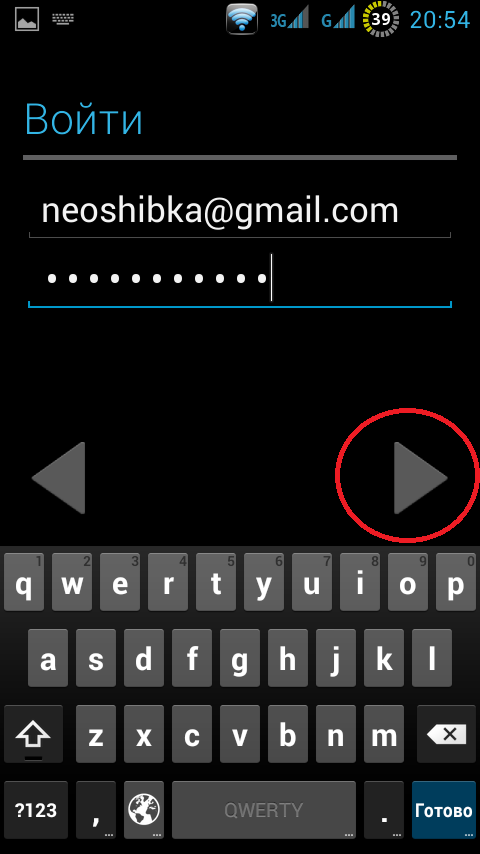
Ошибка 492 в Google Play должна исчезнуть.
Если ошибка 492 по прежнему присутствует, остается только сделать полный сброс смартфона через меню Recovery. В большинстве смартфонов (но далеко не во всех) вход в recovery осуществляется так:
- Выключаем смартфон.
- Зажимаем и удерживаем кнопку громкости «-«, затем не отпуская ее нажимаем кнопку «Вкл».
- Как только на экране появился логотип, отпускаем кнопку «Вкл», продолжая удерживать нажатой кнопку громкости «-«.
- Как только вы увидите лежачего на спине зеленого робота, можете отпустить кнопку громкости — вы в Recovery-меню.
Внимание! Данный процесс, уничтожит ВСЕ данные находящиеся в вашем телефоне. Позаботьтесь об их сохранении заранее.
Если у вас получилось зайти в Recovery, кнопками громкости выберите «Wipe Data/Factory Reset» и нажмите кнопку «Вкл./Блокировка» для выбора.
После этого вы должны увидеть примерно такой экран:
Когда процесс завершится, нужно кнопками громкости выбрать пункт «Reboot» и подтвердить нажатием кнопки включения.
Ваш телефон перезагрузится, и восстановит заводские настройки. После этого произведите все необходимые настройки и добавьте аккаунт Google, как было описано в середине поста.
Заключение
Надеюсь, вам все-таки помогли вышеперечисленные способы по решению этой ошибки, но если вдруг вам не помог не один из приведённых советов, просто воспользуйтесь группой технической поддержки Google Play Market. И подводя итог, для того чтобы ускорить систему работы вашего устройства, просто периодически проводите чистку от ненужных файлов.