

OneDrive — это служба облачного хранилища Microsoft, которая позволяет безопасно хранить все ваши файлы и получать к ним доступ, где бы вы ни находились. В отличие от традиционных внешних накопителей, сервис доступен через Интернет и предлагает множество современных функций.
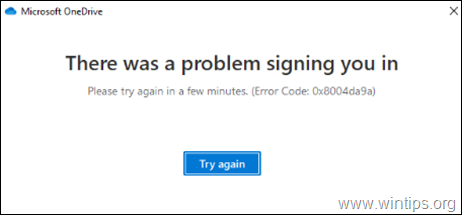
При входе возникла проблема. Повторите попытку через несколько минут (код ошибки: 0x8004da9a).
Если вы столкнулись с похожей проблемой, то вы находитесь в нужном месте, потому что в этом руководстве мы познакомим вас с несколькими способами решения этой проблемы в кратчайшие сроки. Давайте начнем!
Возникла проблема со входом в приложение OneDrive (0x8004da9a).
Прежде чем приступить к описанным ниже методам, убедитесь, что ваше интернет-соединение работает, и отключитесь от VPN (если подключено).
- Способ 1. Войдите в OneDrive в Интернете.
- Способ 2. Установите последнюю версию OneDrive.
- Способ 3. Закройте и снова откройте приложение OneDrive.
- Способ 4. Сбросить кеш OneDrive.
- Способ 5. Выйдите и снова войдите в приложение OneDrive.
- Способ 6. Полностью удалите и переустановите приложение OneDrive.
- Способ 7. Восстановите MS Office.
Способ 1. Войти в OneDrive онлайн
Первый способ обойти ошибку 0x8004da9a в приложении OneDrive — попытаться получить доступ (с помощью веб-браузера). Затем, в зависимости от результата, действуйте, как указано ниже:
а. Если вы не можете получить доступ к OneDrive через Интернет, значит проблема связана с вашей учетной записью OneDrive. Если вы используете Office365 для бизнеса, узнайте у системного администратора, правильно ли настроен OneDrive.
Способ 2. Исправьте ошибку OneDrive 0x8004da9a, установив последнюю версию OneDrive
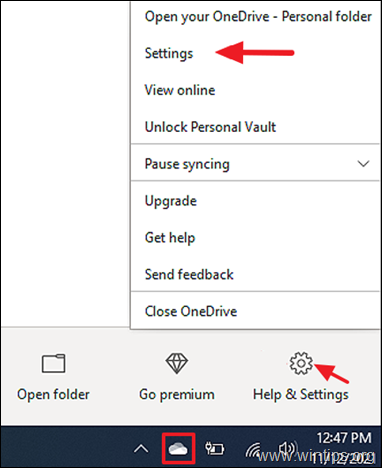
1. Нажать на Значок OneDrive на панели задач нажмите кнопку Справка и настройки вариант, а затем выберите Настройки из контекстного меню.
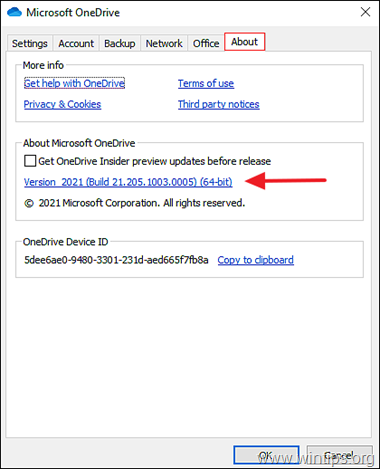
2. В открывшемся диалоговом окне перейдите к Вкладка «О программе» а затем щелкните ссылку номера версии под О Microsoft OneDrive.
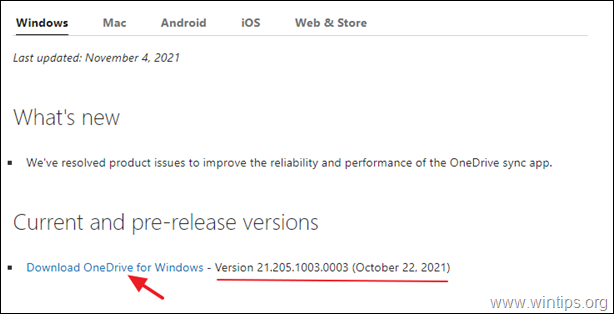
3а. Теперь сравните текущую версию OneDrive с последней версией, указанной на Примечания к выпуску OneDrive страница.
Способ 3. Закройте и снова откройте приложение OneDrive.
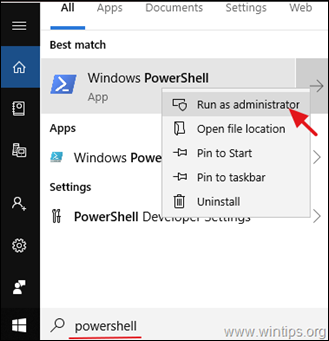
1. Открытым PowerShell от имени администратора. Для этого:
- В поле поиска введите: пауэршелл
- Щелкните правой кнопкой мыши на Windows PowerShell и выберите Запустить от имени администратора.
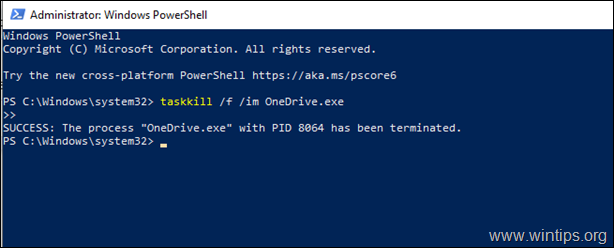
3. Теперь введите «OneDrive» в поле поиска и нажмите Открытым чтобы перезапустить OneDrive.

Способ 4. Сбросить кеш OneDrive.
1. Во-первых, закройте все процессы, связанные с OneDrive, используя шаги 1 и 2 из описанного выше метода.
2. Теперь нажмите Окна + клавиши R одновременно на клавиатуре, чтобы открыть Бегать диалоговое окно.
3. В поле «Выполнить» введите следующую команду для сброса OneDrive и щелкните В ПОРЯДКЕ.
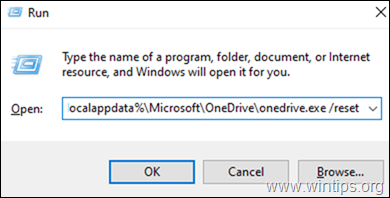
4. Ну наконец то, начать сначала ваш компьютер и перезапустить OneDrive при загрузке, чтобы увидеть, устранена ли проблема.
Способ 5. Выйдите и повторно войдите в приложение OneDrive.
1. Щелкните правой кнопкой мыши на Значок OneDrive на панели задач.
2. Выбирать Настройки из меню.
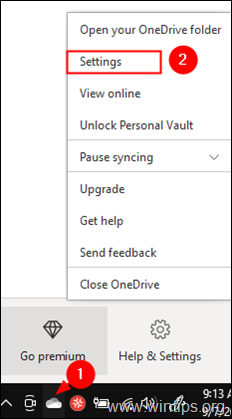
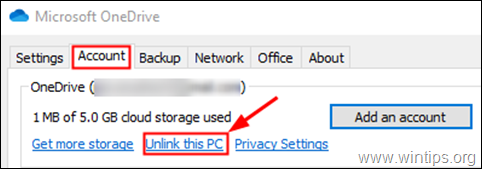
3. В Счет вкладка, нажмите на Отключить этот компьютер.
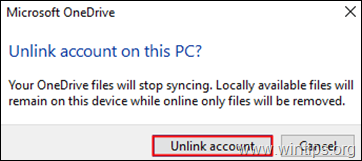
4. Нажмите на Отключить аккаунт в появившемся диалоговом окне подтверждения.
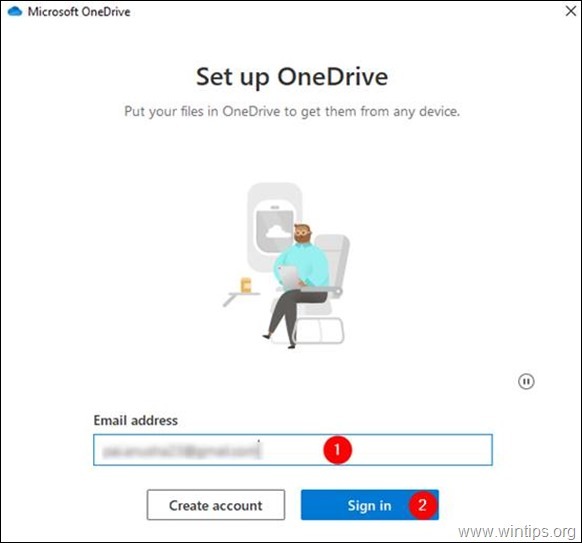
5. Теперь нажмите Добавьте учетную запись. (На экране автоматически появится окно входа в OneDrive).
Способ 6. Полностью удалите и переустановите OneDrive.
1. Откройте командную строку от имени администратора. Для этого:
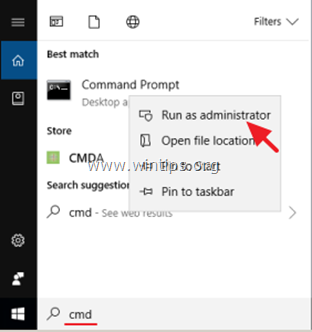
а. В поле поиска введите: команда (или командная строка).
б. Щелкните правой кнопкой мыши на командная строка (результат) и выберите Запустить от имени администратора.
2. В окне командной строки введите следующую команду, чтобы завершить процесс OneDrive:
- Если вы используете 64-битный система: %Systemroot%SysWOW64OneDriveSetup.exe/удалить
- %Systemroot%SysWOW64OneDriveSetup.exe/удалить
- Если вы используете 32-битный система: %Systemroot%System32OneDriveSetup.exe/удалить
- %Systemroot%System32OneDriveSetup.exe/удалить
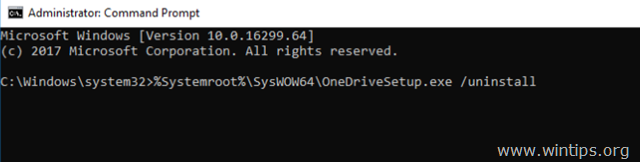
4. Закройте окно командной строки.
Шаг 2. Переименуйте папку OneDrive.
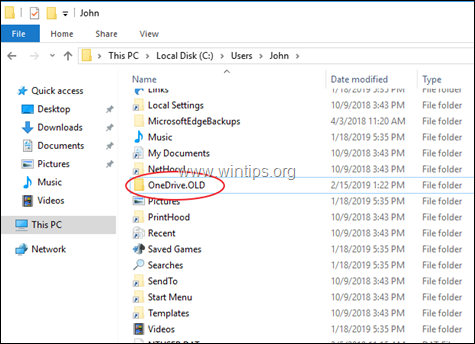
Шаг 3. Загрузите и переустановите OneDrive от Microsoft.
2. Откройте «OneDriveSetip.exe» и следуйте инструкциям на экране, чтобы установить OneDrive на свой компьютер.
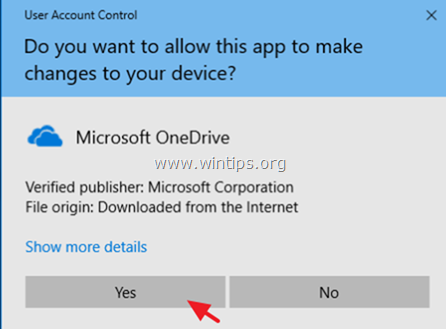
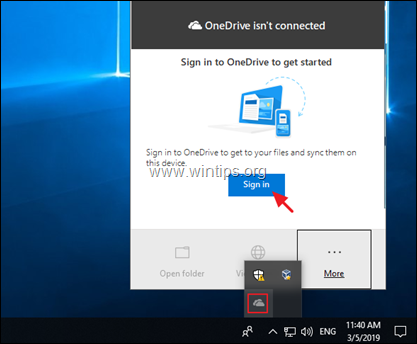
Способ 7. Восстановите Microsoft Office.
Поскольку OneDrive является частью Microsoft Office, попробуйте восстановить установку Office, а затем проверьте, сохраняется ли проблема.
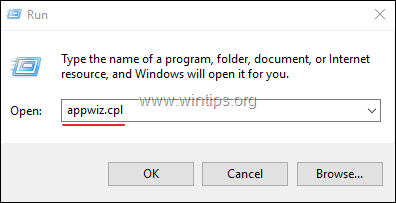
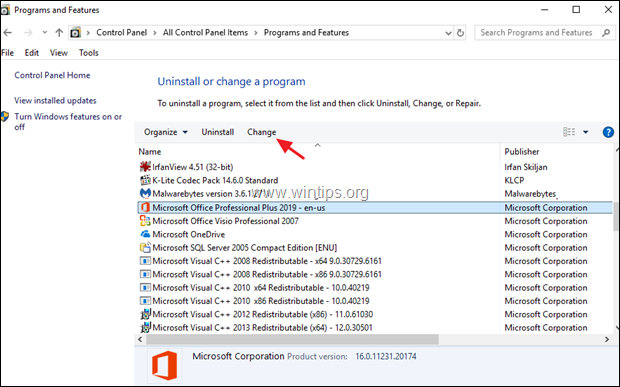
3. В «Программы и компоненты» выберите установленную версию Office и щелкните Изменять.
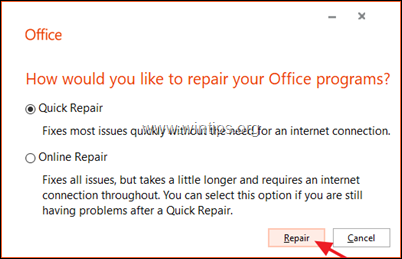
4. Оставь Быстрый ремонт выбран вариант и нажмите Ремонт.
5. Когда процесс восстановления Office завершится, запустите OneDrive и посмотрите, сохраняется ли ошибка.
Что такое код ошибки 0x8004da9a OneDrive?
Код ошибки 0x8004da9a — это код ошибки, который может возникнуть при использовании OneDrive. Этот код ошибки обычно может быть вызван проблемой с подключением к Интернету или проблемой с самой службой OneDrive. Если вы столкнулись с этим кодом ошибки, вам может потребоваться устранить неполадки с подключением к Интернету или обратиться за поддержкой в Microsoft.
Как устранить ошибку OneDrive?
Как исправить код ошибки OneDrive 0x8004de40?
Почему мой OneDrive не работает на Mac?
Есть несколько причин, по которым OneDrive может не работать на Mac. Во-первых, убедитесь, что вы вошли в систему с одной и той же учетной записью Microsoft на обоих устройствах. Если это так, попробуйте перезагрузить компьютер и OneDrive. Если это не сработает, возможно, проблема связана с вашим путем к файлу. Чтобы исправить это, попробуйте переместить папку OneDrive в папку по умолчанию.
Что такое код ошибки OneDrive?
Код ошибки OneDrive — это код ошибки, который создается OneDrive при возникновении проблемы с синхронизируемым файлом или папкой. Код может помочь вам устранить проблему, чтобы вы могли ее исправить.
Как сбросить настройки OneDrive на Mac?
Чтобы сбросить OneDrive на Mac, необходимо удалить приложение, а затем переустановить его.
Что означает код ошибки 0x8004de40?
Код ошибки 0x8004de40 — это код ошибки, который может появиться, когда вы пытаетесь установить или удалить приложение на своем компьютере. Этот код ошибки может быть вызван проблемой с установочными файлами приложения или проблемой с реестром..
Что такое код ошибки 0x8004de40?
Код ошибки 0x8004de40 — это код ошибки, который может возникнуть при попытке установить или удалить приложение на вашем компьютере.
Как сбросить настройки OneDrive?
Почему OneDrive не работает?
OneDrive — это служба облачного хранения, предлагаемая Microsoft. Это позволяет пользователям хранить файлы в Интернете и получать к ним доступ с любого устройства. OneDrive может не работать из-за проблем с подключением к Интернету или с самой службой. Если у вас возникли проблемы с OneDrive, вы можете устранить проблему, выполнив следующие действия:-Проверьте подключение к Интернету и убедитесь, что вы подключены к Интернету.-Перезагрузите компьютер и повторите попытку. .
Чтобы переустановить OneDrive в Windows 10, откройте меню “Пуск” и введите “OneDrive”. Нажмите на приложение “OneDrive — Microsoft Corporation”. В появившемся окне нажмите “Удалить”. После завершения удаления откройте Microsoft Store и найдите “OneDrive”. Установите приложение и войдите в свою учетную запись Microsoft.
Почему я не могу получить доступ к моему OneDrive?
Как обновить клиент синхронизации OneDrive?
Для чего нужны коды ошибок?
Коды ошибок используются для указания причины ошибки. Эта информация может помочь вам найти и устранить проблему.
Почему OneDrive сообщает об отсутствии подключения к Интернету?
OneDrive может сказать “нет подключения к Интернету”, если по какой-либо причине не может подключиться к Интернету. Это может быть связано с проблемой в вашей сети или с самим OneDrive. Попробуйте проверить сетевое подключение и убедиться, что вы подключены к Интернету, а затем повторите попытку. Если проблема не устранена, обратитесь в службу поддержки Майкрософт..
Да, OneDrive работает в Windows 7. OneDrive — это облачная служба хранения, которая позволяет хранить файлы в Интернете, чтобы вы могли получить к ним доступ из любого места. Он также включает в себя ряд функций, которые позволяют вам сотрудничать с другими, например, возможность делиться файлами и папками и комментировать документы.
Как снова запустить OneDrive?
Как исправить ошибку OneDrive 0x80070194?