

Ни один пользователь не может защититься на 100% от появления ошибок во время использования операционной системы. Самая неприятная разновидность сбоев – Blue Screen Of Death (BSOD или Синий Экран Смерти). Подобные ошибки сопровождаются зависанием ОС и потерей всех несохраненных данных. В этой статье мы расскажем вам о том, как можно избавиться от BSOD под названием «MEMORY_MANAGEMENT» в Windows 10.
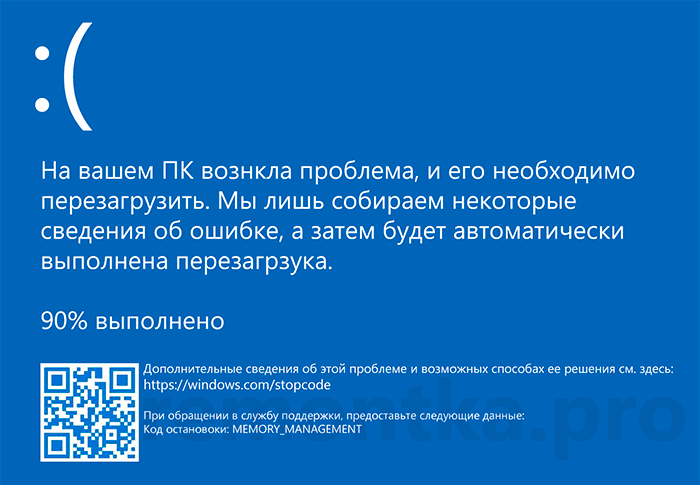
Описываемая проблема на практике выглядит следующим образом:
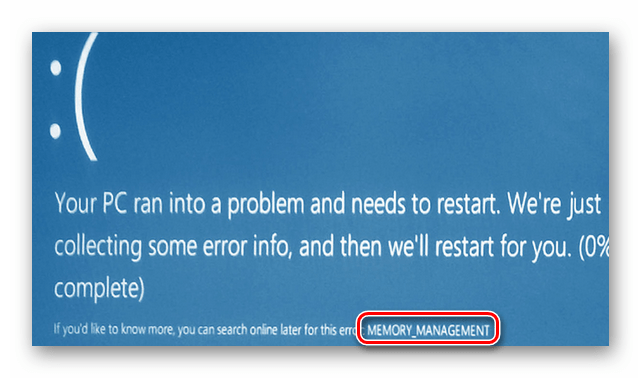
К сожалению, причиной появления такого сообщения могут быть самые различные факторы. Чаще всего ошибка возникает из-за конфликта Windows со сторонними приложениями. Но иногда подобный сбой случается из-за следующего:
Мы расскажем вам о двух действенных способах, которые нужно использовать в первую очередь при появлении сообщения «MEMORY_MANAGEMENT».
Запуск ОС без стороннего ПО
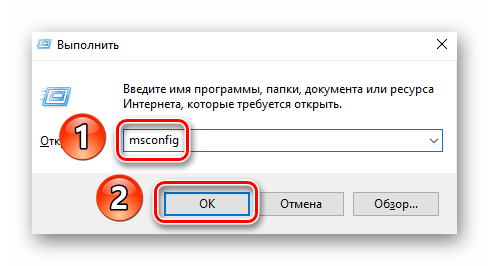
Сперва необходимо выяснить, какие именно файлы нарушают корректную работу ОС – системные или же файлы стороннего программного обеспечения. Для этого делаем следующие действия:
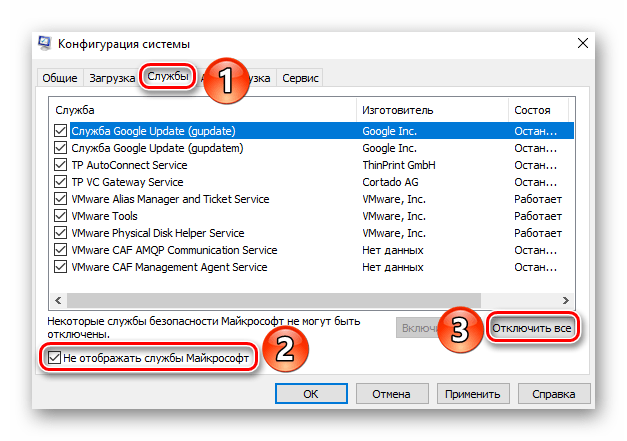
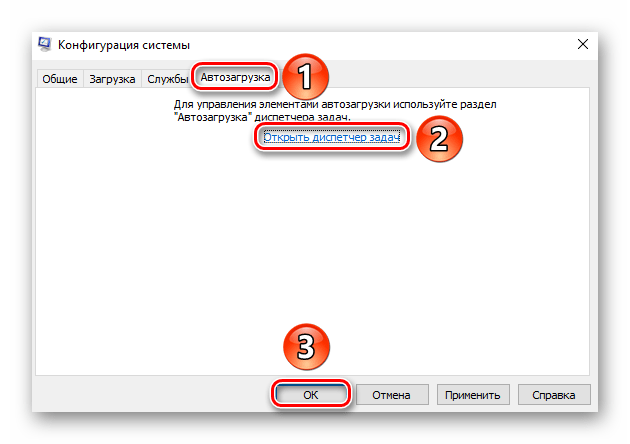
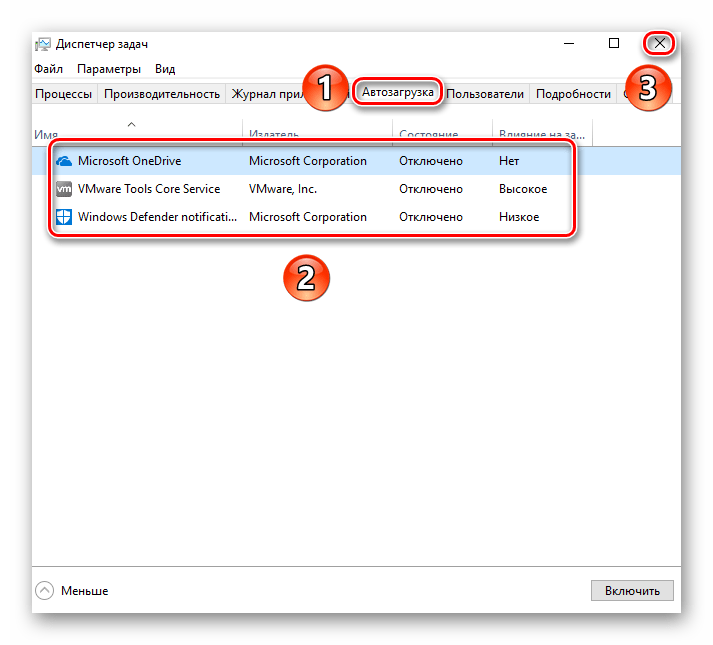
После перезагрузки системы следует проделать те действия, которые привели к возникновению синего экрана и ошибке «MEMORY_MANAGEMENT». Если она более не повторится, значит, виной всему была одна из отключенных ранее служб или программ в автозагрузке. В таком случае вам придется повторить все описанные выше действия, но при этом включать поочередно службы и элементы автозагрузки. Когда виновник ошибки будет найден, следует обновить/переустановить обнаруженную программу или драйвер. Если при удалении программного компонента у вас возникли проблемы (к примеру, приложение отказывается удаляться), вам поможет наша статья, посвященная их решению:
Подробнее: 6 лучших решений для полного удаления программ
Определение кода и названия проблемного файла
Если первый метод не помог, или же вы просто не хотите его использовать, тогда можно пойти альтернативным путем. Далее мы расскажем о том, как узнать код ошибки, так как по умолчанию на синем экране смерти эта информация отсутствует. По найденному значению и его описанию вы сможете точно определить причину появления BSOD.
На этом наша статья подошла к своему логическому завершению. Надеемся, что один из предложенных способов помог вам избавиться от возникшей проблемы. Если же попытки не увенчались успехом, тогда стоит попробовать выполнить такую стандартную процедуру, как проверка операционной системы на присутствие вредоносного ПО и ошибок.
Подробнее:
Проверка компьютера на наличие вирусов без антивируса
Проверка Windows 10 на наличие ошибок
Владельцам ноутбуков в случае появления сообщения «MEMORY_MANAGEMENT» стоит также попробовать изменить схему электропитания. В самом крайнем случае нужно обратить внимание на оперативную память. Возможно, причиной проблемы стала ее физическая неисправность.
Еще статьи по данной теме
Синий экран MEMORY_MANAGEMENT в Windows 10 — распространенная, и, одновременно, часто сложная в диагностике проблема, однако, выяснить её причины и устранить обычно оказывается возможным.
В этой инструкции подробно о возможных методах исправить ошибку MEMORY MANAGEMENT в Windows 10 и о том, чем она может быть вызвана.
Простые способы исправить ошибку MEMORY MANAGEMENT
В связи со сложностью определения причин синего экрана MEMORY MANAGEMENT начинающими пользователями, рекомендую начать с простых подходов, которые, возможно, смогут достичь решения проблемы, не прибегая к более сложным манипуляциям.
Эти методы подойдут в случае, если Windows 10 запускается и какое-то время работает, а синий экран появляется позже:
К сожалению, не всегда указанные простые подходы к решению проблемы оказываются результативными. В этом случае переходим к более сложным вариантам определения причин проблемы и исправления ошибки.
Синий экран MEMORY_MANAGEMENT — ищем причину и исправляем ошибку
Следующие этапы могут помочь разобраться в том, что именно вызывает появление рассматриваемого синего экрана. Опять же, предполагается, что вы можете зайти в Windows 10 и работать в ней. Если же синий экран MEMORY MANAGEMENT появляется до загрузки системы — об этом в последнем разделе инструкции.
Чистая загрузка Windows 10
В качестве первого шага следует попробовать выполнить чистую загрузку Windows 10 без сторонних служб и программ в автозагрузке — это позволит выяснить, не являются ли какие-либо сторонние программы причиной ошибки. Для того, чтобы сделать это, выполните следующие шаги:
Если после перезагрузки ошибка MEMORY_MANAGEMENT больше не появляется, по-видимому, причина в одной из программ в автозагрузке или какой-то сторонней службе. Можно попробовать включать элементы по одному или несколько, пока снова не появится проблема, чтобы выяснить, что именно её вызвало и после этого принимать решения о возможном удалении этого стороннего ПО или других действиях.
Проверка драйверов
Синий экран MEMORY MANAGEMENT часто может быть вызван проблемой с драйверами. Для того, чтобы выявить сбойный драйвер оборудования, можно использовать встроенную утилиту для проверки драйверов:
После этого возможны следующие варианты развития событий:
В первом случае перезагрузите компьютер и отключите проверку драйверов, для этого запустите командную строку от имени администратора и введите команду verifier /reset
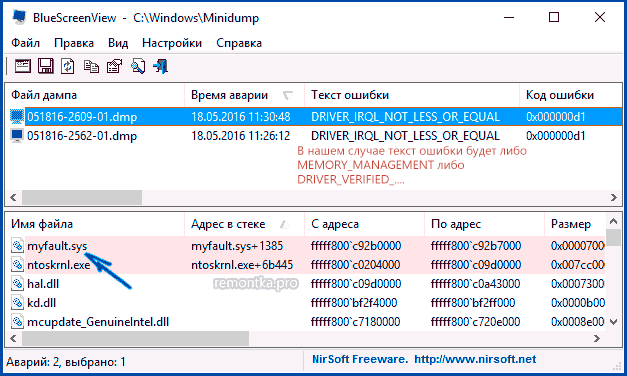
После этого, если на синем экране отображалось имя сбойного драйвера, найдите в Интернете, что это за драйвер — по всей видимости, проблема именно в нем. Если имя драйвера не отображалось, попробуйте использовать бесплатную утилиту BlueScreenView и в ней посмотреть, какой именно файл вызвал последний сбой (на скриншоте пример для другого синего экрана). Утилита доступна на официальном сайте https://www.nirsoft.net/utils/blue_screen_view.html
Если система не запускается, то после двух сбоев загрузки вы получите возможность открыть дополнительные параметры и инструменты восстановления и там, запустив командную строку, отключить проверку драйверов с помощью команды verifier /reset а затем перезагрузить компьютер. Далее, можно использовать действия из предыдущего абзаца.
После выявления вызывающего неполадки драйвера вы можете предпринять действия по его обновлению (в идеале — путем скачивания вручную с официального сайта производителя оборудования) или откату на предыдущую версию.
Проверка оперативной памяти и целостности системных файлов, ошибок диска
Иногда ошибка может быть вызвана проблемами с оперативной памятью. Если у вас есть подозрения на то, что дело в этом, то для начала рекомендую отключить любые ускорения RAM, если раньше вы их применяли, а затем попробовать выполнить проверку оперативной памяти на ошибки.
Еще пара рекомендаций — выполнить проверку целостности системных файлов Windows 10 и проверку жесткого диска на ошибки.
Исправление ошибки, если система не запускается

В случае, если сообщение об ошибке MEMORY MANAGEMENT появляется еще до загрузки системы, то после двух неудачных загрузок вы должны получить доступ в дополнительные параметры восстановления в разделе «Поиск и устранение неисправностей», где вы можете:
И в крайнем случае, можно прибегнуть к сбросу системы в исходное состояние.
Если у вас есть представление, с чем связан синий экран смерти «MEMORY_MANAGEMENT», можете сразу выбрать подходящий для себя метод из представленных ниже и следовать инструкциям. В противном случае понадобится повторить все рекомендации, поэтому мы начнем с самых простых и действенных, заканчивая более радикальными и актуальными лишь для небольшого числа юзеров.
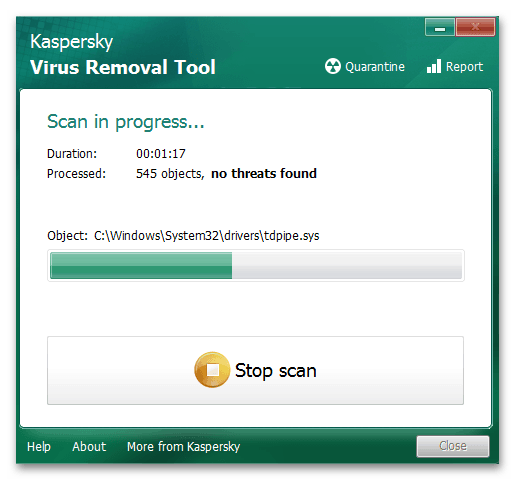
Проверка ПК на наличие вирусов
Если вы не уверены в том, что соблюдаете все правила безопасности использования ПК, недавно скачивали подозрительные программы или видели уведомления от «Защитника Windows», но игнорировали их, возможно, сейчас операционная система заражена вирусом, что и приводит к появлению ошибки. Стандартное средство безопасности не всегда полностью очищает компьютер от вредоносных файлов и их следов, поэтому предлагаем использовать любой сторонний антивирус с регулярно обновляемой базов вирусов. Более детально об этом читайте в материале по ссылке ниже.
Подробнее: Борьба с компьютерными вирусами
Проверка через «чистую загрузку»
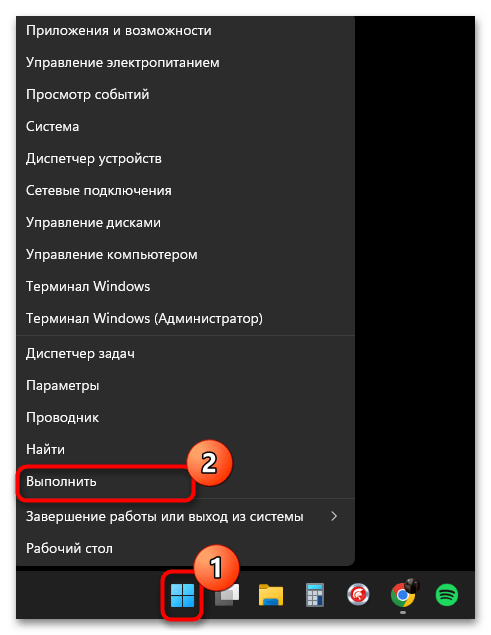
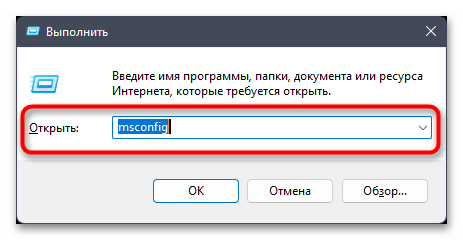
Этот метод не самый быстрый для выполнения, но рекомендуемый, если ошибка «MEMORY_MANAGEMENT» теоретически может быть связана с работой сторонних программ на компьютере. « Чистая загрузка» Виндовс 11 поможет выявить проблемы, поскольку вы изначально отключаете все сторонние службы, а затем по очереди включаете каждую и смотрите, не появится ли синий экран смерти. Однако отметим, что такая проверка нужна, если в уведомлении помимо «MEMORY_MANAGEMENT» нет информации о том, какой исполняемый файл спровоцировал критический сбой.
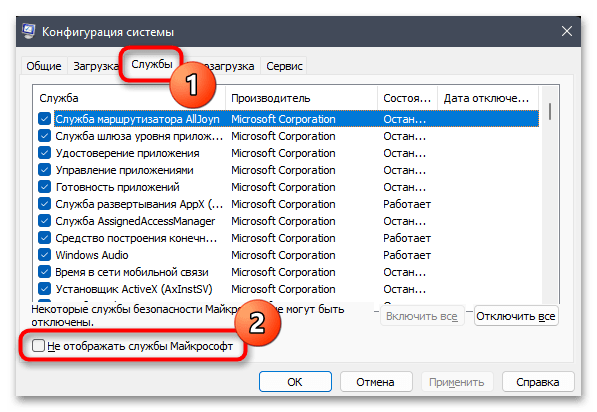
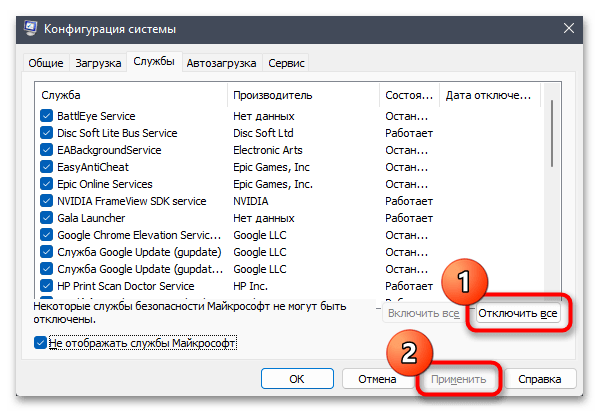
Устранение проблем с драйверами
В этом методе будут рассмотрены два разных действия, связанных с драйверами в Windows 11, которые помогут решить вам проблему с «MEMORY_MANAGEMENT», если синий экран смерти действительно связан с программными компонентами комплектующих. Сначала предстоит откатить недавнее обновление для драйвера, если вы вручную занимались обновлением и как раз заметили, что синий экран смерти появился после этого.
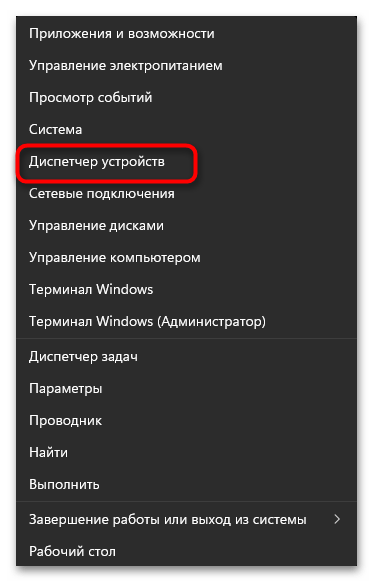
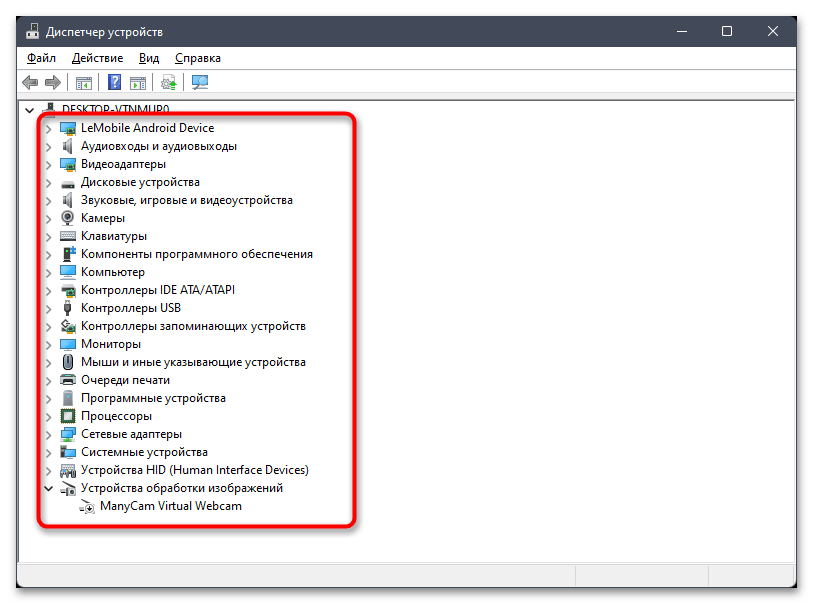
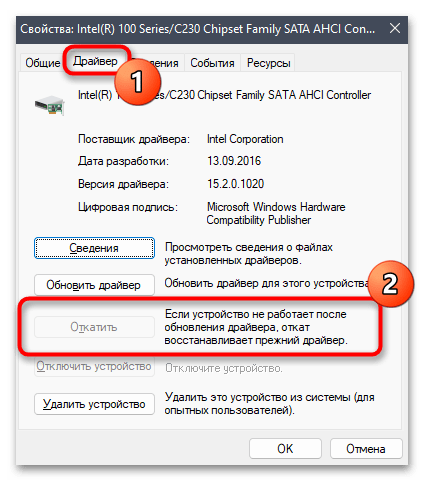
В случае проблем с откатом драйвера его нужно удалить вручную и установить требуемую версию одним из доступных методов. Инсталляция всех драйверов в Виндовс 11 понадобится и тем юзерам, кто не обновлял их вручную и сомневается в том, что инсталлированы последние версии файлов для всего оборудования. Развернутые инструкции по этой теме вы найдете в следующем материале.
Подробнее: Установка драйверов в Windows 11
Установка системных обновлений
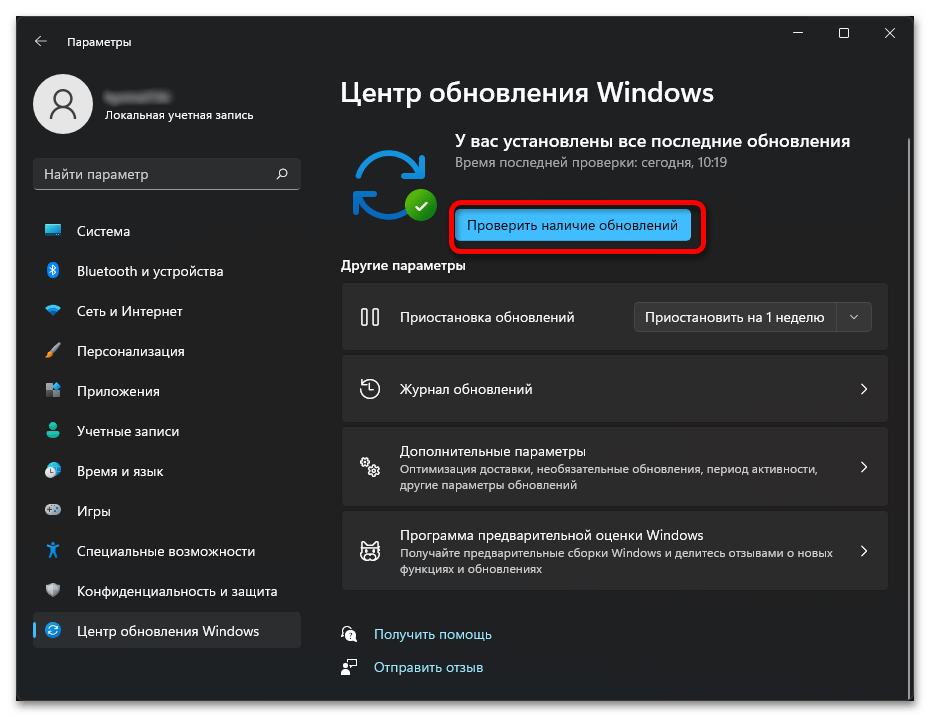
Выполняйте этот метод только в том случае, если ошибка «MEMORY_MANAGEMENT» на вашем компьютере точно не связана с недавней установкой апдейтов. Однако если это так, переходите к методу с их откатом. Необходимость в инсталляции системных обновлений возникает тогда, когда синий экран смерти не связан с запуском сторонних программ и появляется сам по себе. Причиной такого может стать как раз отсутствие важных накопительных апдейтов или исправлений, которые недавно были выпущены разработчиками. В любом случае проверка актуальности ОС не займет у вас много времени и выполняется автоматически, поэтому рекомендуем проверить наличие обновлений.
Подробнее: Обновление Windows 11 до последней версии
Переключение питания на режим максимальной производительности
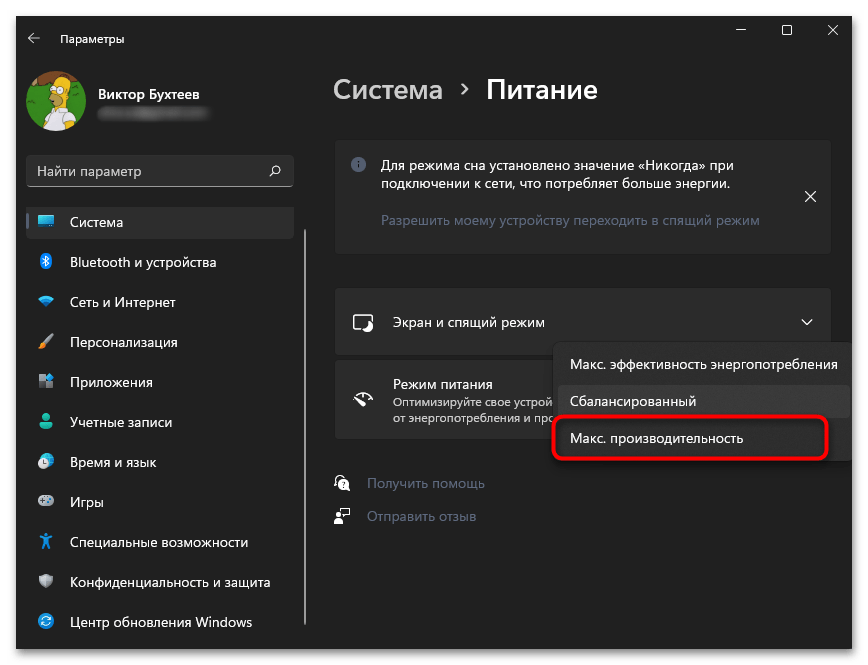
Одна из системных настроек, которая может сказываться на появлении синего экрана смерти, заключается в неправильно выбранном режиме питания. В этом случае сбой чаще всего проявляется при попытке запуска игр или выходе из спящего режима, когда ОС самостоятельно принимает решение отключить какие-то из компонентов для экономии энергии. Учитывайте, что это касается не только обладателей ноутбуков, поскольку соответствующие настройки питания есть и на ПК. Для исключения подобных сбоев вам нужно перевести режим электропитания в «Максимальную производительность», о чем более говорится в руководстве далее.
Подробнее: Использование режима максимальной производительности в Windows 11
Проверка оперативной памяти на работоспособность и ошибки
Проблемы с функционированием ОЗУ — одна из частых причин появления синего экрана смерти, и не только с уведомлением «MEMORY_MANAGEMENT». Даже небольшие программные сбои могут привести к тому, что выполнение процессов непредвиденно завершится и Виндовс 11 не сможет работать в нормальном состоянии, из-за чего и произойдет вылет. В первую очередь мы советуем использовать утилиты и различные программы для проверки работоспособности оперативной памяти, чтобы убедиться в отсутствии необходимости замены комплектующего.
Подробнее: Как проверить оперативную память на работоспособность
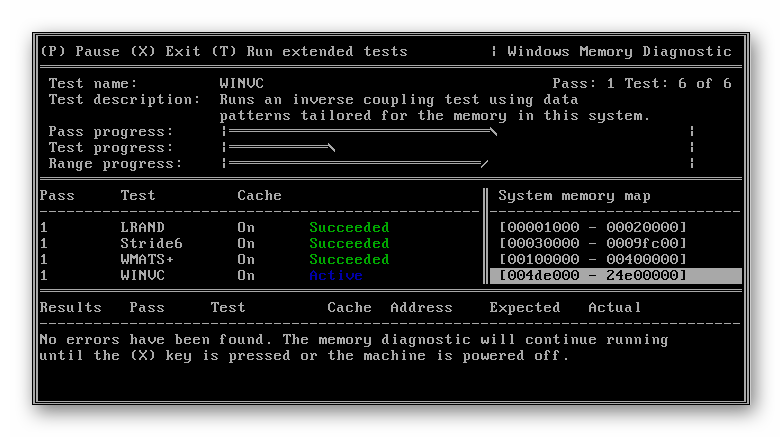
Если с физическим функционированием ОЗУ все нормально, можно проверить программные ошибки. Чаще всего для этого используют системную утилиту Windows 11, но если есть такое желание, можно обратиться к сторонним решениям. Они имеют другой алгоритм функционирования и часто показывают значительно больше полезной информации для продвинутых пользователей.
Подробнее: Поиск ошибок оперативной памяти на компьютере с Windows 11
Сброс разгона через BIOS
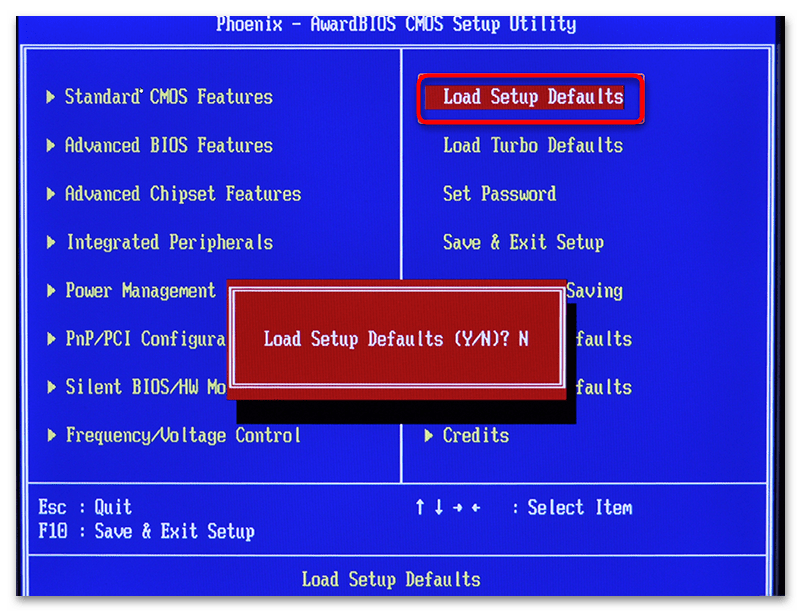
Этот метод исправления актуален только для пользователей, которые разгоняли оперативную память, процессор или видеокарту через BIOS. Скорее всего, синий экран смерти стал появляться сразу после внесения изменений, а значит, вольтаж или другие параметры разгона были выставлены неправильно, из-за чего комплектующее перестает отвечать во избежание физической поломки. Если вы знаете, какие изначальные настройки стояли для разогнанного комплектующего, можете просто вернуть их в состояние по умолчанию. В противном случае придется сбрасывать все параметры BIOS.
Подробнее: Сбрасываем настройки BIOS
Откат установленных обновлений
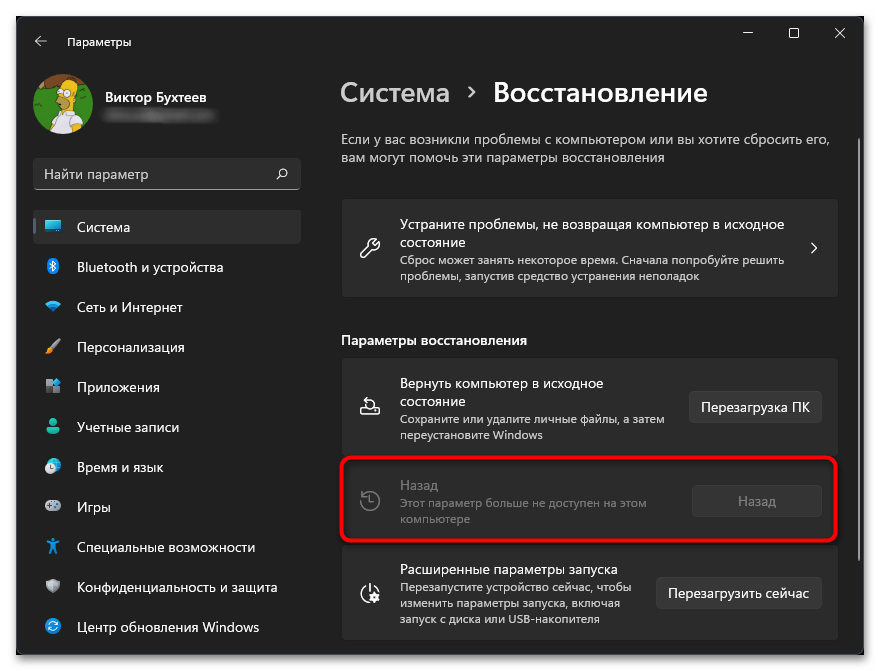
Ранее мы уже говорили о том, что если вы столкнулись с синим экраном смерти после установки системного обновления, понадобится решить именно эту проблему. Проще всего это сделать путем отката изменений, удалив полностью апдейт. К нему можно будет вернуться позже, например через несколько недель, когда разработчики исправят ситуацию. Если обновление было установлено недавно, избавиться от него можно через функцию «Назад», но есть и другие способы.
Подробнее: Как удалить обновление в Windows 11
Переподключение комплектующих
Мы рекомендуем выполнять этот метод только после всех предыдущих и тем юзерам, кто уверен, что сможет самостоятельно разобрать компьютер и переустановить комплектующие. Это нужно сделать для жесткого диска, оперативной памяти и видеокарты, параллельно проверяя, насколько качественно выполнено соединение. Контакты не должны отходить, провода не должны иметь физических повреждений, а сама видеокарты не давить на свой порт весом.
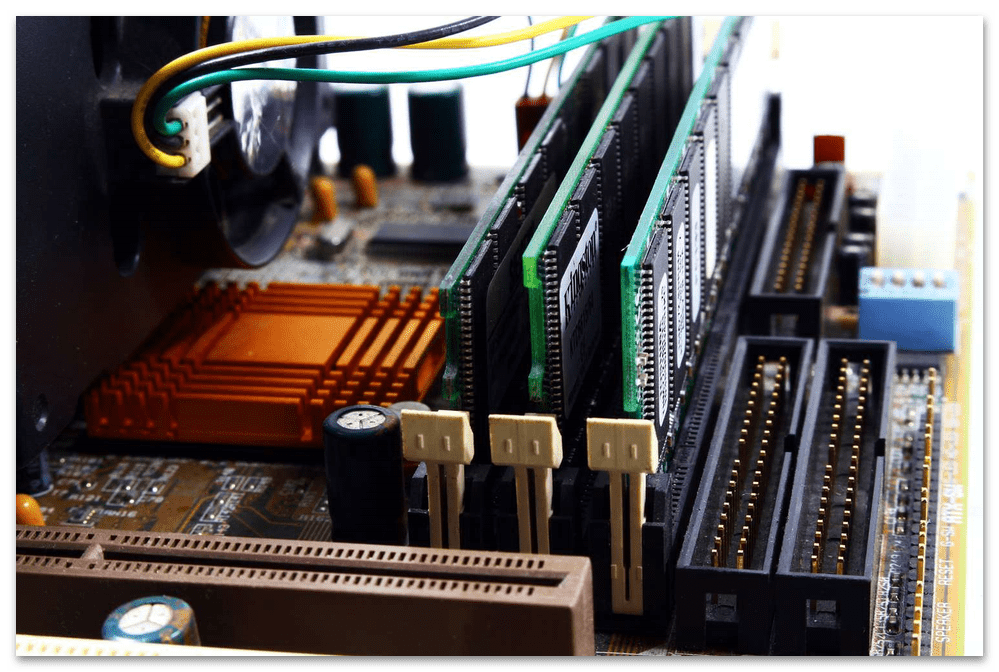
Все это нужно в первую очередь для того, чтобы избежать проблем с подачей питания и приемом сигнала от комплектующих. Поскольку если такие неполадки возникают время от времени, то и синий экран смерти с «MEMORY_MANAGEMENT» может появляться в любой момент работы операционной системы.
Сброс Windows 11 до заводских настроек
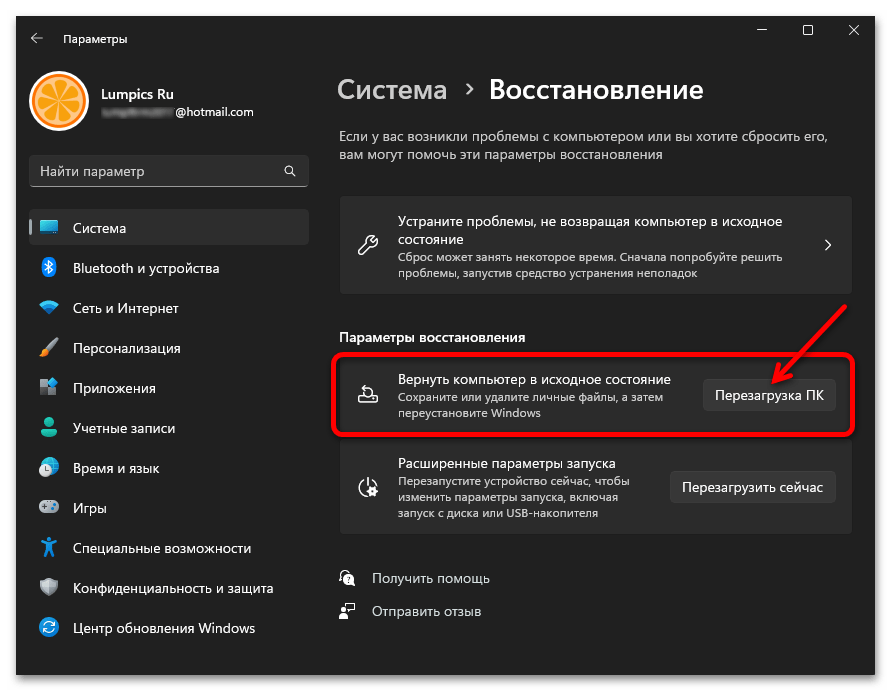
Сброс до заводских настроек практически полностью аналогичен переустановке ОС, поэтому делать это нужно только в том случае, если ошибка все еще сохраняется. Единственное преимущество подобного сброса заключается в быстроте самого процесса и возможности сохранить некоторые системные файлы на разделе жесткого диска с Виндовс 11. Кстати, выполнить такой сброс даже можно в том случае, если операционная система не загружается вовсе или время ее работы до появления синего экрана смерти слишком мало. О доступных методах восстановления читайте в материале от другого нашего автора по ссылке ниже.
Подробнее: Сброс Windows 11 к заводским настройкам
Синий экран MEMORY MANAGEMENT — одна из самых распространённых ошибок такого рода в Windows 11 и предыдущих версиях системы, которая может появляться в разных ситуациях: при запуске определенных программ, в процессе работы, при загрузке системы и в других случаях.
В этой инструкции подробно о возможных причинах и способах исправить ошибку MEMORY MANAGEMENT в Windows 11, один из которых может помочь в решении проблемы.
Простые способы исправить ошибку MEMORY MANAGEMENT и её основные причины
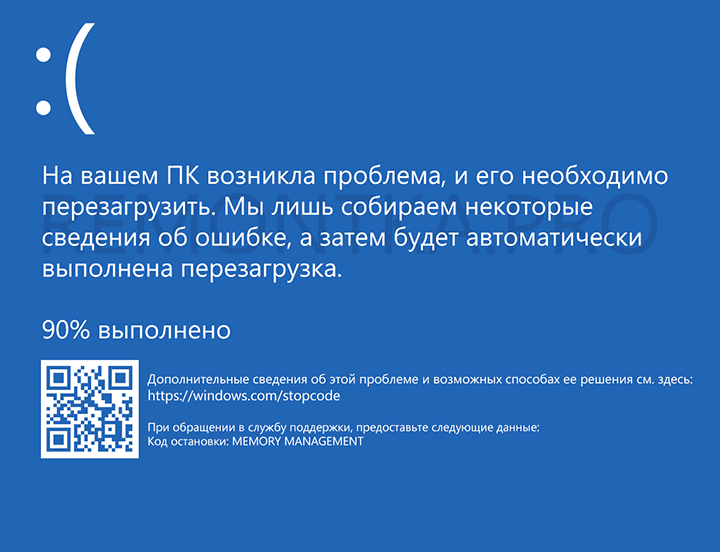
Диагностировать точные причины синего экрана MEMORY MANAGEMENT в Windows 11 — не всегда простая задача. Среди распространённых причин можно выделить следующие:
С учетом сложности диагностики конкретных причин сбоя рекомендую начать со следующих простых и универсальных методов, которые могут помочь исправить ошибку MEMORY MANAGEMENT независимо от того, что её вызывает:
Список выше может помочь в решении проблемы, но не всегда — в некоторых случаях каких-либо совпадений сценария появления ошибки с предложенными пунктами нет, а действия не срабатывают.
Поиск причины и исправление синего экрана MEMORY MANAGEMENT
Если предыдущие методы не сработали, можно опробовать следующие подходы, чтобы разобраться в причинах ошибки и исправить её.
Анализ дампов памяти
При условии, что запуск Windows 11 возможен, попробуйте использовать программы анализа дампов памяти Windows, такие как BlueScreenView или WinDbg (я рекомендую вторую).
Анализ дампа памяти может показать, какой модуль (файл драйвера .sys) вызвал сбой, найти, к какому оборудованию относится этот файл и попробовать решить проблему, заменив версию драйвера, а в некоторых случаях — отключив соответствующее оборудование.
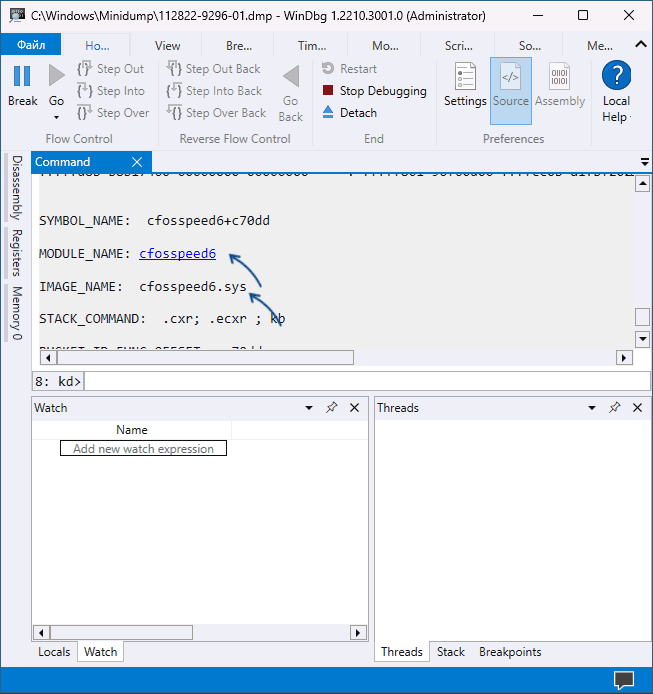
Примеры таких программ и их использования в статье Программы анализа дампов памяти Windows.
Проверьте запуск Windows 11 в режиме чистой загрузки: это отключит сторонние службы и фоновые процессы. Если в этом случае ошибка не появляется, причина, по всей видимости, в одной из сторонних служб или программ: их можно включать по одной, пока не будет выявлена та, которая вызывает синий экран.
Для чистой загрузки Windows используйте следующие шаги:
Если после перезагрузки ошибка была устранена, причиной, по всей видимости, являлась одна из программ в автозагрузке или какая-то из сторонних служб: их можно попробовать включать по одной, пока не будет выявлена та, которая приводит к синему экрану.
Если ошибка появляется до загрузки системы
В ситуации, когда синий экран MEMORY MANAGEMENT появляется ещё до загрузки системы, подойти к решению можно одним из следующих способов:
И ещё несколько вариантов, один из которых может помочь разобраться с проблемой:
Надеюсь, один из предложенных вариантов поможет решить проблему. Буду благодарен, если вы сможете поделиться, что именно сработало в вашей ситуации.