“Я пытаюсь посмотреть видео в Chrome, но всякий раз, когда я загружаю страницу, появляется сообщение об ошибке 224003. Может кто подскажет, как исправить эту ошибку видео?”
Хотя ошибка 224003 встречается не так часто, как другие проблемы, многие люди сталкиваются с ней при воспроизведении видео в популярных веб-браузерах. Поскольку привести к сообщению с кодом ошибки 224003 могут разные проблемы, важно сначала диагностировать причину ошибки. Эта публикация познакомит вас с кодом ошибки 224003 и перечислит некоторые из простейших решений для ее исправления в Chrome и Safari.

Код ошибки 224003 – это серьезная проблема, с которой пользователи сталкиваются при воспроизведении видео в браузере, таком как Safari, Chrome или Firefox. При этом видеоконтент не загружается, а блокируется по разным причинам.
Кроме того, ошибка 224003 может быть связана и с другими вещами – вашим браузером, системой, сетью и т.д.
Как исправить ошибку 224003 в Safari?
При работе в Safari, точно так же как и в случае с Chrome, есть вероятность, что вы можете столкнуться с кодом ошибки 224003. В этом случае я бы порекомендовал следующие методы устранения неполадок, способные помочь исправить ошибку 224003 в Safari.
Перезапустите Safari
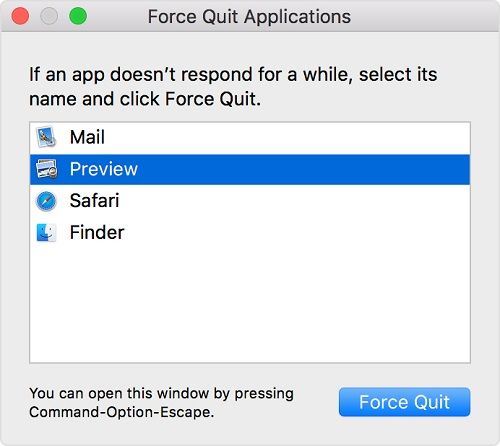
Вполне вероятно, что ваш браузер не загрузился должным образом, что и привело к ошибке 224003. Чтобы исправить это, вы можете закрыть Safari от работы в фоновом режиме и перезапустить его. Вы также можете нажать клавиши Option + Esc + Command, чтобы открыть окно принудительного выхода из приложений. Отсюда вы можете выбрать Safari и закрыть его.
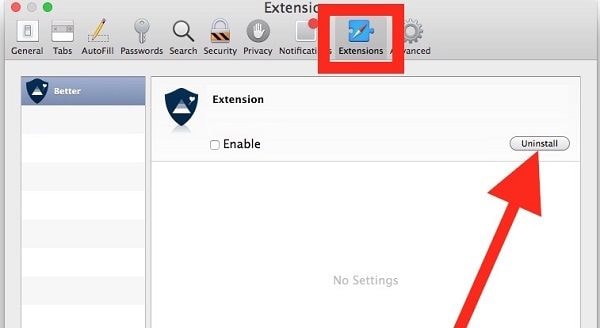
Удалите плагины и расширения Safari
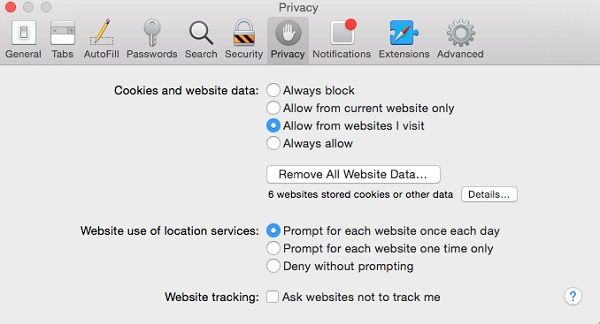
Очистите все данные Safari
Выключите брандмауэр вашей системы
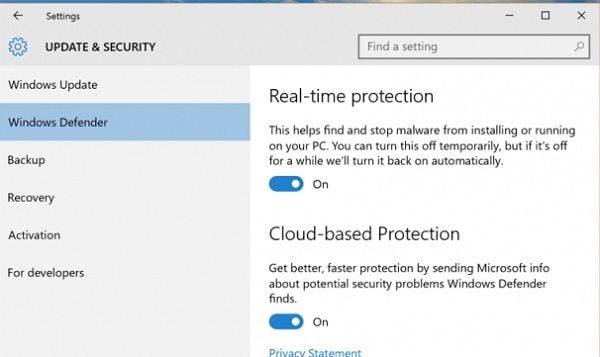
Вы можете выполнить аналогичные действия с любым другим антивирусным ПО, установленным в вашей системе, чтобы исправить ошибку 224003.
Как восстановить поврежденные или битые видео на компьютере?
Важно, чтобы вы знали о преимуществах программного обеспечения, которое вы будете использовать. Поэтому мы разработали для вас несколько плюсов. Взгляните на каждый из них!
Если вы еще никогда не пользовались этим инструментом, не волнуйтесь. Вам просто нужно выполниить описанные ниже шаги для того, чтобы в кратчайшие сроки восстановить свои видео и раз и навсегда избавиться от проблем с воспроизведением.
Шаг 1: Добавление поврежденного видео
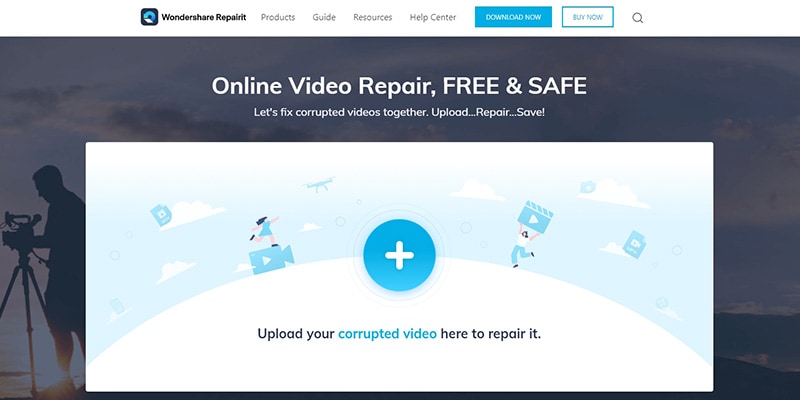
Откройте сайт, вставьте битое или поврежденное видео, воспользовавшись опцией (+). После того, как вы отправите видео, программа начнет загружать его в интерфейс.
Шаг 2: Инициализация процесса восстановления
По мере загрузки видео процесс восстановления запускается автоматически, без вашего разрешения и без лишних затрат времени.
Шаг 3: Процесс сохранения
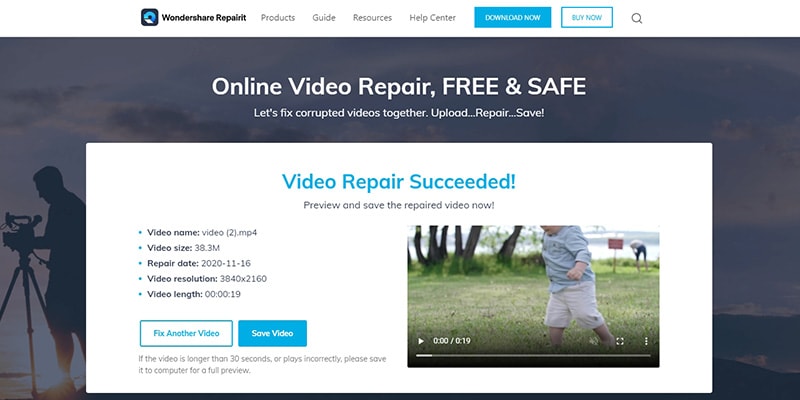
Уже через некоторое время вы получите готовое видео. Сохраните его, после чего вы сразу же сможете восстановить другое зараженное видео, нажав на опцию справа, которая гласит: “Исправить другое видео”.
Восстановите поврежденные видео на вашем рабочем столе
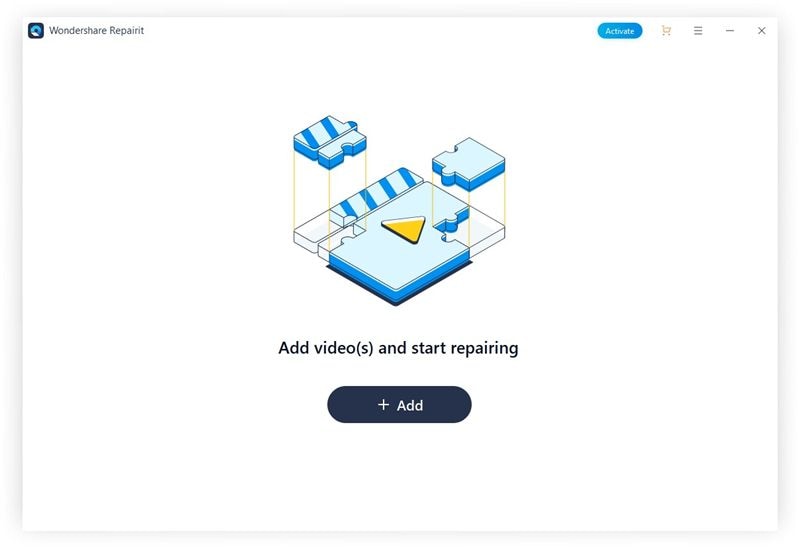
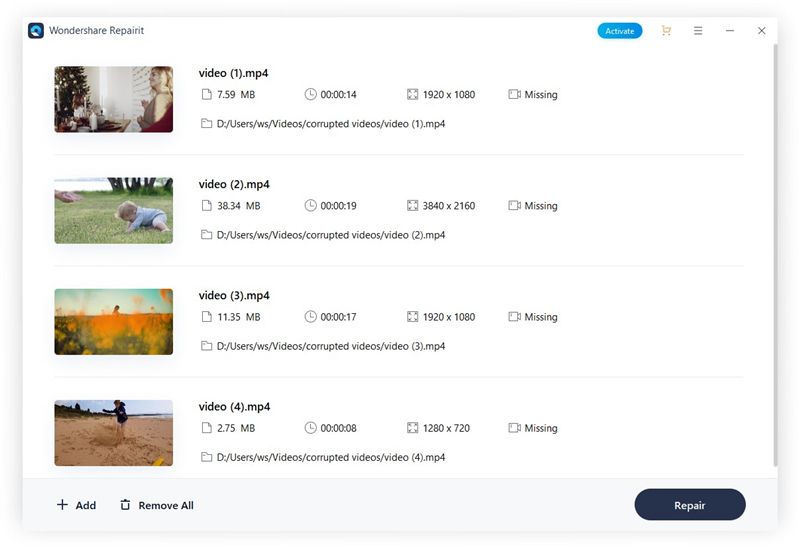
Шаг 1: Добавьте видео для восстановления
Шаг 2: Начните процесс восстановления
После загрузки видео вы можете проверить их информацию в интерфейсе. Вы можете избавиться от любого видео, которое вы могли загрузить по ошибке, а затем нажать кнопку “Восстановить”, чтобы запустить процесс.
Шаг 3: Просмотрите и сохраните свои видео
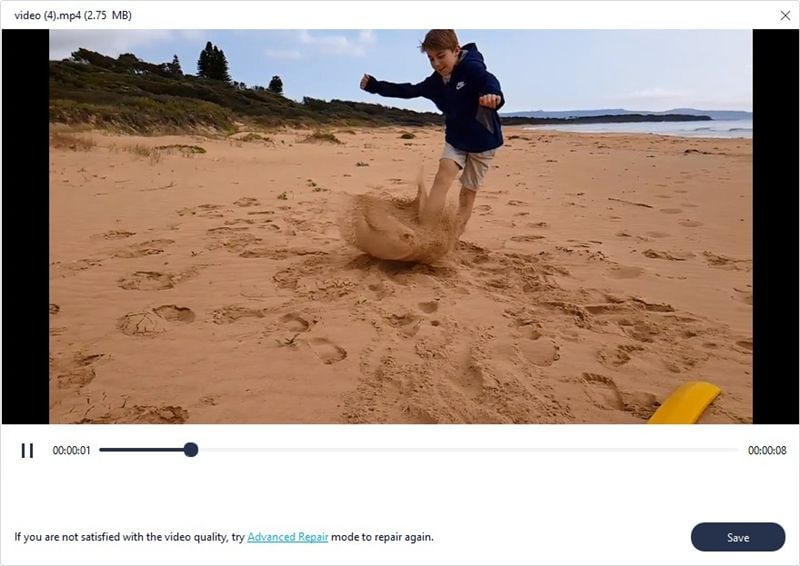
После начала процесса восстановления вам, возможно, придется немного подождать и посмотреть, как работает интерфейс инструмента. Позже вы сможете просмотреть результаты процесса восстановления и сохранить свои видео.
Шаг 4: Выполните расширенный режим восстановления
Если стандартное сканирование не дало ожидаемых результатов, выполните расширенное восстановление видео. Для этого вам нужно добавить образец видео, который должен быть того же формата, что и поврежденное видео (и снято на том же устройстве).
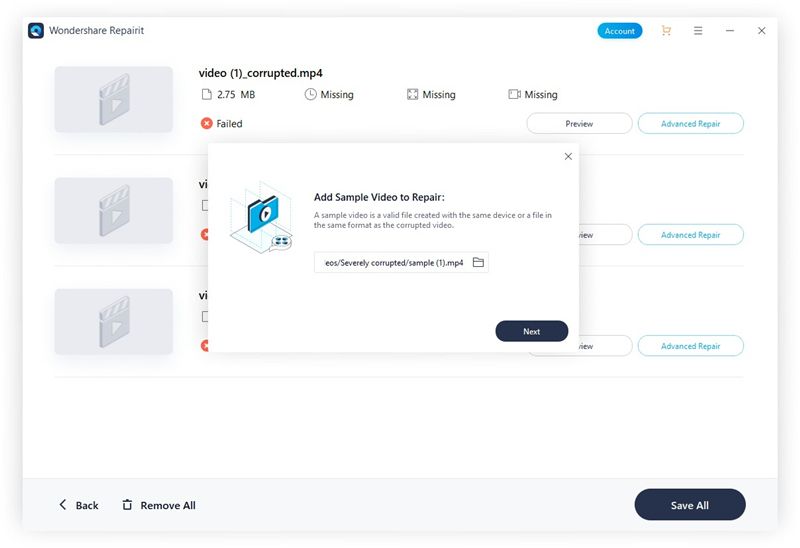
Хотя для выполнения расширенного восстановления потребуется больше времени, результат также будет намного лучше. Точно так же вы можете предварительно просмотреть результаты восстановления и сохранить восстановленные видео в любом месте по вашему выбору.

Часто задаваемые вопросы
Если вы не хотите сталкиваться с кодом ошибки 224003 в будущем, необходимо выполнять следующие рекомендации:
Как исправить ошибку 224003 в Google Chrome?
Было замечено, что пользователи Google Chrome часто сталкиваются с ошибкой 224003. Если вы также используете Google Chrome, вы можете рассмотреть следующие предложения, чтобы исправить код ошибки 224003.
Проверьте сетевое подключение и источник видео
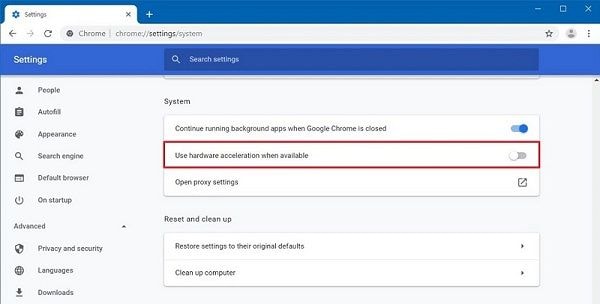
Отключите аппаратное ускорение в Chrome
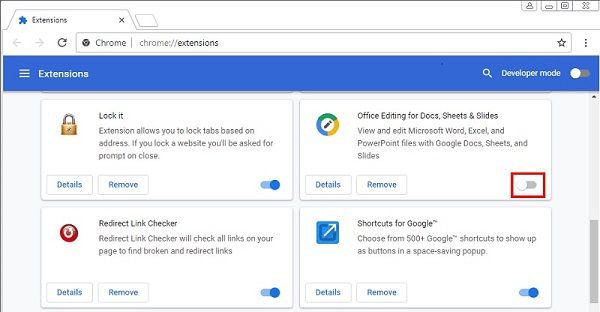
Аппаратное ускорение – это обычная функция в браузерах, таких как Google Chrome, которая перераспределяет процессы с помощью графического процессора. Иногда функция аппаратного ускорения может останавливать некоторые жизненно важные процессы, например воспроизведение видео.
Обновите Flash Player в Chrome
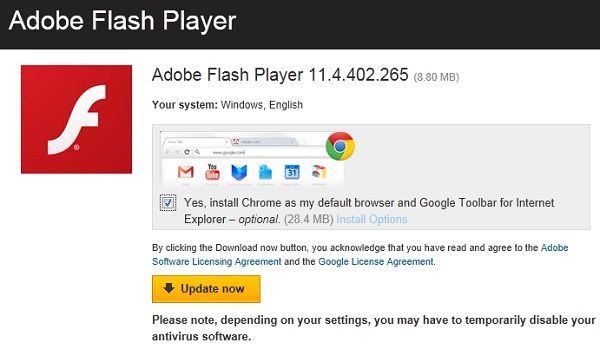
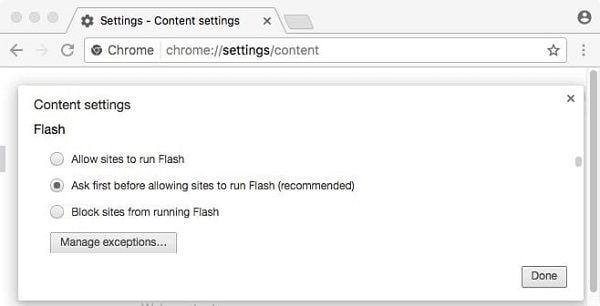
Возможно, вы уже знаете, что большинство видеороликов загружаются в браузерах с помощью Flash Player. Если Flash Player был отключен или устарел, это также может вызвать ошибку 224003. Вы можете перейти на официальный сайт Flash Player и установить или обновить его для Chrome, чтобы исправить эту ошибку.
Очистите кеш и данные просмотров в Chrome
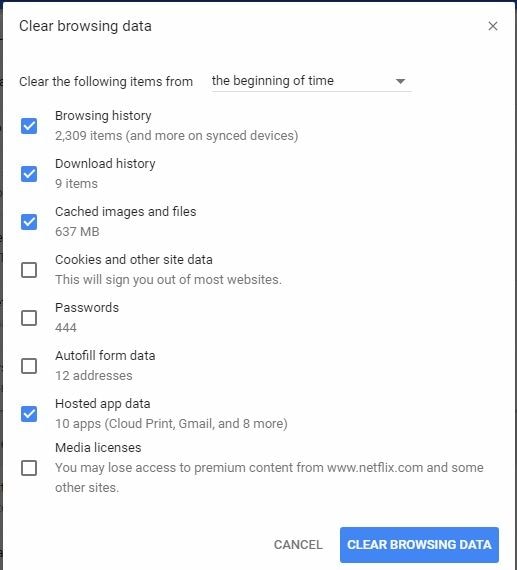
Это запустит специальный интерфейс, в котором мы сможем выбрать то, что мы хотим удалить. Я бы порекомендовал удалить отсюда кеш Chrome, данные размещенных приложений и файлы cookie. После этого вам нужно перезагрузить Chrome и проверить, исправлена ли ошибка 224003.
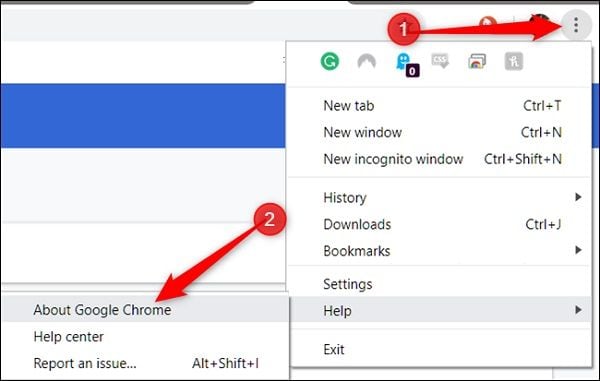
Обновите Google Chrome