

Что такое ошибка 0x80070422?
Ошибка Windows 7 0x80070422 возникает, когда служба Центра обновления Windows не настроена на автоматический запуск. При отключении служба не может работать, а пользователи ПК не могут загружать обновления для Windows 7 или обновления для программного обеспечения, установленного на компьютере.
Что такое код ошибки 0x426 0x0?
Ошибка Microsoft Office 0x426-0x0 — это код ошибки, который появляется, когда одна из программ в пакете Office не запускается. Эта ошибка распространена в Outlook, но также может повлиять на другие приложения Office. Ошибка 0x426-0x0 обычно возникает, когда пользователи пытаются запустить Outlook, Excel, Word или PowerPoint.
- Отключение файрвола
- Восстановление системных файлов
- Редактирование реестра
- Решение проблем с ошибкой 503 администратором веб-ресурса
- Устранение ошибки 503 пользователем
- Создатели Only one MDI Form allowed Трудности
- Код ошибки Microsoft Office 0x426-0x0 может быть вызван поврежденной установкой Office, отключенными службами и конфликтующим программным обеспечением AVG.
- Восстановление установки Office – это один из способов устранения кода ошибки 0x426-0x0 при открытии Excel, Word, Access и Outlook.
- Некоторым пользователям также может потребоваться удалить или отключить определенное программное обеспечение, чтобы отсортировать код ошибки 0x426-0x0.
Чтобы исправить различные проблемы с ПК, мы рекомендуем Restoro PC Repair Tool: это программное обеспечение исправит распространенные компьютерные ошибки, защитит вас от потери файлов, вредоносных программ, сбоев оборудования и оптимизирует ваш компьютер для максимальной производительности. Решите проблемы с ПК и удалите вирусы прямо сейчас, выполнив 3 простых шага:
- Загрузите Restoro PC Repair Tool, который поставляется с запатентованными технологиями (патент доступен здесь ).
- Нажмите Начать сканирование, чтобы найти проблемы Windows, которые могут вызывать проблемы с ПК.
Код ошибки Microsoft Office 0x426-0x0 – это проблема, которая возникает для приложений пакета MS Office.
Когда некоторые пользователи пытаются открыть приложение Office, появляется сообщение об ошибке с кодом 0x426-0x0, как на снимке экрана ниже.
Следовательно, программное обеспечение MS Office не открывается при возникновении этой ошибки.
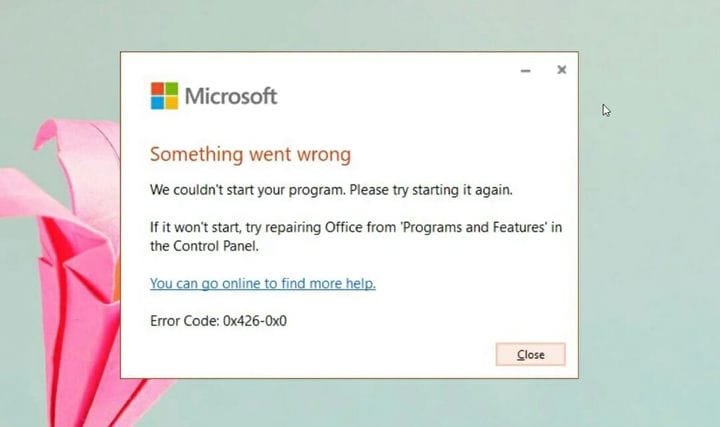
Код ошибки Microsoft Office 0x426-0x0 может произойти, когда процесс установки или обновления для Microsoft Office или Office 365 не удается, когда вы пытаетесь открыть любое из приложений Office (например, Word, Excel, PowerPoint и т. д.), вы не можете запустить ни одну программу. Если вы тоже сталкиваетесь с такой проблемой и вам нужно какое-то решение, этот пост может быть вам полезен.
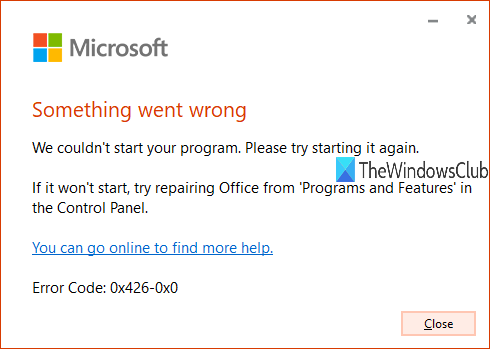
Мы рассмотрели несколько вариантов, которые помогут вам избавиться от этой ошибки 0x426-0x0, чтобы вы могли запускать приложения MS Office и устанавливать или обновлять Microsoft Office. Перед тем, как начать, перезагрузите компьютер и посмотрите, решит ли это проблема.
- Установите автоматическую настройку службы Microsoft Office нажми и работай
- Временно отключите брандмауэр Windows
- Временно отключить антивирус
- Завершить процессы Microsoft Office нажми и работай (SxS) с помощью диспетчера задач
- Восстановить Microsoft Office
- Удалите Microsoft Office и переустановите его
- Удалите записи реестра Microsoft Office.
1]Установите автоматическую настройку службы Microsoft Office «нажми и работай»
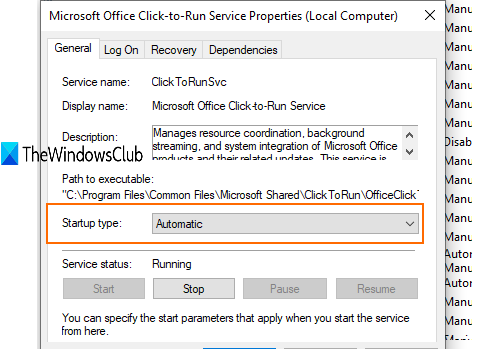
Если служба Microsoft Office «нажми и работай» отключена, вы не сможете запускать приложения Office. Таким образом, вы должны установить автоматический тип запуска с помощью служб Windows. За это:
- Тип Сервисы в поле поиска и нажмите Enter
- В окне служб найдите и дважды щелкните службу Microsoft Office Click-to-Run.
- Открывается отдельный ящик. Там используйте раскрывающееся меню для Тип запуска и выберите Автоматический.
- Нажмите Начинать кнопка
- Сохраните изменения.
Теперь запустите какое-нибудь приложение Office. Он должен работать.
2]Временно отключите брандмауэр Windows.
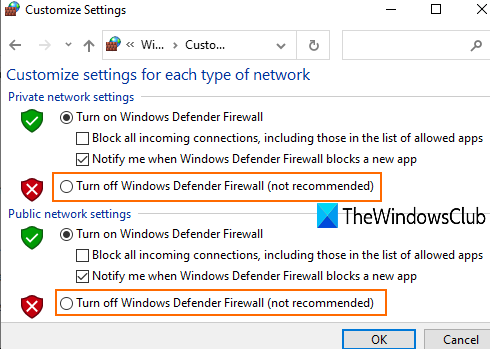
Возможно, что правила брандмауэра, установленные на вашем компьютере, могут блокировать процесс установки Microsoft Office. В таком случае вы можете временно включить или выключить брандмауэр Windows и повторить попытку установки MS Office. Если это решит проблему, это хорошо.
3]Временно отключить антивирус
Как и брандмауэр Windows, антивирус также может вызывать проблемы при обновлении или установке Microsoft Office. Поэтому вы можете попробовать временно отключить антивирусную программу и проверить, решает ли она проблему.
Вы можете получить доступ к окну настроек используемого антивируса и отключить или выключить защитный экран. После этого начните процесс обновления или установки Microsoft Office. Это должно избавить от кода ошибки 0x426-0x0.
4]Завершите все процессы Microsoft Office «нажми и работай» (SxS) с помощью диспетчера задач.
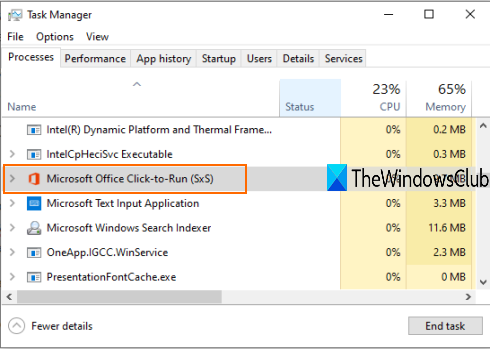
Могут быть некоторые старые процессы, связанные с офисом, которые незаметно работают в фоновом режиме. Такие процессы могут вызвать проблемы при установке новых версий или обновлений Microsoft Office. Для этого вы можете воспользоваться помощью окна диспетчера задач и закрыть эти процессы.
- Щелкните правой кнопкой мыши на панели задач и используйте диспетчер задач.
- Доступ к Процессы вкладка в диспетчере задач
- Выбирать Microsoft Office Office нажми и работай (SxS) обработать и нажать Завершить задачу кнопка.
Теперь вы можете попробовать установить Microsoft Office или обновить его.
5]Восстановить Microsoft Office
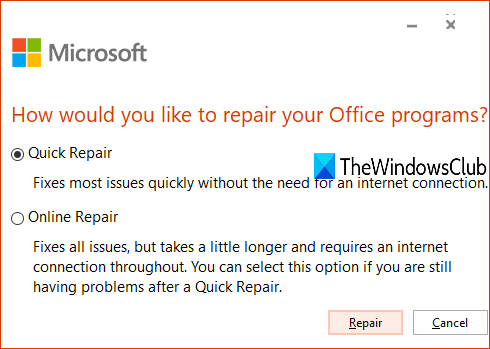
Если вы уже установили MS Office и он работает нормально, то это прекрасно. Но если вы столкнулись с кодом ошибки 0x426-0x0 при его обновлении или запуске приложений Office, вам следует попытаться исправить это, чтобы решить проблему.
- Открыть панель управления
- Изменить панель управления Просмотр по режим для Категория.
- Нажмите на удаление программы.
- Выберите Microsoft Office из списка и нажмите Изменять вариант.
- Откроется отдельное окно с двумя вариантами: Быстрый ремонт и Онлайн-ремонт.
Попробуйте первый вариант, следуйте инструкциям и проверьте, устраняет ли он ошибку. Если нет, воспользуйтесь вторым вариантом.
6]Удалите Microsoft Office и установите его снова.
Есть много способов удалить Microsoft Office / Office 365 с вашего ПК. Вы можете использовать панель управления, приложение «Настройки», средство удаления Microsoft Office и т. Д. Вы можете проверить этот пост, чтобы удалить Office 365 или MS Office разными способами.
Даже после его удаления могут остаться некоторые записи, такие как ярлыки, папки и т. Д., Которые вы можете удалить вручную. Для этого:
- Доступ Файлы программ или же Программные файлы (x86) папка, которая зависит от того, используете ли вы 64-разрядную или 32-разрядную версию MS Office.
- Выберите папку Microsoft Office 16 или 15 (в зависимости от установленной версии) и удалите ее.
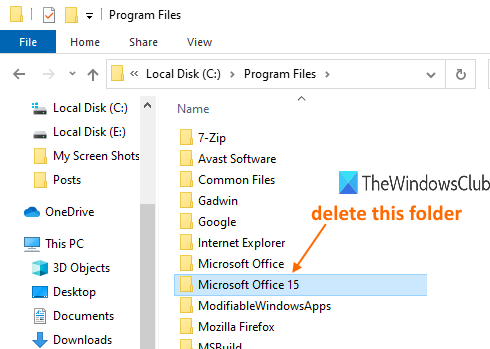
После успешного удаления Microsoft Office переустановите его, чтобы решить вашу проблему.
7]Удалить записи реестра Microsoft Office
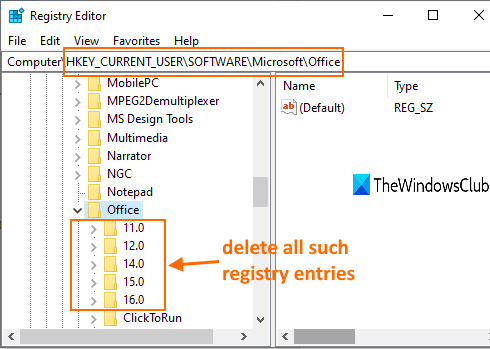
Этот вариант удобен, когда вам нужно установить Microsoft Office с самого начала и удалить MS Office традиционными методами. Кроме того, перед тем, как попробовать этот вариант, сделайте резервную копию реестра Windows. После этого выполните следующие действия:
- Запустите окно редактора реестра, используя поле поиска Windows или команду «Выполнить» (Win + R).
- Доступ Офис ключ реестра. Его путь:
Когда вы это сделаете, перезагрузите компьютер и установите Microsoft Office или Office 365. Ошибка должна исчезнуть.
Вот и все.
Вот несколько полезных опций, которые можно использовать для исправления кода ошибки Microsoft Office 0x426-0x0. Надеюсь, что-то поможет.
Как исправить ошибку 1058?
- Нажмите кнопку «Пуск», выберите «Программы», выберите «Администрирование», а затем нажмите «Службы».
- Дважды щелкните службу, которая не запустилась.
- Щелкните вкладку Вход.
- Убедитесь, что служба не отключена для используемого профиля оборудования. Если да, нажмите Активировать.
- Щелкните вкладку Общие.
Завершите все процессы, связанные с Office, в диспетчере задач.
Если процессы Office выполнялись в фоновом режиме ранее в текущем сеансе Windows 10, некоторые из них могут блокировать запуск новых приложений Office, что приводит к ошибке 0x426-0x0.
Решение состоит в том, чтобы запустить диспетчер задач и завершить все процессы, связанные с Office, работающие в фоновом режиме.
Щелкните вкладку «Процессы», чтобы отобразить список всех активных процессов. Щелкните правой кнопкой мыши Процессы Office и выберите Завершить задачу.
После всего этого перезапустите проблемную программу Office и проверьте, сохраняется ли ошибка 0x426-0x0.
Step 1. Temporarily disable Firewall and Antivirus
Код ошибки 0x426-0x0 при установке или обновлении Microsoft Office может возникнуть в случае ограничений сети или брандмауэра. Сетевые правила или правила брандмауэра сети/компьютера могут блокировать установку программы Office или ее обновления в рамках своих мер безопасности. Эти правила брандмауэра и антивируса реализуются на компьютере поставщиком сети или пользователем компьютера в основной системе или реестре.
Вы можете исправить код ошибки 0x426-0x0, временно отключив брандмауэр или антивирус, или вы можете исправить ошибку 0x426-0x0, создав правило-исключение для установки или обновления Microsoft Office.

Шаг 1. Откройте «Панель управления”
Шаг 2. Перейдите к «Система и безопасность», а затем к «Брандмауэр Windows”
Шаг 3. Нажмите «включить или отключить брандмауэр Windows”
Шаг 4. Выберите Отключить брандмауэр как для частных, так и для общедоступных сетей.
Шаг 5. Попробуйте установить или обновить Microsoft Office и проверьте, устранен ли код ошибки 0x426-0x0.
Для получения дополнительной информации: щелкните здесь, чтобы просмотреть справочную статью Microsoft по отключению брандмауэра Windows.
Шаг 1. Откройте антивирусную программу, установленную на вашем компьютере.
Шаг 2. Нажмите на настройки и перейдите к защите в реальном времени.
Шаг 3. Отключите постоянную защиту.
Шаг 4. Перейдите к антивирусному брандмауэру.
Шаг 5. Отключите антивирусный брандмауэр.
Шаг 6. Нажмите YES или OK, если будет предложено подтверждение.
Шаг 7. Попробуйте установить или обновить Microsoft Office и проверьте, устранена ли ошибка 0x426-0x0.
Временно отключите брандмауэр и антивирус
Код ошибки 0x426-0x0 при установке или обновлении Microsoft Office может возникать из-за ограничений сети или брандмауэра. Сетевые или сетевые/компьютерные правила брандмауэра могут блокировать установку программного обеспечения или обновлений Office в рамках своих мер безопасности. Эти правила брандмауэра и антивируса реализуются поставщиком сети или пользователем компьютера в своей основной системе или в реестре компьютера.
Вы можете исправить код ошибки 0x426-0x0, временно отключив брандмауэр или антивирус, или вы можете исправить ошибку 0x426-0x0, создав правило исключения для установки или обновления Microsoft Office.
Шаг 1. Откройте панель управления.
Шаг 2: Перейдите в «Система и безопасность», а затем в «Брандмауэр Windows».
Шаг 3: Нажмите «Включить или отключить брандмауэр Windows.
Шаг 4: Выберите Отключить брандмауэр для частных и общедоступных сетей.
Шаг 5. Попробуйте установить или обновить Microsoft Office и посмотреть, исчез ли код ошибки 0x426-0x0.
Удаление и переустановка
Если ни один из упомянутых выше способов не помог решить проблему, остается единственный вариант — полностью удалить и переустановить продукты Microsoft.
Чтобы полностью удалить Microsoft Office:
- откройте «Параметры».
- Перейдите в раздел «Приложения».
- На вкладке «Приложения и функции» находим и удаляем программы из Microsoft Office. Более ранние версии Windows используют панель управления вместо настроек для удаления программ».
После удаления перезагрузите компьютер и установите Microsoft Office. При использовании функций Office 365:
- Войдите в свою учетную запись на веб-сайте Microsoft Office.
- Нажмите на кнопку «Установить».
- Запускаем мастер установки и следуем рекомендациям.
При чистой установке (предыдущей версии Microsoft Office в системе нет, так как мы ее удалили) ошибка появляться не должна.
Repair Office
Поскольку неправильные установочные файлы являются одной из причин проблемы, их исправление является одним из способов избавиться от ошибки. Для многих пользователей это было эффективным решением.
Существует два основных способа восстановления Microsoft Office. Вы можете пройти через панель управления или через приложение «Настройки». Если вы устанавливаете Office по принципу «нажми и работай», уместно использовать раздел «Приложения и функции» в приложении «Параметры.
Приведенные ниже шаги помогут вам восстановить Office с помощью настроек.
Обратите внимание, что эти шаги помогут вам восстановить весь пакет Office, а не только программу, вызвавшую ошибку.
- Щелкните правой кнопкой мыши логотип Windows на панели задач.
- В меню нажмите Приложения и функции.
- После того, как откроется интерфейс приложений и функций, используйте поле поиска, чтобы вызвать Microsoft Office.
- Когда вы увидите Microsoft Office, щелкните его, а затем нажмите кнопку «Изменить.
- Нажмите «Да», когда откроется кнопка «Контроль учетных записей.
- Откроется диалоговое окно с вопросом, как вы хотите восстановить программы Office.
- при установке исправления будет использоваться автономный инструмент, который находится в вашей системе, для проверки распространенных проблем и их устранения. Если это не решит проблему, запустите онлайн-восстановление.
Перед запуском онлайн-восстановления убедитесь, что у вас есть надежное подключение к Интернету.
Если Microsoft Office основан на MSI, вместо этого вы увидите диалоговое окно «Изменить установку». Если это так, нажмите Восстановить.
Чтобы использовать панель управления, выполните следующие действия:
- Запустите диалоговое окно «Выполнить», одновременно нажав кнопки клавиатуры Windows и R.
- Когда откроется «Выполнить», введите «панель управления» (без кавычек) в текстовое поле и нажмите кнопку «Ввод.
- После появления окна панели управления нажмите «Удалить программу» в разделе «Программы.
- Появится окно «Приложения и функции.
- Ваш следующий шаг — найти Microsoft Office, щелкнуть его правой кнопкой мыши и выбрать «Изменить.
- Нажмите «Восстановить» в появившемся диалоговом окне, затем следуйте инструкциям для завершения процесса.
Как исправить код ошибки 0x426-0x0?
- Сначала откройте аксессуар «Выполнить», нажав клавиши Windows + R, открывающие его.
- Затем введите эту команду в открытом поле «Выполнить»: appwiz.cpl
- Нажмите кнопку ОК, чтобы открыть окно «Программы и компоненты».
- Выберите программное обеспечение пакета Microsoft Office.
- Нажмите кнопку «Изменить», чтобы открыть служебную программу восстановления MS Office.
- Выберите радиокнопку Online Repair.
- Щелкните кнопку Восстановить.
2 Включите службу “нажми и работай”
- Откройте окно «Выполнить».
- Введите эту команду в Run и нажмите Enter: services.msc
- Затем щелкните правой кнопкой мыши службу Microsoft Office «нажми и работай» и выберите «Свойства».
- В открывшемся окне свойств щелкните раскрывающееся меню Тип запуска.
- Выберите вариант Автоматически.
- Нажмите кнопку ” Пуск”.
- Выберите Применить, чтобы сохранить измененные настройки.
- Затем нажмите ОК, чтобы закрыть окно свойств.
3 Отключите брандмауэр Защитника Windows
- Откройте служебную программу поиска Windows, одновременно нажав клавиши Windows и S.
- Введите firewall в утилиту поиска.
- Щелкните Брандмауэр Защитника Windows, чтобы открыть окно этого апплета.
- Щелкните Включить или выключить брандмауэр Защитника Windows, чтобы открыть окно « Настройка параметров».
- Установите оба переключателя для параметров Отключить брандмауэр Защитника Windows.
- Нажмите кнопку ОК, чтобы закрыть окно.
Примечание. Если отключение WDF работает, возможно, этот брандмауэр блокировал MS Office или Click-to-Run.
Вы можете проверить настройки приложения для WDF, как указано в нашем брандмауэре Защитника Windows, который блокирует порт или публикацию программы.
4 Отключите сторонние антивирусные утилиты
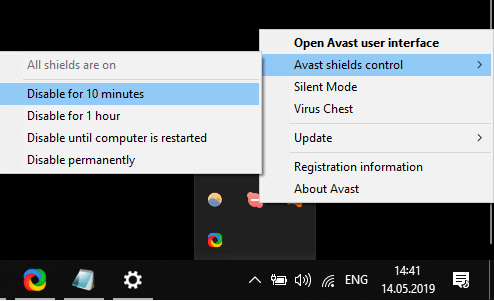
Если вы установили стороннюю антивирусную утилиту, отключите это программное обеспечение, щелкнув его значок на панели задач правой кнопкой мыши.
Вероятно, вы сможете выбрать параметр отключения щита в контекстном меню его значка на панели задач.
Временно отключите антивирусную утилиту на несколько часов, а затем попробуйте запустить приложение MS Office.
5 Удалите AVG PC TuneUp
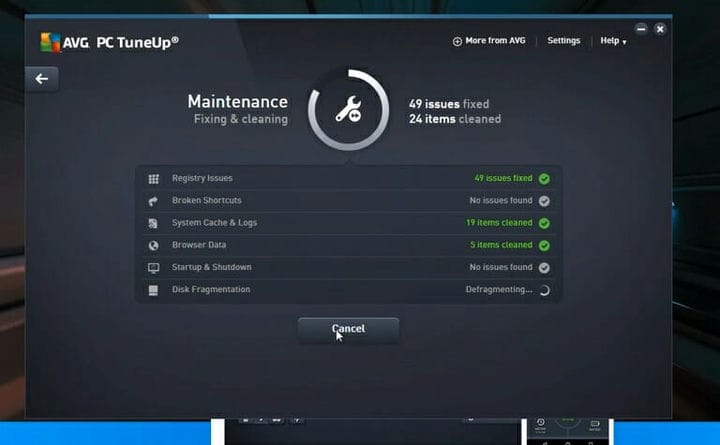
- Откройте окно «Выполнить» и введите эту команду в его поле «Открыть»: appwiz.cpl
- Нажмите ОК, чтобы открыть программу удаления Windows.
- Выберите утилиту AVG PC TuneUp.
- Выберите вариант «Удалить».
- Нажмите Да при появлении запроса на подтверждение.
- После удаления AVG PC TuneUp перезагрузите компьютер или ноутбук.
6 Переустановите Microsoft Office
- Откройте апплет «Программы и компоненты», как указано в первой резолюции.
- Выберите программное обеспечение пакета MS Office.
- Нажмите «Удалить», чтобы удалить пакет.
- Перезагрузите Windows после удаления MS Office.
- Нажмите кнопку панели задач проводника.
- Откройте папку Program Files (x86) или Program Files в проводнике в зависимости от версии архитектуры вашего удаленного пакета Microsoft Office.
- Выберите любые оставшиеся папки Office, которые вы можете найти, удерживая клавишу Ctrl.
- Удалите эти разделы реестра, щелкнув их правой кнопкой мыши и выбрав «Удалить».
- После этого переустановите пакет Microsoft Office.
Примечание. Код ошибки 0x426-0x0 может возникнуть, если на том же компьютере установлено конфликтующее программное обеспечение MS Office.
Если у вас установлена более старая версия Microsoft Office, попробуйте сначала удалить ее, как описано выше. Т
вот также инструмент поддержки удаления Office, который вы можете использовать для удаления программного обеспечения Office.
Многие пользователи подтвердили, что эти разрешения исправят ошибку 0x426-0x0. Итак, попробуйте некоторые из этих разрешений.
Вы можете щелкнуть Обратиться в службу поддержки на странице «Обратиться в службу поддержки Майкрософт», если требуются другие возможные решения.
Не стесняйтесь сообщить нам, какое решение сработало в вашем случае и есть ли у вас другие рекомендации.
Источник записи: windowsreport.com
Исправить код ошибки Microsoft Office 0x426-0x0
Код ошибки Microsoft Office 0x426-0x0 может возникнуть, когда процесс установки или обновления для Microsoft Office или Office 365 завершается сбоем при попытке открыть любое из приложений Office (например, Word, Excel, PowerPoint и т д.), вы не можете запустить ни одно одна программа.
- https://kodyoshibok01.ru/kak-ispravit-kod-oshibki-microsoft-0x426-0x0/
- https://www.auslogics.com/en/articles/fix-microsoft-office-error-code-0x426-0x0/
- https://windowsbulletin.com/ru/%D0%B8%D1%81%D0%BF%D1%80%D0%B0%D0%B2%D0%B8%D1%82%D1%8C-%D0%BA%D0%BE%D0%B4-%D0%BE%D1%88%D0%B8%D0%B1%D0%BA%D0%B8-Microsoft-0x426-0x0/
- https://microsoftask.com/2020/01/error-code-0x426-0x0/
- https://rjalka.ru/kak-ispravit-kod-oshibki-0x426-0x0/
Восстановление системных файлов
Чтобы исключить вариант с повреждением системных файлов, проверим их целостность.
- Запускаем командную строку с правами администратора.
- Выполняем команду «sfc /scannow».
- Ждём завершения проверки и затем проверяем, устранена ли неполадка при установке продуктов Microsoft Office.
Запускаем сканирование системы
Пользователи на форуме Microsoft сообщают, что им удалось исправить ошибку с помощью утилиты SFC. Если она не помогла, можно попробовать другой встроенный инструмент — DISM. О том, как им пользоваться, мы рассказали в статье о восстановлении целостности системных файлов.
Чтобы исключить возможность повреждения системных файлов, проверьте их целостность.
- Запускаем командную строку с правами администратора.
- Выполняем команду «sfc /scannow».
- Дожидаемся завершения проверки, а затем проверим, решена ли проблема при установке продуктов Microsoft Office.
Запускает сканирование системы
Пользователи на форуме Microsoft сообщают, что им удалось исправить ошибку с помощью инструмента SFC. Если это не поможет, попробуйте другой встроенный инструмент — DISM. О том, как его использовать, мы рассказывали в статье о восстановлении целостности системных файлов.
Редактирование реестра
Ошибка может возникнуть из-за повреждения реестра или неверного значения одного из параметров. Эти проблемы решаются вручную. Однако перед редактированием реестра необходимо создать его резервную копию. Как это сделать, мы подробно описали в статье о восстановлении системного реестра.
После сохранения бэкапа приступаем к исправлению возможных ошибок. Откройте редактор реестра (Win+R — regedit) и удалите следующие папки:
Эти папки нужно удалить
Если есть папка 16.0, удалите и ее. Затем возвращаемся в раздел «Офис» и меняем значение следующих параметров с «0» на «1».
- Серверы лицензий
- ЛицензияСерверРедиректион
- AutoExpandDLsEnable
- PassportAuthProvider
Если параметров с таким именем нет, ничего менять не нужно.
После удаления ключей в реестре и изменения настроек перезагружаем компьютер, после чего переустанавливаем Microsoft Office.
Код ошибки 0x426-0x0 также возникает в случае ошибки или повреждения системного файла. Если код ошибки 0x426-0x0 возникает из-за повреждения системного файла, его можно легко исправить с помощью сканирования SFC. Сканирование SFC или контрольное сканирование системных файлов — это процесс замены или восстановления поврежденной копии системных файлов с использованием кэшированной копии файла из каталога.
Следуйте инструкциям, чтобы начать сканирование SFC:
Шаг 1. Откройте командную строку с правами администратора.
Шаг 2. Введите «sfc /scannow» и нажмите Enter.
Шаг 3. Сканирование начнется автоматически .
Шаг 4. Не закрывайте командную строку до завершения сканирования.
Для получения дополнительной информации: щелкните здесь, чтобы просмотреть справочную статью Майкрософт 929833 для сканирования sfc
Удалите старую установку Office
Если на вашем компьютере установлены две версии Microsoft Office, старая и новая версии будут конфликтовать. Если вы попытаетесь открыть программу Office, которая уже использует те же файлы реестра, что и старая установка, вы увидите ошибку 0x426-0x0. Чтобы исправить ошибку, удалите старые установочные файлы Office и удалите все оставшиеся файлы. Следуйте приведенным ниже инструкциям.
- Нажмите клавишу Windows + R.
- Введите «appwiz.cpl» и нажмите Enter.
- откройте опцию «Программы и компоненты».
- Когда вы попадете в окно «Приложения и компоненты», найдите свою старую установку Office и щелкните ее правой кнопкой мыши, чтобы выбрать «Удалить».
- Следуйте инструкциям на экране и завершите процесс удаления. Затем перезагрузите компьютер вручную, если он не запускается самостоятельно.
- Если вы не можете найти более старую версию Office на своем компьютере, перейдите к следующим шагам.
- Найдите в браузере страницу устранения неполадок Office.
- Проверьте наличие проблем при попытке установить раздел Office.
- Щелкните Загрузить здесь, чтобы загрузить файл SetupProd_OffScrub.exe.
- Дважды щелкните файл SetupProd_OffScrub.exe и выберите «Установить».
- Следуя инструкциям на экране, вы можете удалить все оставшиеся файлы, связанные с Office, которые вызвали эту ошибку.
- После того, как вы удалите все оставшиеся файлы, перезагрузите компьютер.
- Попробуйте запустить программу Office, которая раньше не удалась. Проверьте, исправлена ли ошибка.
Совет эксперта: этот инструмент восстановления сканирует архивы и заменяет поврежденные или отсутствующие файлы, если ни один из этих методов не сработал. Это хорошо работает в большинстве случаев, когда проблема связана с повреждением системы. Этот инструмент также оптимизирует вашу систему, чтобы максимизировать производительность.
Ошибка может возникнуть из-за повреждения реестра или неправильного значения одного из параметров. Эти неполадки устраняются вручную. Однако прежде чем править реестр, необходимо создать его резервную копию. Подробно о том, как это сделать, мы рассказали в статье о восстановлении системного реестра.
После сохранения резервной копии приступаем к исправлению возможных ошибок. Открываем редактор реестра (Win+R — regedit) и удаляем следующие папки:

Если есть папка 16.0, то её удаляем тоже. Затем возвращаемся в раздел «Office» и меняем значение следующих параметров с «0» на «1».
- LicenseServers
- LicenseServerRedirection
- AutoExpandDLsEnable
- PassportAuthProvider
Если параметров с таким названием нет, значит ничего менять не нужно.
После удаления разделов в реестре и изменения параметров перезагружаем компьютер, а затем устанавливаем Microsoft Office заново.
Отключение файрвола
Установка или обновление Office и других продуктов Microsoft могут быть заблокированы брандмауэрами, в том числе встроенными в Защитник Windows. Решение этой проблемы простое — временно отключить брандмауэр. В Windows 10 это можно сделать так:
- Щелкните правой кнопкой мыши значок «Безопасность Windows» на панели задач.
- Выберите «Показать панель безопасности».
- Перейдите в категорию «Брандмауэр и сетевая безопасность».
Отключить все брандмауэры
В более ранних версиях Windows брандмауэром можно управлять через панель управления. Если сторонний антивирус выполняет функции брандмауэра, отключите его на время установки Microsoft Office.
Установите автоматический запуск службы Microsoft Office нажми и работай
Если служба Microsoft Office отключена, вы не сможете запускать приложения Office. Поэтому вам необходимо установить автоматический тип запуска с помощью служб Windows. Так:
- Введите services в поле поиска и нажмите Enter.
- В окне «Службы» найдите службу Microsoft Office «нажми и работай» и дважды щелкните ее.
- Открывается отдельная коробка. Оттуда используйте раскрывающееся меню «Тип запуска» и выберите «Автоматически.
- нажмите кнопку запуска
- Сохранить изменения.
Теперь запустите приложение Office. Он должен работать.
Ошибка 0x426-0x0 в Microsoft Office
Ошибка 0x426-0x0 может появиться при установке/обновлении Office или других продуктов Microsoft, таких как браузер Edge или почтовый клиент Outlook. Вы можете исправить это, временно отключив брандмауэр, восстановив системные файлы и отредактировав реестр. В некоторых ситуациях необходимо переустановить весь пакет приложения.
Восстановление установки Office
Как подтвердили некоторые затронутые пользователи, эта проблема может возникнуть из-за поврежденной установки Office. Он может быть связан с некоторыми файлами, используемыми всеми вашими программами, или может быть связан с записью реестра.
Эта проблема обычно возникает в ситуациях, когда антивирусная программа (или другой тип сканирования) успешно поместила в карантин некоторые файлы, принадлежащие пакету Microsoft Office, или если во время установки или обновления программ Office происходит неожиданное прерывание.
Если какой-либо из вышеперечисленных сценариев кажется применимым, вы сможете решить проблему, восстановив установку Office вместе со всеми связанными файлами реестра.
Вот краткое руководство о том, как запустить полное восстановление Microsoft Office через меню «Программы и компоненты»:
- откройте диалоговое окно «Выполнить», нажав клавишу Windows + R. Затем введите «appwiz cpl» в текстовое поле и нажмите Enter, чтобы открыть меню «Программы и компоненты».Введите appwiz cpl и нажмите Enter, чтобы открыть список установленных программ.
- Когда вы находитесь в меню «Программы и компоненты», прокрутите список установленных приложений и найдите установленный вами Office.
- Как только вам удастся найти его, щелкните правой кнопкой мыши Microsoft Office и выберите «Изменить» в появившемся контекстном меню.Доступ к меню восстановления установки Microsoft Office
- Когда вы перейдете к следующему экрану, выберите вариант онлайн-восстановления и убедитесь, что ваше интернет-соединение стабильно. Подтвердив операцию, дождитесь ее завершения, не закрывая окно.Восстановление офисной установки
- После завершения процесса перезагрузите компьютер и дождитесь завершения следующей загрузки. После перезагрузки компьютера запустите программу Office, в которой произошел сбой, и посмотрите, решена ли проблема.
Solution 4. Remove and reinstallation.
Если код ошибки 0x426-0x0 не исправлен при восстановлении реестра, сканировании SFC и исключении брандмауэра/антивируса, необходимо полностью удалить пакет Office из программ и компонентов, а затем переустановить продукт для правильного использования.
Выполните следующие действия, чтобы полностью исправить код ошибки 0x426-0x0.
Шаг 2. Нажмите «Удалить программы и компоненты
Шаг 3. Найдите Microsoft Office в списке.
Шаг 4. Выберите Microsoft Office и нажмите «Удалить.
Шаг 5. После завершения удаления попробуйте запустить программу установки Office, чтобы установить Microsoft Office.
Для получения дополнительной информации: Щелкните здесь, чтобы просмотреть справочную статью Microsoft по удалению программы.
Как исправить код ошибки 0x800706D9?
Исправлено: ошибка Центра обновления Windows 0x800706D9
- Запустите проверку системных файлов. Ошибка обновления 0x800706D9 в основном возникает из-за повреждения или отсутствия системных файлов.
- Установите накопительное обновление вручную. Если ошибка не устранена, вам необходимо вручную загрузить и установить на свой компьютер последний автономный пакет.
- Удалите папку Центра обновления Windows.
Ноябрьское обновление 2022
Теперь вы можете предотвратить проблемы с ПК с помощью этого инструмента, например защитить себя от потери файлов и вредоносных программ. Это также отличный способ оптимизировать ваш ПК для достижения максимальной производительности. Программа легко исправляет распространенные ошибки, которые могут возникнуть в системах Windows — нет необходимости тратить часы на поиск и отладку, если у вас есть идеальное решение под рукой:
- Шаг 1. Загрузите средство восстановления и оптимизации ПК (Windows 10, 8, 7, XP, Vista — Microsoft Gold Certified).
- Шаг 2: Нажмите «Начать сканирование», чтобы найти проблемы реестра Windows, которые могут вызывать проблемы с вашим ПК.
Как исправить код ошибки 12002?
Следующие шаги могут помочь решить проблему:
- Загрузите приложение (подробности см в инструкциях по удалению Outbyte и в заявлении о конфиденциальности EULA)
- Установите и запустите программу.
- Нажмите кнопку «Сканировать сейчас», чтобы найти возможные причины проблемы.
Как исправить ошибки Office 365?
- Щелкните правой кнопкой мыши кнопку «Пуск».
- Выберите приложения и функции.
- Нажмите на редактирование.
- Выберите онлайн ремонт.
- Щелкните Восстановить.
Удаление AVG TuneUp (если применимо)
Как сообщают некоторые затронутые пользователи, эта проблема часто возникает из-за стороннего инструмента AVG под названием AVG TuneUp Tool. По словам некоторых затронутых пользователей, этот сторонний инструмент может мешать работе нескольких программ Office, изменяя кэшированные данные-преемники.
Если этот сценарий применим и в вашей системе установлен AVG Tune Up (или аналогичный инструмент), вы сможете решить эту проблему, удалив проблемный сторонний инструмент и перезагрузив компьютер.
Вот краткое руководство о том, как это сделать:
- Нажмите клавишу Windows + R, чтобы открыть диалоговое окно «Выполнить». Затем введите «appwiz cpl» в текстовое поле и нажмите Enter, чтобы открыть меню «Программы и файлы».Введите appwiz cpl и нажмите Enter, чтобы открыть список установленных программ.
- В меню «Программы и компоненты» прокрутите список установленных приложений и найдите инструмент AVG Tune Up (или аналогичный инструмент, который вы хотите удалить).
- Когда вы увидите его, щелкните его правой кнопкой мыши и выберите «Удалить» в появившемся контекстном меню.Удалите проблемную программу в «Программы и компоненты».
- Затем следуйте инструкциям по удалению, чтобы избавиться от проблемного стороннего инструмента, затем перезагрузите компьютер и посмотрите, решится ли проблема при следующем запуске.
Установку или обновление Office и других продуктов Microsoft может блокировать файрвол, в том числе встроенный в «Защитника Windows». Решение у этой проблемы простое — временное отключение брандмауэра. На Windows 10 это можно сделать так:
- Кликаем правой кнопкой по значку «Безопасность Windows» в системном трее.
- Выбираем пункт «Просмотр панели мониторинга безопасности».
- Переходим на вкладку «Брандмауэр и безопасность сети».
Так на Windows 10 отключается файрвол - Отключаем брандмауэр для сети домена, частной и общедоступной сетей.
Отключаем все брандмауэры - Пробуем заново установить/обновить Office или другой продукт Microsoft.
- После успешной установки/обновления включаем брандмауэр заново.
На предыдущих версиях Windows файрволом можно управлять через «Панель управления». Если функции брандмауэра выполняет антивирус от стороннего разработчика, то отключите его на время установки Microsoft Office.
Add Microsoft Office as an Exception in Your Antivirus
По какой-то странной причине код ошибки может появляться каждый раз, когда вы пытаетесь запустить программу Office, потому что ваша антивирусная программа мешает процессу. Обычно антивирусные программы принимают меры при обнаружении угрозы. Вот что делает это странным, потому что приложения Microsoft, как правило, безопасны.
Некоторые пользователи отключили программы защиты системы, и проблема исчезла. Однако, поскольку не рекомендуется оставлять ваш компьютер открытым для атак, мы рекомендуем действовать осторожно.
Прежде чем выключать антивирус, подумайте о том, чтобы он не мешал процессам Microsoft. Для этого вам нужно добавить папку установки Microsoft Office в качестве исключения.
В некоторых приложениях безопасности функция исключений может называться исключениями или исключениями. Между тем в других вам нужно искать белый список или безопасный список.
Если вы не знаете, как добавить исключение (или исключение или белый список, как это называется в других программах), перейдите на веб-сайт вашей антивирусной программы за руководством. В приведенных ниже шагах показано, как добавить Microsoft Office в качестве исключения в приложении безопасности Windows:
- Перейдите в правую часть панели задач и разверните панель задач, щелкнув стрелку «Показать скрытые значки.
- После появления скрытых значков щелкните белый щит, представляющий приложение безопасности Windows.
- Когда приложение откроется, нажмите «Защита от вирусов и угроз.
- Прокрутите вниз до «Настройки защиты от вирусов и угроз» и нажмите «Управление настройками.
- Когда откроется интерфейс настроек защиты от вирусов и угроз, прокрутите вниз до «Исключения» и нажмите «Добавить или удалить исключения.”
- На странице «Исключения» щелкните значок «плюс» рядом с «Добавить исключение», затем щелкните «Папка» в контекстном меню.
- После того, как откроется диалоговое окно «Выбор папки», перейдите в папку Program Files и выберите папку установки Microsoft Office.
- Щелкните Выбрать папку.
- Теперь можно попробовать запустить программу.
Если это не решит проблему, отключите антивирус. Следуйте этим инструкциям:
- Перейдите в правую часть панели задач и разверните панель задач, щелкнув стрелку «Показать скрытые значки.
- После появления скрытых значков щелкните белый щит, представляющий приложение безопасности Windows.
- Когда приложение откроется, нажмите «Защита от вирусов и угроз.
- Прокрутите вниз до «Настройки защиты от вирусов и угроз» и нажмите «Управление настройками.
- Отключите защиту в реальном времени на следующем экране.
- Запустите программу и проверьте наличие ошибки.
РЕКОМЕНДУЕТСЯ Защитите свой компьютер от угроз с помощью антивирусного ПО
Enable the Click-to-Run Service
Служба «нажми и работай» — это технология, которая помогает ускорить установку Microsoft Office. Он в основном используется для распространения обновлений Office. Сервис позволяет вам продолжать использовать ваши приложения, пока внедряются обновления. Это упрощает процесс загрузки и установки в фоновом режиме и позволяет вам работать без перерыва.
Служба должна быть активирована для выполнения своих функций. Если он отключен, а Office необходимо установить определенные обновления, вы не сможете нормально запускать какие-либо программы Office. Итак, если вы все еще видите код ошибки 0x426-0x0, перейдите в службу Click-to-Run и проверьте, работает ли она.
Следующие шаги покажут вам, что делать:
- откройте функцию поиска, одновременно нажав кнопки клавиатуры Windows и S или щелкнув увеличительное стекло на панели задач.
- Когда появится окно поиска, введите «услуги» (без кавычек) в текстовом поле.
- Нажмите «Услуги» в результатах поиска.
- После того, как вы увидите приложение «Службы», перейдите туда, где перечислены службы в вашей системе, и прокрутите вниз, пока не найдете службу Microsoft Office «нажми и работай.
- Когда вы доберетесь до службы, дважды щелкните по ней.
- После открытия диалогового окна «Свойства» оставайтесь на вкладке «Общие.
- Теперь перейдите в раскрывающееся меню «Тип запуска» и выберите «Автоматически». Это обеспечит запуск службы, когда это необходимо.
- Если служба не запущена, нажмите кнопку «Пуск» в разделе «Состояние службы» чуть ниже раскрывающегося меню «Тип запуска.
- Нажмите кнопку «ОК», чтобы сохранить изменения, затем попробуйте запустить программу Office, чтобы проверить, не появится ли ошибка снова.
Если вы все еще видите код ошибки, перейдите к следующему решению.
Удаление старых установок Office
По словам некоторых затронутых пользователей, код ошибки 0x426-0x0 также может возникать, когда у вас есть две конфликтующие версии Office, пытающиеся использовать одни и те же ключи реестра. Как правило, ошибка возникает при попытке открыть программу Office, которая использует те же файлы реестра, что и старая установка.
Если этот сценарий применим, вы сможете решить эту проблему, удалив все старые установочные файлы Office, которые вам больше не нужны и которые, как вы подозреваете, могут способствовать возникновению этого кода ошибки.
Многие затронутые пользователи, которые столкнулись с этой проблемой, подтвердили, что они, наконец, смогли решить проблему после удаления и удаления всех оставшихся файлов, которые могли вызвать код ошибки 0x426-0x0.
- Нажмите клавишу Windows + R, чтобы открыть диалоговое окно «Выполнить». В текстовом поле введите «appwiz cpl» и нажмите Enter, чтобы открыть окно «Программы и компоненты».Введите appwiz cpl и нажмите Enter, чтобы открыть страницу установленных программ.
- Когда вы окажетесь в окне «Приложения и компоненты», прокрутите список установленных приложений и найдите старую установку Office, которая, как вы подозреваете, может конфликтовать с новой версией Office. Как только вам удастся найти его, щелкните по нему правой кнопкой мыши и выберите «Удалить» в появившемся контекстном меню.Удалить записи Microsoft Office в панели управления
Устранение ошибки 503 пользователем
Возникает резонный вопрос: почему бы просто не покинуть проблемный сайт, пусть сами разбираются со своими багами? Это решение очевидное, но не совсем верное. Во-первых, вам может быть очень необходимо посетить именно этот веб-ресурс. Во-вторых, появление сигнала об ошибке доступа может говорить о том, что с вашим браузером, программным обеспечением, компьютером или другими устройствами что-то не в порядке. И тогда это уже ваша проблема, которая может повторяться систематически и при посещении других сайтов. Рассмотрим, что можно сделать самому, чтобы исправить ошибку 503, двигаясь от простого к сложному.
- Обновите вкладку браузера. Это покажется странным, но зачастую такое простое действие приводит к положительному результату. Нажмите клавишу F5 или воспользуйтесь специальной кнопкой в меню браузера.
- Закройте и откройте браузер. Таким образом вы произведете сброс текущей сессии соединения и обновите его. При новом подключении скрипт браузера может не обнаружить ошибку 503, если она была воспринята им ошибочно.
- Стоит убедиться, что сбой не связан именно с вашим компьютером. Это особенно актуально, если ошибки соединения с веб-ресурсами повторяются регулярно и возникают с разными кодировками на других сайтах. Для этого необходимо посетить проблемную страницу с другого устройства и желательно через новое интернет-соединение.
- Зайдите на страницу, выдавшую ошибку 503, используя другой браузер. Вполне вероятно, что дефект возникает из-за некорректных настроек текущего. Если это подтвердится, стоит в них покопаться и найти источник возникновения проблемы. Самое простое, это восстановить настройки по умолчанию.
- Перезагрузка компьютера. Как и любой программный сбой на уровне операционной системы или другого программного обеспечения, он может быть исправлен автоматически при новой загрузке системы.
- Очистка кэша и удаление файлов cookies. В зависимости от настроек конкретного браузера в них может сохраняться много «лишней» информации при обмене web-данными. Операция довольно несложная, но стоит предварительно посмотреть help по данному вопросу, т.к. в каждом браузере она проводится по-разному.
- Смена DNS-адреса на сервере. Это решение является наиболее сложным для обычного пользователя. В большинстве интернет-соединений используется общедоступный DNS-адрес Google. Изменить его можно через «Панель управления компьютера» в «Центре управления сетями и общим доступом». Данные манипуляции довольно критичны для устойчивой работы интернета на вашем компьютере. Поэтому производить их стоит только тогда, когда вы абсолютно уверены в своей IT-подготовке.
Если ни один из вышеприведенных способов не помог, а достучаться до сайта ну очень нужно, пишите о проблеме в техподдержку данного ресурса, приложив скриншот страницы с кодом и описанием ошибки.
Ошибка 503 может отображаться в разных форматах с дополнительными информативными сообщениями. Появление страницы «503 Service Temporary Unavailable – Сервис временно недоступен» говорит о том, что проблема носит временный характер. В этом случае пользователю рекомендуется не предпринимать никаких действий и просто дождаться, когда доступ восстановится автоматически.

Создатели Only one MDI Form allowed Трудности
Проблемы Windows Operating System и Only one MDI Form allowed возникают из отсутствующих или поврежденных файлов, недействительных записей реестра Windows и вредоносных инфекций.
В частности, проблемы Only one MDI Form allowed возникают через:
- Недопустимая или поврежденная запись Only one MDI Form allowed.
- Файл Only one MDI Form allowed поврежден от вирусной инфекции.
- Only one MDI Form allowed злонамеренно или ошибочно удален другим программным обеспечением (кроме Windows Operating System).
- Другая программа находится в конфликте с Windows Operating System и его общими файлами ссылок.
- Windows Operating System (Only one MDI Form allowed) поврежден во время загрузки или установки.
- https://Tehnichka.pro/error-0x426-0x0-microsoft-office/
- https://www.solvusoft.com/ru/errors/%D0%BE%D1%88%D0%B8%D0%B1%D0%BA%D0%B8-%D0%B2%D0%BE-%D0%B2%D1%80%D0%B5%D0%BC%D1%8F-%D0%B2%D1%8B%D0%BF%D0%BE%D0%BB%D0%BD%D0%B5%D0%BD%D0%B8%D1%8F/microsoft-corporation/windows-operating-system/error-426-only-one-mdi-form-allowed/
- https://timeweb.com/ru/community/articles/chto-znachit-oshibka-servera-503-i-kak-ee-ispravit
Код ошибки 0x426-0x0 также возникает из-за повреждения реестра или ошибок значения ключа. Повреждение или изменение значения одного ключа может привести к сбою в работе всей программы Microsoft Office.
Чтобы исправить код ошибки 0x426-0x0, необходимо восстановить ключи реестра и перестроить строковые значения. И мы просим вас сделать резервную копию реестра перед началом восстановления реестра, поскольку реестр является очень чувствительным элементом компьютерной системы, и рекомендуется делать это в присутствии онлайн-или офлайн-специалиста.
Дополнительные сведения о резервном копировании реестра см в статье базы знаний Майкрософт 322756
Следуйте инструкциям по восстановлению реестра:
Шаг 1. Откройте редактор реестра
Шаг 2. Удалите предварительно установленный или старый ключ реестра, который блокирует установку последней версии или обновления.
Шаг 3. Перейдите по клавишам ниже и удалите его.
Шаг 5. Также измените значения DWORD в ключах ниже с 0 на 1 в общей папке реестра Office.
Включение службы “нажми и работай”
Если вы видите этот код ошибки, отображаемый при попытке запустить программу из пакета Office, первое, что вы должны сделать, это убедиться, что соответствующая служба, которая обрабатывает это (Microsoft Office Click-To-Run), разрешена для запуска.
В большинстве случаев пользователи, получившие код ошибки 0x426-0x0, сообщали, что в их случае проблема возникла из-за того, что служба Click to Start была отключена на экране «Службы».
Если этот сценарий применим, вы сможете решить проблему, открыв экран «Службы» и установив статус службы Microsoft Office «Нажмите для запуска» на «Автоматически». Вот краткое руководство о том, как это сделать:
- откройте диалоговое окно «Выполнить», нажав клавиши Windows + R. Затем введите «services msc» и нажмите Enter, чтобы открыть утилиту «Службы». Когда вы увидите приглашение контроля учетных записей (UAC), нажмите «Да», чтобы изменить права администратора.Введите «services msc» в диалоговом окне «Выполнить» и нажмите Enter.
- На экране «Службы» щелкните вкладку «Службы (локальные)» в левой части экрана, затем переместитесь вправо и прокрутите список служб вниз, пока не найдете службу Microsoft Office «нажми и работай.
- Когда вы его увидите, щелкните правой кнопкой мыши нужный сервис и выберите «Свойства» в появившемся контекстном меню.откройте экран свойств службы обновления Windows
- Когда вы окажетесь на экране «Свойства», выберите вкладку «Общие» и узнайте, установлен ли для параметра «Тип запуска» значение «Отключено». Если да, измените его на Автоматически, используя соответствующее раскрывающееся меню.Принудительный запуск службы Microsoft Office Click-to-Run
Примечание. Если статус службы в настоящее время отображается как «Остановлена», нажмите «Пуск», чтобы запустить службу.
Решение проблем с ошибкой 503 администратором веб-ресурса
При возникновении ошибки 503 Service Unavailable в любом ее проявлении администратор web-ресурса в первую очередь должен разобраться в причине ее появления. Игнорирование данной процедуры по принципу «само пройдет» может привести к тому, что сайт понесет глобальные потери в объеме пользовательского трафика и, как следствие, конверсии. Посетители, регулярно сталкивающиеся с проблемами доступа к определенному ресурсу, очень быстро занесут его в «игнор».
Наиболее частые причины возникновения ошибки 503 на стороне сервера
- При получении запроса от пользователя конкретная страница сайта не может установить соединение с базой данных MySQL.
- Некорректная работа плагинов и расширений из-за внутренних ошибок или конфликта между собой.
- Использование недорого хостинга и маломощного сервера приводит к тому, что оборудование не справляется с обработкой входящего трафика.
- Ресурсоемкие скрипты создают дополнительную нагрузку на сервер.
- Задействован почтовый сервис, выполняющий автоматическую рассылку сообщений в большом объеме.
- Соединение с удаленным сервером может привести к замедлению обработки запросов.
- Передача файлов большого объема при помощи PHP-скрипта.
- Значительное количество нерабочих модулей конкретной CMS.
Как видим, решение практически всех проблем, приводящих к появлению ошибки 503, достигается использованием более мощных серверов и высокоскоростного качественного хостинга. Отрицательная сторона этого способа в его затратности. Распределение пользовательского трафика неравномерно по времени, и банальный апгрейд железа не поможет полностью исключить сбои в моменты пиковых нагрузок.
Как избежать появления ошибок 503
Для начала рекомендуется провести статистический анализ через административную панель (снять логи), чтобы понять, какие процессы создают максимальную нагрузку на сервер, и произвести определенные изменения в настройках.
Уменьшение нагрузки на базу данных можно добиться следующими способами:
- Регулярное обновление CMS, которое позволяет оптимизировать работу движка, уменьшить количество багов.
- Установка защиты от ботов и парсеров, которые часто запускаются вашими конкурентами, чтобы создать дополнительную нагрузку на ресурс и тем самым вывести его частично или полностью из строя.
- Уменьшение размера и, если это возможно, количества графических файлов на сайте, а также «тяжелых» таблиц.
- Ввод ограничений на количество одновременных участников в чате.