- Причины ошибки и способы её устранения
- Вопросы и ответы: 8
Некоторые пользователи, работая на компьютерах с Windows 7, встречаются с ошибкой 0x80070005. Она может возникнуть при попытке загрузки обновлений, запуске процесса активации лицензии ОС или же во время процедуры восстановления системы. Давайте разберемся, в чем заключается непосредственная причина указанной проблемы, а также выясним пути её устранения.
Причины ошибки и способы её устранения
Ошибка 0x80070005 является выражением отказа в доступе к файлам для выполнения определенной операции, чаще всего связанной с загрузкой или установкой обновления. Непосредственными причинами возникновения данной проблемы могут быть множество факторов:
- Прерванная или неполная загрузка предыдущего обновления;
- Отказ в доступе к сайтам Microsoft (часто возникает из-за неправильной настройки антивирусов или файерволов);
- Заражение системы вирусом;
- Сбой в работе TCP/IP;
- Повреждение системных файлов;
- Неисправности жесткого диска.
Каждая из вышеназванных причин возникновения проблемы имеет свои способы решения, о которых разговор пойдет ниже.
Способ 1: Утилита SubInACL
Вначале рассмотрим алгоритм решения проблемы с помощью утилиты SubInACL от компании Microsoft. Данный способ отлично подойдет, если ошибка 0x80070005 возникла во время обновления или активации лицензии операционной системы, но вряд ли поможет, если она появилась в процессе восстановления ОС.
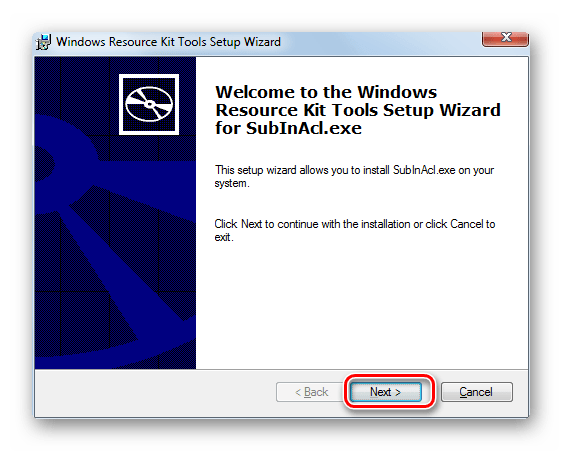
- После того как вы скачали файл Subinacl.msi, запустите его. Откроется «Мастер установки»
. Жмите «Next»
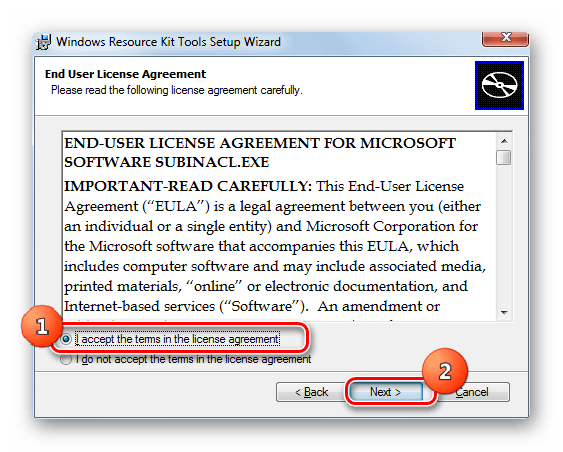
. - Затем откроется окошко подтверждения лицензионного соглашения. Переставьте радиокнопку в верхнюю позицию, а затем нажимайте «Next»
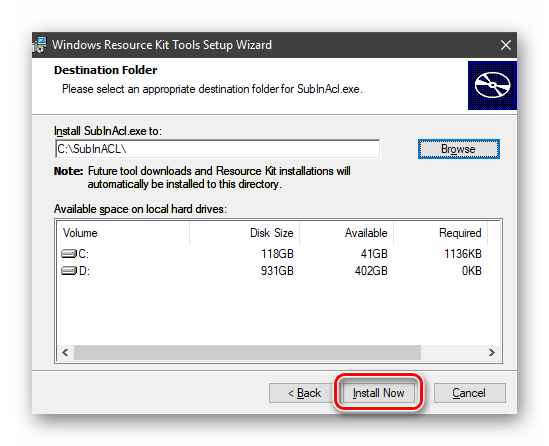
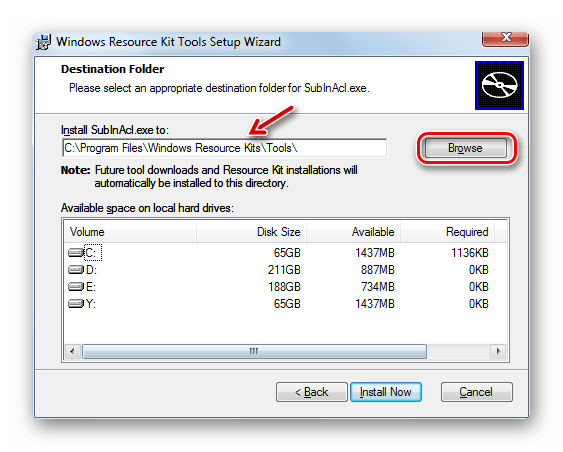
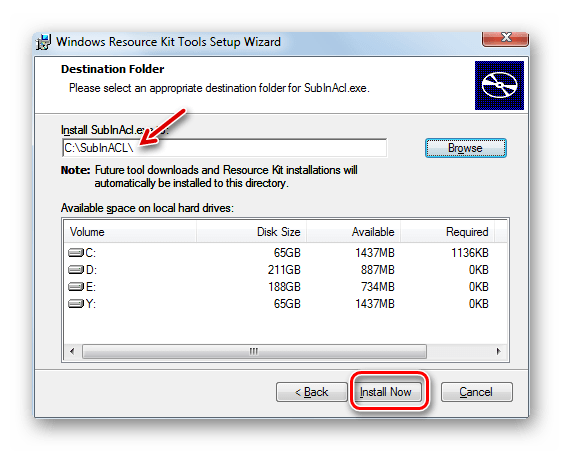
. Таким образом вы подтвердите свое согласие с лицензионной политикой Microsoft. - После этого откроется окошко, где следует указать папку, в которую будет инсталлирована утилита. По умолчанию это каталог «Tools»
, который вложен в папку «Windows Resource Kits»
, расположенную в директории «Program Files»
на диске C
. Можно оставить данную настройку по умолчанию, но мы все-таки советуем для более корректной работы утилиты указать директорию более близкую к корневому каталогу диска C
. Для этого щелкайте «Browse»
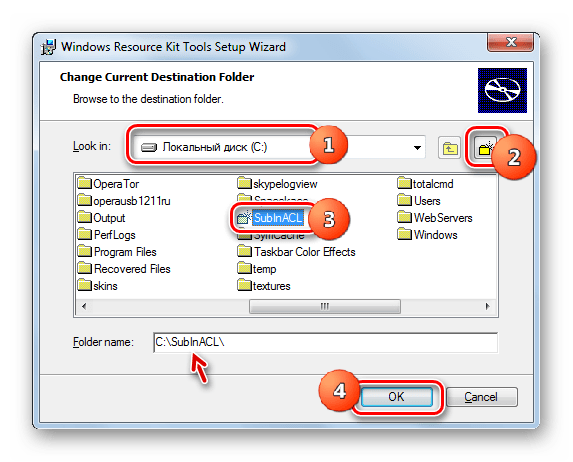
. - В открывшемся окошке переместитесь в корень диска C
и, нажав на иконку «Create A New Folder»
, создайте новую папку. Название можете дать любое, но мы для примера присвоим ей имя «SubInACL»
и в дальнейшем будем оперировать именно им. Выделив только что созданный каталог, жмите «OK»
. - Произойдет автоматический возврат в предыдущее окно. Для запуска процесса инсталляции утилиты жмите «Install Now»
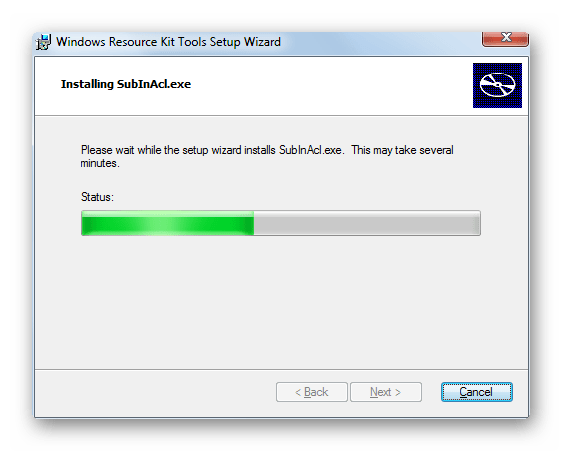
. - Будет выполнена процедура установки утилиты.
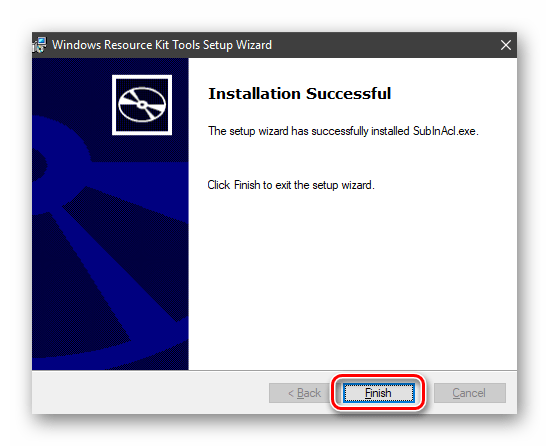
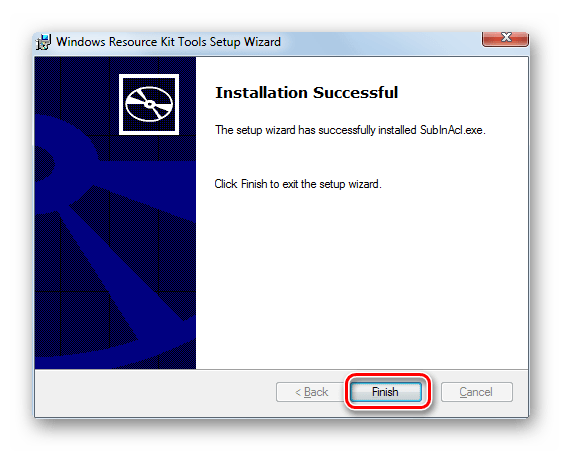
- В окне «Мастера установки»
появится сообщение об успешном окончании. Жмите «Finish»
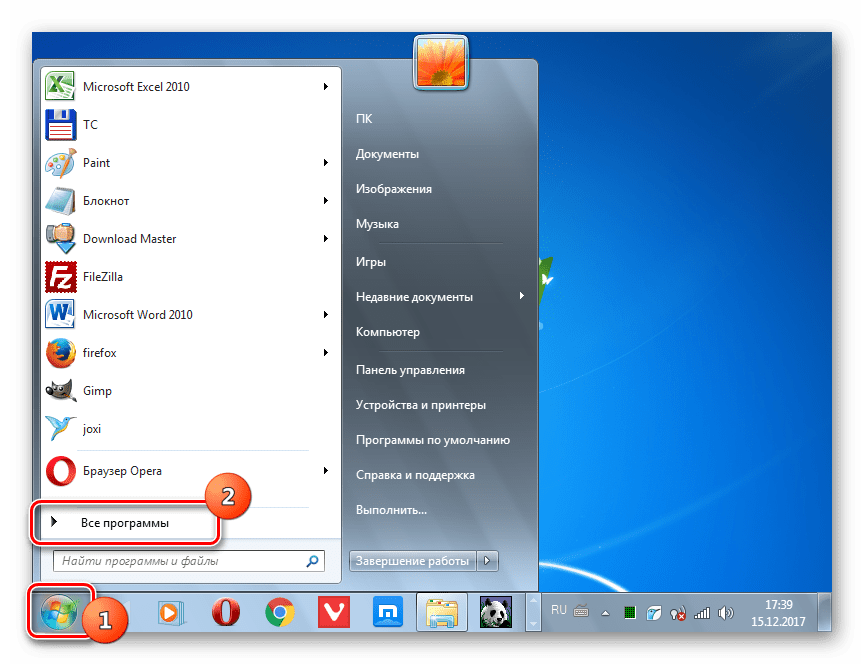
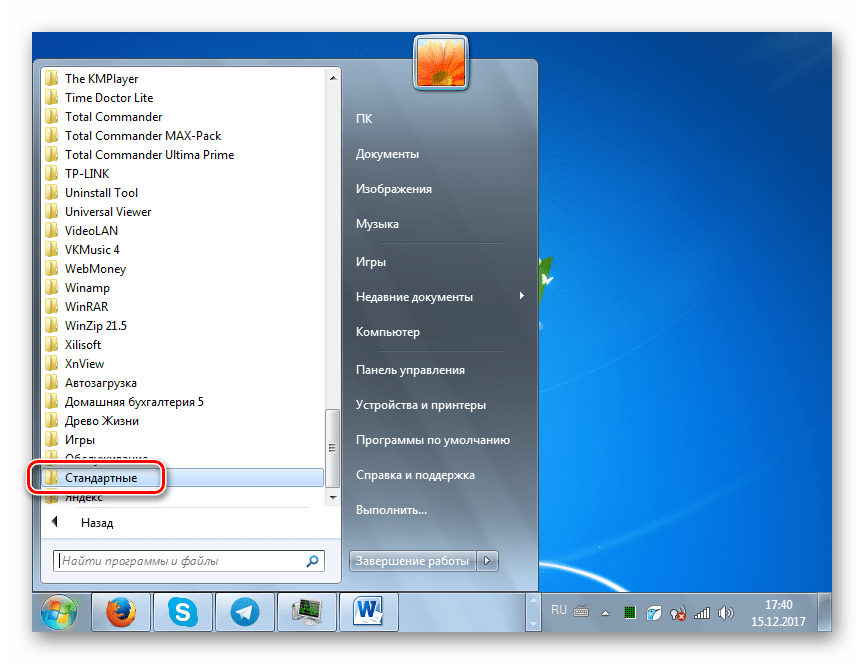
. - После этого кликните кнопку «Пуск»
. Выберите пункт «Все программы»
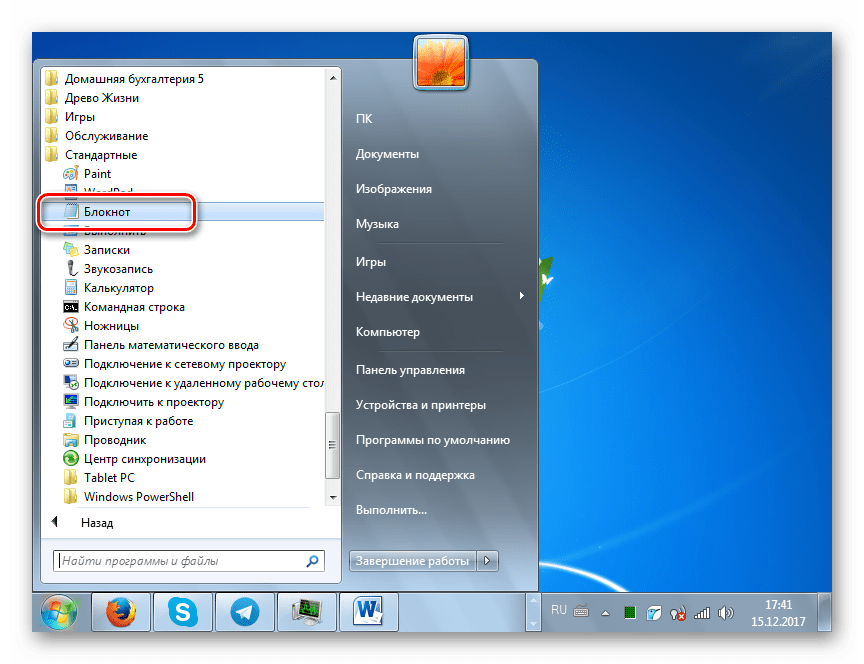
. - Зайдите в папку «Стандартные»
. - В перечне программ выберите «Блокнот»
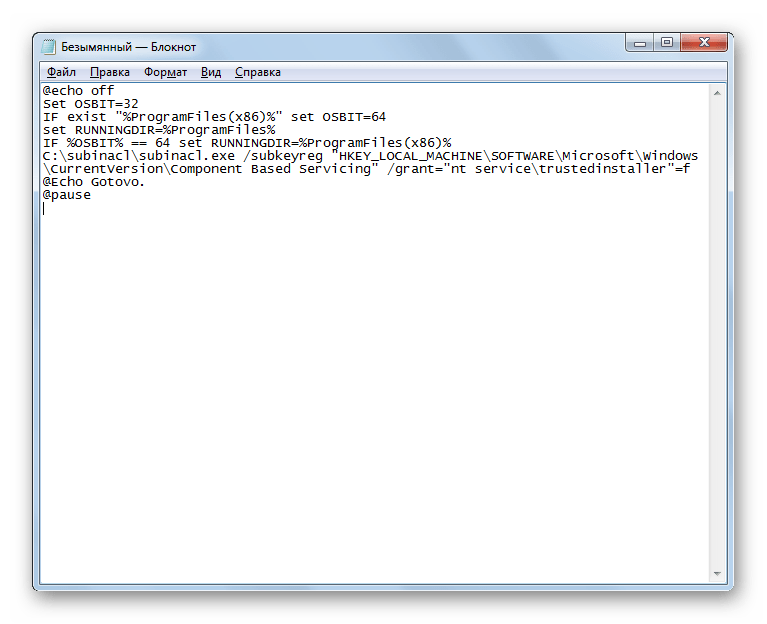
. - В открывшемся окне «Блокнота»
введите такой код:Если во время установки вы прописали другой путь для инсталляции утилиты Subinacl, то вместо значения «C:\subinacl\subinacl.exe»
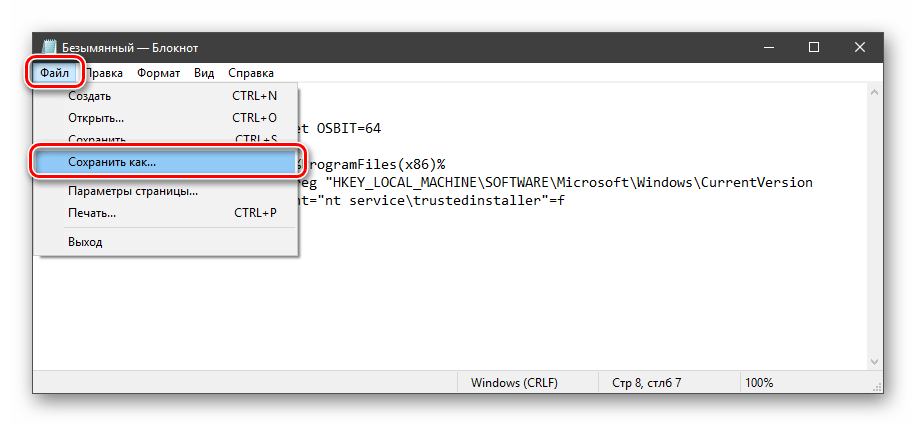
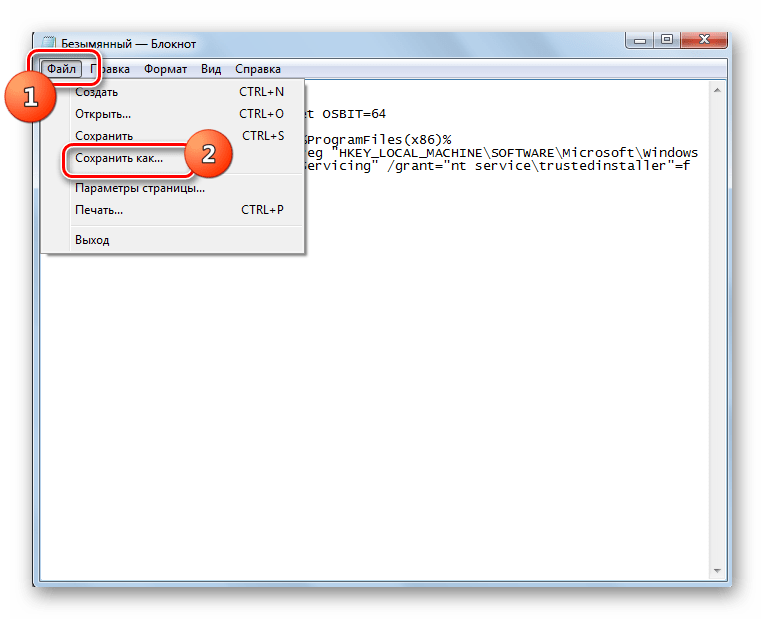
укажите актуальный для вашего случая адрес установки. - Затем щелкайте «Файл»
и выбирайте «Сохранить как…»
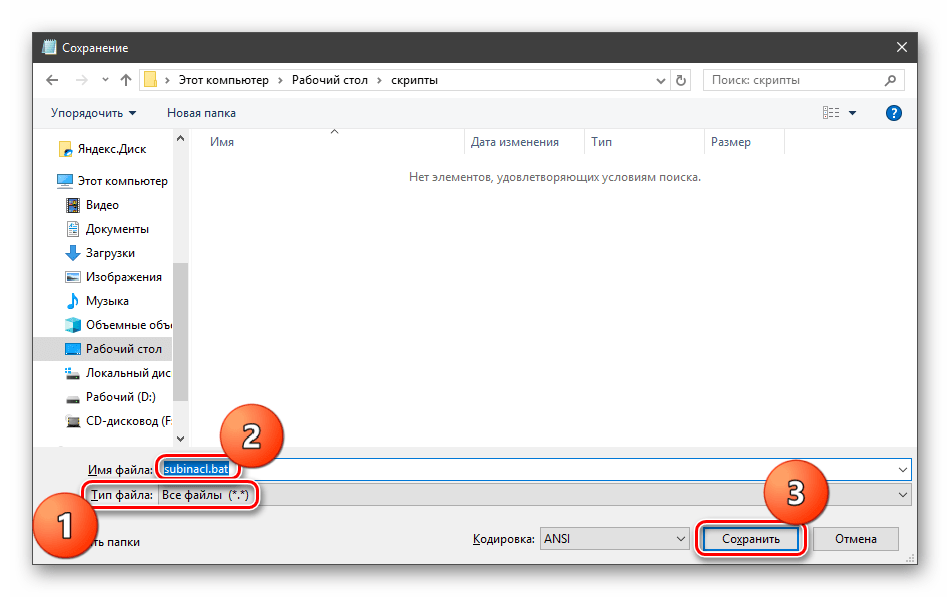
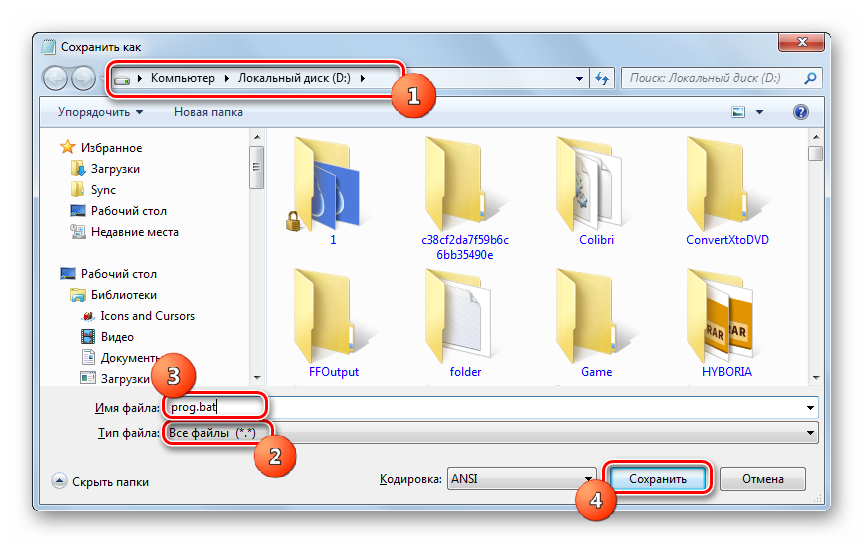
. - Открывается окно сохранение файла. Переместитесь в любое удобное место на винчестере. В раскрывающемся перечне «Тип файла»
выберите вариант «Все файлы»
. В области «Имя файла»
присвойте создаваемому объекту любое наименование, но обязательно на конце укажите расширение «.bat»
. Кликаем «Сохранить»
. - Закройте «Блокнот»
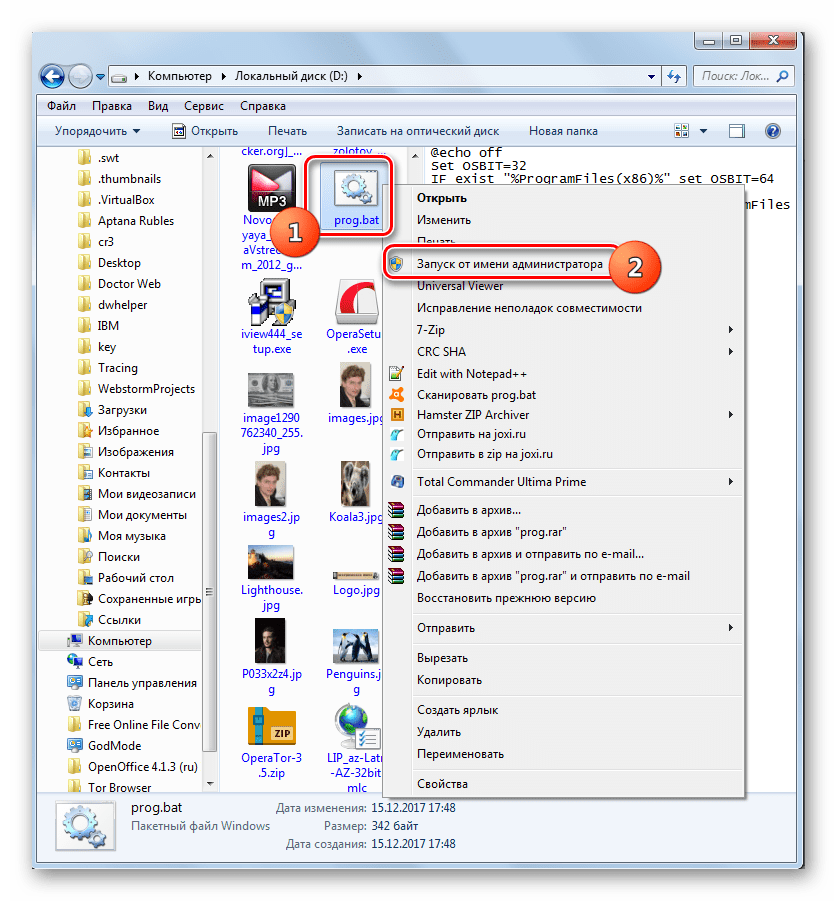
и запустите «Проводник»
. Переместитесь в ту директорию, куда сохранили файл с расширением BAT. Щелкайте по нему правой кнопкой мышки ( ПКМ
). В перечне действий остановите выбор на «Запуск от имени администратора»
. - Скрипт будет запущен и выполнит необходимые настройки системы, взаимодействуя с утилитой SubInACL. Далее произведите перезагрузку компьютера, после чего ошибка 0x80070005 должна исчезнуть.
Если данный вариант не работает, то можно аналогичным образом создать файл с расширением «.bat»
, но с другим кодом.
Внимание! Данный вариант действий может привести к неработоспособности системы, поэтому используйте его только в крайнем случае на свой страх и риск. Перед его применением рекомендуется создать точку восстановления системы
или её резервную копию
.
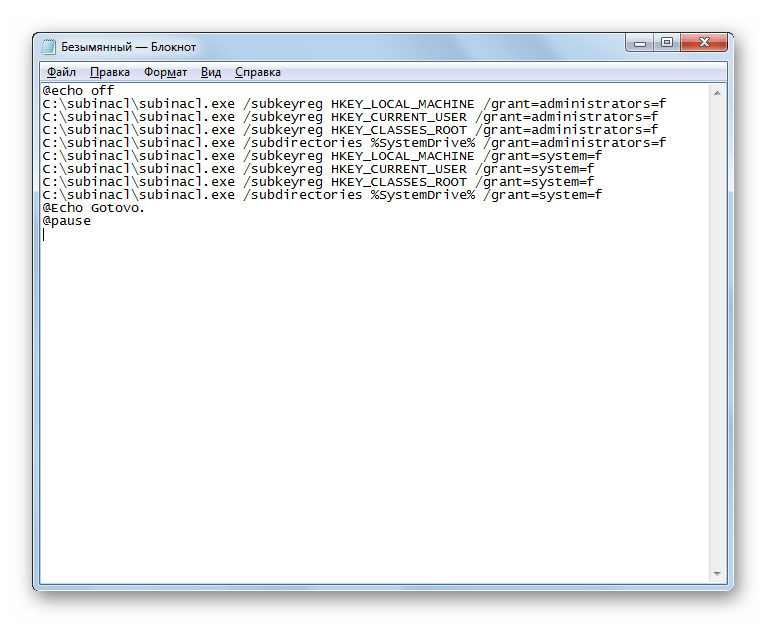
- Произведя все вышеописанные действия по установке утилиты SubInACL, откройте «Блокнот»
и вбейте туда такой код:В случае если вы установили утилиту Subinacl в другую директорию, то вместо выражения «C:\subinacl\subinacl.exe»
укажите актуальный путь к ней. - Сохраните указанный код в файл с расширением «.bat»
тем же способом, который был описан выше, и активируйте его от лица администратора. Откроется «Командная строка»
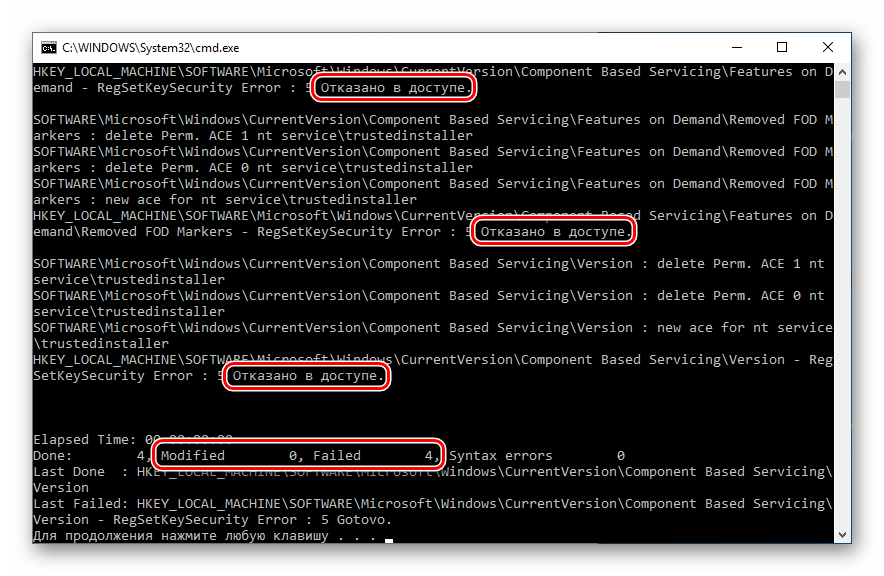
, где будет выполнена процедура изменения прав доступа. После окончания процесса жмите любую клавишу и перезагрузите ПК.
Способ 2: Переименование или удаление содержимого папки SoftwareDistribution
Как было уже сказано выше, причиной ошибки 0x80070005 может быть обрыв при загрузке предыдущего обновления. Таким образом, недогруженный объект препятствует корректному прохождению следующего обновления. Данную проблему можно решить путем переименования или удаления содержимого той папки, которая содержит загрузки обновлений, а именно каталога «SoftwareDistribution»
.
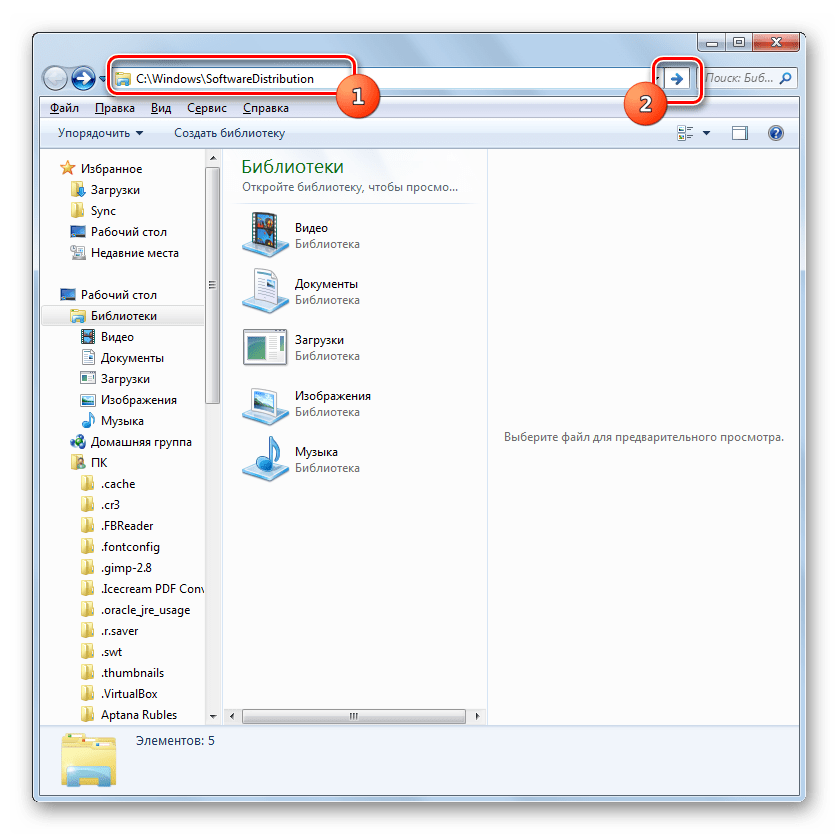
- Откройте «Проводник»
. Введите в его адресную строку такой адрес:Произведите щелчок по стрелочке справа от адресной строки или же жмите Enter
. - Вы попадаете в папку «SoftwareDistribution»
, расположенную в директории «Windows»
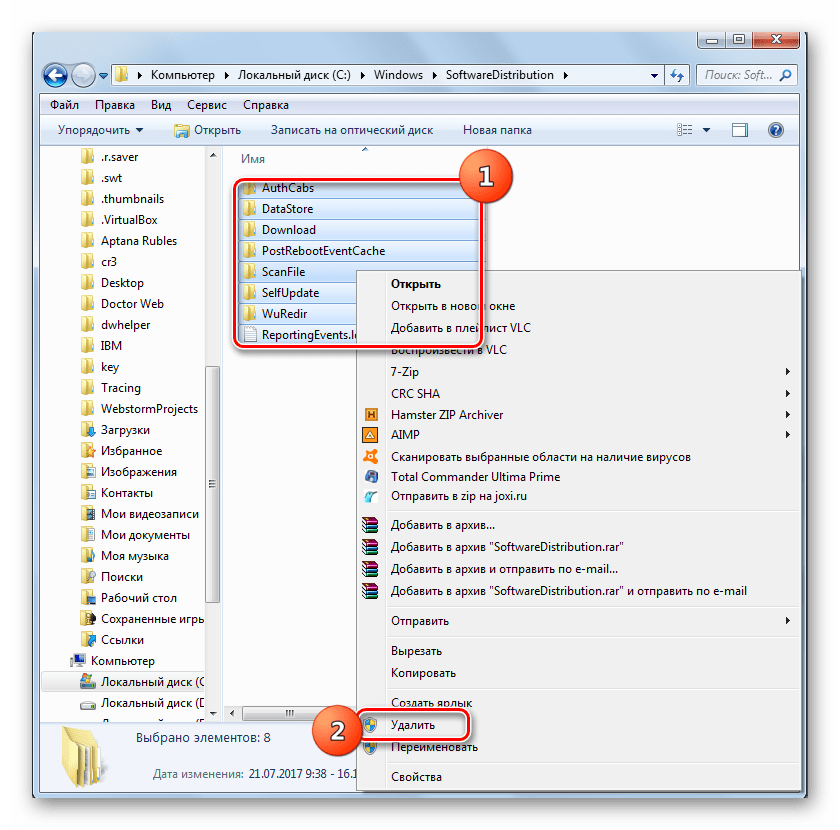
. Именно тут хранятся загруженные обновления системы до их установки. Чтобы избавиться от ошибки 0x80070005, требуется произвести очистку данного каталога. Чтобы выделить все его содержимое, задействуйте Ctrl+A
. Щелкаем ПКМ
по выделению. В отобразившемся меню выбирайте «Удалить»
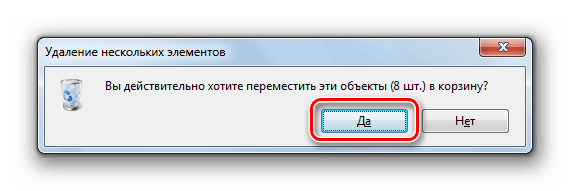
. - Откроется диалоговое окошко, где будет задан вопрос, действительно ли юзер желает переместить все выбранные объекты в «Корзину»
. Соглашайтесь, нажав «Да»
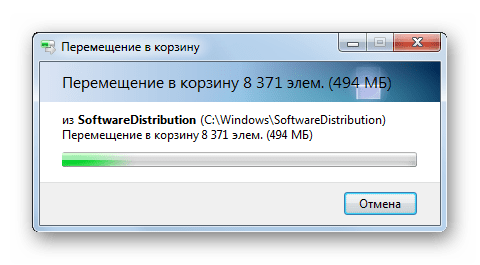
. - Будет запущена процедура удаления содержимого папки «SoftwareDistribution»
. Если какой-то элемент удалить не получится, так как он в настоящее время занят процессом, то жмите в отобразившемся окне, информирующем о данной ситуации, кнопку «Пропустить»
. - После удаления содержимого можете пробовать произвести действие, во время которого отображалась ошибка 0x80070005. Если причина была в некорректно загруженных предыдущих обновлениях, то на этот раз сбоев быть не должно.
В то же время не все пользователи рискуют удалять содержимое папки «SoftwareDistribution»
, так как боятся уничтожить ещё не установленные обновления или каким-то другим способом повредить системе. Случаются ситуации, когда вышеописанным вариантом не удается удалить именно тот битый или недогруженный объект, который сбоит, так как именно он занят процессом. В обоих этих случаях можно задействовать другой метод. Он заключается в переименовании папки «SoftwareDistribution»
. Данный вариант более сложный, чем описанный выше, но зато при необходимости все изменения можно будет откатить.
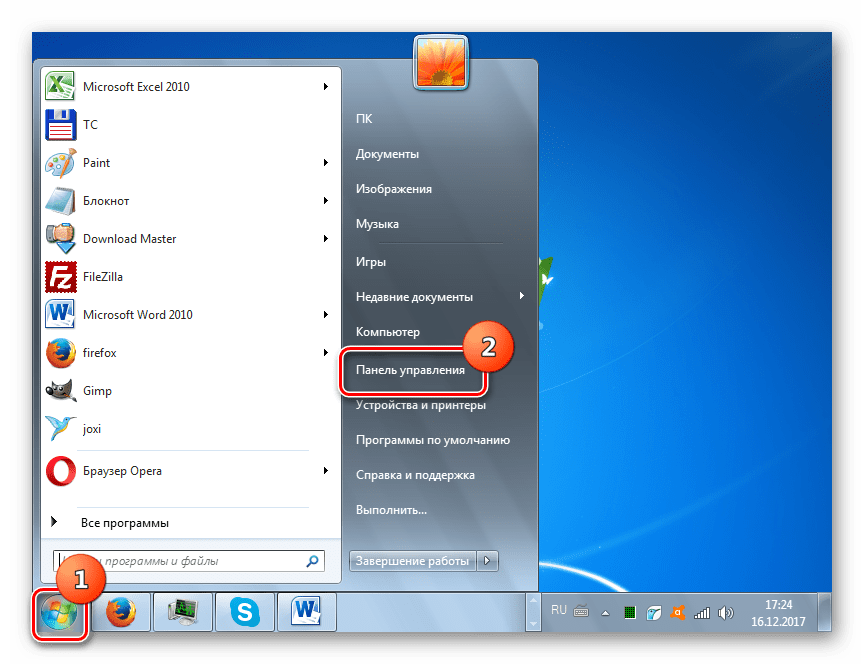
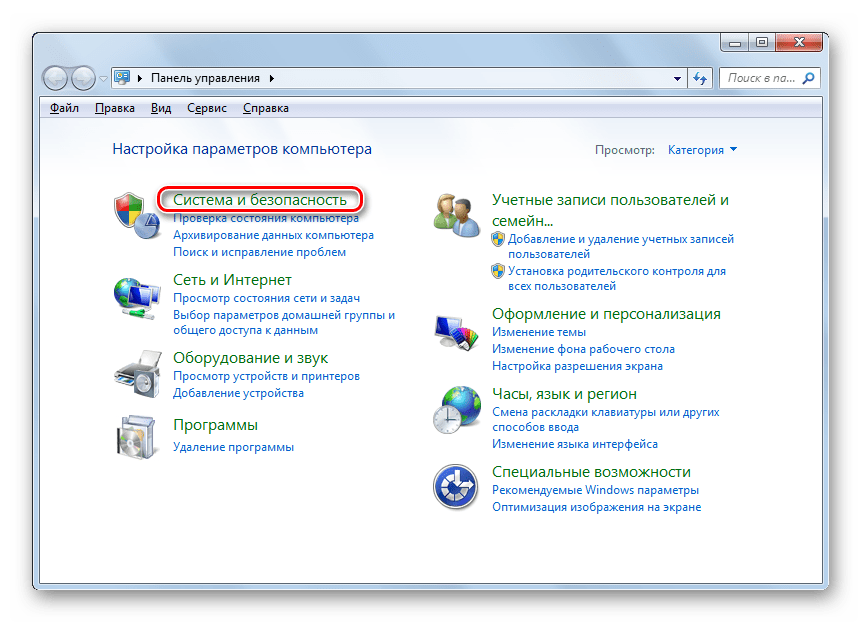
- Жмите «Пуск»
. Входите в «Панель управления»
. - Заходите в раздел «Система и безопасность»
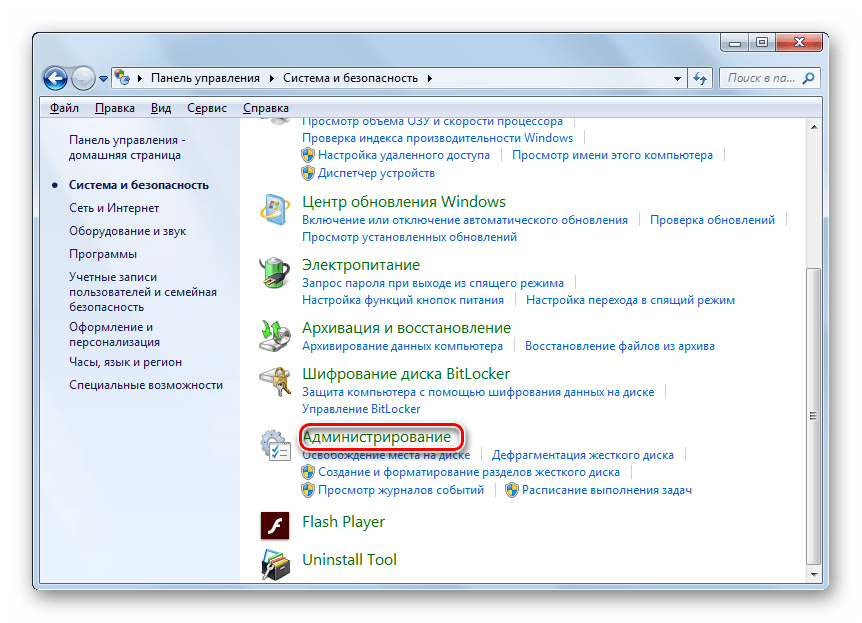
. - Щелкайте «Администрирование»
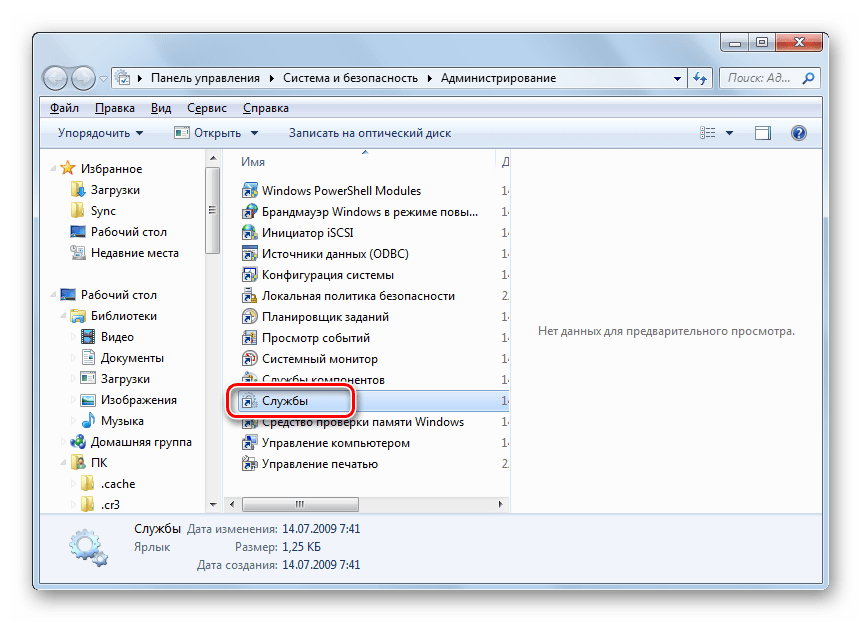
. - В отобразившемся перечне кликаем «Службы»
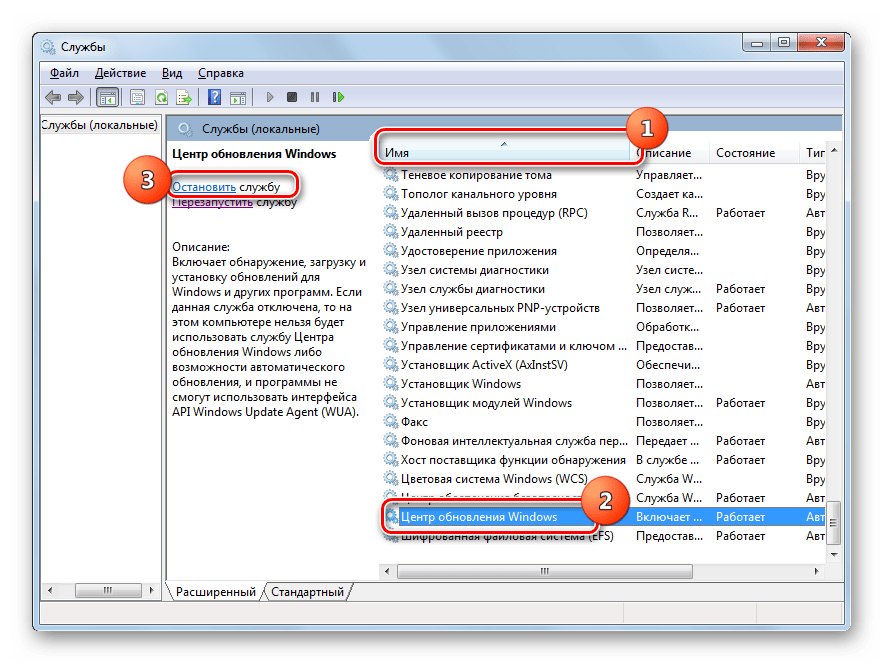
. - Активируется «Диспетчер служб»
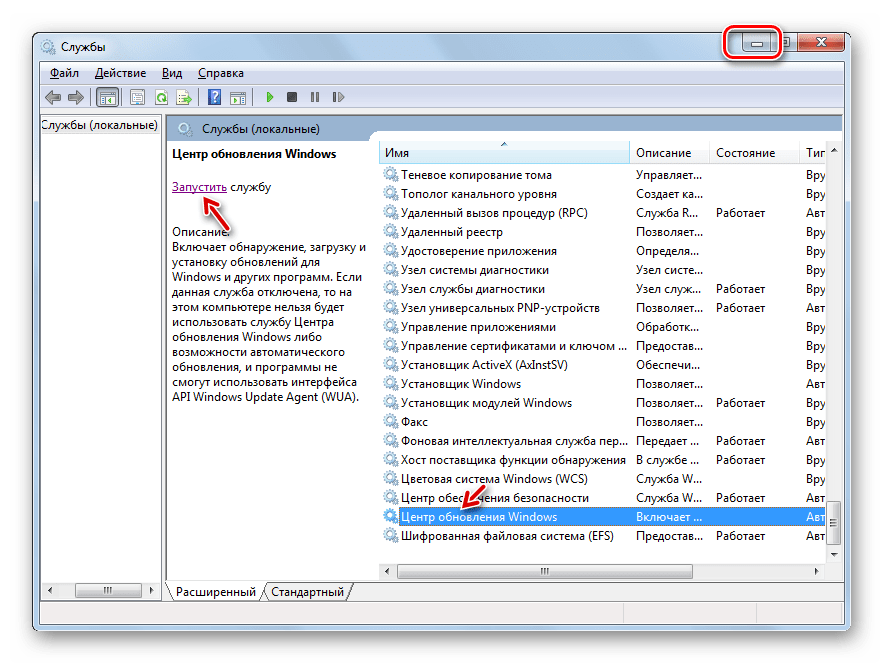
. Отыщите объект «Центр обновления Windows»
. Для упрощения поиска можно выстроить названия по алфавиту, кликнув по заглавию столбца «Имя»
. После того как вы найдете искомый элемент, обозначьте его и щелкните «Остановить»
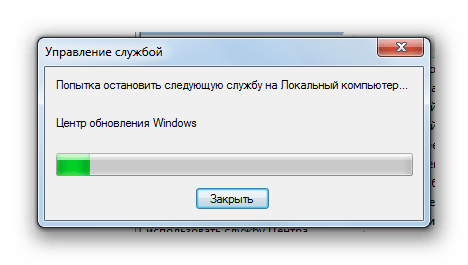
. - Инициируется процесс остановки выбранной службы.
- После остановки службы при выделении её имени в левой области окошка будет отображаться надпись «Запустить»
. Окно «Диспетчера служб»
не закрывайте, а просто сверните его на «Панель задач»
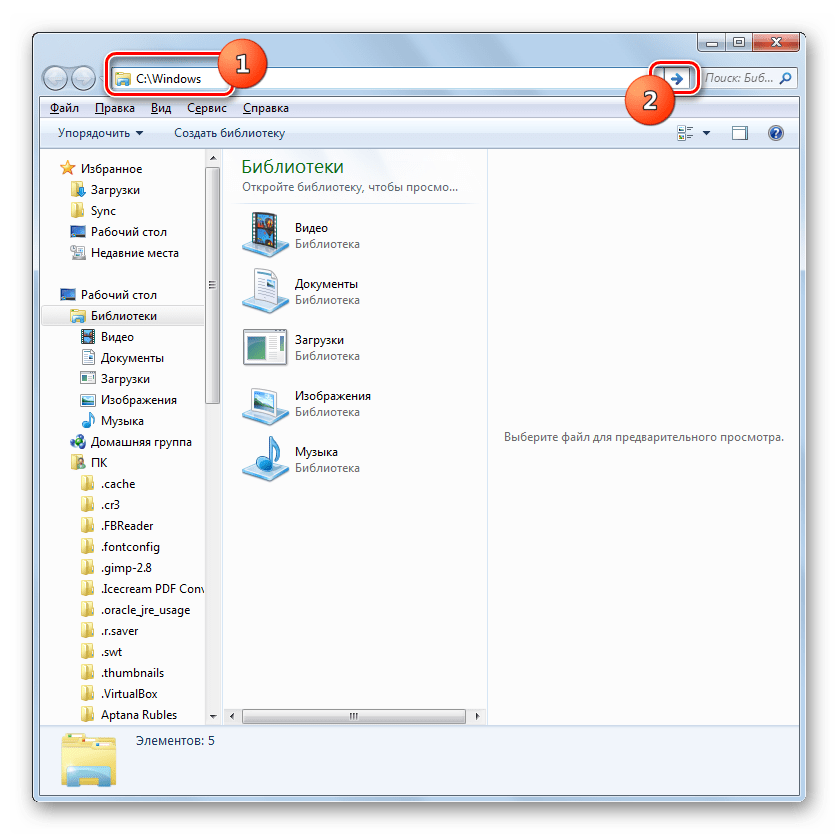
. - Теперь открывайте «Проводник»
и внесите в его адресное поле следующий путь:Жмите по стрелочке справа от указанной строки.
- Производится переход в папку «Windows»
, локализованную в корневой директории диска C
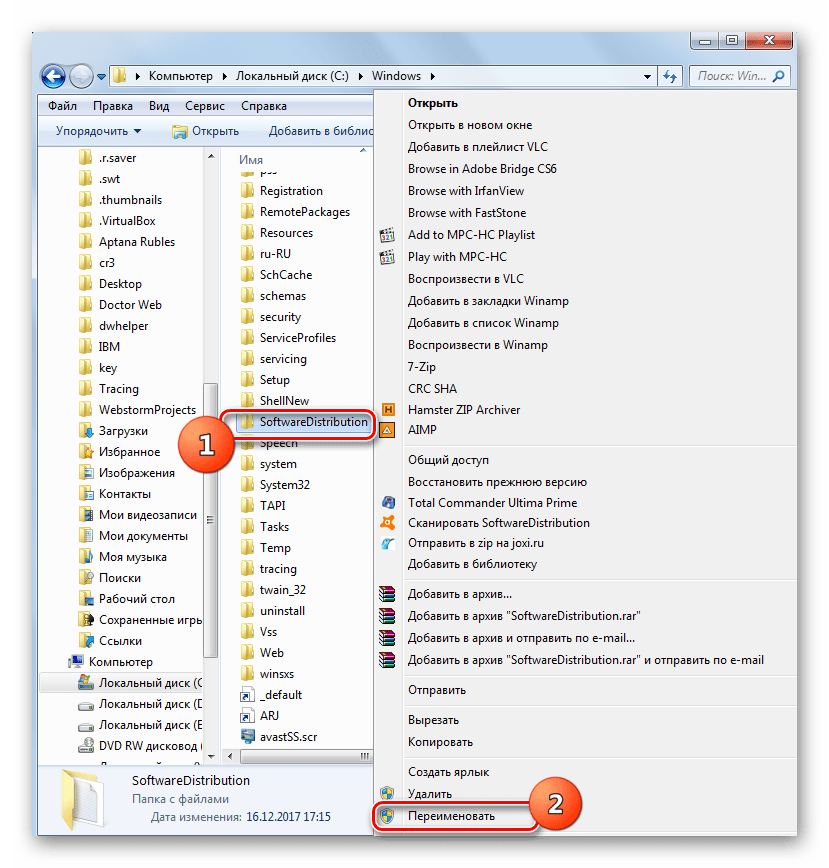
. Тут ищите уже знакомую нам папку «SoftwareDistribution»
. Кликните по ней ПКМ
и в перечне действий выберите «Переименовать»
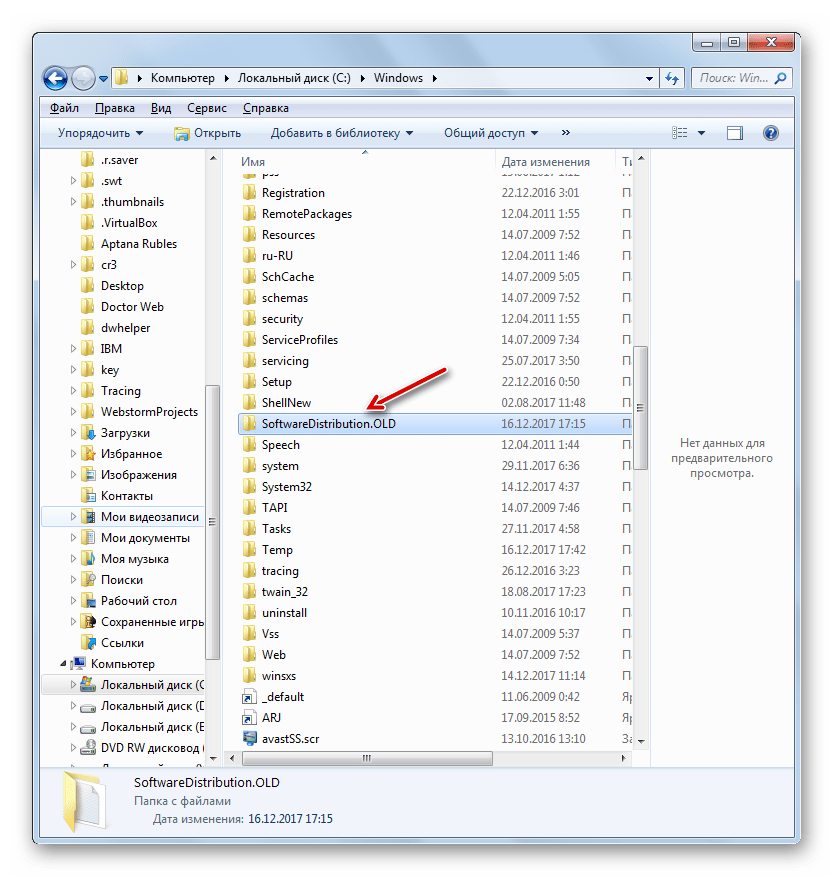
. - Измените название папки на любое наименование, которое считаете нужным. Главное условие, чтобы это имя не имели другие каталоги, расположенные в этой же директории.
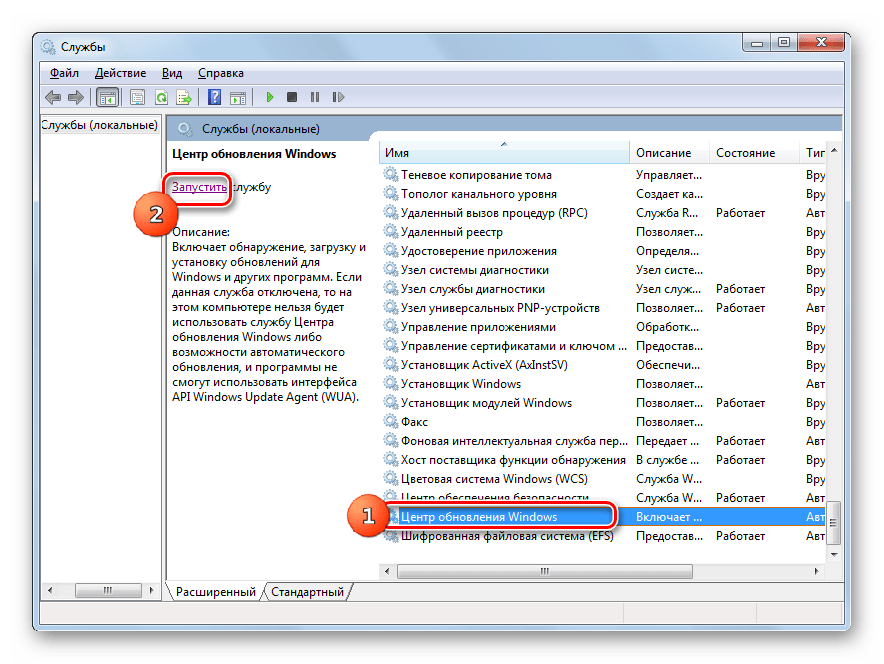
- Теперь возвращайтесь к «Диспетчеру служб»
. Выделите название «Центр обновления Windows»
и жмите «Запустить»
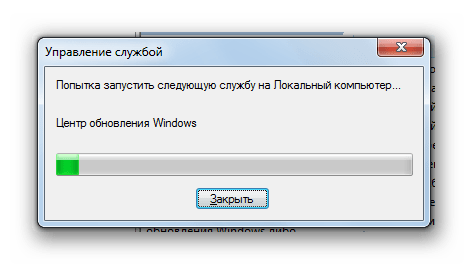
. - Будет выполнена процедура запуска указанной службы.
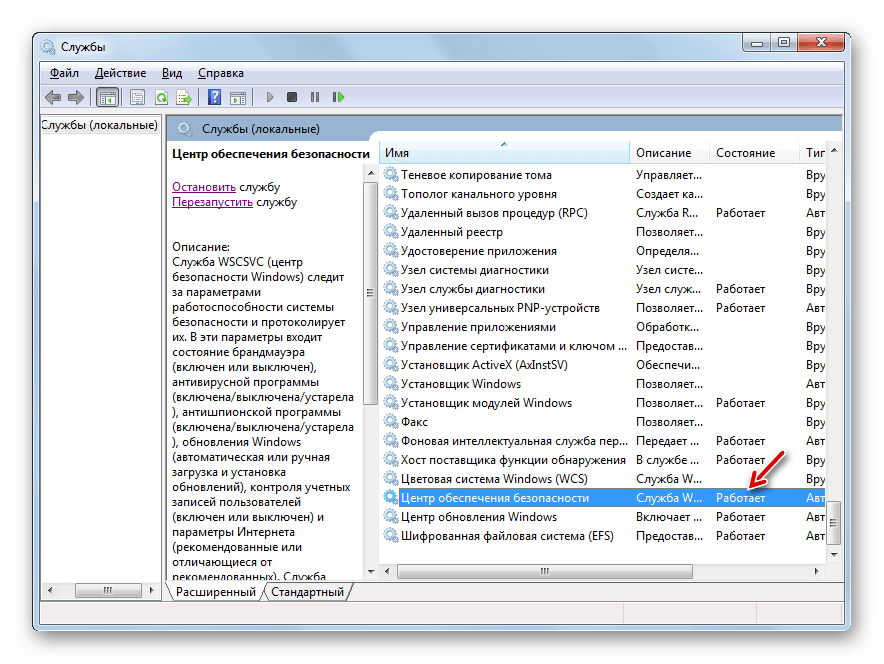
- Об удачном окончании вышеназванной задачи будет свидетельствовать появление статуса «Работает»
в столбце «Состояние»
напротив имени службы. - Теперь после перезапуска компьютера ошибка 0x80070005 должна исчезнуть.
Способ 3: Отключение антивируса или файервола
Следующей причиной, которая может вызвать ошибку 0x80070005, являются неправильные настройки или сбои в работе штатного антивируса или файервола. Особенно часто это вызывает проблемы во время восстановления системы. Чтобы проверить, так ли это, необходимо временно отключить защиту и проследить, не появляется ли ошибка вновь. Процедура деактивации антивируса и файервола может значительно отличаться в зависимости от производителя и версии указанного программного обеспечения.
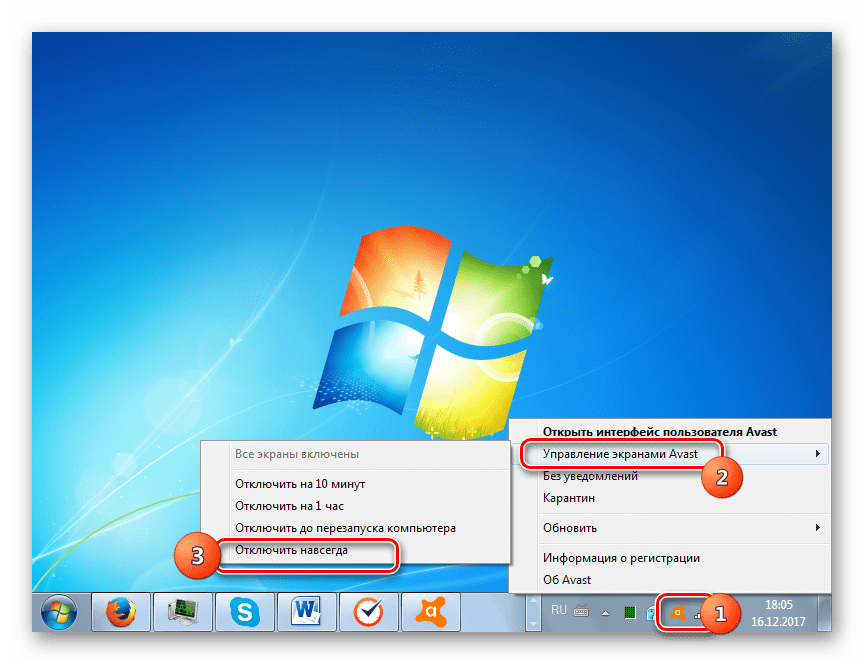
Если проблема появляется снова, можете включать защиту и продолжать поиск причин возникновения неполадок. Если же после отключения антивируса или файервола ошибка исчезла, попробуйте откорректировать настройки указанных видов антивирусных программ. В случае если настроить ПО не получится, советуем деинсталлировать его и заменить аналогом.
Внимание! Вышеуказанные действия нужно произвести в максимально сжатый срок, так как опасно оставлять компьютер без антивирусной защиты на продолжительное время.
Урок: Как отключить антивирус
Способ 4: Проверка диска на ошибки
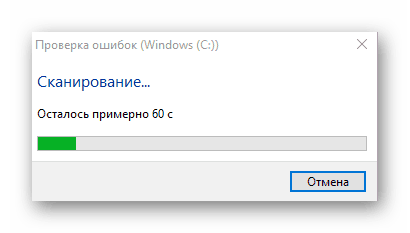
Сбой 0x80070005 может вызвать физическое повреждение или логические ошибки на том жестком диске ПК, на котором установлена система. Наиболее простой способ проверить винчестер на наличие указанных выше проблем и при возможности устранить неисправности осуществляется при помощи системной утилиты «Check Disk»
.
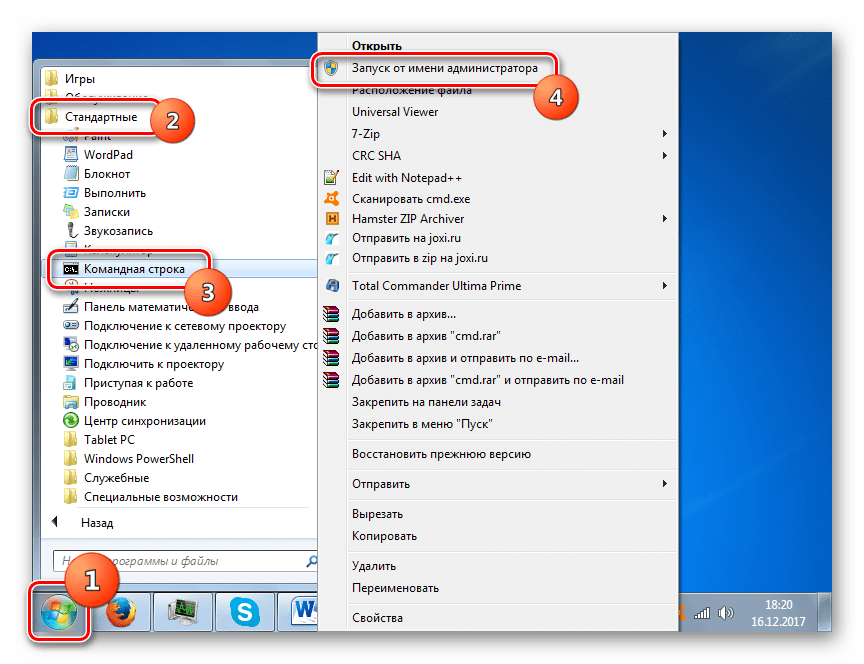
- При помощи меню «Пуск»
переместитесь в каталог «Стандартные»
. В списке объектов отыщите пункт «Командная строка»
и щелкните ПКМ
. Выбираем «Запуск от имени администратора»
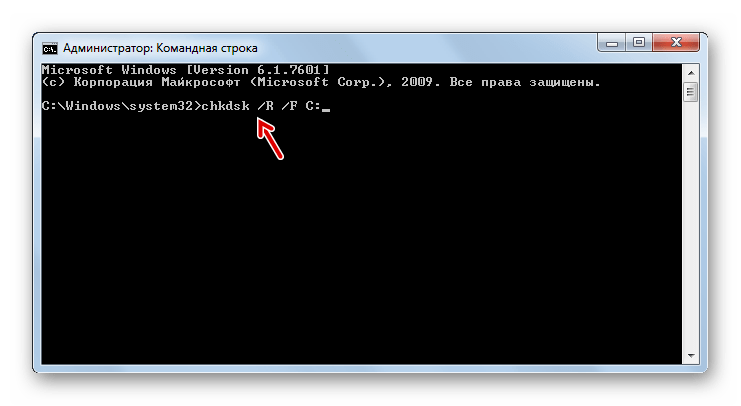
. - Откроется «Командная строка»
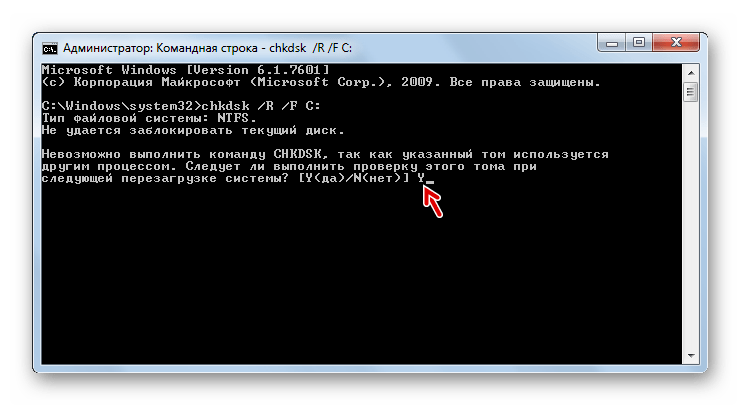
. Внесите туда запись:chkdsk /R /F C: - Появится информация, сообщающая о том, что невозможно выполнить проверку диска, так как он занят другим процессом. Поэтому будет предложено выполнить сканирование при следующей перезагрузке системы. Введите «Y»
и жмите Enter
. После этого перезагрузите ПК. - Во время перезагрузки утилита «Check Disk»
выполнит проверку диска C
. При возможности все логические ошибки будут исправлены. Если же проблемы вызваны физическими неисправностями винчестера, то лучше всего заменить его на нормально функционирующий аналог.
Урок: Проверка диска на ошибки в Виндовс 7
Способ 5: Восстановление системных файлов
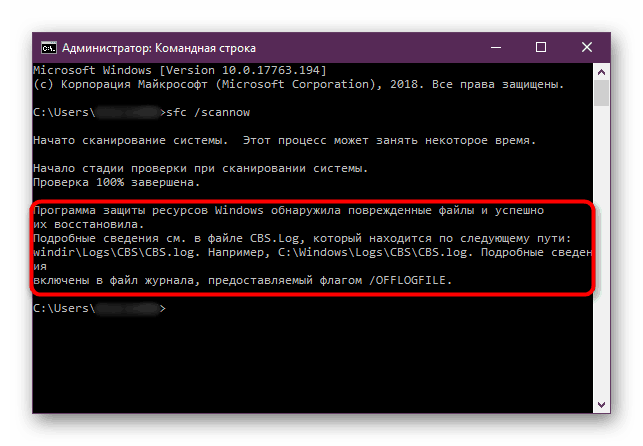
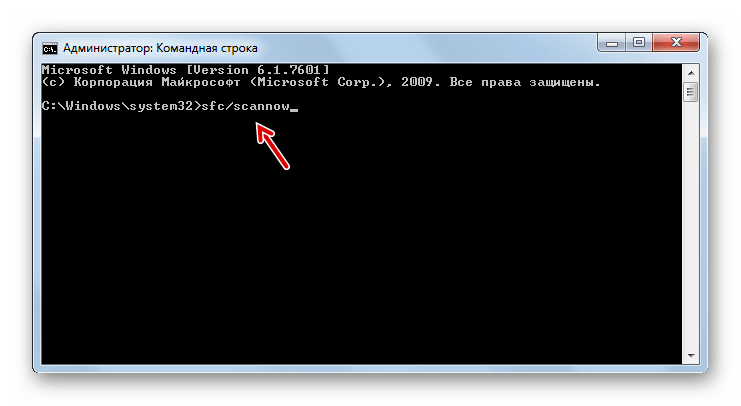
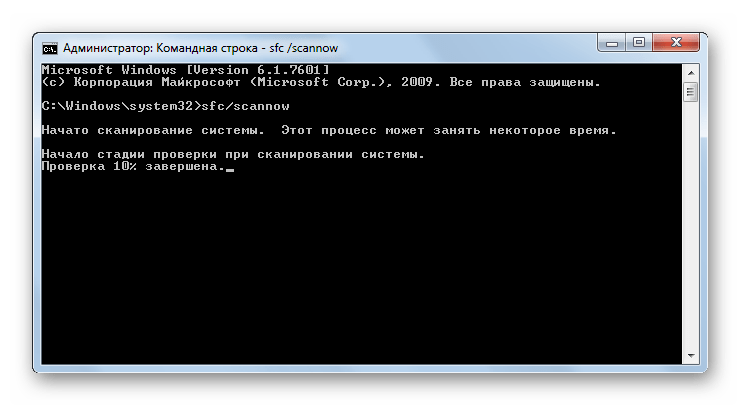
Еще одной причиной изучаемой нами проблемы может быть повреждение системных файлов Виндовс. При подозрении на указанную неисправность следует просканировать ОС на целостность и при необходимости произвести восстановление поврежденных элементов с помощью системного инструмента «SFC»
.
- Произведите вызов «Командной строки»
, действуя по рекомендациям, описанным в Способе 4
. Введите в неё такую запись: - Утилита «SFC»
будет запущена и выполнит сканирование ОС на предмет отсутствия целостности элементов системы. В случае выявления неполадок будет автоматически произведено восстановление поврежденных элементов.
Урок: Проверка на целостность файлов ОС в Виндовс 7
Способ 6: Сброс параметров TCP/IP
Ещё одной причиной, вызывающей изучаемую нами проблему, может являться сбой в работе TCP/IP. В этом случае необходимо сбросить параметры данного стека.
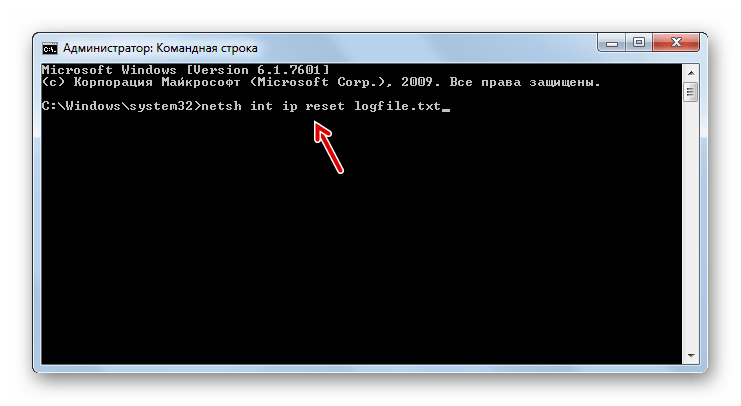
- Активируйте «Командную строку»
. Введите такую запись:netsh int ip reset logfile.txt - С помощью выполнения вышеуказанной команды будет произведен сброс параметров стека TCP/IP, а все изменения записаны в файл logfile.txt. Если причина ошибки крылась именно в сбоях работы указанного выше компонента, то теперь неполадки должны исчезнуть.
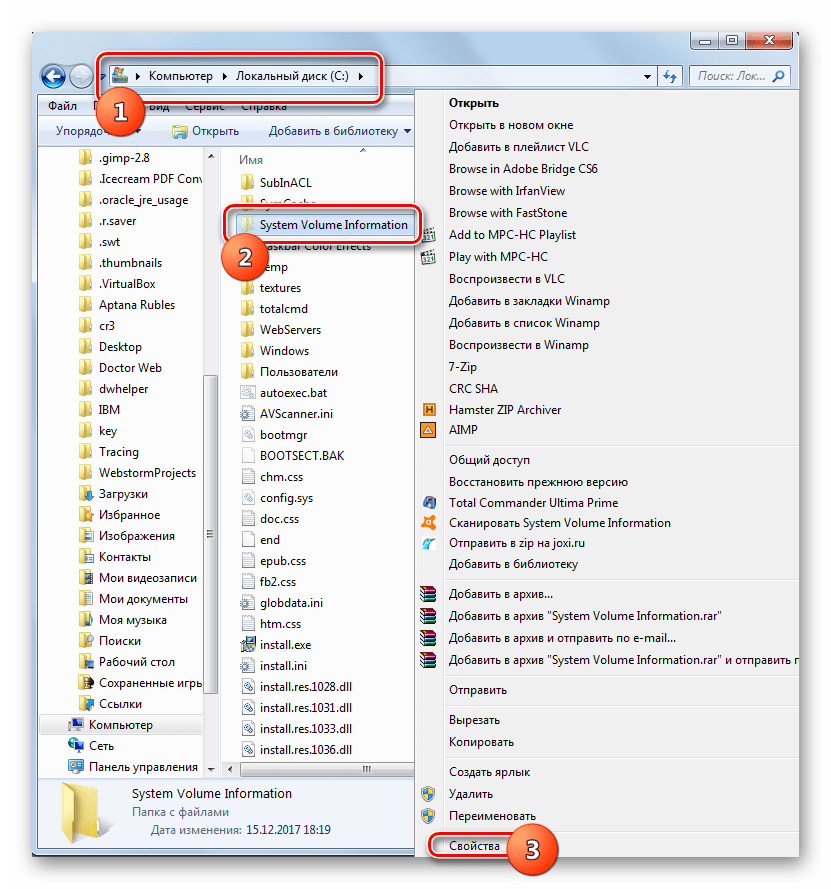
Способ 7: Изменение атрибутов каталога «System Volume Information»
Следующей причиной возникновения ошибки 0x80070005 может являться установка атрибута «Только чтение»
для каталога «System Volume Information»
. В этом случае нам необходимо будет изменить вышеуказанный параметр.
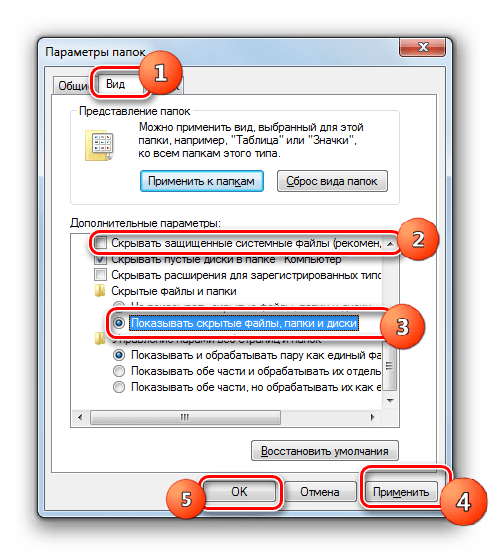
- Учитывая тот факт, что каталог «System Volume Information»
по умолчанию является скрытым, нам следует включить отображение системных объектов в Виндовс 7
. - Далее активируйте «Проводник»
и перейдите в корневую директорию диска C
. Найдите каталог «System Volume Information»
. Щелкните по нему ПКМ. В появившемся перечне выбираем «Свойства»
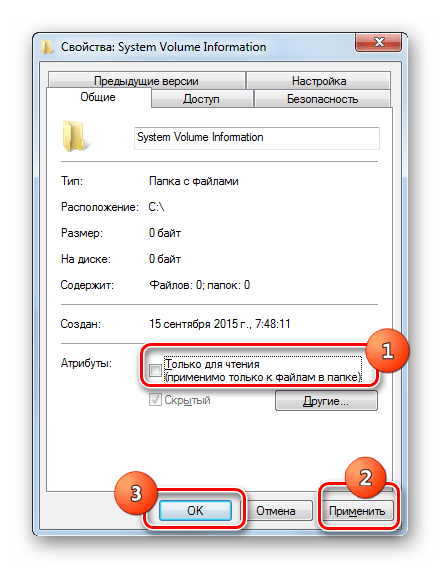
. - Откроется окошко свойств вышеуказанного каталога. Проверьте, чтобы в блоке «Атрибуты»
около параметра «Только для чтения»
не был установлен флажок. Если он стоит, то обязательно снимите его, а далее последовательно жмите «Применить»
и «OK»
. После этого можно тестировать ПК на наличие изучаемой нами ошибки, применив вызывающее её действие.
Способ 8: Включение службы «Теневое копирование тома»
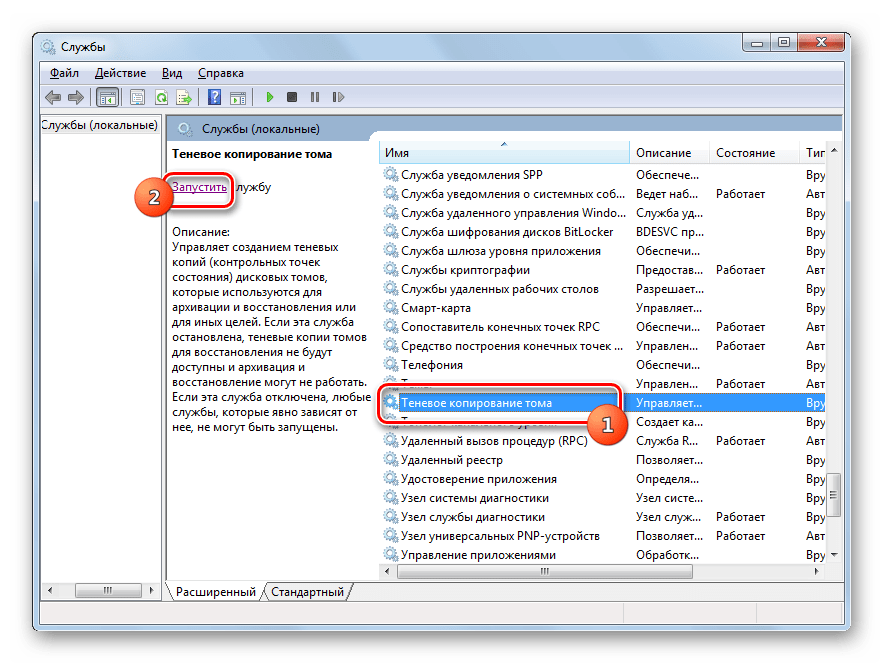
Ещё одной причиной проблемы может быть отключенная служба «Теневое копирование тома»
.
- Перейдите в «Диспетчер служб»
, используя алгоритм, описанный в Способе 2
. Найдите элемент «Теневое копирование тома»
. Если служба отключена, то щелкните «Запустить»
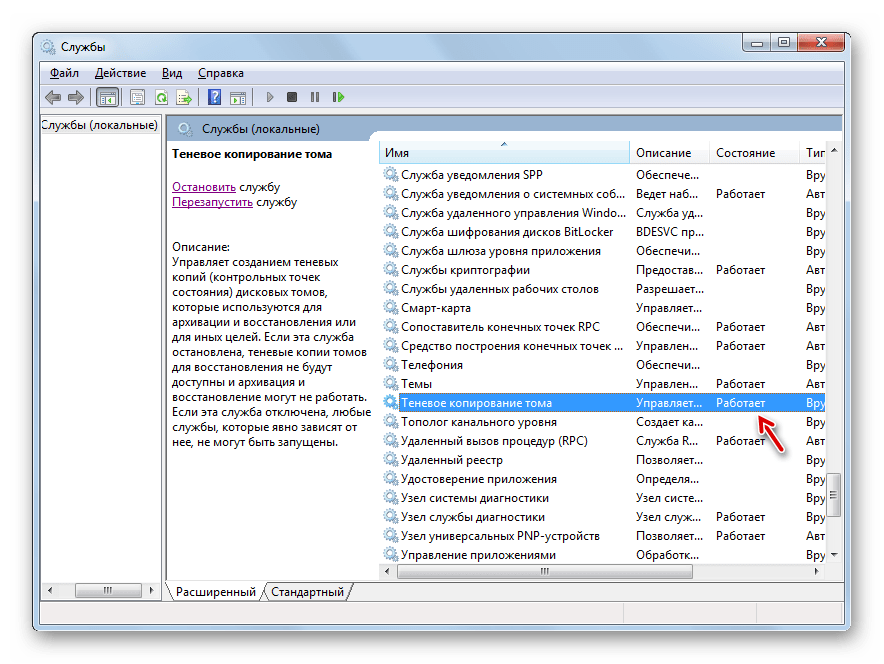
. - После этого напротив названия службы должен отобразиться статус «Работает»
.
Способ 9: Устранение вирусной угрозы
Иногда ошибку 0x80070005 может вызвать заражение компьютера определенными типами вирусов. Тогда требуется произвести проверку ПК специальной антивирусной утилитой
, но не штатным антивирусом. Лучше всего производить сканирование из-под другого устройства или через LiveCD(USB).
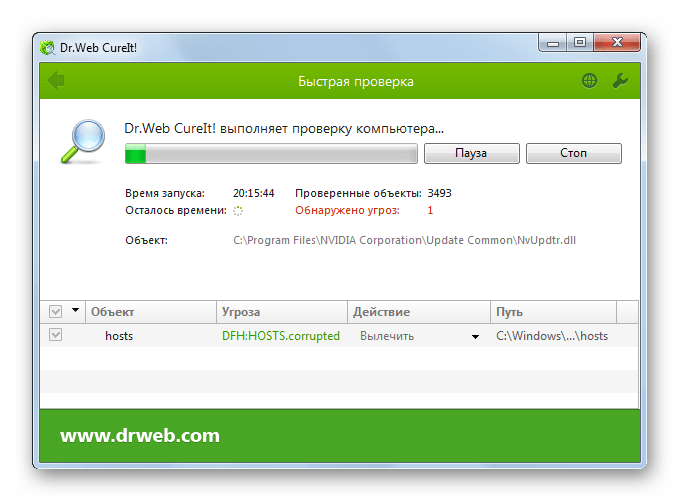
Во время проверки при обнаружении вредоносного кода необходимо выполнять те рекомендации, которые дает утилита через свой интерфейс. Но даже, если вирус будет найден и обезврежен, то это ещё не дает полную гарантию исчезновения изучаемой нами ошибки, так как вредоносный код мог произвести определенные изменения в системе. Поэтому после его удаления, скорее всего, понадобится дополнительно применить один из тех способов устранения проблемы 0x80070005, которые мы описали выше, в частности, восстановление системных файлов.
Как видим, существует довольно широкий перечень причин возникновения ошибки 0x80070005. Алгоритм устранения зависит от сути этой причины. Но даже если вам не удалось её установить, можете просто использовать все указанные в данной статье способы и методом исключения добиться нужного результата.
Помогла ли Вам статья?
Почти все ошибки, возникающие в процессе использования операционных систем семейства Windows, сопровождаются собственным кодом, который может помочь в решении проблемы, указав на причину возникновения неполадки. Однако даже с одинаковым номером ошибки способов устранения возникшей проблемы может быть несколько. В этой обширной статье мы рассмотрим множество вариантов исправления неполадки 0x80070005.

Данная ошибка свидетельствует о том, что та или иная программа не может получить доступ к системному файлу. Зачастую это происходит из-за недостаточных прав доступа к аккаунту пользователя или вследствие его блокирования другими приложениями. Такое может случиться при выполнении следующих операций:
- попытки активации системы;
- восстановления Windows;
- обновления системы целиком или её отдельных компонентов.
Варианты устранения проблемы

Так как мы имеем дело с недостаточным доступом к системным файлам Windows, устранение ошибки можно будет осуществить следующими способами. Нам может помочь:
- диагностика центра обновления и сброс его настроек;
- активация полного доступа к системной папке System Volume Information;
- восстановление поврежденных системных файлов;
- активация службы теневого копирования;
- вход в систему с правами администратора;
- очистка диска для получения свободного места;
- очистка реестра от ошибок;
- деактивация или настройка антивирусного приложения;
- очистка компьютера от вирусов;
- восстановление системы.
Рассмотрим каждый из вариантов в подробностях.
Средство диагностики «Центра обновления»

Если ошибка 0x80070005 возникает при попытке обновления Windows, то можно постараться устранить её при помощи встроенного в систему средства диагностики. Для этого проделаем следующее:
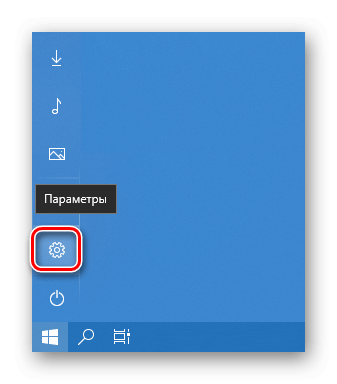
- Открываем окно параметров из стартового меню системы, либо нажав клавиатурную комбинацию «Win+I»
.
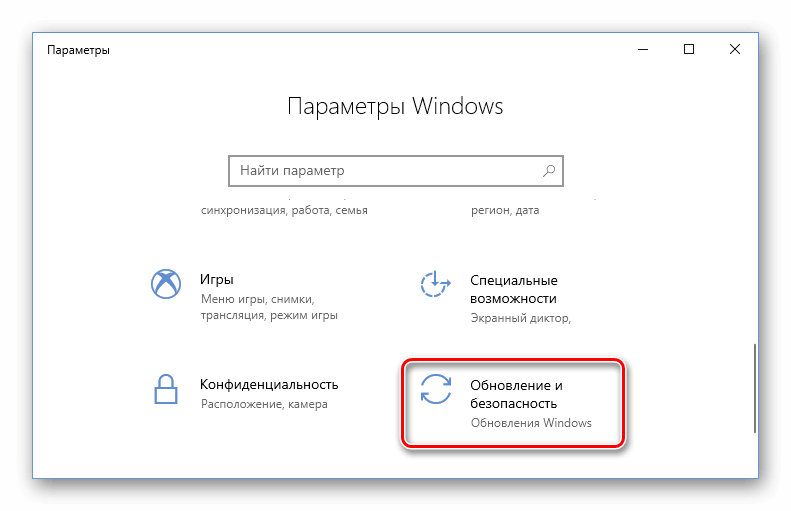
- Далее выбираем раздел «Обновления и безопасность»
.
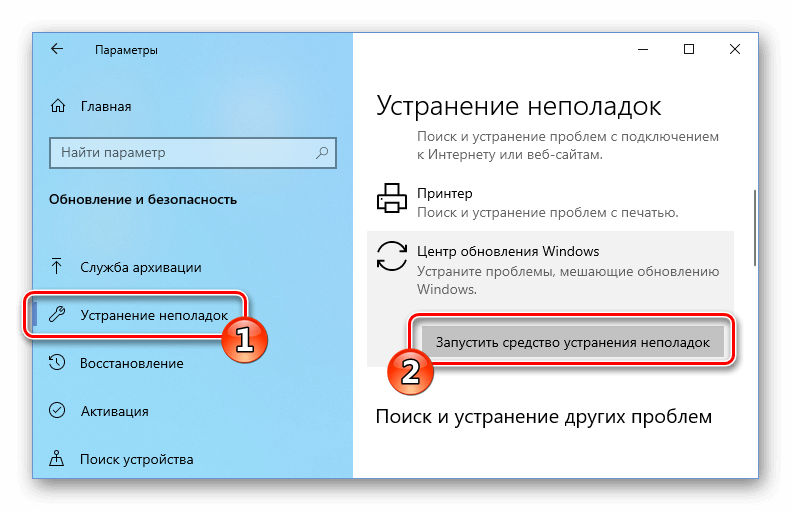
- После этого открываем вкладку «Устранение неполадок»
. - Находим пункт «Центр Обновления»
и нажимаем на него. - Кликаем по кнопке «Запустить средство устранения неполадок»
.
- Откроется программа для обнаружения проблем, и, если таковые будут выявлены, можно будет применить исправление, нажав на одновременную кнопку.
- В итоге приложение внесет требуемые изменения и предоставит отчет об устранении неполадки.
Сброс настроек центра обновлений

Если при помощи средства диагностики устранить ошибку не удалось, то можно попробовать сбросить настройки центра обновлений. Для этого потребуется специальный набор команд, который завершит работу центра, осуществит сброс его настроек и после этого запустит его заново. Нам потребуется сделать следующее:
- Открываем программу «Блокнот»
. - Далее копируем и вставляем туда следующий текст:
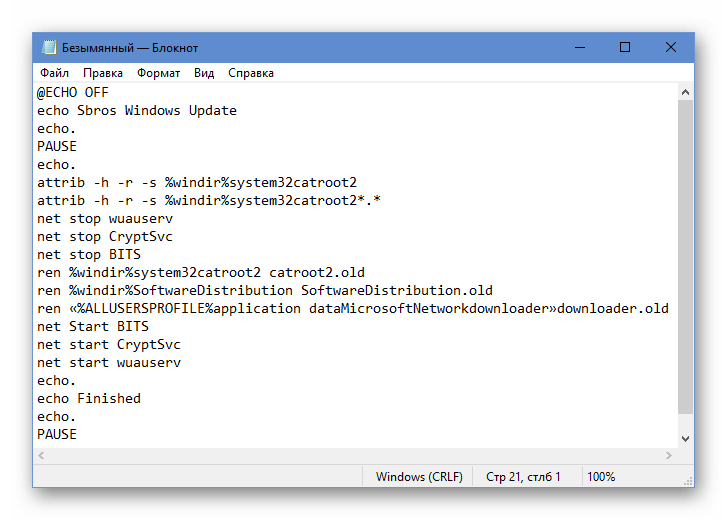
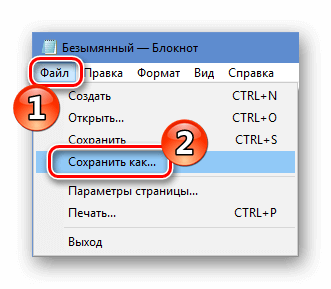
- Сохраняем файл, воспользовавшись меню «Сохранить как»
.
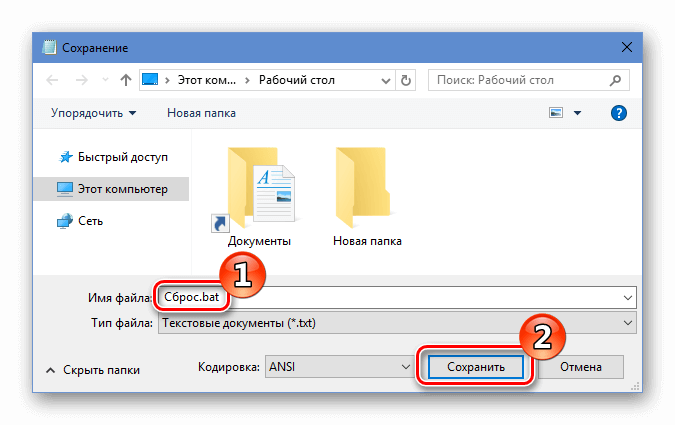
- Даем ему любое название и в конце дописываем расширение .bat
- После сохранения нажимаем по файлу правой кнопкой мыши и запускаем его от имени администратора.
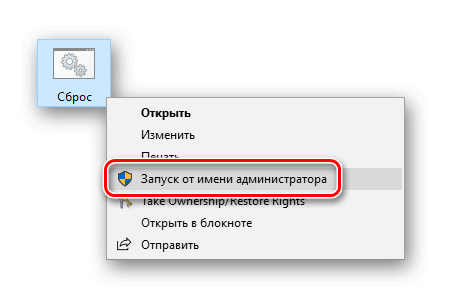
Начнется процесс сброса настроек, по окончании которого потребуется перезагрузить систему.
Доступ к папке System Volume Information
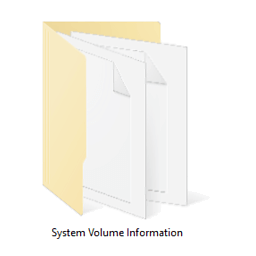
В этом системном каталоге хранятся файлы, используемые при восстановлении или обновлении системы. Если для данной директории по каким-либо причинам установлен ограниченный доступ, то может появиться ошибка. Устранять её мы будем следующим способом:
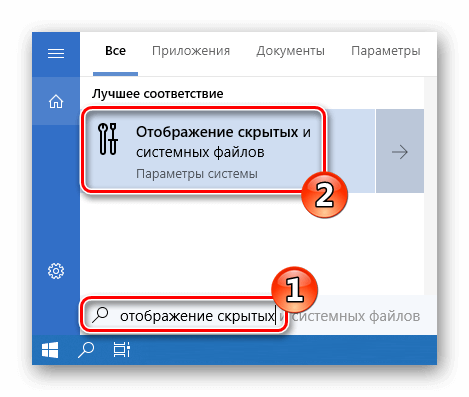
- В поисковую строку Windows вводим запрос «отображение скрытых»
. - Запускаем программу из найденного результата.
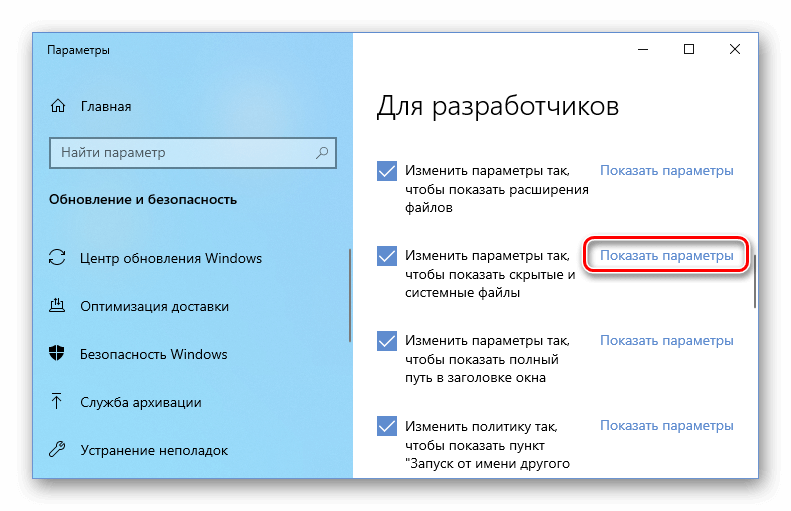
- Далее в соответствующем разделе нажимаем по ссылке «Показать параметры»
.
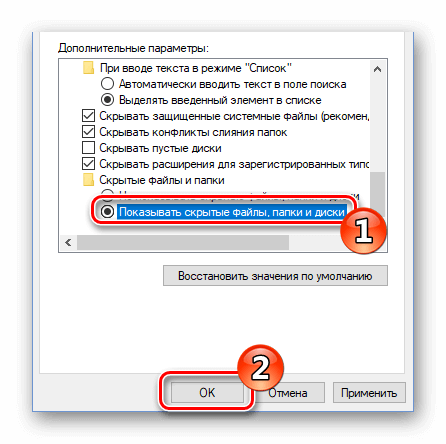
- Отключаем скрытие защищенных системных файлов, сняв галочку в соответствующем пункте.
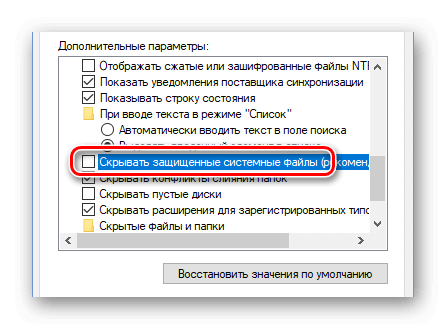
- Включаем отображение скрытых файлов и папок и кликаем по кнопке «OK»
.
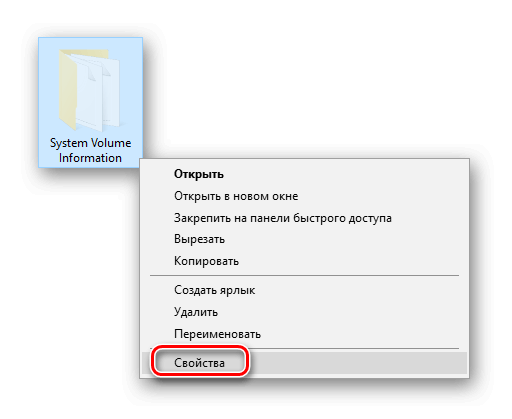
- Открываем диск С
и из контекстного меню каталога System Volume Information
переходим в его «Свойства»
.
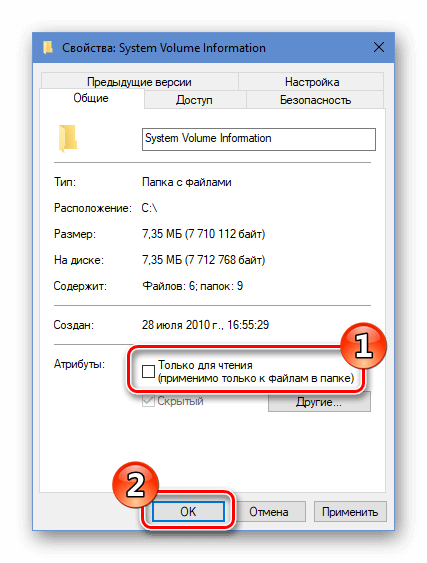
- Убираем отметку с пункта «Только для чтения»
и нажимаем «OK»
.
После этого попробуйте запустить обновление или восстановление системы заново. Ошибка должна будет устраниться.
Повреждение системных файлов

Иногда по тем или иным причинам появление ошибки может возникать вследствие повреждения системных компонентов. В таких ситуациях будет целесообразно прибегнуть к помощи специальной программы SubinACL
и команд для восстановления настроек.
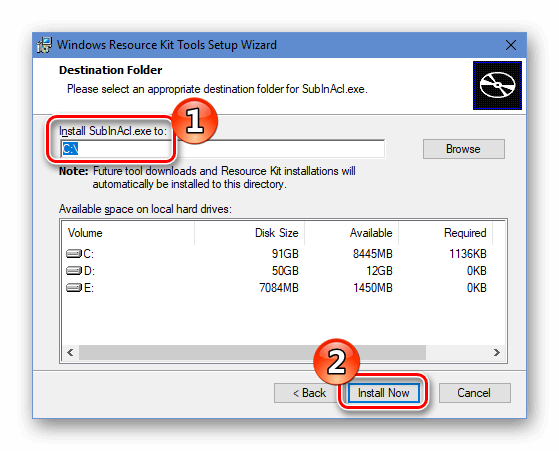
В процессе инсталляции приложения нужно указать системный диск для копирования файла.
(вписать только букву тома C
без дополнительных папок).
После окончания установки нам понадобится создать файл с командами, которые восстановят настройки системы. Для этого проделаем следующее:
- Запускаем «Блокнот»
. - Копируем и вставляем следующий текст:
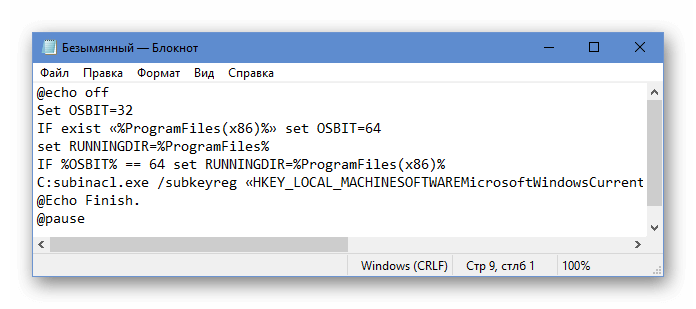
- Открываем меню «Файл»
и выбираем вариант «Сохранить как»
. - Даем файлу любое название и добавляем к нему расширение .bat
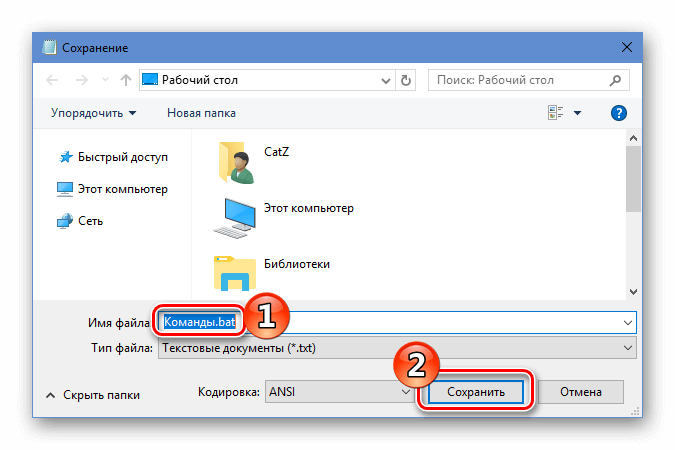
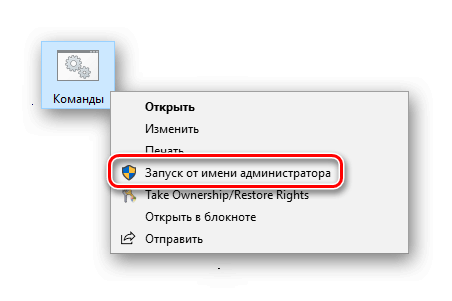
- После этого из контекстного меню созданного скрипта выбираем вариант «Запуск от имени администратора»
.
- Ждём, пока система выполняет команды. Когда на экране появится надпись «Finish»
, закрываем окно приложения.
После перезапуска системы ошибка больше не должна появиться.
Служба теневого копирования

В том случае, если на компьютере отключена служба «Теневое копирование тома»
, это также может быть причиной возникновения ошибки. Чтобы решить проблему, потребуется активировать сервис в настройках Windows. Для этого проделаем следующие операции:
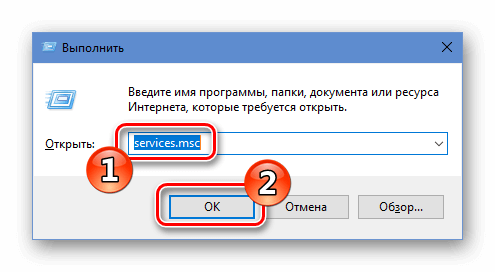
- Открываем диалоговое окно «Выполнить»
при помощи клавиатурной комбинации «Win+R»
. - Далее вписываем туда services.msc
и нажимаем на кнопку «OK»
.
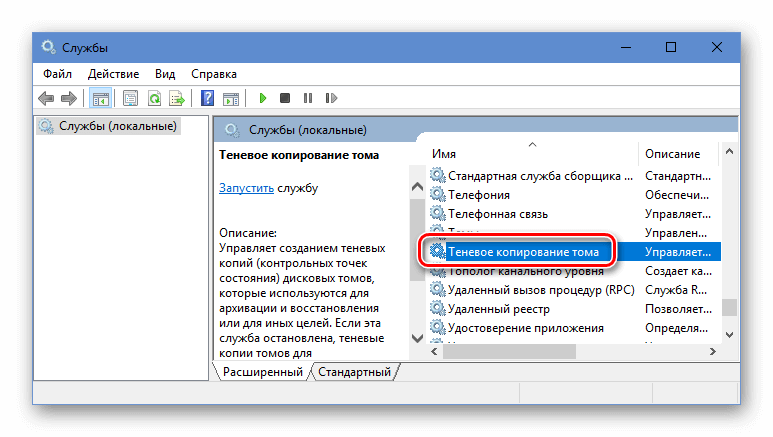
- В появившемся окне ищем службу «Теневое копирование тома»
.
- Нажимаем на неё мышкой дважды.
- Кликаем по кнопке «Запустить»
. - Далее в строке типов запуска устанавливаем вариант «Автоматически»
. - Нажимаем на кнопку «ОК»
и закрываем открытые окна.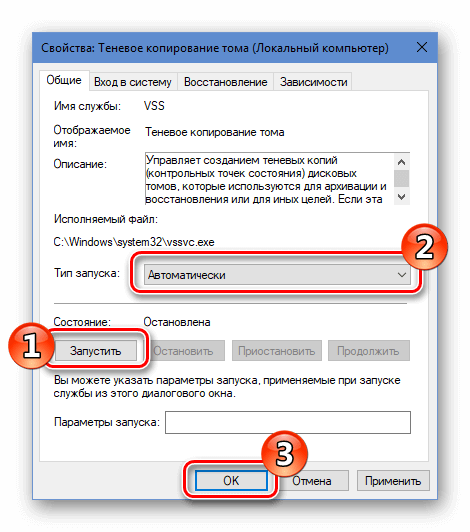
Проверяем исчезла ли ошибка.
Вход в систему под административным аккаунтом

Если вы вошли в систему под обычным профилем пользователя, то вам потребуется из него выйти и перезайти в Windows, используя учетную запись с привилегиями администратора.
Примечание:
преобразовать аккаунт обычного пользователя в административный можно, только зайдя в систему с использованием профиля с повышенным уровнем доступа. Иными словами, назначать других администраторов может только сам администратор.
Если вы вошли в систему с аккаунта с повышенными привилегиями, но ошибка все равно появляется, то можно попробовать обновить конфигурацию своей учетной записи. Для этого мы сделаем следующее:
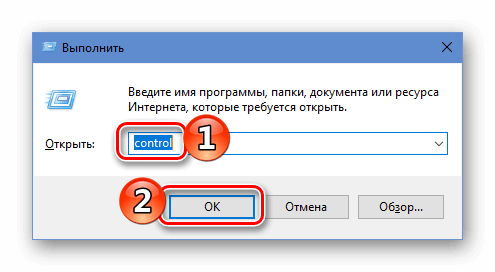
- Вызываем диалоговое окно «Выполнить»
, воспользовавшись клавиатурной комбинацией «Win+R»
. - Далее вписываем команду control
и нажимаем «OK»
.
- Откроется «Панель управления»
, в которой кликаем по разделу «Учётные записи пользователей».
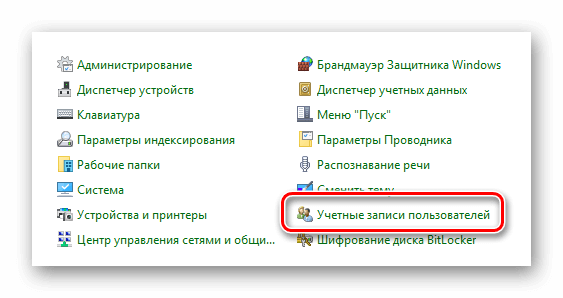
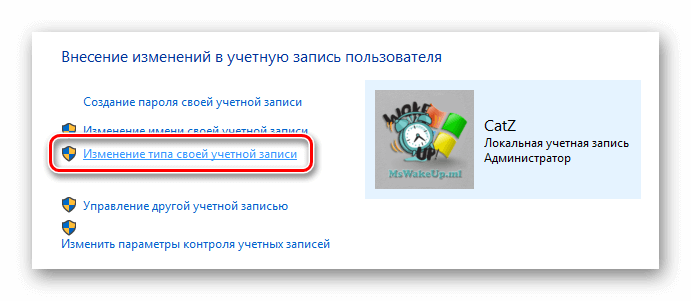
- Далее нажимаем на ссылку «Изменение типа своей учётной записи»
.
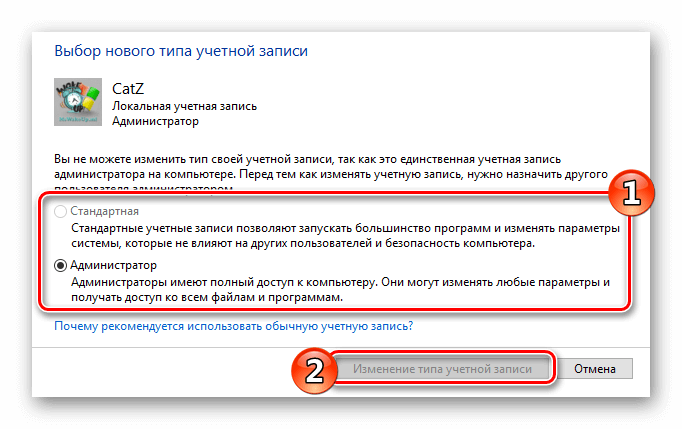
- В новом окне выбираем вариант «Стандартная»
и после этого «Администратор»
. - Нажимаем на кнопку «Изменение типа учетной записи»
.
После произведенных операций потребуется перезагрузить компьютер.
Недостаточное место на диске
Ошибка 0x80070005 также может возникнуть при восстановлении Windows. Зачастую это связано с недостаточным количеством свободного места на диске. Потребуется проверить, есть ли место в системном разделе, и при необходимости очистить диск от мусорных файлов. Чтобы это осуществить проделаем следующие операции:
- Заходим в «Этот компьютер»
на рабочем столе. - Смотрим на количество свободного места на диске «С»
.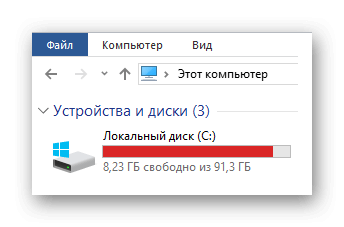
Для Windows 10 желательно иметь не менее 15 гигабайт свободного пространства.
Произвести очистку диска можно при помощи вспомогательных программ – например, CCleaner или «родной» утилитой системы:
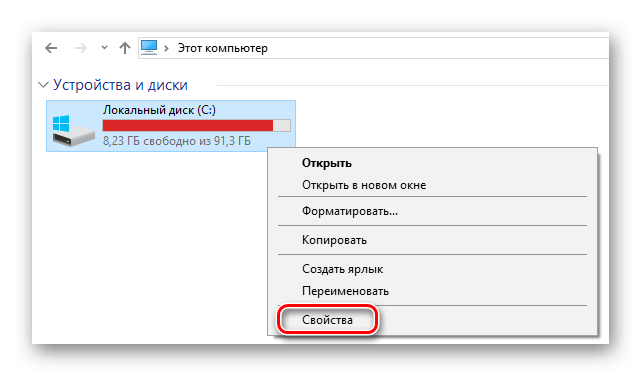
- Кликаем по системному диску правой кнопкой и переходим в его «Свойства»
.
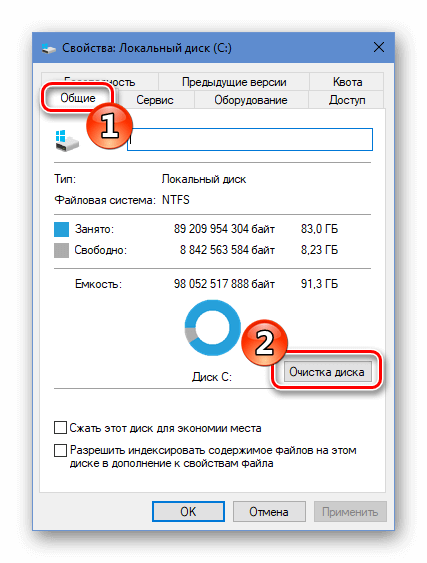
- На вкладке «Общие»
кликаем по кнопке «Очистка диска»
.
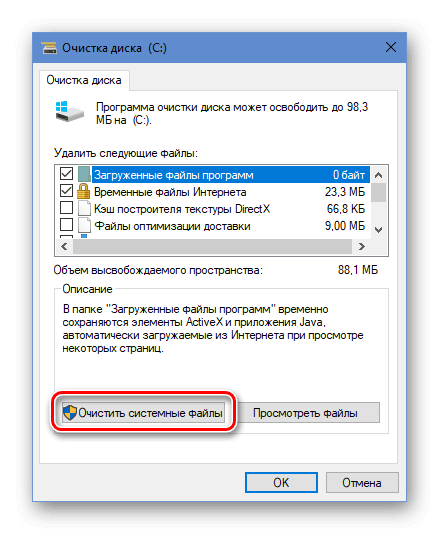
- В открывшемся окне нажимаем «Очистить системные файлы»
.
- Ждем пока средство сканирует компьютер.
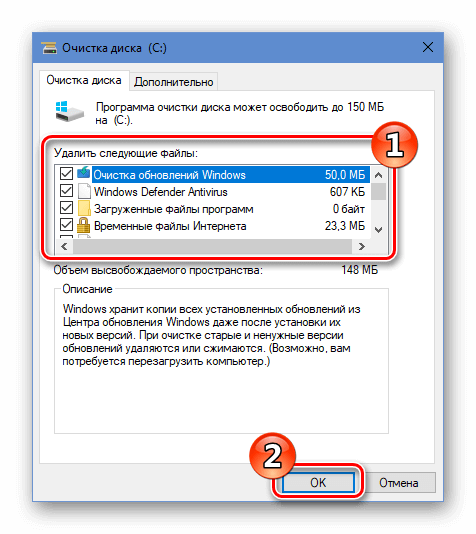
- В появившемся списке ставим галочки во всех пунктах и нажимаем « ОК»
.
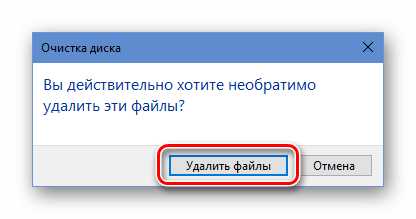
- Подтверждаем свое намерение, кликнув по кнопке «Удалить файлы»
.
После этого программа начнет процедуру удаления.
Очистка реестра

Также ошибка с кодом 0x80070005 может возникнуть при неполадках в реестре системы. Устранить такие ошибки и очистить реестр можно при помощи программы CCleaner. Для этого нам потребуется проделать следующее:
Загрузить приложение с официального сайта
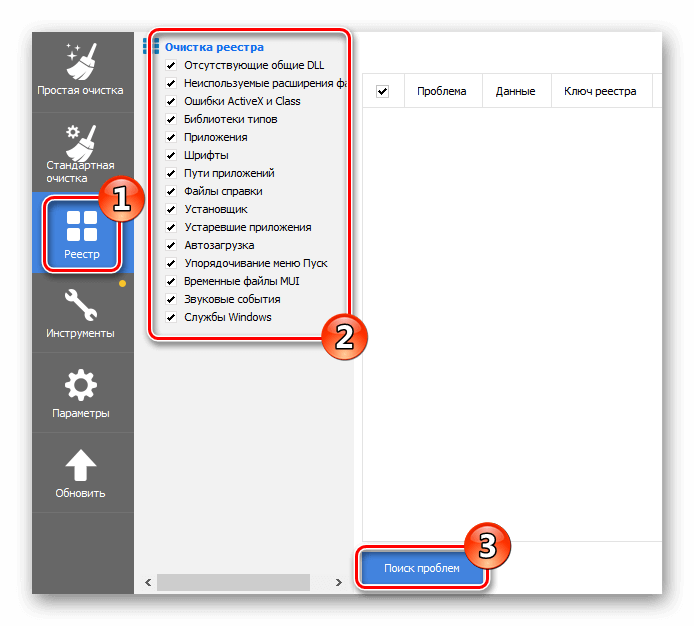
- После скачивания и установки программы запускаем её и открываем вкладку «Реестр»
. - Выбираем все типы ошибок и нажимаем на кнопку «Поиск проблем»
.
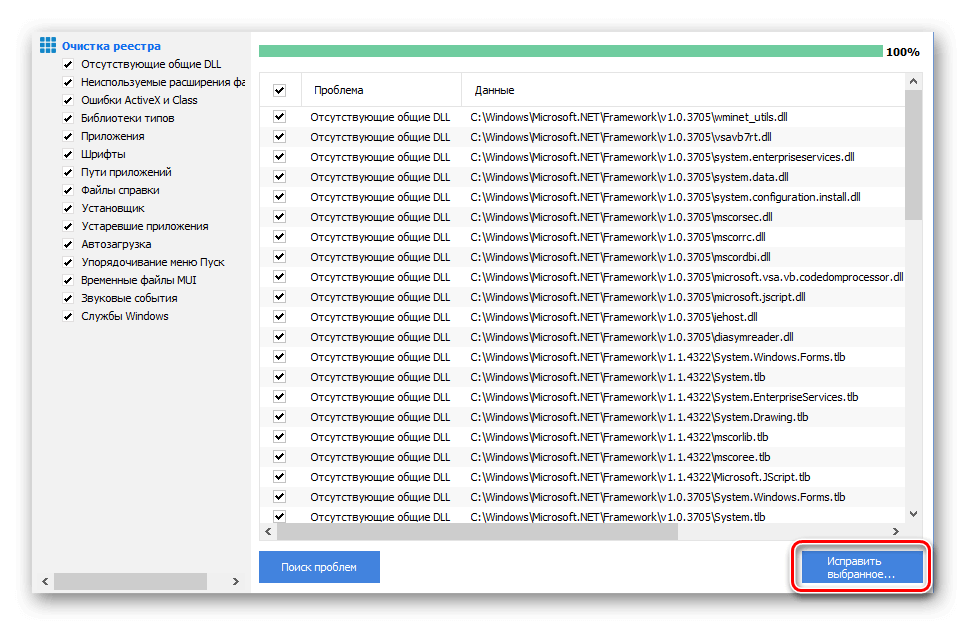
- После завершения сканирования кликаем по кнопке «Исправить выбранное»
.
- Нажимаем «Да»
для сохранения резервной копии реестра и указываем папку на диске.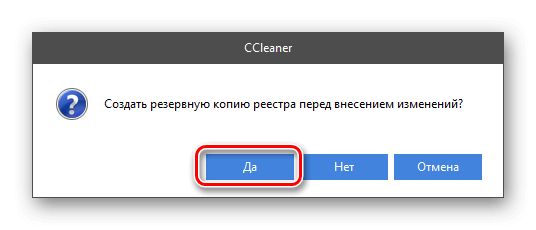
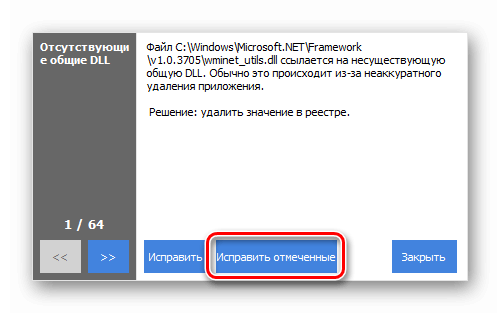
- Кликаем по кнопке «Исправить отмеченные»
.
- После этого желательно еще раз запустить сканирование на наличие ошибок и повторить вышеописанную операцию, пока приложение не выдаст результат – «Неполадки не найдены»
.
Отключение антивирусных программ
Доступ к системным файлам может блокироваться антивирусным приложением, вследствие чего возникает ошибка 0x80070005. Убедиться, что виной этому является антивирус, можно деактивировав его. Встроенный в систему защитник отключается следующим образом:
Запускаем приложение
«Параметры»
из стартового меню системы.
Переходим в раздел
- «Обновление и безопасность»
.
Кликаем по вкладке «Безопасность Windows»
.Нажимаем на кнопку «Открыть службу…»
.В появившемся окне защитника нажимаем на ссылку «Параметры»
с изображением шестеренки.
Далее кликаем по ссылке
«Управление поставщиками»
.
В новом окне выбираем пункт
«Антивирус»
.
Отключаем защиту в режиме реального времени при помощи соответствующего переключателя.
После этого нажимаем
«Да»
, чтобы применить настройки.В итоге появится надпись о том, что защитник отключен и система уязвима. Деактивация сторонних антивирусных программ обычно осуществляется путем нажатия по иконке приложения в системном трее и выборе соответствующей опции из контекстного меню.
Проверка системы на наличие вирусов
Причиной ошибки также может быть попадание в компьютер вредоносного ПО. В таком случае следует проверить систему при помощи специальной утилиты Microsoft Safety Scanner.
Загрузить программу с официального сайта
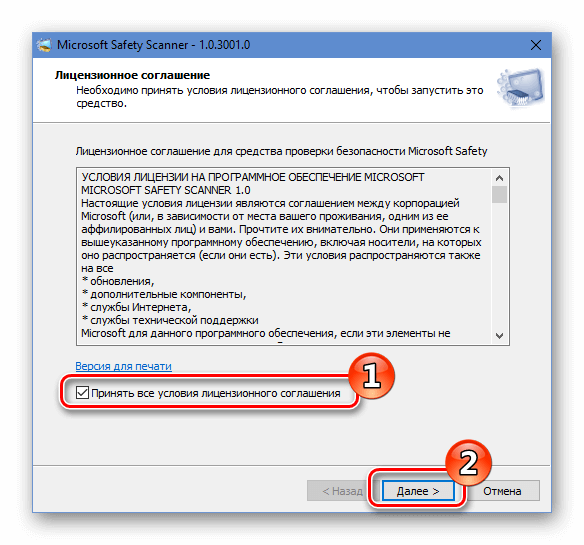
- После загрузки запускаем инструмент, принимаем лицензионное соглашение и кликаем по кнопке «Далее»
.
- На следующей странице начинаем сканирование системы, нажав «Далее»
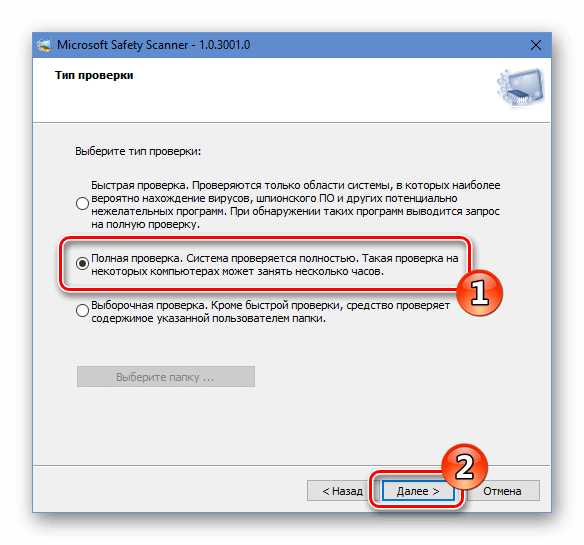
еще раз.- Выбираем вариант с полной проверкой и кликаем «Далее»
.
- Ждем пока инструмент закончит проверку.
- В случае обнаружения угроз удаляем их, воспользовавшись соответствующей кнопкой в окне программы.
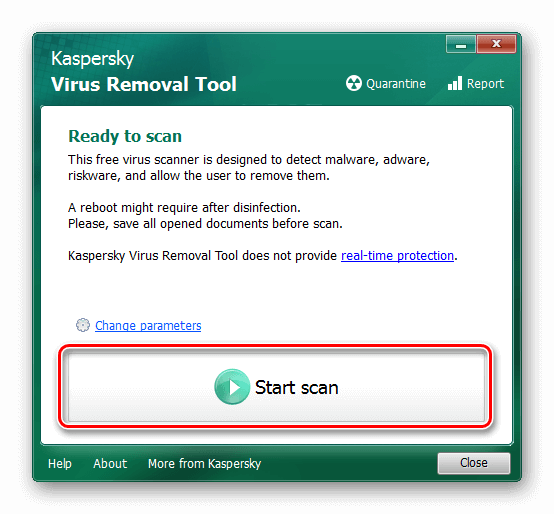
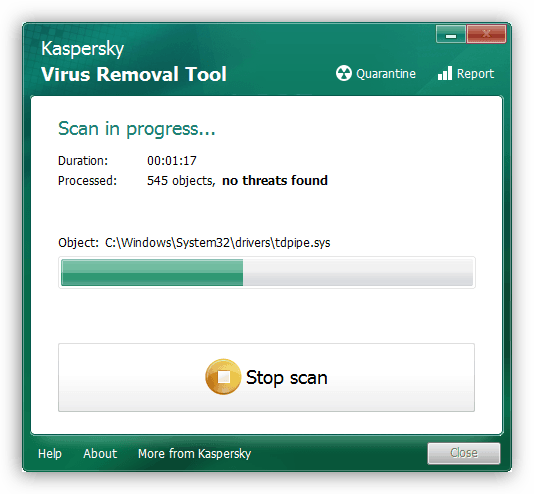
Дополнительно можно использовать другие портативные сканеры как Kaspersky Virus Removal Tool
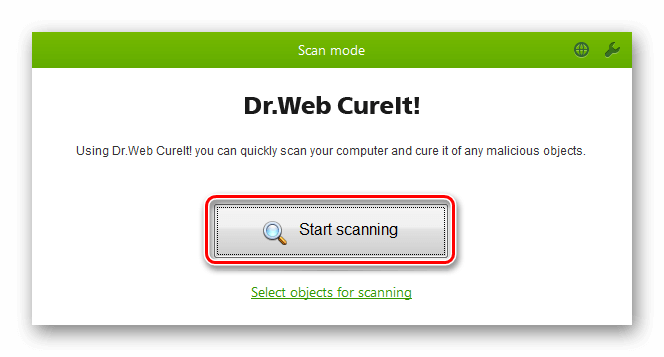
или Dr. Web CureIt.
Интерфейс этих программ интуитивно понятен и проверить компьютер с их помощью не составит особого труда.
Функция восстановления системы
В десятой версии Windows имеется возможность откатить систему в исходное состояние. Это крайний способ избавиться от ошибки 0x80070005, если другими методами не получается её устранить. Восстановление системы по своей сути представляет собой переустановку Windows, но с возможностью сохранения пользовательских файлов. Для этого не потребуется скачивать образ ОС, так как в процессе инсталляции будут использованы уже имеющиеся системные файлы.
Итак, чтобы восстановить Windows, нам потребуется осуществить следующие действия:
- Открываем приложение «Параметры»
из стартового меню, либо воспользовавшись клавиатурной комбинацией «Win+I»
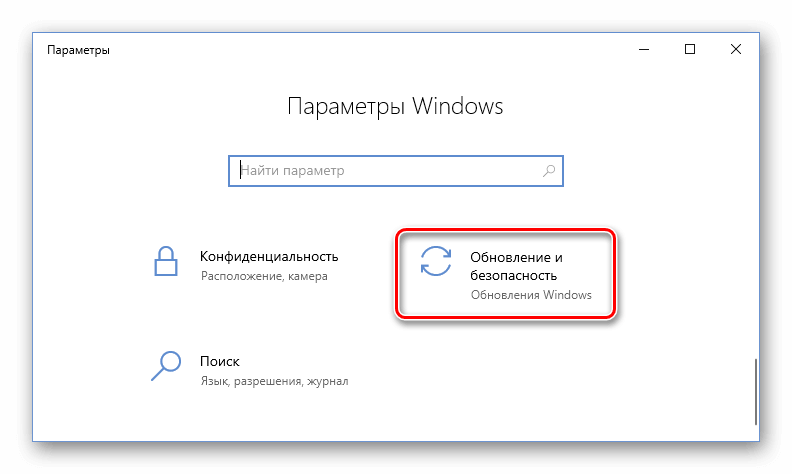
.- Далее переходим в раздел «Обновление и безопасность»
.
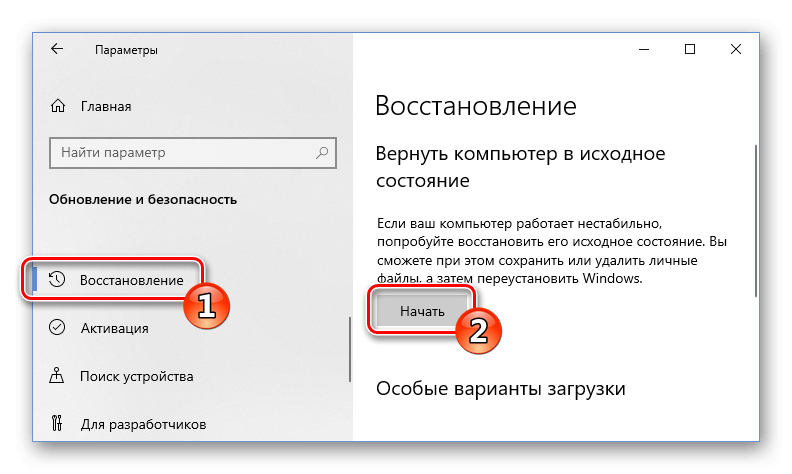
- После этого выбираем вкладку «Восстановление»
.- Нажимаем на кнопку «Начать»
.
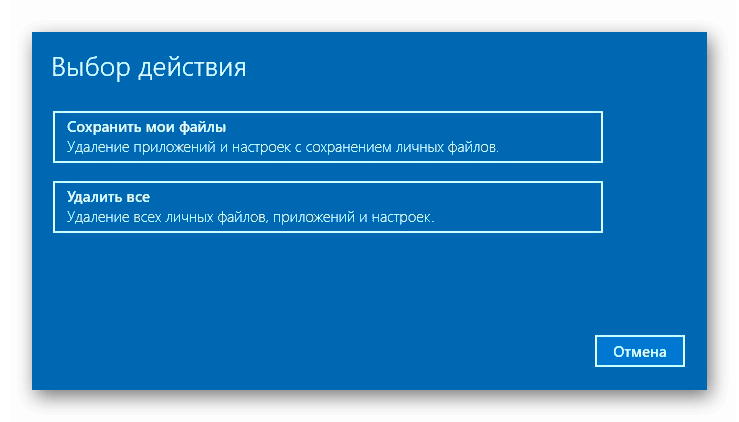
- Система перезапустится и появится меню, в котором можно выбрать два варианта восстановления – с сохранением пользовательских файлов или с удалением всех настроек. Выбираем подходящий нам вариант.
- В следующем окне кликаем по кнопке «Далее»
.Начнется установка системы, которая может продлиться до нескольких часов, все зависит от быстродействия компьютера. По окончании процедуры операционная система загрузится, и проблема будет устранена.
Заключение
Подытожив нашу инструкцию по устранению ошибки 0x80070005, нужно отметить, что устранять эту неполадку рекомендуется для начала способами, предназначенными для конкретной ситуации. То есть, если ошибка возникает при обновлении – воспользоваться методом предусмотренным для этого варианта и только потом прибегать к другим способам. В крайнем случае, если ничего не помогло, можно воспользоваться функцией восстановления системы.
Во время взаимодействия с компьютером мы можем столкнуться с проблемами в виде различных системных сбоев. Они имеют разную природу, но всегда вызывают дискомфорт, а иногда и остановку рабочего процесса. В этой статье мы разберем причины возникновения ошибки 0x80070005 и опишем варианты ее устранения.
Эта ошибка чаще всего возникает при очередном автоматическом или ручном обновлении ОС. Кроме того, бывают ситуации, когда диалоговое окно с этим кодом возникает при запуске какого-либо приложения. Причины, которые приводят к такому поведению «винды», весьма разнообразные – от «хулиганства» антивирусной программы до повреждения данных в системном разделе.
Причина 1: Антивирус
Антивирусные программы чувствуют себя хозяевами в системе и зачастую действуют совершенно по-хулигански. Применимо к нашей ситуации они могут заблокировать доступ в сеть для служб обновления или запретить выполнение программ. Решить проблему можно, отключив активную защиту и брандмауэр, если таковой входит в пакет, или совсем удалить софт на время произведения апдейта.
Подробнее:
Как отключить антивирус
Как удалить антивирус
Причина 2: Отключена служба VSS
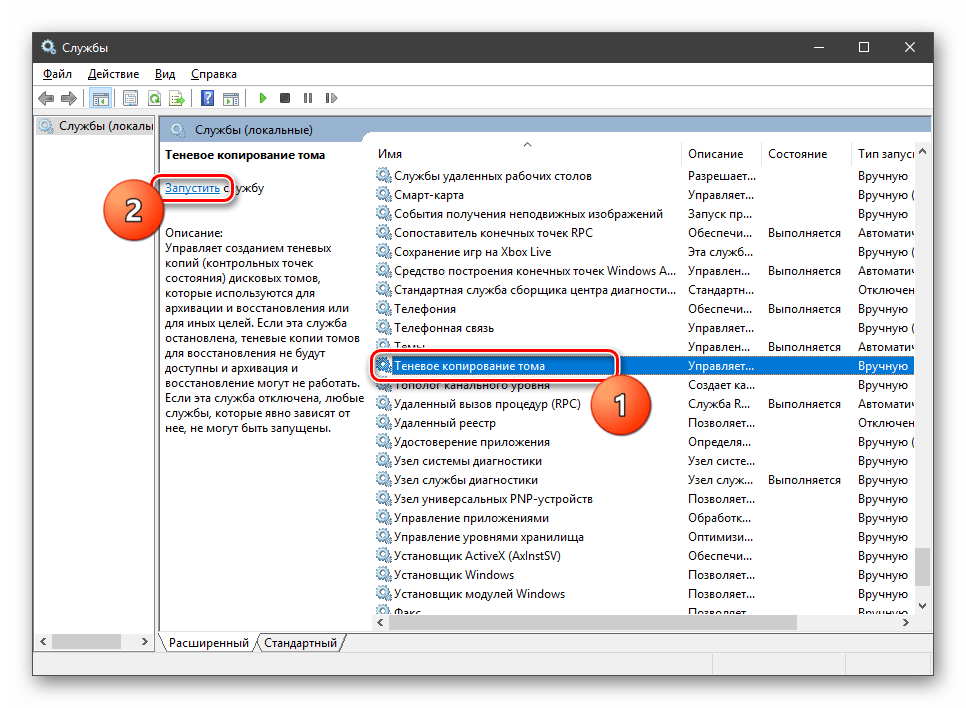
VSS – это служба теневого копирования, позволяющая перезаписывать те файлы, которые в данный момент заняты какими-либо процессами или программами. Если она отключена, то некоторые фоновые операции могут проходить с ошибками.
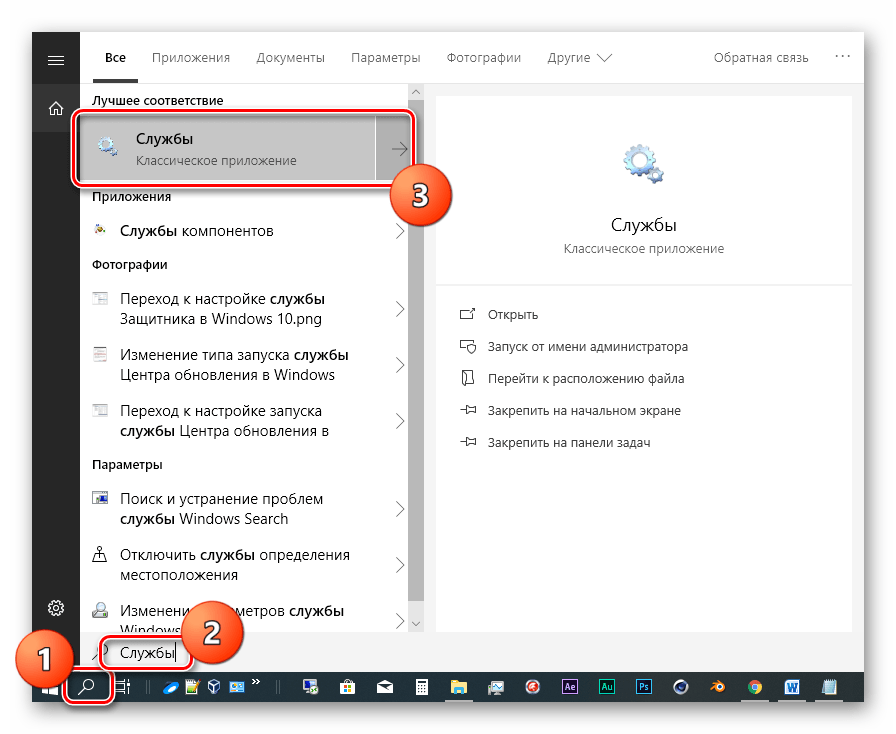
- Открываем системный поиск, нажав на значок лупы в левом нижнем углу на «Панели задач»
, пишем запрос «Службы»
и открываем найденное приложение.
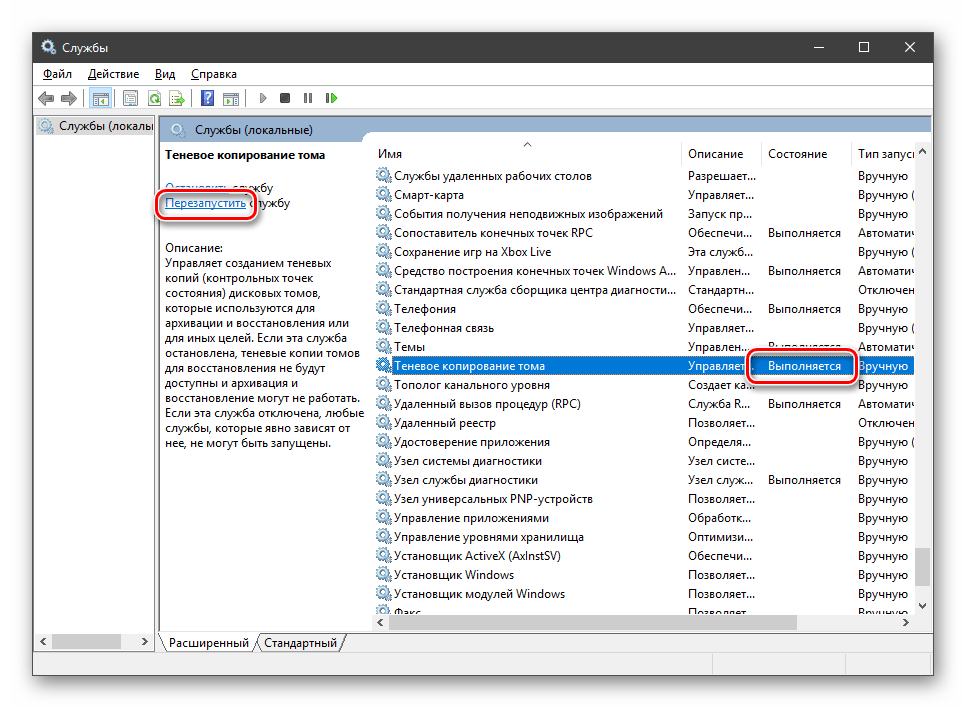
- Ищем в списке сервис, показанный на скриншоте, кликаем по нему, а затем жмем на ссылку «Запустить»
.
Если в колонке «Состояние»
уже указано «Выполняется»
, нажимаем «Перезапустить»
, после чего перезагружаем систему.
Причина 3: Сбой TCP/IP
Большинство операций обновления происходит с подключением к интернету с помощью TCP/IP. Сбой в работе последнего может приводить к ошибке 0x80070005. Здесь поможет сброс стека протокола с помощью консольной команды.
- Запускаем «Командную строку»
. Обратите внимание, что это нужно сделать от имени администратора, иначе прием может не сработать.Подробнее: Открытие командной строки в ОС Windows 10
Пишем (копируем и вставляем) такую команду:
netsh int ip resetЖмем клавишу ENTER
.
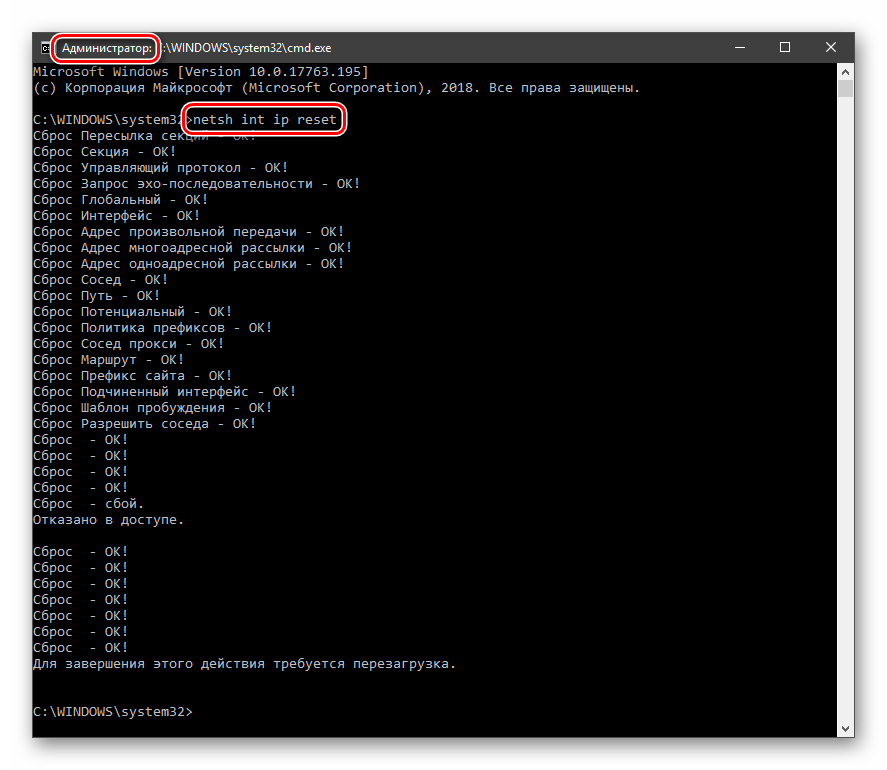
- После того как процесс завершится, перезагружаем ПК.
Причина 4: Атрибуты системной папки
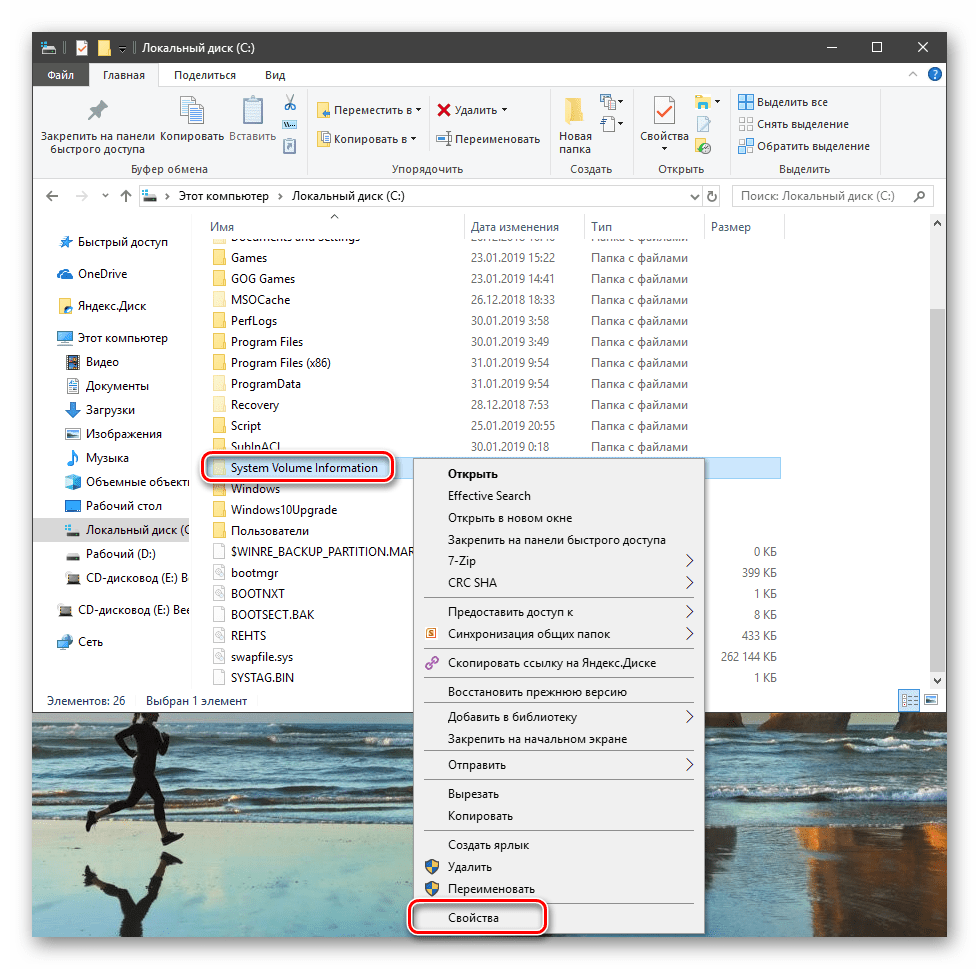
На каждом диске в системе присутствует специальная папка с названием «System Volume Information»
, содержащая некоторые данные о разделах и файловой системе. Если она имеет атрибут, разрешающий только чтение, то процессы, требующие записи в этот каталог, будут выдавать ошибку.
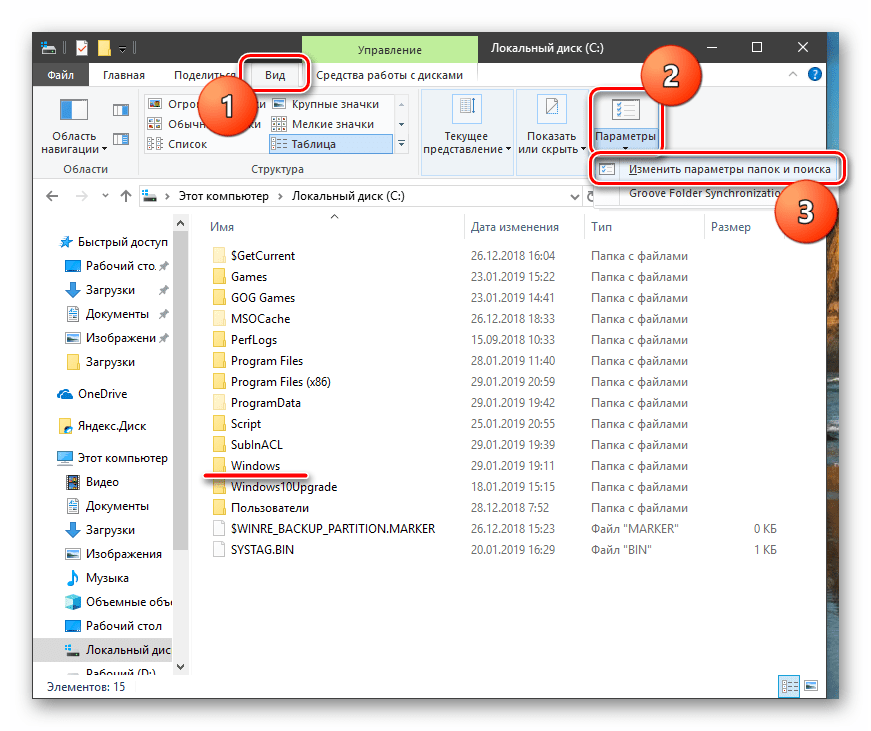
- Открываем системный диск, то есть тот, как который установлена Виндовс. Идем на вкладку «Вид»
, открываем «Параметры»
и переходим к изменению параметров папок.
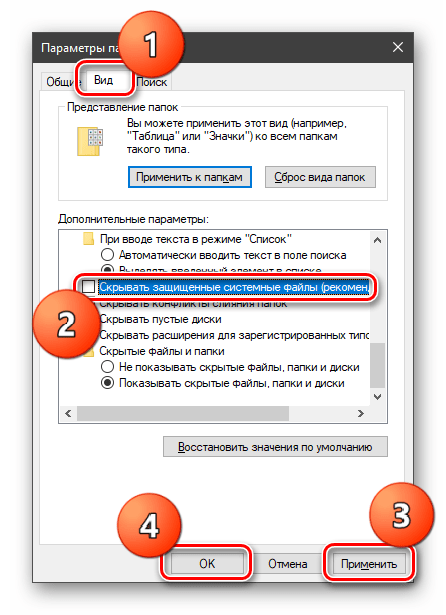
- Здесь снова активируем вкладку «Вид»
и отключаем опцию (убираем флажок), скрывающую защищенные системные файлы. Жмем «Применить»
и ОК
.
- Ищем нашу папку, кликаем по ней ПКМ и открываем свойства.
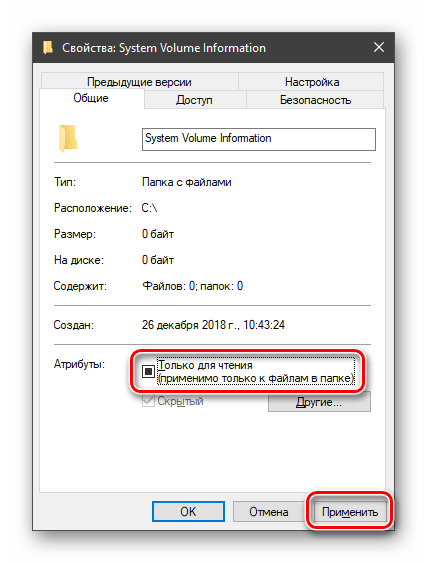
- Возле позиции «Только для чтения»
снимаем галку. Обратите внимание, что чекбокс не обязательно должен стать пустым. Квадратик тоже подойдет (см. скриншот). Тем более что после закрытия свойств именно эта отметка выставится автоматически. После настройки нажимаем «Применить»
и закрываем окно.
Причина 5: Ошибки при загрузке обновлений
В «винде» имеется еще одна особая директория с названием «SoftwareDistribution»
, в которую попадают все загруженные обновления. Если во время процесса скачивания и копирования произошла ошибка или обрыв соединения, то пакеты могут оказаться поврежденными. При этом система будет «думать», что файлы уже скачаны и будет пытаться ими воспользоваться. Для решения проблемы нужно очистить эту папку.
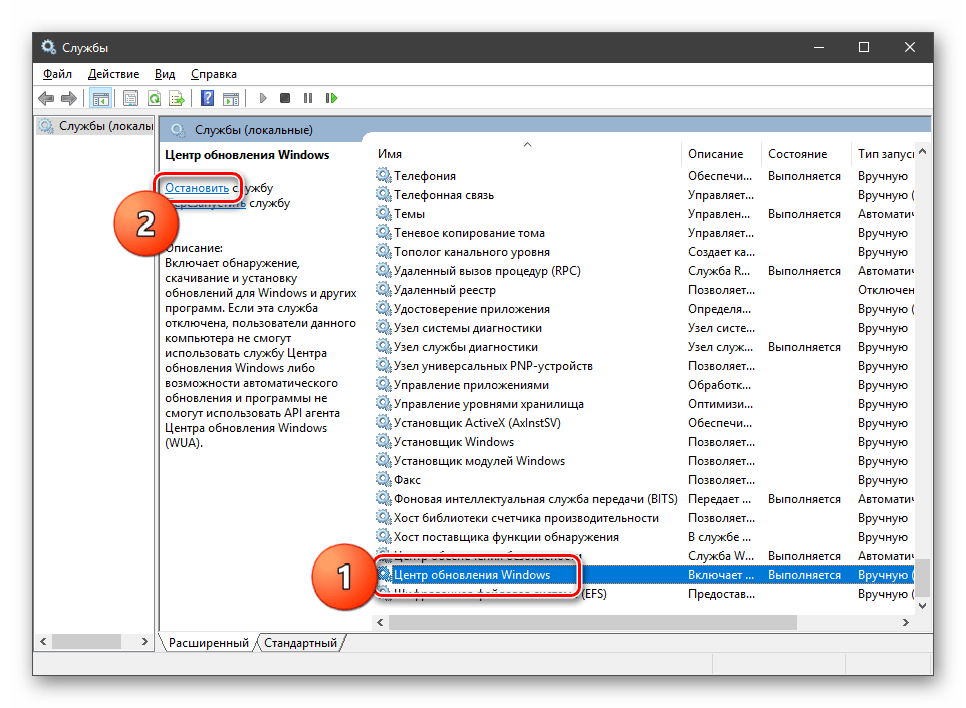
- Открываем оснастку «Службы»
через системный поиск (см.выше) и останавливаем «Центр обновлений»
.
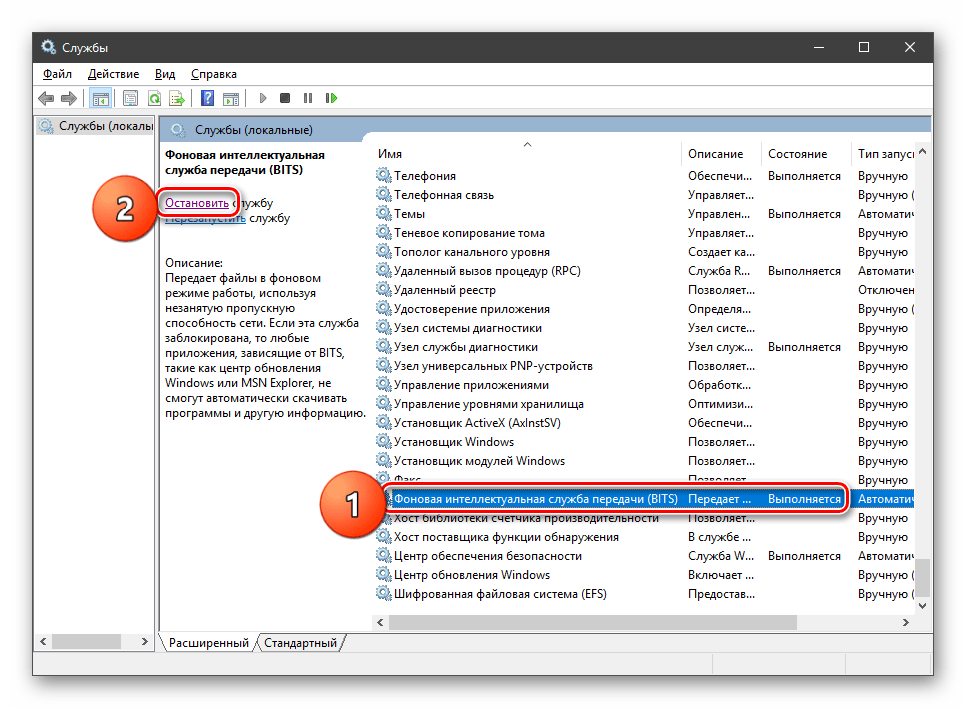
- Таким же способом завершаем работу сервиса фоновой передачи.
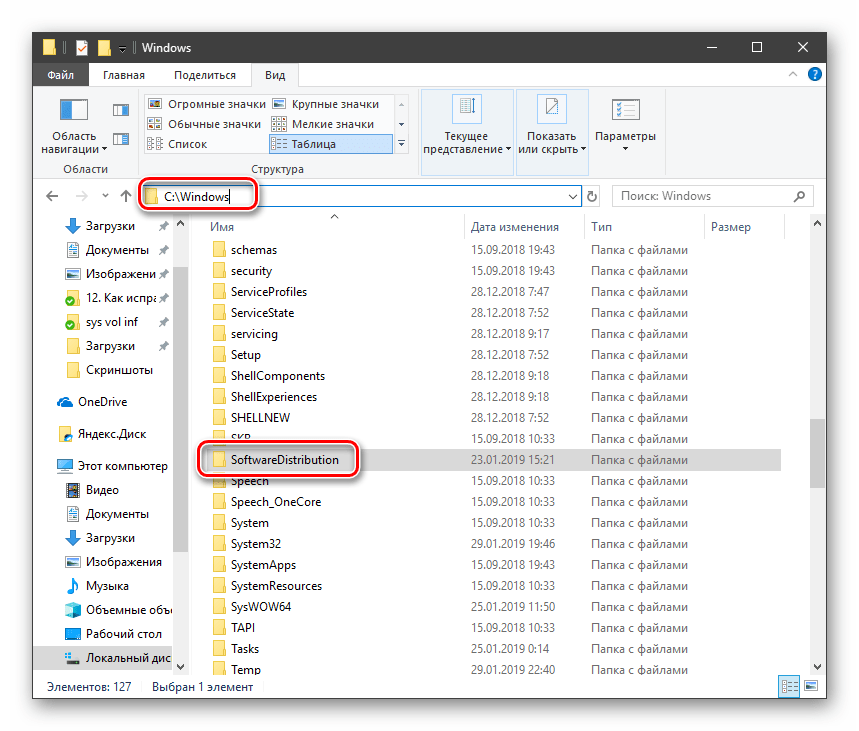
- Теперь идем в папку «Windows»
и открываем нашу директорию.
Выделяем все содержимое и удаляем его.
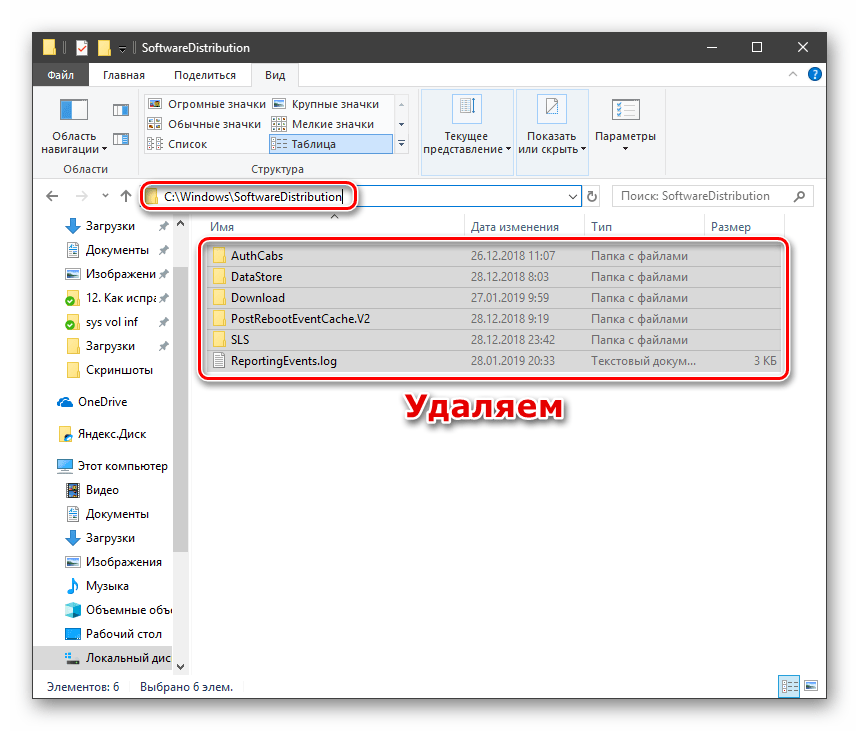
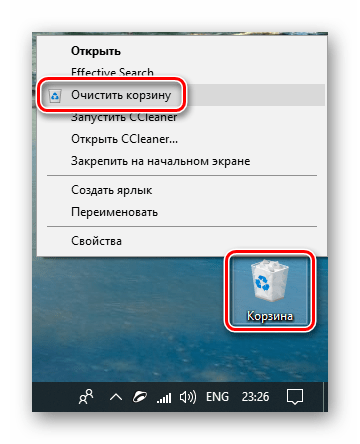
- Для гарантированного достижения результата необходимо очистить «Корзину»
от этих файлов. Сделать это можно с помощью специальных программ или вручную.
Подробнее: Очистка Windows 10 от мусора
- Выполняем перезагрузку.
Причина 6: Права доступа
Создаем в корне диска C:
папку с названием
«SubInACL»
.
Запускаем скачанный установщик и в стартовом окне жмем «Next»
.
Принимаем условия лицензионного соглашения.
Нажимаем кнопку обзора.
В выпадающем списке выбираем диск
, кликаем по созданной ранее папке и жмемОК
.
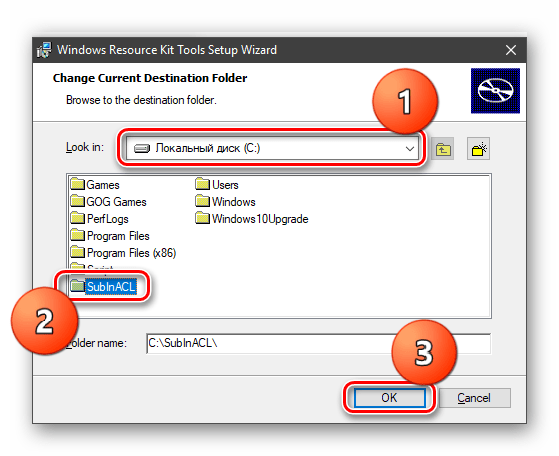
Запускаем установку.
Закрываем инсталлятор.
Здесь стоит объяснить, зачем мы меняли путь установки. Дело в том, что дальше нам придется писать скрипты для управления реестром, и в них будет фигурировать этот адрес. По умолчанию он довольно длинный и при вводе вполне можно ошибиться. К тому же там еще присутствуют пробелы, что подразумевает взятие значения в кавычки, отчего утилита может повести себя непредсказуемо. Итак, с инсталляцией мы разобрались, переходим к скриптам.
- Открываем обычный системный «Блокнот» и прописываем в нем вот такой код:
- Идем в меню «Файл»
и выбираем пункт «Сохранить как»
.
- Тип выбираем «Все файлы»
, даем скрипту любое название с расширением .bat
. Сохраняем в удобное место.
Перед тем, как применять данный «батник», необходимо подстраховаться и создать точку восстановления системы, чтобы можно было откатить изменения в случае сбоя.
Подробнее:
Как создать точку восстановления в Windows 10
Как откатить Windows 10 до точки восстановления
- Запускаем скрипт от имени администратора.
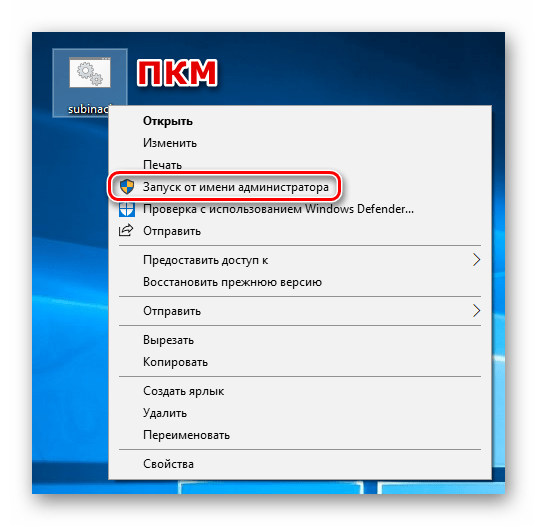
- Перезагружаем машину.
Если прием не сработал, следует создать и применить еще один «батник» с кодом, указанным ниже. Не забудьте про точку восстановления.
Примечание: если во время выполнения скриптов в «Командной строке» мы видим ошибки доступа, значит, изначальные настройки реестра уже правильные, и нужно смотреть в сторону других способов исправления.
Причина 7: Повреждение системных файлов
Ошибка 0x80070005 также возникает и по причине повреждения системных файлов, отвечающих за нормальное течение процесса апдейта или запуск среды для выполнения программ. В таких случаях можно только попытаться их восстановить, используя две консольных утилиты.
Подробнее: Восстановление системных файлов в Windows 10
Причина 8: Вирусы
Вредоносные программы это извечная проблема владельцев ПК под управлением Виндовс. Эти вредители способны портить или блокировать системные файлы, изменять параметры реестра, вызывая различные сбои в системе. Если приведенные выше способы не принесли положительного результата, нужно проверить ПК на наличие вредоносных программ и при обнаружении избавиться от них.
Подробнее: Борьба с компьютерными вирусами
Причина 9: Ошибки на жестком диске
Следующее, на что следует обратить внимание, это возможные ошибки на системном диске. В Виндовс имеется встроенное средство по проверке и устранению таких неполадок. Впрочем, можно воспользоваться и специально предназначенными для этого программами.
Подробнее: Выполнение диагностики жесткого диска в Windows 10
Крайним средством исправления ошибки 0x80070005 является попытка восстановления системы или ее полная переустановка.
Подробнее:
Восстанавливаем ОС Windows 10 к исходному состоянию
Возвращаем Windows 10 к заводскому состоянию
Как установить Виндовс 10 с флешки или диска
Давать советы по профилактике данной неполадки довольно сложно, но есть несколько правил, позволяющих минимизировать ее возникновение. Во-первых, изучите статью из параграфа про вирусы, это поможет понять, как не заразить свой компьютер. Во-вторых, старайтесь не пользоваться взломанными программами, особенно теми, которые устанавливают свои драйвера или службы, или меняют параметры сети и системы в целом. В третьих, без крайней надобности и предварительного изучения процесса, не изменяйте содержимое системных папок, параметров реестра и настроек «винды».
Помогла ли Вам статья?