

Ошибка 0xc00000e9 «Возникла неожиданная ошибка ввода-вывода» (иногда с указанием файла, например: BootBCD или «An unexpected I/O error has occurred» — достаточно распространенная проблема, возникающая при загрузке Windows 10 (здесь она появляется на синем экране «Восстановление»), 8.1 или Windows 7, а в некоторых случаях и при чистой установке системы с флешки или компакт диска.
В этой инструкции подробно о том, чем может быть вызвана неожиданная ошибка ввода-вывода 0xc00000e9 и как её исправить в зависимости от причин возникновения. Если ошибка с этим кодом сообщает о том, что «не удалось загрузить операционную систему, так как файл системного реестра отсутствует или содержит ошибки», используйте методы из этой статьи, лучше — точки восстановления при их наличии: Восстановление реестра Windows 10.
Возникла неожиданная ошибка ввода-вывода 0xc00000e9 — как исправить
Наиболее частой причиной появления ошибки 0xc00000e9 во время загрузки или установки Windows является проблема с работой SATA-устройств или ошибки/неисправности жесткого диска. Чаще всего речь идет о системном жестком диске, но это не всегда так: например, неисправность второго физического диска или DVD-привода также может приводить к такому же результату.

В зависимости от того, при каких условиях возникает «Неожиданная ошибка ввода-вывода» или что предшествовало её появлению, возможны следующие подходы к решению:
Обычно, что-то из перечисленного помогает в решении проблемы, однако, если в вашем случае этого не произошло, возможно, имеет смысл попробовать переустановить Windows на компьютере.
Также учитывайте тот факт, что ошибка может быть и следствием аппаратных проблем с жестким диском, особенное если вы роняли ноутбук, жесткий диск в последнее время часто издавал странные звуки или вам регулярно приходилось экстренно выключать компьютер (из розетки или кнопкой питания) во время работы.
В случае, если описанные сценарии появления ошибки 0xc00000e9 — это не то, что происходит в вашем конкретном случае, опишите, как, в какой системе и при каких условиях проблема проявилась у вас, а я постараюсь подсказать возможное решение.
Ошибка загрузки Windows 10 чаще всего вызывается неполадками в работе SATA-устройств, наличием bad-блоков на жестком диске либо его неисправностью. Также возможно повреждение реестра, но в этом случае причина будет указана в описании ошибки.
Отключение «Быстрого запуска»
Если неполадка носит разовый характер и появляется она после завершения работы Windows, отключите в настройках электропитания функцию «Быстрый запуск» и понаблюдайте за поведением системы.
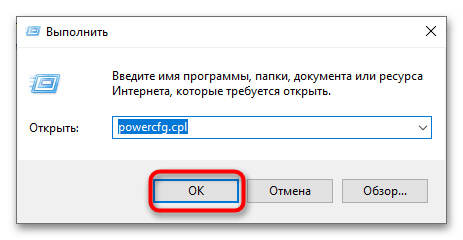
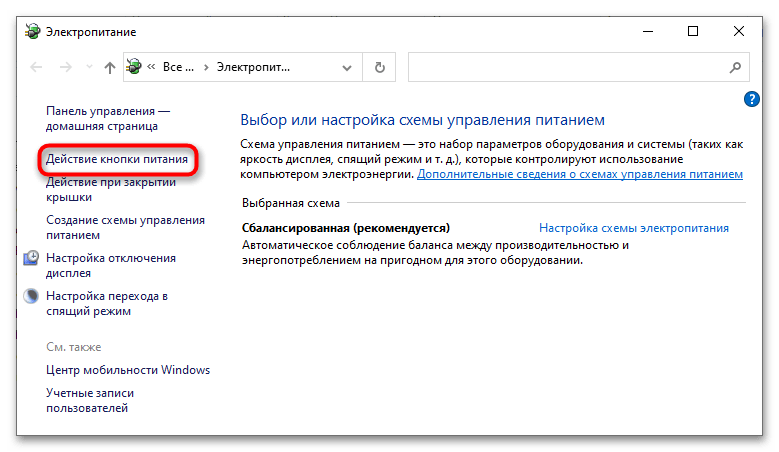
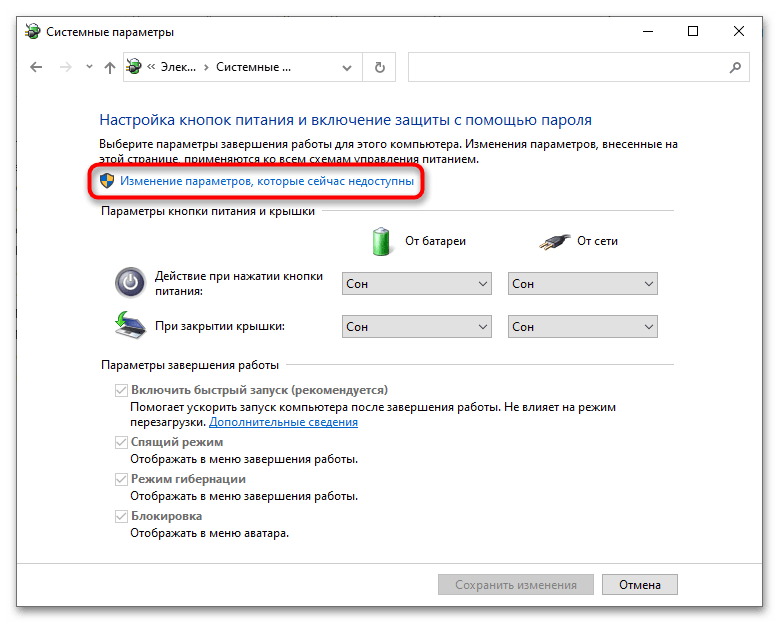
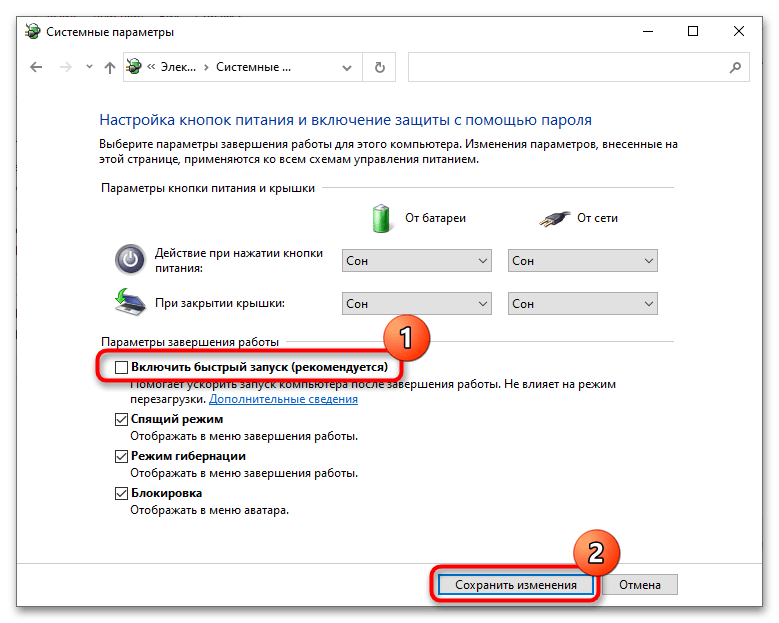
Отключение функции несколько увеличит время загрузки операционной системы, зато ошибка 0xc00000e9 больше не станет вас беспокоить.
Проверка подключения накопителя
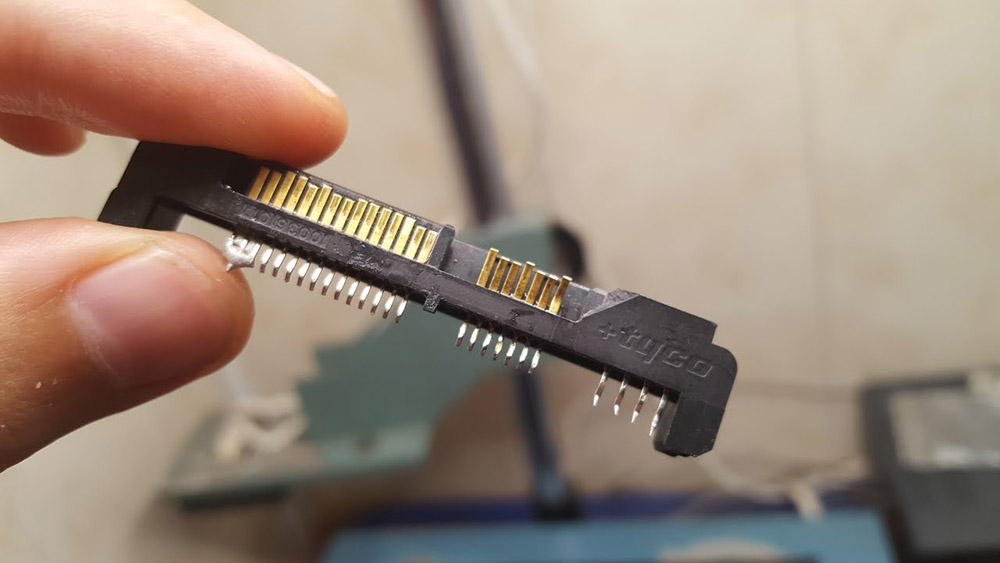
Если незадолго до появления ошибки вы проводили апгрейд компьютера или чистили системный блок, проверьте состояние подключения жестких дисков через SATA. Убедитесь в плотности контактов как со стороны накопителя, так и со стороны материнской платы, не будет лишним убедиться в исправности разъемов и SATA-кабеля. При наличии другого кабеля подключите накопитель через него, попробуйте выбрать другой SATA-разъем. Обратите внимание и на USB-порты.
Если к компьютеру подключены внешние носители, например флешки, вытащите их и включите ПК. Успешная загрузка укажет на возможную неисправность порта USB или носителя. Как вариант, можно попробовать подключить съемный накопитель через порт на задней панели системного блока.
Отключение периферии
Если к ПК подключены флешки, карты памяти, дополнительные HDD (внешние или внутренние), отключите их. Исчезновение неполадки с большей долей вероятности укажет на неисправность одного из устройств или интерфейса, к которому оно было подключено.
Проверка дисков на ошибки
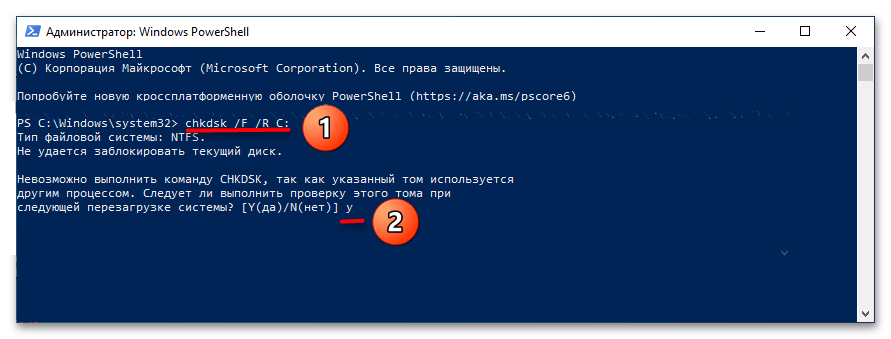
Проверьте подключенные к компьютеру жесткие диски и внешние накопители на предмет логических и физических ошибок. Если имеется такая возможность, снимите накопители, подключите их ко второму рабочему ПК и проверьте их средствами штатной утилиты «chkdsk».
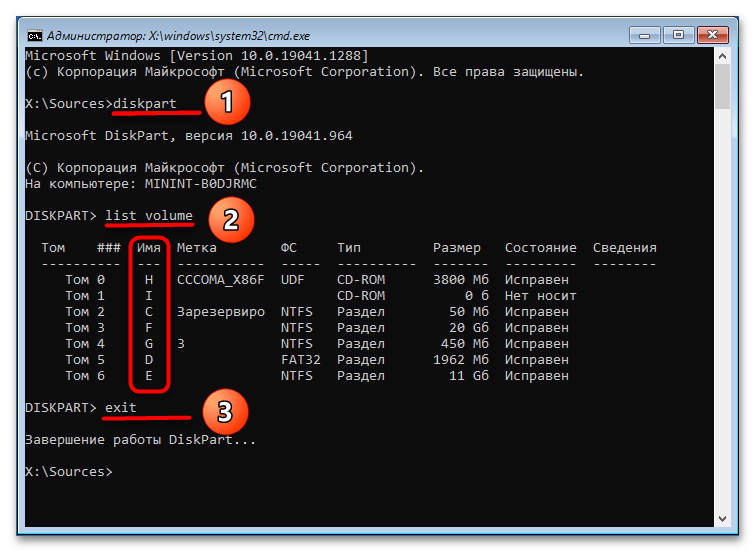
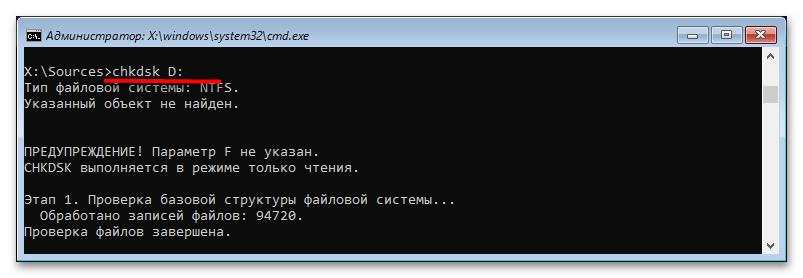
Для диагностики HDD и переназначения физически поврежденных секторов также можно использовать программу Victoria, способную работать как в загруженной Windows 10, так и из-под спасательного загрузочного диска, например из-под LiveDisk by Sergei Strelec, в состав которого она входит.
Изменение настроек BIOS
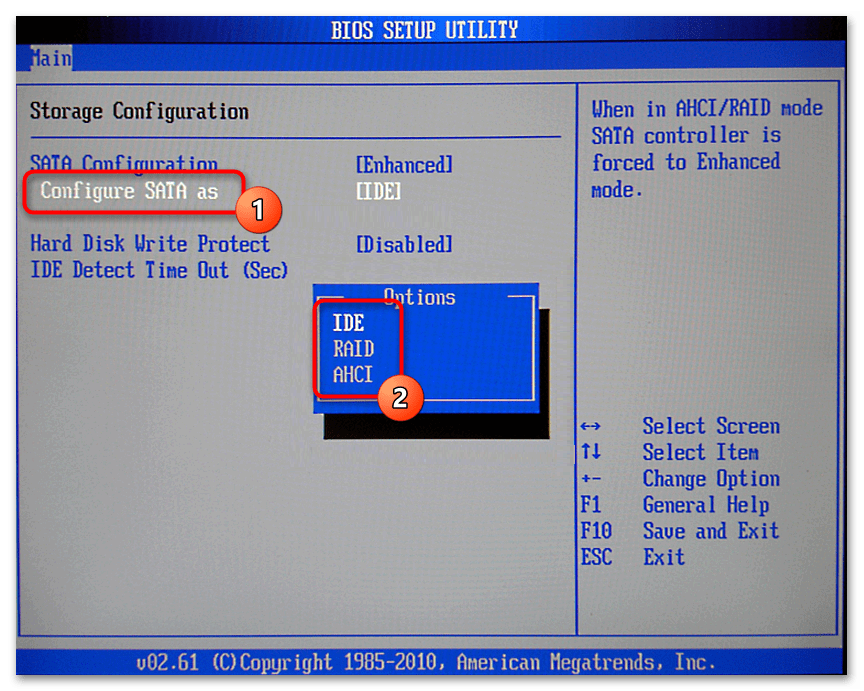
Отмечены случаи, когда ошибка 0xc00000e9 появлялась после изменения режима SATA-контроллера жесткого диска и/или режима загрузки. В этом случае необходимо восстановить настройки по умолчанию.
Зайдите в BIOS вашего компьютера и переключитесь в раздел конфигурации устройств, только учтите, что в разных моделях и версиях БИОС название раздела и самой опции переключения может отличаться.
В большинстве случаев рекомендуется выбирать режим «AHCI» или «Compatibility», если используется новая прошивка «IDE».
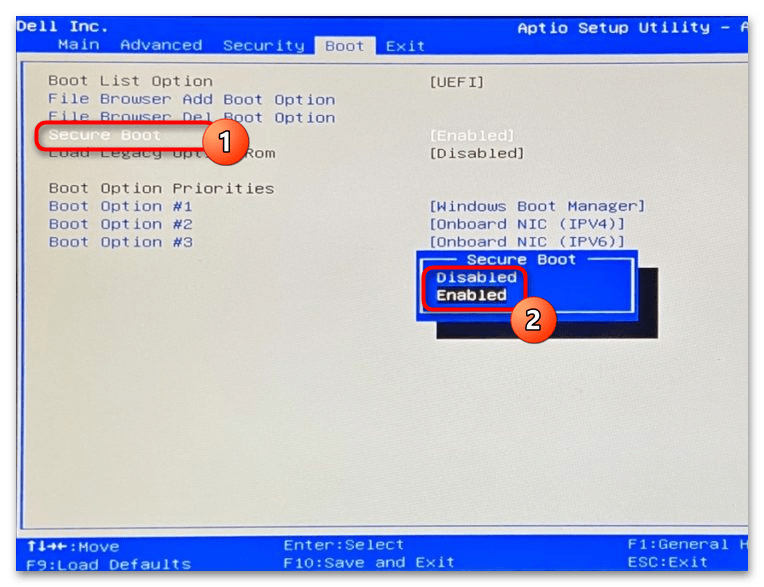
Чтобы изменить режим загрузки, зайдите в BIOS в раздел «Boot», найдите там опцию «Secure Boot» и выставьте для нее значение «Disabled» или «Enabled» (можно попробовать тот и другой вариант).
В некоторых моделях материнских плат опция переключения между режимами загрузки располагается в разделе «Startup» и называется «UEFI/Legacy Boot». В этом случае нужно выбрать значение «Legacy Only».
Если вы сомневаетесь в правильности действий, сбросьте BIOS к заводским настройкам.
Подробнее:
Сбрасываем настройки BIOS
Использование точки восстановления
Если ошибка загрузки, предположительно, вызвана повреждением системного реестра, выполните откат Windows 10 к ближайшей точке восстановления.
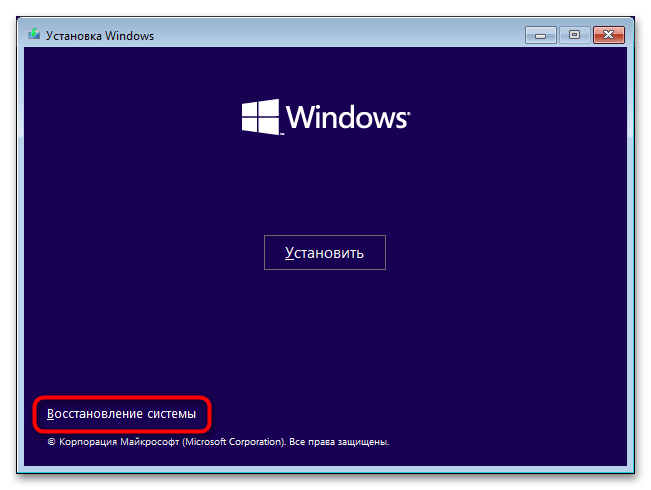
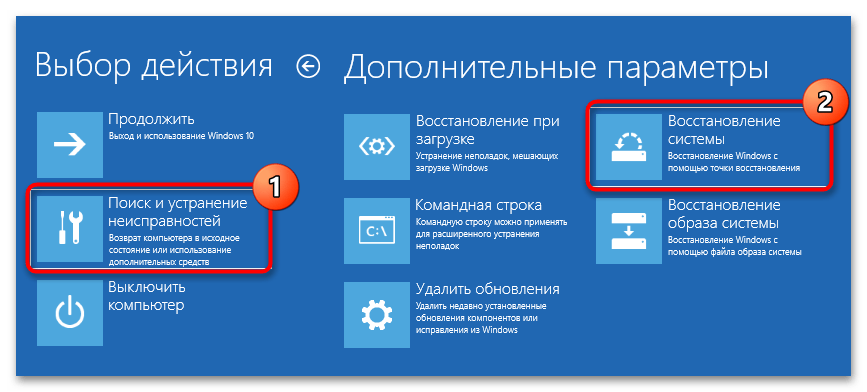
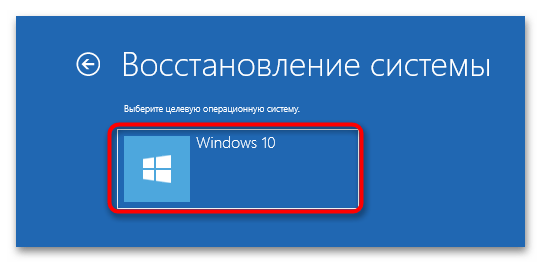
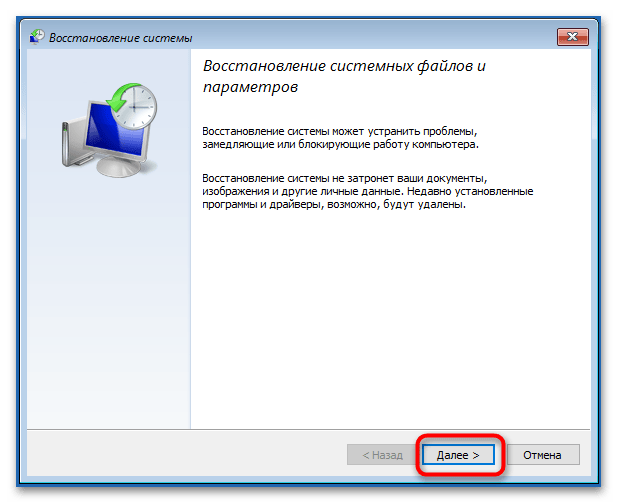
Если приведенные выше решения оказались неэффективными, переустановите операционную систему или сбросьте ее к исходному состоянию.
Помогла ли Вам статья?
При загрузке Windows 11 или Windows 10 некоторые пользователи могут столкнуться с ошибкой с кодом 0xc000000e и сообщение «Ваш компьютер или устройство необходимо восстановить» или «Your PC/Device needs to be repaired», также в информации о сбое может быть указание на файл winload.efi
В этой инструкции о том, как исправить ошибку 0xc000000e и чем может быть вызван этот сбой.
Варианты решения для ошибки с кодом 0xc000000e при загрузке
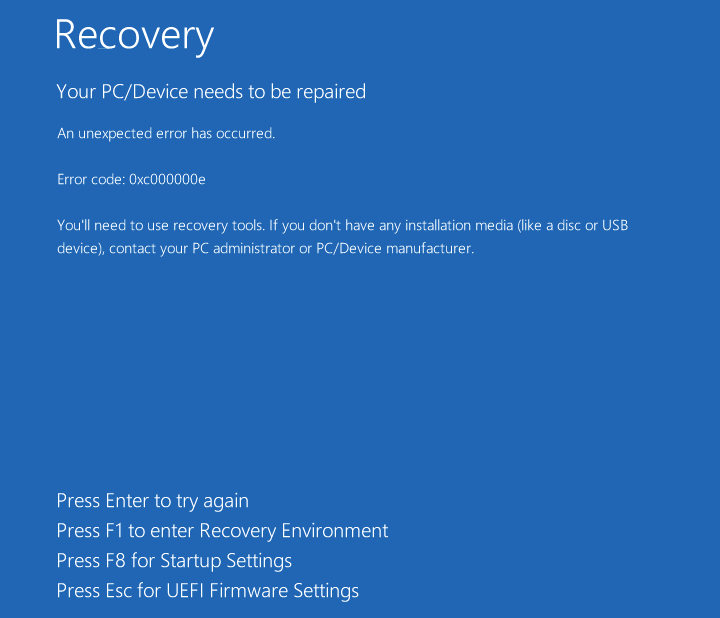
Ошибка 0xc000000e имеет отношение к неправильной работе загрузчика и обычно возникает в одном из следующих случаев:
Однако, в некоторых случаях она может возникать произвольно, без каких-либо предшествующих действий со стороны пользователя, а в некоторых сценариях ошибка может пропадать при очередной загрузке и появляться снова при следующей загрузке.
Порядок загрузки и Fast Boot
Этот вариант решения проблемы может сработать в случае, если вы не меняли конфигурацию дисков, не добавляли новых SSD или HDD и ранее система исправно работала:
И ещё два момента:
Проверка системного раздела диска на ошибки
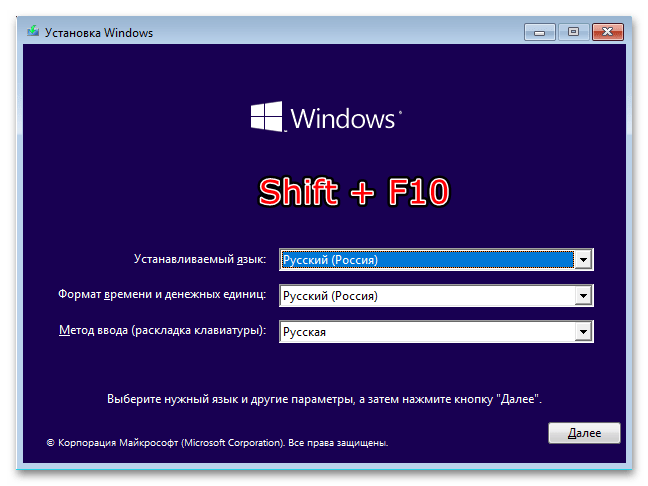
Для этого и следующего методов вам потребуется загрузочная флешка Windows 11 или Windows 10, которую потребуется создать на другом компьютере (подробнее — Загрузочная флешка Windows 11, Загрузочная флешка Windows 10). Шаги будут следующими:
Если ошибки были найдены и исправлены, попробуйте перезагрузить компьютер в обычном режиме, выставив Windows Boot Manager или, при его отсутствии, — системный диск в качестве первого устройства загрузки.
Обновление конфигурации загрузки BCD (восстановление загрузчика)
Этот способ с большой вероятностью сработает, если вы столкнулись с ошибкой после переноса системы на другой диск, но может помочь и в других сценариях появления ошибки 0xc000000e (например, после изменения ID дисков):
Более подробно на тему восстановления загрузчика в статьях: Восстановление загрузчика Windows 11 (подойдет и для Windows 10, установленной в режиме UEFI), Восстановление загрузчика Windows 10.
Одной из ошибок, с которыми может встретиться пользователь Windows 7, является 0xc00000e9. Данная проблема может возникнуть как непосредственно при загрузке системы, так и в процессе её функционирования. Давайте разберемся, чем вызвана эта неисправность и как её устранить.
Ошибка 0xc00000e9 может быть вызвана разнообразным перечнем причин, среди которых следует выделить такие:
Соответственно, способы решения проблемы напрямую связаны с её конкретной первопричиной. Далее мы подробно попытаемся остановиться на всех вариантах устранения указанной неисправности.
Отключение периферийных устройств
Если ошибка 0xc00000e9 возникает при загрузке системы, то нужно удостовериться, что её причиной является не подключенное к ПК периферийное устройство: флешка, внешний жесткий диск, сканер, принтер и др. Для этого отключите всю дополнительную аппаратуру от компьютера. Если после этого система запустится нормально, то затем вы сможете снова подключить вызвавшее проблему устройство. Но на будущее запомните, что перед запуском ОС его следует отключать.
Если же отключение периферийных устройств не решило проблему, то переходите к следующим способам устранения ошибки 0xc00000e9, о которых пойдет речь далее.
Проверка диска на ошибки


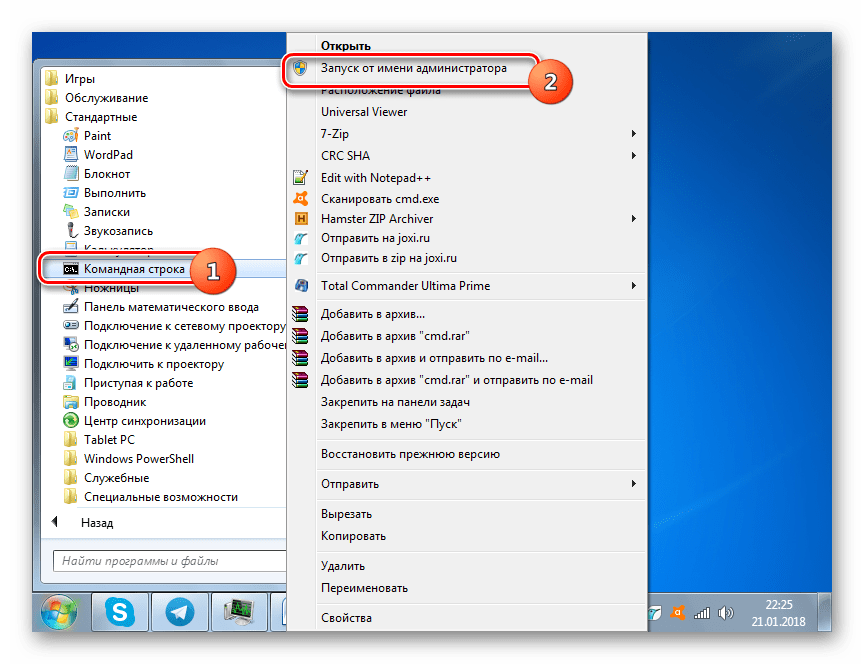
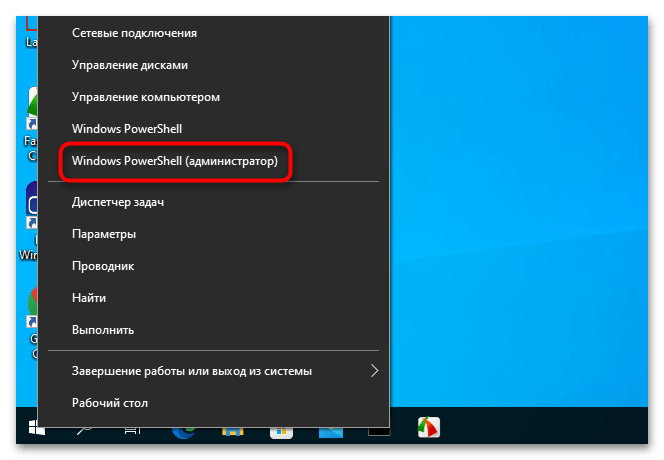
Откроется интерфейс «Командной строки». Введите туда команду:
chkdsk /f /r

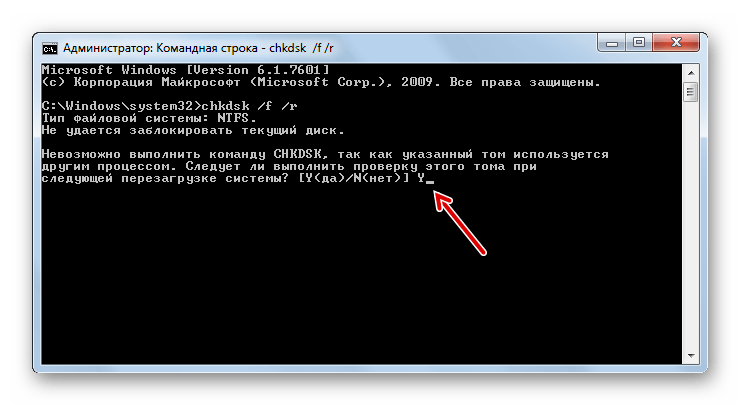
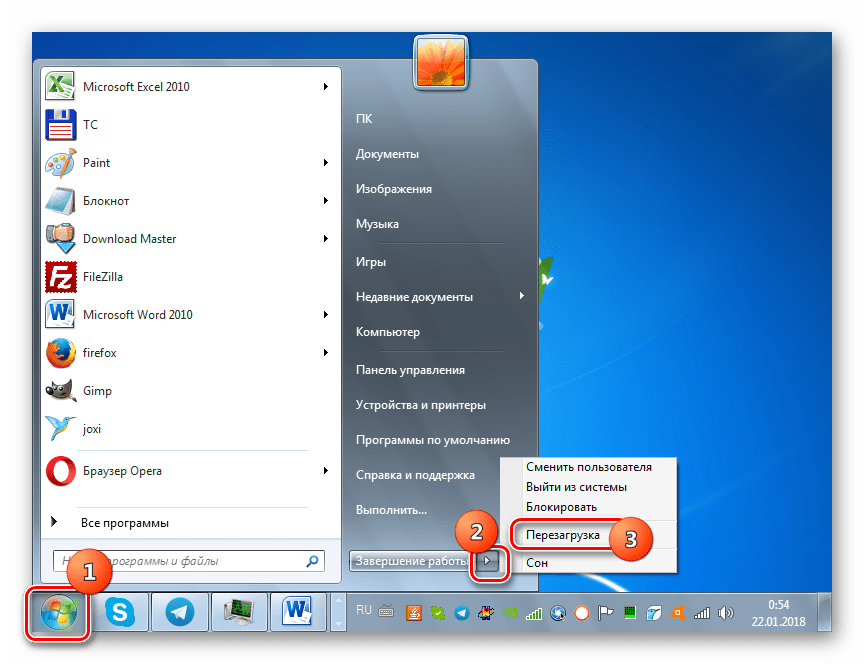
Урок: Проверка диска на наличие ошибок в Windows 7
Удаление программ из автозагрузки
Ещё одной причиной, по которой может возникнуть ошибка 0xc00000e9 при запуске системы, является нахождение конфликтующей программы в автозагрузке. В этом случае её нужно удалить из автозапуска. Как и в предыдущем случае, этот вопрос решается путем входа через «Безопасный режим».
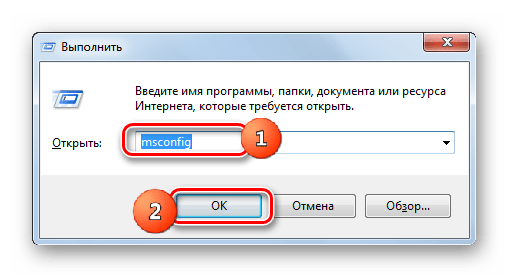

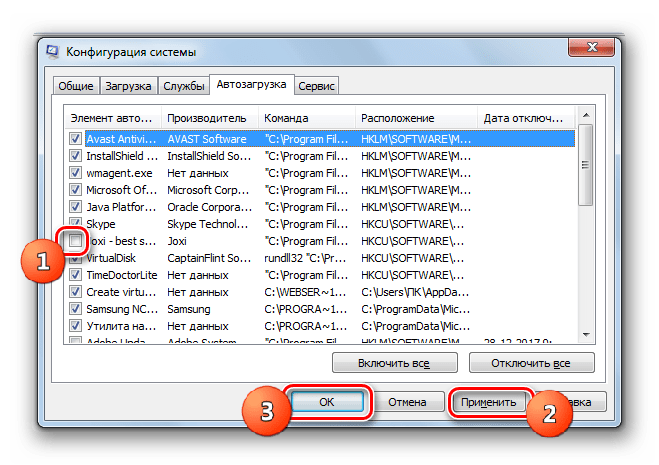
Урок: Как отключить автозагрузку приложений в Виндовс 7
Деинсталляция программ
Некоторые программы даже после удаления их из автозапуска могут конфликтовать с системой, вызывая ошибку 0xc00000e9. В этом случае их необходимо полностью деинсталлировать. Это можно сделать и при помощи стандартного инструмента удаления приложений Виндовс. Но мы вам советуем воспользоваться специализированными утилитами, которые гарантируют полную очистку реестра и других элементов системы от всех следов удаляемого ПО. Одной из лучших программ для этой цели является Uninstall Tool.
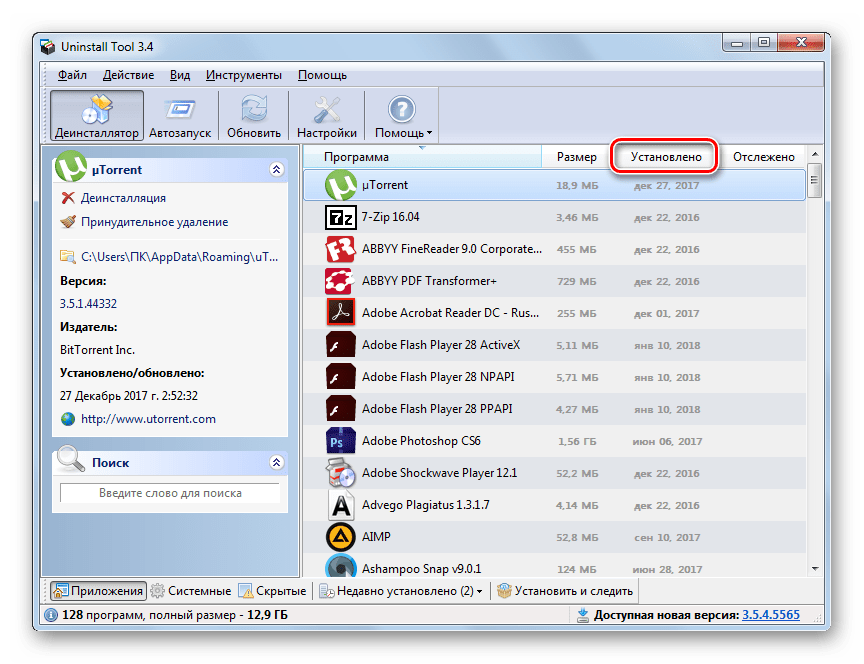
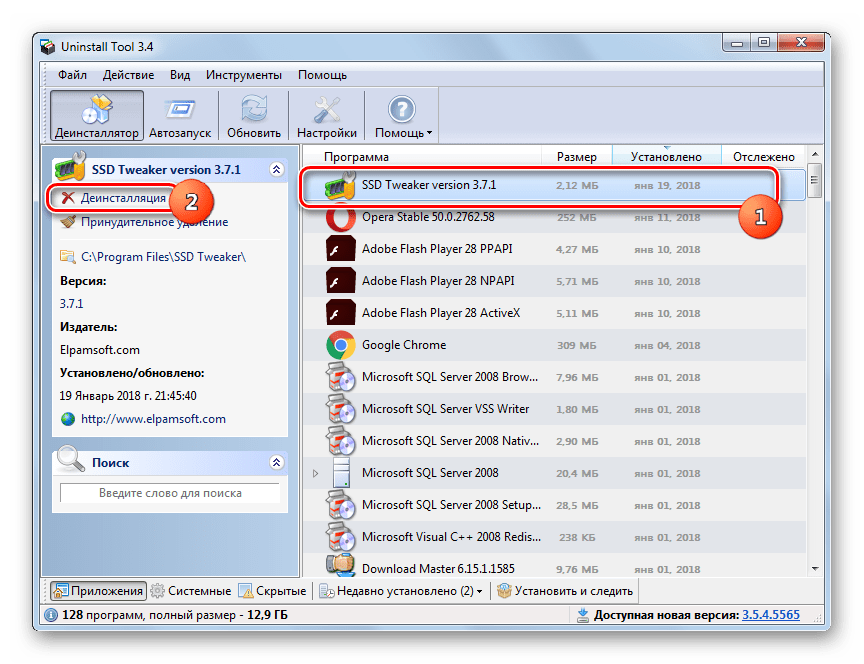
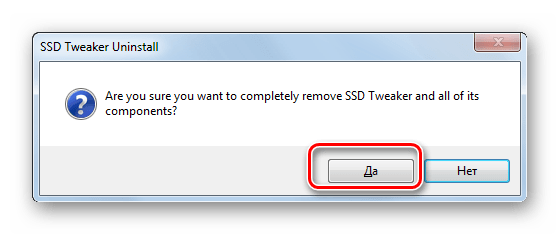
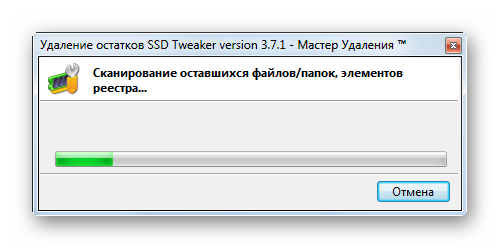
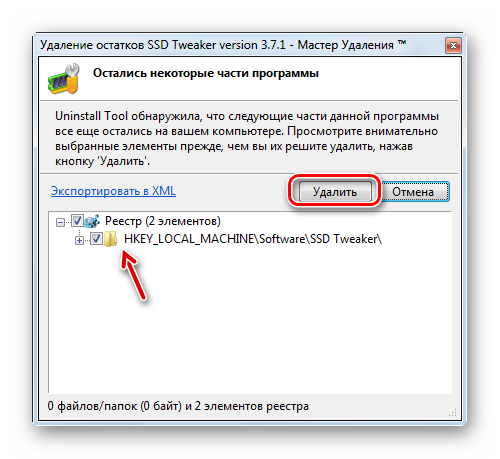
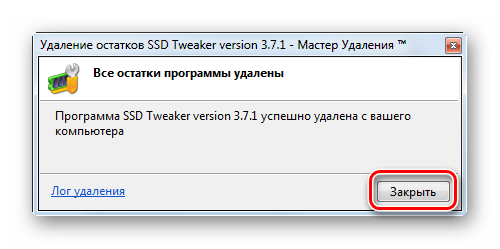
После удаления подозрительных приложений есть вероятность, что ошибка 0xc00000e9 исчезнет.
Проверка на целостность системных файлов
Вполне вероятно, что причиной ошибки 0xc00000e9 могло стать повреждение файлов системы. Тогда следует произвести соответствующую проверку и попытаться восстановить поврежденные элементы. Независимо от того, возникает ли у вас проблема при запуске или уже в процессе работы компьютера, рекомендуем производить указанную выше операцию в «Безопасном режиме».
Запустите «Командную строку» от лица администратора. Алгоритм этой операции был подробно описан при изучении Способа 2. Вбейте команду:
Примените нажатием Enter.
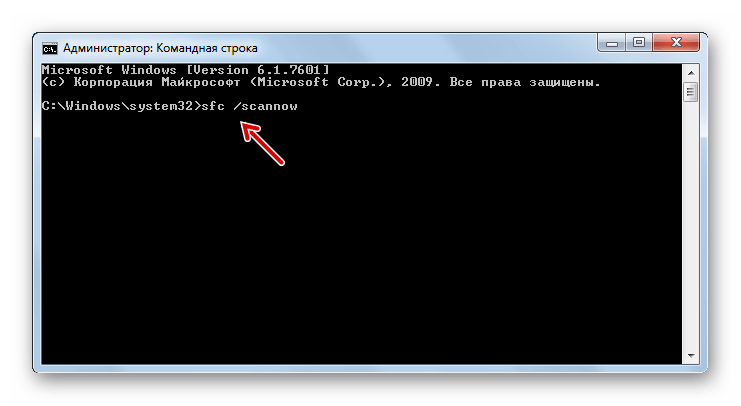
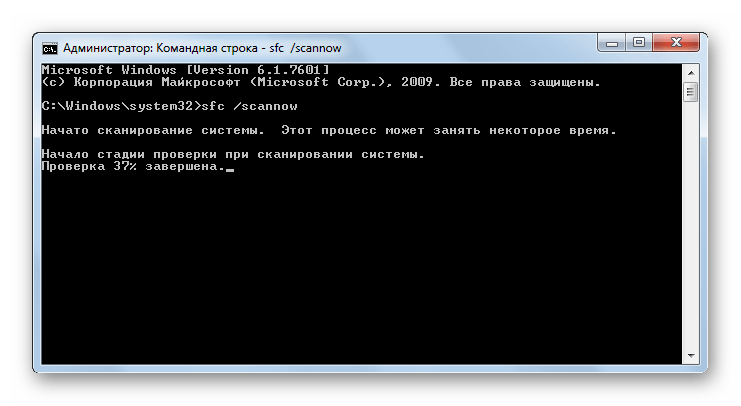
Урок: Сканирование целостности файлов ОС в Виндовс 7
Удаление обновлений
Иногда причиной ошибки 0xc00000e9 могут быть некорректно установленные или дефектные обновления Windows. Последний вариант хоть и не так часто случается, но вполне возможен. В этом случае требуется удалить проблемный апдейт.
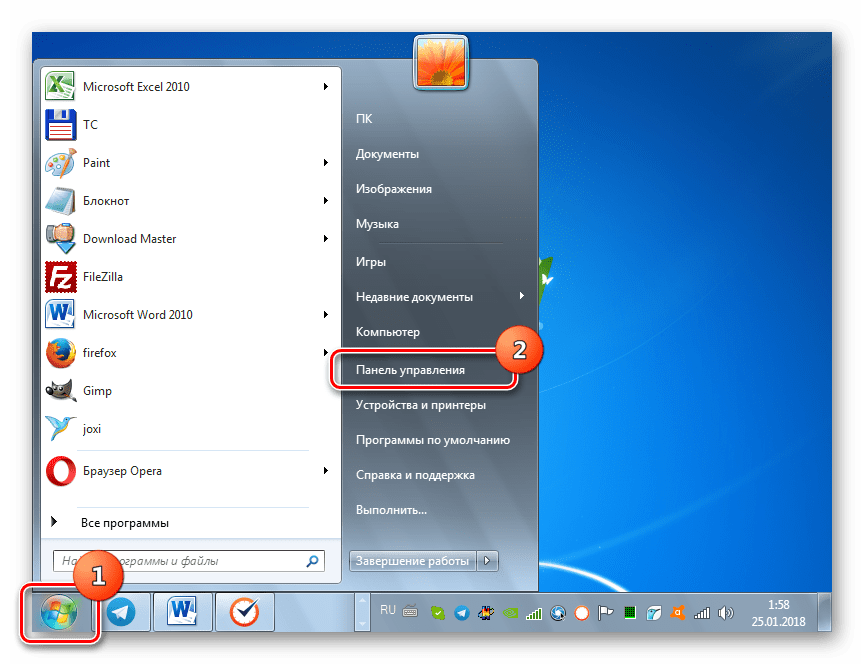
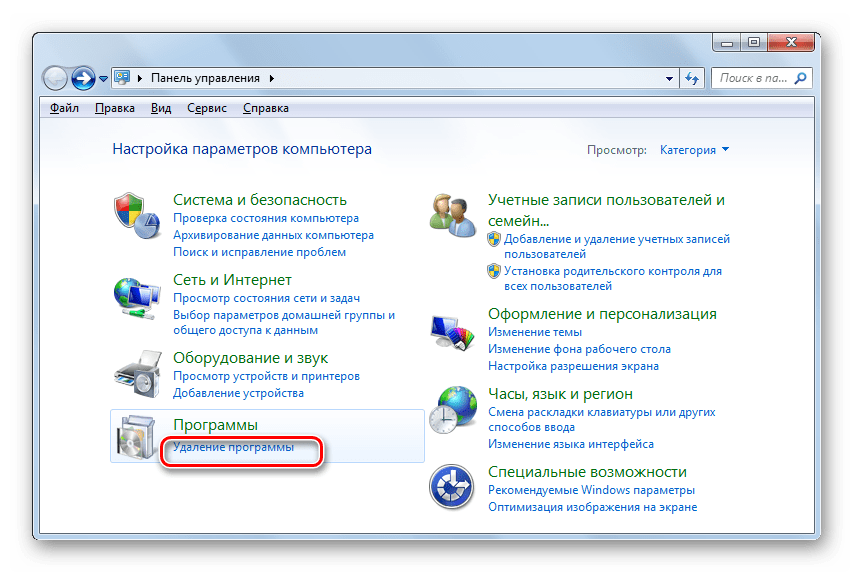
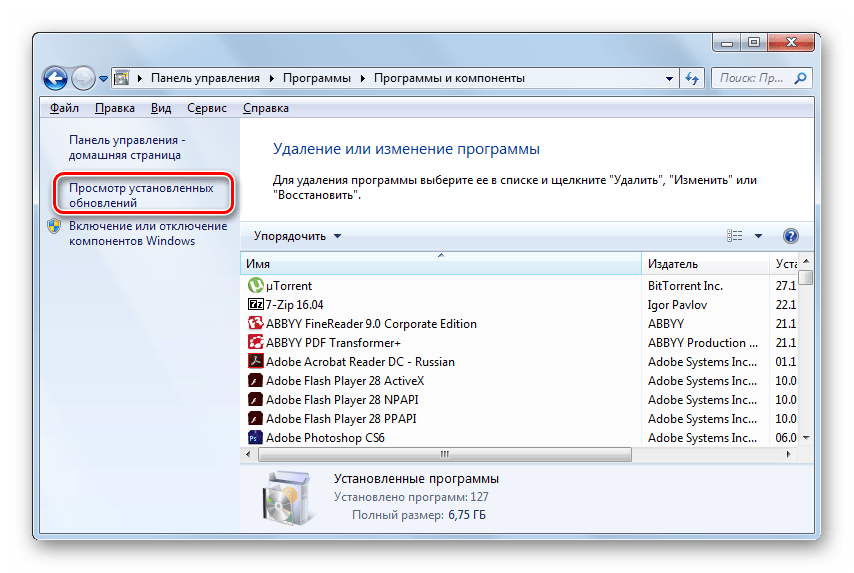
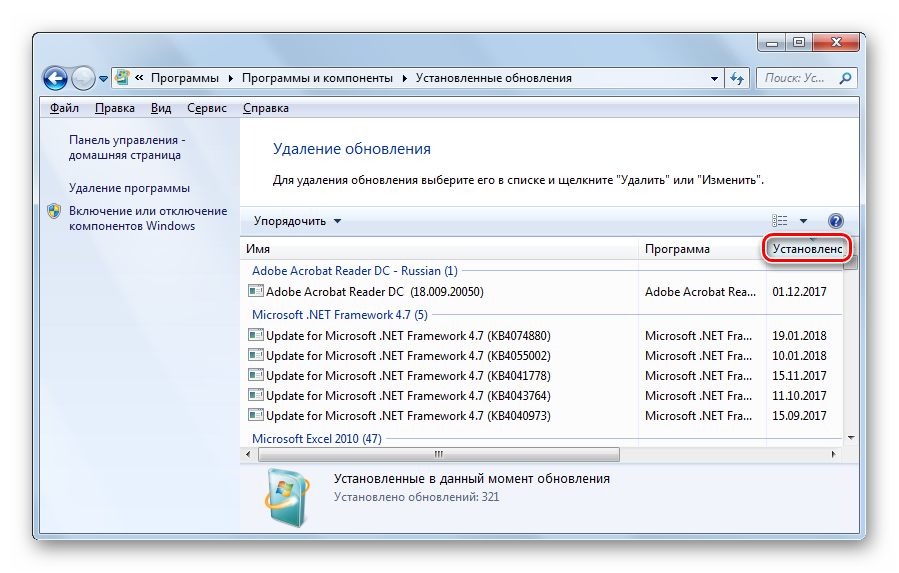
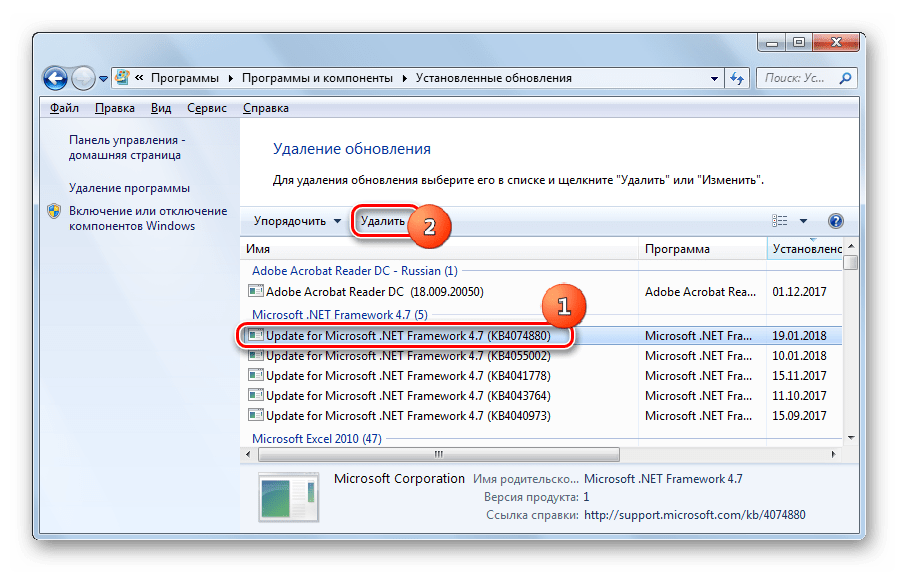
Урок: Как удалить обновления в Виндовс 7
Очистка от вирусов
Следующим фактором, который может послужить причиной возникновения ошибки 0xc00000e9 является заражение компьютера вирусами. В этом случае их необходимо обнаружить и удалить. Это следует сделать при помощи специализированной антивирусной утилиты, которая не предполагает процедуру инсталляции на ПК. Более того, сканирование рекомендуется выполнять с загрузочной флешки или с другого компьютера.
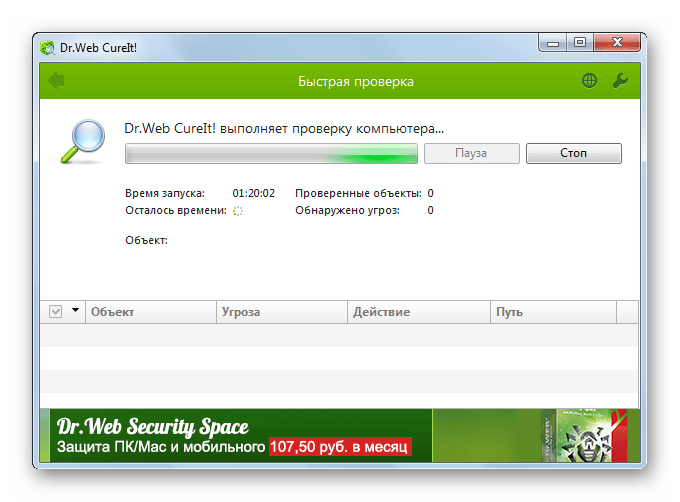
При обнаружении вредоносного кода требуется руководствоваться теми рекомендациями, которые отображаются в окошке утилиты. Но если вирус уже успел повредить системные файлы, то после его удаления необходимо будет воспользоваться также теми рекомендациями, которые приводятся при описании Способа 5.
Урок: Как проверить компьютер на вирусы без установки антивируса
Восстановление системы
Если указанные выше способы не помогли, то при наличии на компьютере точки восстановления, созданной до того, как стала появляться ошибка, есть возможность восстановить систему к работоспособному состоянию.
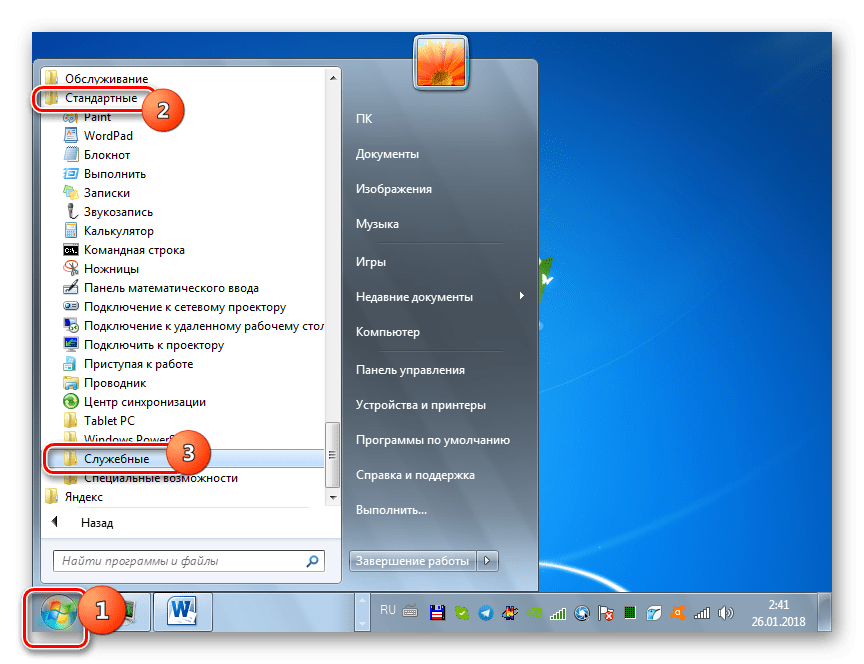
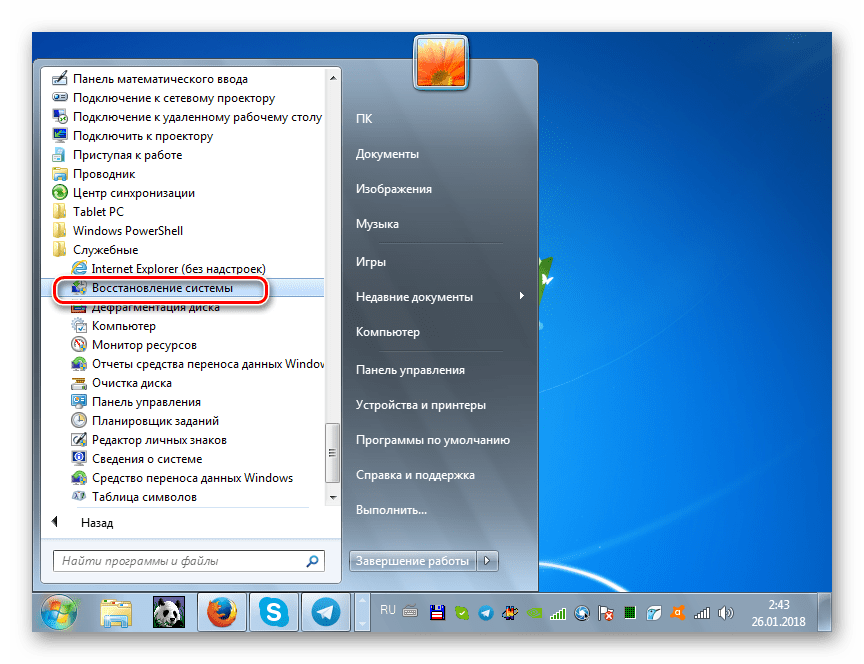

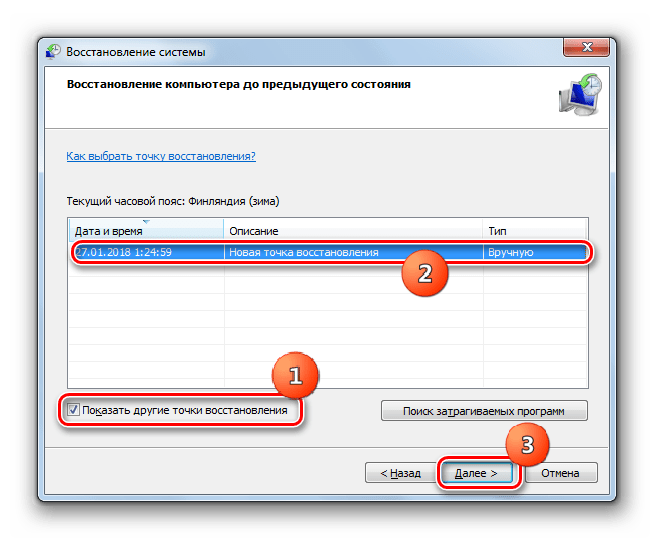
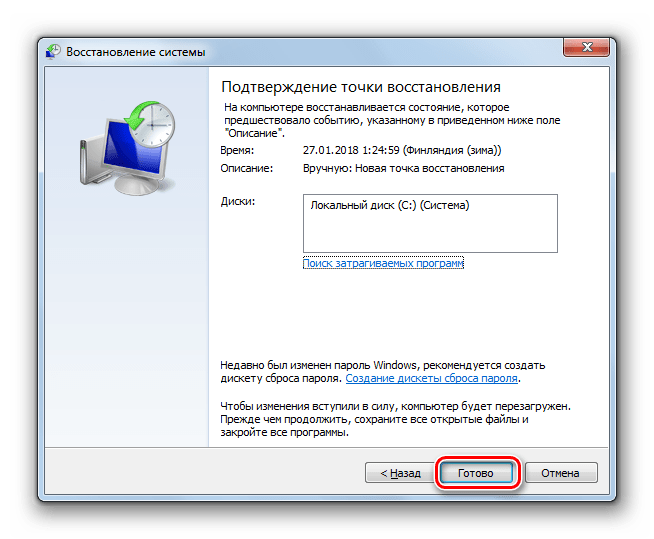
Переподключение к другому SATA-порту
Ошибка 0xc00000e9 может быть вызвана и аппаратными проблемами. Чаще всего это выражается в том, что на материнской плате перестает корректно работать SATA-порт, к которому подключен винчестер, или же могут возникнуть проблемы в SATA-шлейфе.
В этом случае необходимо открыть системный блок. Далее, если из строя вышел SATA-порт на материнской плате, то просто переподключите шлейф ко второму порту. Если же проблема в самом шлейфе, то можно попытаться почистить его контакты, но рекомендуем все-таки заменить его на исправный аналог.
Как видим, причиной ошибки 0xc00000e9 может быть целый ряд факторов, каждый из которых имеет свое решение. К сожалению, сразу определить источник неполадки не так просто. Поэтому вполне вероятно, что для ликвидации указанной проблемы вам придется перепробовать несколько описанных в этой статье способов.
Разношёрстные «экраны смерти» и прочие ошибки всегда доставляют неудобства и говорят о неисправностях различного характера, но в большинстве случаев с возникшими трудностями можно справиться своими силами, не привлекая специалистов сервиса. С ошибками BSOD сталкиваются пользователи любой из версий Windows и причины этого неприятного явления могут быть самыми разными. Сбои, появляющиеся при различных условиях, сопровождаются сообщением с кодом и описанием проблемы. От содержания текста во многом зависит, в каком направлении следует двигаться при решении задачи и важным моментом для быстрого устранения неприятности является определение причины. Один из таких сбоев возникает под кодом 0xc00000e9 и может свидетельствовать как о программных проблемах, так и аппаратных неисправностях устройства. « Непредвиденная ошибка ввода-вывода» или ошибка 0xc00000e9 – не редкое явление, с которым пользователи Windows могут «познакомиться» при установке, обновлении системы или уже во время её эксплуатации. Способов решения проблемы несколько, каждый из них будет эффективен в различных условиях, поэтому конкретнее помочь в поисках источника неисправности поможет отслеживание предшествующих сбою событий.
Методика устранения ошибки 0xc00000e9 на Windows.
Причины появления 0xc00000e9
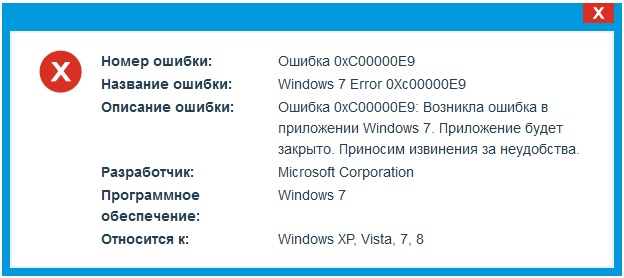
Возникший сбой BSOD, отображающий состояние 0xc00000e9 с соответствующим уведомлением на экране сопровождается сообщением о некорректности взаимодействия с устройством, которое было подключено к ПК или ноутбуку, при этом совсем не факт, что к девайсу в действительности что-либо подключалось. Текст ошибки говорит о возможных причинах в проблемном подключении накопителей (внешних устройств USB и прочих), при их использовании или сбоях в функционировании оборудования, например, жёсткого диска или дисковода, в связи с чем, рекомендуется проверить корректность подключений и выполнить перезагрузку. В сведениях о сбое будет констатация этого факта – возникла неожиданная ошибка ввода-вывода. Больше ни о чём конкретном нам текст на экране не говорит, но можно сделать вывод, что это скорее аппаратная проблема. Не исключено и, что мы имеем дело с программным сбоем. Причин, по которым появляется ошибка с кодом 0xc00000e9, предостаточно, наиболее вероятны следующие из них:
Ошибка взаимодействия с устройством, обнаруженная ввиду отсутствия контакта жёсткого диска с материнской платой, появляется при установке Windows 7, 8, 10. В такой ситуации следует воспользоваться рекомендацией проверить корректность подключения. В случае повреждений жёсткого накопителя или выхода из строя его контроллера система информирует об ошибке 0xc00000e9 при каждом запуске Windows 7 (или другой версии операционной системы). Сбой будет появляться снова, пока пользователь не примет соответствующие меры, поэтому с решением вопроса затягивать не стоит. Ошибка 0xc00000e9 при загрузке Windows 7, возникшая вследствие конфликта в процессе установки дистрибутива характерна для ноутбуков. В связи с наличием нескольких «подозреваемых», способных спровоцировать проблему, чтобы точнее определить источник неприятности, важно учитывать условия появления сбоя.
Как исправить ошибку 0xc00000e9
Поскольку частыми виновниками сбоя при загрузке системы являются подключённые периферийные устройства, их следует отключить от компьютера или ноутбука и выполнить перезагрузку. Если ОС запустилась нормально, устройство можно подключить снова, но в дальнейшем оно не должно быть подключено на момент старта Windows. Это самое простое, что можно сделать при возникшей неисправности в таких условиях, и если источником сбоя является другой фактор, он может быть устранён одним из методов, рассмотренных далее. Чаще всего пользователь не может с ходу определить, в чём конкретно причина неполадки, поэтому приходится пробовать несколько способов, решающих проблему в том или ином случае. Рассмотрим, как можно решить проблему средствами Windows и сторонними инструментами, а также путём физического вмешательства.
Программный способ решения поставленной задачи
Вариант устранения ошибки, имеющей код 0xc00000e9, подойдёт в зависимости от её первоисточника, так что если вы столкнулись с данным сбоем и его причина неясна, выполните следующие действия:
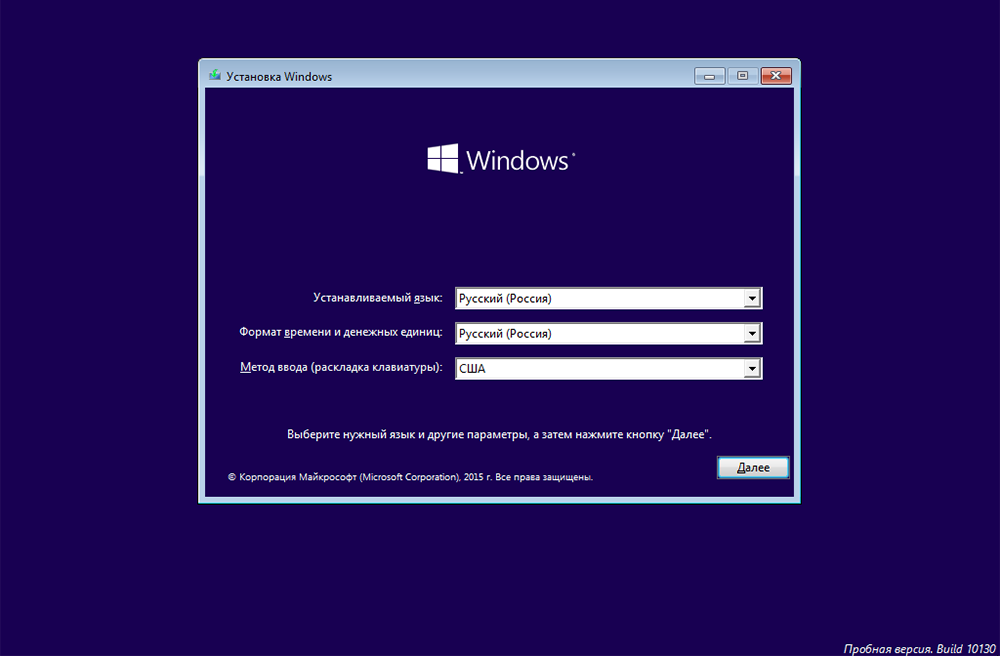
Доступ к возможностям восстановления системы у Windows 10 проще, чем у Семёрки, хотя меню при запуске с загрузочного накопителя вначале не слишком отличается. В режиме восстановления здесь нужно выбрать раздел «Поиск и устранение неисправностей», перейдя в который мы получим целый арсенал инструментов для реанимации Windows. Можно выбрать командную строку, восстановление при загрузке и прочие варианты, можно также вернуться к предыдущей сохранённой точке и откатить операционную систему на тот момент, когда всё работало без сбоев. Если ОС загружается, отправить ОС в «прошлое» можно, используя службу Windows. В случае с «Десяткой» рекомендуется также установить последние обновления системы.
Физический способ
Ошибка с кодом 0xc00000e9 независимо от того, какая на устройстве стоит ОС, 7 или 10 версии, часто возникает по аппаратным причинам. Рассмотрим, как исправить сбой в таком случае.
В большинстве случаев вышеперечисленные способы помогают устранить проблему, но если ни один из них не оказался эффективным, вероятно, что жёсткий диск имеет сильные физические повреждения, которые уже не исправить и полный выход устройства из строя теперь лишь вопрос времени. Поэтому как можно скорее следует скопировать важные данные со старого HDD на исправный накопитель.