

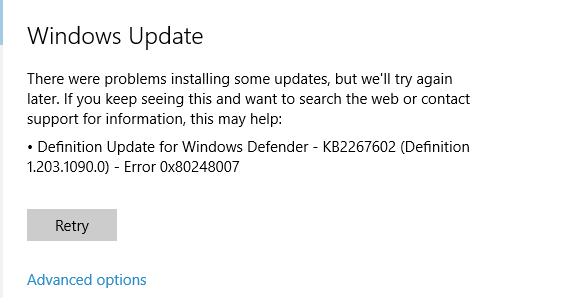
Ошибка 0x80248007 означает, что в «Центре обновления Windows» не хватает каких-то файлов или «Центр обновления Windows» не может найти условия лицензионного соглашения на использование программного обеспечения.
Microsoft были в курсе данной проблемы и должны били исправить ее в обновлении для Windows. Но она до сих пор возникает в системе у достаточного количества пользователей.
Исправляем ошибку 0x80248007
Метод №1 С помощью Командной строки
Эта ошибка иногда может быть решена с помощью ручного запуска «Службы установки Windows». Для этого сделайте следующее:
Метод №2 Перезапустить службу «Центра обновления Windows»
Вам необходимо остановить службу «Центра обновления Windows», удалить временные файлы обновлений и запустить эту службу заново. Временные файлы могут быть корнем проблемы, и если так, то их удаление сможет решить сложившуюся ситуацию.
Сделайте следующие шаги:
Сообщение о том, что с установкой некоторых обновлений возникли проблемы с кодом ошибки 0x80248007 в Центре обновлений — одна из самых распространённых ситуаций, с которыми сталкиваются пользователи Windows 11 и Windows 10. Чаще всего происходит при установке обновлений драйверов устройств и Microsoft Defender, но возможны и иные варианты.
Как правило, решение оказывается простым и описанные далее методы исправить ошибку 0x80248007 при установке обновлений обычно срабатывают.
Очистка кэша обновлений и перезапуск служб, необходимых для установки обновления
Первый метод, возможно, не самый простой для начинающего пользователя, но самый действенный для рассматриваемой ситуации, в большинстве случаев помогающий исправить ошибку 0x80248007. Необходимые шаги:
Обычно этот способ срабатывает, и установка обновлений проходит без сообщений об ошибке.
Обратите внимание: после выполнения указанных команд, если всё прошло успешно, и система работает исправно, следует удалить две ненужных папки, которые мы оставили в качестве резервных копий на случай, если что-то пойдёт не так — C:WindowsSystem32catroot2.old и C:WindowsSoftwareDistribution.old.
Дополнительные методы исправить ошибку
Если предыдущий способ не помог решить проблему, попробуйте следующие шаги, чтобы исправить ошибку 0x80248007:
Быстрая переустановка с исправлением системы и без удаления личных данных и программ
И последний вариант, представляющий собой, по сути, переустановку системы с обновлением всех системных файлов, но с сохранением текущих параметров и программ:
При использовании этого способа после завершения процесса, в зависимости от версии установленной ОС, вам может пригодиться одна из следующих инструкций: Как удалить папку Windows.old, Как удалить папку Windows.old в Windows 11.
Утилиты SFC и DISM
Многие ошибки, которые появляются в результате попытки установить обновления для системы или устройств в Windows 10, вызваны тем, что системные файлы по каким-то причинам были повреждены. Например, это произошло из-за деятельности вирусного программного обеспечения или критического сбоя. К счастью, разработчик ОС предусмотрел такую ситуацию — выполнить восстановление проблемных данных также можно с помощью предустановленных утилит SFC и DISM. Самый простой способ применить их – это использовать специальные команды в классической консоли. Наш автор писал о том, как это правильно сделать, в отдельной статье.
Подробнее: Использование и восстановление проверки целостности системных файлов в Windows 10
Сброс Windows до заводских настроек
Отсутствие прогресса по решению проблемы с загрузкой обновления в Windows 11 может свидетельствовать о том, что в самой ОС возникли более серьезные сбои, которые не так просто решить вручную. Если вы уже проверили все предыдущие рекомендации, то сейчас остается только сбросить Виндовс до заводских настроек, что должно положительно сказаться на исправлении ситуации с работой всех ее компонентов, включая и «Центр обновления».
Подробнее: Сброс Windows 11 к заводским настройкам
Ручная установка проблемного обновления
Возможно, проблема, с которой вы столкнулись, связана с невозможностью загрузить конкретный апдейт. Это может случиться из-за сбоя на серверах или неполадок в файлах конкретного обновления. Если вам известен код апдейта, скачивание которого прерывается ошибкой 0x80248007, можно попробовать найти его на официальном сайте каталога обновлений Майкрософт, загрузить исполняемый файл и выполнить ручную инсталляцию. Помимо этого, поддерживаются и другие методы ручной установки, о которых более детально написано в статье ниже.
Подробнее: Установка обновлений в Windows 11 вручную
Энтузиастами разработан специальный скрипт для Виндовс 11, в набор которого входит множество самых разных автоматизированных инструментов. Среди них есть и тот, который запускает различные процессы сброса «Центра обновления Windows», очищая кеш, сбрасывая все пользовательские изменения и проверяя значения параметров в реестре. Это поможет решить ситуацию с инсталляцией апдейтов, если она связана как раз с проблемами в работе «Центра обновления Windows».
Использование средства устранения неполадок
Ошибка скачивания с кодом 0x80248007 появляется в Windows 11 при попытке загрузить обновление. Один из самых простых методов ее решения заключается в использовании стандартного средства устранения неполадок. Этот инструмент проверяет основные службы и процессы, а также инициирует их запуск или перезагрузку, если это потребуется. Хоть сканирование не всегда помогает избавиться от проблемы, но запустить его точно стоит, поскольку это не займет много времени.
Проверка связанных служб
За корректную загрузку и установку обновлений в Windows 11 отвечает сразу несколько важных служб. Все они должны находиться в соответствующем рабочем состоянии, чтобы при работе с апдейтами не возникало никаких ошибок, в том числе и рассматриваемой в этом материале. Вам понадобится вручную проверить данные службы и изменить их состояние, если оно отличается от требуемого.
Нет ничего трудного в том, чтобы проверить каждую из представленных выше служб по названию и установить соответствующее состояние запуска. В этом вам помогут описания выше, а также представленные скриншоты, позволяющие более просто ориентироваться по списку компонентов. По завершении рекомендуется перезагрузить ПК, а уже потом заново запускать скачивание обновления и следить за тем, чтобы ошибка 0x80248007 не появилась снова.
Обновлений драйверов вручную
Мы уже говорили, что ошибка 0x80248007 блокирует установку драйверов для различного оборудования, но вы можете выполнить инсталляцию апдейтов вручную. Для этого также предусматриваются специальные возможности в операционной системе, включая функции «Диспетчера устройств» или встроенного «Мастера установки оборудования». Что касается дискретных видеокарт, то есть возможность использовать фирменное программное обеспечение от производителя компонента. Переходите по ссылкам ниже, чтобы узнать, как правильно обновить драйверы для устройств.
Подробнее:Методы ручной установки драйверов в ОС Windows 10 Установка драйверов на видеокарту
Встроенное средство устранения неполадок
В операционной системе Windows 10 предусматривается встроенное средство устранения неполадок, которые возникают в работе «Центра обновления». Если ошибка появляется при использовании штатного программного обеспечения, то попробуйте использовать следующую инструкцию:
После этого будет выполнена диагностика, касающаяся работы «Центра обновлений». Если проблема действительно есть, могут быть предложены пути ее решения. В некоторых случаях даже не потребуется вмешательства пользователя.
Проверка целостности системных файлов
В некоторых случаях сбои при скачивании обновлений в Windows 11 связаны с более глобальными проблемами, которые не решить сбросом кеша или изменением состояния служб. Такие ошибки могут быть связаны с повреждением целостности системных файлов. Поэтому понадобится использовать специальные консольные утилиты, которые позволяют проводить сканирование и автоматически исправлять найденные ошибки. Более детальную информацию по этой теме вы найдете в другой статье на нашем сайте по следующей ссылке.
Проверка настроек загрузки обновлений
Как уже говорилось, сбои могут возникать и в работе штатного средства – «Центра обновления» и сопутствующих служб. В этом случае может помочь их перезапуск и удаление файлов кеша, которые хранятся на локальном системном диске:
Затем нужно переименовать папки с временными файлами обновлений. В этом случае также можно прибегнуть к помощи специальных команд:
ren C:WindowsSystem32catroot2 catroot2.old
ren C:WindowsSoftwareDistribution SoftwareDistribution.old
После выполнения каждой из команд, старые папки можно будет удалить (пройти через «Проводник» соответствующие каталоги), а новые будут созданы автоматически.
Закройте «Командную строку», затем попробуйте снова установить нужные обновления для ПО через «Центр обновления». Обычно этот способ срабатывает, но если вам он не помог, переходите к следующим методам.
Сброс ранее загруженных файлов
Возможно, проблемы со скачиванием файлов обновления связаны с тем, что часть из них уже присутствует во временном хранилище и не может быть перезаписана или догружена, что и приводит к возникновению проблемы. Лучшим решением этой ситуации станет удаление этих файлов, чтобы все они скачались повторно с нуля. Для выполнения задачи понадобится обратиться к консоли, поскольку именно через нее можно быстрее всего отключить все службы, а затем удалить папки и их содержимое, чтобы не возникло никаких конфликтов.
Если после этих действий ошибка была устранена, через«Проводник» можете перейти по двум путям (тем, что использовались в команде ren) и удалить папки с «.old» в конце.
Данный вид сброса «Центра обновления Windows» влияет только на загруженные ранее файлы, сделав папки с ними резервными и позволив файлам заново загрузиться в пустые каталоги. И хотя это часто помогает избавиться от конфликтов, в некоторых случаях требуется более радикальный подход. О нем мы еще расскажем в завершающем методе данной статьи, поскольку он выполняется через специальную утилиту, которая нужна только в том случае, если ничего не поможет справиться с ситуацией и ошибка 0x80248007 будет появляться снова и снова.
Ручная инсталляция апдейта
Подробнее: Устанавливаем обновления для Windows 10 вручную
«Командная строка»
Когда при попытке установки обновлений появляется ошибка под кодом 0x80248007, то это может значить, что в «Центре обновлений Windows» не достает каких-либо важных файлов или не получается найти условия лицензионного соглашения на установку ПО. Как правило, проблема возникает у пользователей, которые пытаются инсталлировать драйверы для операционной системы, используя «Центр обновлений».
Для начала попытайтесь вручную запустить специальную службу, которая отвечает за установку программных компонентов Windows, с помощью команды и системной консоли:
После перезапуска «Службы установки Windows» попробуйте снова инсталлировать обновления.