

В сегодняшнем посте мы определим причину, а затем предложим возможные решения проблемы событие ID 307 и событие ID 304 с кодом ошибки 0x801c001d регистрируются после развертывания Windows 10 на устройстве.
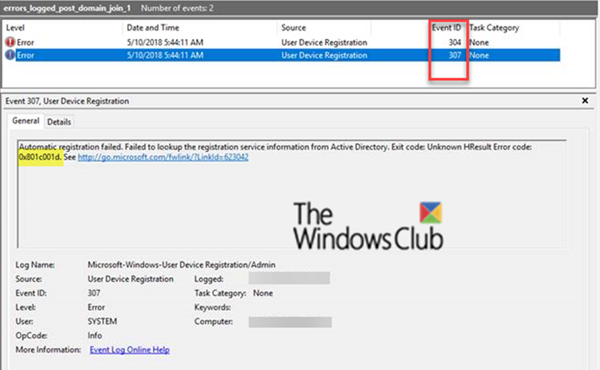
При развертывании Windows на устройстве регистрируются следующие события:
Вы столкнетесь с этой проблемой, потому что эти коды событий 307 и 304 возникают, когда инфраструктура Active Directory не подготовлена для Гибридное соединение. Когда устройство пытается выполнить гибридное присоединение, регистрация не выполняется, и события регистрируются.
Как правило, организации с локальным следом полагаются на методы создания образов для подготовки устройств, и они часто используют Диспетчер конфигурации или же Групповая политика (GP) управлять ими.
Если в вашей среде есть локальный след AD, и вы также хотите воспользоваться возможностями, предоставляемыми Лазурь Active Directory, вы можете реализовать гибридные присоединенные к Azure AD устройства. Эти устройства являются устройствами, которые подключены к вашей локальной службе Active Directory и зарегистрированы в Azure Active Directory.
Однако, если вы столкнулись с этой проблемой в среде гибридного присоединения, обратитесь к этому Документ Microsoft для шагов по устранению неполадок.
Надеюсь, этот пост направит вас в правильном направлении.
If you are looking for troubleshooting guide for the issue when Azure AD Conditional Access policy is treating your successfully joined station as Unregistered, see my other recent post.
To check if the device was joined to Azure AD run “dsregcmd /status” command in command prompt and look at AzureAdJoined value. For the Azure AD registered devices, it should be set to YES.
First thing, try to locate and read the text description in the error to see if it gives any clue.

If there is a failure, you might want to configure correct proxy settings in the same IE opened as System Account.
Most likely this error is an indication that the TPM is not supporting Azure AD join requirements (https://docs.microsoft.com/en-us/windows/security/hardware-protection/tpm/tpm-recommendations ).
Next steps for this particular issue I would recommend for these stations are:
Most likely this error indicates that the machine was imaged from the already Azure AD registered computer. Also it might indicate the TPM issues (see the TMP troubleshooting steps mentioned above).
If the fist is true, try renaming the “C:ProgramDataMicrosoftCryptoKeys” folder and re-running the dsregcmd /debug /join.
This error usually indicates an issue with connecting to AD FS farm. Check if Windows Integrated Authentication is enabled for Intranet, is working correctly for Intranet and WSTrust windows endpoints are enabled in AD FS.
Привет друзья! Если ваша Windows 10 работает нестабильно, периодически выдавая какие-либо системные ошибки, то очень полезным будет произвести восстановление целостности системных файлов, сделать это очень просто, нужно запустить командную строку от имени администратора и ввести команду: sfc /scannow. Команда sfc /scannow произведёт сканирование всех защищенных системных файлов и в случае обнаружения каких-либо нарушений, целостность OS будет восстановлена (некорректные системные файлы заменены на оригинальные версии, а недостающие восстановлены заново). Если восстановить целостность системных файлов не удастся и утилита sfc /scannow начнёт выдавать ошибки, то нужно восстановить повреждённое хранилище системных компонентов, но в некоторых запущенных случаях сделать это тоже не удастся по самой банальной причине — из-за нарушений целостности хранилища компонентов ваша Windows 10 перестанет загружаться! Для многих начинающих пользователей такая ситуация может оказать патовой, но спешу сообщить вам, что спасительное изменение сюжета есть и в этом случае, — восстановить повреждённое хранилище компонентов Windows 10 можно в Среде предустановки Windows (Windows PE) с помощью дистрибутива Win 10, а также виртуального диска VHD. О том, как это сделать, рассказывает в подробностях наша сегодняшняя статья.
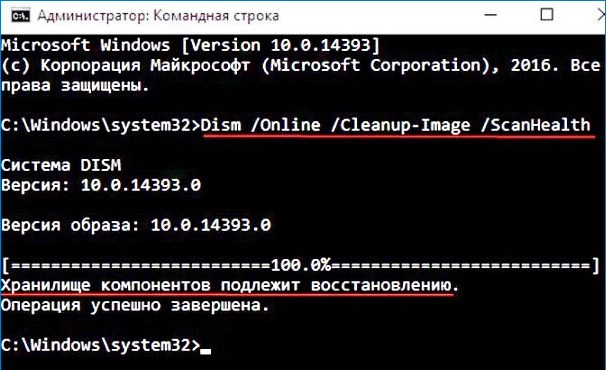
Для восстановления нам понадобится загрузочная флешка с Windows 10, создайте её по этой статьеэтой. Загружаемся с созданной установочной флешки.
В начальной фазе установки Windows 10 жмём клавиатурное сочетание Shift + F10 и открывается окно командной строки.
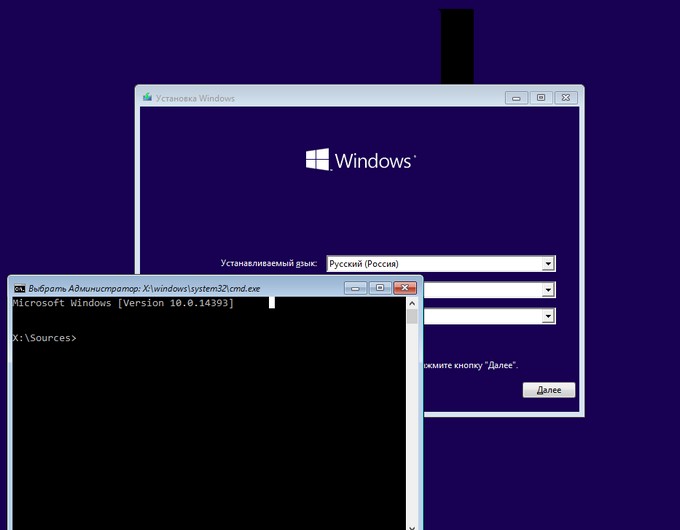
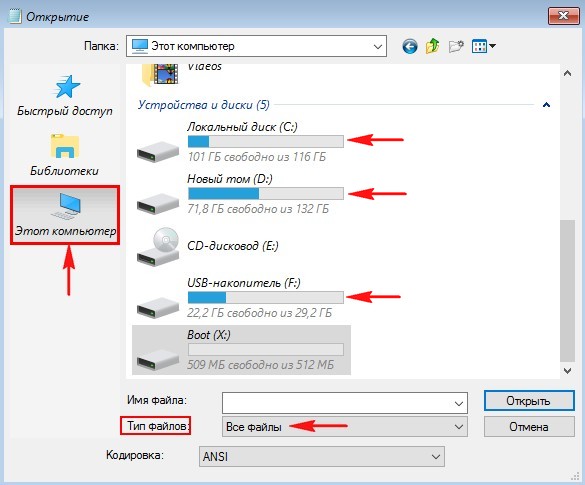
Определимся с буквами дисков (в среде предустановки они могут отличаться от тех, которые мы видим в работающей Windows).
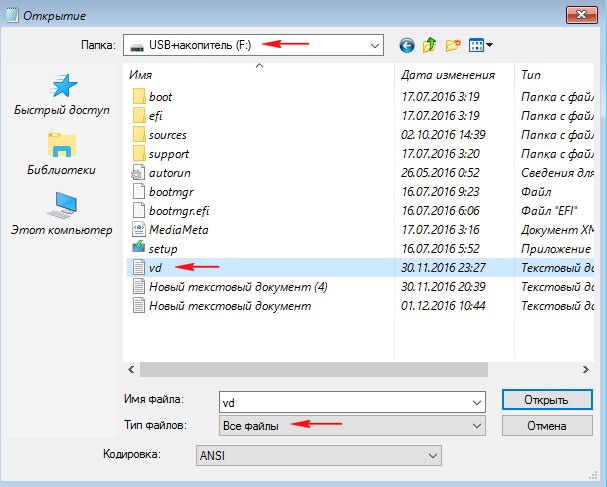
открывается блокнот, выбираем:
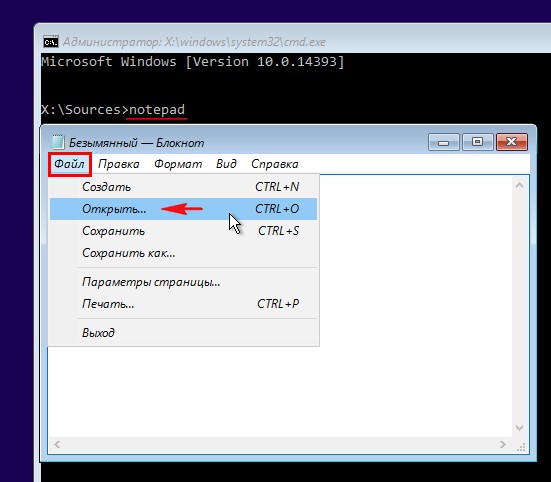
Тип файлов: выбираем вариант мём на кнопку «Этот компьютер».
В открывшемся окне видим, что жёсткий диск ноутбука разделён на два раздела: на (C:) установлена Windows 10, а на (D:) расположены пользовательские файлы. Буква диска (F:) принадлежит нашей загрузочной флешке с установочными файлами Windows 10.
В вашем случае буква диска с установленной Windows 10 может быть не (C:), а другой, зайдите на диск и посмотрите наличие файлов установленной Win 10.
В командной строке вводим команду, которая произведёт нам проверку и восстановление целостности системных файлов в Среде предустановки Windows (Windows PE)
sfc /scannow /offbootdir=C: /offwindir=C:Windows
offbootdir=C: раздел, содержащий папку с хранилищем оригинальных компонентов Windows, (папка C:WindowsWinSxS).
offwindir=C:Windows — раздел с установленной операционной системой.
и через несколько минут выходит ошибка «Программа защиты ресурсов Windows обнаружила повреждённые файлы, но не может восстановить некоторые из них» или другая «Защита ресурсов Windows не может выполнить запрошенную операцию».
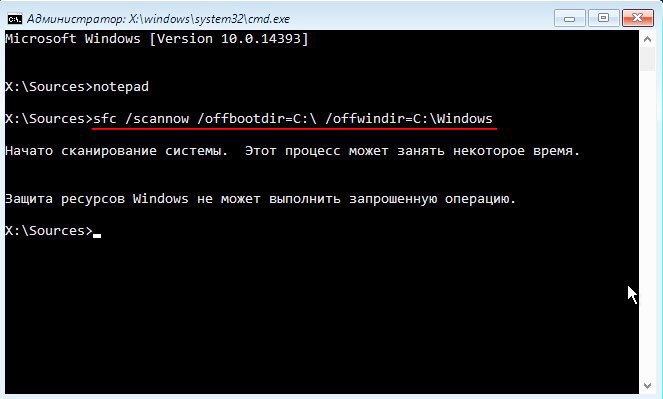
Данные ошибки — признак того, хранилище компонентов повреждено. В этом случае создаём на диске (D:) пустую папку с названием 1 (для расположения временных файлов)

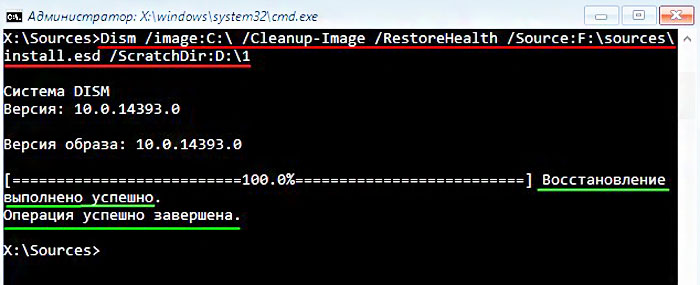
и вводим команду, которая произведёт восстановление хранилища компонентов за счёт оригинальных файлов Windows 10, находящихся на нашей загрузочной флешке с Win 10:
Dism /image:C: /Cleanup-Image /RestoreHealth /Source:F:sourcesinstall.esd /ScratchDir:D:1
где :, — это раздел с установленной Windows 10 (которую мы восстанавливаем), а
: — это буква флешки, а sourcesinstall.esd, — это адрес расположения на флешке архива install.esd с оригинальными файлами Windows 10.
/ScratchDir: — задает временный каталог, используемый при извлечении файлов для временного использования при обслуживании.
папка 1 — на разделе D: создана для временных файлов.
«Восстановление выполнено успешно. Операция успешно завершена»
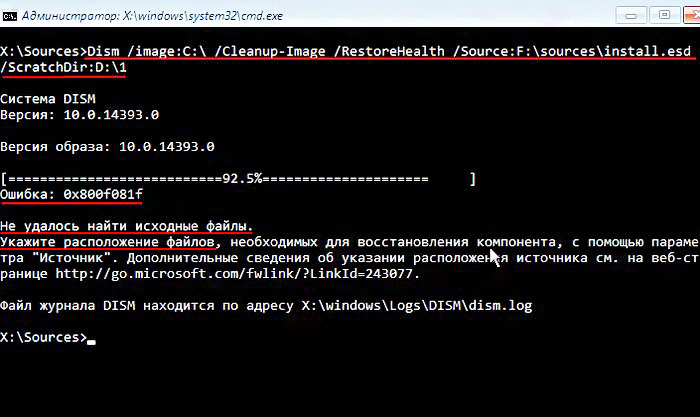
Но в некоторых запущенных случаях можно и здесь потерпеть неудачу, выйдет ошибка 0x800f081f «Не удалось найти исходные файлы. Укажите расположение файлов, необходимых для восстановления компонента, с помощью параметра «Источник»», восстановим хранилище компонентов хитрым способом с помощью виртуального диска VHD
Восстановление повреждённого хранилища компонентов Windows 10 в Среде предустановки Windows (Windows PE) с помощью виртуального диска VHD
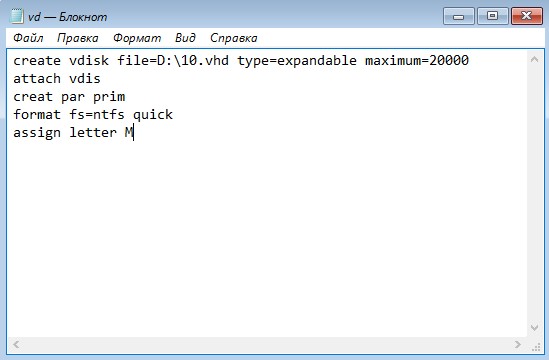
оздаём на нашей загрузочной флешке (буква диска F:) с Windows 10 файл сценария — обычный текстовый файл с именем «vd» и расширением .txt и содержанием:
create vdisk file=D:10.vhd type=expandable maximum=20000
attach vdis
creat par prim
format fs=ntfs quick
assign letter M
Данный файл сценария создаст нам на диске (D:) виртуальный диск с именем —
буква диска —
Размер виртуального диска 20000 Мб или 20 Гб,
creat vdis file=d:10.vhd maximum=1000 type=expandable — обозначает, что нам нужен динамический виртуальный диск.
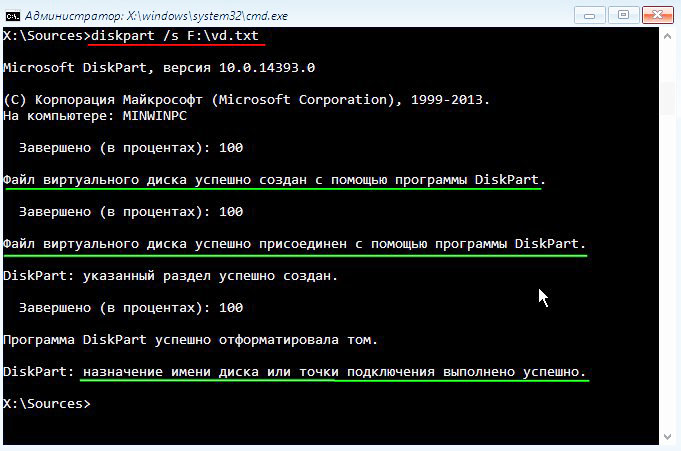
Вводим в командной строке команду, запускающую в работу файл сценария «vd», находящегося на нашей флешке USB (F:)
diskpart /s F:vd.txt
В результате на диске (D:) появляется виртуальный диск 10.vhd.
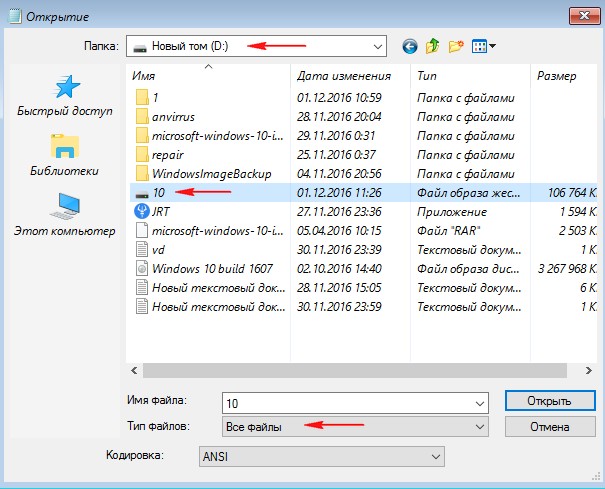
В результате работы файла сценария в окне «Этот компьютер» также появляется пустой виртуальный диск (M:). На данный виртуальный диск (M:) нам нужно развернуть содержимое файла операционную систему Windows 10), файл install.esd находится на нашей загрузочной флешке, буква диска (
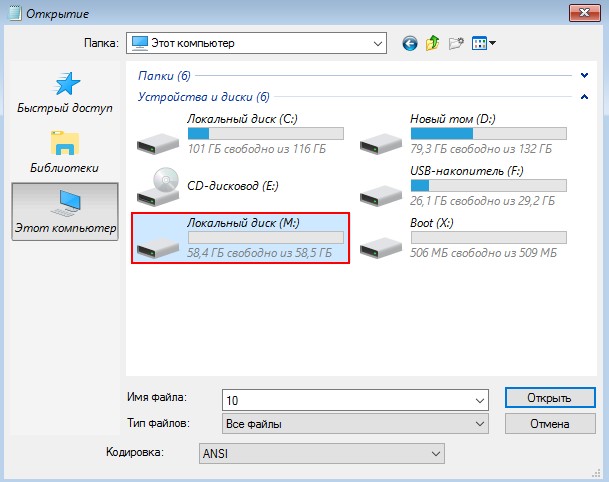
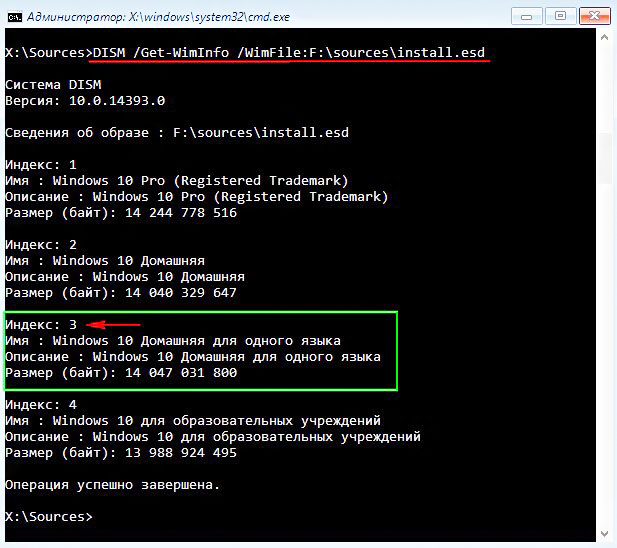
Файл — install.esd, находящийся на нашей загрузочной флешке по адресу F:sourcesinstall.esd, может содержать в себе несколько образов (Image) операционных систем,
Dism /Get-WimInfo /WimFile:F
F: — буква диска флешки, а sources, это папка с файлом-образом операционной системы — install.esd.
Для установки на виртуальный диск мне нужна Windows 10 Домашняя для одного языка, (индекс образа 3), так как именно Windows 10 Домашняя для одного языка установлена на моём ноутбуке и именно её я и восстанавливаю.
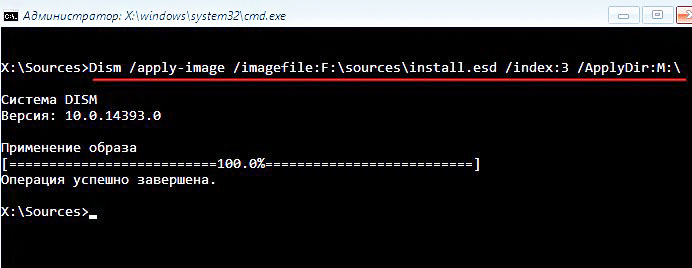
Следующей командой я разворачиваю файл install.esd (Windows 10 Домашняя для одного языка) на виртуальный диск 10.vhd (раздел M:)
Dism /apply-image /imagefile:F:sourcesinstall.esd /index:3 /ApplyDir:M:
где F: — буква диска флешки, а sources, это папка с файлом-образом операционной системы — install.esd,
index:3 — для установки на виртуальный диск мне нужна Windows 10 Домашняя для одного языка (индекс образа 3),
M: — виртуальный диск 10.vhd.
Windows 10 развёрнута на виртуальный диск 10.vhd (раздел M:) и за счёт неё мы будем восстанавливать повреждённое хранилище компонентов нашей операционной системы.
Dism /image:C: /Cleanup-Image /RestoreHealth /Source:M:Windows /ScratchDir:D:1
где C:, — это раздел с установленной Windows 10 (которую мы восстанавливаем), а
M: — буква подсоединённого виртуального диска VHD с развёрнутыми файлами Windows 10.
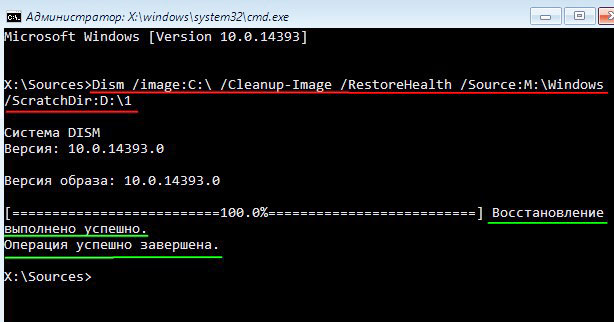
Вот таким образом мы с вами восстановили повреждённое хранилище компонентов Windows 10 в Среде предустановки Windows (Windows PE) с помощью дистрибутива Win 10, а также виртуального диска VHD!
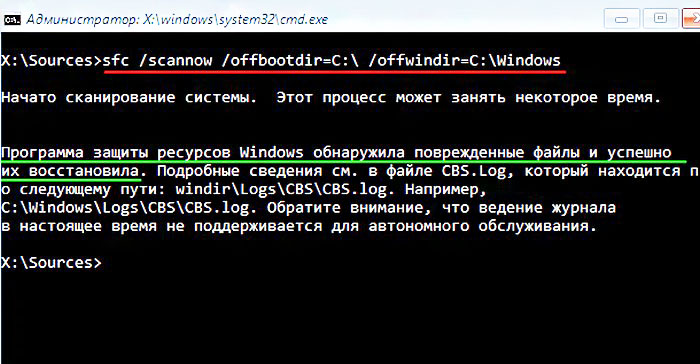
Осталось только восстановить целостность системных компонентов Windows 10 командой:
«Программа защиты ресурсов обнаружила повреждённые файлы и успешно их восстановила».
После работы виртуальный диск 10.vhd на диске (D:) можно удалить прямо в блокноте

Статьи по этой теме:
1. Восстановление повреждённого хранилища компонентов Windows 10 с помощью PowerShell
2. Как произвести восстановление целостности системных файлов, если Windows 10 не загружается
0x800f0801 это ошибка, с которой сталкиваются некоторые пользователи при попытке установить новое обновление системы. Её также классифицируют как CBS_E_NOT_APPLICABLE. Это означает, что ваша система не может установить обновление из-за какой-то несовместимости или обновление, которое вы пытаетесь установить, само по себе несовместимо с вашей системой. В большинстве случаев речь идет о несовместимости, связанной с компонентами . NET Framework, что не дает система установить обновление, как следует. Причиной может быть их полное отсутствие или отсутствие определенных системных файлов, участвующих в функции обновления. Кроме того, стоит отметить, что пользователи могут наткнуться и на другие похожие ошибки (0x800F0906; 0x800F0907; 0x800F0922; 0x800F081F), которые имеют практически одинаковый корень появления. Наибольший поток сообщений наблюдался в операционных системах Windows 11, Windows 10, Windows Server 2012 R2 и Windows Server 2012. Какой бы код ошибки вы ни получили, рекомендуем следовать приведенному ниже списку инструкций и потенциально исправить его. Каждый из представленных ниже методов является общим и также может быть использован для других подобных ошибок.

Скачать средство восстановления Windows
Существуют специальные утилиты для восстановления Windows, которые могут решить проблемы, связанные с повреждением реестра, неисправностью файловой системы, нестабильностью драйверов Windows. Мы рекомендуем вам использовать Advanced System Repair Pro для исправления «Ошибка Центра обновления Windows 0x800f0801» в Windows 11, Windows 10, Windows 8, Windows 7, Vista или XP.
Воспользуйтесь средством устранения неполадок Центра обновления Windows
Несмотря на то, что многие считают их неэффективными, встроенные возможности Windows Troubleshooter иногда позволяют решить проблемы, подобные CBS_E_NOT_APPLICABLE (ошибка 0x800f0801). Windows имеет встроенный набор утилит для устранения неполадок, предназначенных для поиска и устранения существующих проблем в различных сегментах. Вы можете использовать его для обнаружения проблем обновления и попытаться устранить их. Вот как:
После этого попробуйте выполнить обновление еще раз. Если это не сработает, вы можете воспользоваться другими решениями в нашем руководстве ниже.
Проверьте целостность системных файлов.
Как уже говорилось выше, одной из возможных проблем является отсутствие некоторых важных компонентов системы. Поэтому мы рекомендуем использовать утилиты сканирования SFC (System File Checker) и DISM (Deployment Image Servicing and Management), которые обнаружат и восстановят отсутствующие компоненты, если таковые имеются. Обязательно попробуйте обе утилиты, так как они могут по-разному влиять на решение проблемы. Вот как:
С помощью SFC
После выполнения обоих этих сканирований попробуйте снова установить обновление.
Включите. N ET Framework
Причина, по которой процесс обновления может завершаться неудачно, связана с отключенными компонентами . NET Framework. Решение быстрое, и оно состоит в том, чтобы включить их, если это возможно. Следующим образом:
Проверьте, помогло ли это вам снова установить обновление. Если нет, следуйте оставшимся двум решениям, которые описаны ниже.
Сбросьте компоненты Центра обновления Windows.
Еще одна рекомендация — сбросить настройки Центра обновления Windows. Статистически этот метод доказал свою эффективность при решении широкого круга проблем с обновлением. Вся процедура включает перезапуск служб BITS, Cryptographic, MSI Installer и Windows Update, а также переименование некоторых папок обновлений (SoftwareDistribution и Catroot2). Эти папки содержат временные файлы, необходимые для реализации обновлений Windows. Исходя из этого, мы заставим Windows удалить поврежденные элементы и создать компоненты, связанные с обновлением, с нуля. Ниже мы покажем вам два способа выполнения этого метода. Первый требует ввода и выполнения каждой консольной команды в последовательности вручную. Другой делается с помощью так называемого пакетного сценария, написанного в Блокноте и сохраненного как WUReset.bat. Нет никакой реальной разницы в том, какой из них вы выберете. Хотя вся процедура и может показаться сложной, она не потребует от вас много времени и знаний. Просто следуйте последовательности шагов, указанной ниже:
Вручную
ren C:WindowsSoftwareDistribution SoftwareDistribution.old
ren C:WindowsSystem32catroot2 Catroot2.old
С помощью Пакетного файла
Это альтернативный метод вышеописанному. Пакетный сценарий используется для выполнения того же набора команд для сброса всех компонентов Центра обновления Windows, служб шифрования и папок, таких как SoftwareDistribution. Это не так сложно, как может показаться на первый взгляд — даже проще, чем предыдущий способ. Все, что вам нужно, это Блокнот Windows и немного магии копирования-вставки. Пакетные сценарии лучше ручного ввода тем, что позволяют выполнять все необходимые команды одновременно. Если вы когда-нибудь столкнетесь с подобными проблемами в будущем, вы можете выполнить уже созданный .bat файл и для сброса компонентов обновления:
Используйте Media Creation Tool.
Если по-прежнему нет никаких сигналов в пользу решения проблемы, то наша последняя рекомендация сводится к тому, чтобы попробовать Media Creation Tool — отличную утилиту Microsoft, предназначенную для переустановки Windows, а также выступающую в качестве альтернативного инструмента для получения последних доступных обновлений в обход различных проблем. Следуйте инструкциям ниже:
Итоги
Мы надеемся, что ошибка 0x800f0801, наконец, устранена и больше не вызывает никаких сообщений в вашем центре обновлений Windows. Такие проблемы довольно распространены и часто решаемы даже с помощью самых общих решений. Вы можете сохранить их где-нибудь и использовать в любое время, когда что-то подобное появится в будущем.