

Ошибка 0x80073712
— достаточно распространенная проблема обновления системы, с которой сталкиваются многие пользователи Windows. Проблема появляется при попытке загрузить или установить доступные обновления для операционной системы. Жертвы данной проблему часто могут увидеть такие сообщения:
«Возникли проблемы с установкой некоторых обновлений, но мы повторим попытку позже».
Код ошибки 0x80073712 может возникнуть при установке разных обновлений. Обычно это происходит, когда компонент обновления отсутствует, поврежден, или содержит ошибки, препятствующие успешному выполнению процесса. В других случаях причина может заключаться в том, что служба Центра обновления Windows перестала работать должным образом и ее необходимо перезапустить. К счастью, ошибка 0x80073712 — не очень сложная проблема, которую можно решить с помощью простого набора инструкций. Следуйте за ними в нашем руководстве ниже.

Столкнулся с интересной ошибкой 0x80073712
при установке обновлений в Windows Server 2016. Как выяснилось позже, эта ошибка связана с повреждением хранилища компонентов Windows. В этой статье рассмотрим, как исправить хранилище компонентов в Windows 10 / 8.1 и Windows Server 2016/2012 R2 и восстановить работу Windows Update.
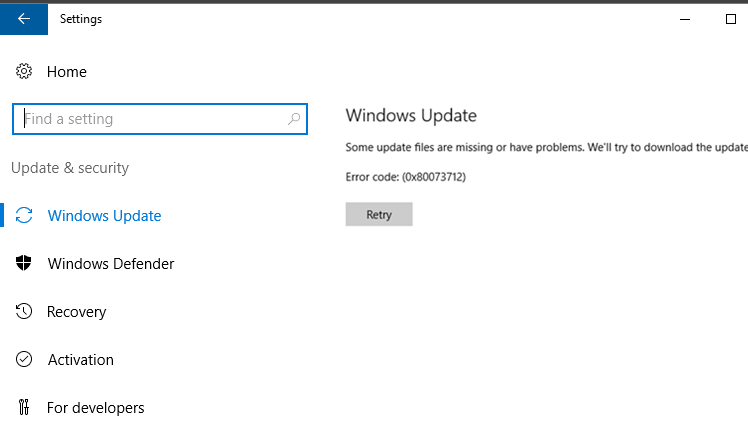
При попытке установить обновления в Центре обновления Windows появляется ошибка:
Код ошибки: (0x80073712)
Some update files are missing or have problems. We’ll try to download the update.
Error code: (0x80073712)
В первую очередь я попробовал сбросить состояние службы Windows Update и очистить каталог SoftwareDistribution по рекомендациям из статьи “ Сброс настроек Центра обновления Windows
”, но это не помогло.
С помощью команды
dism /online /get-packages
я проверил, что все обновления находятся в статусе Installed
.
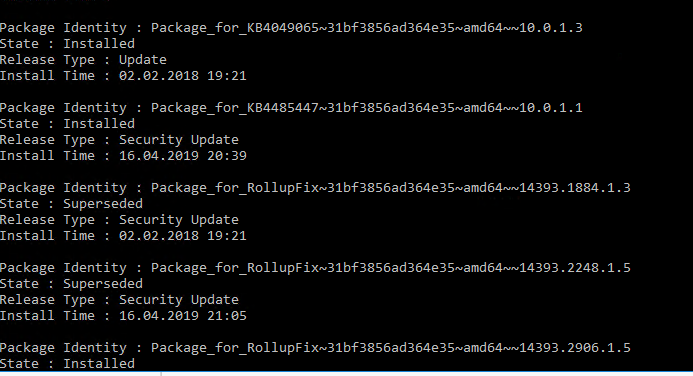
Если у некоторых обновлений указан Install Pending
, вы из можете корректно удалить с помощью команды DISM (используйте ваш Package Identity):
DISM.exe /Online /Remove-Package /PackageName:Package_for_KB4485447~31bf3856ad364e35~amd64~~10.0.1.1 /quiet /norestart
Довольно долго решал, с какой стороны подойди к этой проблеме, но в рамках траблшутинга мне понадобилось установить на Windows Server 2016 компонент . Net Framework 3.5
. При установке компонента . Net с помощью DISM появилась характерная ошибка, которая и натолкнула меня на дальнейшие действия:
The request to add or remove features on the specified server failed. Installation of one or more roles, role services or features failed. The component store has been corrupted. Error: 0x80073712.
Хранилище компонентов повреждено. Ошибка: 0x80073712.

При этом в файле CBS.log можно найти такую строку (%WinDir%\Logs\CBS\CBS.log):
Как вы видите, по какой-то причине хранилище компонентов вашей системы повреждено, в результате чего Windows Update не может получить данные из манифеста CBS (Component-Based Servicing) необходимые для установки обновлений. Вы можете восстановить хранилище компонентов с помощью встроенного функционала DISM.
В самом простом случае при восстановлении хранилища компонентов вам не потребуется установочный диск с дистрибутивом Windows. В этом случае для восстановления система будет использовать файлы хранилища на локальном диске и сайт Windows Update ( локальный WSUS сервер
не может быть использован для восстановления компонентов).
В первую очередь проверьте состояние хранилища компонентов с помощью команды:
dism /online /cleanup-image /checkhealth
Если после выполнения анализа появилось сообщение “component store is repairable”, вы можете попытаться восстановить хранилище компонентов командой
:
dism /online /cleanup-image /restorehealth
В некоторых случаях это достаточно. Но у меня утилита DISM выдала ошибку:
Error: 0x800f0906


The source files could not be downloaded.
В этом случае для восстановления Windows требуется установочный диск с вашим дистрибутивом Windows. Допустим, вы смонтировали ISO файл с вашим дистрибутивом Windows. Теперь нужно проверить список текущих редакций Windows в файле install.wim в подключенном образе (диске):
dism /Get-WimInfo /WimFile:e:\sources\install.wim
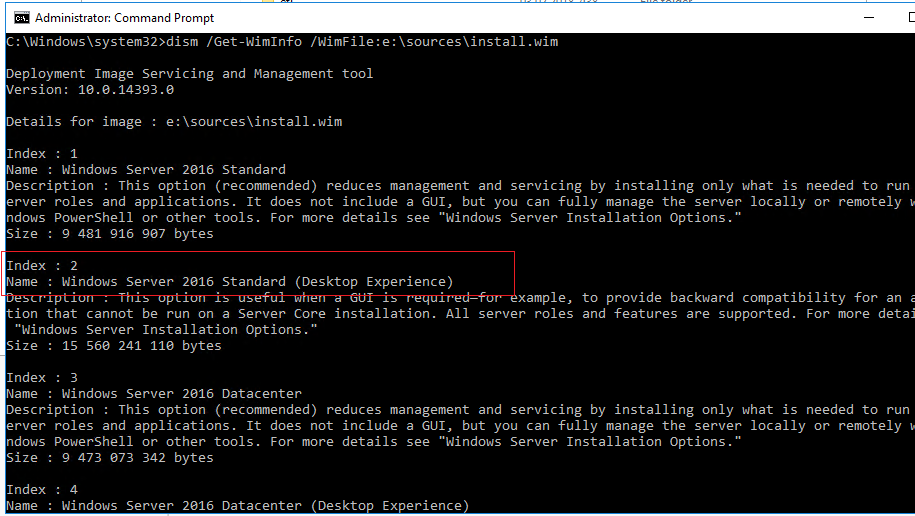
В моем случае установлена редакция Windows Server 2016 Standard (Desktop Experience), поэтому в следующей команде я использую ее индекс – 2
.
dism /online /cleanup-image /restorehealth /source:e:\sources\install.wim:2 /LimitAccess
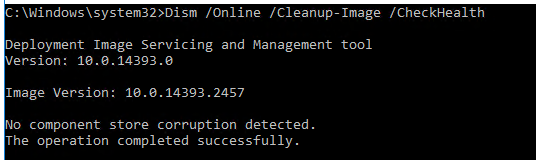
Еще раз проверьте состояние хранилища компонентов:
Dism /Online /Cleanup-Image /CheckHealth
DISM должна вернуть:
Повреждение хранилища компонентов не обнаружено (No component store corruption detected).
После восстановления хранилища достаточно перезагрузить Windows и проверить, что обновления и компоненты Windows устанавливаются без ошибки.
Способ 1: Запуск средства устранения неполадок
Ошибка с кодом 0x80073712
появляется в операционной системе Windows 10 при попытке инсталляции обновлений. Соответственно, искать причину ее возникновения тоже следует в работе «Центра обновления»
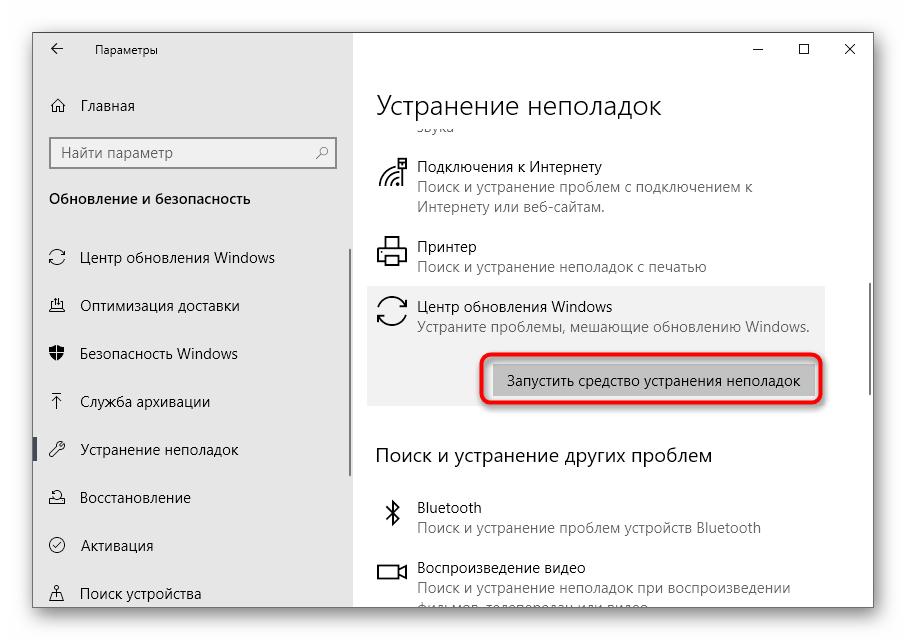
. Самое простое, что может сделать обычный пользователь, — запустить встроенное средство устранения неполадок и посмотреть, какой результат появится после сканирования.
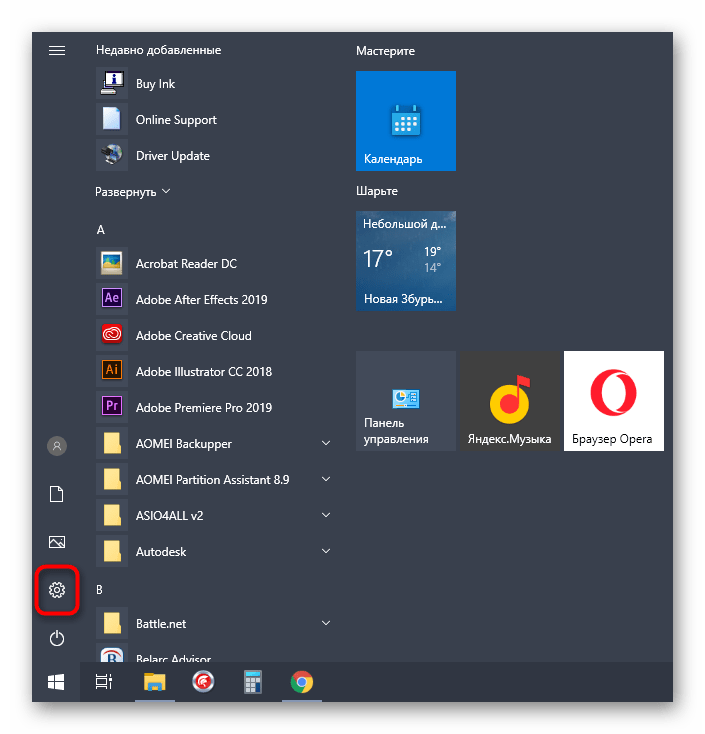
- Для этого откройте меню «Пуск»
и перейдите в приложение «Параметры»
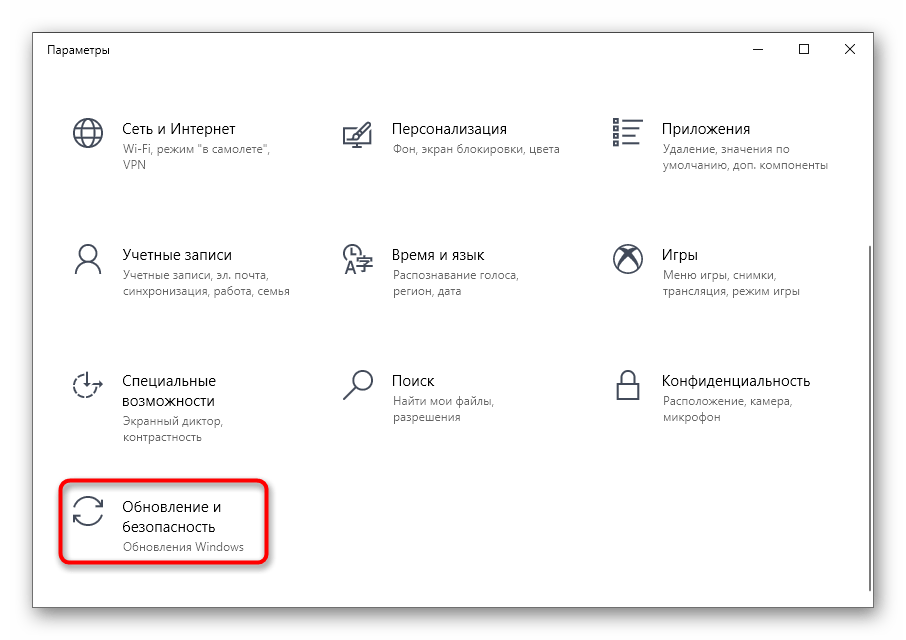
, нажав по значку в виде шестеренки. - Выберите категорию «Обновление и безопасность»
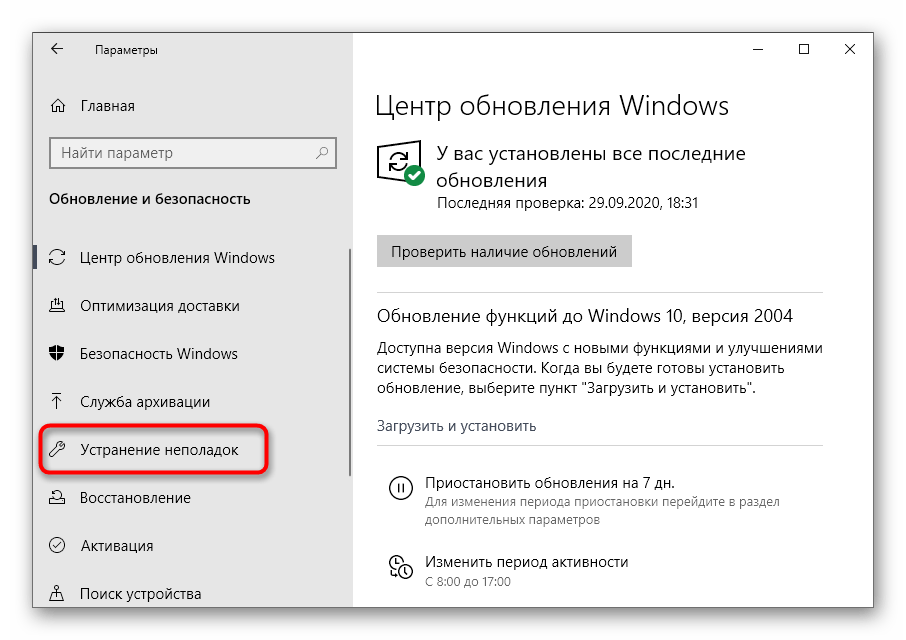
, где и находится интересующее вас средство устранения неполадок. - Через панель слева перейдите к рассматриваемому инструменту.
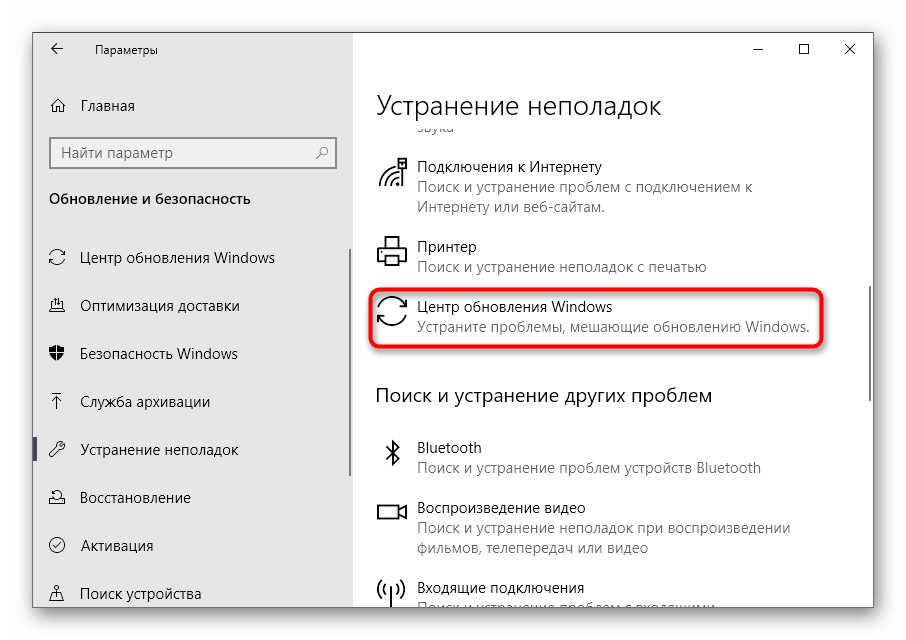
- Из списка вам нужна категория «Центр обновления Windows»
. - Появится кнопка «Запустить средство устранения неполадок»
, по которой и следует кликнуть. - Ожидайте сканирования и завершения проверки всех составляющих, связанных с «Центром обновления Windows»
.
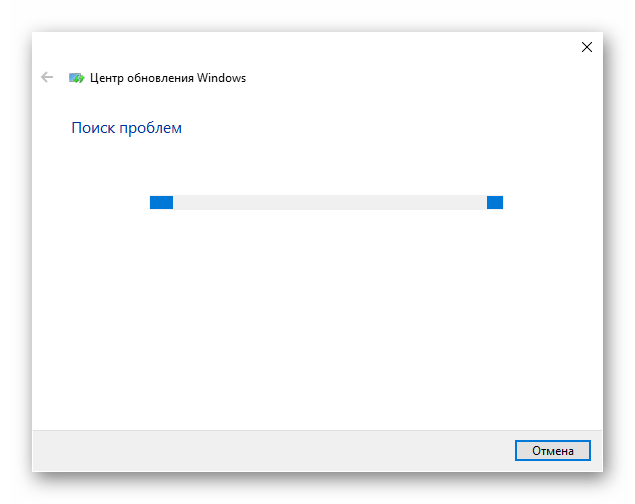
Ознакомьтесь с полученным результатом, чтобы понять, были ли исправлены ошибки при работе этого компонента. Если да, запускайте повторный поиск апдейтов, проверяя выполненные действия. В противном случае переходите к следующим методам статьи.
Способ 2: Проверка ОС на целостность файлов
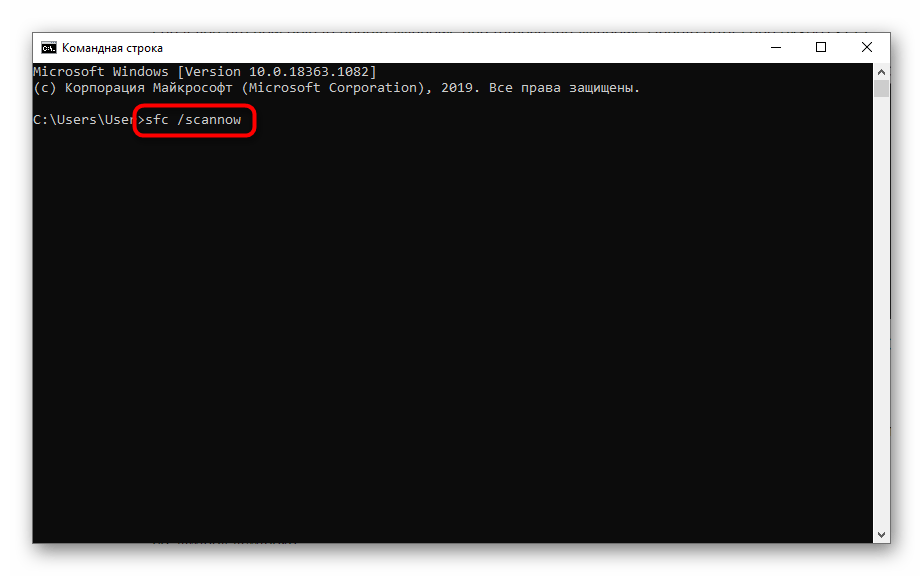
Виндовс 10 состоит из огромного количества системных файлов, влияющих на работу различных компонентов, в том числе и отвечающего за установку обновлений. Появляющаяся ошибка 0x80073712 свидетельствует об отсутствии или повреждении определенных файлов. Тогда приоритетной задачей станет запуск средства проверки целостности объектов, о взаимодействии с которым вы узнаете из материала по ссылке ниже. Там же вы найдете ответы на вопрос, что делать, если сканирование было прервано новой неполадкой.
Подробнее: Использование и восстановление проверки целостности системных файлов в Windows 10
Способ 3: Удаление ожидающего XML-файла
Во время поиска и инсталляции обновлений для операционной системы создается XML-файл, в котором хранится вспомогательная информация для компонентов Windows. Если он был поврежден или не удалился после появления мелкого сбоя, вполне возможно, что при следующей попытке установки апдейтов возникнет рассматриваемая ошибка. Поэтому нужно вручную избавиться от этого файла, позволив ему тем самым автоматически создаться при следующем запуске поиска обновлений.
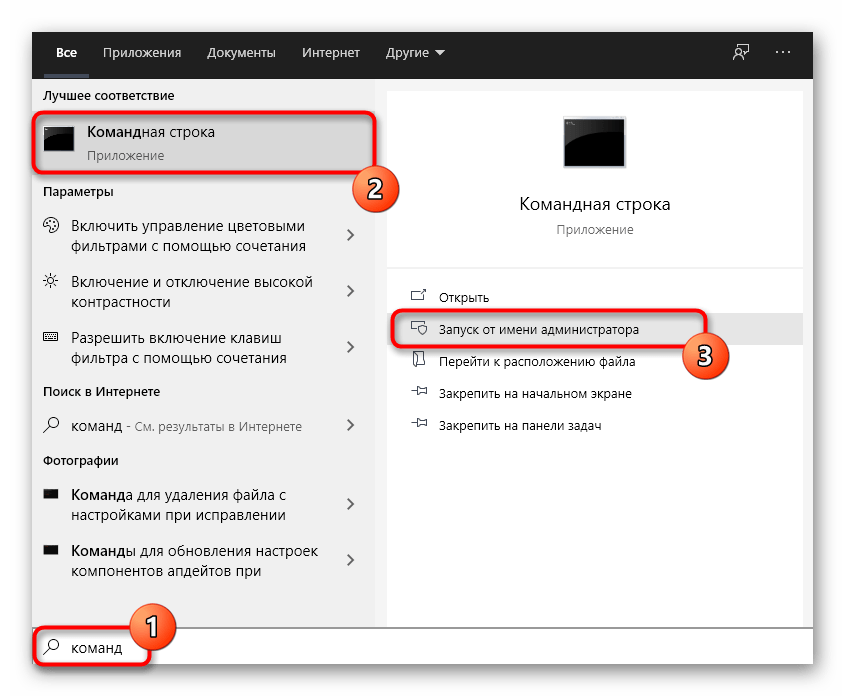
- Дальнейшие действия выполняются в «Командной строке»
, поэтому запустите это приложение любым удобным образом от имени администратора, например через «Пуск»
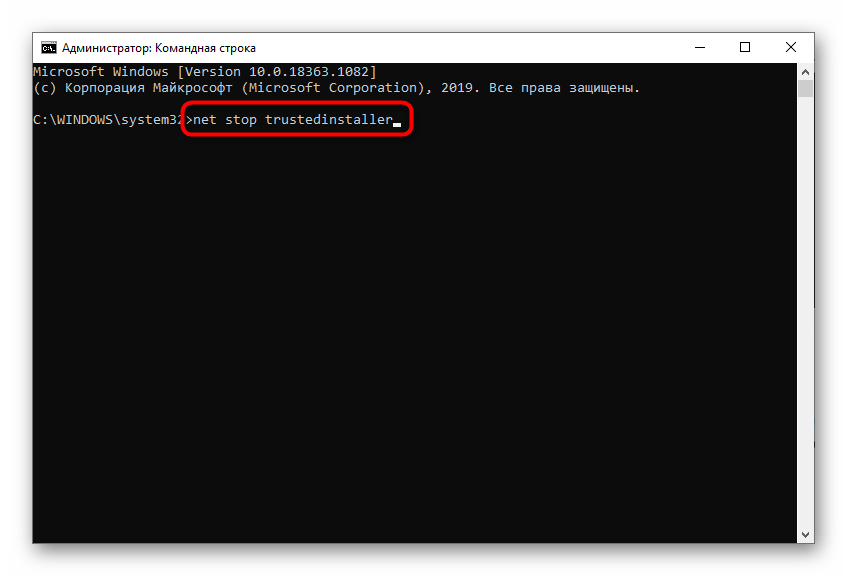
. - Введите команду
net stop trustedinstaller
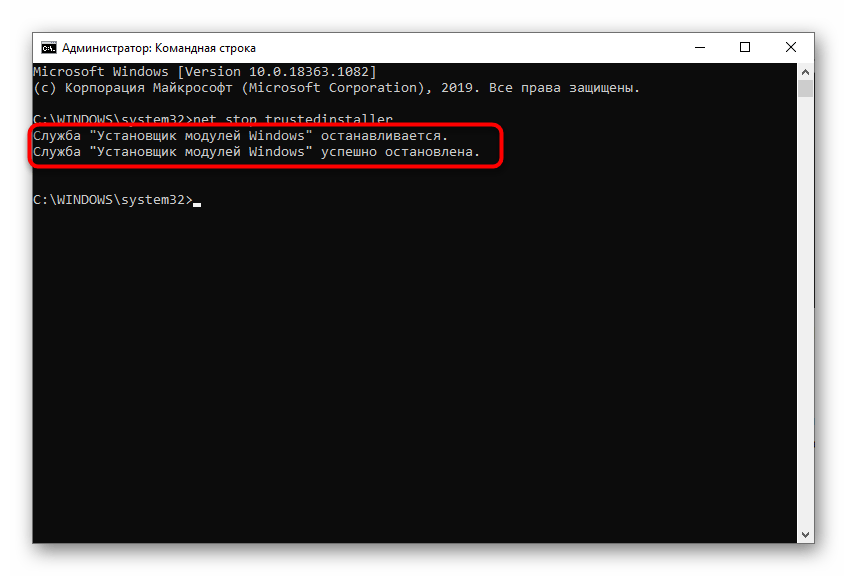
, чтобы остановить службу установщика модулей, иначе удаление файла будет невозможным. - Ожидайте появления соответствующего уведомления о том, что служба успешно остановлена.
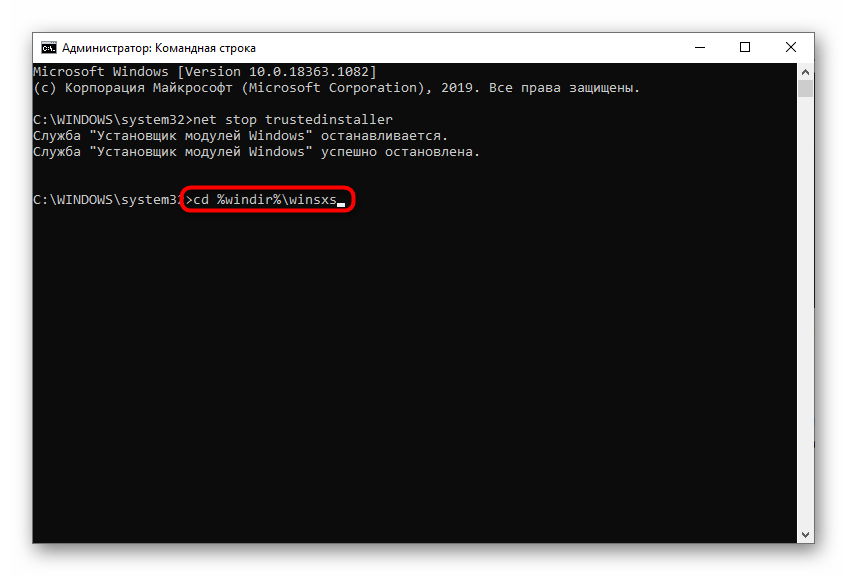
- Следом используйте команду
cd %windir%\winsxs
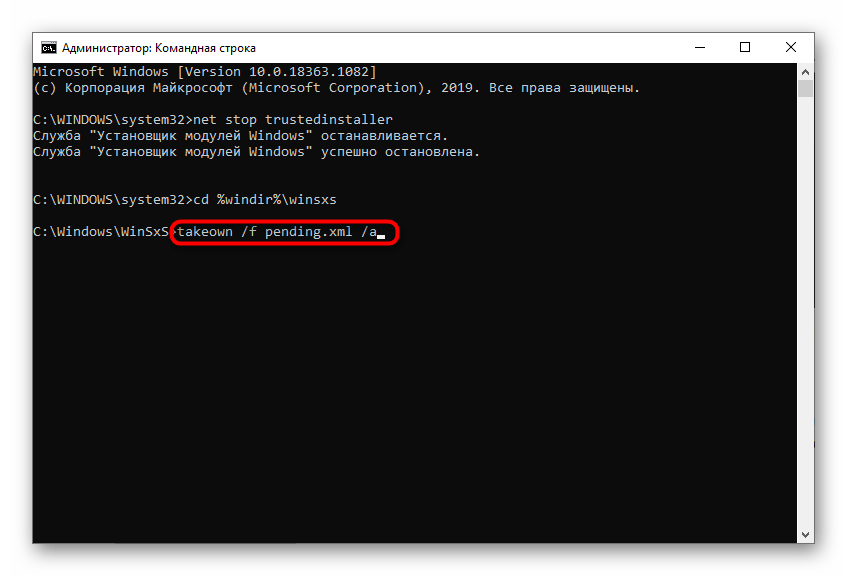
, чтобы перейти по пути расположения целевого XML-файла. - Впишите команду
takeown /f pending.xml /a
, завершающую процесс файла, и подтвердите ее нажатием по клавише Enter
. - Последняя команда перед удалением имеет вид
cacls pending.xml /e /g everyone:f
и позволяет избавиться от остаточных зависимостей. - Остается только написать
del pending.xml
, удалив тем самым необходимый объект из операционной системы.
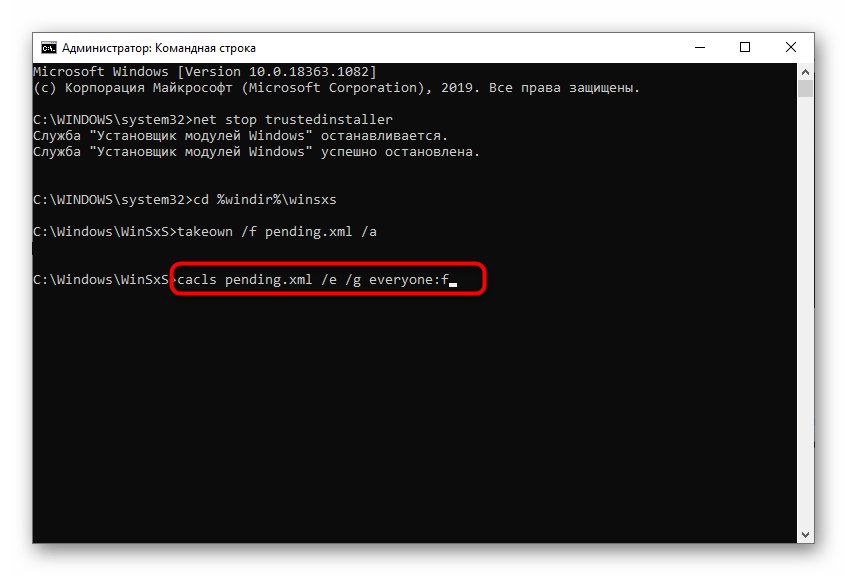
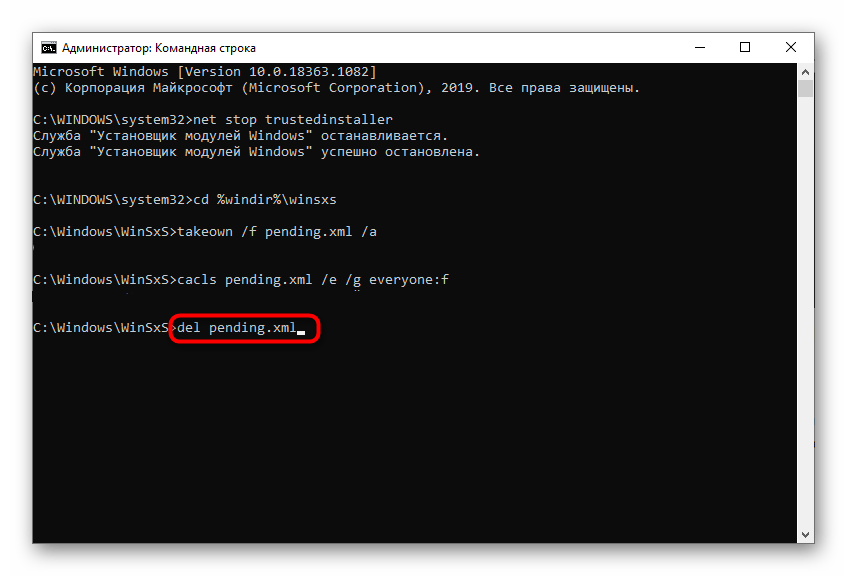
Сейчас желательно перезагрузить компьютер, чтобы служба установки модулей пришла в свое штатное состояние, а уже потом можно переходить к проверке обновления ОС.
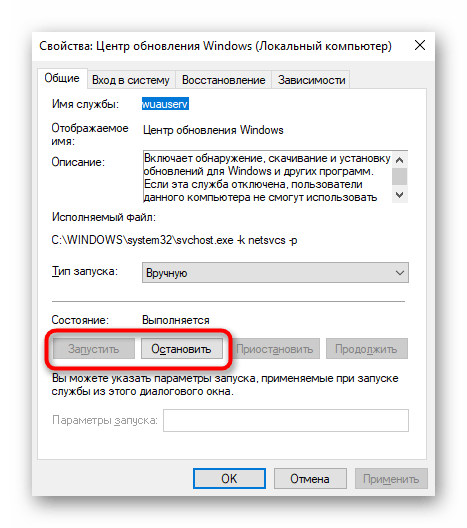
Иногда справиться с поставленной задачей можно банальным путем — просто перезагрузив основную службу, отвечающую за установку обновлений. Конечно, этот метод не гарантирует стопроцентной эффективности, однако попробовать его стоит.
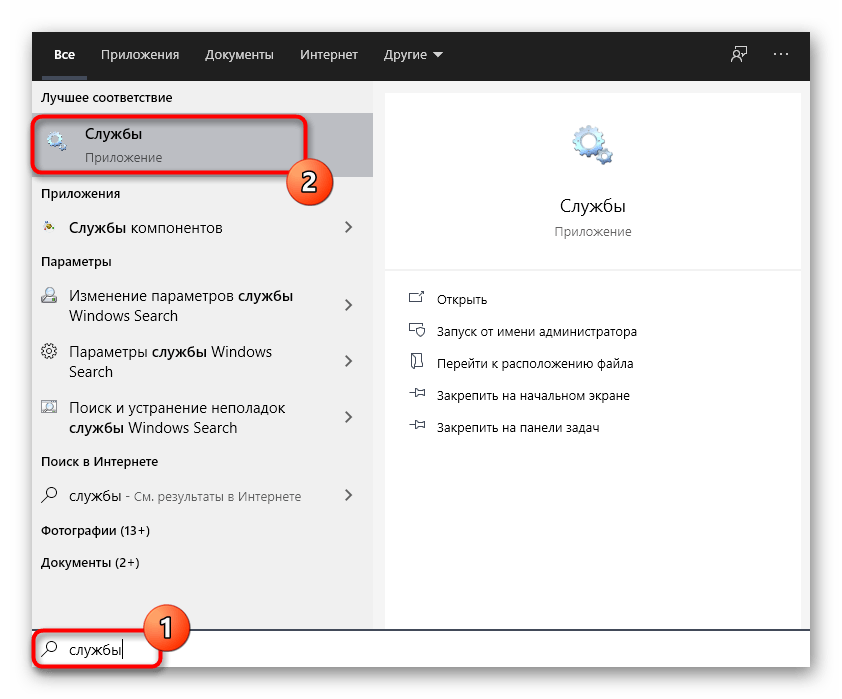
- Откройте приложение «Службы»
, отыскав его через меню «Пуск»
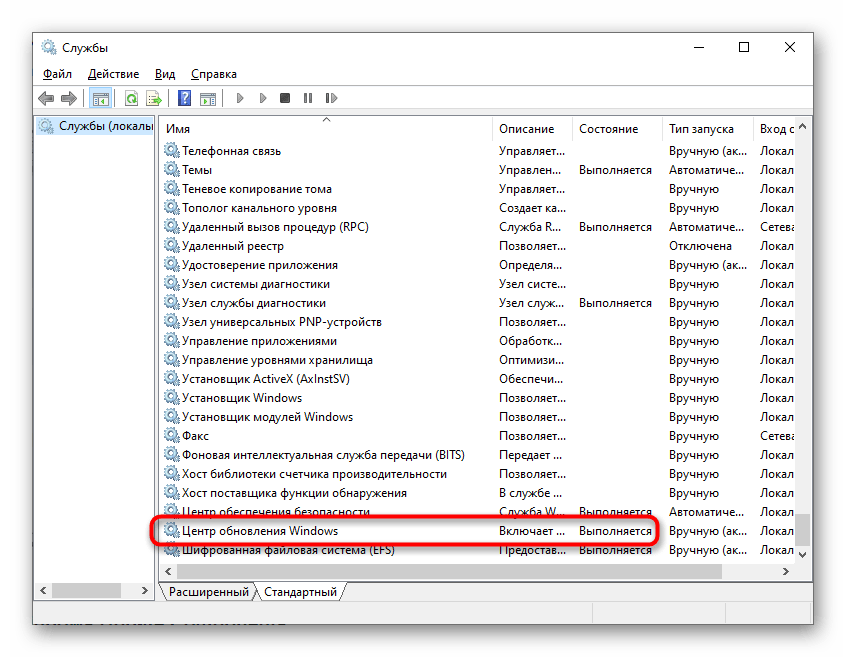
. - В конце списка отыщите строку «Центр обновления Windows»
и дважды щелкните по ней, вызвав окно свойств. - Остановите данную службу, а спустя несколько секунд снова запустите. Для уверенности перед активацией можно перезагрузить операционную систему, но это не является обязательным условием.
Способ 5: Сброс и обновление компонентов ОС
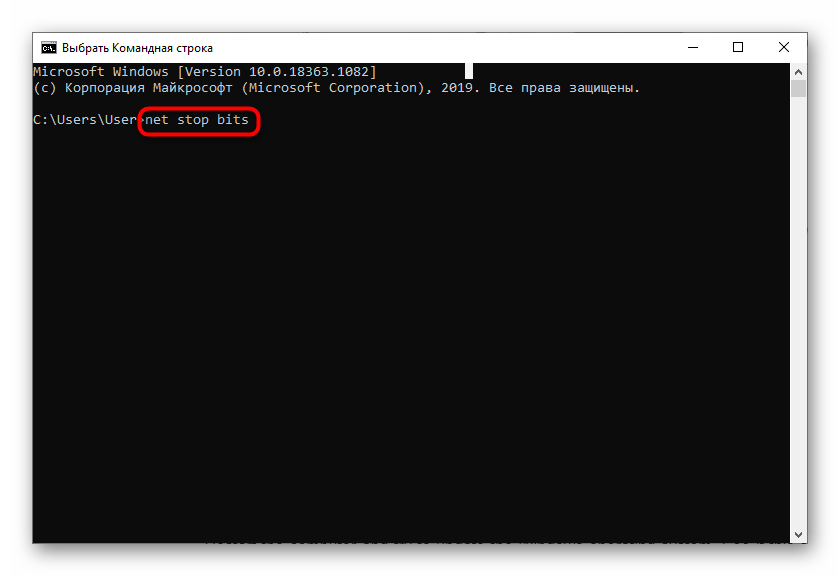
В «десятке» есть несколько важных компонентов, отвечающих за инсталляцию апдейтов. Возможно, какой-то из них дал сбой, после чего ему не удается нормально запуститься, поскольку автоматически сброс производится редко. Есть смысл заняться сбросом компонентов вручную, благо это выполняется путем ввода нескольких консольных команд и не займет много времени. По очереди скопируйте и активируйте каждую представленную далее строку, а по завершении проверьте результат.
Способ 6: Удаление папки файлов обновлений
Во время инсталляции апдейтов в Windows 10 их файлы помещаются во временное хранилище, которое автоматически очищается после успешной установки. Однако из-за ошибки эти файлы могут остаться там навсегда, а следующая проверка обновлений вызовет дополнительные неполадки. При появлении каких-либо трудностей всегда рекомендуется очищать эту папку, что легче сделать через ту же «Командную строку»
.
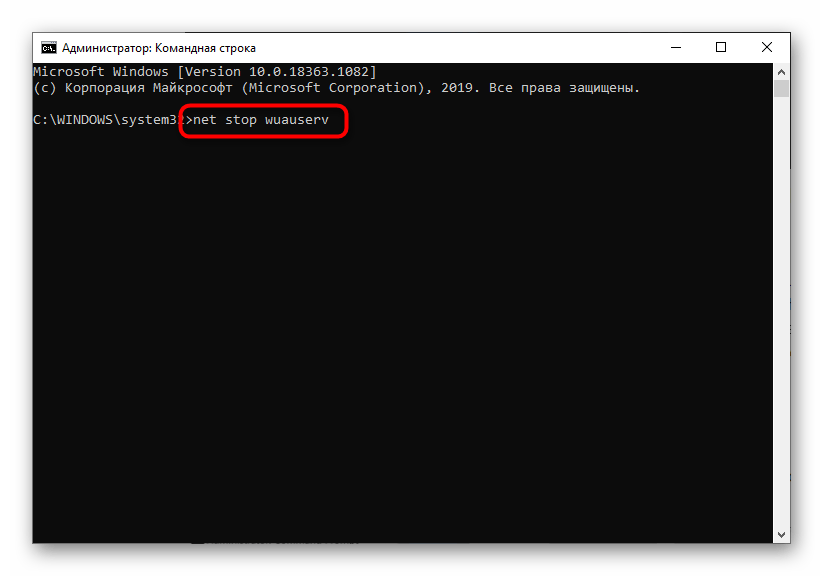
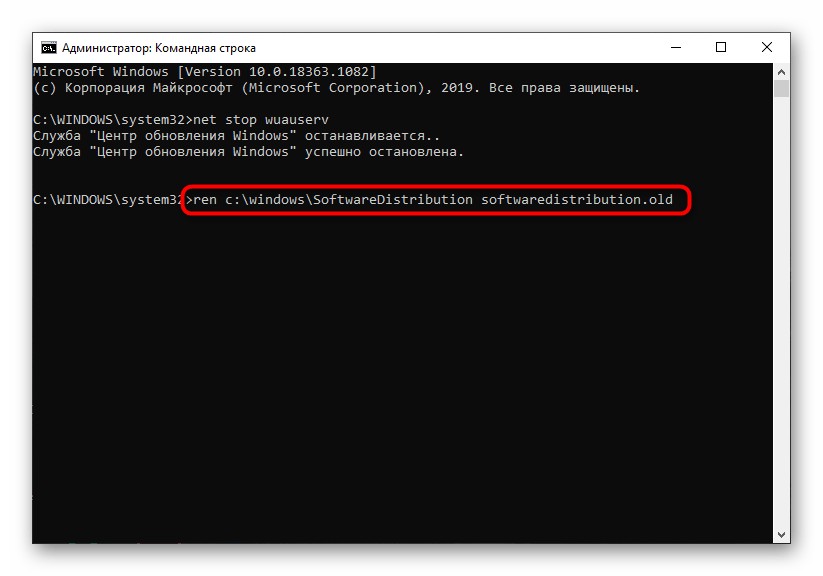
- Откройте консоль и первой командой остановите службу, отвечающую за инсталляцию обновлений, чтобы получить доступ к удалению файлов. Это осуществляется вводом
net stop wuauserv
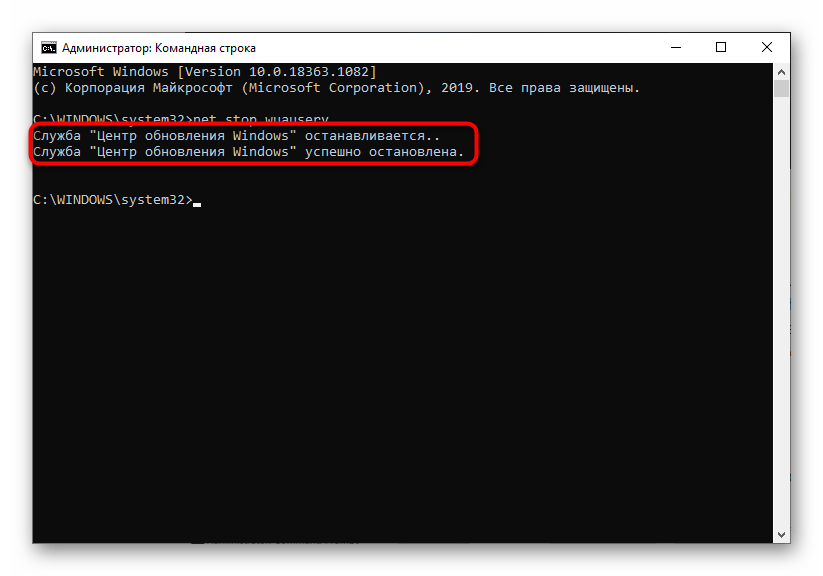
. - Дождитесь появления уведомления об успешной остановке службы и переходите далее. Если она уже остановлена, просто игнорируйте сообщение и напишите следующую команду.
- Команда
ren c:\windows\SoftwareDistribution softwaredistribution.old
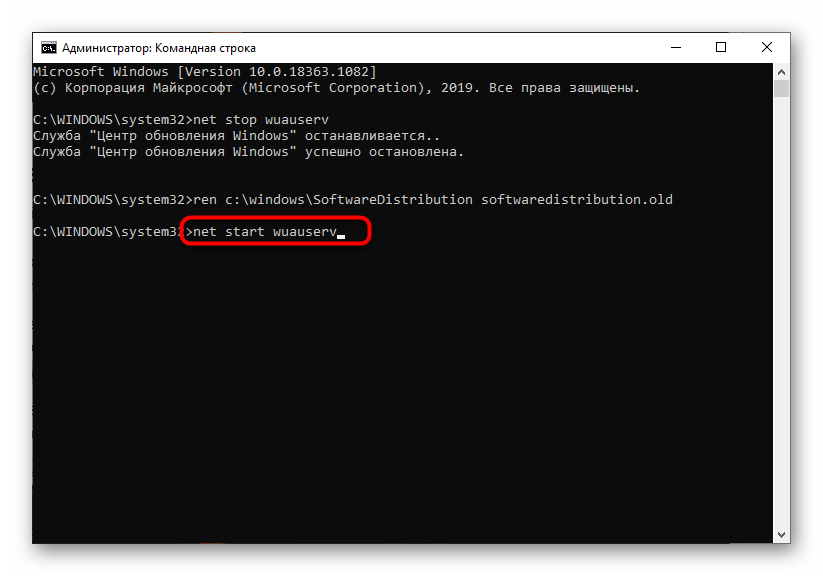
не удалит папку с файлами, а просто переименует ее, чтобы в случае необходимости изменения можно было откатить. - После этого запустите целевую службу через
net start wuauserv
и проверьте процесс инсталляции апдейтов.
Помогла ли Вам статья?
- Ошибка 80073712 в Windows 7
- Вопросы и ответы: 1
Обновления Windows – один из самых сложных с технической точки зрения процессов в операционной системе. Ввиду этого при выполнении процедуры апдейта часто возникают различные ошибки, список которых весьма обширен. В этой статье мы разберем одну из них, с кодом 80073712.
Данный код говорит нам о том, что «Центр обновления»
не может установить пакет по тем или иным причинам. Это может быть недостаток места на диске, уже запущенный очередной процесс инсталляции, повреждение файлов в хранилищах апдейтов и системных компонентов, а также вездесущие вирусные программы. Далее мы подробно разберем способы решения данной проблемы, двигаясь от простого к сложному.
Прежде всего, после возникновения ошибки необходимо отложить операцию на некоторое время. Возможно, в данный момент уже происходит установка другого пакета, и система не может запустить вторую копию инсталлятора. Если ожидание затянулось, можно переходить к активным действиям.
Причина 1: Сбой в работе службы
Подробнее: Как открыть «Службы» в Windows 7
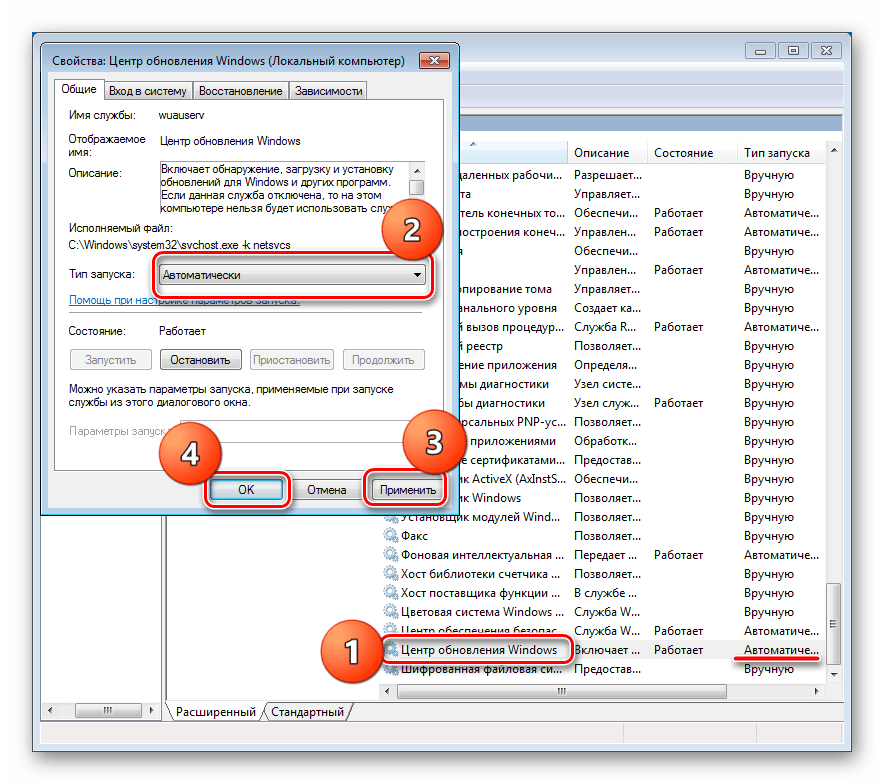
Часто системные сбои устраняются обычной перезагрузкой машины. Правда, в нашей ситуации должно быть выполнено одно условие – параметр «Тип запуска»
службы «Центр обновления Windows»
должен иметь значение «Автоматически»
. Проверить это можно, дважды кликнув по ней в списке оснастки. В открывшемся окне свойств смотрим на указанный на скриншоте список, и если там указано «Вручную»
или «Отключено»
, выбираем нужный пункт и жмем «Применить»
. После этого закрываем «Свойства»
и перезагружаемся.
Перезапуск в оснастке
В знакомом уже нам окне свойств службы нужно нажать кнопку «Остановить»
, а затем «Запустить»
. Кроме того, в блоке с описанием имеется ссылка, которая автоматически перезапускает сервис.

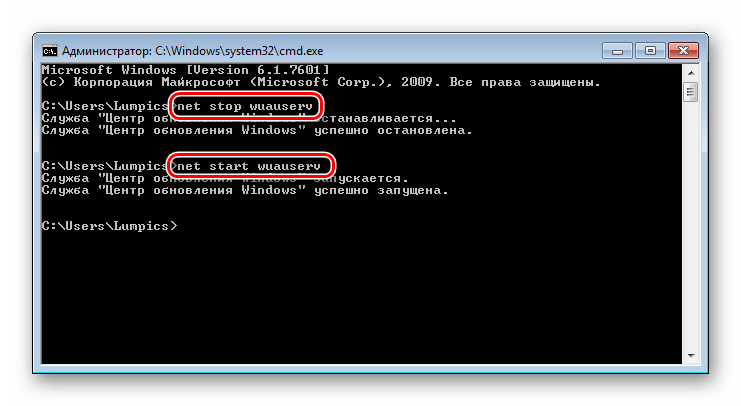
Для того чтобы выполнить перезапуск «Центра обновления»
из «Командной строки»
, нужно запустить ее от имени администратора и послать по очереди две команды (ввести и нажать ENTER
).
Причина 2: Недостаток места на диске
Все системные процессы требуют наличия дополнительного свободного места на системном диске для хранения временных файлов. Если ваш «хард» заполнен более чем на 90 процентов (осталось менее 10% объема), могут возникнуть проблемы, в том числе и ошибка 80073712 при обновлении. Устранить данную причину довольно просто: достаточно очистить диск от ненужных файлов и, возможно, удалить редко используемые программы.
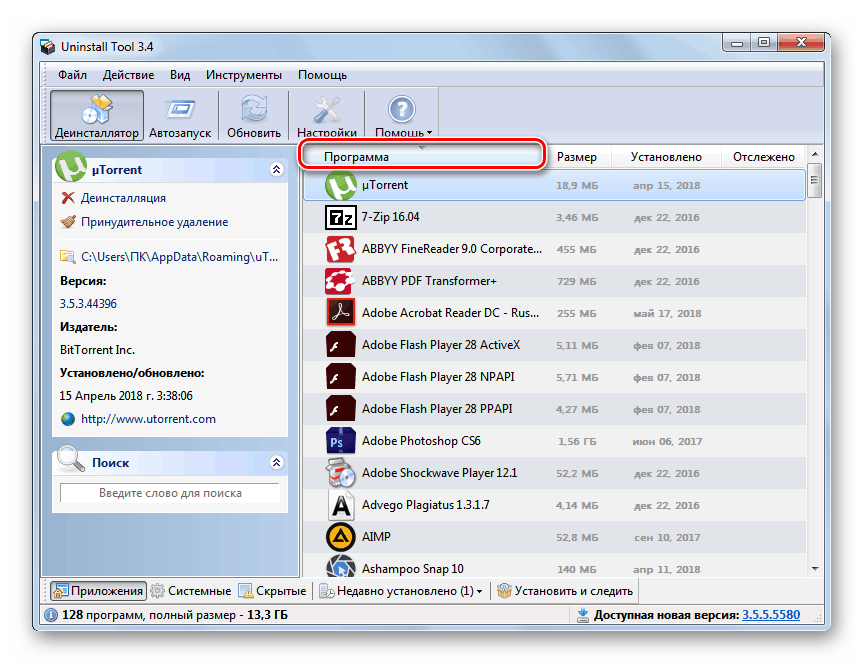
Подробнее:
Как очистить жесткий диск от мусора на Windows 7
Установка и удаление программ в Windows 7
Причина 3: Работа вирусов или антивирусов
Вирусы способны значительно усложнить жизнь пользователя, проникая в системные файлы и влияя на процессы. Данный параграф нужно было бы поставить в начало статьи, так как профилактика угроз является самым простым способом избежать подобных неприятностей. Вместе с тем, если заражение уже произошло, выявить и устранить вредителей может быть весьма непросто. Ниже вы найдете ссылку на статью, где приведены инструкции по «лечению» и несколько рекомендаций по предотвращению проникновения вредоносных программ на ПК.

Подробнее: Борьба с компьютерными вирусами
Антивирусы, несмотря на то что призваны защищать нас от неприятностей, также могут стать причиной возникновения ошибок в системных процессах. Если на компьютер установлена сторонняя антивирусная программа, нужно попробовать ее отключить и запустить обновление. В некоторых ситуациях придется выполнить переустановку с удалением и перезагрузкой.
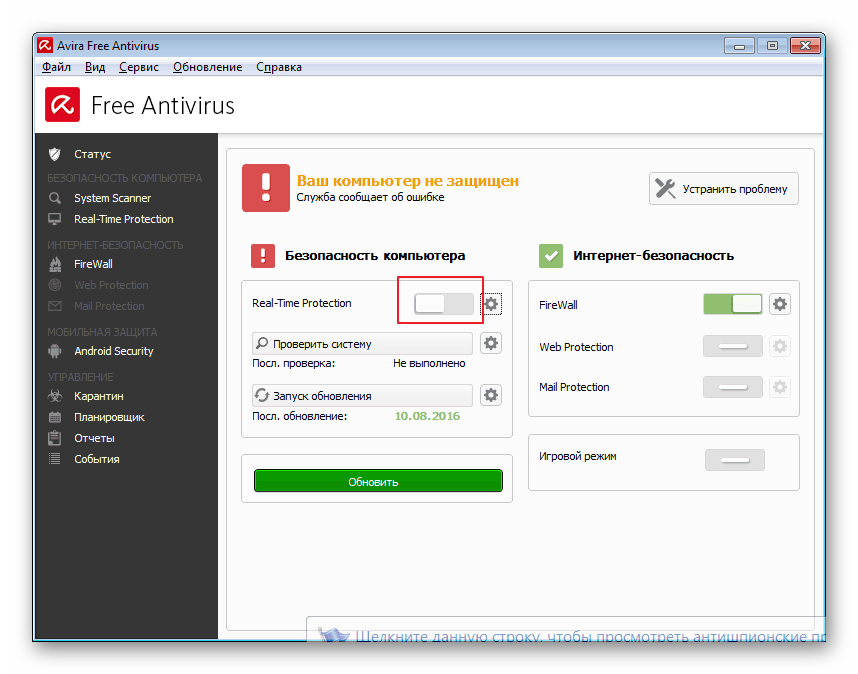
Подробнее: Как отключить
, удалить
антивирус
Причина 4: Ошибки разработчиков
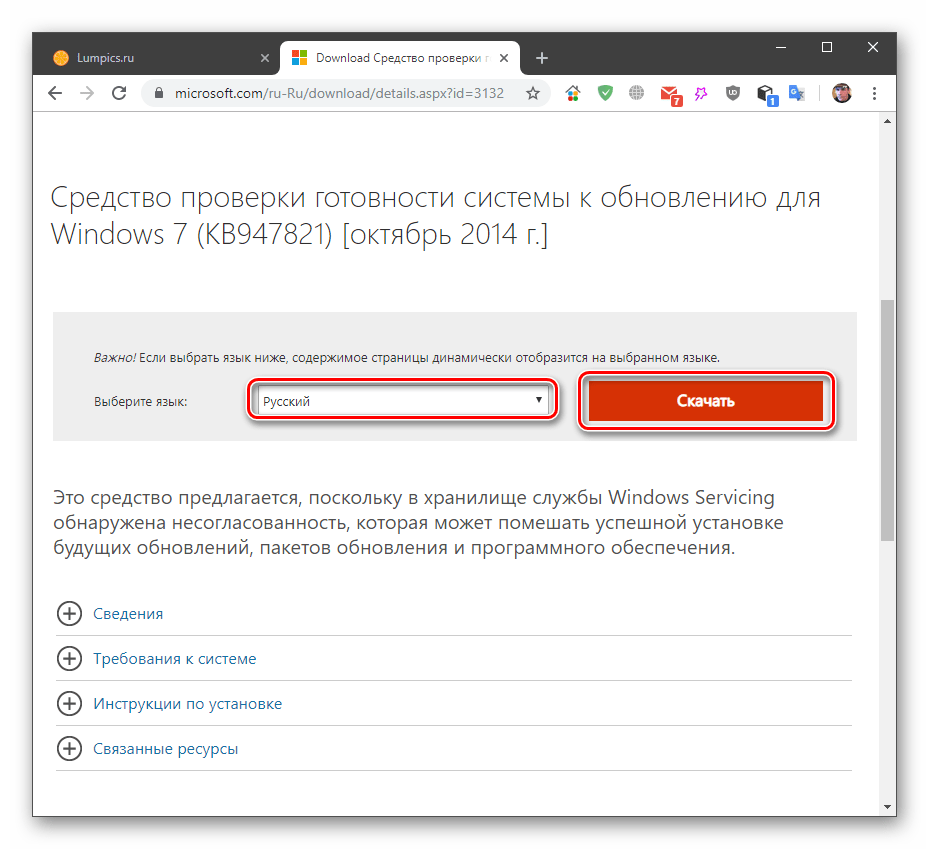
Причина 5: Повреждение хранилища обновлений
Данное хранилище расположено на системном диске в папке «SoftwareDistribution»
, а если точнее, она им и является. При повреждении этого ресурса Windows не может складывать туда файлы, выдавая ошибки. Для решения проблемы нам нужно «обмануть» систему, показав, что хранилище отсутствует, и она автоматически создаст новое. Сделать это можно, просто переименовав директорию. Делается это либо в «Проводнике»
, либо в «Командной строке»
с предварительной остановкой двух служб. Подробные инструкции можно найти в статье про сбой с другим кодом, приведенной ниже.

Подробнее: Устраняем причины ошибки 0xc8000222 в Windows 7
Причина 6: Повреждение системных файлов
Под этой формулировкой кроется не только повреждение самих документов, необходимых для функционирования системы, но и их хранилища, где «лежат» резервные копии для замены при возникновении нештатных ситуаций. Решить задачу по исправлению подобных ошибок можно с помощью двух инструментов, работа которых описана в статьях по ссылкам ниже.
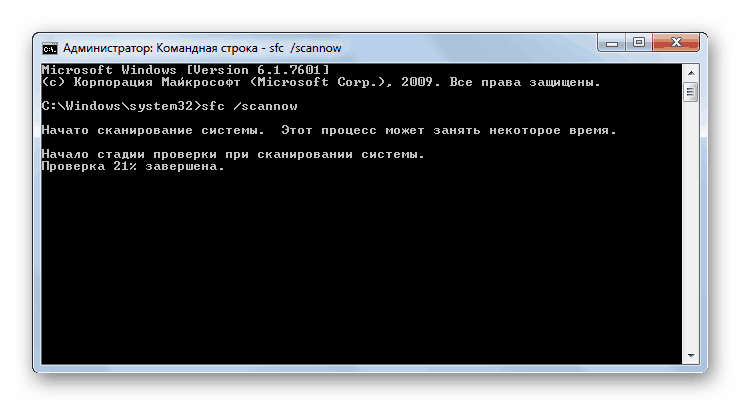
Подробнее:
Восстановление системных файлов в Виндовс 7
Восстановление поврежденных компонентов в Виндовс 7 при помощи DISM
Причина 7: Критическая ошибка в системе
Если не удается решить проблему приведенными выше способами, вероятно, Windows настолько повреждена, что нуждается в переустановке. Впрочем, есть один прием, который позволит обновить необходимые компоненты, сохранив при этом настройки, программы и пользовательские документы. Он похож на обычную инсталляцию, которая выполняется с рабочего стола с использованием определенных опций.
Здесь нужно иметь в виду то, что данный процесс может не только не помочь устранить ошибку, но и полностью «убить» систему. Произойти такое может, если вы используете пиратскую сборку или взяли для операции дистрибутив другой версии или разрядности. Именно поэтому, приступая к выполнению действий, описанных ниже, следует сделать резервные копии всех важных данных и готовиться к полной переустановке.
- Записываем дистрибутив в Windows, соответствующий версии и разрядности установленной системе, на флеш-накопитель.
Подробнее:
Узнаем версию Windows 7
Определяем битность системы Windows 7
Создаем загрузочную флешку с Windows 7
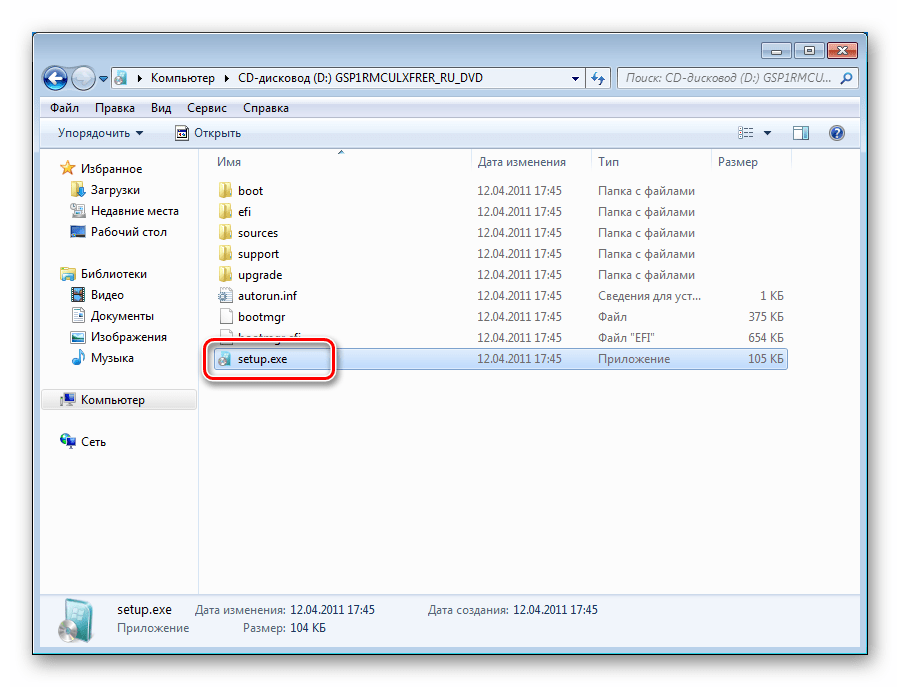
- Подключаем флешку к USB-порту, идем в папку «Компьютер»
и открываем ее. Здесь нас интересует исполняемый файл программы установки setup.exe
, который нужно запустить двойным кликом.
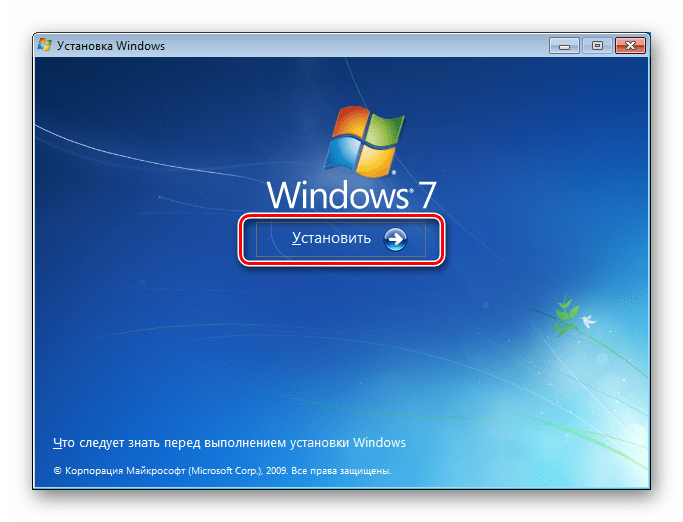
- В стартовом окне инсталлятора нажимаем «Установить»
.
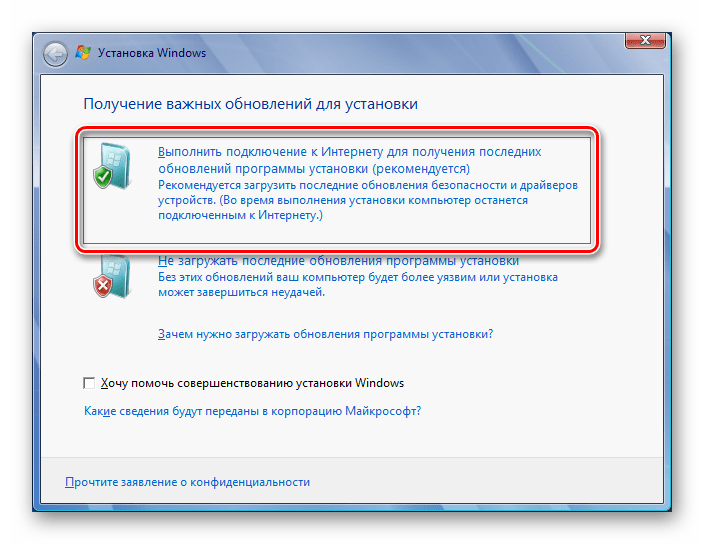
- Подключаемся к интернету, чтобы получить обновления с серверов Майкрософт, нажав на указанный на скриншоте блок.
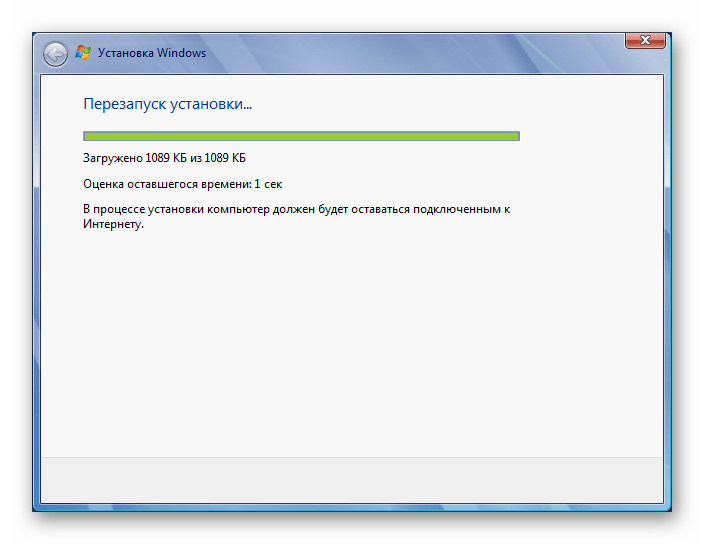
- Ожидаем завершения загрузки файлов.
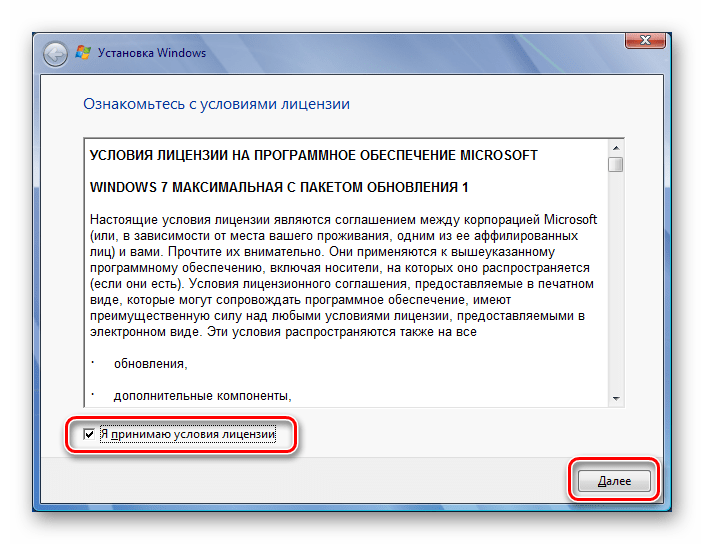
- Программа автоматически перезапустится и предложит принять условия лицензии. Устанавливаем флажок и идем далее.
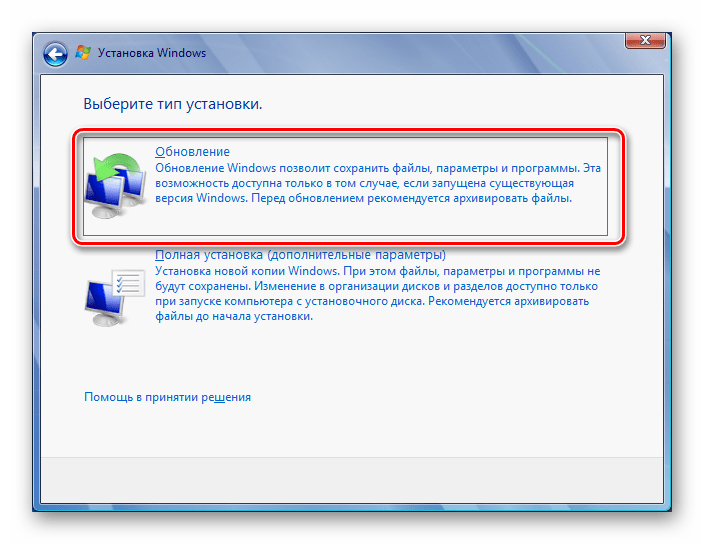
- В следующем окне запускаем обновление.
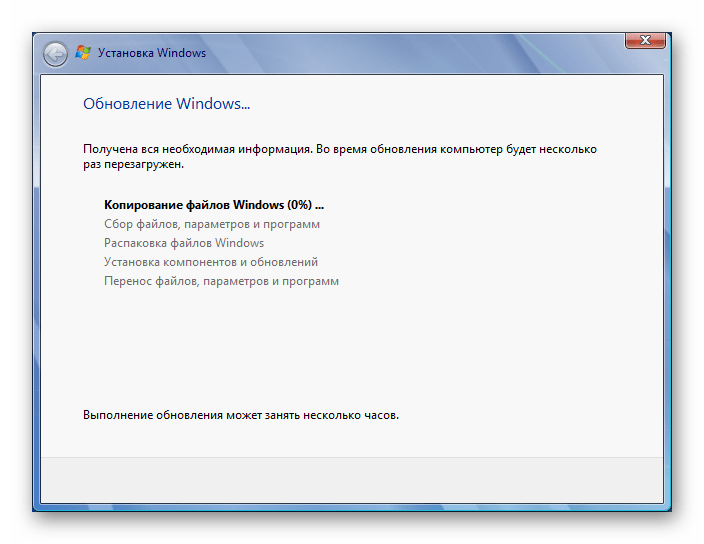
- На следующем этапе нам остается только ждать, пока установщик соберет сведения для переноса в новую копию системы, распакует файлы и выполнит остальную работу. Компьютер будет несколько раз перезагружен в автоматическом режиме.
- После завершения процедуры, на которую может уйти довольно много времени, нужно будет продолжить установку, введя лицензионный ключ, настроив язык и выполнив остальные действия, как при обычной инсталляции.
Рекомендации, приведенные в данной статье, расположены по возрастанию серьезности причин, вызывающих ошибку 80073712. Если вы дошли до последнего параграфа, а устранить ее так и не удалось, придется устанавливать новую копию Windows.
Подробнее: Как установить Windows 7 с флешки
В целом же, большинство факторов устраняются довольно простыми действиями. Исключение может составлять разве что удаление вирусов с последующим лечением.
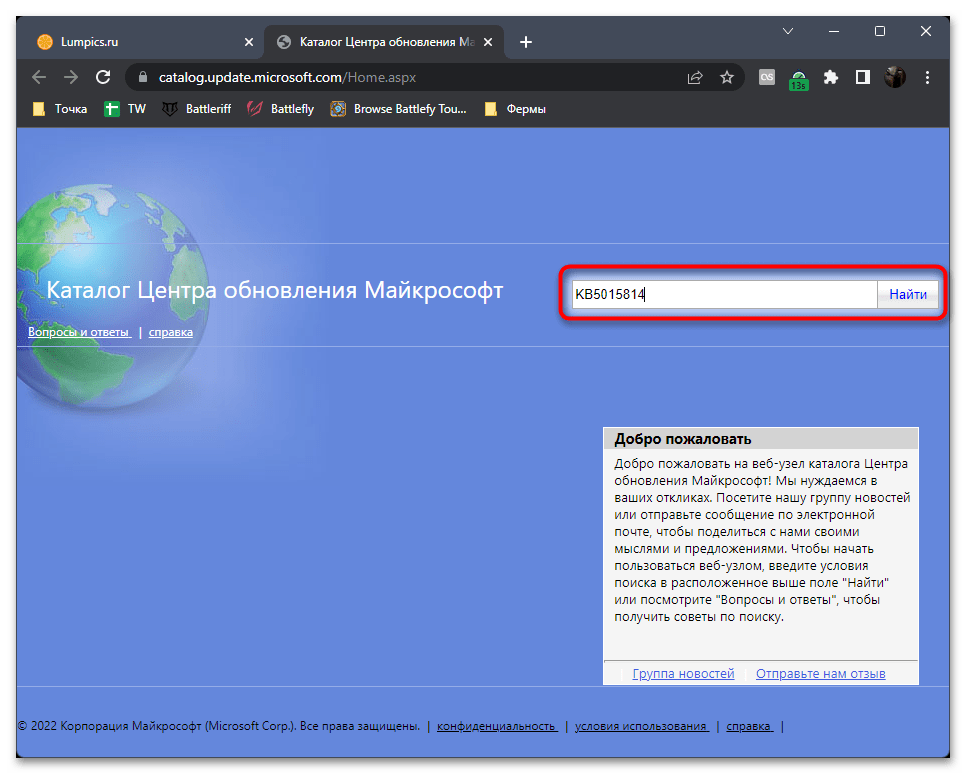
Ручная установка проблемного обновления
Подробнее: Установка обновлений в Windows 11 вручную
Убедитесь, что служба Центра обновления Windows запущена.
Служба Windows Update имеет большое значение в правильной работы вашего центра обновлений. Мы рекомендуем проверить, включена ли эта служба и выполняет ли она свою работу, выполнив следующие несколько шагов:
- Нажмите Windows Key + R
кнопки вместе и вставьтеservices.msc
. - После открытия найдите и щелкните правой кнопкой мыши по службе под названием Центр обновления Windows
из списка. Выберите Объекты
. - Затем, рядом с Тип запуска
, выберите Автоматически
и нажмите на Начать
. Если нажать на эту кнопку нельзя и все кажется рабочим, значит служба Центра обновления Windows запущена и не нуждается в какой-либо настройке. - Наконец, нажмите Применить
и OK
чтобы сохранить данные изменения. - Перезагрузите компьютер и проверьте, изменилось ли что-то в лучшую сторону.
Удаление ожидающего XML-файла
Как только Windows 11 завершает сканирование на наличие апдейтов и начинает готовить систему к их инсталляции, создается файл формата XML, в котором хранится сценарий дальнейших действий. Он может провоцировать возникновение ошибки с кодом, если при создании данного файла в его коде возникли ошибки. Метод решения заключается в удалении XML-объекта, чтобы при следующем запуске проверки обновлений он был создан заново.
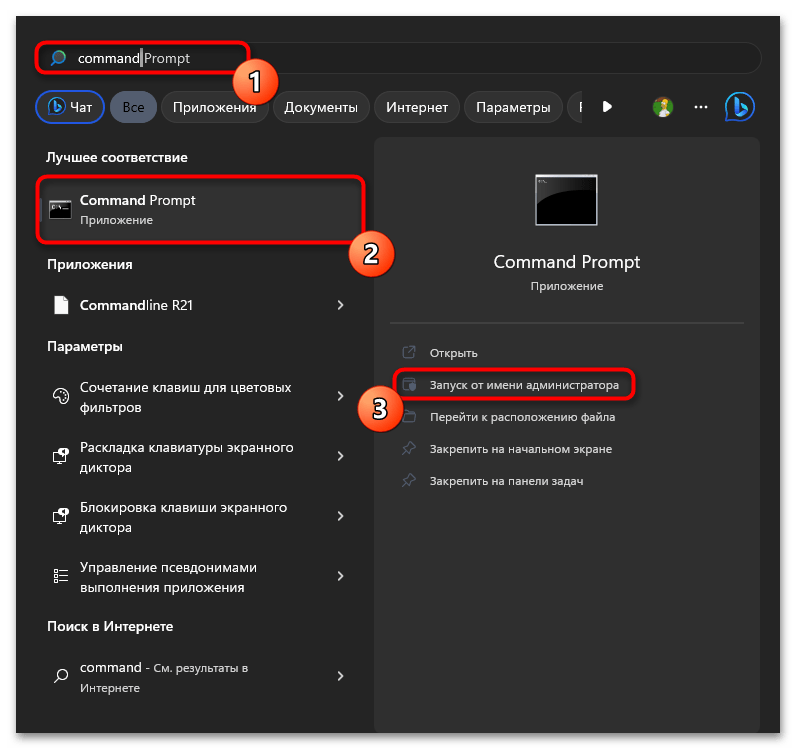
- Откройте «Пуск»
, через поиск отыщите «Командную строку»
и запустите ее от имени администратора. - Введите команду
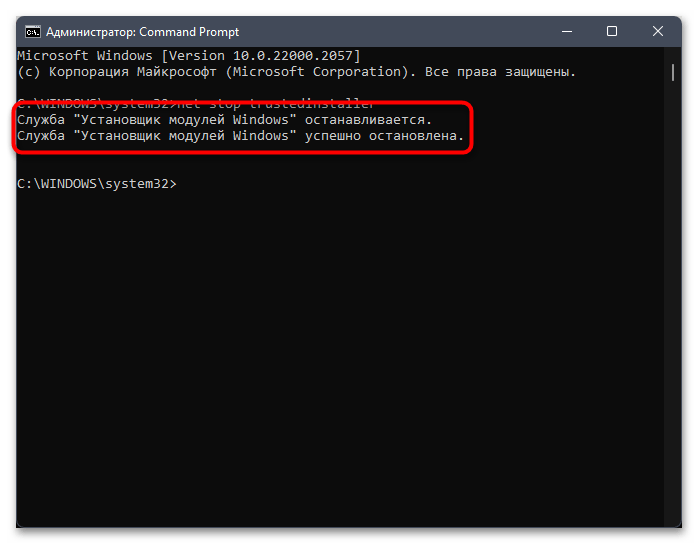
net stop trustedinstaller
для остановки службы, которая является стандартным инсталлятором модулей в Windows 11. - Дождитесь появления уведомления о том, что данная служба успешно остановлена, только после этого переходите к следующему шагу.
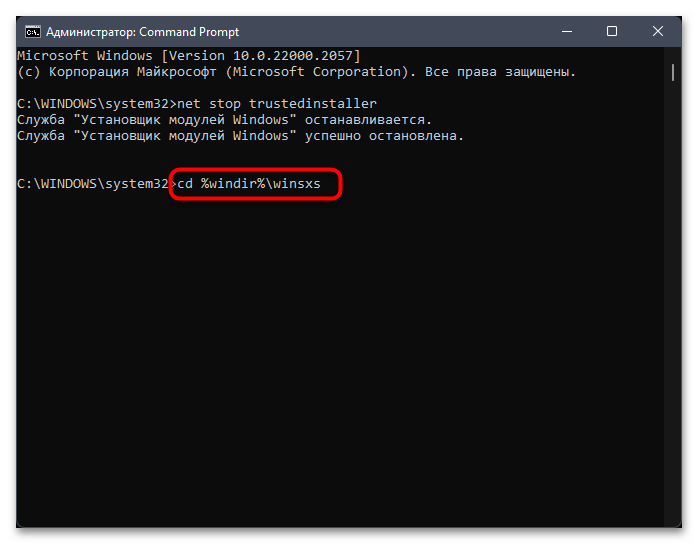
- Введите команду
cd %windir%\winsxs
для перехода по пути, где сохраняется тот самый файл для удаления. - Команда
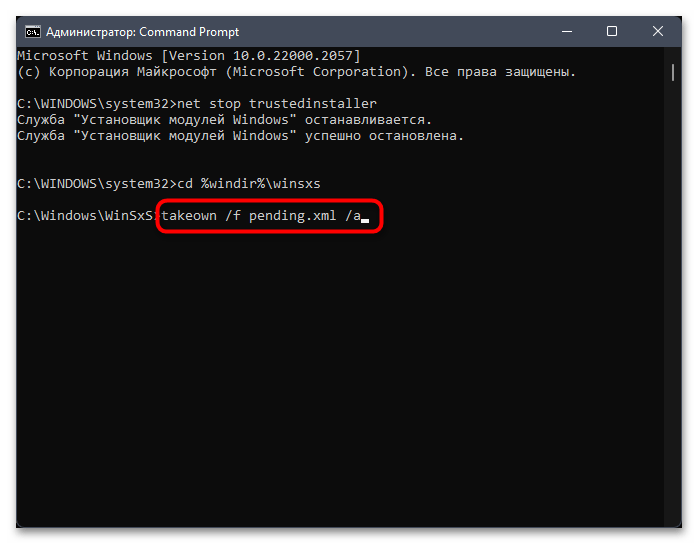
takeown /f pending.xml /a
завершит связанные с файлом процессы, если они сейчас запущены в Windows 11. Это нужно для того, чтобы при дальнейшем удалении не возникло никаких конфликтов. - У файла есть зависимости с другими компонентами, поэтому при удалении могут появиться дополнительные конфликты. Избавьтесь от них путем активации команды
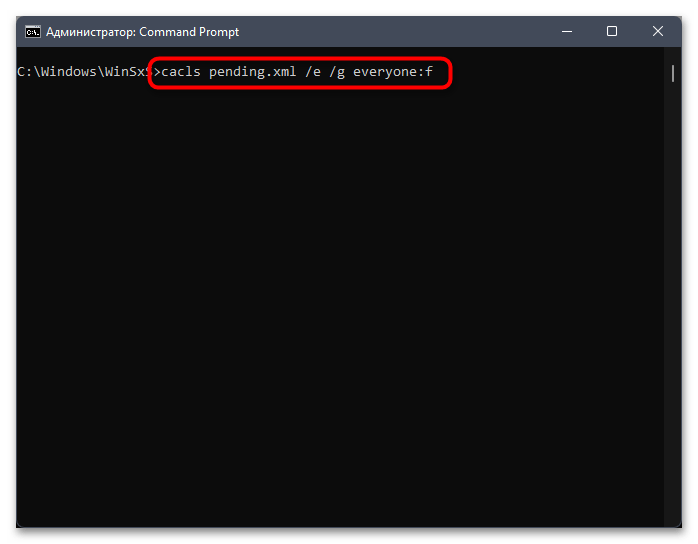
cacls pending.xml /e /g everyone:f
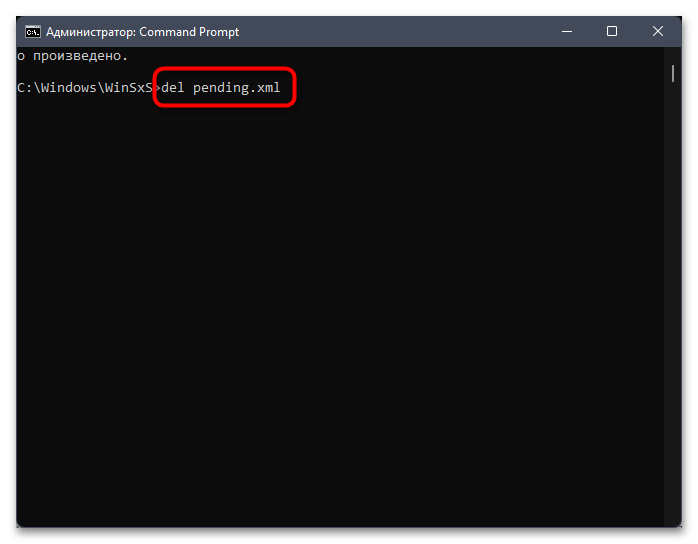
. - Теперь можете удалять XML-файла, введя и активировав
del pending.xml
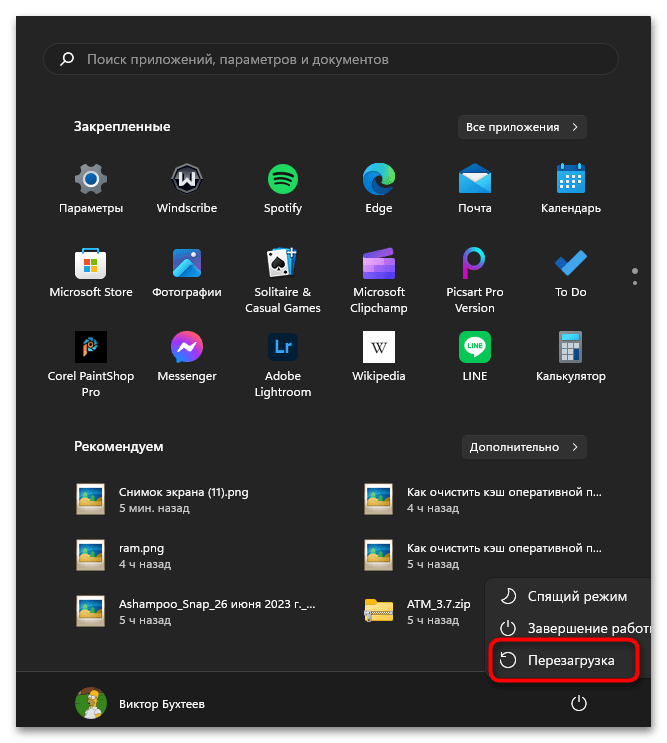
. - По завершении рекомендуем отправить компьютер на перезагрузку, чтобы при следующем включении сканирование обновлений снова было запущено, а файл создался повторно.

Использование средства устранения неполадок
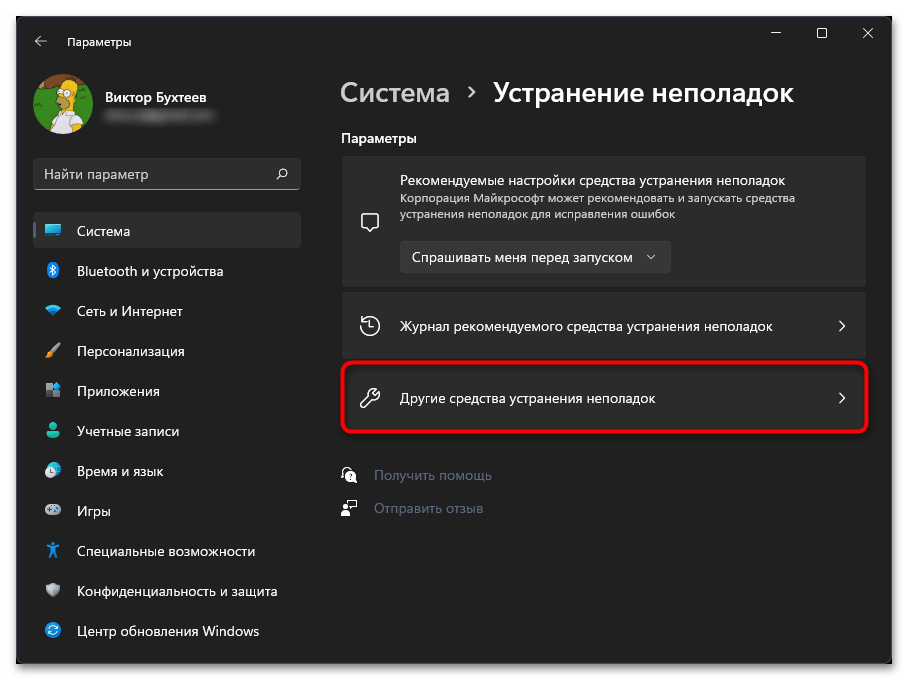
Ошибка с кодом 0x80073712 появляется в Windows 11 при попытке установить обновление. Поэтому этот и все последующие методы исправления связаны как раз с налаживанием работы «Центра обновления Windows». Будут предприняты действия по удалению временных файлов и решению популярных сбоев в работе компонентов. Однако в первую очередь стоит запустить автоматическое средство устранения неполадок, чтобы быстро попробовать решить некоторые ошибки.
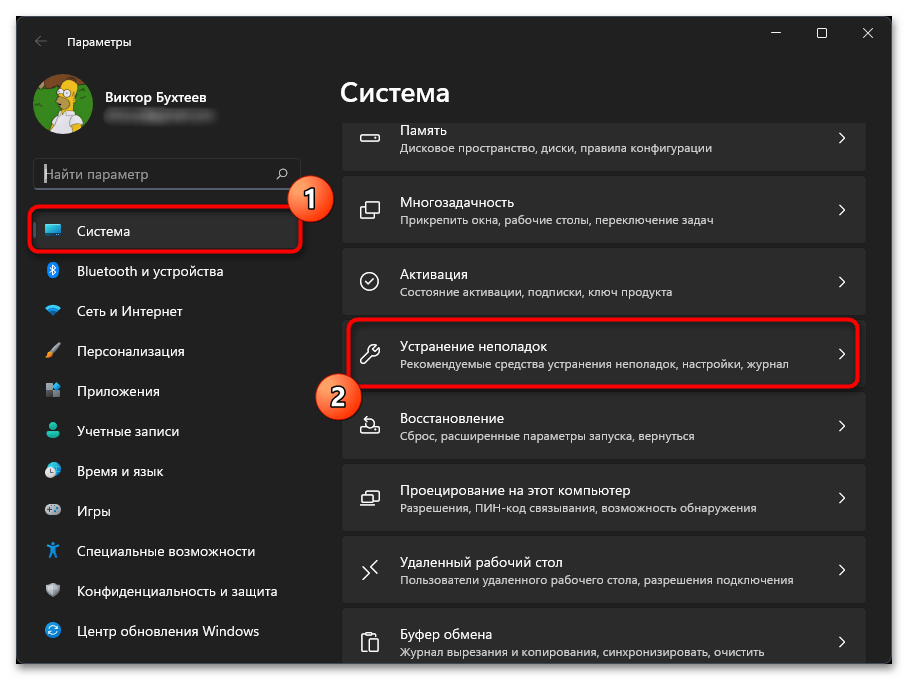
- Откройте «Пуск»
и перейдите в «Параметры»
, кликнув по значку с изображением шестеренки. - На панели слева выберите раздел «Система»
, затем кликните левой кнопкой мыши по пункту «Устранение неполадок»
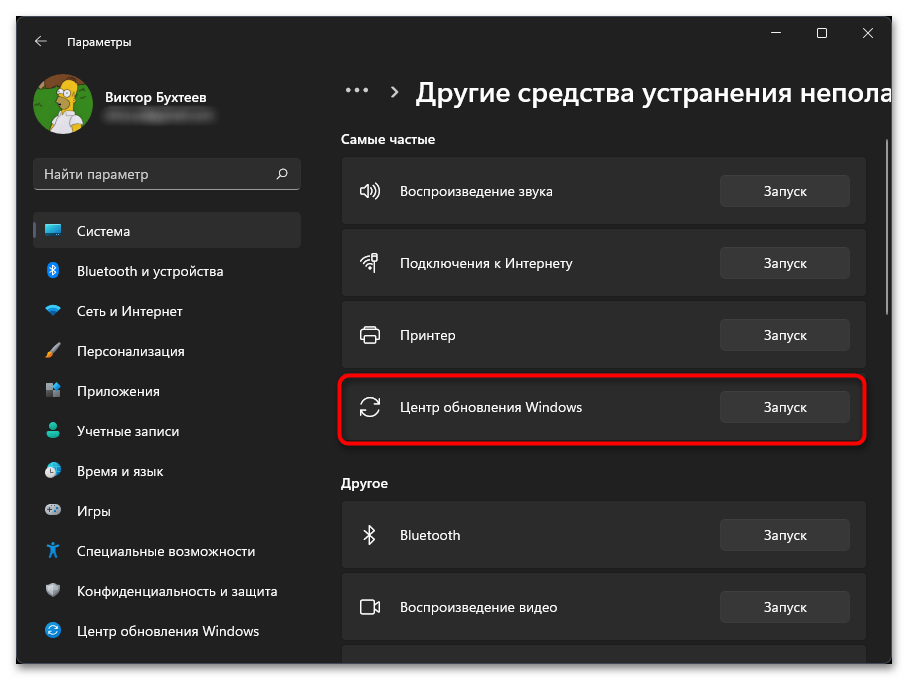
. - Перейдите к категории «Другие средства устранения неполадок»
. - В блоке с самыми частыми средствами найдите «Центр обновления Windows»
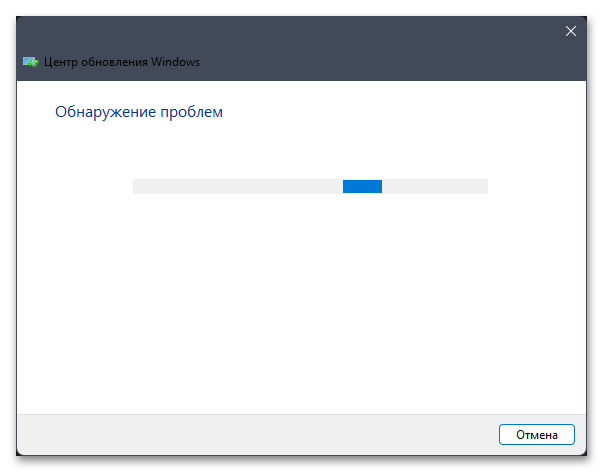
и запустите данное средство, щелкнув по кнопке с соответствующим названием. - Запустится основной процесс сканирования неполадок. Вам нужно просто ожидать его завершения и не закрывать текущее окно, иначе весь прогресс будет сброшен.
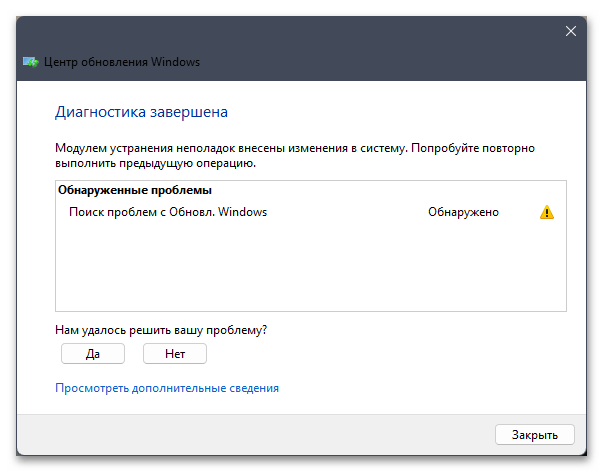
- Буквально через минуту на экране отобразится уведомление с перечнем найденных проблем. Обычно они устраняются автоматически, поэтому вы можете просто ознакомиться с решенными ошибками, после чего снова повторить попытку установки обновления.

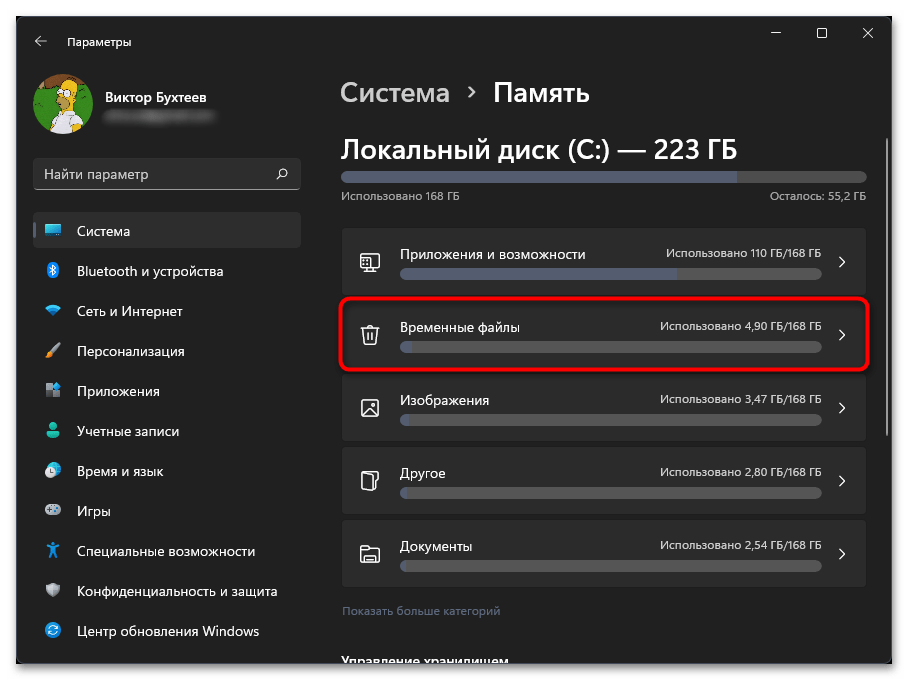
В Windows 11 если обновление скачивается, то его файлы ждут распаковки до того момента, пока пользователь не нажмет кнопку для установки или этот процесс не запустится автоматически. Данные элементы считаются временными файлами и имеют свое расположение на системном разделе жесткого диска. Файлы бывают загружены некорректно или этот процесс завершается сбоем, что может вызвать появление ошибки 0x80073712. Предлагаем вариант ее исправления путем очистки временных файлов обновлений.
- В том же приложении «Параметры»
выберите раздел «Система»
и перейдите в «Память»
. - Дождитесь окончания сканирования занятого на диске пространства и перейдите в категорию «Временные файлы»
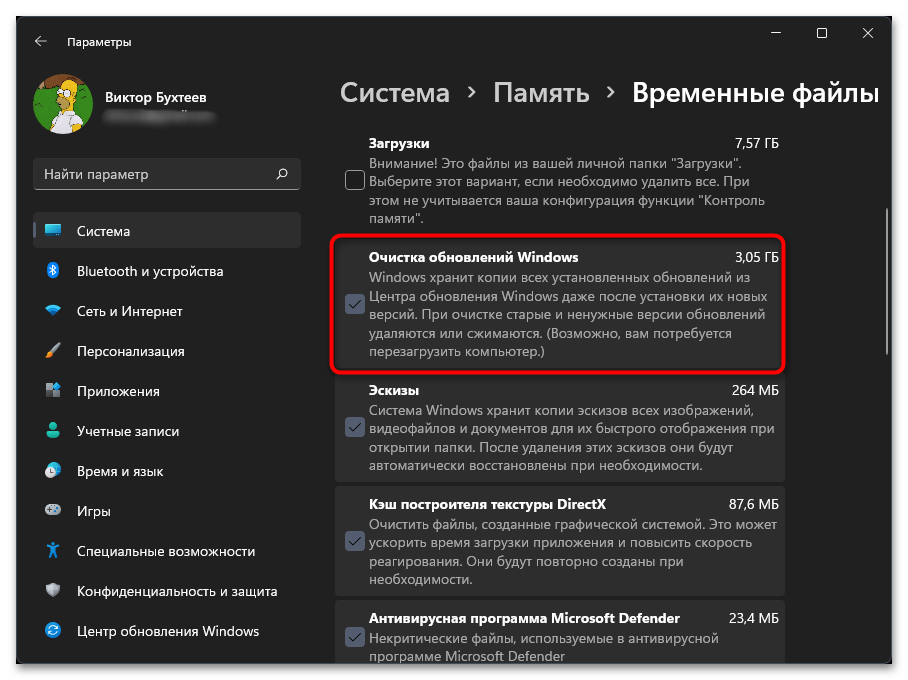
. - Сейчас речь не идет об очистке всех временных файлов, поэтому галочку можно поставить только возле пункта «Очистка обновлений Windows»
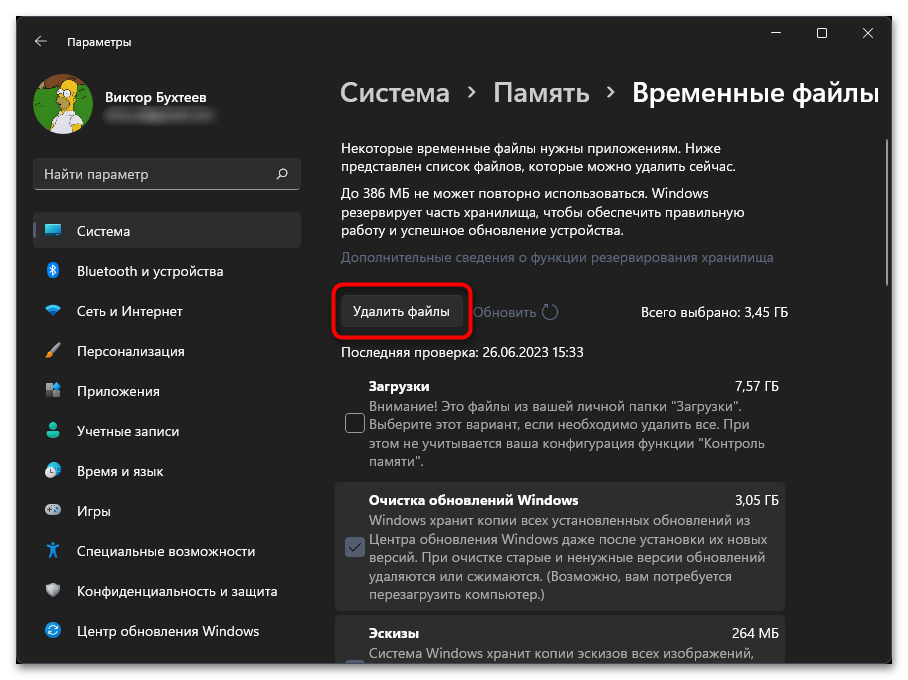
, чего уже должно быть достаточно для решения проблемы. - Подтвердите запуск очистки, щелкнув по «Удалить файлы»
. Через несколько минут пространство будет очищено, а вы сможете перейти снова к запуску сканирования апдейтов, их загрузке с серверов и к дальнейшей попытке инсталляции.

Просканируйте жесткий диск на наличие повреждений.
Помимо проверки целостности вашей файловой системы, хорошо сделать то же самое, но и с жестким диском. Этот метод требует использования той же командной строки, с которой мы работали выше, поэтому это не займет у вас много времени.
- Откройте Командная строка
так же, как мы сделали выше. - Затем вам нужно вставить команду
chkdsk /f /r C:
команду и нажмите Enter
. При необходимости замените «C»
на букву вашего жесткого диска. - Система выполнит сканирование на правильность конфигурации и физические ошибки, после чего автоматически исправит их.
Теперь попробуйте установить проблемное обновление. Но нет положительных результатов? – Перейдите к другим решениям ниже.
Используйте Помощник по обновлению для загрузки проблемных обновлений.
Microsoft разработала так называемый помощник по обновлению Windows 10, который позволяет получать последние обновления системы вопреки различными ошибкам. Он отлично работает в качестве обходного пути для многих проблем, с которыми сталкиваются пользователи при попытке обновления. Инструмент абсолютно бесплатный и элементарно просто в использовании. Просто выполните следующие действия:
- Сначала посетите официальный сайт Помощник по обновлению
и нажмите на Обновить сейчас
кнопку. - Затем откройте загруженный файл и нажмите Обновить сейчас
снова. - Windows выполнить проверку вашего ПК на совместимость в течение нескольких секунд. После этого нажмите Следующая
и подождите, пока Windows обновит ваш компьютер. - В конце нажмите Перезапустить сейчас
чтобы Windows завершила установку обновлений.
Вот ив се. После выполнения этих шагов ваш компьютер должен быть обновлен и не сталкиваться с теми же проблемами, как это было раньше.
Проверьте целостность системных файлов.
Как упоминалось выше, поврежденные или отсутствующие системные элементы тесно связаны с причинами возникновения таких ошибок. Поэтому было бы неплохо перепроверить файловую систему и убедиться, что ничего не выходит за пределы назначенного места. Мы собираемся использовать утилиты SFC (System File Checker) и DISM (Deployment Image Servicing and Management), чтобы проверить это. И то, и другое поможет нам обнаружить и восстановить отсутствующие компоненты, если таковые будут найдены после процедуры сканирования. Обязательно используйте оба сканирования, так как они могут по-разному влиять на устранение ошибки. Вот как:
SFC
- Откройте Командная строка
, введяcmd
в поле поиска рядом с Меню Пуск
кнопку. - Щелкните правой кнопкой мыши по Командная строка
, а затем выбрать Запуск от имени администратора
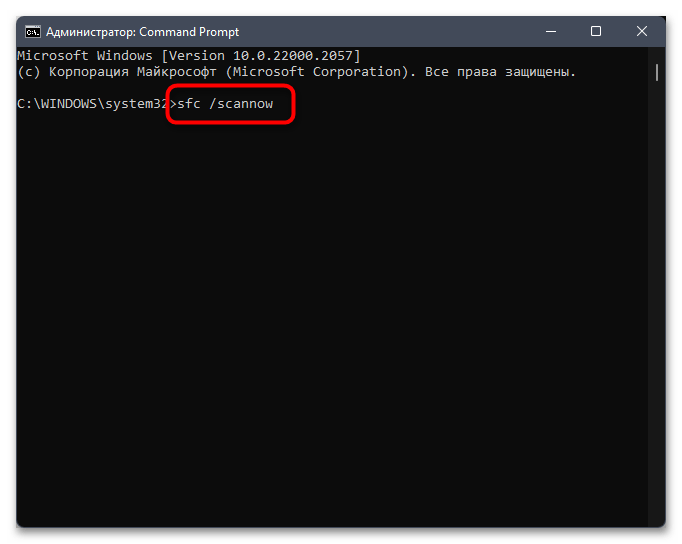
. - После открытия консоли введите
sfc /scannow
команду и нажмите Enter
. - Когда процесс восстановления будет завершен, перезагрузите компьютер.
DISM
- Откройте Командная строка
как мы это делали на предыдущем шаге. - Скопируйте и вставьте эту команду
DISM.exe /Online /Cleanup-image /Restorehealth
. - Нажмите Enter
и подождите, пока Windows закончит сканирование и исправление. - После этого перезагрузите компьютер и снова установите обновление.
Результаты сканирования дадут знать, было ли что-то восстановлено в конечном итоге. Если да, установите новые обновления и проверьте, появляется ли та же ошибка.
Запустите средство устранения неполадок Центра обновления Windows.
Хотя многие считают этот инструмент неэффективным средством в борьбе с различными проблемами, встроенные возможности средства устранения неполадок Windows иногда могут решать ошибки, вроде 0x80073712. Средство устранения неполадок — это родная утилита Windows, предназначенная для поиска и устранения существующих проблем в различных сегментах. Вы можете использовать ее для обнаружения проблем с обновлением и попытаться исправить их в конечном итоге. Вот как:
- Откройте Настройки
, а затем перейдите в Обновление и безопасность
> Устранение неполадок
. - На правой панели найдите Центр обновления Windows
и нажмите Запустить средство устранения неполадок
. - Завершите процесс, следуя инструкциям на экране, и перезагрузите компьютер.
После этого попробуйте выполнить обновление еще раз. Если это не поможет, в нашем руководстве есть множество других потенциальных решений.
Проверка целостности системных файлов
Если после выполнения всех описанных выше рекомендаций вы все еще получаете уведомление с ошибкой 0x80073712, возможно, сама проблема связана с повреждением системных файлов. Проверяются они не вручную, а при помощи системных утилит. Те полноценно сканируют операционную систему и вносят исправления, если ошибки будут найдены. Более детальную информацию по этому поводу ищите в другом материале на нашем сайте, кликнув по следующему заголовку.
Подробнее: Использование и восстановление проверки целостности системных файлов в Windows
Сбросьте компоненты Центра обновления Windows.
Еще одна рекомендация, которую стоит попробовать, — сброс настроек Центра обновления Windows. Статистически этот метод зарекомендовал хорошо в борьбе со многими проблемами обновлений. Вся процедура включает перезапуск служб BITS, Cryptographic, MSI Installer и Windows Update, а также переименование некоторых папок обновлений (SoftwareDistribution и Catroot2). Эти папки содержат временные файлы, необходимые для реализации обновлений Windows. Благодаря этому, мы заставим Windows удалить поврежденные элементы и создать компоненты обновлений с нуля. Ниже мы покажем вам два способа выполнения этого метода. Первый требует ввода и выполнения каждой консольной команды в последовательности вручную. Другой делается с помощью так называемого пакетного сценария, написанного в Блокноте и сохраненного в формате WUReset.bat. Особой разницы в том, какой из них вы решите использовать, – нет. Хотя вся процедура может показаться достаточно сложной, она не отнимет у вас слишком много времени и знаний. Просто следуйте последовательности шагов, указанной ниже:
Вручную
- Откройте Командная строка
, введяcmd
в поле поиска рядом с Меню Пуск
кнопку. - Щелкните правой кнопкой мыши по Командная строка
, а затем выбрать Запуск от имени администратора
. - Скопируйте и вставьте этот список команд одну за другой, нажимая Enter
после каждой. ( Это действие отключит службы, ответственные за Обновления Windows
) - Затем мы должны переименовать вышеупомянутые папки. Просто вставьте эти команды, нажимая Enter
после каждой. - Наконец, все, что осталось сделать, это вернуть отключенные службы. Введите эти команды так же, как мы делали ранее.
- На этом все. Перейдите в центр обновления Windows и попробуйте выполнить установку снова.
ren C:\Windows\SoftwareDistribution SoftwareDistribution.old


 ren C:\Windows\System32\catroot2 Catroot2.old
С помощью Пакетного файла
Это альтернативный метод вышеописанному. Пакетный сценарий используется для выполнения того же набора команд для сброса всех компонентов Центра обновления Windows, служб шифрования и папок, таких как SoftwareDistribution. Это не так сложно, как может показаться на первый взгляд – даже проще, чем предыдущий способ. Все, что вам нужно, это Блокнот Windows и немного магии копирования-вставки. Пакетные сценарии лучше ручного ввода тем, что позволяют выполнять все необходимые команды одновременно. Если вы когда-нибудь столкнетесь с подобными проблемами в будущем, вы можете выполнить уже созданный .bat
файл и для сброса компонентов обновления:
- Откройте новый Блокнот
. Для этого щелкните правой кнопкой мыши на любую свободную область на рабочем столе, выберите Новая
и Текстовый документ
. - Затем вставьте этот список команд в блокнот:
- После вставки всех команд, нажмите Файл
> Сохранить как
и назовите файл WUReset.bat
, Обязательно установите Кодирование
в ANSI
и сохраните файл в любом месте. - Наконец, нажмите на файл правой кнопкой мыши и выберите Запуск от имени администратора
и наслаждайтесь автоматическим сбросом компонентов обновлений Windows.
Скачать средство восстановления Windows

Существуют специальные утилиты для восстановления Windows, которые могут решить проблемы, связанные с повреждением реестра, неисправностью файловой системы, нестабильностью драйверов Windows. Мы рекомендуем вам использовать Advanced System Repair Pro для исправления «Ошибка Центра обновления Windows 0x80073712» в Windows 11, Windows 10, Windows 8, Windows 7, Vista или XP.
Загрузите конфликтующее обновление из каталога Microsoft.
Вы также можете попытаться устранить проблемное обновление самостоятельно. Если у вас по-прежнему возникают проблемы с установкой необходимого обновления, обратитесь к каталогу Microsoft и загрузите конфликтующее обновление непосредственно из него. Для этого просто выполните шаги, перечисленные ниже:
- Нажмите Windows key
+ I
одновременно. - Затем перейдите в Обновление и безопасность
. - В правой части окна выберите Просмотр журнала обновлений
. - После этого найдите и запишите самое последнее обновление (вверху списка).
- Вы также можете непосредственно узнать название через обновление, которое приводит к ошибке (если оно отображается).
- После этого найдите и загрузите нужное обновление из Microsoft Update Catalog
.
Проверка службы «Центра обновления Windows»
Обычно связанная с «Центром обновления Windows» служба проверяется автоматически при запуске средства устранения неполадок. Однако ее настройки все еще могут не соответствовать требуемым, из-за чего она не будет вовремя запускаться или вообще останется остановленной при попытке установить апдейт. Это может привести к возникновению ошибки 0x80073712, поэтому мы рекомендуем проверить службу вручную следующим образом:
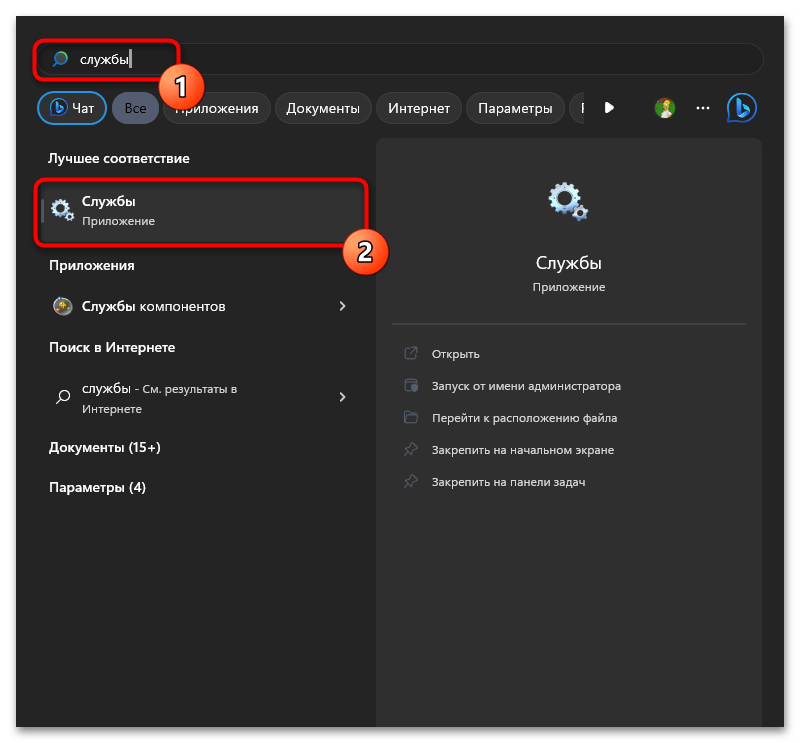
- Откройте «Пуск»
, через поиск отыщите приложение «Службы»
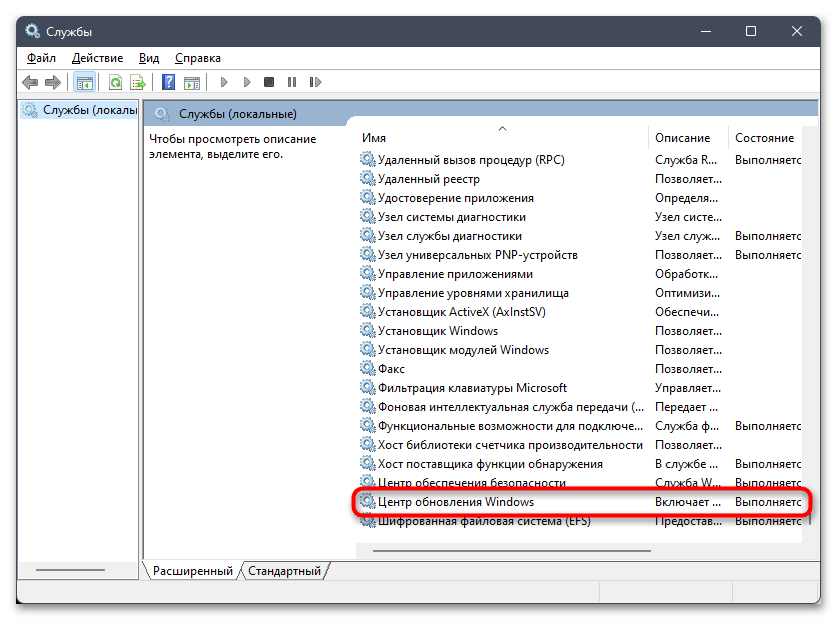
и запустите его. - Прокрутите при помощи колесика список со службами вниз, найдите «Центр обновления Windows»
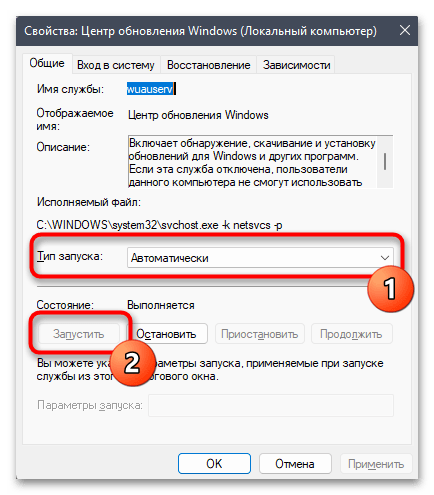
и дважды щелкните по данной службе левой кнопкой мыши. - Установите тип запуска как «Автоматически»
и вручную запустите службу, если сейчас она отключена. Перед выходом не забудьте сохранить изменения.
Сброс «Центра обновления Windows»
Существует определенный алгоритм действий, путем выполнения которого можно добиться полного сброса компонентов «Центра обновления Windows» с дальнейшим восстановлением их стандартных параметров. Это все происходит вручную путем ввода соответствующих команд, список которых вы видите ниже. Каждую строчку нужно копировать и вставлять отдельно, затем применить и ждать окончания выполнения действий. Как только выполнение одной команды будет завершено, переходите к следующей — и так пока не дойдете до последней.
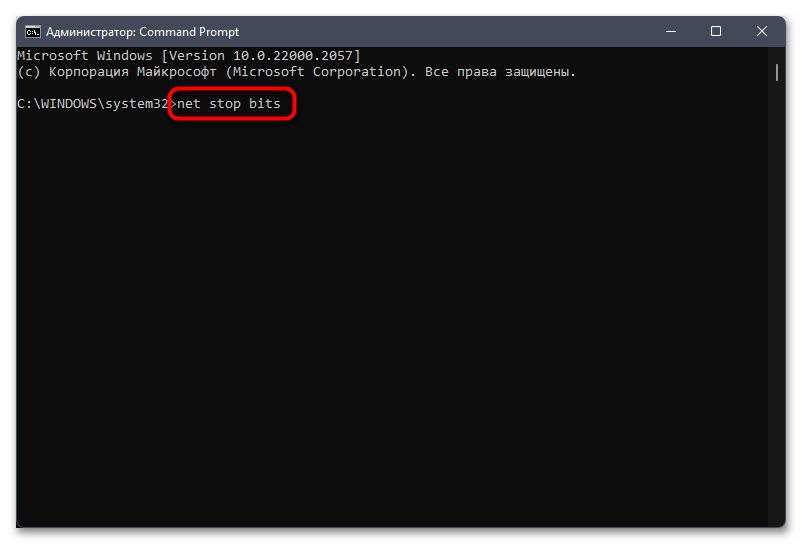
Если говорить кратко, то первые команды отвечают за остановку всех связанных служб. Следующие две позволяют переименовать системные файлы, отвечающие за работу «Центра обновления Windows» и его настройки, делая их резервными копиями. После повторного запуска этого инструмента файлы будут созданы с нуля и без ошибок, что и позволит исправить большинство проблем, связанных с инсталляцией апдейтов в Windows 11.
Сканирование на наличие вредоносных программ.


Удаление каталога с обновлением Windows 11
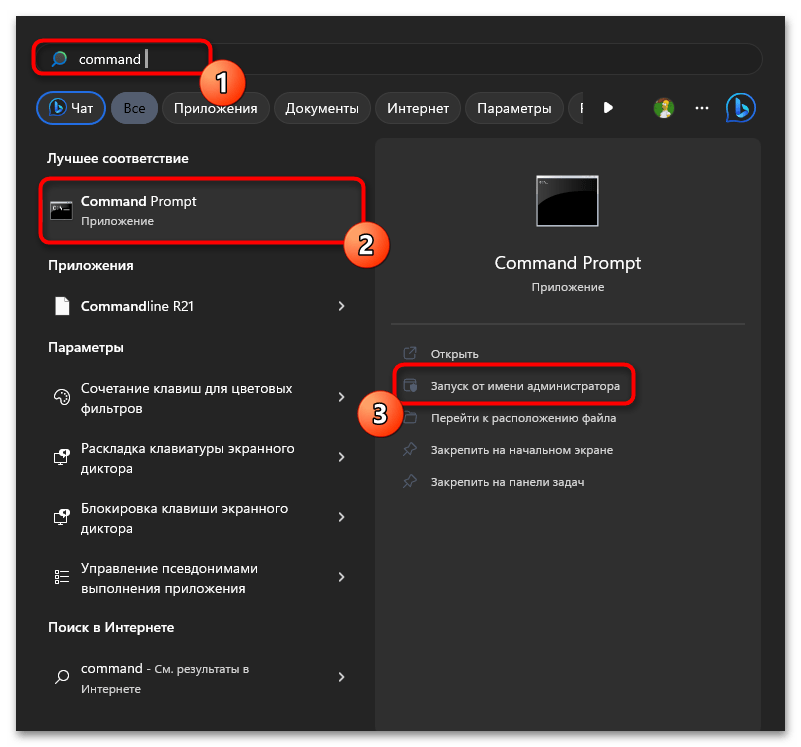
При скачивании файлов обновления в Windows 11 для них создается отдельный каталог. Все необходимые для инсталляции компоненты как раз в нем и хранятся. Если какие-то объекты папки были повреждены или исчезли, то нормальная установка апдейта становится невозможной. Поэтому мы советуем удалить этот каталог, чтобы при следующем сканировании он был создан повторно. Для этого выполните следующие действия в консоли:
- Обязательно откройте «Командную строку»
от имени администратора, отыскав ее через «Пуск»
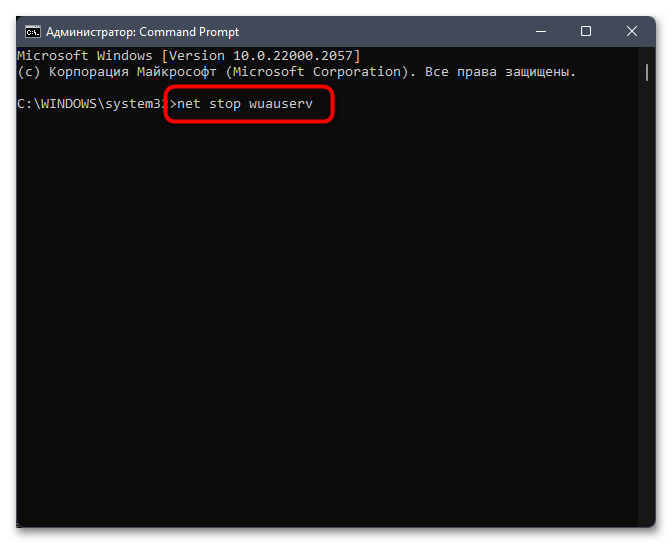
. - Введите команду
net stop wuauserv
, чтобы остановить службу «Центра обновления Windows»
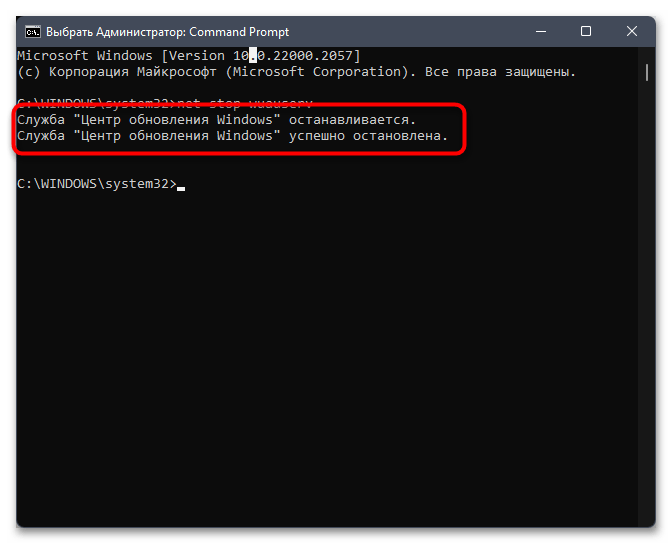
. Это нужно для того, чтобы избежать конфликтов при выполнении дальнейших действий с каталогами. - Дождитесь появления уведомления о том, что служба успешно остановлена, после чего переходите к следующему шагу.
- Введите
ren c:\windows\SoftwareDistribution softwaredistribution.old
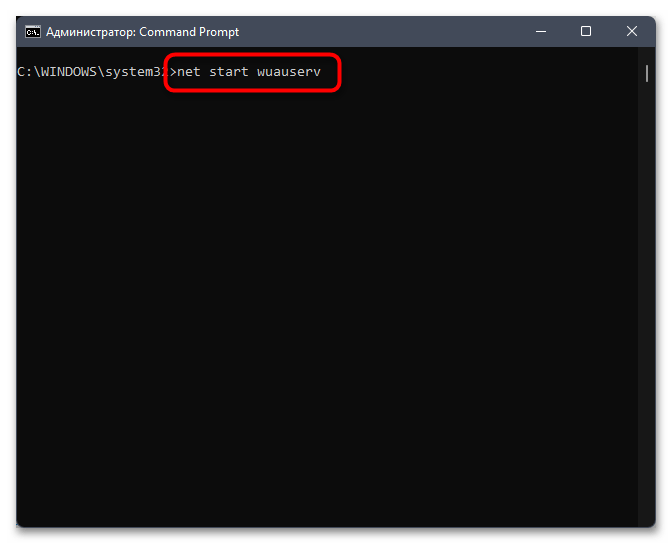
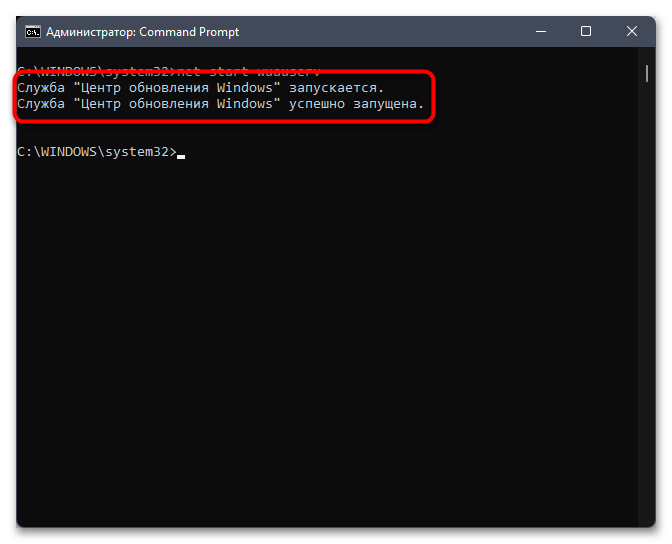
для переименования каталога по указанному пути. - На этом действия с файлами закончены, поэтому остается только запустить остановленную ранее службу через
net start wuauserv
. - Через секунду появится уведомление об успешном действии, значит, можете закрывать консоль и переходить к работе с обновлениями.

Итоги
Надеемся, больше никакой ошибки 0x80073712 не возникает на вашем ПК. Обратите внимание, что все перечисленные выше решения достаточно универсальны, чтобы их можно было использовать для устранения других тесно связанных проблем в различных версиях Windows. Если вы когда-нибудь столкнетесь с другими проблемами на Windows, Android или Mac, найдите их на нашем веб-сайте для соответствующих решений. Наша команда ежедневно пополняет библиотеку веб-сайта новыми статьями на тему различных проблем.