

Причины кода ошибки 0x80070425
Одна из самых редких ошибок Windows. Возникает она при неправильной работе службы «Диспетчер учетных данных»
, либо при ее отключении.
Причины кода ошибки 0x80070425
Одна из самых редких ошибок Windows. Возникает она при неправильной работе службы «Диспетчер учетных данных»
, либо при ее отключении.
Код ошибки 0x80070425
индицируется в операционных системах Windows, при попытке открыть элемент Панели управления
— Диспетчер учетных данных
.
Код ошибки 0x80070425 индицируется в операционных системах Windows, при попытке открыть элемент Панели управления — Диспетчер учетных данных
.
Код ошибки Windows 7 — все самые частые, причины и способы исправления
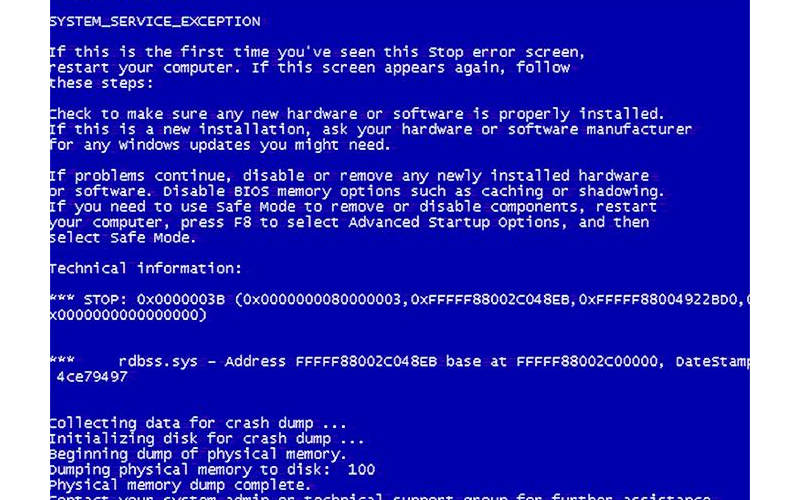
Не редко пользователи Windows 7 сталкиваются с различными ошибками. Они появляются при попытке установить, запустить систему, обновить ее конфигурацию. Рассмотрим наиболее распространенные коды ошибок Windows 7 и способы их устранения.
Ошибка 0x80070425 может появляться на операционных системах Windows при открытии Диспетчера учетных данных
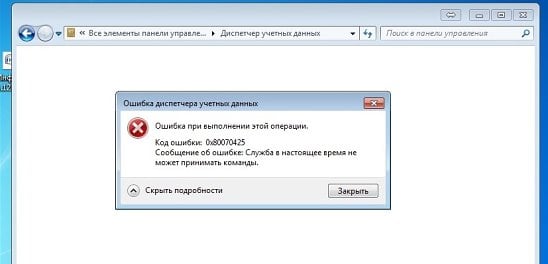
. Происходить это может из-за неправильного функционирования этой службы. Текст ошибки гласит следующее: « Ошибка диспетчера учетных данных. Ошибка при выполнении этой операции. Код ошибки: 0x80070425. Сообщение об ошибке: Служба в настоящее время не может принимать команды.
»
Для начала нам нужно выполнить проверку этой службы и возможно даже выполнит ее перезапуск. Для этого сделайте следующее:
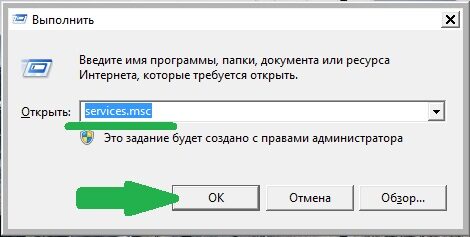
- Нажмите комбинацию клавиш Win+R
и впишите в появившемся окне services.msc - Далее найдите Диспетчер учетных данных
и откройте его свойства дважды нажав на него левой кнопкой. - В свойства выберите Автоматический тип запуска
. После надо нажать на Запустить
и ОК
. После этого вам возможно придется выполнить перезагрузку.
Если вышеописанный метод не дал результатов, то выполните следующее:
- Нажмите комбинацию клавиш Win+R
и впишите cmd
. - Далее в Командной строке
прописываем sfc /scannow - После этого утилитой SFC
начнется проверка файлов системы. - Далее необходимо выполнить перезагрузку ПК.
Действия описанные выше должны были исправить поврежденные файлы. Однако если и это не помогло, то попробуйте откатить вашу систему на более ранний срок. Для того чтобы это выполнить сделайте следующее:
- Запустите rstrui.exe
для запуска восстановления. - Выберите либо рекомендуемое восстановление, либо вручную выберите точку во времени для этого.
Тяжело определить в какой момент времени вас настигла ошибка 0x80070425
. Так что выбирайте точку восстановления очень аккуратно.
Если все методы из этой статьи не принесли желаемое вам решение, то к сожалению придется переустанавливать всю систему.
Код ошибки 0x80070425 является общей проблемой для пользователей Windows 7. Он может возникнуть из-за разных причин и привести к различным проблемам, таким как невозможность установки обновлений или подключения к интернету. Но не стоит паниковать — существуют решения, которые помогут устранить эту ошибку.
Одной из возможных причин появления ошибки 0x80070425 является отключение службы «Брандмауэр Windows». Если это так, то просто включите эту службу, чтобы исправить ошибку. Для этого откройте «Панель управления» -> «Система и безопасность» -> «Службы» и найдите службу «Брандмауэр Windows». Выберите ее и нажмите «Включить».
Еще одной возможной причиной ошибки 0x80070425 может быть нарушение работы службы «Центр обновления Windows». В этом случае можно попробовать перезапустить соответствующие службы, чтобы исправить ошибку. Для этого откройте «Панель управления» -> «Система и безопасность» -> «Административные инструменты» -> «Службы». Найдите службы «Центр обновления Windows» и «Фоновый интеллектуальный передачи данных» и перезапустите их.
Важно помнить, что код ошибки 0x80070425 может возникать из-за различных причин. Перед применением рекомендуемых решений, рекомендуется выполнить антивирусную проверку вашей системы для исключения наличия вредоносных программ.
В заключении, помните, что ошибка 0x80070425 Windows 7 может быть достаточно раздражающей, но существует несколько эффективных способов устранения данной проблемы. Попробуйте перезапустить необходимые службы, используйте инструмент Microsoft «Fix it» и не забывайте о проверке наличия вредоносных программ. Если ничего из перечисленного не помогло, рекомендуется обратиться к специалистам для получения подробной диагностики и помощи в устранении ошибки.
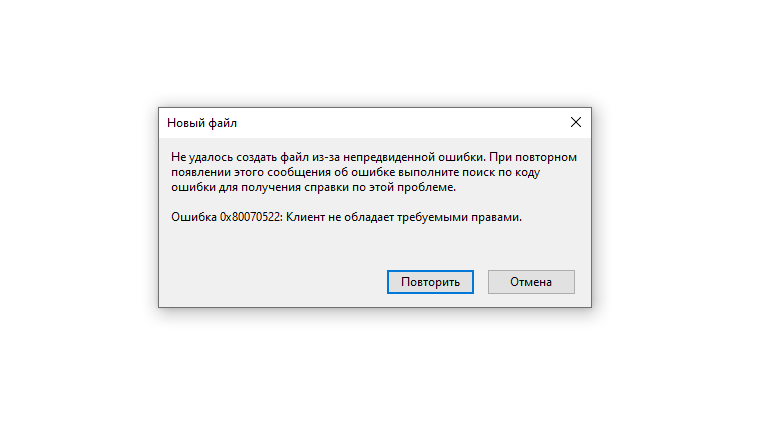
Ошибка 0x80070522 возникает во время различных взаимодействий с файлами в Windows 7, 8 и 10. Под взаимодействием подразумевается перемещение, удаление, изменение и даже переименование файлов. Вместе с самой ошибкой пользователю демонстрируется следующее сообщение:
Ошибка 0x80070522: Клиент не обладает требуемыми правами.
Так в чем же проблема? А проблема заключается в определенной локальной групповой политике, заданной в вашей системе. Достаточно немножко ее подкорректировать — и дело в шляпе!
Устранение ошибки 0x80070522
- Нажмите на клавиатуре комбинацию WIN+R, чтобы открыть перед собой окошко «Выполнить».
- Пропишите в пустой строке значение «secpol.msc» (без кавычек, разумеется) и нажмите ENTER.
- Открыв окошко «Локальная политика безопасности», воспользуйтесь панелью слева, чтобы перейти в «Локальные политики→Параметры безопасности».
- Найдите в списке слева политику под названием «Контроль учетных записей: все администраторы работают в режиме одобрения администратора».
- Кликните на данную политику ПКМ и выберите «Свойства».
- Выберите опцию «Отключен», после чего сохраните внесенные изменения и закройте все открытые окна.
- Перезагрузите ПК и проверьте, перестанет ли возникать ошибка 0x80070522.
Заметка:
Если по какой-то причине вы не смогли деактивировать вышеуказанную политику, то это можно также проделать через редактор реестра системы. - Нажмите на комбинацию WIN+R, чтобы открыть «Выполнить».
- Пропишите в «regedit» и нажмите ENTER.
- Пройдите по пути «HKEY_LOCAL_MACHINE→SOFTWARE→Microsoft→Windows→CurrentVersion→Policies→System», воспользовавшись соответствующим поисковиком в строке меню окна редактора реестра.
- Найдите в правой части окна параметр «EnableLUA» и дважды кликните на него ЛКМ, чтобы открыть его свойства.

- Убедитесь, что система исчисления данного параметра выставлена на «Шестнадцатеричная», после чего задайте ему значение «0» (ноль).
- Сохраните изменения в реестре свой системы и перезагрузите компьютер.
Как правило, подобное решение позволяет пользователям избавиться от ошибки 0x80070522. Мы надеемся, что оно помогло и вам.
Во время использования компьютера под управлением Windows 7, 8 или Windows 10 пользователи могут сталкиваться с различными ошибками. Одна из них имеет код 0x80070426 и выдается системой в момент запуска, входа в систему или же ошибка может появляться сразу после ввода пароля на вход в систему. Этот код может проявиться в любой редакции операционной системы, до и после ввода лицензионного ключа или даже в системах, предустановленных в компьютере производителем.
О том, что стало причиной ошибки 0x80070426 и как ее исправить, читайте в этой пошаговой инструкции. Все действия, описанные в ней, лучше всего выполнять от имени администратора, а по завершении процедуры перезагрузить систему.

Причины появления ошибки
Ошибка, имеющая код 0x80070426, говорит о проблемах с проверкой лицензионного ключа системы или связана с отказом работы защитника программного обеспечения. За каждый из этих системных процессов отвечает отдельная служба, и чтобы исправить подобную ошибку, лучше всего искать проблему изначально в системных службах ОС Windows.
Как устранить ошибку 0x80070426
Если код 0x80070426 появляется при входе в Windows и препятствует ее дальнейшему запуску, следуйте этим инструкциям, чтобы устранить ошибку:
- Отключите любые накопители от вашего ПК. Извлеките CD или DVD из приводов.
- Перезапустите ПК.
- Перед тем, как на дисплее должен появиться лого запуска Windows при повторном включении ПК, нажмите и удерживайте клавишу F8 на клавиатуре. Дождитесь появления меню BIOS с выбором версии ОС, которую вы хотите запустить в безопасном режиме. Выберите ту операционную систему, в которой у вас происходит ошибка и нажмите Enter.
- В следующем системном окне выберите вариант загрузки в безопасном режиме с командной строкой и нажмите Enter.
- После загрузки системы, выполните вход в учетную запись, имеющую права администратора.
- В командной строке наберите команду services.msc и нажмите Enter.
- В открывшемся списке системных служб найдите Службу активации Windows.
- Нажмите правой кнопкой мыши на соответствующей строке и в выпадающем меню выберите пункт Свойства.
- В открывшемся окне свойств найдите параметр «Тип запуска», установите для него значение Автоматически и нажмите ОК.
- В списке служб найдите службу Защита программного обеспечения и повторите ту же процедуру с установкой автоматического типа запуска.
- После завершения этих процедур, перезагрузите компьютер и попробуйте войти в систему в обычном режиме.
После этих действий указанные системные службы будут запускаться в штатном режиме и код 0x80070426 перестанет появляться при запуске Windows.
Что это за ошибка и каковы её причины?
Ошибка 0x80070425 в операционной системе Windows 7 связана с проблемами в сети или сетевом подключении.
Она может возникать по следующим причинам:
-
Неработоспособность службы Брандмауэра Windows (Windows Firewall).
Если служба Брандмауэра Windows выключена или не работает должным образом, это может вызвать ошибку 0x80070425. -
Неправильные настройки брандмауэра или антивирусного программного обеспечения.
Если брандмауэр или антивирусное программное обеспечение настроены неправильно, они могут блокировать соединение и вызывать ошибку. -
Проблемы с провайдером интернет-услуг.
Иногда причиной ошибки может быть проблема с провайдером интернет-услуг, такая как временные сбои в их сети.
Для устранения ошибки 0x80070425 рекомендуется проверить и исправить указанные причины. Это может включать включение службы Брандмауэра Windows, проверку настроек брандмауэра или антивирусного программного обеспечения, правильную настройку сети и обращение к провайдеру интернет-услуг для решения возможных проблем.
Описание ошибки 0x80070425 Windows 7
При возникновении ошибки 0x80070425 пользователь может столкнуться с такими проблемами, как невозможность обновления операционной системы, установка новых программ или настройка брандмауэра. Проблема может быть вызвана различными причинами, включая поврежденные системные файлы, неправильные настройки брандмауэра или проблемы с подключением к службе Windows Update.
Чтобы исправить ошибку 0x80070425, есть несколько рекомендуемых действий:
- Проверьте подключение к интернету и убедитесь, что ваш компьютер имеет доступ к сети. Если у вас нет подключения к интернету, проверьте настройки вашего роутера и сетевых адаптеров.
- Перезагрузите компьютер и проверьте, решает ли это проблему. Иногда проблемы со службами могут возникнуть из-за временных сбоев в операционной системе.
- Проверьте наличие вирусов и вредоносных программ на вашем компьютере. Вредоносные программы могут блокировать работу служб Windows Update и брандмауэра.
- Проверьте настройки брандмауэра Windows и убедитесь, что служба брандмауэра включена и правильно сконфигурирована. Если настройки брандмауэра неправильные, они могут блокировать доступ к службам Windows Update и вызывать ошибку 0x80070425.
- Запустите инструмент проверки системных файлов, чтобы найти и исправить поврежденные системные файлы, которые могут вызывать ошибку 0x80070425.
- Если все вышеперечисленные действия не помогли решить проблему, попробуйте переустановить операционную систему Windows 7. Переустановка может исправить любые поврежденные или испорченные файлы, вызывающие ошибку 0x80070425.
В случае, если ни одно из перечисленных решений не решает проблему, рекомендуется обратиться за помощью к специалисту или службе поддержки Windows. Они смогут предоставить дополнительные рекомендации и помощь в решении данной проблемы.
Возможные причины ошибки 0x80070425 Windows 7
Ошибка 0x80070425 в операционной системе Windows 7 может возникать по разным причинам. Рассмотрим некоторые из них:
Это только некоторые из возможных причин ошибки 0x80070425 в Windows 7. Чтобы точно определить причину и исправить ошибку, рекомендуется провести детальный анализ системы и применить соответствующие действия в зависимости от конкретной ситуации.
Код ошибки 0x80070425, который возникает в операционной системе Windows 7, может быть вызван различными причинами. В этой статье мы рассмотрим несколько способов устранения данной ошибки.
- Проверка наличия обновлений системы. Откройте меню «Пуск» и выберите «Панель управления». Затем выберите «Центр обновления Windows» и нажмите на кнопку «Проверить наличие обновлений». Если обновления доступны, установите их.
- Проверка наличия вирусов и вредоносных программ. Запустите антивирусное программное обеспечение на вашем компьютере и выполните полное сканирование системы.
- Включение службы Брандмауэра Windows. Откройте меню «Пуск» и выберите «Панель управления». Затем выберите «Система и безопасность» и перейдите в раздел «Центр управления Windows». Нажмите на ссылку «Включить или выключить брандмауэр Windows». Убедитесь, что служба Брандмауэра Windows включена.
- Проверка наличия других активных антивирусных программ. Если у вас установлено несколько антивирусных программ на компьютере, возможно, они конфликтуют между собой. Откройте меню «Пуск» и введите «Программы и компоненты». Выберите соответствующий пункт меню и удалите дополнительные антивирусные программы.
- Перезапуск службы Центра обновления Windows. Откройте командную строку от имени администратора и выполните следующую команду: «net stop wuauserv» (без кавычек). Затем выполните команду: «net start wuauserv» (без кавычек).
Если проблема с кодом ошибки 0x80070425 Windows 7 не устраняется после применения этих способов, рекомендуется обратиться к специалисту или поискать дополнительную информацию в Интернете.
Первый способ: проверка наличия вирусов
Код ошибки 0x80070425 в Windows 7 может быть связан с наличием вредоносного программного обеспечения на компьютере. Для устранения этой проблемы необходимо проверить систему на наличие вирусов.
После установки антивирусного программного обеспечения следует выполнить следующие шаги:
- Запустите антивирусное программное обеспечение.
- Обновите базу данных вирусных определений.
- Выберите режим «Полное сканирование» или «Глубокое сканирование».
- Начните сканирование системы.
- Дождитесь завершения сканирования и просмотрите результаты.
Если в результате сканирования будут обнаружены вирусы, следуйте инструкциям антивирусного программного обеспечения для удаления найденных угроз.
После удаления вирусов рекомендуется перезагрузить компьютер и проверить, была ли устранена ошибка 0x80070425 в Windows 7.
Если после проведения проверки наличия вирусов код ошибки все еще появляется, рекомендуется приступить к выполнению следующих методов устранения проблемы.
Второй способ: обновление Windows 7
Если первый способ не помог в устранении ошибки 0x80070425 на Windows 7, можно попробовать выполнить обновление операционной системы. Для этого следуйте инструкциям:
- Откройте меню «Пуск».
- Выберите панель управления.
- В панели управления найдите раздел «Центр обновления Windows».
- Откройте раздел и выберите «Проверить наличие обновлений».
- Дождитесь, пока система проверит наличие доступных обновлений.
- Если обновления найдены, нажмите на кнопку «Установить обновления».
- Подтвердите свое действие, если система попросит пароль администратора.
- Дождитесь завершения процесса установки обновлений.
- Перезагрузите компьютер.
После выполнения этих действий проверьте, исправилась ли ошибка 0x80070425 на Windows 7. Если проблема осталась, рекомендуется применить третий способ устранения ошибки.
Третий способ: восстановление системных файлов
Если код ошибки 0x80070425 Windows 7 возникает из-за поврежденных или отсутствующих системных файлов, можно попробовать восстановить их с помощью инструмента System File Checker (SFC).
Чтобы восстановить системные файлы, выполните следующие шаги:
-
Откройте командную строку с правами администратора.
Нажмите клавишу Win + R, введите «cmd» в поле запуска и нажмите клавишу Enter. В открывшемся окне командной строки напишите «sfc /scannow» (без кавычек) и нажмите клавишу Enter. -
Дождитесь завершения сканирования и восстановления файлов.
Процесс может занять некоторое время, поэтому будьте терпеливы. Система автоматически проверит и восстановит поврежденные или отсутствующие файлы.
После завершения процесса сканирования и восстановления системных файлов перезагрузите компьютер и проверьте, решена ли проблема с кодом ошибки 0x80070425 Windows 7. Если проблема остается, можно попробовать другие методы исправления ошибки.
Как устранить ошибку 0x80070425
Есть много способов устранения данной ошибки, но скорее всего поможет лишь какой-то один.
Поэтому пойдем от наиболее простого и быстрого решения к более сложным.
Проверка и включение службы Диспетчер учетных данных
В первую очередь необходимо проверить состояние вышеуказанной службы и при необходимости перезапустить ее.
Для того чтобы попасть в Управление службами, нажмите комбинацию клавиш +
и в открывшемся окне введите:
и нажмите кнопку или .
В окне управления службами, отыщите нужную нам службу — Диспетчер учетных данных
.
Дважды кликните на ней левой кнопкой мыши. Откроется окно свойств службы.
Выберите тип запуска — Автоматически
.
Нажмите кнопку . Дождитесь окончания запуска.
Нажмите кнопку .
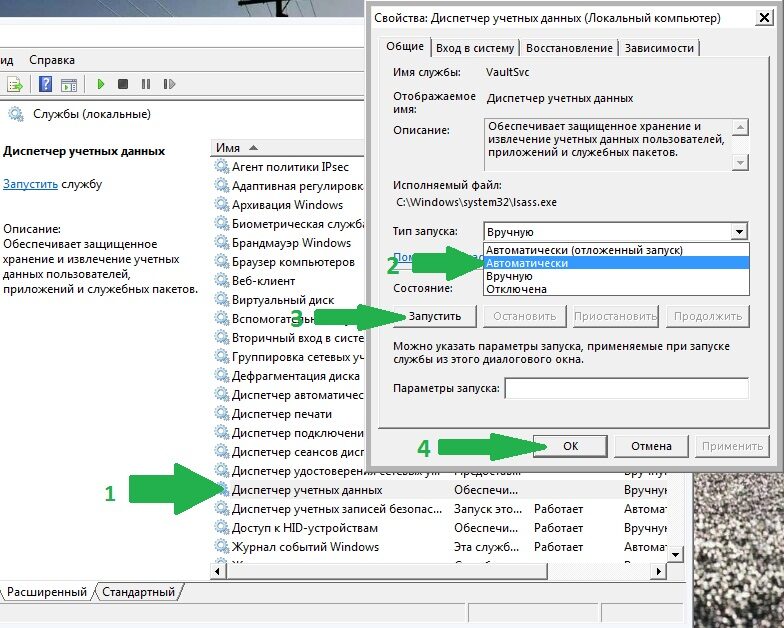
Иногда, может потребоваться перезагрузка.
Если служба была включена, или первый способ не дал эффекта. Попробуйте сделать следующее:
Проверка и восстановление целостности системных файлов
Не стоит пренебрегать такой утилитой как SFC. Бывает она помогает в тех случаях, когда кажется что уже все испробовано. Многие оставляют ее «на потом». А зачастую, она решает очень серьезные проблемы с ОС.
Нажмите кнопку и в строке поиска начните печатать:
В результатах поиска появится иконка командной строки. На этой иконке, необходимо щелкнуть правой кнопкой мыши, и в выпавшем списке найти пункт запуска от имени Администратора.
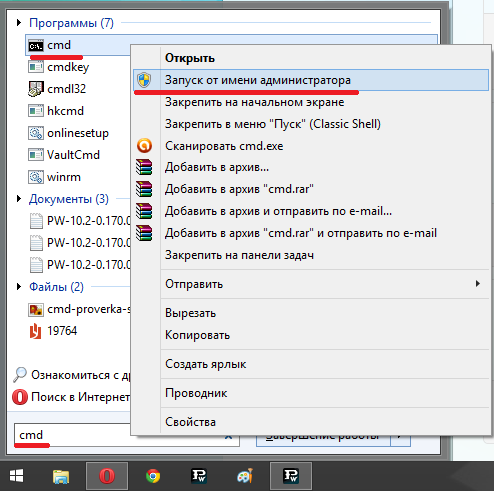
Если Windows спросит уверены ли вы в запуске этой программы — ответьте утвердительно.
Результатом проделанных действий станет появившееся черное окошко командной строки.
Здесь нам нужно ввести следующее:
а затем нажать на .
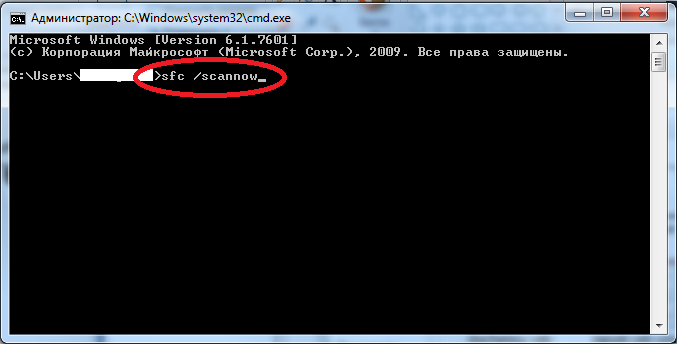
Программа SFC начнет проверку системных файлов. Результатом этой проверки станет примерно вот такой вывод:
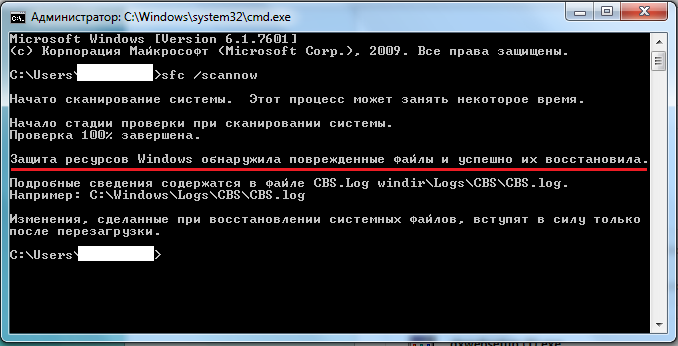
Также будет сгенерирован LOG-файл, в котором будет отчет о поиске и восстановлении файлов.
Для простого пользователя вряд ли там найдется полезная информация, но человек хорошо знакомый со структурой ОС Windows, найдет в нем полезную информацию о том, какие именно файлы восстановила SFC. Это поможет в дальнейшем избежать подобной ситуации.
Осталось только перезагрузить ваш компьютер.
Если второй способ не поможет, можно попробовать «откатить» Windows к более раннему состоянию.
«Откат» системы на раннюю дату
Этот метод позволит «вернуться во времени», изменив состояние системы на более ранний момент — когда все было в порядке.
Этот метод не затронет ваши файлы. Единственное что может изменится — это исчезнут установленные в последнее время программы. Поэтому будьте осторожны.
Запустите «Восстановление системы». Нажмите пуск и начинайте печатать rstrui.exe или просто скопируйте и вставьте в строку поиска.
Еще до окончания ввода, Вы увидите значок Восстановления системы.
Как в предыдущем пункте мы запускали командную строку, так и в этом случае запустите восстановление от имени Администратора.
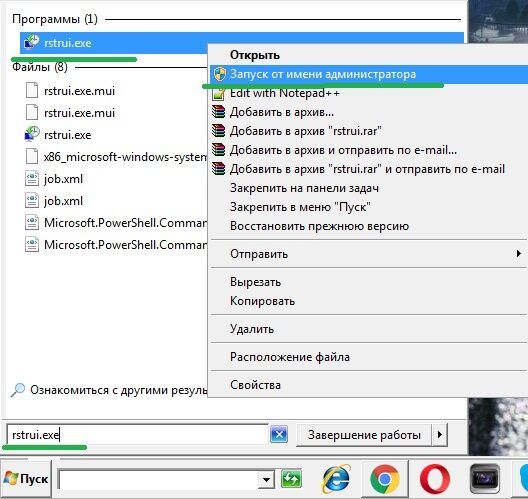
Перед вами предстанет вот такое окно. Здесь нам рекомендуют восстановить систему на момент предшествующий установке программы Blender (отмечено красной стрелкой).
Нужно посмотреть и другие точки восстановления.
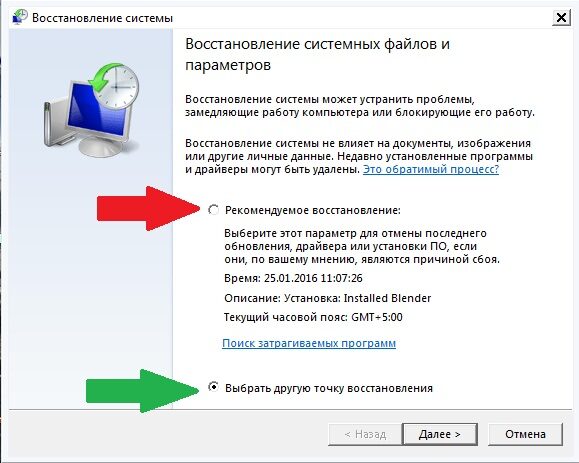
Жмем далее, и переходим к следующему экрану. Ставим сразу галочку на пункте «Показать другие точки восстановления».
На этом компьютере, уже много времени ничего не происходило. Поэтому в списке нет других точек. У вас они могут быть.
Мы же лишимся Blender`а. Для нас не составит труда его установить снова. Поэтому продолжим нажав кнопку .
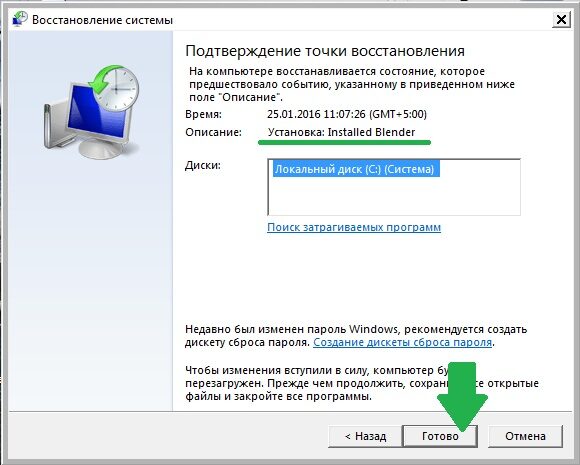
Следует сказать, что с ошибкой 0x80070425 и восстановлением системы не все так просто.
Апплет панели управления Диспетчер учетных данных,
нужен не каждый день.
Поэтому неизвестно когда она в действительности появилась в системе — мы просто этого не касались.
Поэтому выбирайте точку восстановления хорошо поразмыслив.
Если все вышесказанное не помогло, скорее всего, вам не обойтись без переустановки системы.
Но, если вы знаете еще способы устранения данной ошибки, поделитесь пожалуйста ими в комментариях.
Код ошибки 0x80070570 в Windows 7
Большинство сбоев возникает при установке Windows 7. Код ошибки 0x80070570 обычно сопровождает сообщение, что установка невозможна из-за поврежденного файла. Причин возникновения сбоя может быть несколько:
Проверить, какая причина повлияла на ход установки, и устранить ее можно по следующим инструкциям:
В каком порядке проводить проверку решать только вам. Лучше всего начать с замены загрузочного диска, а потом переходить к HDD и оперативной памяти.
Код ошибки 43
При установке операционной системы, запуске программы может возникать ошибка с кодом 43. Косвенными признаками ее присутствия может стать снижение быстродействия ПК, задержки при использовании мыши или клавиатуры. Причинами появления этого сбоя могут стать:
Так как в Windows 7 ошибка код 43 возникает по разным причинам, для ее устранения придется предпринять несколько шагов:
Если этого оказалось недостаточно, то необходимо восстановить систему или заново ее установить. При этом диск нужно обязательно предварительно отформатировать.
Ошибка 0x00000050
Теперь рассмотрим следующую неисправность, вызывающую экран смерти windows 7. Код ошибки в этом случае 0x00000050. Она вызывает у пользователей особое расстройство. Эта ошибка чаще всего появляется при конфликте оборудования ПК и установленных программ. Ее можно встретить после установки какой-либо программы или модификации компьютера. Исправить ситуацию не так сложно, для этого достаточно придерживаться инструкции:
В большинстве случаев после этих действий код ошибки 0x00000050 Windows 7 перестанет вас отвлекать от работы. Вы сможете снова использовать свой ПК в полной мере.
Ошибка 0x0000007e
Еще одна ошибка, вызывающая синий экран — 0x0000007e. Она возникает по нескольким причинам, для каждой будет свой способ решения:
Таким образом вы можете больше не увидеть код ошибки 0x0000007e Windows 7. Если описанные выше советы не помогли и сбой происходит во время установки, то необходимо заменить жесткий диск.
Ошибка 0x80004005
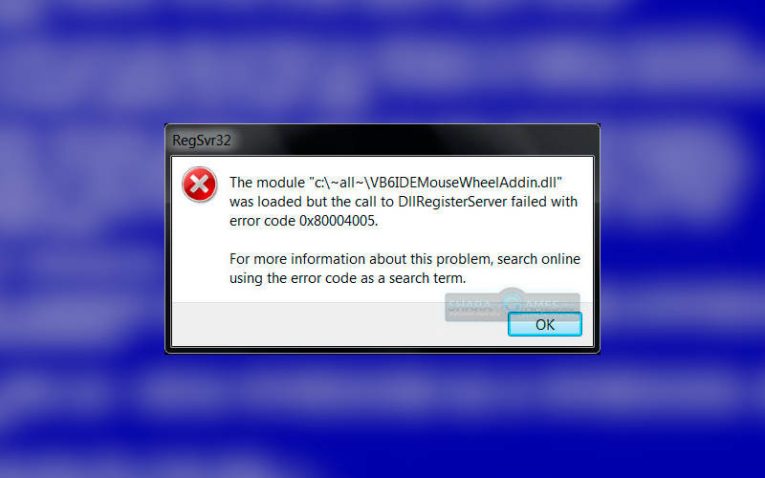
Причиной могут стать вирусы, некоторые компьютерные программы. Если вы увидели код ошибки 0x80004005 Windows 7 на экране своего ПК, то необходимо действовать одним из методов:
Если ни один из этих способов не подошел, то вам придется переустановить свою операционную систему.
Ошибка 0x80070002
Код ошибки 0x80070002 Windows 7 свидетельствует о повреждении файлов Windows Update. Она появляется при восстановлении, обновлении, запуске или установке системы. Чаще всего можно встретить этот сбой при обновлении. Избавиться от него можно при помощи одного из методов:
Дополнительно можно удалить временные файлы при помощи утилиты CCleaner. Часто с этой ошибкой сталкиваются пользователи, которые загрузили не лицензионную операционную систему. Избавиться от сбоя можно только установкой ОС из проверенного источника.
Ошибка 0x80070017
Чаще всего код ошибки 0x80070017 Windows 7 возникает на экране при обновлении системы или при ее установке. Чаще всего она означает, что системе не удалось считать часть файлов с носителя или папки для загрузок уведомлений. Во время установки риск получить сбой с этим кодом гораздо выше, чем во всех остальных случаях. Разберемся, что делать в разных случаях:
После каждой строки нужно нажать клавишу Enter. Теперь вам останется лишь обратиться к «Центру обновлений» и снова запустить установку новой конфигурации системы.
Как видите, эту ошибку достаточно легко устранить. На любое из этих действий у вас уйдет не более часа. Если возникла проблема с обновлениями, что на работу нужно всего 5-10 минут.
Ошибка 80070103
Пользователи могут увидеть код ошибки 80070103 при обновлении Windows 7. Это частое явление, вызываемое конфликтом драйверов обрывания и системы. Чаще всего она возникает на экране, когда вы устанавливаете новые файлы для дополнительных компонентов. Сканер Windows не замечает драйвера оборудования, а затем пытается установить поверх них еще одни, вызывая конфликт. Избавиться от проблемы можно следующими способами:
Как устранить ошибку 0x80070425
Есть много способов устранения данной ошибки, но скорее всего поможет лишь какой-то один.
Поэтому пойдем от наиболее простого и быстрого решения к более сложным.
Проверка и включение службы Диспетчер учетных данных
В первую очередь необходимо проверить состояние вышеуказанной службы и при необходимости перезапустить ее.
Для того чтобы попасть в Управление службами
, нажмите комбинацию клавиш <WIN> + <R>
и в открывшемся окне введите:
и нажмите кнопку <OK>
или <Enter>
.

В окне управления службами, отыщите нужную нам службу — Диспетчер учетных данных
.
Дважды кликните на ней левой кнопкой мыши. Откроется окно свойств службы.
Выберите тип запуска — Автоматически
.
Нажмите кнопку <Запустить>
. Дождитесь окончания запуска.
Нажмите кнопку <OK>
.

Иногда, может потребоваться перезагрузка.
Если служба была включена, или первый способ не дал эффекта. Попробуйте сделать следующее:
Проверка и восстановление целостности системных файлов
Не стоит пренебрегать такой утилитой как SFC
. Бывает она помогает в тех случаях, когда кажется что уже все испробовано. Многие оставляют ее «на потом». А зачастую, она решает очень серьезные проблемы с ОС.
Нажмите кнопку <Пуск>
и в строке поиска начните печатать:
В результатах поиска появится иконка командной строки. На этой иконке, необходимо щелкнуть правой кнопкой мыши, и в выпавшем списке найти пункт запуска от имени Администратора
.

Если Windows спросит уверены ли вы в запуске этой программы — ответьте утвердительно.
Результатом проделанных действий станет появившееся черное окошко командной строки.
Здесь нам нужно ввести следующее:
а затем нажать на <Enter>
.

Программа SFC начнет проверку системных файлов. Результатом этой проверки станет примерно вот такой вывод:

Также будет сгенерирован LOG
-файл, в котором будет отчет о поиске и восстановлении файлов.
Для простого пользователя вряд ли там найдется полезная информация, но человек хорошо знакомый со структурой ОС Windows, найдет в нем полезную информацию о том, какие именно файлы восстановила SFC
. Это поможет в дальнейшем избежать подобной ситуации.
Осталось только перезагрузить ваш компьютер.
Если второй способ не поможет, можно попробовать «откатить» Windows к более раннему состоянию.
«Откат» системы на раннюю дату
Этот метод позволит «вернуться во времени», изменив состояние системы на более ранний момент — когда все было в порядке.
Запустите «Восстановление системы»
. Нажмите пуск и начинайте печатать rstrui.exe
или просто скопируйте и вставьте в строку поиска.
Еще до окончания ввода, Вы увидите значок Восстановления системы.
Как в предыдущем пункте мы запускали командную строку, так и в этом случае запустите восстановление от имени Администратора.

Перед вами предстанет вот такое окно. Здесь нам рекомендуют восстановить систему на момент предшествующий установке программы Blender (отмечено красной стрелкой).
Нужно посмотреть и другие точки восстановления.

Жмем далее, и переходим к следующему экрану. Ставим сразу галочку на пункте «Показать другие точки восстановления»
.
На этом компьютере, уже много времени ничего не происходило. Поэтому в списке нет других точек. У вас они могут быть.
Мы же лишимся Blender`а. Для нас не составит труда его установить снова. Поэтому продолжим нажав кнопку <Готово>
.

Следует сказать, что с ошибкой 0x80070425
и восстановлением системы не все так просто.
Апплет панели управления Диспетчер учетных данных,
нужен не каждый день.
Поэтому неизвестно когда она в действительности появилась в системе — мы просто этого не касались.
Поэтому выбирайте точку восстановления хорошо поразмыслив.
Если все вышесказанное не помогло, скорее всего, вам не обойтись без переустановки системы.
Но, если вы знаете еще способы устранения данной ошибки, поделитесь пожалуйста ими в комментариях.
Данная ошибка появляется во время попытки получения или установки обновлений, а также, в редких случаях, в процессе установки системы. Причин, приводящих к сбою, несколько. Основной является повреждение файлов хранилища системных компонентов. Далее мы рассмотрим и другие варианты, например, некорректную работу служб и влияние сторонней антивирусной программы.
Код ошибки c0000005
Самым необычным считается код ошибки c0000005 Windows 7. Дело в том, что неизвестен источник ее возникновения. Она может возникнуть при запуске приложений и в других случаях. Чаще всего с ней сталкиваются владельцы авторских сборок ОС и пиратских версий. Для устранения проблемы необходимо:
Теперь вы знаете все коды ошибок синего экрана Windows 7 и способы их устранения. Если у вас остались вопросы, то их можно задать в комментариях. Также мы ждем ваших историй и того, что вы поделитесь нашей статьей с друзьями.
Повреждение хранилища
Если отключение антивируса и настройка служб не помогли избавиться от ошибки 0x80070490, это значит, что в системе имеет место повреждение необходимых файлов в хранилище компонентов. В этом параграфе мы попытаемся их восстановить. Сделать это можно тремя способами.
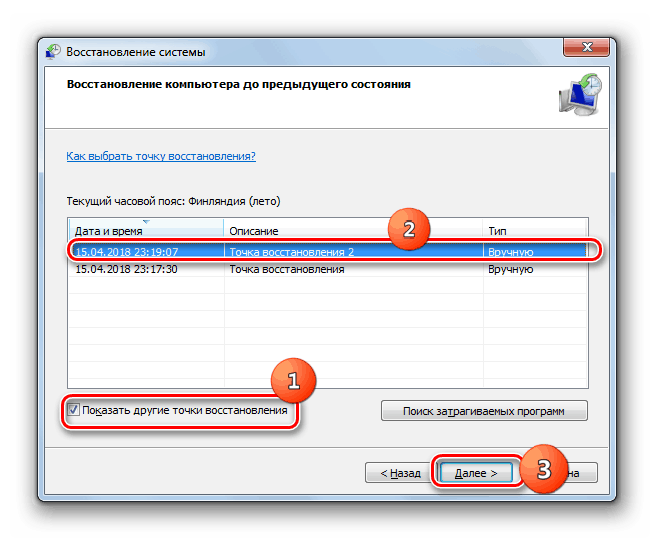
Способ 1: Восстановление системы
В первую очередь нужно попытаться произвести стандартную процедуру отката с помощью встроенной утилиты. Вариант сработает при условии, что на системном диске включена защита и были автоматически или вручную созданы точки восстановления. В статье, приведенной ниже, имеются и другие способы, которые также можно применить в сложившейся ситуации.
Способ 2: Восстановление системных файлов
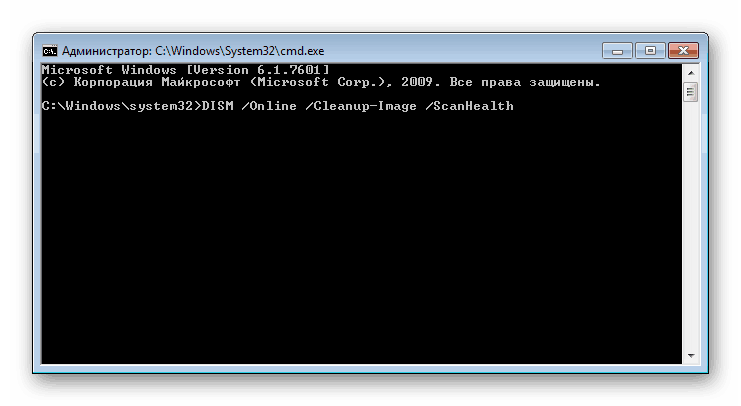
В Виндовс имеются два инструмента, позволяющие восстанавливать поврежденные системные файлы и компоненты. Важно знать, что их применение может вызвать неисправимые ошибки в системе, что приведет к потере данных, поэтому пред тем, как запускать операцию, сохраните важную информацию в надежном месте – на другом диске или съемном носителе. Все инструкции найдете по ссылкам ниже.
Способ 3: Переустановка с обновлением
Данная операция позволяет выполнить обновление системы с помощью установочного (загрузочного) носителя с дистрибутивом Windows 7 прямо с рабочего стола. При этом также будет восстановлено, а точнее, установлено новое хранилище компонентов. Процедура подразумевает сохранение пользовательских файлов, программ и настроек, но стоит подстраховаться и сохранить данные на сторонний диск.
Перед тем как запускать обновление, следует освободить место на системном диске, насколько это возможно, так как установщику потребуется дополнительное пространство. Кроме того, нужно, чтобы ПК был подключен к интернету. Еще один момент: если имеющаяся система не является лицензионной или это какая-либо из распространенных в сети «сборок», можно получить ошибку на одном из этапов и, как следствие, нерабочую систему. По большей части это касается уже активированных дистрибутивов. В таком случае придется полностью переустанавливать «винду».
Ошибка 0x80070490 при установке Windows
Если ошибка возникает при установке новой копии системы, это может означать только то, что носитель, на который записан дистрибутив, поврежден. Решением здесь будет создание новой флешки с Виндовс. Ссылка на инструкцию находится выше.
Заключение
Ошибка, которую мы разобрали в этой статье, является одной из наиболее серьезных, так как препятствует обновлению системы. Это снижает безопасность и приводит к другим последствиям в виде проблем с совместимостью и побочных сбоев. Решения, приведенные выше, могут оказаться временными, поэтому в такой ситуации стоит задуматься о полной переустановке Виндовс, а также о том, чтобы всегда иметь под рукой заранее созданные бэкапы.

Мы рады, что смогли помочь Вам в решении проблемы.
Помимо этой статьи, на сайте еще 11804 инструкций.
Добавьте сайт Lumpics.ru в закладки (CTRL+D) и мы точно еще пригодимся вам.
Отблагодарите автора, поделитесь статьей в социальных сетях.
Опишите, что у вас не получилось. Наши специалисты постараются ответить максимально быстро.
Причина 2
Сбой в системных службах, прямо или косвенно отвечающих за нормальное течение процесса обновления, может вызывать разбираемую сегодня ошибку. Ниже мы приведем их список и инструкции по устранению неполадок.
Сервисы, требующие внимания:
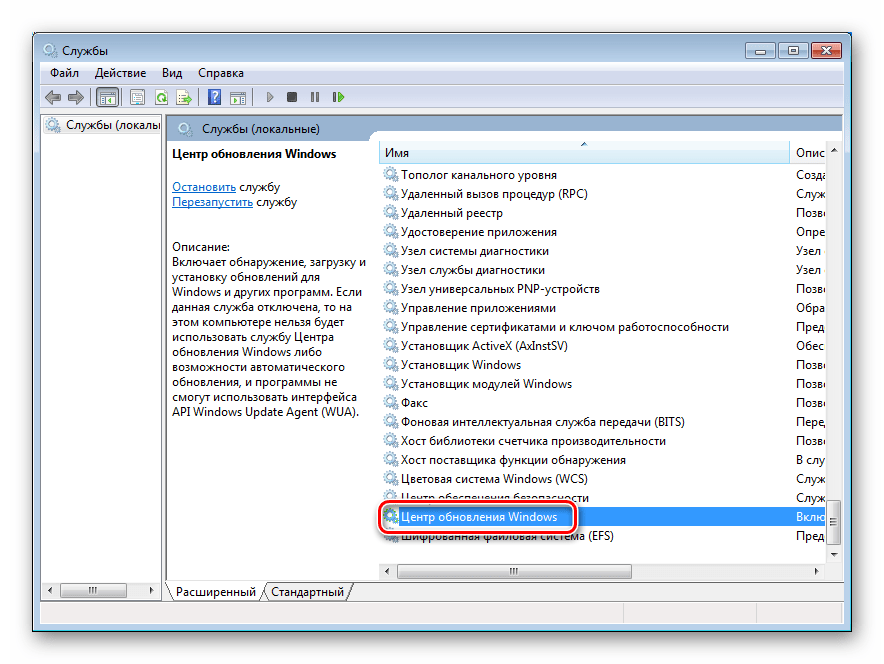
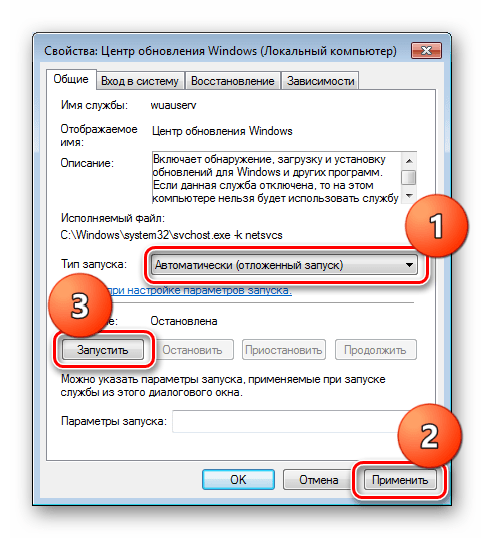
В окне свойств проверяем тип запуска. Данный параметр не должен иметь значение «Отключена»
. Если это не так, то в выпадающем списке выбираем пункт «Автоматически (отложенный запуск)»
или «Вручную»
и жмем «Применить»
, после чего запускаем службу.
Если же с типом запуска все в порядке, просто закрываем окно свойств и перезапускаем сервис, кликнув по ссылке, указанной на скриншоте.
После того, как все процедуры будут проведены, можно попробовать обновиться. Если ошибка продолжает появляться, следует снова проверить параметры и перезагрузить компьютер.
Антивирус
Сторонний софт, отвечающий за предотвращение вирусных атак, может препятствовать работе некоторых компонентов, в том числе и «Центра обновления»
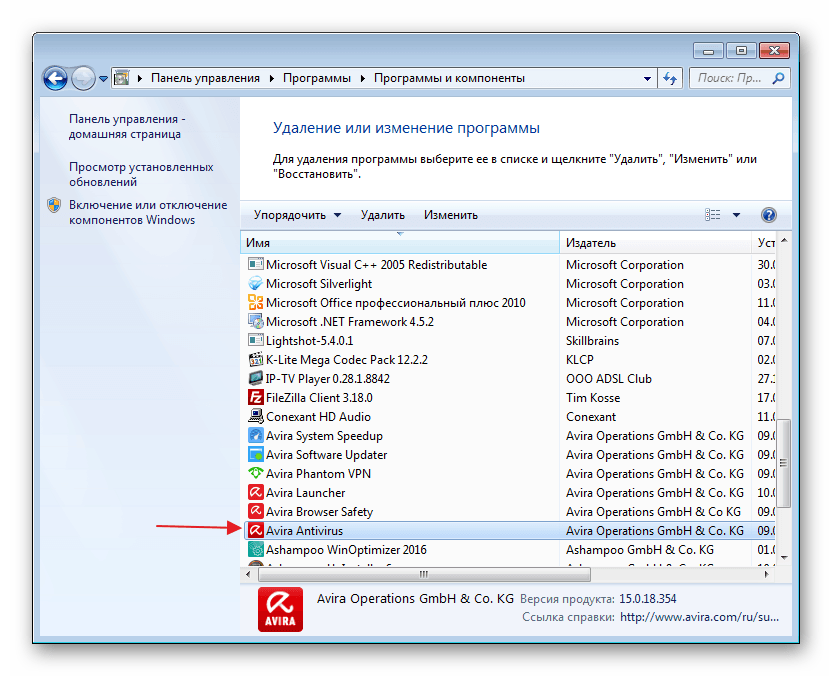
. Антивирусы довольно часто по причинам, известным только разработчикам, включают так называемый параноидальный режим и блокируют все «подозрительные» процессы и файлы. Исправить ситуацию можно, на время отключив защиту. Если ошибка продолжает появляться, стоит попробовать переустановить или вовсе заменить софт.
Подробнее: Как отключить, удалить антивирус