

- Причина 1: Проблемы с загрузочным накопителем/образом
- Причина 2: Неисправность накопителя
- Причина 3: Несовместимость оборудования
- Причина 4: Обновление версии BIOS
- Причина 5: Периферийное оборудование
- Дополнительные рекомендации
- Вопросы и ответы: 1
Ошибка 0xc0000005 в Windows 10 обычно возникает, когда пользователь пытается запустить приложение или установить обновления ОС. Проблема связана с нарушением прав доступа, поскольку система не может обработать конфигурацию и данные, которые необходимы для открытия программы. Если обычная перезагрузка не помогла решить проблему, переходите к способам в нашей статье.
Если ошибка под кодом 0xc0000005 при установке Виндовс 11 происходит при попытке обновиться с предыдущей операционной системы (с «десятки»), то приведем несколько рекомендаций, способных также, помимо вышеописанных способов, исправить сбои в нынешней ОС, которые могли повлиять на процесс инсталляции.
Способ 1: Отключение антивирусного программного обеспечения
Если при попытке обновиться до Windows 11 у вас появилась ошибка под кодом 0xc0000005, тогда попробуйте на время отключить антивирусное программное обеспечение, которое может блокировать инсталляцию новых компонентов. Это касается чаще всего антивирусных продуктов от сторонних разработчиков, поэтому ознакомьтесь с нашим отдельным руководством, где разобран алгоритм действий для многих наиболее популярных решений.
Подробнее: Отключение антивируса
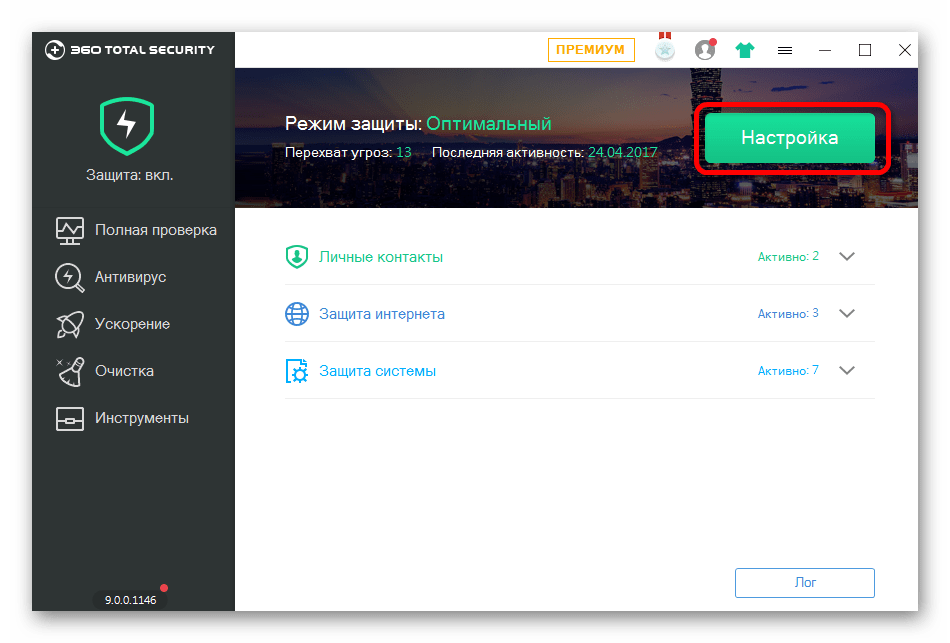
Также можете временно выключить встроенную защиту «десятки», если у вас не установлены сторонние антивирусы, но при этом ошибка при установке Windows 11 появляется.
Подробнее: Отключение Защитника в Windows 10
Способ 2: Сканирование системы на целостность файлов
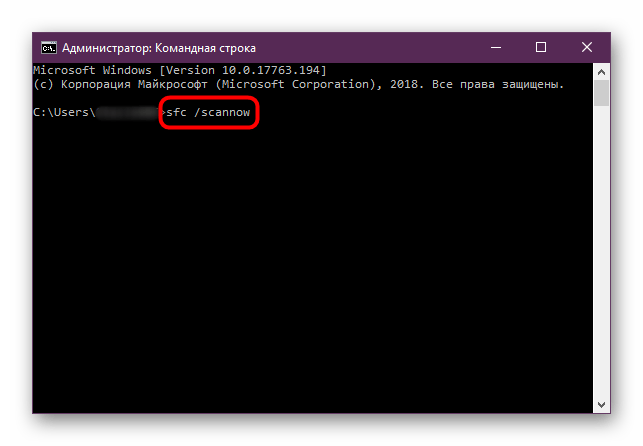
При нарушении целостности системных файлов также часто появляются различные ошибки, которые связаны со взаимодействием программных компонентов. Попытайтесь проверить ОС на наличие поврежденных данных, что может препятствовать корректной установке Windows 11. Для этого в ОС предустановлены специальные консольные утилиты для сканирования файлов (SFC) и их хранилищ (DISM). Наш автор уже разбирал, как правильно их применить.
Подробнее: Как проверить целостность системных файлов в Windows 10
Способ 3: Обновление драйверов
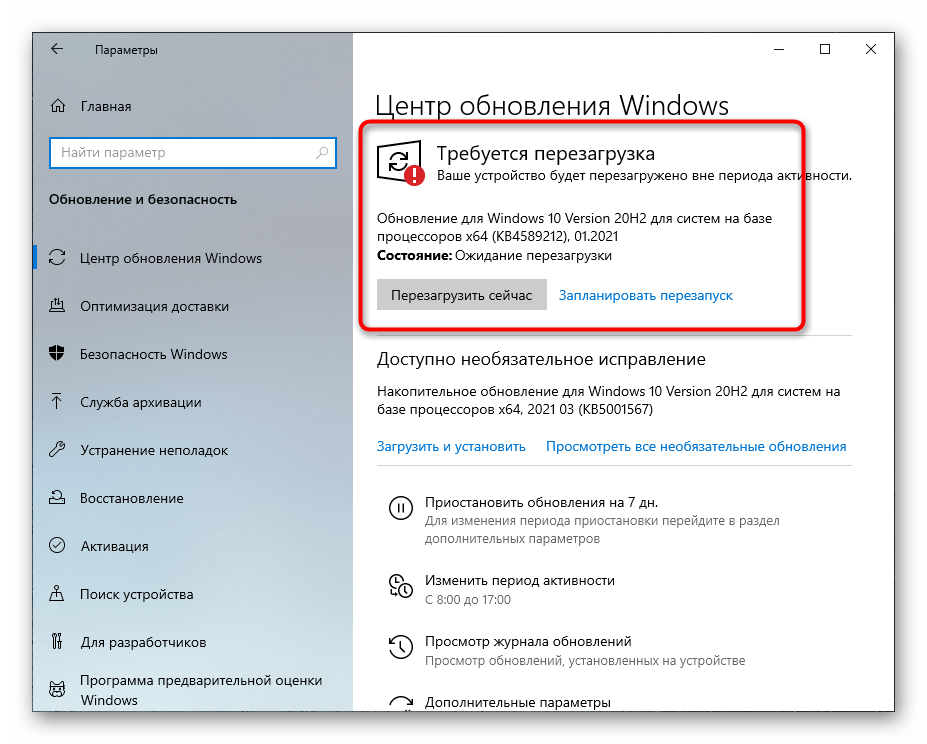
Имеет смысл и обновление драйверов для различных устройств системы, в том числе для графического адаптера, сети, звуковой карты и другого оборудования. Устаревшие драйверы или поврежденное программное обеспечение могут препятствовать корректной установке новой операционной системы, поэтому проверьте наличие обновлений для драйверов и установите их вручную, если потребуется. Об этом мы также писали более детально в отдельных руководствах на сайте.
Подробнее:
Как проверить обновления драйверов в Windows 10
Методы ручной установки драйверов в ОС Windows 10
Способ 4: Решение неполадок с ОЗУ
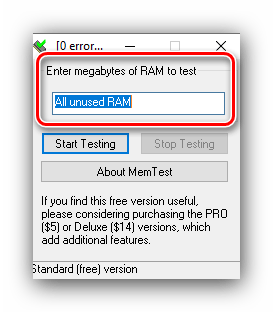
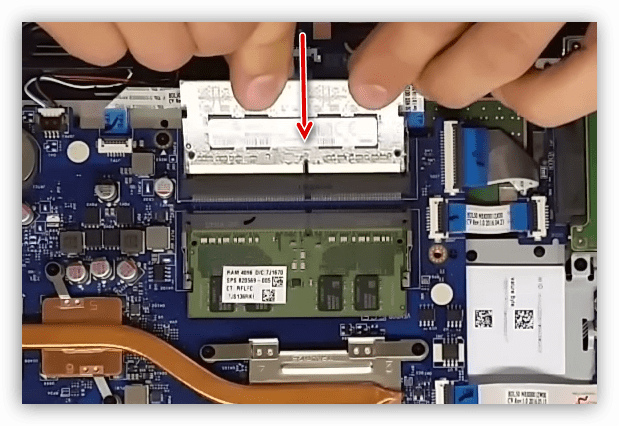
Неисправная оперативная память также становится причиной различных неполадок в работе ОС. Проверьте планки ОЗУ на наличие механических повреждений – извлеките их из корпуса системного блока или ноутбука и внимательно осмотрите. Если есть возможность, используйте другие модули оперативной памяти при попытке инсталлировать Виндовс 11.
Для проверки оперативной памяти на работоспособность есть специальные средства, как встроенные, так и сторонние решения. Мы рассматривали основные признаки сбоев в работе ОЗУ, а также способы его проверки и восстановления. Переходите по ссылке ниже, чтобы узнать, как действовать в этом случае.
Подробнее: Проверка оперативной памяти в Windows 10
Способ 5: Переустановка ОС (при проблемах обновления)
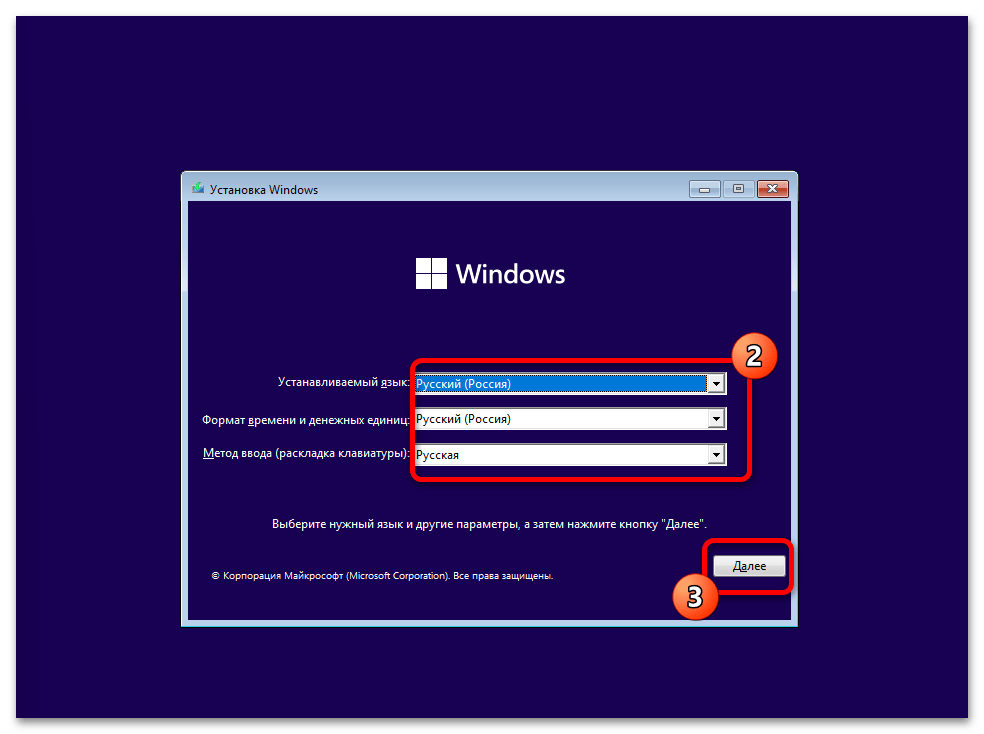
Если ни один способ с обновлением Виндовс 11 не помог, установите операционную систему с «нуля», используя загрузочный накопитель. Важно в этом случае следовать пошаговому руководству, где детально разобран алгоритм действий от скачивания образа и создания загрузочного диска до завершающих этапов инсталляции.
Подробнее: Установка Windows 11 с флешки
Помогла ли Вам статья?
- Исправление ошибки 0xc0000005
- Вопросы и ответы: 8
Операционная система Виндовс, представляющая собой очень сложное программное обеспечение, может работать с ошибками в силу различных причин. В этой статье мы разберем способы исправления неполадки с кодом 0xc0000005 при запуске приложений.
Данный код, отображаемый в диалоговом окне ошибки, говорит нам о проблемах в самом запускаемом приложении или наличии в системе мешающих нормальной работе всех программ обновлений. Проблемы в отдельных программах можно попробовать решить, переустановив их. Если вы используете взломанный софт, то от него стоит отказаться.
Подробнее: Установка и удаление программ в Windows 7
Если переустановка не помогла, то переходим к способам, описанным ниже. Перед нами стоит задача удалить проблемные обновления, а в случае, если результат не будет достигнут, восстановить системные файлы.
Способ 1: Панель управления
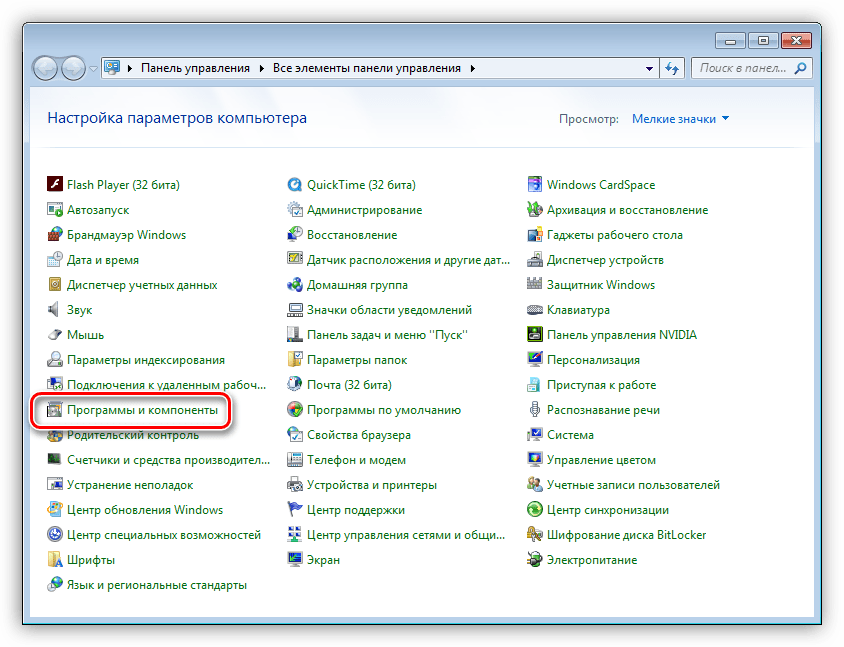
- Открываем «Панель управления»
и кликаем по ссылке «Программы и компоненты»
.
- Идем в раздел «Просмотр установленных обновлений»
.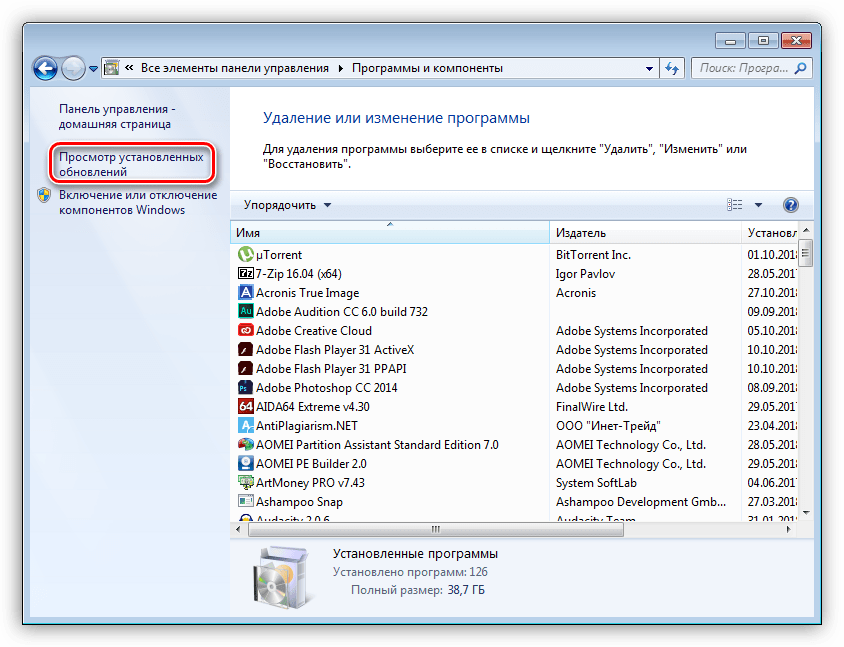
- Нужные нам апдейты находятся в блоке «Microsoft Windows»
. Ниже мы приведем список тех, что подлежат «выселению». - Находим первое обновление, кликаем по нему, нажимаем ПКМ и выбираем «Удалить»
. Обратите внимание, что после удаления каждого элемента следует перезагружать компьютер и проверять работоспособность приложений.
Способ 2: Командная строка
Данный способ поможет в тех случаях, когда из-за сбоя невозможно запустить не только программы, но и системные инструменты – «Панель управления» или ее апплеты. Для работы нам потребуется диск или флешка с установочным дистрибутивом Windows 7.
Подробнее: Пошаговое руководство по установке Windows 7 с флешки
- После того как установщик загрузит все необходимые файлы и покажет стартовое окно, нажимаем комбинацию клавиш SHIFT+F10
для запуска консоли.

- Выясняем, какой раздел жесткого диска является системным, то есть содержит папку «Windows»
. Делается это командойГде «e:»
— это предполагаемая буква раздела. Если папка «Windows»
на нем отсутствует, то пробуем оперировать другими буквами.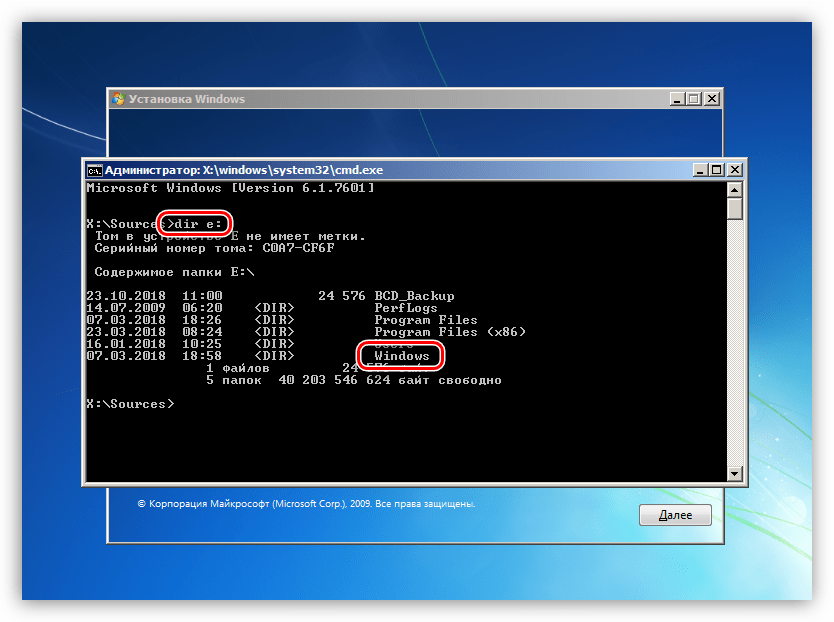
- Теперь получаем список установленных обновлений командой
dism /image:e:\ /get-packagesПомним, что вместо «е:»
нужно прописать свою букву системного раздела. Утилита DISM выдаст нам длинную «простыню» из названий и параметров пакетов апдейтов.
- Найти нужное обновление вручную будет проблематично, поэтому запускаем блокнот командой
- Зажимаем ЛКМ и выделяем все строки, начиная со «Список пакетов»
до «Операция успешно завершена»
. Имейте в виду, что скопируется только то, что попало в белую область. Будьте внимательнее: нам нужны все знаки. Копирование производится кликом ПКМ по любому месту в «Командной строке»
. Все данные нужно вставить в блокнот.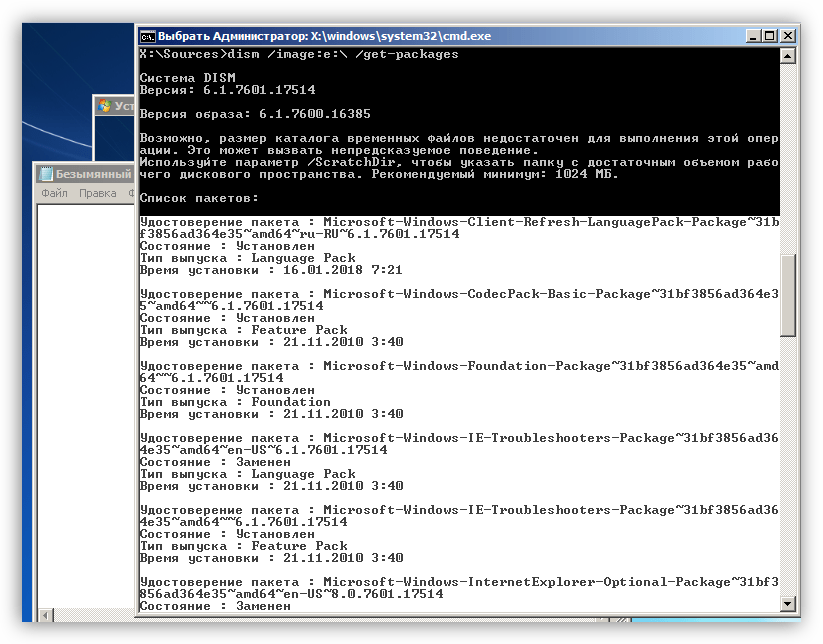
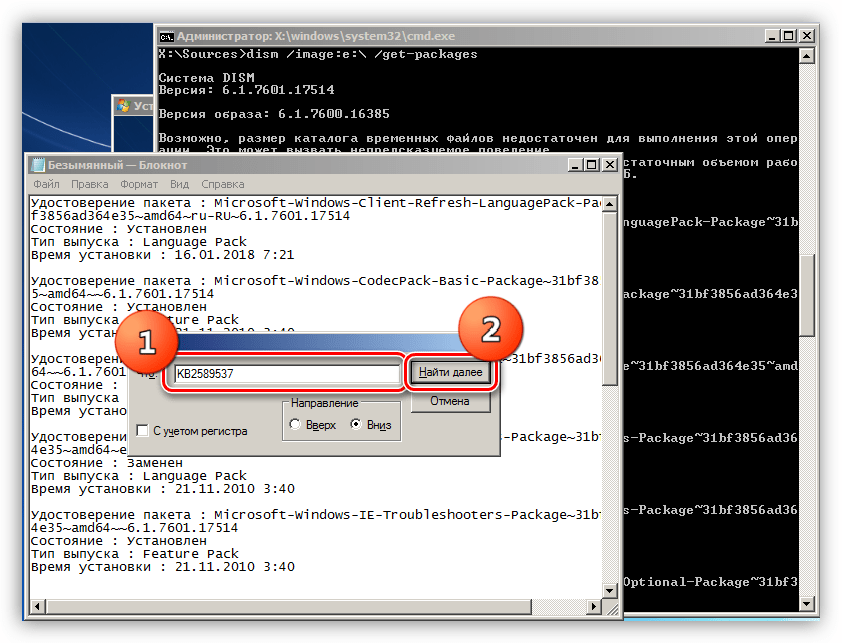
- В блокноте нажимаем сочетание клавиш CTRL+F
, вводим код обновления (список выше) и жмем «Найти далее»
.
- Закрываем окно «Найти»
, выделяем всё имя найденного пакета и копируем его в буфер обмена.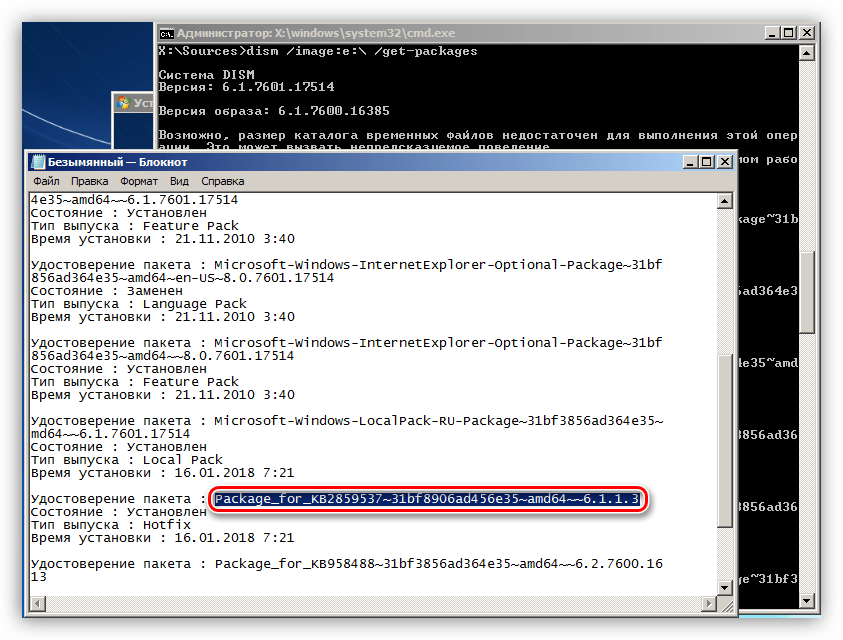
- Переходим в «Командную строку»
и пишем командуdism /image:e:\ /remove-packageДалее дописываем «/»
и вставляем имя кликом правой кнопки мыши. Должно получиться так:dism /image:e:\ /remove-package /PackageName:Package_for_KB2859537~31bf8906ad456e35~x86~~6.1.1.3В вашем случае дополнительные данные (цифры) могут быть другие, поэтому копируйте их только из своего блокнота. Еще один момент: вся команда должна быть записана в одну строку.
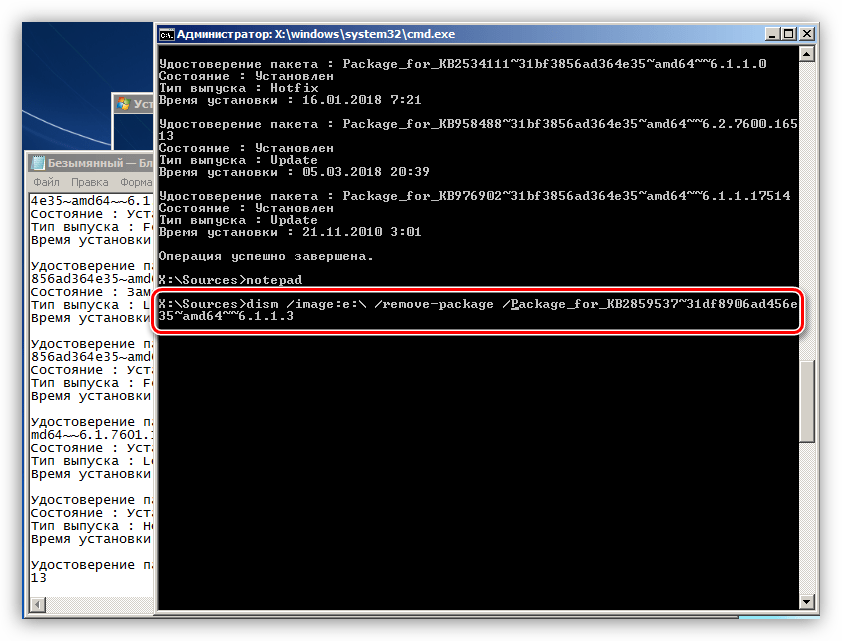
- Этим же способом удаляем все апдейты из представленного списка и перезагружаем ПК.
Способ 3: Восстановление системных файлов
Смысл данного способа заключается в выполнении консольных команд для проверки целостности и восстановления определенных файлов в системных папках. Для того чтобы все сработало, как нам требуется, «Командную строку»
следует запускать от имени администратора. Делается это так:
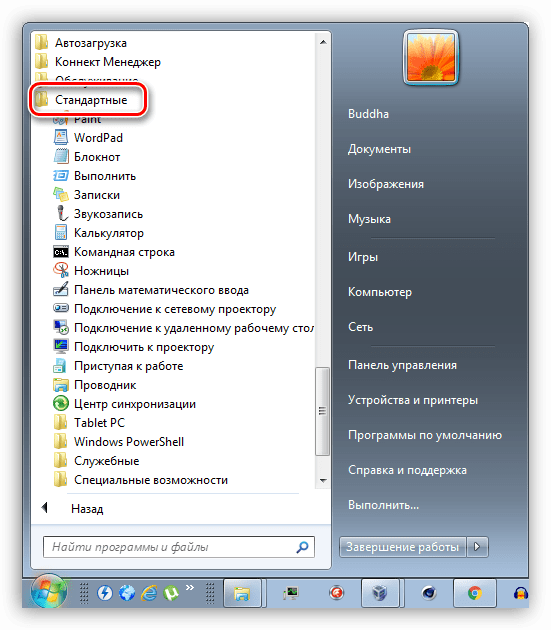
- Открываем меню «Пуск»
, затем раскрываем список «Все программы»
и переходим в папку «Стандартные»
.
- Кликаем правой кнопкой мыши по «Командной строке»
и выбираем соответствующий пункт в контекстном меню.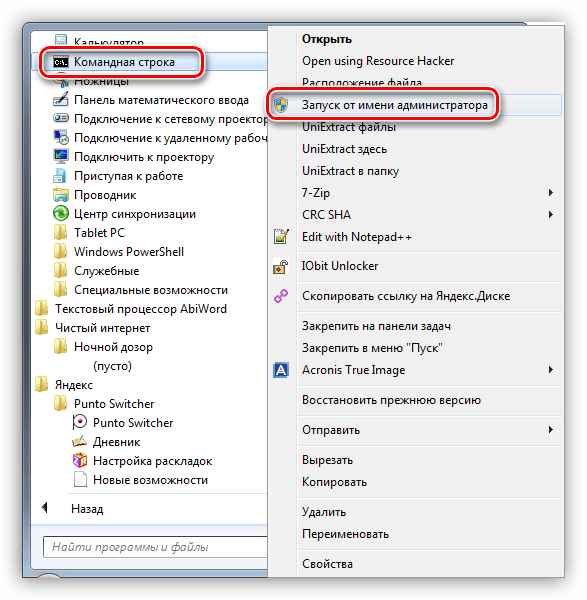
Команды, которые нужно выполнить по очереди:
dism /online /cleanup-image /restorehealth

sfc /scannow
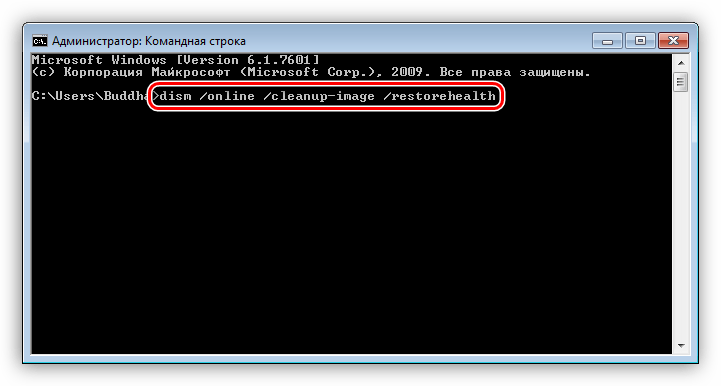
После окончания всех операций перезагружаем компьютер.
Обратите внимание, что этим приемом нужно пользоваться с осторожностью, если ваша Windows не является лицензионной (сборка), а также если вы устанавливали темы оформления, требующие замены системных файлов.
Исправить ошибку 0xc0000005 бывает довольно нелегко, особенно при использовании пиратских сборок «винды» и взломанных программ. Если приведенные рекомендации не принесли результата, то смените дистрибутив Windows и поменяйте «крякнутый» софт на бесплатный аналог.
Помогла ли Вам статья?
Задайте вопрос или оставьте мнение
Откат к предыдущему состоянию
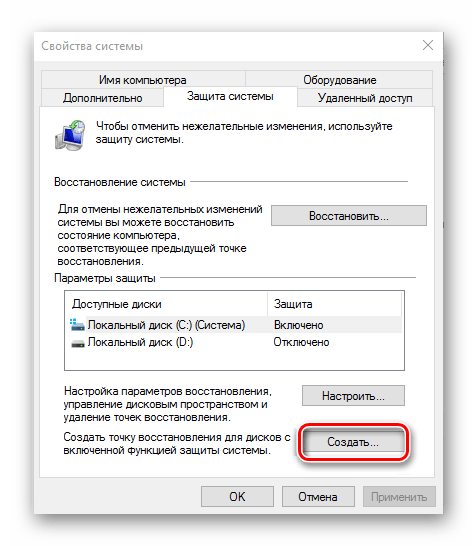
Если ни один из методов не принес результата, остается лишь прибегнуть к радикальному методу и откатить систему до предыдущего состояния. Конечно же, это актуально, если «Восстановление системы»
было включено на компьютере заранее, до появления сбоя.
Рекомендация поможет в том случае, если недавно установленные программы или другие внесенные изменения в операционную систему повлияли на ее работу и вызвали ошибку с кодом 0xc0000005. В Windows 10 встроен инструмент для восстановления, причем с помощью него можно узнать, каких настроек и приложений коснется процедура, а также выбрать наиболее подходящую точку. Наш автор разбирал, как откатить ОС к предыдущему состоянию в отдельном руководстве.
Подробнее: Откат к точке восстановления в Windows 10
Помогла ли Вам статья?
Проблемы с загрузочным накопителем/образом
В случае если вы пытаетесь установить операционную систему Windows 11 с «нуля», используя загрузочный носитель (флешку или диск), и при этом появляется ошибка с кодом 0xc0000005, то в первую очередь проверьте работоспособность носителя с ISO-образом. Это может быть как проблема в самом устройстве (например, флешка повреждена), так и с инсталляционным файлом.
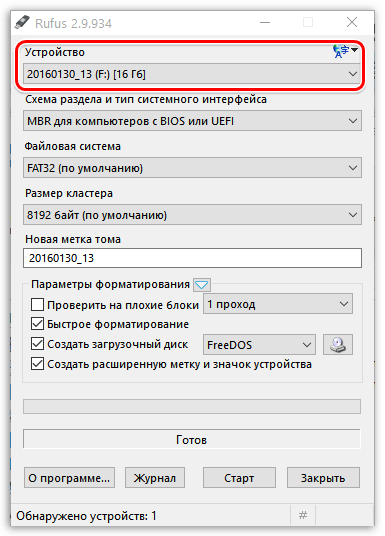
Не лишней станет проверка правильности действий при создании загрузочного накопителя. Мы разбирали эту тему в отдельном материале на примере наиболее популярной утилиты Rufus
.
Подробнее: Как создать загрузочную флешку Windows 10
Периферийное оборудование
Ошибку могут вызывать и подключенные к компьютеру/ноутбуку различные периферийные устройства. На время установки попробуйте извлечь все оборудование: съемные накопители, принтеры, сканеры и другое.
Неисправность накопителя
Если с установочным образом все в порядке, тогда проверьте ваш жесткий диск, поскольку часто рассматриваемая ошибка является следствием проблем с доступом к памяти.
При не установленной ОС единственным вариантом сделать это является визуальный осмотр. Программно проверить его с помощью специализированного софта получится при наличии другого компьютера и/или адаптера для подключения диска в качестве съемного накопителя (либо создания загрузочной флешки с программами для работы в режиме LiveCD, WinPE).
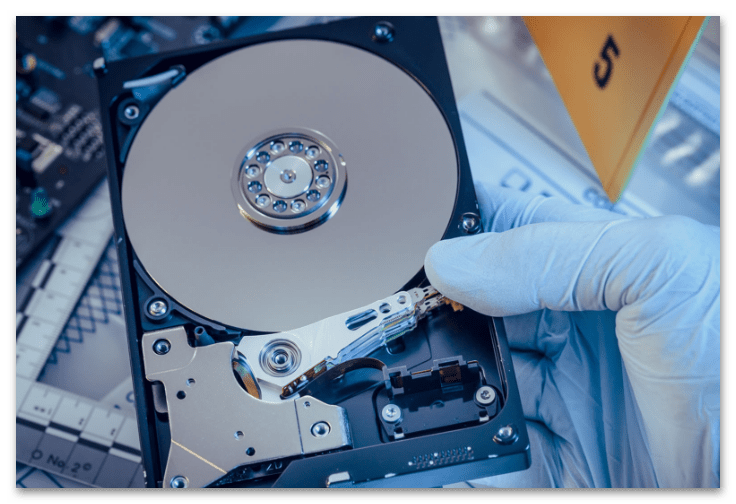
То же самое касается и SSD, если вы пытаетесь установить Windows 11 именно на него, но сталкиваетесь с ошибкой 0xc0000005.
Извлеките диск из системного блока компьютера или корпуса ноутбука и внимательно осмотрите его на наличие механических повреждений. Вскрывать накопитель, конечно, не нужно, достаточно поверхностного осмотра. Если таковые не найдены, тогда, используя специальный переходник SATA-USB, подключите накопитель к другому ПК.
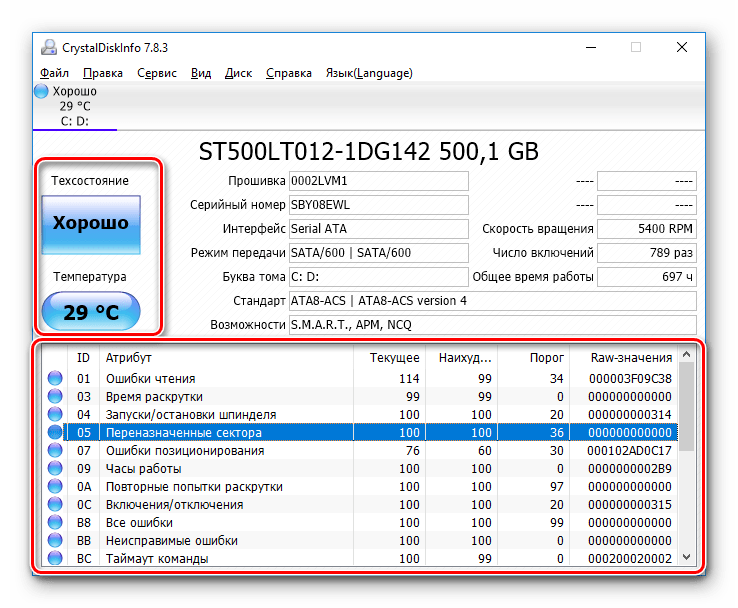
Далее останется воспользоваться одним из доступных вариантов: предустановленными средствами системы или специальным софтом. В отдельных материалах мы писали более детально о том, как можно просканировать HDD и SSD-накопитель. Переходите по соответствующей ссылке ниже, чтобы подобрать для себя действенный и оптимальный вариант.
Подробнее:
Выполнение диагностики жесткого диска в Windows 10
Программы для проверки жесткого диска
Проверка работоспособности SSD
Отключение функции DEP
Операционная система от Microsoft отличается надежной защитой от вредоносных файлов и другого подозрительного софта, что позволяет предотвратить нанесение ущерба данным. Одной из таких функций является DEP, или Data Execution Prevent, которая может влиять на запуск программ, вызывая рассматриваемую ошибку. Она ошибочно «видит» в софте потенциальную угрозу и блокирует его открытие.
Если вы доверяете программе, которую пытаетесь запустить, то для нее можно временно отключить функцию DEP:
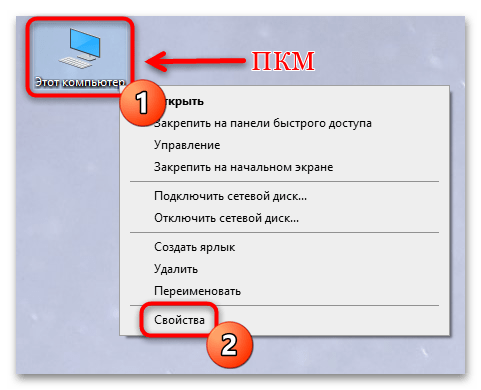
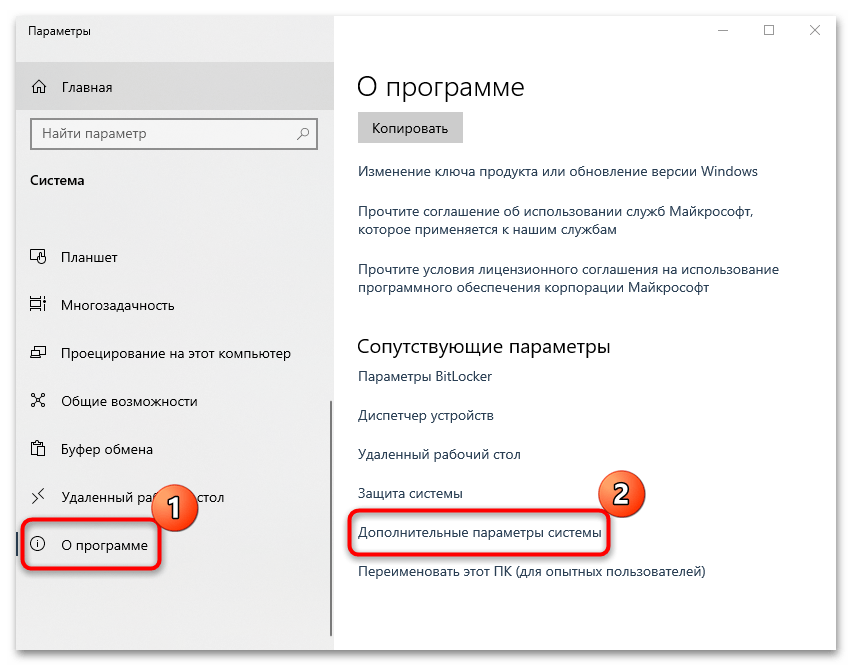
- Кликните ПКМ по значку «Этот компьютер»
. Откроется контекстное меню, где нужно выбрать пункт «Свойства»
. - Выберите строчку «Дополнительные параметры системы»
на вкладке «О программе»
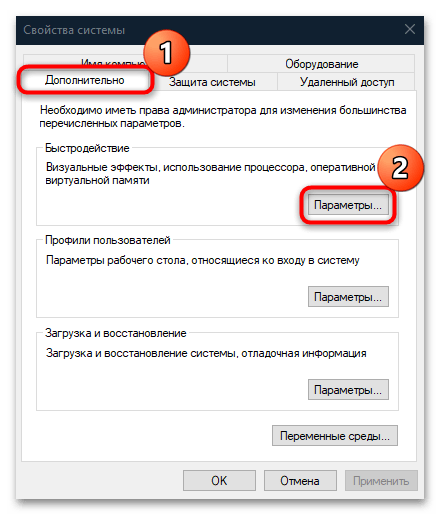
. - В новом окне перейдите на вкладку «Дополнительно»
и в блоке «Быстродействие»
нажмите на кнопку «Параметры»
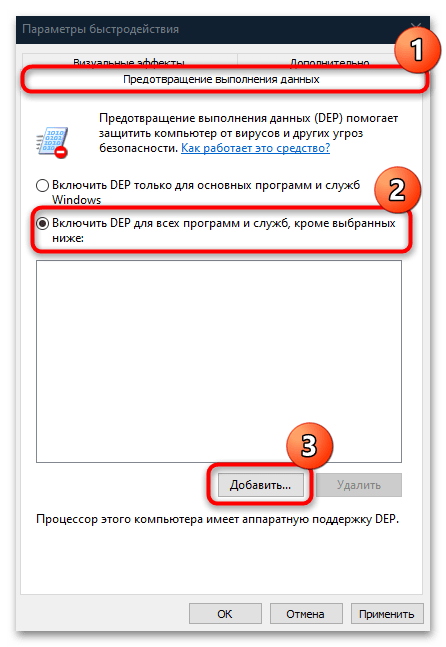
. - Затем откройте вкладку «Предотвращение выполнения данных»
. Отметьте пункт «Включить DEP для всех программ и служб, кроме выбранных ниже»
. Нажмите на кнопку «Добавить»
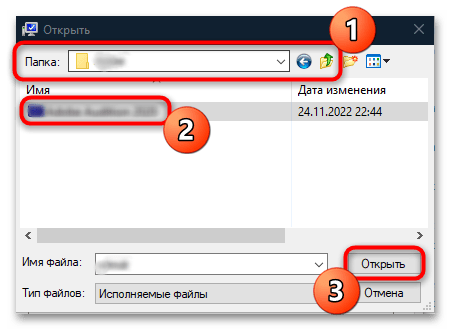
. - Через системный «Проводник»
отыщите исполняемые файлы программ (с расширением EXE), у которых имеется проблема запуска. Добавьте их в список.
Задать атрибуты DEP можно только для 32-разрядных исполняемых файлов.
После того как для проблемных программ DEP была выключена, попытайтесь вновь их запустить, что проверить, ушла ли ошибка.
Удаление обновлений
Если рассматриваемая ошибка начала появляться после того, как система обновилась, попробуйте удалить последние апдейты. Пользователи пишут, что чаще всего проблема возникает, когда обнаруживаются обновления KB2859537, KB2882822, KB971033 или KB2872339. Также можно попытаться избавиться от последних обновлений, обладателям нелицензионной версии ОС: в этом случае часть файлов не может быть заменена оригинальными, которые пытаются использовать установочные пакеты.
Существует несколько способов удалить последние обновления, но самый простой – это использование «Командной строки»
:
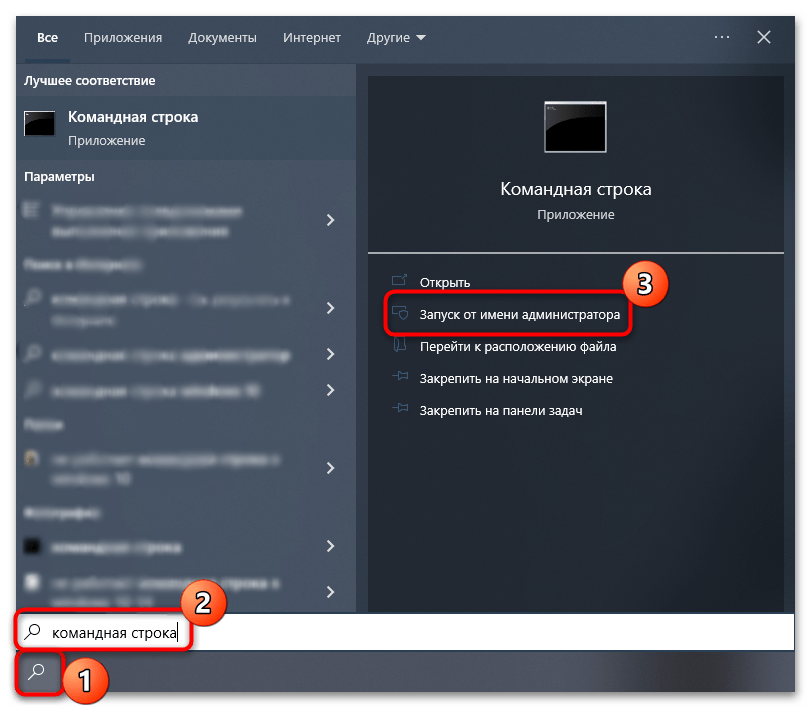
- Запустите консоль с расширенными правами, введя соответствующий запрос в поиске по «Пуску»
и выбрав пункт «Запуск от имени администратора»
. - В окне консоли вставьте
wusa.exe /uninstall /kb:2859537
и нажмите на клавишу «Enter»
.
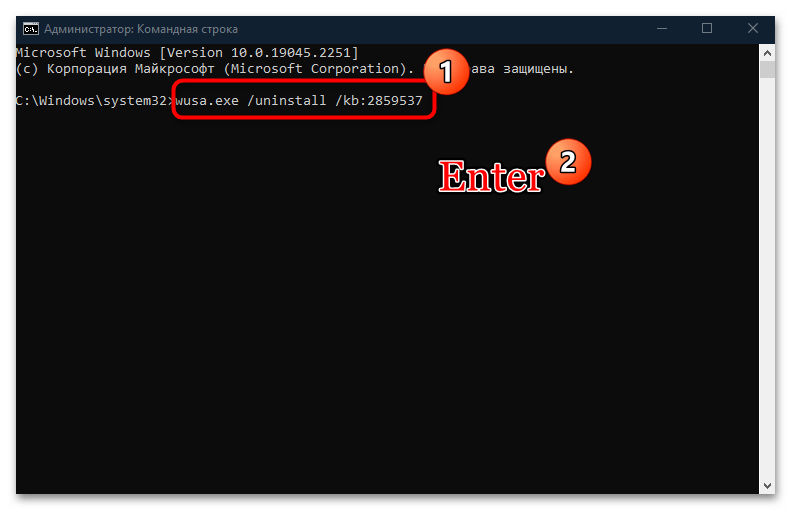
Если такой пакет присутствует на компьютере, то он будет удален. То же самое нужно проделать с остальными обновлениями, которые мы перечислили выше.
Если нужно избавиться от последних обновлений, воспользуйтесь инструментами из системных «Параметров»
:
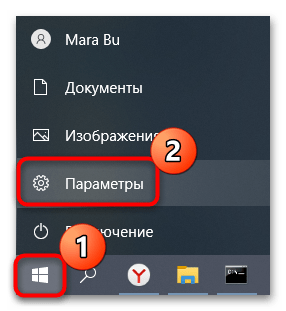
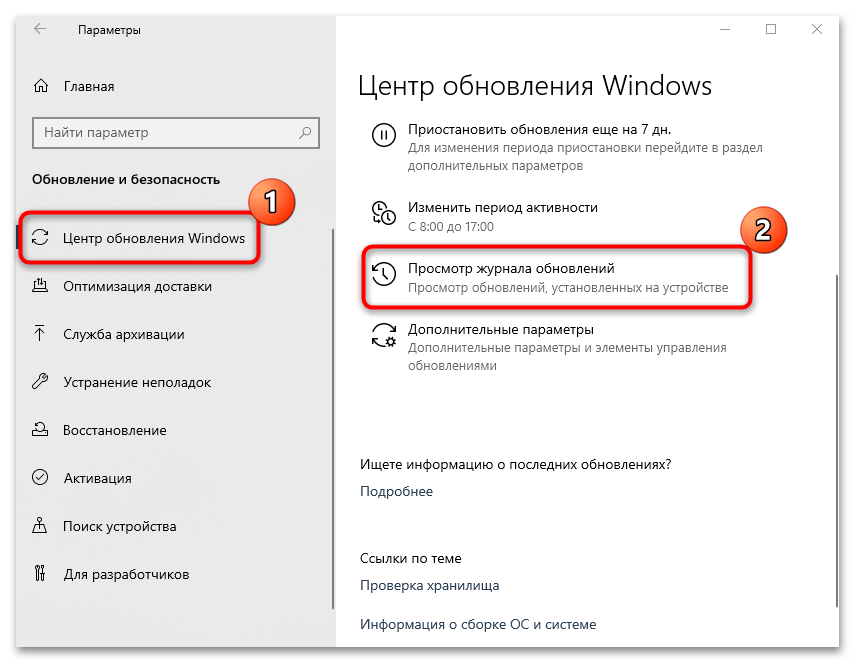
- Перейдите в «Параметры»
, щелкнув по кнопке «Пуск»
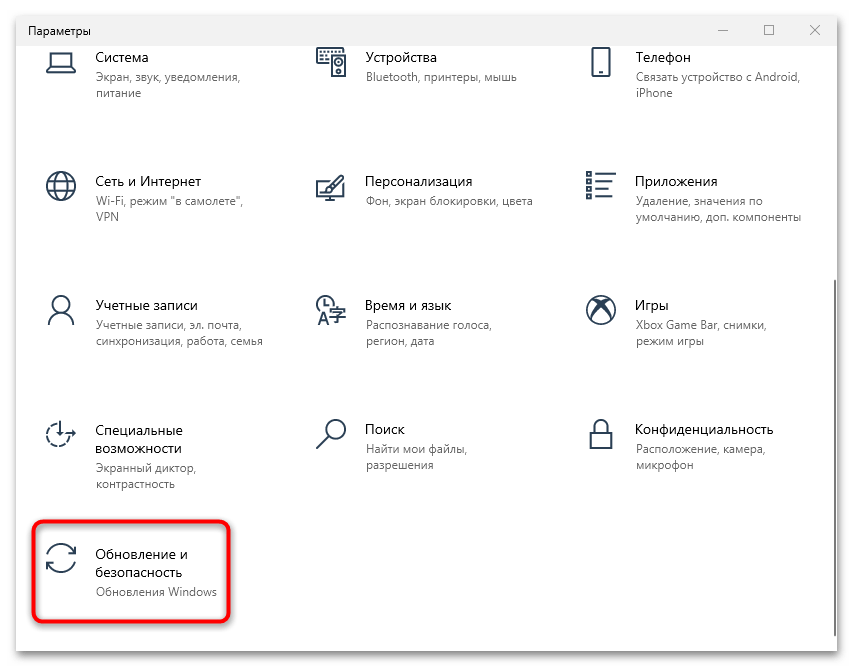
и выбрав соответствующий пункт из меню. - Вызовите «Обновление и безопасность»
. - На вкладке «Центр обновления Windows»
нажмите на строку «Просмотр журнала обновлений»
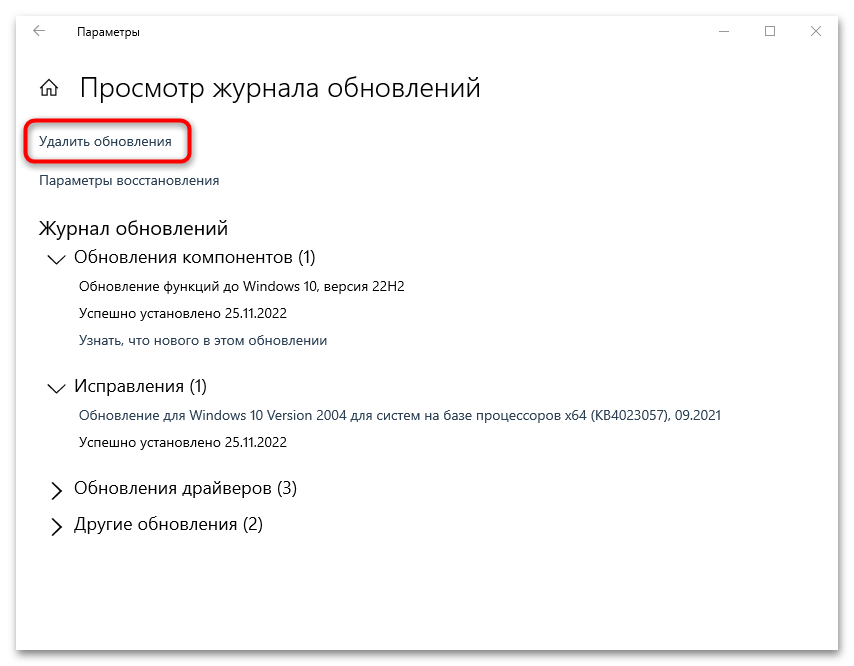
. - Затем кликните по ссылке «Удалить обновления»
. - Откроется окно со списком установленных обновлений. Чтобы найти последние, отсортируйте их по дате инсталляции, кликнув по названию столбца «Установлено»
. Затем выделите нажатием ЛКМ последние апдейты и выберите кнопку «Удалить»
вверху.
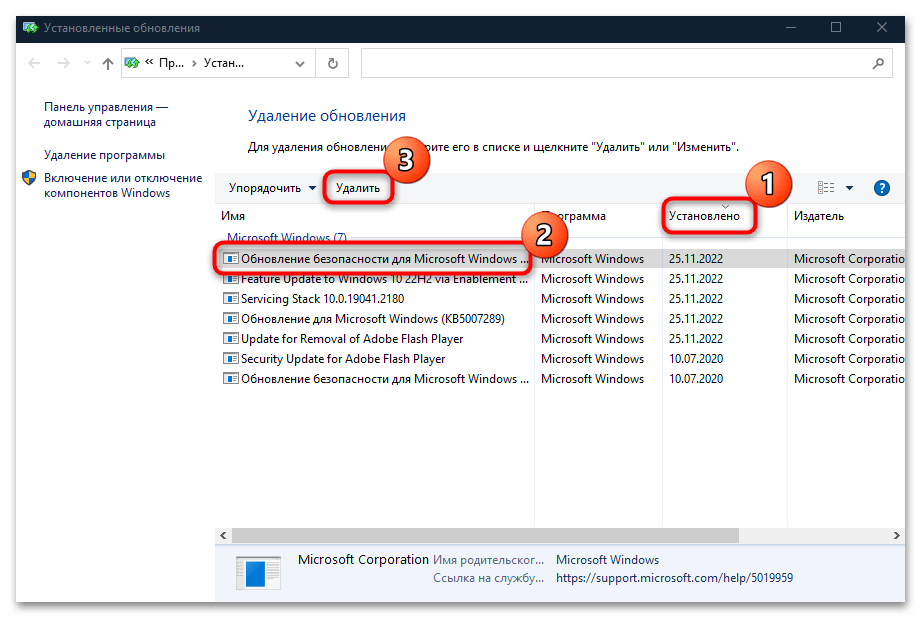
Останется подтвердить действие и дождаться, пока выбранное обновление будет полностью удалено.
Редактирование реестра
Еще один метод решить проблему – это изменить ключ реестра, который отвечает за DLL-библиотеки, необходимые для запуска игр и программ.
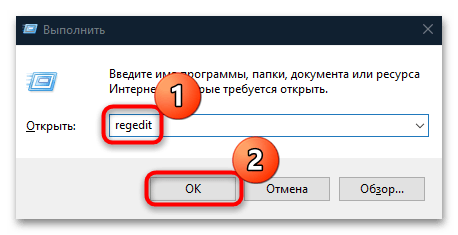
- Вызовите диалоговое окно «Выполнить»
, одновременно зажав клавиши «Win + R»
. В строке «Открыть»
напишитеregedit
и кликните по «ОК»
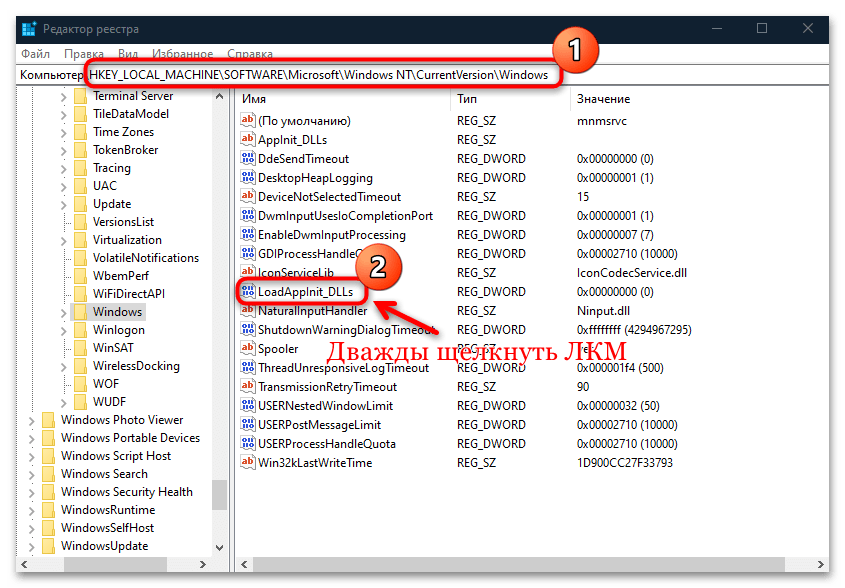
. - Вставьте в адресную строку «Редактора реестра»
такой путь:HKEY_LOCAL_MACHINE\SOFTWARE\Microsoft\Windows NT\CurrentVersion\Windows
и нажмите на клавишу «Enter»
. В центральной части окна отыщите параметр под названием «LoadAppInit_DLLs»
и перейдите в его «Свойства»
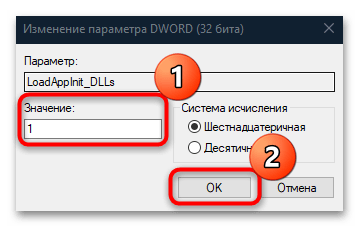
, дважды щелкнув по нему ЛКМ. - Если в строке «Значение»
стоит «0»
, поменяйте его на «1»
, и сохраните настройки.
После редактирования ключа перезагрузите систему и посмотрите, решилась ли проблема.
Сканирование жесткого диска
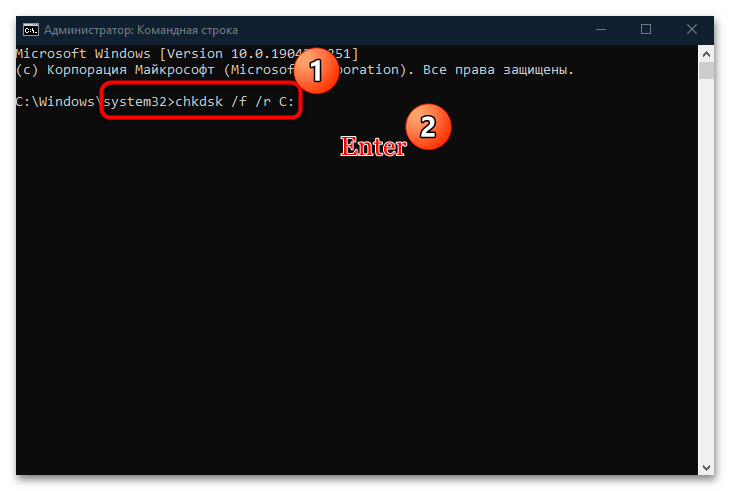
Проблемы в работе жесткого диска также могут стать причиной появления ошибки 0xc0000005 в Windows 10, поэтому есть смысл проверить накопитель на наличие повреждений. Наиболее простой и действенный метод сделать это – запуск встроенной утилиты через «Командную строку»
. В Способе 1
мы рассмотрели, как запустить ее от имени администратора. В этот раз в окне консоли нужно прописать chkdsk /f /r C:
, где C
– буква системного раздела. При необходимости замените ее на другую. После ввода команды нажмите на клавишу «Enter»
.
Утилита проверки диска самостоятельно выполнит сканирование и поиск разного рода ошибок. Если повреждение не механического характера, то средство должно автоматически все восстановить.
Диагностика памяти
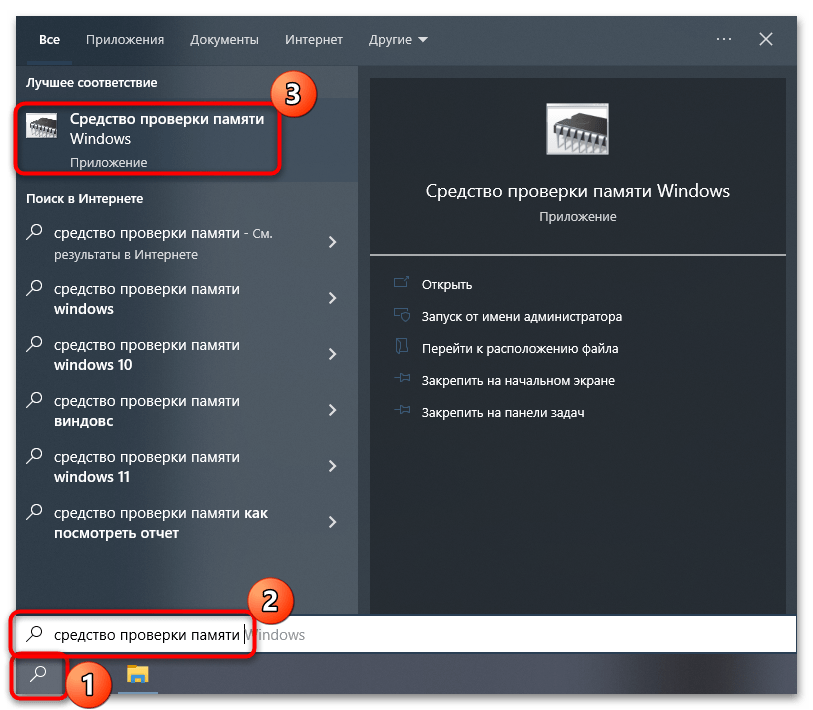
Поврежденная оперативная память приводит ко многим проблемам в Windows, включая ошибку с кодом 0xc0000005. Роль ОЗУ очень значительна в большинстве запущенных процессов, в особенности при запуске приложений. Чтобы устранить неполадку, попробуйте использовать штатное средство, сканирующее оперативную память на наличие повреждений различного характера:
- Через поиск «Пуска»
отыщите утилиту «Средство проверки памяти Windows»
. - В появившемся окне выберите один из двух вариантов: сразу выполнить перезагрузку и провести проверку, либо дождаться следующего выключения компьютера. В первом случае ОС будет перезапущена, а во время загрузки средство проверит компонент.
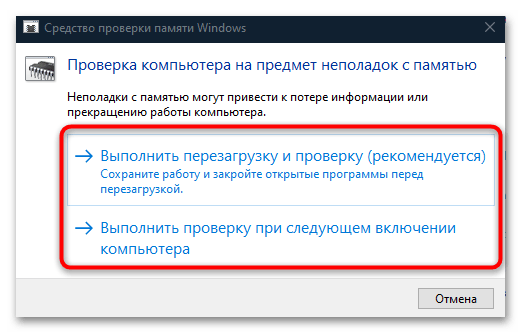
Для диагностики оперативной памяти существуют специальные программы от сторонних разработчиков. В отличие от штатных возможностей Windows, они располагают дополнительными функциями.
Если все дело в механическом повреждении (оно не может быть восстановлено программными средствами), то, скорее всего, придется заменить рассматриваемый компонент. Переходите по ссылке ниже и узнайте, как грамотно выбрать планку ОЗУ. Также в статье разобрано, как правильно установить компонент и проверить его на работоспособность.
Подробнее: Устанавливаем модули оперативной памяти
Несовместимость оборудования
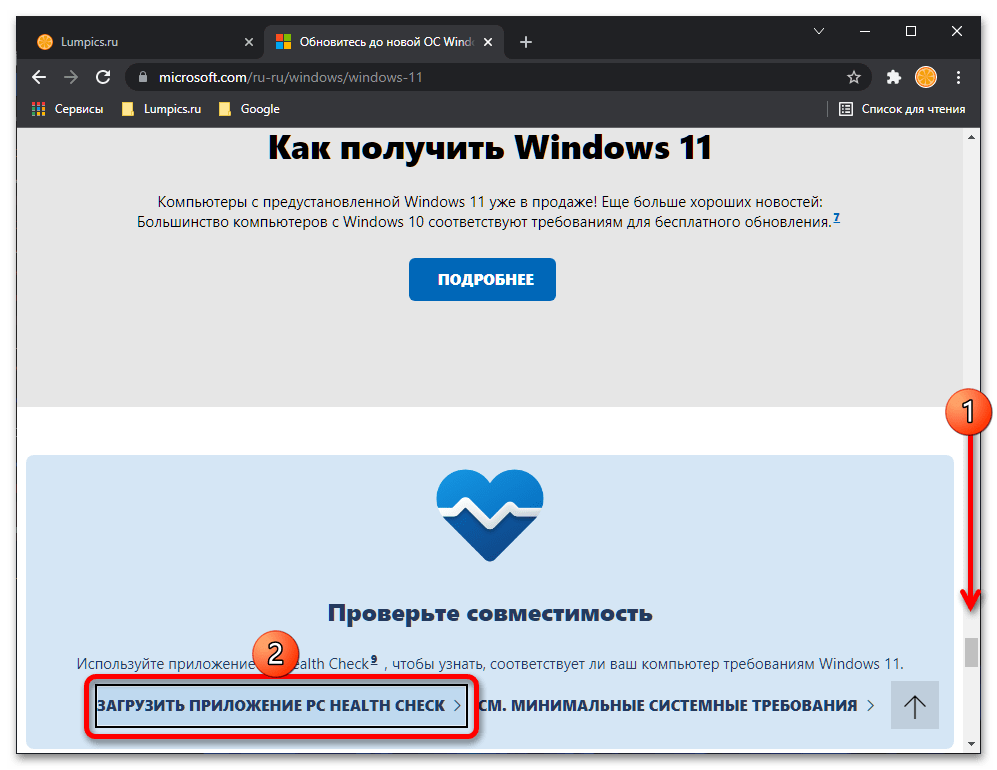
Как известно, для стабильной и правильной работы официального образа Виндовс 11 требуются дополнительные условия безопасности, которым должен соответствовать ваш компьютер или ноутбук. Без соблюдения этих условий инсталлировать ОС вряд ли получится, поэтому в первую очередь проверьте совместимость оборудования, если это возможно.
Подробнее: Проверка компьютера на совместимость с Windows 11
Иногда причиной появления ошибки при установке Windows 11 может стать недостаток оперативной или физической памяти. Для стабильного функционирования ОС рекомендуется иметь как минимум 4 ГБ ОЗУ и 64 ГБ свободного места на локальном диске, о чем написано на официальном сайте компании. Убедитесь, что памяти для установки системы достаточно.
Если у вас предустановлен модуль TPM 2.0, то иногда помогает его временное отключение. Делается это и через BIOS:
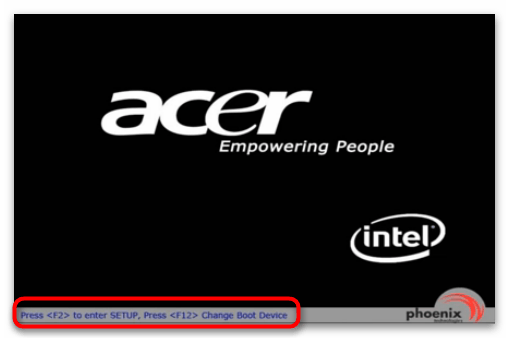
- Перейдите в BIOS в обычном режиме без запуска загрузочного носителя. Как его открыть, мы писали ранее в отдельных материалах.
Подробнее: Как попасть в BIOS на ноутбуке
/ компьютере - На вкладке «Security»
с настройками безопасности найдите параметр, который связан с доверенным модулем TPM. Он может называться по-разному, и чаще всего — «TPM Device»
. Выставьте для него значение «Disabled»
. - Также выключите еще один параметр, располагающийся на этой же вкладке. Если у вас есть пункт, похожий на «TPM State»
, «Trusted Platform Module»
, «Security Chip»
, «fTPM»
, также выберите для него значение «Disabled»
. - Перейдите на вкладку «Exit»
и выберите «Save Changes and Exit»
. Таким образом вы сохраните внесенные изменения в настройки БИОС.
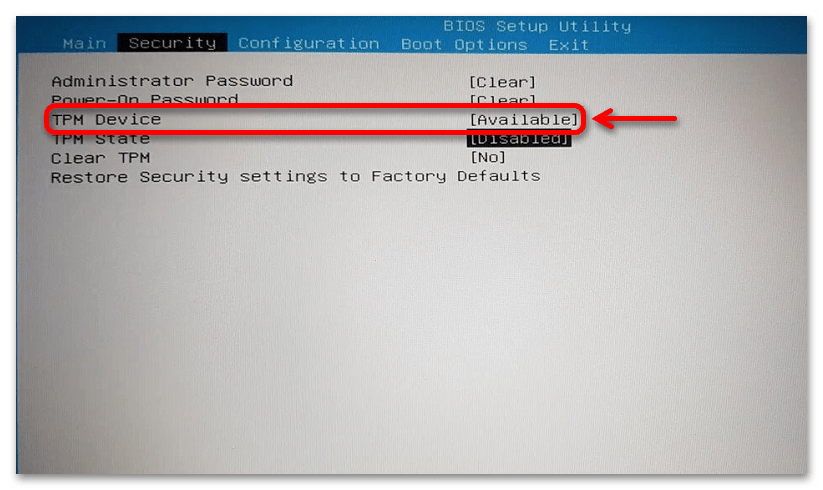
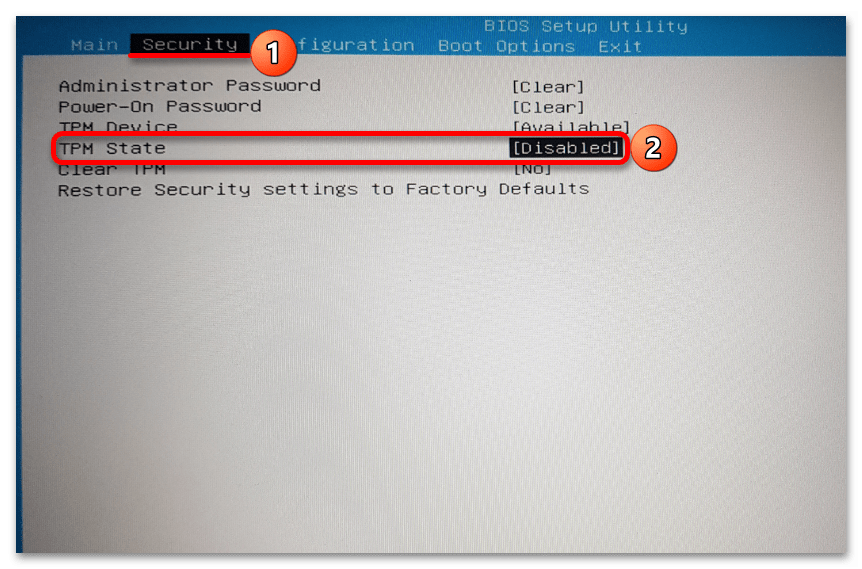
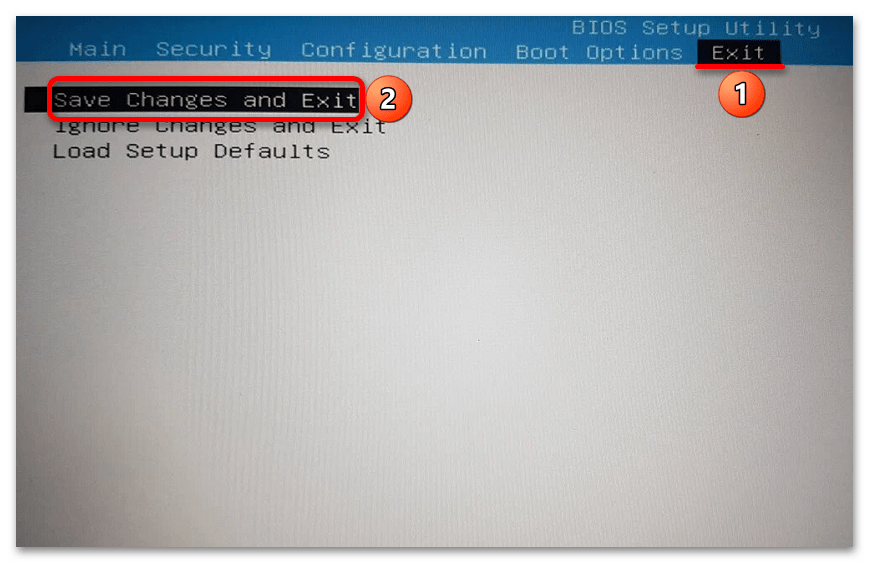
После того как модуль TPM 2.0 будет деактивирован, попробуйте вновь инсталлировать операционную систему, а после установки снова включите его.
Обновление версии BIOS
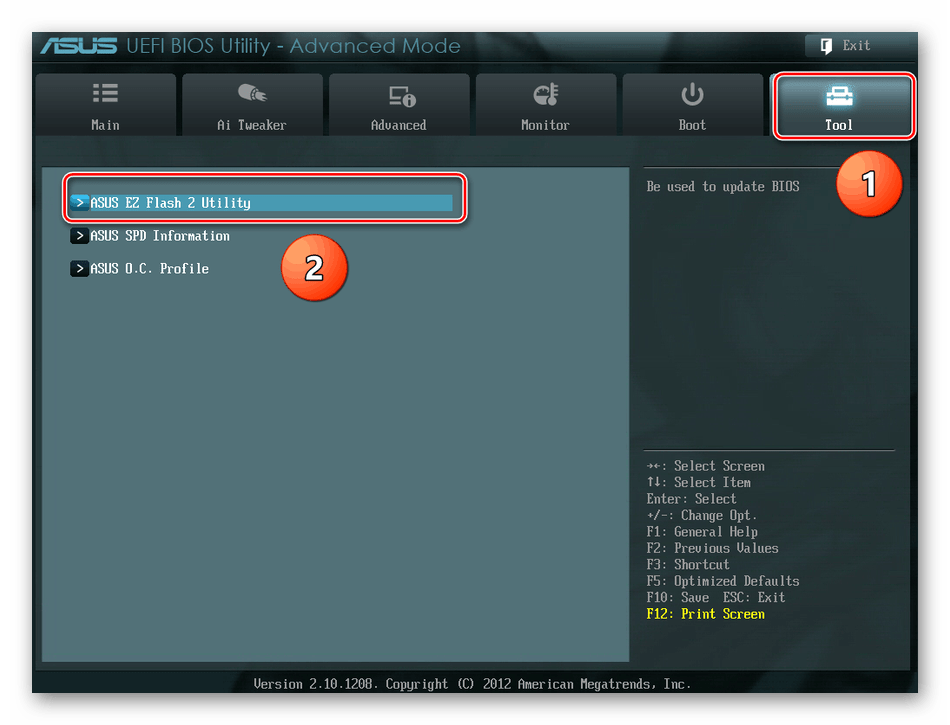
Попытайтесь обновить версию BIOS перед тем, как устанавливать Windows 11. В некоторых случаях это позволяет исправить ошибку и успешно выполнить инсталляцию. Сделать это можно несколькими способами, в том числе есть варианты, не предполагающие запуск системы, например использование флешки с установочным файлом (все же понадобится другой ПК, откуда будет скачан инсталлятор, а затем записан на носитель) или встроенной в BIOS утилиты. Развернутую информацию вы сможете найти в нашем отдельном материале.
Подробнее: Обновление BIOS на компьютере
Проверка целостности системных файлов
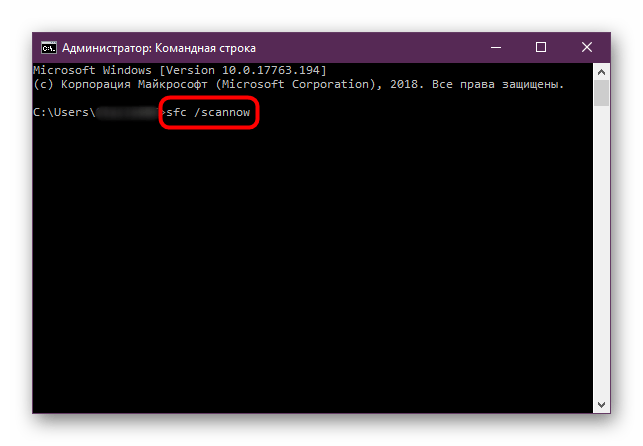
Операционная система тесно связана с файлами, отвечающими за корректное функционирование процессов на ПК. Следующий метод предполагает восстановление системных файлов, которые могли быть повреждены в результате ошибок или деятельности вирусного ПО. Встроенные инструменты Windows 10 позволяют провести проверку и восстановление таких файлов (SFC) и их хранилища (DISM), что может помочь исправить ошибку с запуском приложений или установкой ОС. Используйте утилиты в консоли «Командная строка»
в такой последовательности: SFC, а если она выдаст ошибку — DISM, после чего снова SFC. В нашем отдельном материале подробно описано, как это сделать.
Подробнее: Использование и восстановление проверки целостности системных файлов в Windows 10
</p