

Попробуйте наш инструмент устранения неполадок
Выберите операционную систему
Выберите язык програмирования (опционально)
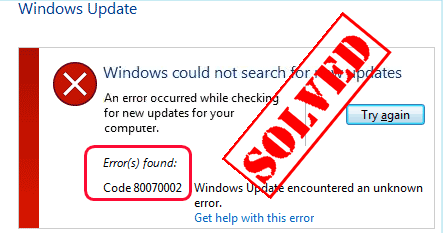
Если вы получаете этот код ошибки 0x80070002 или же 80070002 на вашем ПК / ноутбуке с Windows, не волнуйтесь! Это один из распространенных кодов ошибок в Windows.
https://youtube.com/watch?v=7GPWlfMe5j0%3Fmodestbranding%3D1
Эта ошибка также может отображаться как 80070003 или же 0x80070003 , и на самом деле это одна и та же проблема, и вы также можете исправить 0x80070003 с помощью решений, описанных в этой статье.
Как исправить ошибку 0x80070002?
Вот решения, которые помогли другим пользователям устранить ошибку 0x80070002. Возможно, вам не придется пробовать их все; просто двигайтесь вниз по списку, пока все снова не заработает.
Почему возникает ошибка 0x80070002?
Этот код ошибки может отличаться в зависимости от версии Windows. В Windows XP вы увидите код ошибки 0x80070002 . В Windows 10/8/7 вы увидите код ошибки
Эта проблема возникает, когда некоторые файлы в Центре обновления Windows отсутствуют или повреждены, даже если обновление загружено и извлечено успешно, или проблема с драйвером. Таким образом, вы можете работать с этим этими методами, пока он не решит вашу проблему.
Метод 1. Проверьте настройки даты и времени.
Это может показаться невероятным решением для исправления кода ошибки 0x80070002, но оно работает для многих пользователей Windows. Одна из основных причин ошибки – неправильные настройки времени / даты, поэтому необходимо убедиться, что время вашего компьютера синхронизируется с сервером времени в Интернете.
Для пользователей Windows 7/8
Для пользователей Windows 10
Если вы используете Windows 7/8:
1) Щелкните значок Дата и время кнопку в правом нижнем углу, затем нажмите Изменить настройки даты и времени .
2) Нажмите Изменить дату и время чтобы убедиться, что дата и время в Windows правильные, затем щелкните Хорошо .
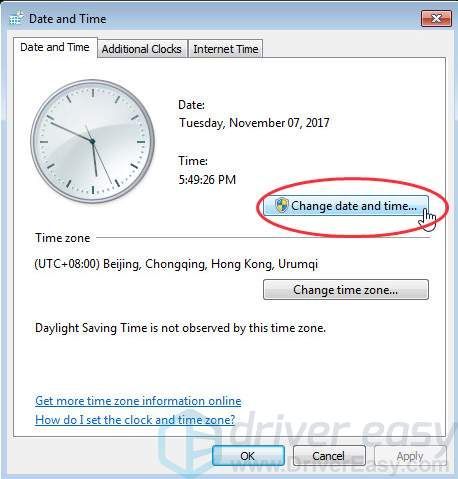
3) Нажмите Изменить часовой пояс чтобы убедиться, что часовой пояс правильный, затем нажмите Хорошо .
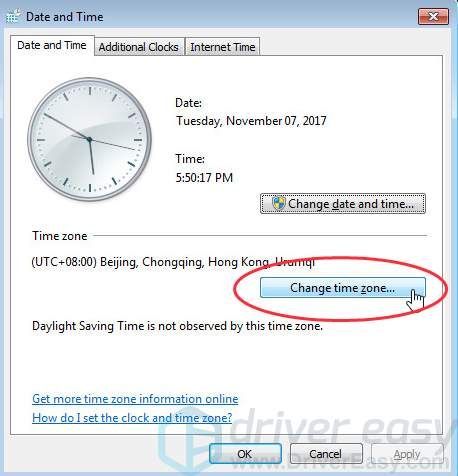
4) Щелкните значок Интернет-время вкладку вверху, затем щелкните Изменить настройки .
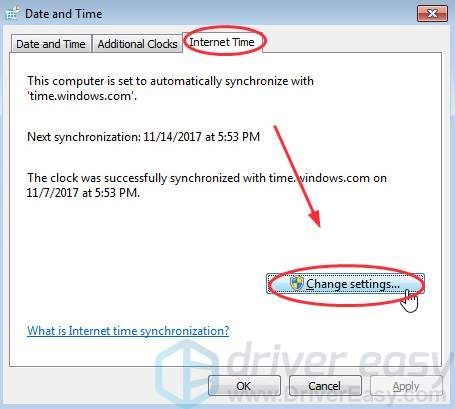
5) Обязательно установите флажок рядом с Синхронизация с сервером времени в Интернете и щелкните Обновить сейчас , затем щелкните Хорошо .
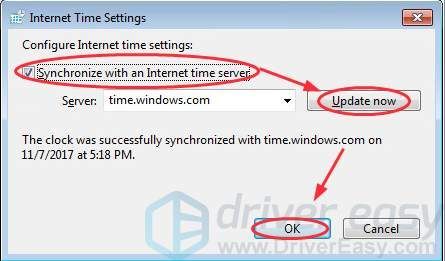
7) Нажмите Хорошо чтобы завершить настройку.
8) Перезагрузите компьютер и снова попробуйте Центр обновления Windows, чтобы убедиться, что он работает.
Если вы используете Windows 10, вы можете проверить настройку даты и времени с помощью Командная строка .
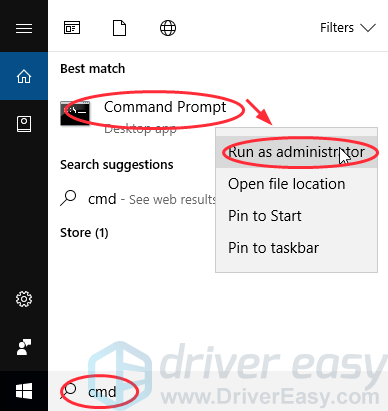
1) Тип cmd в поле поиска и щелкните правой кнопкой мыши Командная строка щелкнуть Запустить от имени администратора , затем щелкните да .
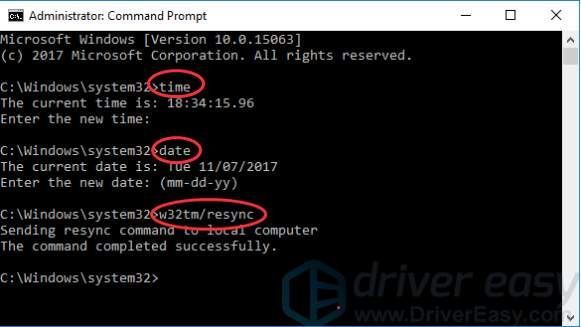
3) После выполнения команд перезагрузите компьютер и снова попробуйте Центр обновления Windows, чтобы проверить, работает ли он.
Иногда ошибка 0x80070002 возникает из-за сбоя процесса обновления системы и повреждения или отсутствия установочных файлов Центра обновления Windows. Таким образом, вы можете попробовать удалить установочные файлы или переименовать установочную папку, чтобы решить проблему.
Прежде чем мы изменим файлы или папку, вам может потребоваться остановить службу Центра обновления Windows. В противном случае файлы или папка открыты в программах, и вы не сможете их изменить. Итак, следуйте инструкциям ниже:
Шаг 1. Отключите службу Windows Update
1) На клавиатуре нажмите кнопку Windows logo key + R в то же время, чтобы вызвать окно ‘Выполнить’.
2) Тип services.msc и щелкните Хорошо .
3) Дважды щелкните Центр обновления Windows (если вы используете Windows XP, дважды щелкните Автоматические обновления ).
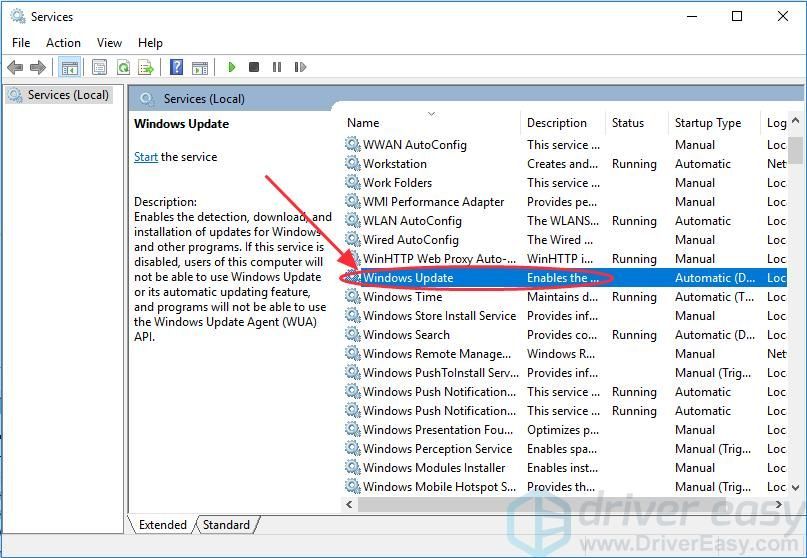
4) Измените Тип запуска к Автоматический и щелкните Начало в Статус услуги , затем щелкните Применять и ОК, чтобы сохранить.
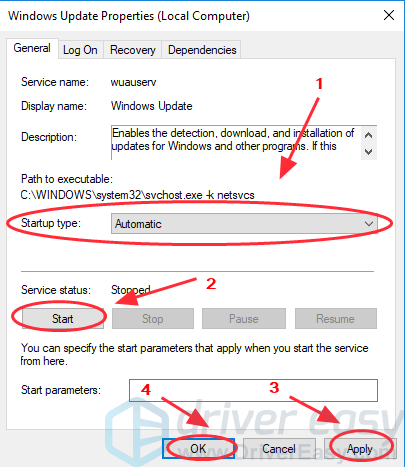
5) Перезагрузите компьютер и попробуйте снова обновить Windows, чтобы убедиться, что он работает.
Шаг 2. Удалите папку распространения программного обеспечения
1) Дважды щелкните диск, на котором установлена ваша Windows, обычно в Диск C .
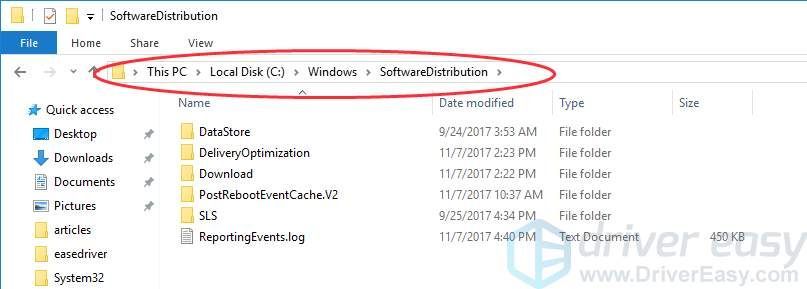
3) Удалите папку с именем Программное обеспечение .(Если вам будет предложено ввести пароль администратора или подтверждение, введите пароль или предоставьте подтверждение.)
Если вы не хотите удалять эту папку, вы также можете переименовать ее с помощью Программное обеспечениеРаспространениеСтарый .
4) Закройте все панели.
Шаг 3. Повторно включите службу Центра обновления Windows.
1) На клавиатуре нажмите кнопку Windows logo key + R в то же время, чтобы вызвать окно ‘Выполнить’.
3) Щелкните правой кнопкой мыши Центр обновления Windows (если вы используете Windows XP, щелкните правой кнопкой мыши Автоматические обновления ) и щелкните Начало .
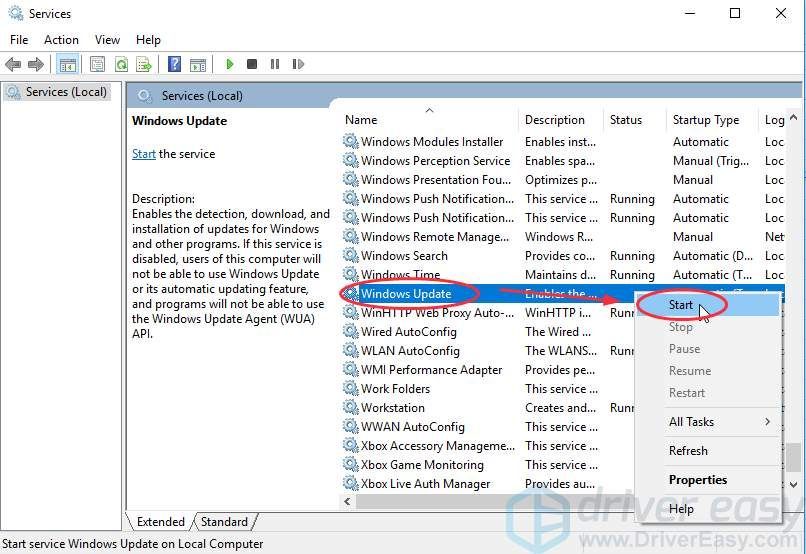
4) Перезагрузите Windows и снова попробуйте Центр обновления Windows, чтобы узнать, решит ли он проблему.
Попробуйте средство устранения неполадок Центра обновления Windows
Средство устранения неполадок Центра обновления Windows всегда полезно при возникновении проблем с запуском Центра обновления Windows.
1) Загрузите средство устранения неполадок из Microsoft .
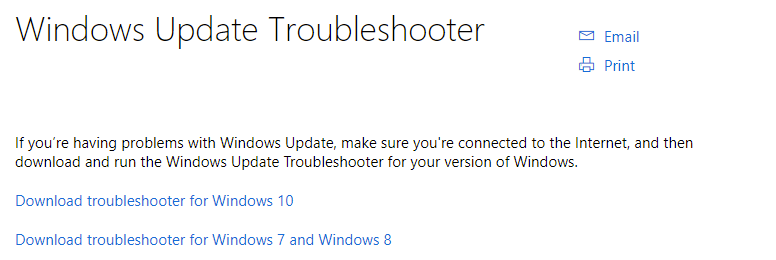
2)Запускаем скачанный файл.
3)Нажмите Центр обновления Windows и щелкните следующий .
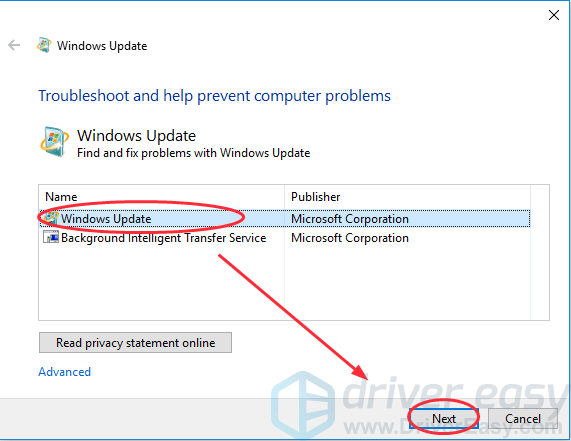
4) Затем он запустится и попытается решить проблему. После завершения перезагрузите компьютер и снова попробуйте Центр обновления Windows, чтобы проверить, работает ли он.
Изменить редактор реестра
Если вы видите ошибку при установке обновления Windows: что-то произошло 0x80070002, вы можете попробовать этот метод, чтобы решить проблему.
Прежде чем продолжить, вам может потребоваться убедиться, что вы выбрали Английский (США) в настройках языка. И, пожалуйста, запустите Windows Media Creation Tool от имени администратора. Щелкните его правой кнопкой мыши и выберите параметр «Запуск от имени администратора». Затем следуйте инструкциям:
1) Нажмите кнопку Windows logo key + R одновременно на клавиатуре.
4)Выбрать OSUpgrade ключ, затем щелкните правой кнопкой мыши пустую область на правой панели редактора реестра и нажмите Новый , то cлизать DWORD (32-битное) Значение .
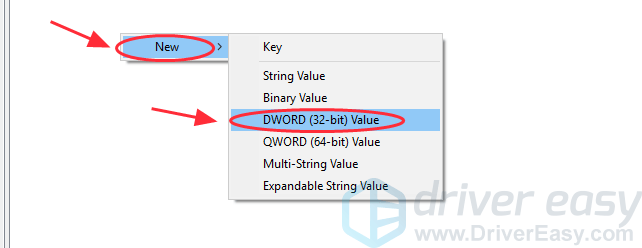
5)Щелкните правой кнопкой мыши вновь созданный NewValue # 1 и выберите Изменить .
6) Измените имя значения на AllowOSUpgrade , после чего вы можете дважды щелкнуть число в разделе Данные значения и ввести 1 . Выбрать Шестнадцатеричный и нажмите Хорошо .
7) Перезагрузите компьютер и попробуйте еще раз, чтобы проверить, работает ли он.
Обновите драйверы устройств
Обновление драйверов устройств настолько важно, что вы должны убедиться, что все драйверы устройств обновлены. Поступая так, он может решить многие проблемы с оборудованием и предоставить вам наилучшие возможности.
Вариант 1 – Вручную : Вы можете сначала удалить драйверы устройства в диспетчере устройств, перейти на официальный сайт, чтобы загрузить правильные драйверы, соответствующие вашей ОС Windows. Это может потребовать времени и навыков работы с компьютером.
Вариант 2 – автоматически (рекомендуется) : Если у вас нет времени или навыков для обновления драйверов вручную, вы можете сделать это автоматически с помощью Водитель Easy .
С Driver Easy вам не нужно разбираться в операционной системе, и вам не нужно беспокоиться об ошибках во время обработки. Это значительно сэкономит ваше время и терпение.
Вы можете автоматически обновлять драйверы с помощью БЕСПЛАТНОЙ или Pro версии Driver Easy. Но с версией Pro это займет всего 2 клика (и вы получите полную поддержку и 30-дневная гарантия возврата денег ):
2) Запустите Driver Easy и нажмите Сканировать сейчас кнопка. Driver Easy просканирует ваш компьютер и обнаружит проблемы с драйверами.
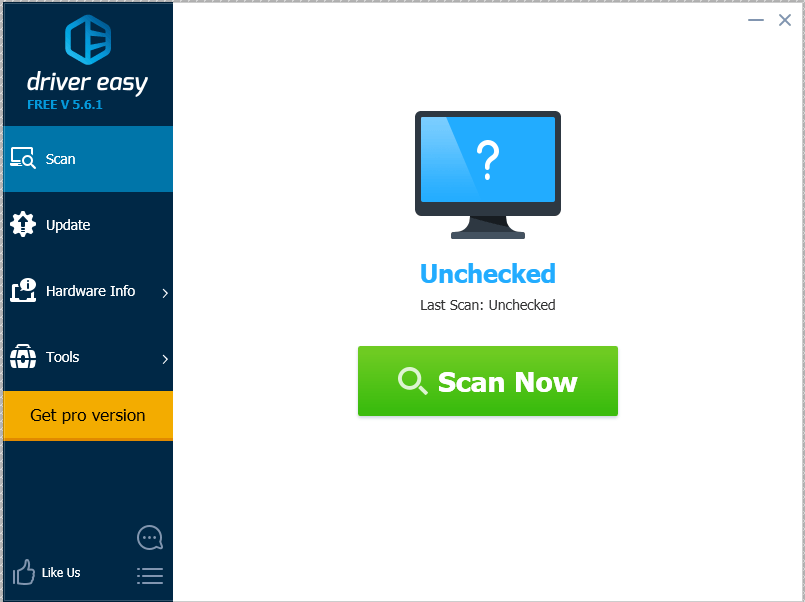
3) Щелкните значок Обновить рядом с отмеченным устройством, чтобы автоматически загрузить и установить правильную версию этого драйвера (вы можете сделать это с помощью СВОБОДНЫЙ версия).
Или нажмите Обновить все для автоматической загрузки и установки правильной версии всех драйверов, которые отсутствуют или устарели в вашей системе (для этого требуется Pro версия – вам будет предложено выполнить обновление, когда вы нажмете «Обновить все»).
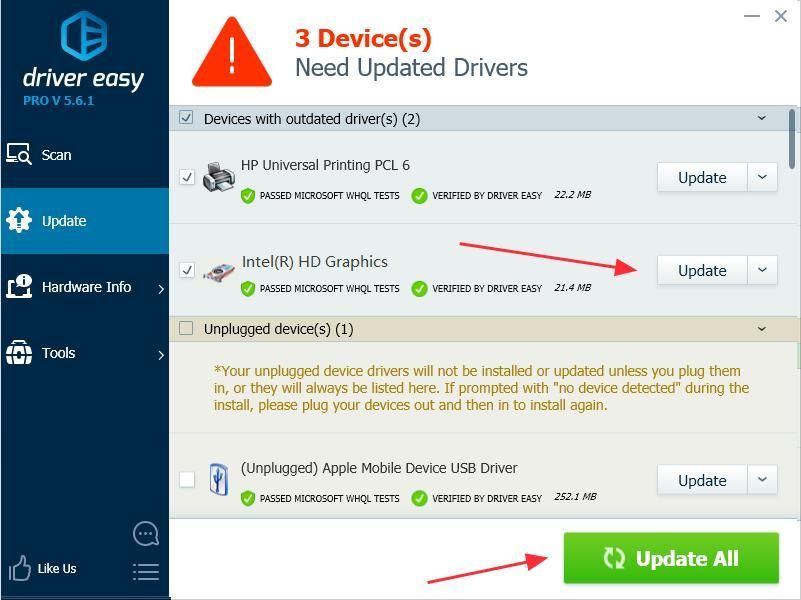
4)После обновления перезагрузите компьютер и повторите попытку обновления Windows.
Проверка даты и времени
В первую очередь проверьте корректность даты и времени, установленных в Windows 11. Если они неправильные, то зачастую возникают проблемы со скачиванием обновлений и появляется ошибка под кодом 0x800700002. Существует несколько способов изменить упомянутые значения, о чем более детально мы писали в отдельном материале на сайте.
Подробнее: Изменение времени в ОС Windows 11
Встроенное средство устранения неполадок
Поскольку ошибка в Windows 11 связана с обновлением системы, есть смысл воспользоваться предустановленным средством, в автоматическом режиме выявляющим возможные проблемы, которые могли произойти с программными компонентами, отвечающими за скачивание и установку апдейтов для ОС.
Встроенное средство проверит систему, и в том числе «Центр обновления», на наличие ошибок. Если они будут найдены, будут предложены рекомендации по исправлению неполадок.
Утилита SFC
Используйте предустановленную утилиту, которая позволяет проверить системные файлы на наличие повреждений. Так как ошибка установки с кодом 0x800700002 в Windows 11 может возникнуть и при нарушении целостности таких данных, переходите по ссылке ниже и ознакомьтесь с подробным руководством по применению упомянутой утилиты.
Также попробуйте воспользоваться и другой утилитой – DISM, проверяющей целостность хранилищ системных файлов, если SFC не помогла.
Подробнее: Восстановление системных файлов в Windows 11
Отключение стороннего антивирусного ПО
Не часто, но бывает так, что антивирусный софт от сторонних разработчиков препятствует установке обновлений для операционной системы. Попробуйте на время деактивировать программу для защиты. В некоторых случаях достаточно нажать по иконке антивируса в трее правой кнопкой мыши и выбрать пункт «Выйти» или что-то похожее. В нашей отдельной статье есть порядок действий для наиболее популярных антивирусных продуктов от сторонних разработчиков.
Подробнее: Отключение антивируса
«Командная строка»
Возможное решение через консоль предполагает взаимодействие с компонентами встроенного средства «Центр обновления», который отвечает за скачивание и установку апдейтов. Ранее мы предлагали проверить его с помощью инструмента для устранения неполадок, но, если это не помогло, можете вручную сбросить компоненты и удалить данные в кеше обновлений:
После этого при попытке обновления будут вновь созданы папки «catroot» и «SoftwareDistribution», куда впоследствии скачаются обновления. Если это помогло, удалите переименованные каталоги, перейдя через «Проводник» по пути C:Windows и C:WindowsSystem32. Это освободит место в хранилище.
Активация службы «Центра обновления»
Несмотря на то что в предыдущем способе вы запустили службы «Центра обновления» с помощью консольных команд, можете попробовать вручную активировать ее через соответствующую оснастку:
Ручная очистка кеша обновлений
Также можете вручную очистить кеш обновлений, удалив таким образом старые данные, которые могли оказаться повреждены, вызывая конфликт программного обеспечения.
Этот метод будет не эффективен, если вы пользовались рекомендациями из пятого способа, подразумевающего создание папки «SoftwareDistribution» для повторной загрузки обновлений. Кроме того, действия, начиная со второго шага, скорее всего, не удастся выполнить обладателям относительно новых версий Windows 11, в то время как в старых искомая опция будет присутствовать.
Есть несколько дополнительных рекомендаций, которые могут помочь исправить появившуюся при установке обновлений ошибку 0x800700002 в Windows 11. Вероятно, какой-то из нижеописанных вариантов поспособствует корректной инсталляции апдейтов.
Проверка диска на работоспособность
Нередки случаи, когда ошибка, связанная с установкой обновлений, является следствием проблем с доступом к памяти. Сначала проверьте накопитель на наличие ошибок и битых секторов (в случае с HDD-дисками) одним из доступных методов, например через специализированное программное обеспечение. О вариантах сканирования читайте в наших отдельных материалах.
Подробнее:Программы для проверки жесткого диска
Как проверить жесткий диск (HDD) / твердотельный накопитель (SSD)
Также в ОС есть встроенная утилита «CHKDSK», запускается которая через «Командную строку»:
Если потребуется замена накопителя, то имейте в виду, что придется снова устанавливать операционную систему.
Отключение прокси
Подключение к интернету через прокси-сервер также может стать причиной, из-за которой появляется ошибка установки обновления в Windows 11. Проверьте, включена ли у вас функция, и если да, то попробуйте ее деактивировать:
Откат системы
Также следует попытаться откатить систему до точки восстановления. Вероятно, это поможет исправить системные сбои, которые могли стать причиной проблем с обновлением. Рекомендация подойдет, если у вас активна функция автоматического создания точек восстановления, к которым можно откатить состояние Windows. Более подробно читайте в нашем отдельном руководстве по ссылке ниже.
Подробнее: Восстановление системы Windows 11 с помощью точек восстановления