


Причины ошибки с кодом 403
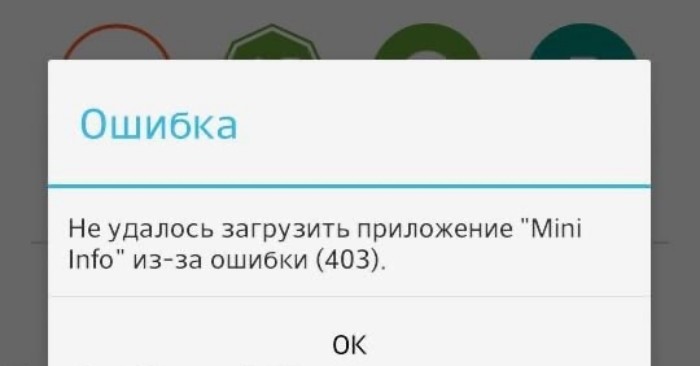
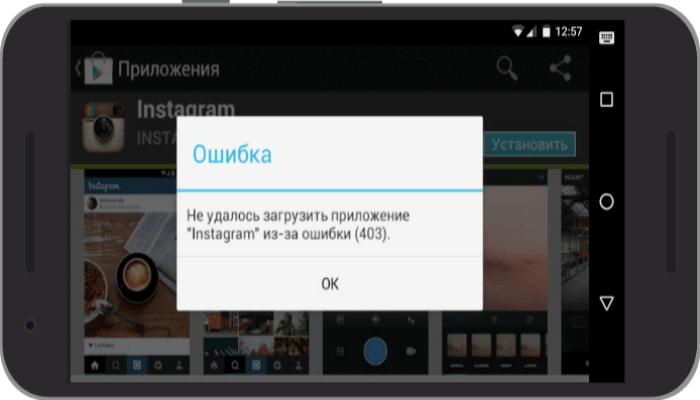
Как уже было сказано ранее, сообщение с указанием кода ошибки появляется при скачивании игр или приложений через магазин Play Маркет. Подобного рода проблема может быть связана со следующими факторами:
- отсутствие подключения к интернету;
- недостаточное количество памяти;
- переполненный кэш Play Market;
- ошибка синхронизации с аккаунтом Гугл;
- системный сбой.
Таким образом, проблема имеет программный характер и может быть решена без обращения в сервисный центр. А при поиске способа устранения неполадок главной рекомендацией становится учет всех изложенных факторов.

Как исправить
Исправление ошибки строится на анализе возможных причин ее появления. Каждый такой фактор должен быть рассмотрен пользователем в порядке наибольшей частотности. Тот, который встречается чаще всего, должен изучаться в первую очередь. Предлагаем действовать в соответствии с алгоритмом, изложенным ниже.
Проверка и настройка интернет-соединения
Магазин приложений Play Market работает только при подключении к интернету.
- деактивация соединения в настройках;
- отсутствие денежных средств на лицевом счете;
- технические работы со стороны интернет-провайдера.
Во-первых, вы должны проверить, действительно ли на телефоне активирован интернет. Сделать это можно, кликнув по значку «Передача данных» или «Wi-Fi» в Центре управления (шторке уведомлений). Если данная рекомендация не поможет, то стоит проверить свой баланс и при необходимости позвонить на горячую линию провайдера.
Освобождение места на накопителе
Самой частой причиной того, почему на Андроиде не удается установить игру или приложение, является отсутствие свободного места во внутренней памяти. Проверить ее наличие можно по инструкции:

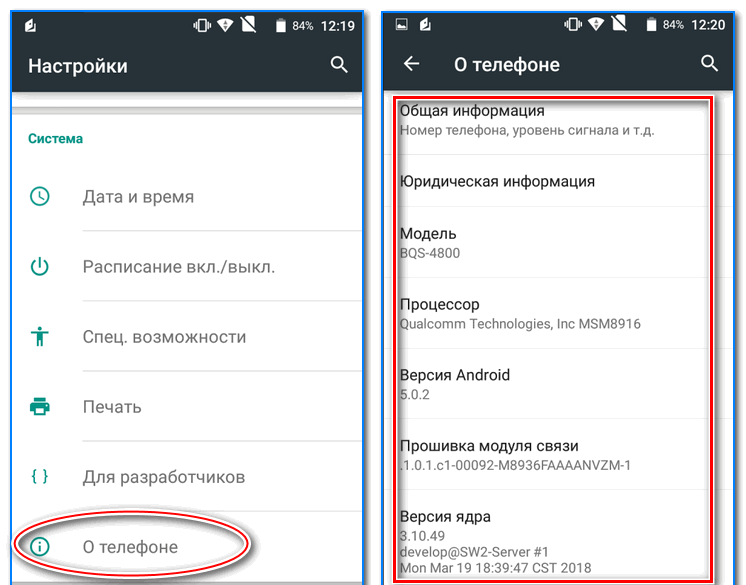

На экране отобразится информация о количестве свободного места. В идеале его должно быть больше 10 % от общего объема накопителя. Также учитывайте, что установка приложений блокируется, когда памяти остается менее 3 Гб.
Для освобождения места можно вручную удалить лишние файлы и приложения, а также воспользоваться встроенным средством очистки. Если такового нет, то на помощь придет сторонний софт вроде CCleaner, Clean Master или другие подобные проги.
Очистка кэша Плей Маркета
Также ошибка с кодом 403 становится следствием неполадок в работе магазина приложений. С целью их устранения рекомендуется очистить кэш Play Маркета:
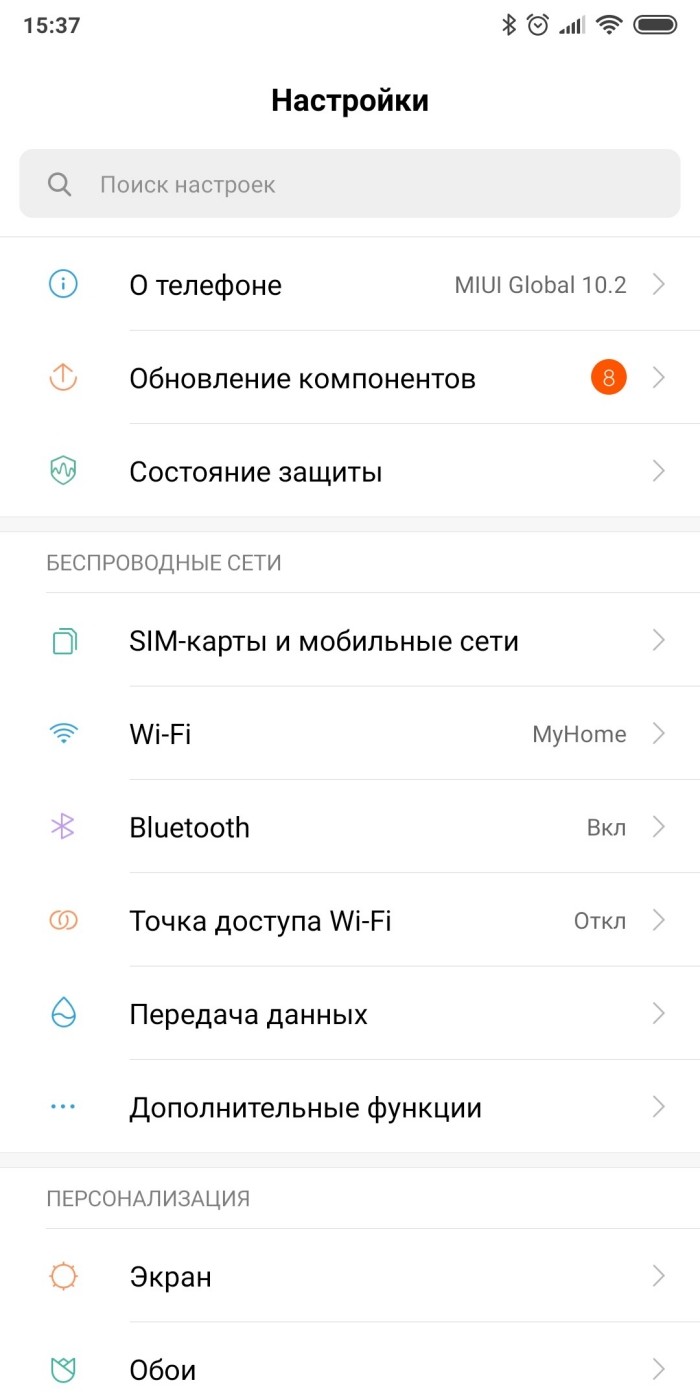
- Перейдите в раздел «Приложения».
- Выберите «Play Маркет».

- Откройте вкладку «Хранилище».
- Нажмите кнопку «Очистить кэш».

На заметку. Кроме очистки кэша вы можете выполнить удаление данных приложения нажатием соответствующей кнопки. Однако в таком случае придется проходить повторную авторизацию.
Аналогичным образом следует поступить с другими системными компонентами Андроид. В частности, предлагается очистить кэш приложения «Сервисы GooglePlay». Если все сделано верно, то останется перезагрузить смартфон и заново открыть магазин.
Включение синхронизации данных
Поскольку речь идет о магазине приложений компании Google, то важно будет отметить необходимость авторизации в учетной записи Гугл. Без нее вы не сможете запустить Play Market, но даже в случае успешного входа при попытке загрузки софта может появиться ошибка 403. Причиной подобного рода проблемы становятся неполадки синхронизации, которые можно устранить по инструкции:


- Выберите учетку Google.
- Нажмите кнопку «Синхронизировать аккаунты».
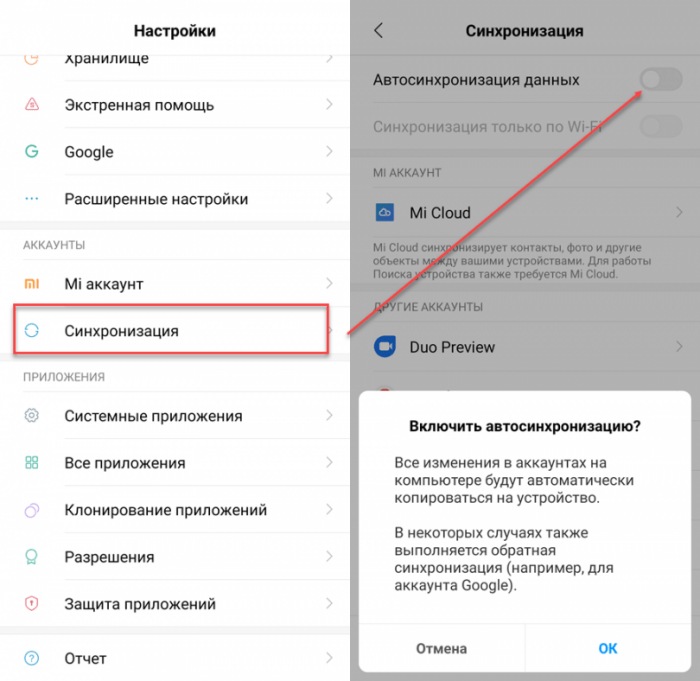
Если вы сделаете все шаги из вышестоящей инструкции, то проблема должна будет исчезнуть. В случае, если эти рекомендации не помогут, вам придется обращаться к радикальным мерам устранения неполадок.
Сброс к заводским настройкам
В качестве радикальной меры следует рассматривать операцию сброса до заводских настроек. Она приведет к полному удалению всех файлов, сохраненных на телефоне, но в то же время нивелирует конфликт ПО, из-за которого появляется ошибка при попытке скачивания игр и программ. Очистка выполняется по инструкции:

- Перейдите в раздел «Восстановление и сброс».
- Нажмите кнопку «Сбросить настройки».
- Подтвердите выполнение операции.

Совет. Чтобы не потерять важные файлы при откате параметров, не забудьте создать резервную копию данных через раздел «Восстановление и сброс» или вручную.
После подтверждения выполнения операции телефон уйдет в перезагрузку. Вам придется подождать пару минут, пока он не запустится. Далее вы сможете пройти авторизацию и вернуть удаленные файлы через меню настроек «Восстановление и сброс».
Когда ничего не помогает
Практически на каждом Андроид-смартфоне есть магазин приложений GooglePlay Маркет. Он предназначен для загрузки игр и программ, а также для покупки другого рода контента вроде книг и фильмов. Чаще всего он используется в качестве средства для установки софта, но у многих пользователей возникают проблемы с загрузкой. Предлагаем разобраться, почему не скачивается и не устанавливается приложение с Плей Маркета, и как это можно исправить.
- Возможные причины ошибки
- Методы исправления ошибок Гугл Плей Маркета
Возможные причины ошибки
Прежде чем обратиться к методам решения проблемы, необходимо установить причины, которые привели к ее возникновению. На примере нескольких сценариев появления ошибки при скачивании, мы можем выделить следующие факторы:
- отсутствие подключения к интернету;
- переполненный кэш магазина;
- ошибка авторизации;
- неисправность карты памяти;
- использование старой версии Андроид;
- неправильное отображение даты и времени.
В большинстве случаев проблема имеет программный характер. Следовательно, ее удается решить без обращения в сервисный центр и траты денег на обслуживание смартфона. Далее рассмотрим основные варианты устранения неполадок.
Методы исправления ошибок Гугл Плей Маркета
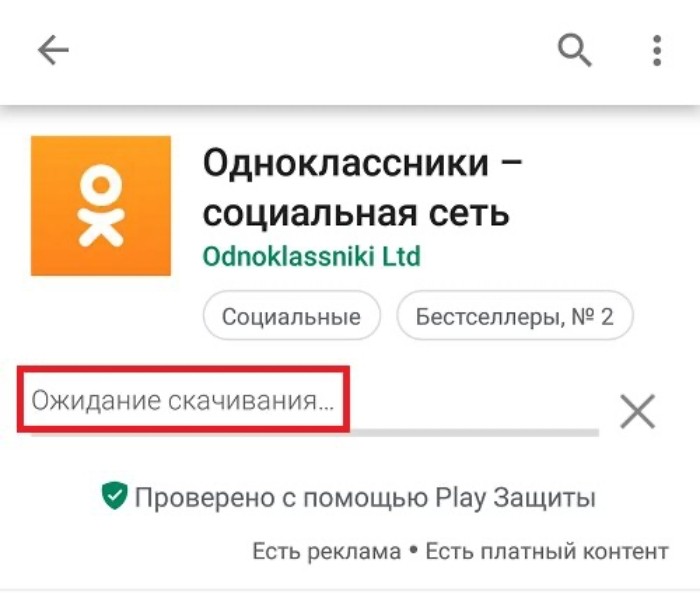
Поскольку ошибка при скачивании приложений бывает вызвана сразу несколькими причинами, нельзя выделить универсальный способ ее исправления. Однако есть несколько способов решения проблемы, один из которых обязательно приведет к успеху.
Проверка интернет-соединения
Для скачивания игры или программы вам необходимо подключение к интернету вне зависимости от того, загружаете вы софт из Play Market или другого источника. Длительное ожидание загрузки обычно связано с проблемами соединения, для решения которых нужно воспользоваться следующими рекомендациями:
- Убедитесь, что на телефоне активирована передача данных или подключение по Wi-Fi.
- Проверьте наличие достаточного количества средств на своем лицевом счете.
- Свяжитесь со своим провайдером с целью проверки наличия технических работ на линии.

Если окажется, что с интернетом все в порядке, и вы без труда открываете страницы в браузере, то есть смысл проверить настройки Play Маркета. Там, например, может быть заблокировано скачивание приложений через мобильную сеть:
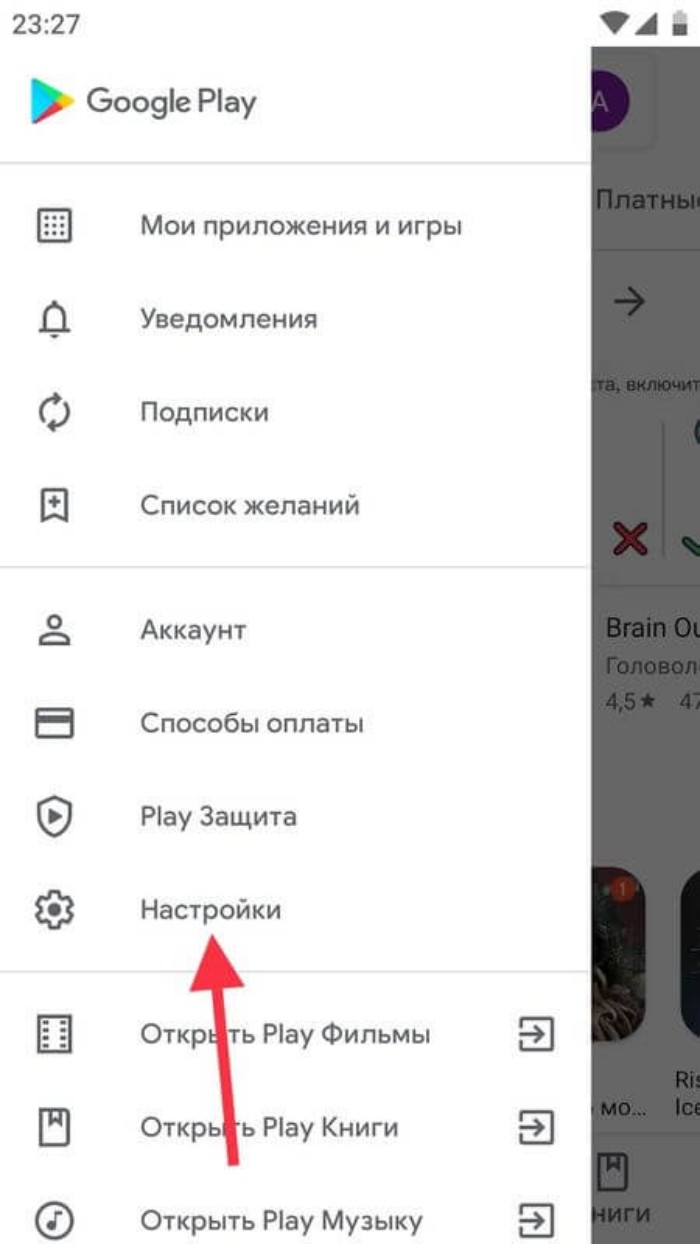
- Тапните по иконке своего профиля.
- Откройте настройки, а затем – вкладку «Настройки подключения».
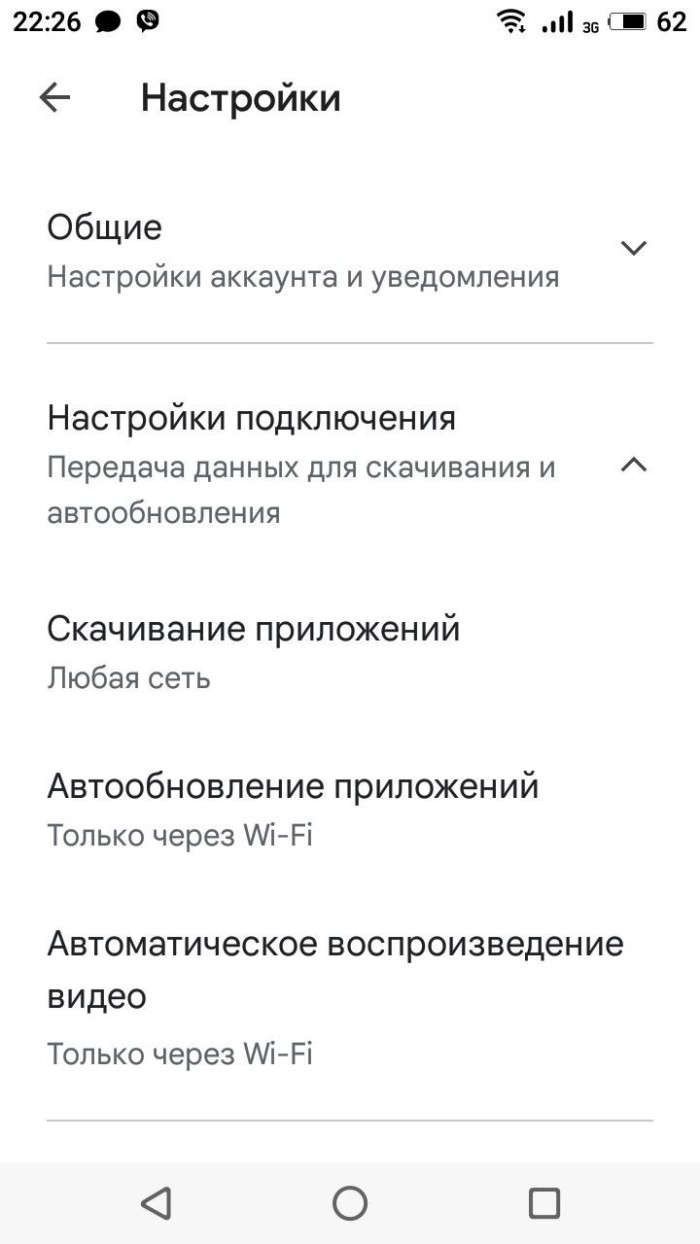
Теперь приложения должны скачиваться вне зависимости от того, к какому типу интернета вы подключены. Если проблема продолжит давать о себе знать, то рассмотрите альтернативные варианты ее решения.
Проблема бывает связана с наличием мусора, который постепенно скапливается при длительном использовании смартфона. В частности, он наполняет так называемый кэш магазина приложений Play Market. Избавиться от него можно следующим образом:
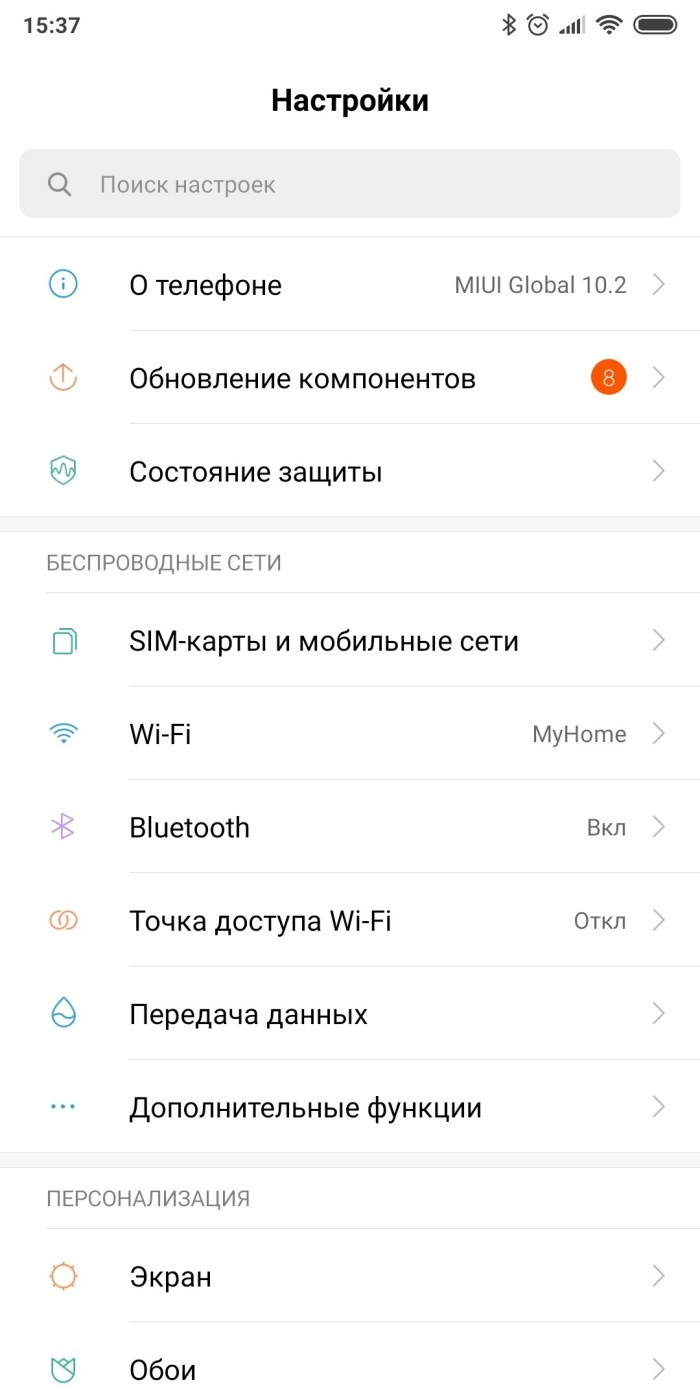

- Выберите «Google Play Маркет».
- Нажмите кнопку «Очистить кэш».
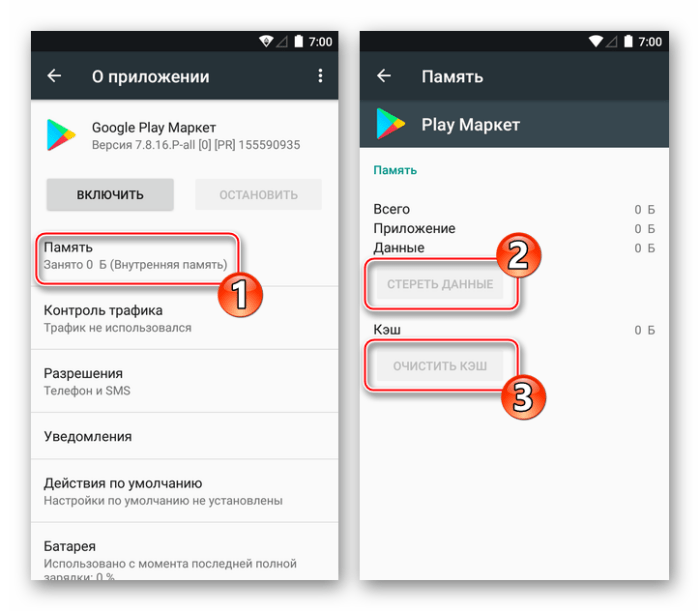
Кэш – это временные файлы. Следовательно, его очистка не приведет к каким-либо последствиям для вашего смартфона. Напротив, если у вас не загружается та или иная прога, очистка кэша помогает устранить неполадки.
Совет. Аналогичным образом рекомендуется поступить со всеми приложениями, установленными на смартфоне. Для упрощения процесса можно использовать специализированный софт вроде CCleaner или Clean Master.
Очистка данных
Выполнив шаги 1-3 из предыдущей инструкции, помимо кнопки «Очистить кэш» вы встретите опцию «Очистить данные». В отличие от первой функции, вторая удаляет не временные, а постоянные файлы. Ее использование тоже помогает в решении проблемы, так как в таком случае устраняется сбой при авторизации в магазине приложений.
На заметку. После нажатия кнопки «Очистить данные» вам придется заново пройти авторизацию в Google Play Маркете.
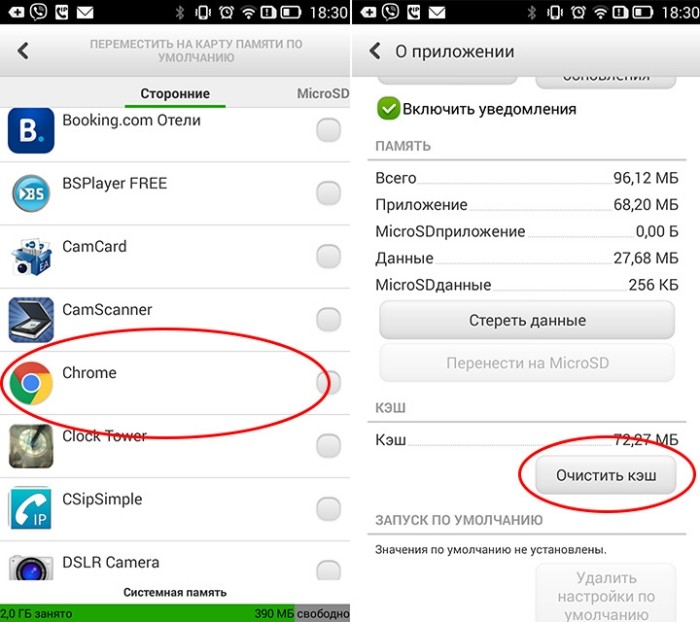
Отключение карты памяти
Многие производители смартфонов неслучайно отказываются от интеграции слота для карт памяти, ведь зачастую приложения не устанавливаются по причине неисправности этого компонента. Первым делом предлагается извлечь MicroSD-карту, чтобы понять, влияет ли она на возникновение проблемы.
Если без карты памяти софт загружается, а с ней – нет, то необходимо выполнить форматирование данного элемента:

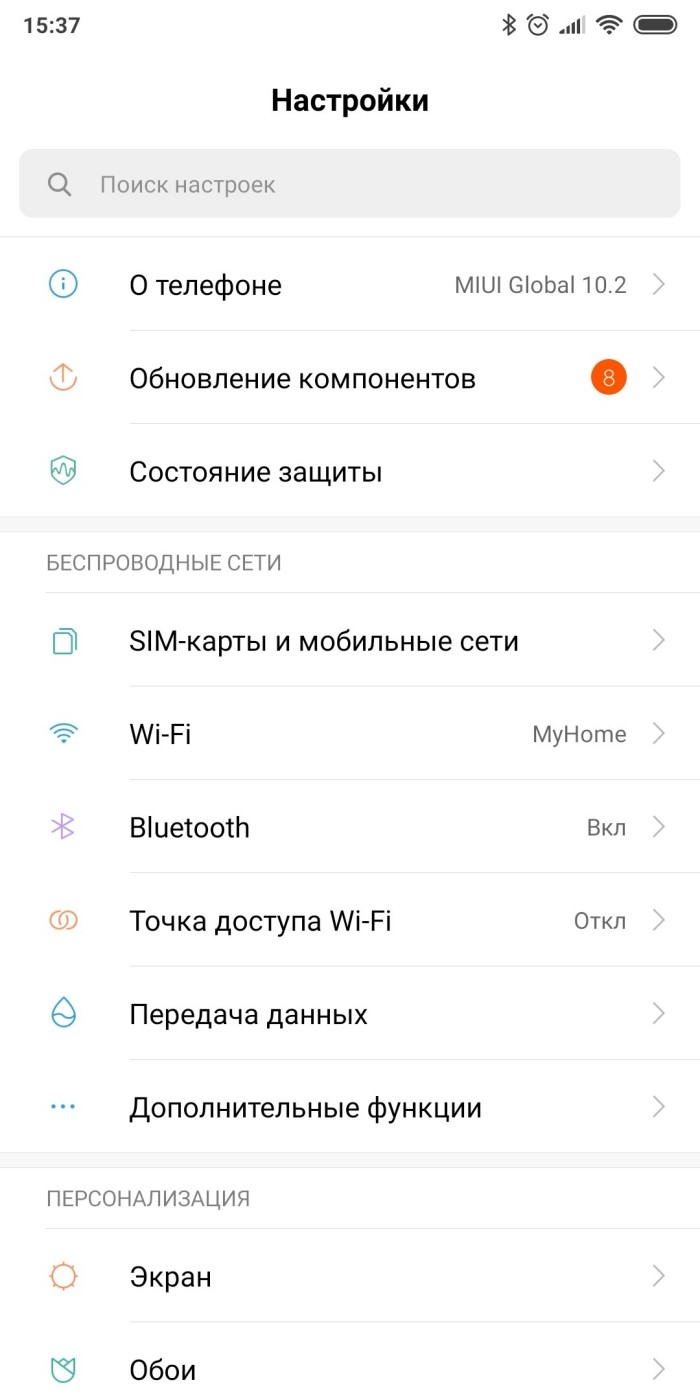
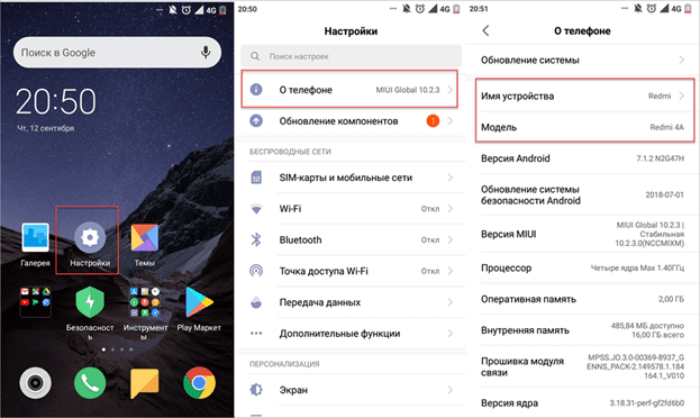

Также отформатировать карту памяти можно на компьютере, что в некоторых случаях является более удобным вариантом. Однако помните об удалении всех данных в процессе форматирования. Чтобы избежать их потери, следует предварительно переместить все файлы на другой носитель.
Удаление и повторное создание учетной записи
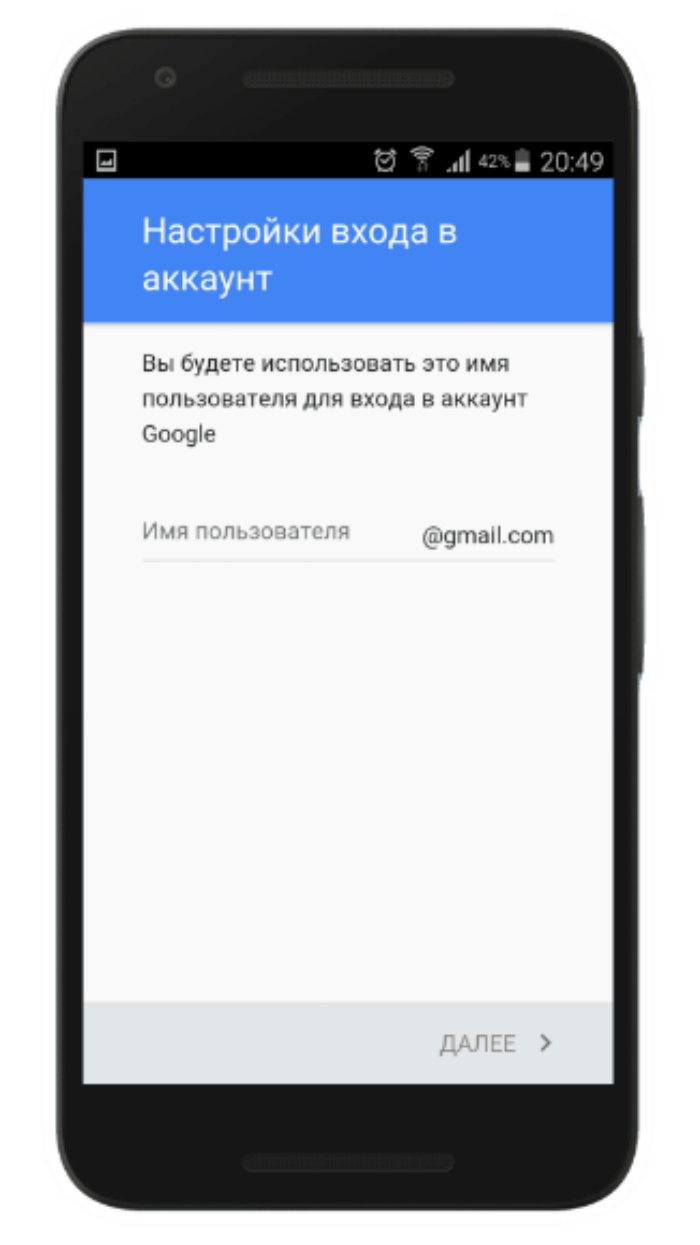
Как уже говорилось ранее, проблемы при скачивании с Play Market могут быть обусловлены ошибкой авторизации в учетной записи Google. В подобной ситуации рекомендуется выйти и зайти в нее снова. Для этого понадобится:
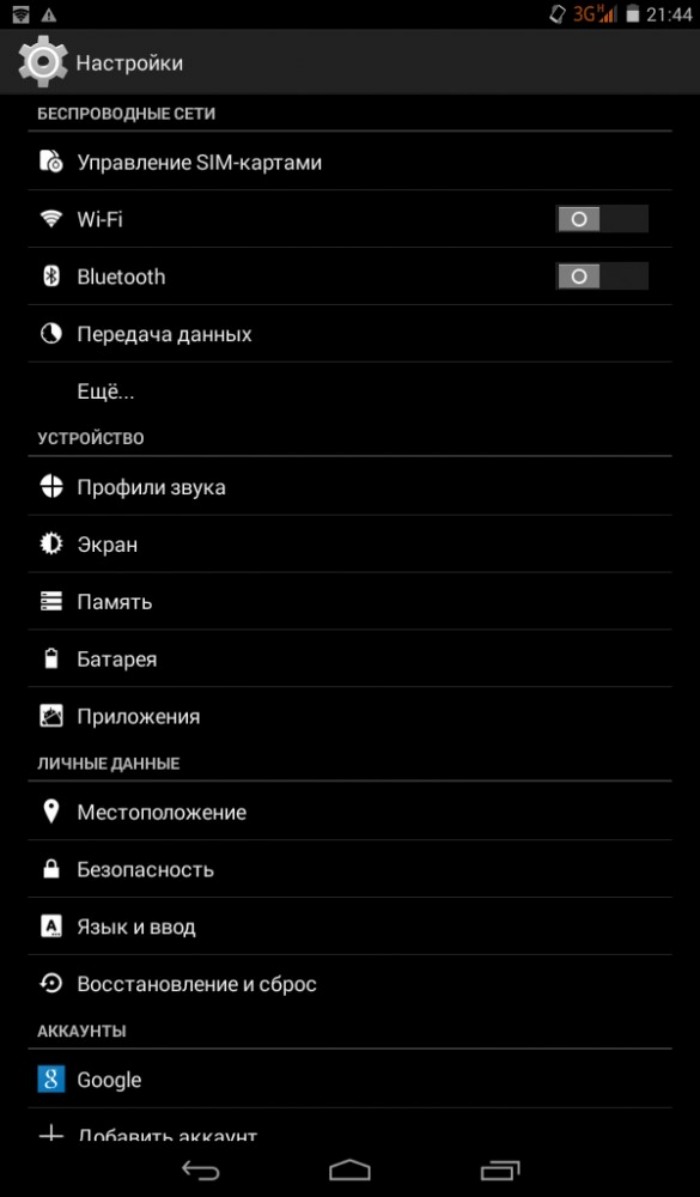

- Нажать кнопку в виде трех точек.
- Выбрать опцию «Удалить аккаунт».
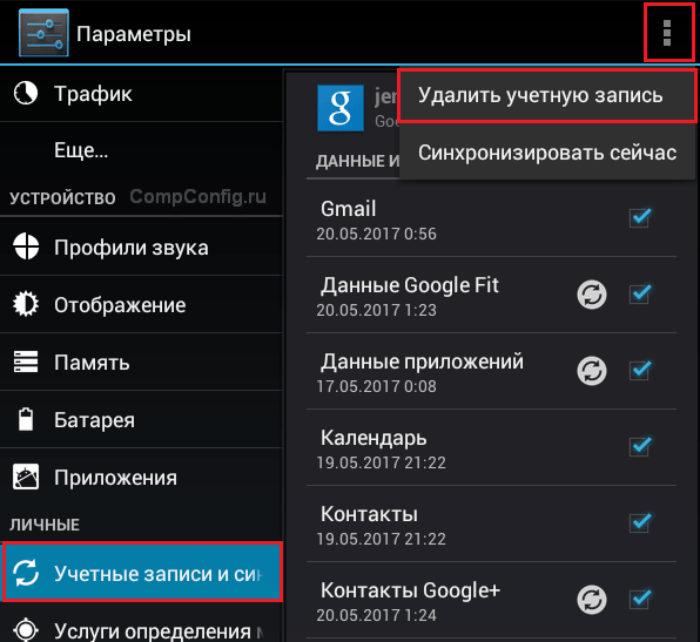
На заметку. Нажимая кнопку «Удалить аккаунт», вы удаляете учетную запись только с текущего смартфона. При этом продолжаете оставаться авторизованы на других устройствах.
После удаления аккаунта нужно перезагрузить смартфон, а затем – повторно авторизоваться. Сделать это можно как при первом запуске, так и в настройках устройства в разделе «Аккаунты».
Обновление операционной системы
Если вам не удалось установить приложение, то не стоит исключать вероятность отсутствия его поддержки на вашем устройстве. Чаще всего такая проблема связана с устаревшей версией Андроид, которую можно обновить следующим образом:
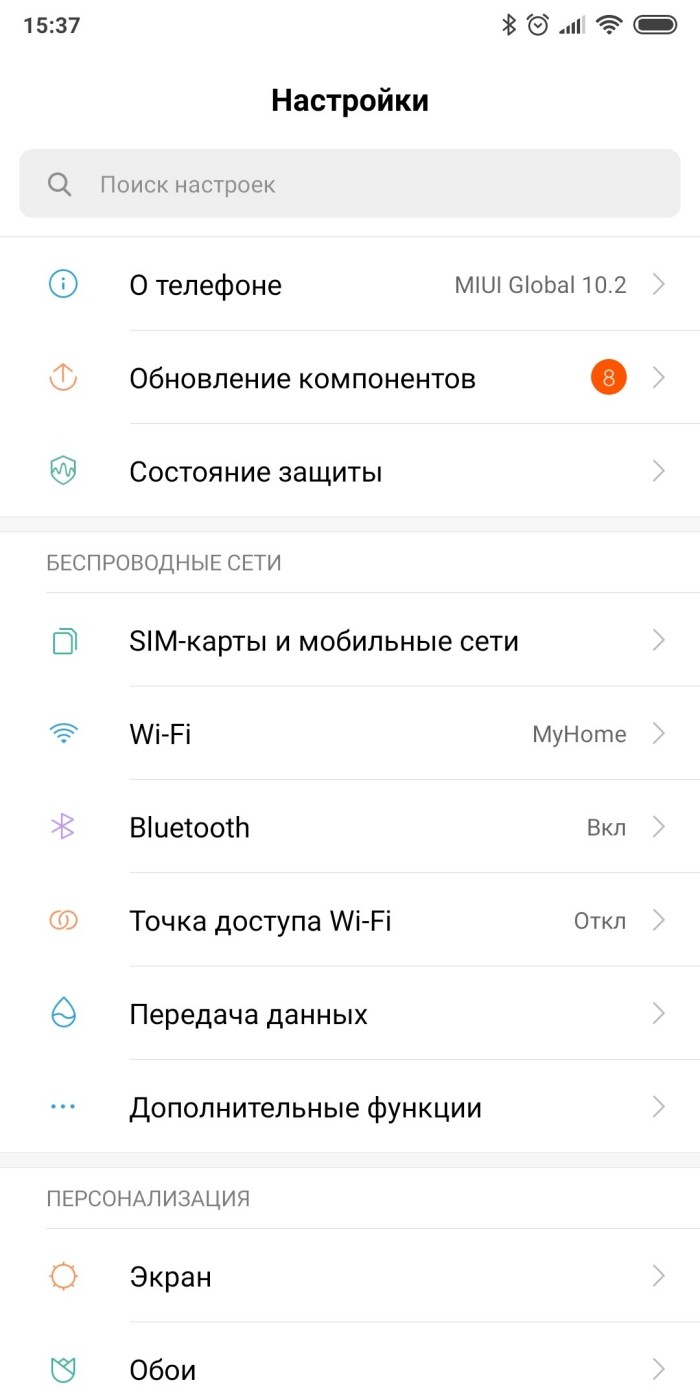
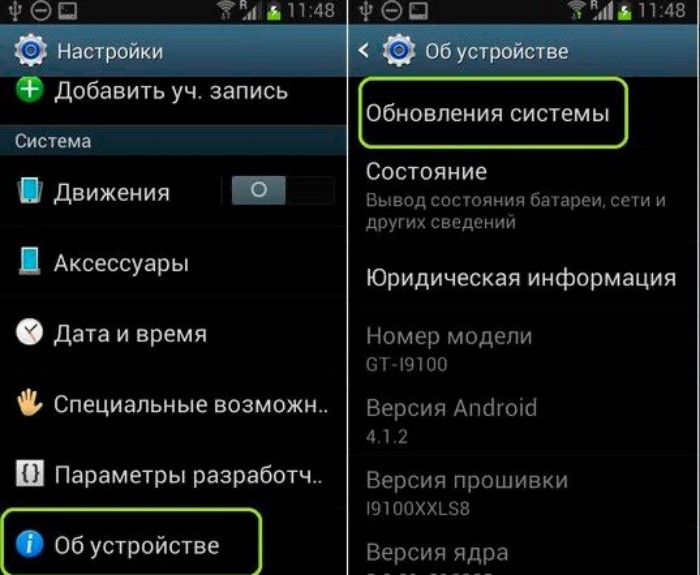
- Нажмите кнопку «Проверить наличие обновлений».
- Если апдейт будет найден, то нажмите «Загрузить», а потом – «Установить».
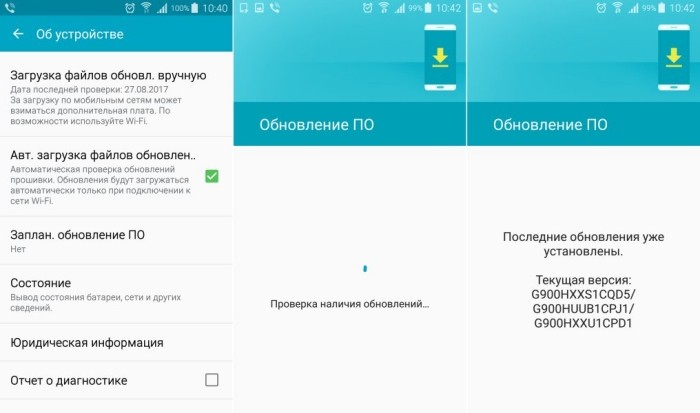
В ходе обновления смартфон уйдет в перезагрузку на несколько секунд. Предварительно вам нужно убедиться в наличии хотя бы 30-40 % заряда. Во время самого процесса установки новой версии прошивки не следует перезагружать устройство или нажимать какие-либо кнопки, так как это приведет к выходу телефона из строя.
Важно. Если нажатие кнопки «Проверить наличие обновлений» не приведет к успеху, то вы уже используете последнюю версию Андроид для своего смартфона.
Проверка правильности отображения даты и времени на телефоне
Наконец, еще одной причиной, почему не грузятся приложения из Play Маркета, являются неправильно выставленные параметры даты и времени. Для решения проблемы нужно:
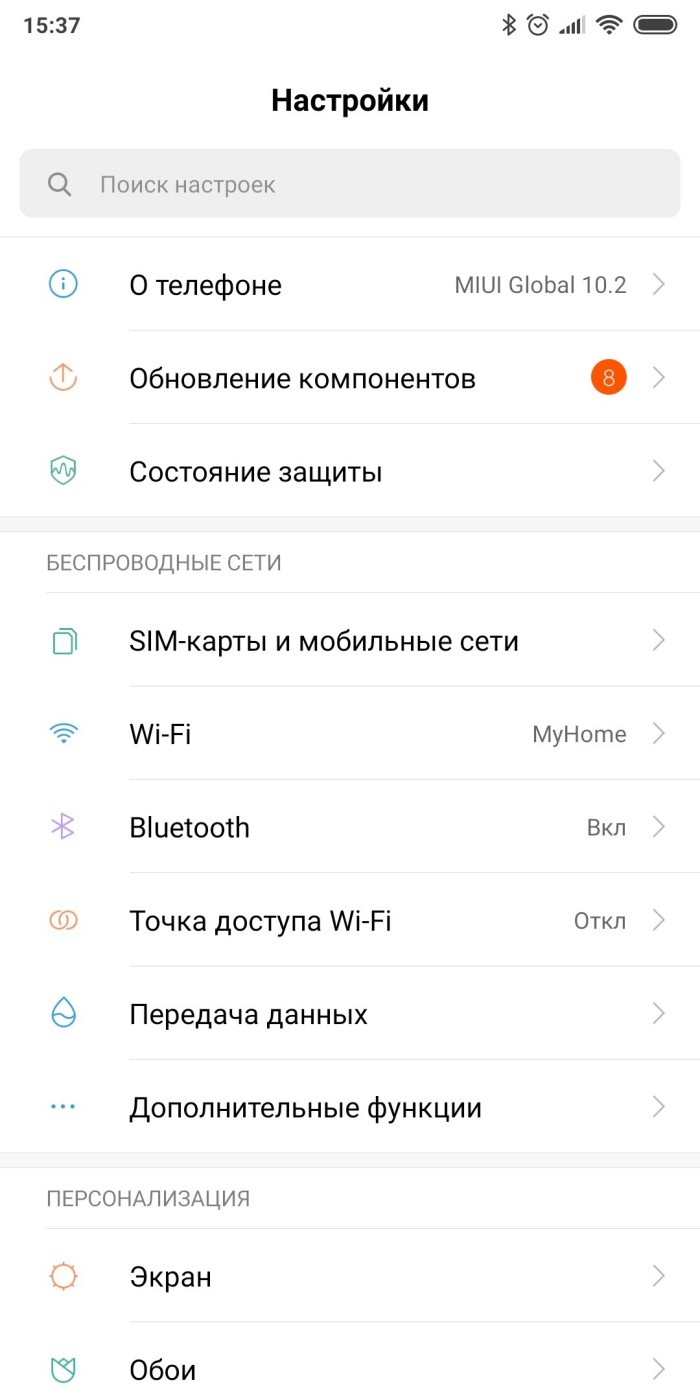
- Перейти в раздел «Дата и время».
- Установить правильные значения.
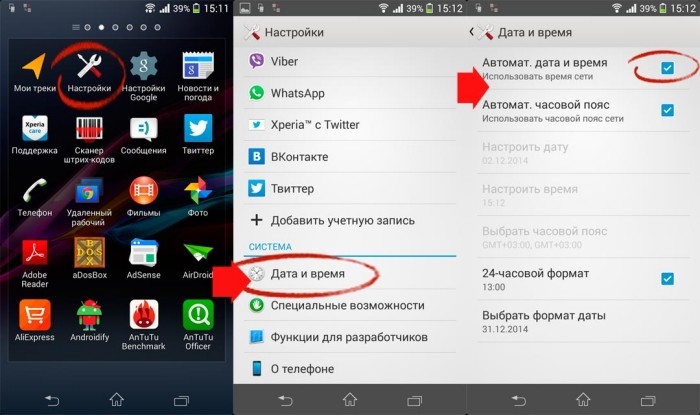
Рекомендуется выбирать опцию «Использовать время сети». Как правило, именно она помогает настроить точные сведения. Если при определении параметров вы видите неправильные значения, то настройте время самостоятельно, предварительно уточнив его на одном из проверенных ресурсов.
Одна из самых распространенных ошибок, с которой сталкиваются пользователи во время загрузки приложений из Google Play Маркета – Error 403. Обычно для устранения проблемы достаточно удалить обновления и очистить кеш Play Market через «Настройки». Также Ошибка 403 появляется на Android устройствах в местах, где сервисы Google не доступны. В таком случае, чтобы ее исправить, используйте VPN.
Начните с простых действий: проверьте мобильное Интернет соединение и Wi-Fi, перезагрузите аппарат и убедитесь, что в памяти телефона достаточно свободного места для установки новых приложений.
Код ошибки 403 в Плей Маркете
Содержание – Код ошибки 403 в Плей Маркете
Исправляем Ошибку 403 в Google Play через «Настройки»
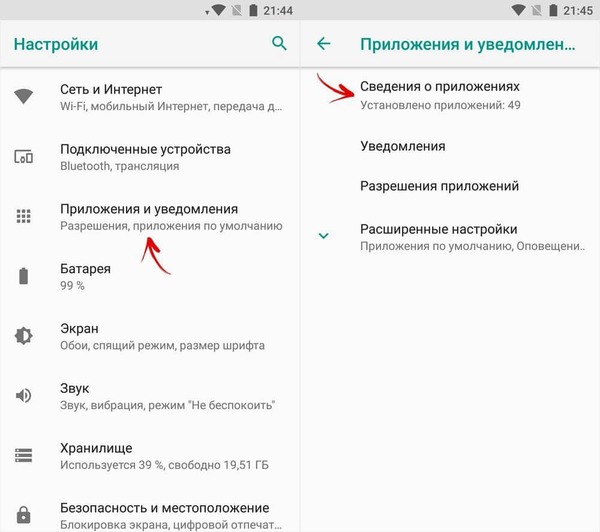
Запустите «Настройки» и перейдите в «Приложения» (в Android 8.0 пункт называется «Приложения и уведомления», далее выберите «Сведения о приложениях»).
Найдите в списке «Play Маркет» и нажмите на него. В Android 7.0 и новее дополнительно откройте «Хранилище».
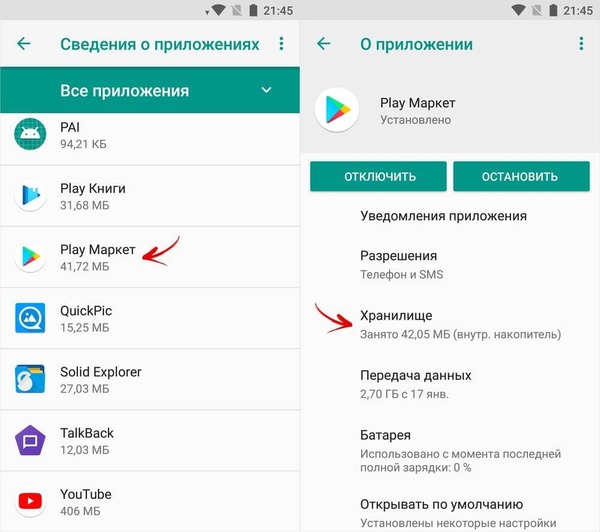
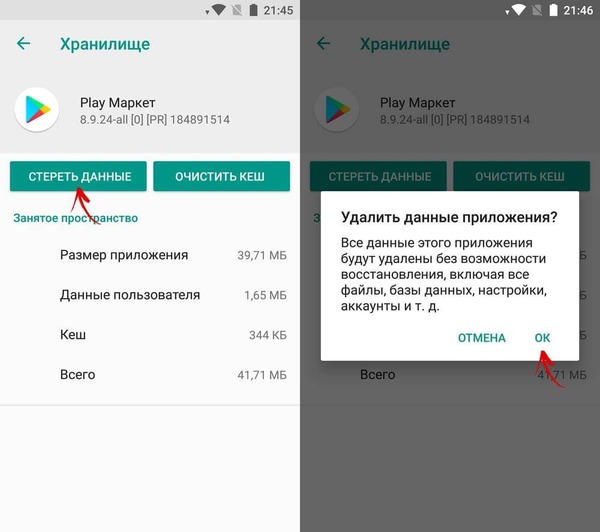
Финальное действие – выберите «Стереть данные» и подтвердите запрос «Удалить данные приложения» кнопкой «ОК».
Не удалось обновить приложение из-за ошибки 403 в Крыму. Что делать?
В связи с политической ситуацией в Крыму, многие крупные компании перестали работать на территории полуострова. Не остались в стороне Apple и Google, ограничившие доступ к большинству своих онлайн сервисов. Среди них магазины игр и приложений App Store и Play Market.
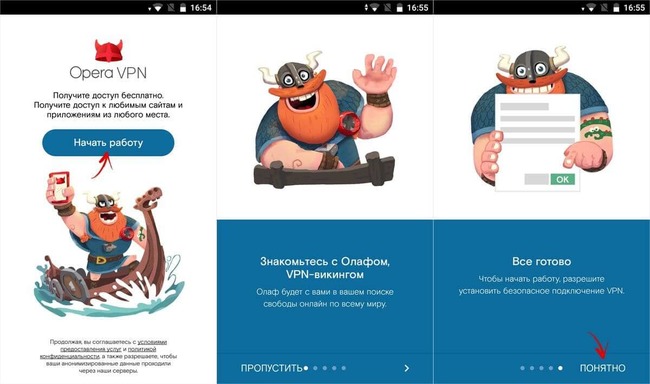
Запустите Opera VPN, нажмите «Начать работу», ознакомьтесь с возможностями программы и щелкните «Понятно».
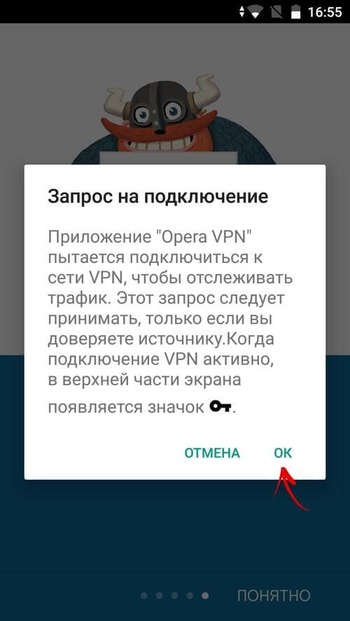
Далее появится запрос на подключение. Выберите «ОК».
Чтобы направить трафик на сервера Opera, нажмите «Подключиться». Их дата-центры находятся в 5 странах: Германии, Канаде, Нидерландах, Сингапуре и США. По умолчанию Opera VPN подключается к ближайшему серверу, но вы в любой момент можете сменить регион. Учтите, чем дальше расположен дата-центр, тем сильнее «режется» скорость входящего и исходящего трафика.
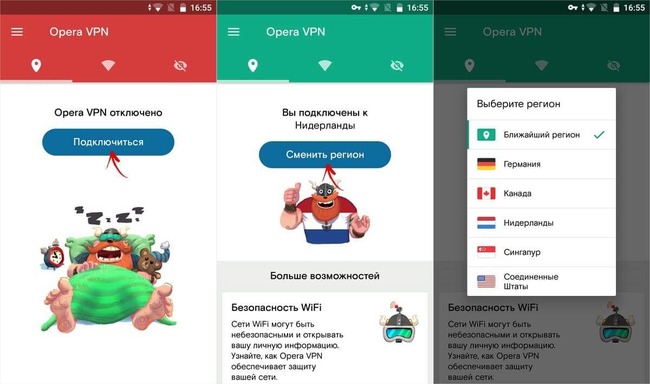
В панели уведомлений появится иконка ключа, значит, VPN работает. Зайдите на любой сайт, определяющий внешний IP адрес и убедитесь, что ваше местоположение изменилось.
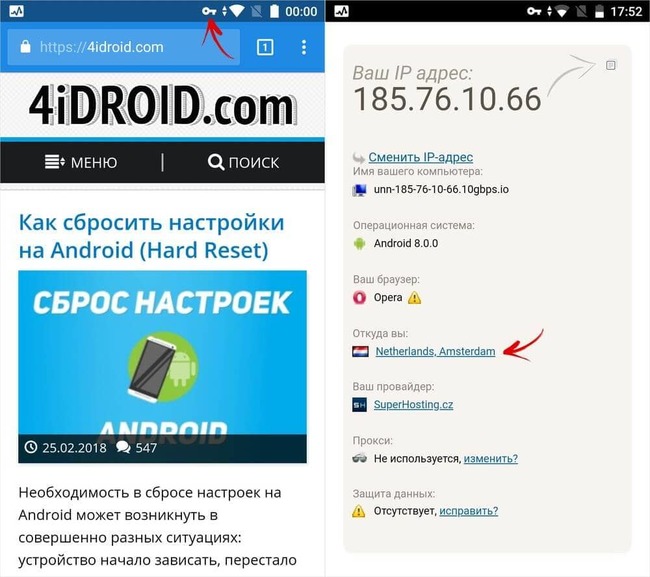
После этих действий Ошибка 403 в Крыму должна исчезнуть.
Владельцы Android-смартфонов иногда сталкиваются с ошибкой 403 при загрузке приложений из Play Маркета. Сегодня мы расскажем о возможных причинах возникновения такой ошибки и способах ее решения.
Ошибка 403 возникает в нескольких случаях:
- Из-за блокировки доступа к сервисам Google провайдером.
- Из-за блокировки доступа к сервисам самой компанией Google.
Чтобы устранить ошибку 403, если ее появление не связано с блокировкой доступа к приложениям со стороны провайдера, или Google, потребуется проделать несколько несложных манипуляций.
Для начала проверьте правильность размещения и работоспособность карты памяти microSD. Для этого, извлеките и повторно вставите карту. Также можно вставить карту памяти в другой смартфон и проверить ее работоспособность.
Если с картой памяти все в порядке, нужно удалить кэш и данные Play Маркета. Для этого нужно зайти в Настройки Android-устройства, далее в «Приложения» и найти в списке Google Play Маркет. В новом открывшемся окне нужно нажать две кнопки «Стереть данные» и «Очистить кэш».
После этого находим в списке «Диспетчер загрузки» и также стираем данные и удаляем кэш.
Если при попытке установить приложение или игру из магазина Google Play, вы видите ошибку с кодом 403, внимательно прочтите инструкции, описанную ниже. Рекомендуем пробовать их поочередно до тех пор, пока ошибка не перестанет проявляться.
Причины появления ошибки 403 в Google Play
Ошибка 403 при установке игр и приложений может быть спровоцирована несколькими факторами. Наиболее распространенный из них — банальное переполнение системного кэша магазина, который занимает большое пространство в памяти устройства и мешает нормальной его работе.
Устранить подобные проблемы достаточно просто. Инструкции приведены ниже.
Для того чтобы очистить кэш магазина Google Play, вам необходимо перейти в приложение Настройки вашего устройства, выбрать категорию Приложения, найти в списке установленных программ Google Play Market, Google Play Services, Диспетчер загрузок. Заходя поочередно в свойства каждого из этих приложений, очистите кэш и выполните стирание данных, нажимая на соответствующие кнопки.
Теперь в сеть вы будете попадать под другим IP и Google Play будет уверен, что вы находитесь в США, Великобритании или, например, Швеции. Установите необходимые вам приложения и отключите ZenMate VPN.
Давайте разберемся в причинах почему на телефоне или планшете Андроид Play Market Google выдает ошибку 403 во время загрузки.
Данная статья подходит для всех брендов, выпускающих телефоны на Android 11/10/9/8: Samsung, HTC, Lenovo, LG, Sony, ZTE, Huawei, Meizu, Fly, Alcatel, Xiaomi, Nokia и прочие. Мы не несем ответственности за ваши действия.
Вы можете задать свой вопрос специалисту в конце статьи.
Существует ряд причин, из-за которых в Плей Маркете появляется нежелательная ошибка 403:

- Проблемы с интернетом. Если используете Wi-Fi сеть, то могут появиться определенные трудности. Для выполнения нужных действий, скорости мобильного интернета может быть недостаточно. (Читайте На Android нет интернета через WiFi)
- В памяти устройства недостаточно места. Зачастую пользователи разные файлы скачивают не задумываясь, что на девайсе количество памяти не безгранично. Из-за этого просто может не хватить места на установку программ с Плей Маркета. (Читайте Какие папки нельзя удалять на Android, а какие можно)
- Причина может быть связана с синхронизацией аккаунта в Гугл. Этот аккаунт связан напрямую с магазином Плей Сторе, поэтому ошибка 403 Forbidden может появиться из-за проблем с аккаунтом. (Читайте На Android не включается синхронизация аккаунта Google)
- Географическая причина. Для скачивания или инсталляции некоторых приложений существуют ограничения на определенных территориях. К примеру, на территории Крыма компания Гугл заблокировала возможность обновлений и установки в Плей Маркет.
Если ошибка 403 возникла из-за переполненного кеша приложения, то выполняем инструкцию:

Не знаешь как решить проблему в работе своего гаджета и нужен совет специалиста? На вопросы отвечает Алексей, мастер по ремонту смартфонов и планшетов в сервисном центре.Напиши мне »


Ошибка 403 доступ запрещен
Если данная ошибка появилась, то необходимо проверить сетевое подключение. Связь с интернетом может прерваться на некоторое время, к примеру, из-за нехватки средств на счете, блокировки провайдером или неблагоприятных погодных условий.
Если интернет соединение функционирует, а проблема осталась, то необходимо проверить свободное место в памяти девайса. Для этого открываем настройки и выбираем раздел «Состояние памяти». Не все гаджеты поддерживают установку программ с Плей Маркета на micro SD. (Читайте Как на Android перенести приложение на карту памяти (флешку))

Синхронизация аккаунтов
Учетные записи Гугл Плей связаны напрямую с системой «G+». Сбои в работе синхронизации учетных записей приводят к ошибке работы сервисов загрузки приложений.
- Переходим в настройки.
- Из списка выбираем раздел «Аккаунты и синхронизации» или «Аккаунты».
- Выключаем опцию автоматической синхронизации учетных записей.
- Перезагружаем девайс.
Google Play Ошибка 403 в Крыму
Пользователям в Крыму для решения проблемы необходимо скрыть IP адрес своего гаджета. Для этого существует специальный софт, который подменяет настоящий адрес устройства.
Рассмотрим пример при использовании приложения Hideninja:
- Загружаем на устройство инсталляционный файл Hideninja из проверенного источника.
- Потом в главном меню открываем раздел «Безопасность». Напротив строки «Разрешить установки из неизвестных источников» устанавливаем галочку.
- Теперь начинаем установку. После ее завершения подключаемся к сети.
- Открываем приложение, на экране отобразится меню. Из него выбираем значение VPN.
- Утилита будет искать открытые порты, чтобы присоединиться к ним и изменить IP адрес. Когда это произойдет, на экран выведется надпись «You are secured», которая сообщает об изменении местоположения девайса.

Инженер по ремонту мобильной и компьютерной техники в специализированном сервисном центре, г. Москва. Непрерывный опыт работы с 2010 года.Есть вопросы? Задавайте в комментариях к статье. Отвечать стараюсь максимально быстро вам на указанную почту. Каждый случай индивидуален и поэтому очень важно, чтобы вы максимально расписали свою проблему и какая у вас модель устройства.